
FAQ: Как Настроить Звонки На Apple Watch?
На iPhone откройте «Настройки» > «Телефон», коснитесь «Вызовы по Wi‑Fi» и включите два параметра — «Вызовы по Wi‑Fi, этот iPhone» и «Добавить вызовы по Wi‑Fi, др. устройства». Откройте приложение «Телефон» на Apple Watch. Выберите номер телефона или адрес FaceTime, на который Вы хотите позвонить.
Почему не звонят Apple Watch?
Для этого перейдите в раздел настроек и убедитесь, что переключатель Bluetooth находится во включенном положении. Если соединение в норме, но звонки далее не осуществляться, проверьте параметры сотовой связи и может ли осуществлять звонки ваш iphone без подключения к apple watch.
На каком расстоянии от телефона работают Apple Watch 6?
Расстояние, на котором смогут работать часы при включенном блютузе составляет около 30-ти метров.
Можно ли отвечать на звонки на Apple watch?
Лучшие в мире часы теперь оснащены встроенным модулем сотовой связи. Отправляясь на пробежку, в бассейн или просто на разминку, пользователи Apple Watch Series 3 могут не брать с собой iPhone — и при этом по-прежнему оставаться на связи, звонить и принимать сообщения.
Как звонить с Apple Watch без телефона?
Если вам требуется совершить вызов на телефонный номер при подключении к сети Wi-Fi, убедитесь, что на часах Apple Watch включена функция «Вызовы по Wi-Fi». В качестве альтернативы попробуйте совершить аудиовызов через FaceTime.
Как отвечать в Ватсап на Эпл Вотч?
Ответ на сообщения с запястья
- Переходим к полученному сообщению WhatsApp на Apple Watch;
- Нажимаем » Ответить «;
- Прокуручиваем вниз и выбераем один из настраиваемых ответов;
- Если есть необходимость создать свой собственных ответ, помимо присутствующих шаблонов, можно нажать на иконку микрофона и записать свой сообщение.
See also: Как Поменять Обои На Часах Apple Watch?
Почему на Эпл Вотч не отображается музыка?
Убедитесь, что функция Bluetooth включена. Откройте приложение Apple Watch на iPhone и перейдите на вкладку «Мои часы». Прокрутите экран до пункта «Аудиокниги» и нажмите его. Если кнопка загрузки не отображается, аудиокнига уже синхронизирована с часами Apple Watch.
Можно ли отвечать на звонки с Apple Watch 3?
Ответить на входящий звонок с помощью Apple Watch очень легко – достаточно просто нажать на зеленую кнопку на дисплее. Для того чтобы отклонить звонок, нужно нажать на красную кнопку, тогда он будет переадресован на голосовую почту.
Можно ли звонить по часам Apple Watch?
Разговаривать с помощью Apple Watch поначалу непривычно, однако привыкание приходит постепенно. Чтобы включить возможность откладывания звонка рукой, требуется зайти в приложение часов iWatch в iPhone и передвинуть ползунок в специальной вкладке «Звуки и связь».
На каком расстоянии от телефона работают Apple watch?
Благодаря внедрению Bluetooth 5.0 в Apple Watch Series 3, часы третьего поколения получат возможность полноценно работать с iPhone на расстоянии до 100-120 метров. Столь большая дальность может пригодиться во множестве ситуаций.
Что могут Apple Watch 6?
Кроме этого, именно в Apple Watch Series 6 компания добавила функцию пульсокси́метра, с помощью которой происходит измерение насыщения крови кислородом. Часы периодически могут делать это в фоновом режиме, оповещая если уровень кислорода начнет падать, а также есть возможность сделать измерение вручную.
Можно ли использовать Apple Watch без телефона?
Если у Вас Apple Watch с поддержкой сотовой связи и Вы заключили договор с оператором сотовой сети, Вы сможете оставаться на связи, даже если iPhone далеко.
Ответ на телефонный вызов на Apple Watch
ПРЕДУПРЕЖДЕНИЕ. Важные сведения об избегании отвлекающих факторов, которые могут привести к опасным ситуациям, см. в разделе Важная информация о безопасности для Apple Watch.
Ответ на вызов
Если Вы услышали или почувствовали сигнал, уведомляющий о вызове, поднимите запястье, чтобы узнать, кто звонит.
- Отправка вызова на автоответчик. Когда отобразится уведомление о входящем вызове, коснитесь кнопки .
- Ответ на вызов на Apple Watch. Коснитесь кнопки , чтобы поговорить по телефону с использованием встроенного микрофона и динамика или устройства Bluetooth, объединенного в пару с Apple Watch.
- Ответ при помощи iPhone или отправка текстового сообщения. Коснитесь кнопки , затем коснитесь варианта. Если выбрать вариант «Ответить на iPhone», то вызов будет поставлен на удержание, а звонящий Вам абонент будет слышать повторяющиеся звуковые сигналы, пока Вы не ответите на iPhone, с которым установлена пара. Если Вы не можете найти свой iPhone, коснитесь кнопки на Apple Watch.
Ответ во время другого разговора
Во время разговора (не через аудиосвязь FaceTime) Вы можете перевести вызов на iPhone, настроить громкость, набрать номер при помощи клавиш или перевести разговор на другое аудиоустройство.

- Перевод вызова с Apple Watch на iPhone. Говоря по Apple Watch, разблокируйте iPhone, затем коснитесь зеленой кнопки или строки в верхней части экрана. Вы также можете быстро выключить звук входящего вызова. Для этого положите ладонь на дисплей часов на 3 секунды. Убедитесь, что включена настройка «Накрыть для выкл. звука»: откройте приложение «Настройки» на Apple Watch, коснитесь «Звуки, тактильные сигналы» и включите параметр «Накрыть для выкл. звука».
- Регулировка громкости вызова. Прокрутите колесико Digital Crown. Коснитесь кнопки , чтобы выключить звук со своей стороны (например, если Вы слушаете собеседника во время конференц-связи).
- Ввод дополнительных цифр во время вызова. Коснитесь , коснитесь «Клавиши», затем касайтесь цифр.
- Перевод вызова на аудиоустройство. Коснитесь , затем выберите устройство.
Во время аудиовызова FaceTime Вы можете настроить громкость, выключить звук, коснувшись кнопки , или коснуться кнопки и выбрать аудиовыход.
Сообщения на автоответчике

Если абонент оставит сообщение на автоответчике, Вы получите уведомление. Чтобы прослушать сообщение, коснитесь кнопки «Воспроизвести» в уведомлении. Чтобы прослушать сообщения на автоответчике позже, откройте приложение «Телефон» на Apple Watch и выберите «Автоответчик».
На экране автоответчика Вы сможете сделать следующее:
- Настроить громкость при помощи колесика Digital Crown
- Начать и остановить воспроизведение
- Перейти на пять секунд вперед или назад
- Перезвонить
- Удалить голосовое сообщение
- Прочесть конспект автоответчика
Совершение телефонного вызова на Apple Watch
Siri. Произнесите команду, например:
- «Позвони Егорке»
- «Набери 555 555 2949»
- «Позвони Егорке FaceTime аудио»
Совершение вызова
- Откройте приложение «Телефон» на Apple Watch.
- Коснитесь «Контакты» и прокрутите колесико Digital Crown для пролистывания.
- Коснитесь контакта, которому Вы хотите позвонить, затем коснитесь кнопки телефона.
- Коснитесь «Аудиовызов FaceTime», чтобы позвонить через FaceTime, или коснитесь номера телефона.
- Поворачивайте колесико Digital Crown, чтобы отрегулировать уровень громкости во время вызова.
Совет. Чтобы позвонить человеку, с которым Вы недавно разговаривали, коснитесь «Недавние» и выберите контакт. Чтобы позвонить человеку, номер которого занесен в избранное в приложении «Телефон» на iPhone, коснитесь «Избранное» и выберите контакт.
Совершение группового вызова FaceTime
В watchOS 10 можно совершать групповые аудиовызовы FaceTime непосредственно на Apple Watch
- Откройте приложение «Телефон» на Apple Watch.
- Начните аудиовызов FaceTime.
- Чтобы пригласить других людей присоединиться к вызову, выполните одно из указанных ниже действий.
- Коснитесь кнопки , коснитесь «Добавить людей», затем выберите контакт.
- Если кто-то из пользователей уже присоединился к вызову, коснитесь «2 участника», коснитесь кнопки внизу экрана, затем выберите контакт.
Если Вы участвуете в вызове, но он еще не начат, Вы также можете добавить другого пользователя. Коснитесь «2 участника», коснитесь кнопки и выберите контакт либо коснитесь «Добавить людей» и затем выберите контакт.
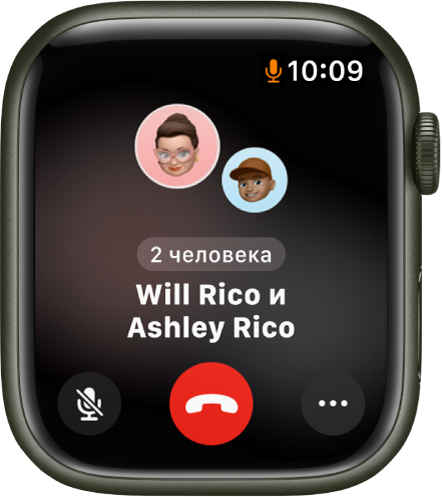
Ввод номера телефона на Apple Watch
- Откройте приложение «Телефон» на Apple Watch.
- Начните аудиовызов FaceTime.
- Коснитесь кнопки , затем коснитесь «Добавить людей».
Клавиши также используются для ввода дополнительных цифр во время вызова. Просто коснитесь кнопки , затем коснитесь кнопки «Клавиши».
Совершение вызовов по Wi‑Fi
Если Ваш мобильный оператор предлагает вызовы по Wi‑Fi, то на Apple Watch Вы можете совершать и принимать вызовы по Wi‑Fi вместо сотовой сети — даже когда iPhone, с которым создана пара, не под рукой или выключен. Необходимо только, чтобы Apple Watch находились в радиусе действия сети Wi‑Fi, к которой уже подключался iPhone.
Чтобы узнать, поддерживает ли Ваш оператор вызовы по Wi‑Fi, см. статью Совершение вызова с использованием функции «Вызовы по Wi‑Fi», затем включите вызовы по Wi‑Fi на iPhone.
- На iPhone откройте «Настройки» > «Телефон», коснитесь «Вызовы по Wi‑Fi» и включите два параметра — «Вызовы по Wi‑Fi, этот iPhone» и «Добавить вызовы по Wi‑Fi, др. устройства».
- Откройте приложение «Телефон» на Apple Watch.
- Выберите нужный контакт, затем коснитесь кнопки .
- Выберите номер телефона или адрес FaceTime, на который Вы хотите позвонить.
Примечание. Вы можете совершать экстренные вызовы по Wi‑Fi, но при возможности позвоните со своего iPhone по сотовой сети — тогда информация о Вашем местонахождении будет более точной. Это можно сделать на Apple Watch, временно отключившись от Wi-Fi.
Просмотр информации о вызове на Apple Watch
Во время разговора на iPhone Вы можете просматривать информацию о вызове в приложении «Телефон» на Apple Watch. Вы также можете завершить вызов с Apple Watch (например, если Вы используете наушники или гарнитуру).
Здійснення телефонних викликів на Apple Watch

- Відкрийте програму «Телефон» на Apple Watch.
- Торкніть «Контакти» та повертайте коронку Digital Crown для прокручування.
- Торкніть контакт, якому ви хочете зателефонувати, потім торкніть кнопку телефону.
- Торкніть «Аудіо FaceTime», щоб розпочати аудіовиклик FaceTime, або торкніть номер телефону.
- Поверніть коронку Digital Crown, щоб налаштувати гучність під час виклику.
Порада. Щоб подзвонити абоненту, з яким ви нещодавно розмовляли, торкніть «Недавні», а потім виберіть контакт. Щоб зателефонувати особі, внесеній у список обраних у програмі «Телефон» на iPhone, торкніть «Улюблені», а потім виберіть контакт.
Здійснення групового виклику FaceTime
У watchOS 10 ви можете здійснювати груповий аудіовиклик у FaceTime прямо на Apple Watch.
- Відкрийте програму «Телефон» на Apple Watch.
- Почніть аудіовиклик FaceTime.
- Щоб запросити до участі у виклику інших людей, виконайте одну з таких дій:
- Торкніть , торкніть «Додати людей», а потім оберіть контакт.
- Якщо хтось приєднався до виклику, торкніть «2 людини активні», торкніть унизу екрана, а потім оберіть контакт.
Якщо ви приєдналися до виклику, який почали не ви, ви також можете додавати інших людей. Торкніть «2 людини активні», торкніть , а потім оберіть контакт або торкніть «Додати людей», а тоді оберіть контакт.
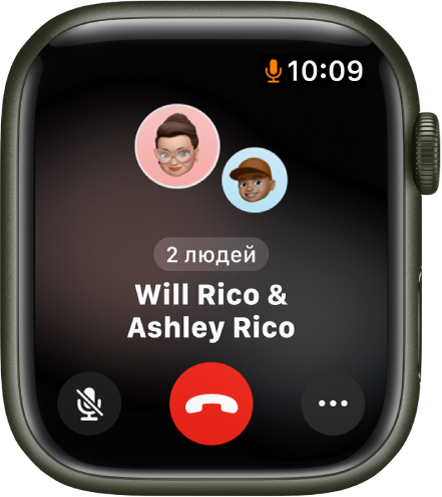
Введення номера телефону на Apple Watch
- Відкрийте програму «Телефон» на Apple Watch.
- Почніть аудіовиклик FaceTime.
- Торкніть , а потім торкніть «Додати людей».
Ви також можете за допомогою клавіатури ввести додаткові цифри під час виклику. Просто торкніть , а потім торкніть кнопку «Клавіатура».
Здійснення викликів через Wi-Fi
Якщо ваш мобільний оператор пропонує виклики через Wi-Fi, тоді на Apple Watch можна здійснювати та приймати виклики через Wi-Fi замість стільникової мережі, навіть коли спареного з ним iPhone немає під рукою або його вимкнено. Потрібно тільки, щоб Apple Watch перебував у радіусі дії мережі Wi-Fi, до якої раніше було підключено iPhone.
Щоб дізнатися, чи підтримує ваш оператор зв’язку виклики через Wi-Fi, дивіться статтю служби підтримки Apple Телефонуйте за допомогою функції «Wi-Fi-виклики», а потім увімкніть виклики через Wi-Fi на iPhone.
- На iPhone перейдіть у розділ Параметри > Телефон, торкніть «Wi-Fi-виклики», а потім увімкніть два параметри: «Wi-Fi-виклики на iPhone» і «Wi-Fi-виклики для інших пристроїв».
- Відкрийте програму «Телефон» на Apple Watch.
- Оберіть контакт і торкніть .
- Виберіть номер телефону або адресу FaceTime, куди вам необхідно зателефонувати.
Примітка. Ви також можете здійснювати екстрені виклики через Wi-Fi, але за змоги краще використовуйте підключення до стільникової мережі на iPhone. У цьому разі інформація про вашу геопозицію буде точнішою. Ви можете зробити це на Apple Watch, тимчасово від’єднавшись від мережі Wi-Fi.
Перегляд інформації про виклик на Apple Watch
Під час розмови на iPhone можна переглядати інформацію про виклик у програмі «Телефон» на Apple Watch. Ви також можете завершити виклик з Apple Watch (наприклад, якщо ви використовуєте навушники або гарнітуру).