
Как на часах X7 Pro подключить и принимать звонки?
Несмотря на то, что X7 Pro — это одни из самых доступных умных часов на рынке, в них есть встроенный микрофон и динамик, благодаря которым можно отвечать на звонки не доставая телефон.
Сейчас расскажем как подключить и настроить звонки на X7 Pro и X7 Pro Max на примере телефона на Android. Для iPhone процесс отличаться особо не будет.
Да, большой плюс этих часов, что они работают и на Android и на iOS, чем не могут похвастаться некоторые модели даже за 10+ тысяч рублей.
Инструкция по подключение функции вызова
Если вы ещё не подключили часы X7 Pro к телефону и не установили приложение « Wearfit Pro », то обязательно это сделайте, иначе дальше процесс не пойдёт.
Успешное подключение часов к смартфону означает, что на обоих устройствах Bluetooth включен.
Теперь приступим непосредственно к настройке вызова:
- На смартфоне откройте настройки Bluetooth;
- В перечне доступных для подключения устройств вы увидите название « Watch Call » или какое-то другое сочетание букв со словом « Call », или вообще слова « Call » не будет, а будет название ваших часов с дополнительными буквами или символами;
- Нажмите на это название для подключения звонков на часах.
Теперь вы можете принимать звонки на ваших смарт часах X7 Pro.
Если этого не произошло, то в приложении « Wearfit Pro » нужно включить уведомления о звонках. Кроме этого можно установить уведомления о входящих SMS и сообщений в мессенджерах.
Для этого:
- Зайдите в приложение на телефоне;
- На главном экране внизу откройте вкладку «Устройства»;
- В разделе «Управление функциями» нажмите на «Уведомления»;
- При необходимости разрешите приложению доступ к звонкам;
- Сдвиньте ползунки «Телефоне» (Phone) и при необходимости «Сообщение» (SMS) в активное.
Аналогичным образом активируйте уведомления от мессенджеров WhatsApp, Viber и других.
Теперь вы можете принимать звонки на смарт часах X7 Pro и получать уведомления о сообщениях.
Если вы знаете как ещё можно настроить звонки на X7, дайте знать в комментариях.
Как подключить смарт-часы к телефону

Умные устройства уже давно покорили мир. Вместо часов, просто показывающих время, продвинутый человек предпочтет завести гаджет, который может подсказать погоду, напомнить о курсе доллара и о необходимости поздравить с днем рождения делового партнера. Это устройство можно использовать с сим-картой и получать на него смс-сообщения, совершать с его помощью звонки, пользоваться интернетом. Но для того, чтобы воспользоваться всеми функциями гаджета, нужно знать, как подключить смарт-часы к телефону для их полноценной работы. Конечно, с современными устройствами проблем при сопряжении возникнуть не должно. Тем не менее, в этой статье мы расскажем, на что стоит обратить внимание и почему умные часы не подключаются к смартфону на Android или же iPhone.
Итак, вы купили смарт-часы, открыли коробку с приобретением и намереваетесь воспользоваться ими в первый раз. Первое, что стоит сделать – почитать инструкцию, прилагаемую к гаджету, а потом зарядить технику. Если часы работают с сим-картой, стоит сначала проверить ее работоспособность на телефоне и только потом установить в новый гаджет. Прежде чем подключать умное устройство к телефону, проверьте, работает ли оно. Нажмите на кнопку включения, установите правильное время, дату и местоположение. После этого снова выключите гаджет и нажмите на кнопку питания уже после того, как включите блютуз на телефоне. Это позволит избежать подключения к часам других устройств и сбивания настроек. Также при подготовке к подключению часов к телефону убедитесь, что вы нашли в инструкции пин-код, и знаете, как называется ваша новая техника.
Пошаговая инструкция для iPhone
Без каких либо усилий смогут подружить свои гаджеты владельцы «яблочных» устройств. Сопряжение Apple Watch и iPhone проходит довольно легко.
Шаг 1. Включите на обеих устройствах Wi-Fi и Bluetooth.
Шаг 2. Наденьте часы на руку и включите, удерживая кнопку. Когда на дисплее появится фирменный логотип, отпускайте ее.
Шаг 3. Поднесите смарт-часы к смартфону. На экране появится информация о настройках умного гаджета. Нажмите кнопку «продолжить». Если сообщение вдруг не появилось, откройте программу Apple Watch и выберите пункт «Создать пару».
Шаг 4. Наведите камеру смартфона на циферблат. Дождитесь сигнала об успешном подключении. Введите ID устройства, под которым оно будет зарегистрировано.
Шаг 5. Если вы в первый раз используете часы, нажмите «настроить Apple Watch». Вам понадобится ввести Apple ID. Если запрос не отразился сразу, то откройте его через программу, выбрав пункт «Основные».
Шаг 6. Если на часах стоит не последнее программное обеспечение, то на экране появится предложение обновить его. Проверьте уровень зарядки перед тем, как согласиться.
Шаг 7. Создайте пароль, который пригодится, например для Apple Pay. Этот шаг можно пропустить. Выполните настройки устройства.
В автоматическом режиме на Apple Watch доступны такие функции, как поиск смартфона, GPS, выход в интернет. Дополнительно можно подключить Siri, даже если она не была включена на телефоне. Имейте в виду, что синхронизация устройств может занять некоторое время, особенно если на смартфоне уже сохранено много данных. Об окончании процесса известит легкая пульсация.
Если на экране Apple Watch отображается «блокировка активации», вам нужно ввести адрес электронной почты и пароль. Проблема может возникнуть в том случае, если у часов был другой владелец. Тогда он должен снять блокировку активации.
Пошаговая инструкция для Android
Для того, чтобы подключить умные часы к смартфону с Android, придется выполнить немного больше шагов. Дело в том, что просто включить Bluetooth недостаточно, нужно установить специальное приложение — свое для разных производителей. Для большинства моделей подходит программа Wear OS — она поддерживает гугл-ассистента и добавляет ряд функций часам. Также это могут быть Huawei Wear, Mi Fit, Galaxy Wearable — для соответствующих брендов.
Шаг 1. Установить на смартфон подходящее приложение. Чаще всего в инструкции написано, какое из них стоит предпочесть и даже имеется QR-код для скачивания. Также найти приложение можно в GooglePlay, введя модель своего телефона или умного устройства.
Шаг 2. Включить часы, открыть приложение на смартфоне. Включить Bluetooth на обоих устройствах. Поместить часы ближе к телефону.
Шаг 3. В приложении выбирайте пункт «Добавить новое устройство» или «Настройка», уточните модель гаджета, который вы ищите и дождитесь его обнаружения.
Шаг 4. Введите пин-код, если приложение его спросит. Заветные цифры можно найти в инструкции к устройству. Нажмите: «Подключиться».
Шаг 5. В приложении появится надпись «Подключено». Затем можно настроить работу гаджета через телефон.
Как подключить к телефону детские часы
Сейчас умные часы носят не только взрослые, но и дети. С их помощью родители могут в режиме реального времени контролировать, где сейчас находится их чадо и даже отправлять ему голосовые сообщения. Моделей таких девайсов очень много, но общий принцип настройки одинаковый. Как правило, в них встраивают “защиту от дурака”, чтобы не дать ребенку сбить параметры с самих часов. Именно поэтому их подключение и настройка немного сложнее, чем в случае с “взрослыми” аналогами. Разбираемся, как подключить детские часы к смартфону.
Шаг 1. Вставьте аккумулятор, рабочую SIМ-карту (должна быть без пароля и доступом в интернет) и полностью зарядите часы. Включите их.
Шаг 2. Скачайте на свой телефон (если не хотите, чтобы ребенок сам мог настраивать девайс) специальное приложение. Ссылку на него указывают на коробке с часами или на экране гаджета. Зарегистрируйтесь в нем — нужно будет ввести идентификационный номер часов.
Шаг 3. Убедитесь, что на экране часов есть значок, сигнализирующий о правильной работе интернета — как правило, это несколько зеленых палочек. Если они перечеркнуты или красные, еще раз проверьте, может ли SIM-карта внутри часов работать с интернетом.
Шаг 4. Найдите в часах специальный QR-код для подключения девайса к приложению на смартфоне. Обычно его оставляют в самом видном месте — пролистайте несколько экранов и вы обязательно обнаружите его. Отсканируйте его в приложении на смартфоне, чтобы соединить часы и телефон.
Шаг 5. Закончите настройку часов со смартфона. Нужно будет указать данные ребенка, несколько SOS-номеров (на них поступит сигнал, если чадо попадет в неприятности или резко выключатся часы) и заполнить остальные пункты. Здесь все максимально интуитивно.
Распространённые проблемы:
На дисплее часов не отображаются уведомления
Уведомления в умных часах — одна из самых важных функций, и их отсутствии сводит на нет всю пользу девайса. Разбираемся, почему на дисплее часов могут не отображаться уведомления. Разделим их на несколько шагов общего плана — от простых до самых радикальных. Следуйте им, если часы не работают должным образом.
Шаг 1. Начнем с самого простого, обязательно проверьте, включены ли оповещения в смартфоне, который подключен к часам.
Шаг 2. Проверьте, разрешены ли уведомления на самих часах. В некоторых моделях есть режим “В театре” или “Не беспокоить”. Он должен быть выключенным.
Шаг 3. Обязательно проверьте, что у смартфона есть хорошее соединение с интернетом. Попробуйте зайти на любой сайт. Если он загружается медленно — проблема в доступе к сети.
Шаг 4. Если это не помогло, идем дальше — убедитесь, что часы синхронизированы с телефоном (попробуйте выполнить процедуру еще раз).
Шаг 5. Полностью сбросьте настройки часов в меню опций Да, это уничтожит данные, но вы сможете “с нуля” ввести все нужные для себя параметры. Если уведомления не будут приходить и после такого, то вам нужно будет обратиться в сервис-центр.
Не удается настроить Apple Watch или выводится сообщение об ошибке
В целом, девайсы от Apple славятся тем, что их правильная настройка под силу даже ребенку. Однако у каждого случая есть свои исключения — пошагово объясняем, что делать если не удается настроить Apple Watch или выводится сообщение об ошибке.
Шаг 1. Убедитесь, что Apple Watch и iPhone заряжены и готовы к работе. Apple Watch нельзя подключить к смартфону старее iPhone 6S. Также на телефоне должна быть включен Bluetooth и установлена последняя версия iOS.
Шаг 2. Попробуйте перезагрузить смартфон и умные часы.
Приложение не видит подключенные умные часы
Вероятнее всего, что такая проблема возникает из-за того, что пропала связь между часами и телефоном. Как это можно исправить.
Убедитесь, что телефон и часы могут “увидеть” друг друга. Для этого включите Bluetooth на смартфоне и попробуйте найти название часов в списке девайсов поблизости. Если этого не происходит — в настройках часах сделайте их видимыми для обнаружения.
Если вы пытаетесь подключить часы, которые работают с SIM-картой, проверьте, что девайс может передавать данные через интернет. На счету абонента должно быть достаточно средств, сам тариф должен подразумевать работу с интернетом.
Популярные вопросы и ответы
Умные часы не подключаются к смартфону или не работают — что делать?
Все проблемы условно можно разделить на две основные части — в приложениях/подключении девайса и в самих часах. Рядовому пользователю проще будет разобраться с первой частью, считает сервисный инженер по ремонту техники Артур Тулиганов.
-На самом деле, универсальный совет простой. Зарядите часы, перезагрузите их попробуйте переподключить их через официальное приложение производителя последней версии. Если не получается, сбросьте настройки часов и попробуйте еще раз.
По словам эксперта, работу с “железной” составляющей любого девайса лучше оставить для сотрудника сервисного центра. Только там есть оборудование, с которым можно аккуратно разобрать девайс, правильно диагностировать проблему и исправить ее.
Нет сопряжения между часами и телефоном — что предпринять?
Специалист объясняет, что такое может происходить из-за того, что ранее девайс подключали к другому смартфону. Часы пытаются найти “прошлый” телефон, и поэтому не могут начать сопряжение с новым. В этом случае нужно заново запустить процедуру сопряжения двух девайсов.
Можно ли подключить Apple Watch к телефону Samsung и телефону на Android?
Полноценно использовать Apple Watch со смартфонами на Android нельзя.
-Без iPhone их можно носить как обычные часы с циферблатом, секундомером и шагомером, — сразу предупреждает Артур Тулиганов.
Эксперт отметил, что в лучшем случае, через специальный набор приложений, можно будет получать на Apple Watch уведомления о звонках и СМС . В них так и не будет голосового помощника — функции, ради которой многие и покупают умные часы от Apple.
- 11 лучших телевизоров 24 дюйма в 2023 году
- 11 лучших производителей металлочерепицы в России и мире в 2023 году
- 10 лучших производителей детских площадок в России в 2023 году
- 11 лучших водонепроницаемых смартфонов в 2023 году
- 12 лучших чехлов на мягкую мебель в 2023 году
Как сопоставить функцию Watch Call на часах X8 Pro – пошаговая инструкция

Десять лет назад телефоны (в том числе и смартфоны) были единственным компактным девайсом, позволяющим совершать звонки и выходить в интернет. За несколько лет список устройств с подобным функционалом значительно расширился. Среди необычных инноваций появились «умные» часы, позволяющие принимать звонки (либо сбрасывать их) с помощью функции Watch Call. В этом гайде расскажем, как сопоставить функцию Watch Call на часах X8 Pro.
Описание функции
Часы с функцией звонков, телефоны со встроенным временем (которое еще и настраивается через интернет) … В этом технологичном мире сложно не запутаться. Поэтому, прежде чем мы перейдем к описанию настройки функции, давайте разберемся с ее предназначением. Очень важно изучить даже базовые термины, чтобы не запутать читателя. Watch Call – это функция, которая позволяет синхронизировать умные часы с телефоном через Bluetooth. Сопряжение со смартфоном значительно увеличивает функционал часов. Благодаря этой функции все звонки, отправляемые на телефон, будут автоматически дублироваться на смарт-браслеты. Соответственно, пользователь может ответить на звонок или сбросить его, просто кликнув на соответствующую кнопку на часах.
Доставать телефон и дополнительно сбрасывать звонок на нем не нужно… В этом и заключается главное преимущество функции «Воч Кол». Однако у этого инструмента есть и некоторые недостатки. Экраны часов меньше, чем у телефонов, да и устанавливаемых на них сенсоры иногда глючат. Из-за этого часы могу автоматически отвечать на звонки или сбрасывать их.

К слову, не стоит путать Smart Watch со встроенными SIM-картами и простые смарт-часы, которые могут выходить в интернет только посредством Bluetooth-соединения с телефоном. Устройства с собственными SIM-картами не нуждаются в подключении к телефону. По сути, такие устройства полностью автономны и в теории могут заменить смартфон.
Инструкция по подключению
- Скачайте приложение Wearfit Pro через магазин приложений Play Market. Можно использовать и другие программы, однако лично автор чаще всего работал именно с этим приложением.
- Зарегистрируйтесь в установленной программе. Кстати, ее русификация оставляет желать лучшего. Поэтому готовьтесь к непонятным названиям пунктов, команд и разделов.

- Кликните по вкладке «Оборудование», которая будет находиться в нижней части экрана.
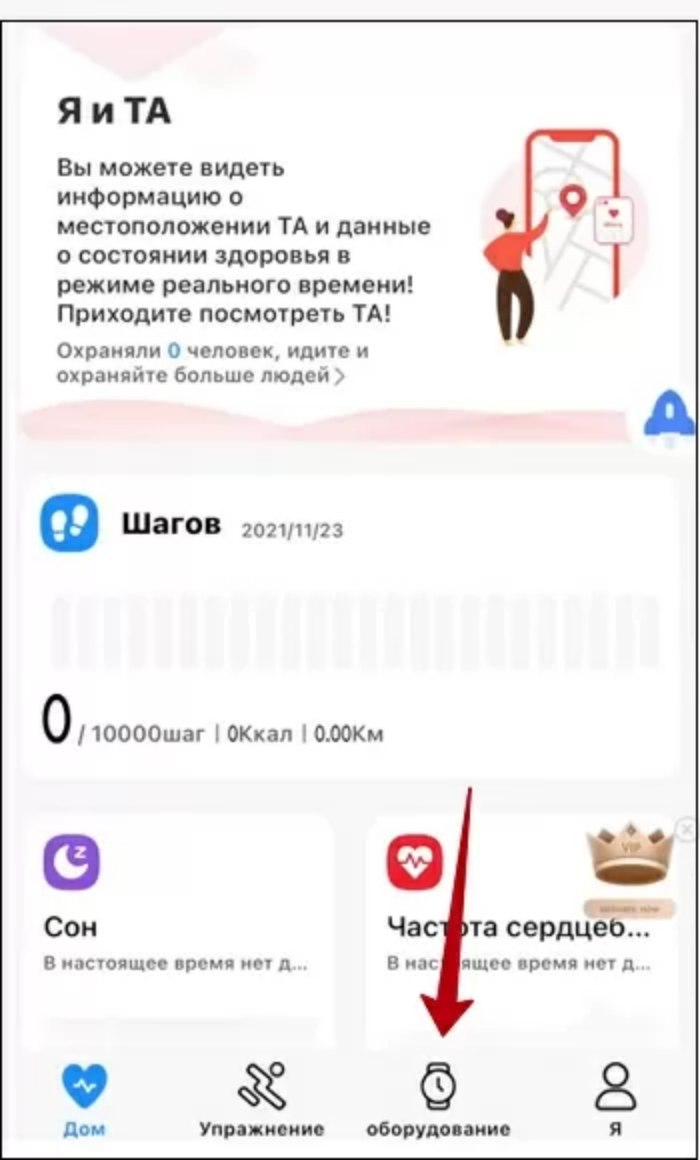
- Кликните по пункту «Добавить устройство».
- Выберите удобный способ подключения – через сканирование или QR-код.

- Подтвердите сопряжение телефона с часами. При необходимости разрешите обновление ПО на устройстве.
- Откройте панель управления (меню, где много кнопок) смарт-браслета.
- Кликните по кнопке с трубкой телефона и значком Bluetooth.
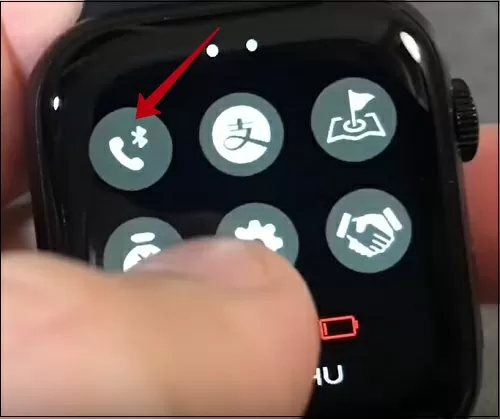
- Откройте настройки Bluetooth на телефон.
- Кликните по подключенному устройству.

- В открывшемся меню поставьте галочки напротив всех пунктов.
- Если в меню Bluetooth появилось новое устройство, то подключитесь и к нему. Некоторые модели смарт-девайсов создают вторую точку доступа для функции Watch Call.
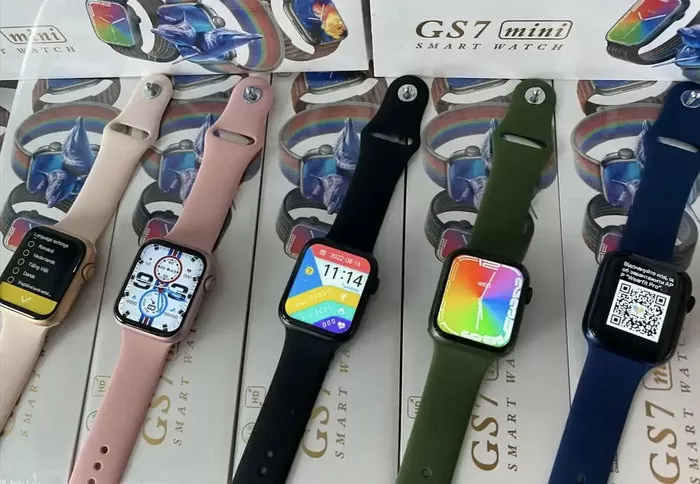
Готово. После проделанных выше манипуляций можете проверить работоспособность функции. Для этого достаточно позвонить на телефон, привязанный к смарт-браслету и не отвечать на звонок.
Если пользователь правильно настроил функцию, то через несколько секунд после начала звонка на циферблате отобразится номер или имя звонящего.
Возможные проблемы и их решение
Технология Watch Call появилась относительно давно. С первого дня появления новой функции, пользователи сталкивались с различными проблемами при ее настройке. Некоторые проблемы были связаны с программными глюками. Однако разработчики и производители за несколько лет удалили большинство багов из технологии.
Тем не менее, пользователи все еще сталкиваются с проблемами при настройке Watch Call. Ниже собраны частые ошибки, которые возникают у юзеров при попытке подключить часы к телефону:
- Браслет не отображается в меню Bluetooth. Попробуйте использовать QR-код для прямого подключения или перезапустите Bluetooth.
- Устройство обнаружено, но пользователю не удается подключиться к нему. Перезагрузите телефон и девайс.
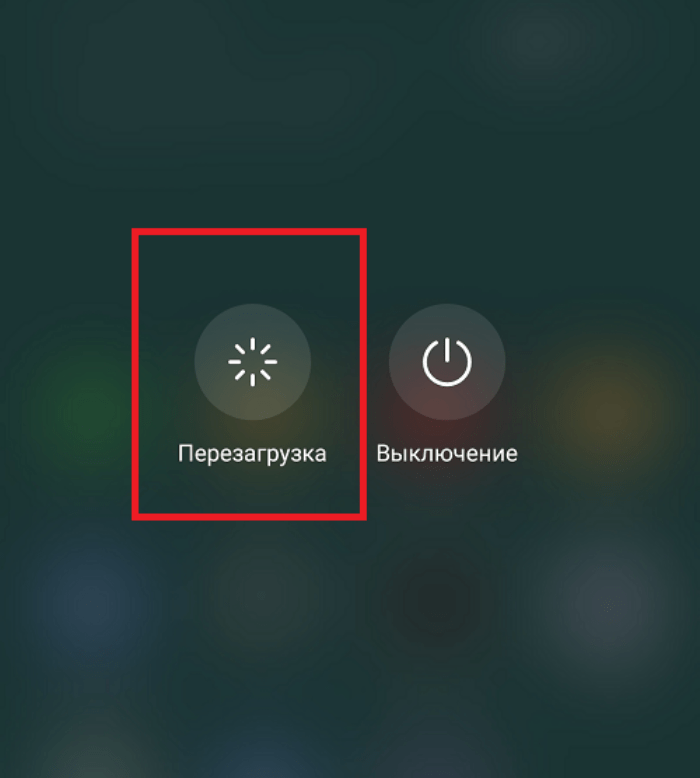
- Звук не транслируется на часы, хотя в них встроен динамик. В настройках Блютуза укажите возможность передачи аудио и мультимедиа.

- Не удается ответить на звонок. Попробуйте заблокировать и сразу же разблокировать часы. В некоторых случаях также помогает простая перезагрузка девайса.
На этом наш материал подходит к концу. Будем рады услышать ваше конструктивное мнение в комментариях.
Как подключить звонки Wearfit Pro?
Смарт-часы «Wearfit Pro» — одни из наиболее популярных на российском рынке. Совмещая умеренную цену и широкие функциональные возможности, они являются одним из наиболее доступных смарт-часов для массового пользователя. Одной из востребованных функций устройства является поддержка им Bluetooth-звонков. Для использования данной функции вам понадобится должным образом настроить звонки на ваших смарт-часах. Как подключить звонки на часах «Wearfit Pro» мы и расскажем в нашем материале.
Условия для подключения звонков на Wearfit Pro
Для обеспечения надёжной работы функции звонков на смарт-часах «Wearfit Pro» необходимо выполнить ряд важных условий:
- Установить на свой смартфон мобильное приложение «Wearfit Pro» (Андроид, iOS);
- Пройти регистрацию в приложении с помощью е-мейл, Гугл-аккаунта или Apple ID. Понадобится указать страну, привязать своей е-мейл, а также указать свои данные (возраст, рост, вес и другое);
- Добавить смарт-часы в приложение, перейдя в приложении в раздел «Устройства», и выбрать там «Добавить устройства» (должен быть включен Bluetooth). Также вы можете добавить часы в приложение с помощью QR-кода.
Если все данные условия соблюдены, вы можете настроить звонки на «Wearfit Pro». Давайте рассмотрим, как это можно сделать.
Как включить звонки на Wearfit Pro
Перед подключением звонков убедитесь, что вы активировали опцию «Bluetooth» на вашем телефоне. Далее выполните следующее:
- На часах опустите шторку часов;
- Найдите там кнопку подключения звонков (с изображением трубки и значка «Bluetooth»);
Настройте уведомления в приложении Wearfit Pro
Помимо подключения звонков «Wearfit Pro» через Bluetooth вашего телефона, рекомендуем настроить уведомления в самом приложении «Wearfit Pro». Выполните следующее:
- Запустите приложение «Wearfit Pro»;
- Перейдите внизу в раздел «Устройства»;
- На открывшейся странице тапните на опцию «Уведомление» (Notification);
После подключения звонков и уведомлений вы сможете пользоваться функционалом звонков на ваших смарт-часах в стандартном режиме.
Что делать, если звонки на Wearfit Pro не работают?
Если вы подключили функцию звонков через блютуз, настроили функционал уведомлений в приложении, но звонки в «Wearfit Pro» не работают, рекомендуем сделать следующее:
- Закройте и перезапустите приложение «Wearfit Pro». Перезапуск приложения может помочь устранить незначительные сбои в кэше приложения;
- Обновите приложение «Wearfit Pro» . В некоторых случаях пользование устаревшей версией приложения может вызывать нестабильность в его работе, включая и дисфункции при работе со звонками. Перейдите на страницу приложения «Wearfit Pro» в Плей Маркет или Эп Стор, и при необходимости обновите приложение до самой актуальной версии;
- Перезагрузите ваш телефон . В случае сбоев в работе устройства перезагрузка гаджета может устранить сбои и улучшить его функционал;
- Удалите и переустановите приложение «Wearfit Pro» на вашем смартфоне . Полное удаление приложения очистит кэш и данные приложения, а также удалите связанные с ним временные файлы, которые могут быть повреждены и вызывать сбои в работе устройства. После удаления приложения перезагрузите смартфон, и установите приложение «Wearfit Pro» заново;
- Откажитесь от VPN . Если вы на своём устройстве используете VPN, временно отключите его и проверьте работоспособность звонков на смарт-часах. В некоторых случаях именно наличие VPN может стать причиной дисфункции в работе звонков;
- Свяжите с техподдержкой Wearfit Pro . Если ничего не помогает, свяжитесь с поддержкой, отправив письмо на е-мейл: developer.wakeup@gmail.com или путём посещения сайта разработчика .
Видео
В нашем материале мы рассмотрели, как подключить функцию звонков на «Wearfit Pro» и перечислили шаги, которые для этого понадобятся. При подключении звонков убедитесь, что вы активировали кнопку подключения в настройках часов, а также включили соответствующие уведомления в настройках приложения. Выполнив представленные нами советы вы сможете пользоваться функционалом звонков на популярных смарт-часах «Wearfit Pro».