
Полезные настройки звонков на Android, которыми вы почему-то не пользуетесь
Хотя мобильные устройства на базе операционной системы Android уже давно перестали выполнять функцию исключительно телефона, все мы периодически звоним или принимаем выходящие, совершенно не думая о том, насколько комфортным можно сделать этот процесс. В лучшем случае среднестатистический пользователь поменяет рингтон или отправит неугодного человека в черный список. Но это далеко не все, что можно сделать при помощи настроек звонков на Андроид.
Удивительно, но об этих настройках мало кто знает
Как отключить спам-звонки на телефоне
Многим людям ежедневно приходится иметь дело с нежелательными звонками, после ответа на которые на обратном стороне провода менеджер какой-нибудь компании, получившей номер из слитой базы данных, пытается навязать услуги. Не хотите тратить на них время? Тогда посмотрите, как отключить спам-звонки:
- Запустите приложение «Телефон».
- Откройте его настройки.
- Перейдите в раздел «АОН и спам».
- Активируйте опцию «Показывать идентификатор абонента и спам», а затем — «Фильтровать спам-вызовы».
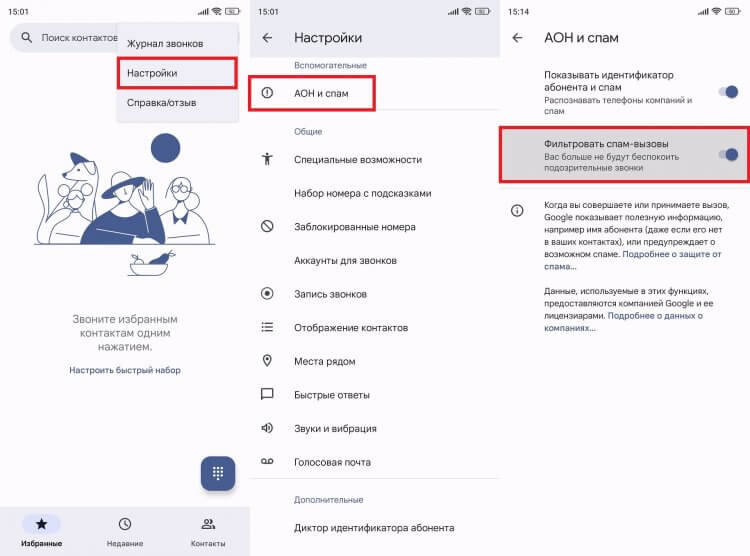
Приложение собирает отзывы пользователей и на их основании собирает список спам-номеров
Включение первой опции приведет к появлению отметки о спаме, а второй — к автоматической блокировке таких звонков. Но учтите, что технология не совершенна, поскольку приложение собирает не всегда объективные отзывы пользователей, а потому из-за фильтра порой запрещаются входящие от проверенных компаний, чьим клиентом вы, возможно, являетесь.
⚡ Подпишись на AndroidInsider в Дзене, чтобы получать новости из мира Андроид первым
Диктор идентификатора абонента
Эта опция пригодится тем, кто постоянно пользуется наушниками и не отвечает на все звонки подряд. Диктор идентификатора абонента сделает так, что голосовой помощник начнет озвучивать имя и номер звонящего:
- В настройках приложения «Телефон» перейдите в раздел «Диктор идентификатора абонента».
- Откройте вкладку «Объявление о том, кто звонит».
- Выберите, когда будет работать объявление (всегда или только при использовании гарнитуры).
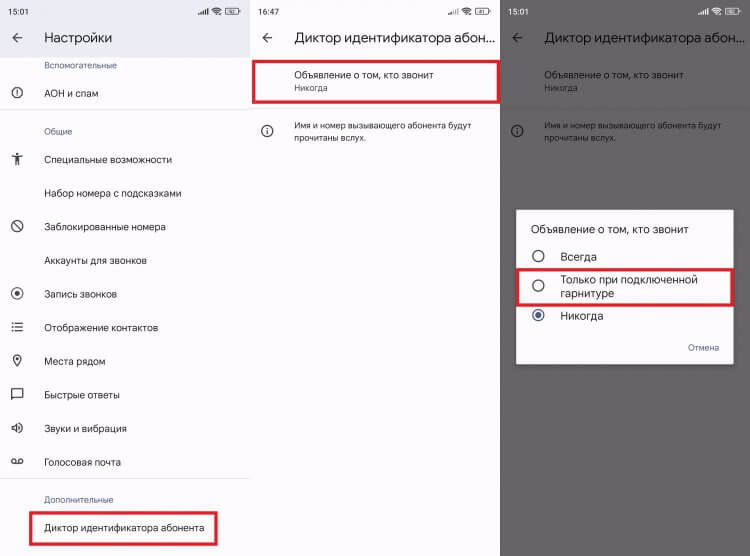
Наличие функции зависит от используемой звонилки. В примере — Google Телефон
Предпочтительнее выбирать второй вариант, ведь нет смысла озвучивать имя звонящего голосом, когда у вас есть возможность взглянуть на экран, прежде чем ответить на входящий. Впрочем, можете настраивать функцию так, как считаете нужным.
Как отключить звук звонка, положив телефон экраном вниз
Если вы не хотите сбрасывать трубку, но в то же время не желаете принимать входящий вызов, можно отключить звук звонка, нажав на кнопку уменьшения громкости. Также есть еще более удобная настройка, позволяющая заглушить рингтон, положив телефон экраном вниз:
- Откройте настройки приложения «Телефон».
- Перейдите в раздел «Отключение звука при перевороте».
- Активируйте одноименную функцию.
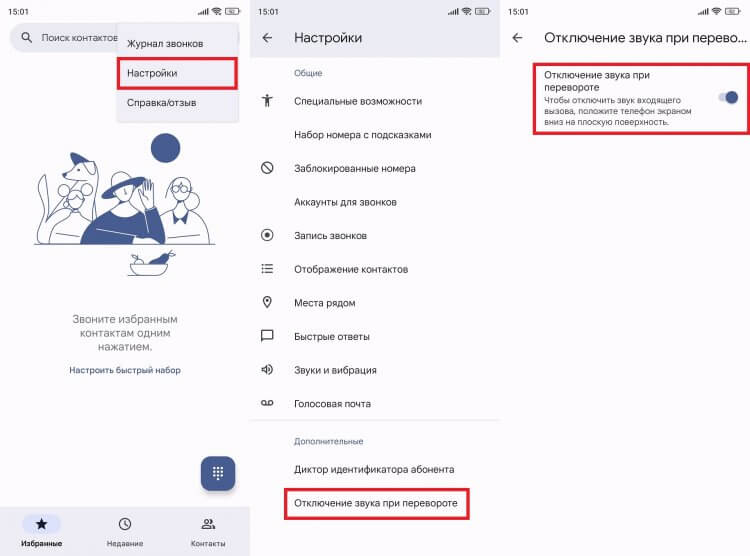
Быстро, удобно и без лишних хлопот
Теперь, если смартфон лежит экраном вверх, вы сможете отключить звук входящего звонка, перевернув мобильное устройство. Удобно? Не то слово, но иногда еще лучше просто отключить звук на телефоне.
❗ Поделись своим мнением или задай вопрос в нашем телеграм-чате
Быстрые ответы на звонок
Смоделируем похожую ситуацию, когда вы не можете взять трубку, но хотите ответить на звонок. Что делать в таком случае? Специально для такого сценария разработана функция быстрых ответов на звонок. Включается она следующим образом:
- Открываем настройки звонилки.
- Переходим в раздел «Быстрые ответы».
- Активируем одноименную опцию.
- При необходимости меняем шаблоны быстрых ответов.
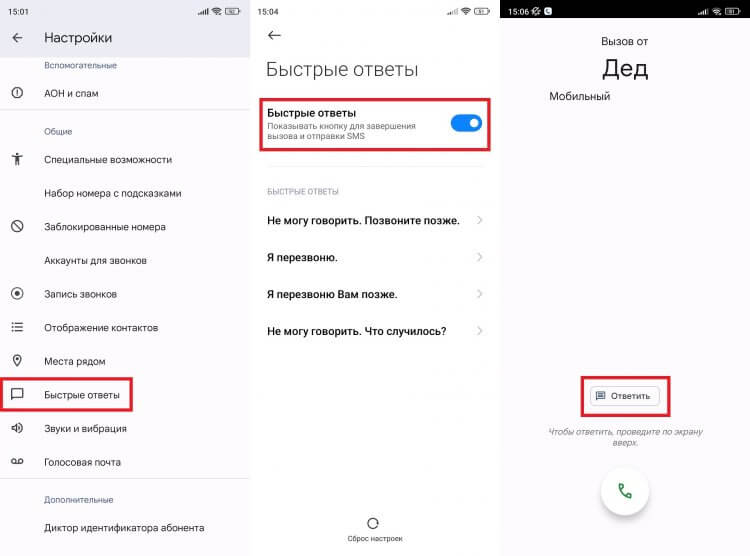
Чтобы увидеть кнопку «Ответить», нужно растянуть окно вызова на весь экран
Включили? Теперь при поступлении входящих в полноэкранном режиме будет отображаться кнопка «Ответить». Нажмите на нее, а потому выберите быстрый ответ, который отправится в виде SMS-сообщения, или введите собственный текст.
Автоматический ответ на звонок
Вернемся к сценарию, когда вы часто пользуетесь наушниками и не хотите доставать смартфон из кармана. Конечно, многие модели гарнитур имеют сенсорную или механическую кнопку для приема, но зачем ее нажимать, если можно сделать автоматический ответ на входящий звонок? Вот как его активировать:
- Откройте настройки смартфона.
- Перейдите в раздел «Приложения», а затем — «Системные приложения».
- Выберите «Вызовы».
- Откройте вкладку «Автоответ».
- Активируйте опцию.
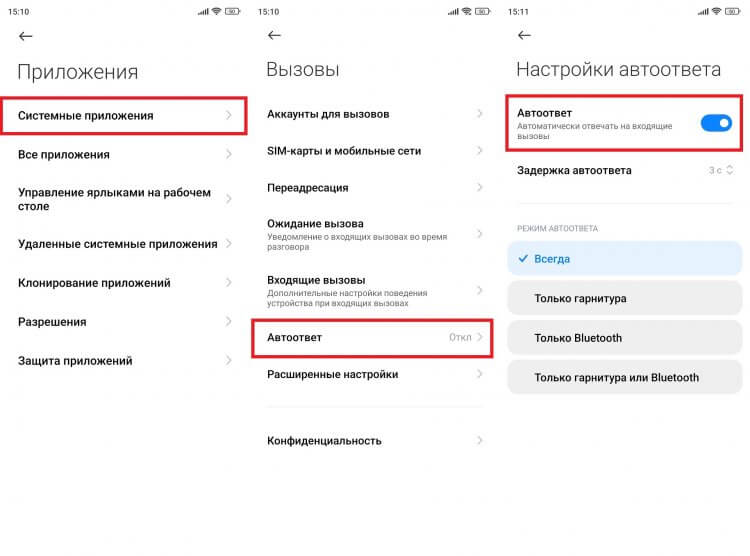
Полезная функция для владельцев гарнитур и тех, кто просто не может нажать кнопку ответа
Также здесь можно настроить другие параметры автоответа на звонок. Например, время задержки или сценарии использования. Уделите этому моменту внимание, иначе функция окажется для вас не только бесполезной, но и вредной.
�� Загляни в телеграм-канал Сундук Али-Бабы, где мы собрали лучшие товары с АлиЭкспресс
Напоминание о пропущенных звонках
Для тех, чей день насыщен входящими, на которые далеко не всегда удается вовремя ответить, существует функция напоминания о пропущенных. Включается она следующим образом:
- Открываем настройки смартфона.
- Ищем приложение «Вызовы».
- Переходим в раздел «Расширенные настройки».
- Во вкладке «Напоминания о пропущенных вызовах» выбираем количество повторов.
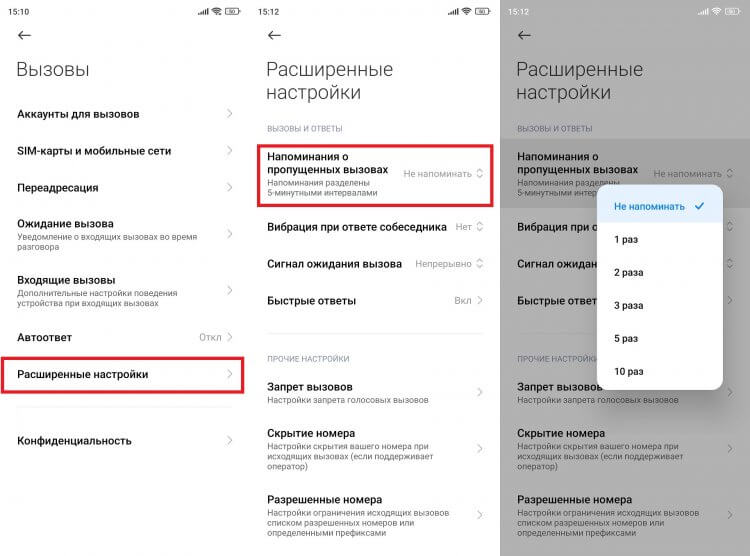
Напоминания будут появляться в виде уведомлений
На некоторых смартфонах помимо количества повторов удается настроить периодичность напоминаний, хотя в большинстве случаев предлагается общепринятый интервал — 5 минут.
Не беспокоить по расписанию
И последнее. Если вас раздражают ситуации, когда кто-то будит своим звонком или набирает в рабочее время, включите режим Не беспокоить по расписанию:
- Откройте настройки смартфона.
- С помощью поиска найдите раздел «Не беспокоить».
- Перейдите во вкладку «По расписанию».
- Установите таймер и активируйте его.
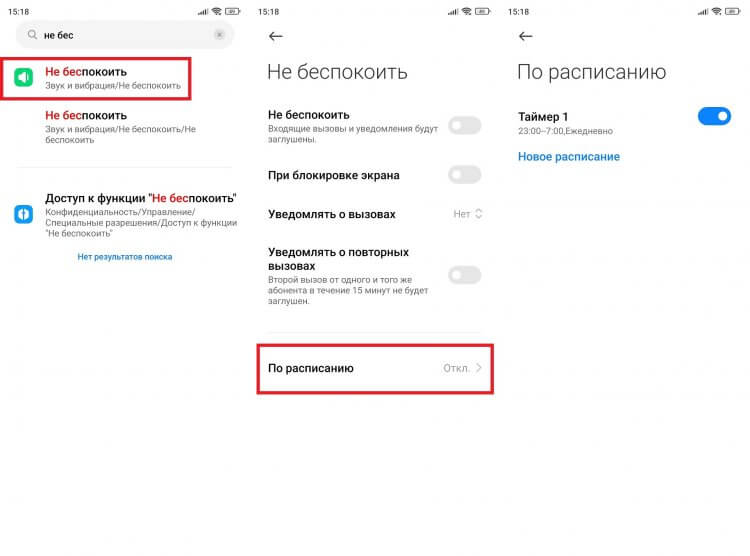
Включаем таймер и спим спокойно
Подробнее о том, что из себя представляет режим Не беспокоить на Андроид и чем он отличается от беззвучного, вы прочитаете в отдельном материала на нашем сайте. Также можете поделиться своими мыслями относительно настроек звонков на телефоне в телеграм-чате AndroidInsider, где и ответ на свой вопрос можно получить, и другим людям помочь.

Теги
- Новичкам в Android
- Операционная система Android
Наши соцсети
Новости, статьи и анонсы публикаций
Свободное общение и обсуждение материалов
Лонгриды для вас
В последнее время производители смартфонов все чаще отказываются от слота для карт памяти. Если пару лет назад внутренним накопителем ограничивались только владельцы флагманов, то сейчас даже сравнительно недорогие модели вроде Redmi Note 12 Pro 5G лишены поддержки MicroSD. При этом у вас дома наверняка остались старые карты памяти. Не знаете, что с ними делать? Сейчас подскажем, как еще их можно использовать.

История мобильного гейминга началась отнюдь не с появления Android или первого Apple iPhone, а намного раньше. Еще в конце 90-х владельцы телефонов Nokia залипали в «Змейку», а с появлением Java-игр в нулевых развитие индустрии получило новый виток. Тогда вышло много классных проектов от Gravity Defied до Gangstar: Crime City, до сих пор остающихся в памяти миллионов людей. Чтобы сыграть в них сейчас, нет необходимости покупать кнопочный телефон, ведь можно скачать Java-игры на Андроид. Сегодня вы узнаете, где их найти и как запустить.

Основной недостаток смартфонов — автономность. В отличие от кнопочных устройств начала нулевых, они работают в лучшем случае 2 дня, а при активном использовании уже к вечеру аккумулятор просится на зарядку. Виной тому и большой экран, и огромное количество задач, которые решает смартфон. Из-за невозможности увеличить емкость аккумулятора без ущерба для эргономики разработчики Android вынуждены внедрять в операционную систему специальные функции, улучшающие автономность. Одна из таких — ограничение поиска сетей Wi-Fi. Что она делает, как регулируется и действительно ли продлевать время работы.
Установка и настройка приложения «Простые звонки» на Android смартфон
1. Перейдите по ссылке и установите APK приложение на свой смартфон.
При необходимости разрешите «Установку приложений из неизвестных источников». После установки приложения запустите его и продолжайте настройку.
Внимание! Приложение «Простые звонки» временно недоступно в Google Play Store. Сейчас мы обновляем свое приложение, чтобы оно соответствовало новым требованиям компании Google. В ближайшее время наше приложение будет снова доступно в Google Play.
2. Во время установки появится уведомление о том, что приложение может быть небезопасным. Нажмите на Сведения — Все равно установить


3. После установки введите код активации, который вы сгенерировали в личном кабинете.
Если у вас нет кода активации или вы не знаете, как его получить, перейдите к инструкции по получению кода активации или обратитесь в службу технической поддержки

4. После введения кода активации предоставьте приложению требуемые разрешения:


Если на этапе выдачи разрешения на доступ к специальным возможностям вы видите сообщение об ошибке В целях безопасности доступ к этой функции пока ограничен, откройте свойства приложения Простые звонки на смартфоне и найдите опцию Разрешить доступ к настройкам. Она может быть выполнена в виде отдельного переключателя или пункта дополнительного меню:

Внимание! Если вы не можете найти опцию Разрешить доступ к настройкам на вашем смартфоне, пожалуйста, найдите информацию о том, как найти её на вашем смартфоне в интернете.
Вернитесь в приложение Простые звонки и продолжите настройку по инструкциям на экране.
5. В процессе работы в системе Android может появиться уведомление о том, что приложение небезопасно. Уведомление может появиться из-за того, что нашего приложения нет в Play Store. Вы можете закрыть данное уведомление, нажав Не удалять приложение

6. Если в дальнейшем вы не хотите видеть это уведомление, перейдите в Play Store в раздел Мои приложения и игры

Перейдите во вкладку Обновления и нажмите на крестик

На некоторых смартфонах необходимо произвести дополнительные настройки оптимизации батареи для работы приложения «Простые звонки» в фоновом режиме. Произведите настройки оптимизации батареи вашего телефона по инструкции.
Для настройки аудиозаписи разговоров перейдите к данной инструкции.
Общие вопросы, продажи, партнерство
+ 7 (499) 703-35-90 доб. 1
© ООО «Ведисофт», 2012-2023
Как настроить звонок в компанию по клику с сайта
Юзабилити — это удобство использования сайта. Если пользователю будет непонятен интерфейс, он может уйти с ресурса, даже если был готов заказать товар у вас. Нужно упрощать действия для клиента, чтобы он решил свою задачу в максимально короткий срок за минимальное количество кликов. В этой статье расскажем, как добавить одну деталь на сайт и сделать звонки в компанию удобнее.
Как обычно оформляют телефон
На сайтах компаний, где подразумеваются входящие звонки от клиентов, телефон обычно находится в шапке сайта и представлен в таком виде:
- Цифрами в формате простого текста или даже картинки.
Пользователю нужно переписывать или копировать и вставлять номер в журнал вызовов. - Цифрами со ссылкой, которая ведет на звонок в мобильной версии или переадресацию звонка на мобильный из браузера.
Клиенту со смартфона нужно сделать два клика — на номер и на кнопку вызова. - Цифрами со ссылкой, которая ведет на форму обратного звонка в десктопной версии.
Клиент может заказать на свой номер звонок из компании.
Первый вариант еще встречается на некоторых сайтах, но он неудачный. Если на вашем сайте номер телефона не активен, статья может быть вам полезна.
Если посмотреть карту сайта, то на области телефона скорее всего будут клики. На сайте PR-CY не предусмотрен телефон, поэтому приведем пример из выдачи Яндекса:
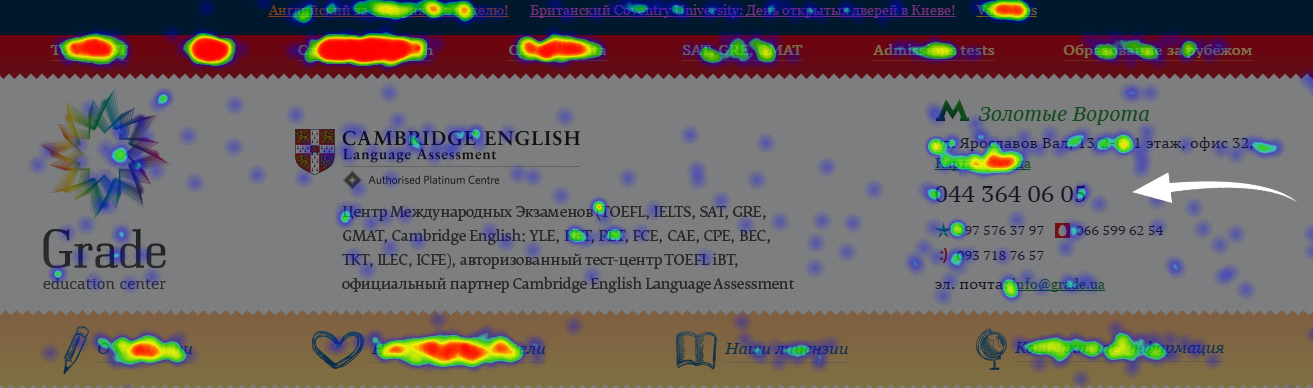
Кликов может быть немного, но каждый клик — это попытка пользователя вызвать звонок или как-то взаимодействовать с телефоном. Пользователь не получит, чего хотел, если телефон на сайте неактивен.
Посмотреть, как часто на вашем сайте кликают на телефон, можно на специальной карте.
Как посмотреть карту кликов сайта
Клики пользователей покажут разные сервисы:
Яндекс.Метрика
Самый простой способ — войти в Яндекс.Метрику в раздел Карта кликов, там вы увидите страницу сайта с отметками кликов пользователей.
Есть несколько режимов просмотра:

- монохромный — чем плотнее цвет, тем больше кликов было в этом месте;
- тепловой — чем ярче и теплее пятно, тем больше было кликов;
- клики по ссылкам и кнопкам — клики в другие области сайта не отображаются, только кнопки и действующие ссылки;
- прозрачный — чем кликабельнее элемент, тем четче он выглядит.
Полезный инструмент для определения юзабилити, который в том числе показывает, какой некликабельный элемент вашего сайта пользователи принимают за ссылку.
Crazy Egg
Карта показывает клики или скроллинг. Главное преимущество — инструмент Confetti, который позволяет фильтровать клики по посетителям, пришедшим из разных источников. К примеру, можно отдельно посмотреть куда кликают люди, перешедшие на сайт из соцсетей.

Сервис платный с бесплатным периодом в 30 дней.
Mouseflow
Сервис показывает скроллинг и клики, выводит статистику по страницам. Карта похожа на тепловую карту из Яндекс.Метрики.

Карты кликов можно смотреть бесплатно.
Hotjar
Сервис показывает клики, нажатия и скроллинг, результаты показываются в форме тепловой карты.
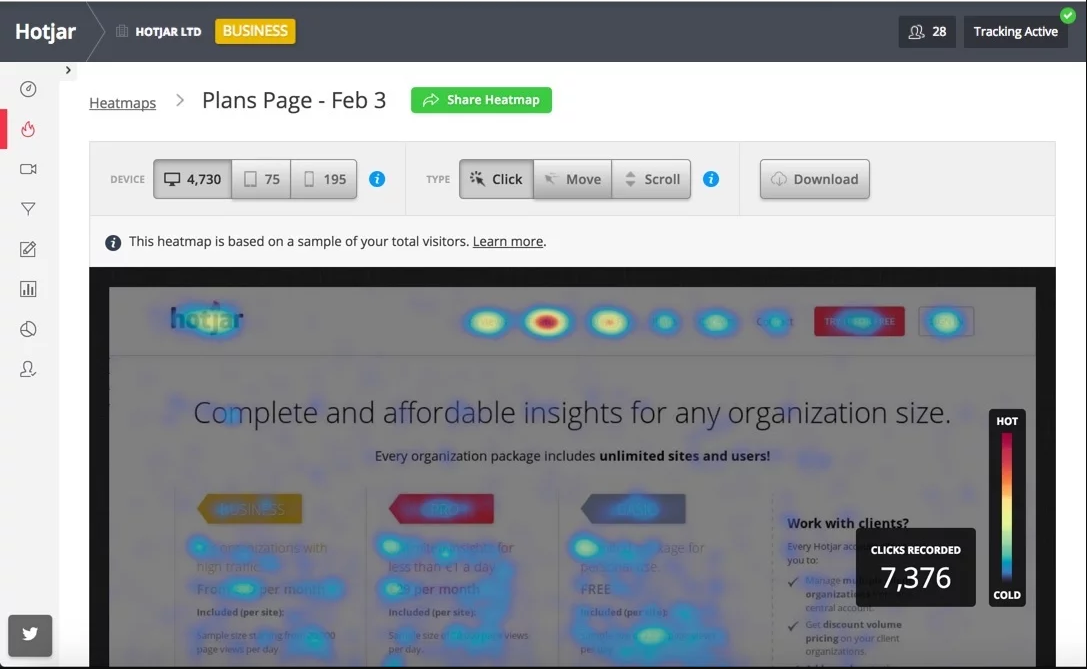
Сервис обрабатывает до 2000 просмотров сайта пользователями и сохраняет их три месяца. Можно пользоваться бесплатно 15 дней.
Inspectlet
Сервис отслеживает клики, скроллинг и движения мыши, что коррелирует с движениями глаз пользователя при просмотре сайта.

В бесплатной версии можно отслеживать до 1000 просмотров в месяц, они месяц будут храниться в сервисе.
Есть и другие сервисы для отслеживания кликов, можно подобрать себе самый удобный в использовании и приемлемый по цене.
Если карта показывает, что на сайте много кликов на область телефона, значит пользователи думают, что номер кликабельный, и чего-то ждут от нажатия. Лучше не обманывать их ожиданий и запрограммировать реакцию на клик.
Что сделать с номером телефона
Для мобильной версии
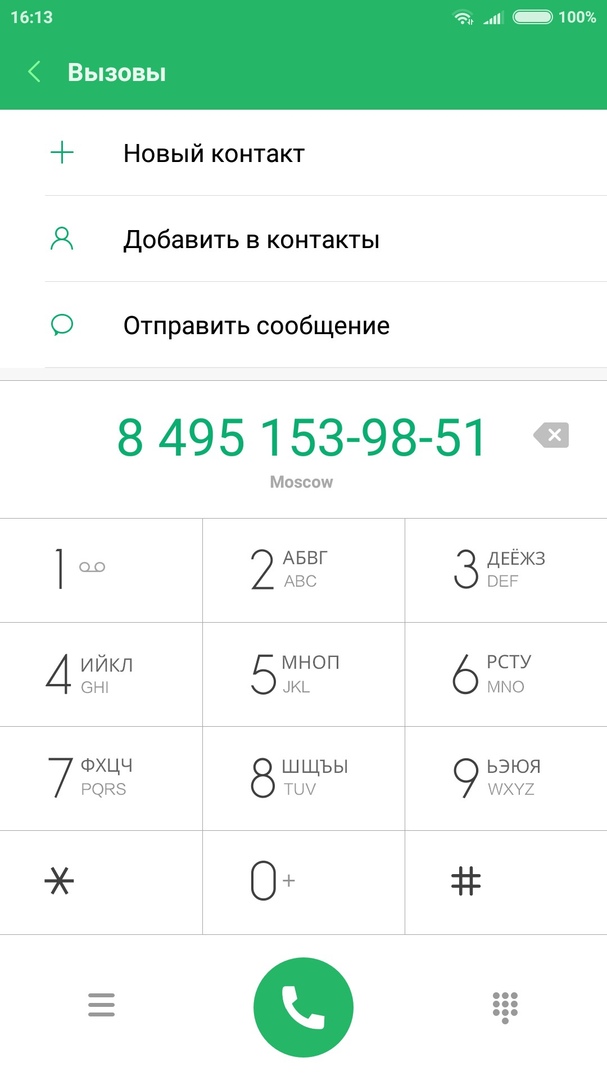
В мобильной версии на номер телефона можно поставить ссылку, которая сразу экспортирует номер в журнал вызовов, пользователю останется только нажать вызов на смартфоне.
Вместо «Call me» используйте любую другую фразу.
В таком случае пользователю не нужно будет копировать номер вручную и вставлять в журнал вызовов или переписывать его для звонка, количество его действий сократится до двух кликов.

Для десктопа
Из десктопной версии позвонить не получится, у пользователей браузера Google Chrome есть функция отправки номера на свой смартфон. По клику на номер открывается окно с предложением позвонить на него со связанного смартфона на Android.

Пользователь может вызвать ту же функцию звонка из меню, вызываемой правой кнопкой мыши. Как включить функцию, описано на сайте.

Для других пользователей тоже есть решение. На номер телефона можно поставить форму «Заказать звонок». Тогда по щелчку на номер выйдет форма, предлагающая клиенту оставить свои контакты, чтобы менеджер сам с ним связался.

Такая форма будет полезна тем клиентам, которые не хотят звонить сами, а ждут входящего звонка из компании.
Форма «Заказать звонок» может находиться на сайте и в формате виджета. Обычно он находится на экране справа внизу.

Насчет виджета есть два противоположных мнения: одни говорят, что такой виджет повышает конверсию, а другие считают, что раздражает пользователей. Сделать вывод о целесообразности виджета с трубкой можно после теста на сайте.
В мобильной версии его лучше отключить, потому что всплывающее окно с полями ввода может закрывать часть экрана и мешать просмотру сайта.
Как поставить форму «Заказать звонок»
Есть несколько способов, они различаются по цене, функциональности и дизайну.
1. Использовать сторонний сервис
Существует много callback-сервисов, самые популярные — Callback Killer, Callback Hunter, Zadarma, UpToCall или RedConnect. Они работают по такой схеме: номер отправляется на сервер, звонок поступает менеджеру, которому сообщается информация о звонке, одновременно с этим программа набирает номер клиента и переводит его на менеджера.
В сервисах можно настроить внешний вид кнопок и полей ввода под свой сайт.

Сервисы требуют абонентскую оплату и отдельно оплату звонков по тарифам.
2. Установить плагины от CMS
В каталогах плагинов для CMS можно найти нужные решения для заказа звонков.
Если ваш сайт на WordPress, в магазине плагинов есть LiveCall, CallPage, Callmaker и другие для установки виджета и формы «Заказать звонок». Плагин Excitel позволяет клиенту звонить в компанию напрямую из браузера.
Для сайта на 1С-Битрикс можно найти нужные плагины в маркетплейсе. Для обратных звонков подойдут Call Me, Заказ обратного звонка, Telephone и другие
Для Joomla! также можно найти готовый плагин, к примеру, Ajax Contact, Simplecallback.
В магазине модулей для Opencart есть модули обратного звонка: Callback Full, Менеджер звонков и другие.
3. Написать плагин самостоятельно
Вы можете самостоятельно написать скрипт обратного звонка или воспользоваться тем, что предлагают скачать бесплатно. К примеру, мы нашли SmartLid — это jQuery-плагин, выглядит как значок, который открывает заказ звонка или письменное обращение.


Для установки нужно скачать исходник и распаковать его в корень сайта, после этого подключить и инициализировать скрипт. Лучше сделать это перед закрывающим тегом body:
После этого форма с виджетом должна работать.
Нужно стремиться к тому, чтобы пользоваться вашим сайтом было удобнее и понятнее, чем сайтом конкурентов. Активный номер телефона — мелочь, но даже мелочи могут влиять на поведение пользователей. Рекомендуем поставить форму обратного звонка на десктопе и сделать кликабельным телефон в мобильной версии, так звонить в компанию будет проще и быстрее.
Напишите в комментарии, если вам был бы интересен обзорный материал о разных callback-сервисах.
Настройки звонков
В мобильном приложении справа сверху нажмите на иконку профиля ⟶ перейдите в Настройки, нажав три точки справа сверху ⟶ Настройки звонков.
На сайте нажмите на иконку профиля в правом верхнем углу ⟶ выберите пункт Настройки в выпадающем списке ⟶ Настройки звонков.
В Юле есть бесплатные звонки. С их помощью вы можете безопасно общаться с пользователями в приложении — в этом случае мы не показываем номера телефонов участникам беседы. Все, что нужно для такого звонка — стабильный интернет.
Как скрыть свой номер?
Если вы хотите скрыть номер, но при этом общаться с пользователями при помощи звонков на Юле, перейдите в настройки звонков ⟶ активируйте тумблер Разрешить звонить мне ⟶ отключите звонки по номеру телефона.
Как запретить звонки полностью?
Перейдите в настройки звонков и сдвиньте влево тумблер Разрешить звонить мне.
Даже если вы разрешите звонки, некоторые пользователи могут не увидеть ваш номер — наша система безопасности автоматически скрывает его от подозрительных профилей. Такие пользователи смогут только писать сообщения.
Как настроить время, в которое будут поступать звонки?
В настройках звонка есть раздел Когда можно мне звонить — здесь можно указать, в какое время вы готовы разговаривать по телефону.