
Добавление и удаление ключа продукта
Прежде чем использовать ключ продукта с ключом многократной активации (MAK), ключом розничной торговли или ключом узла KMS (CSVLK), необходимо сначала добавить его в базу данных средство управления активацией корпоративных лицензий (VAMT).
Добавление ключа продукта
- Откройте VAMT.
- В левой боковой области щелкните правой кнопкой мыши узел Ключи продуктов , чтобы открыть меню Действия .
- Выберите Добавить ключи продукта , чтобы открыть диалоговое окно Добавление ключей продукта .
- В диалоговом окне Добавление ключей продуктов выберите один из следующих методов, чтобы добавить ключи продукта:
- Чтобы вручную добавить ключи продуктов, выберите Ввести ключи продукта, разделенные разрывами строк, введите один или несколько ключей продукта, разделенных разрывами строк, и выберите Добавить ключи.
- Чтобы импортировать CSV-файл со списком ключей продукта, выберите Выберите файл ключа продукта для импорта, перейдите в расположение файла, нажмите кнопку Открыть , чтобы импортировать файл, а затем выберите Добавить ключи.
Если вы активируете большое количество продуктов с помощью MAK, обновите число активаций MAK, чтобы обеспечить поддержку необходимого количества активаций. В списке ключей продуктов в центральной области выберите MAK и щелкните Обновить данные ключа продукта в Интернете на правой панели, чтобы связаться с Корпорацией Майкрософт и получить количество оставшихся активаций для MAK. Для этого шага требуется доступ к Интернету. Вы можете получить только оставшееся число активаций для MAK.
Удаление ключа продукта
- Чтобы удалить ключ продукта из списка, выберите ключ в списке и нажмите кнопку Удалить в меню Выбранные элементы на панели справа. Выберите Да , чтобы подтвердить удаление ключа продукта. Удаление ключа продукта из базы данных VAMT не повлияет на состояние активации любых продуктов или компьютеров в сети.
Связанные статьи
Активация Windows через командную строку
Большинство пользователей операционной системы Windows рано или поздно сталкиваются с активацией продукта. Активация помогает убедиться, что Ваша копия Windows является подлинной и не нарушает условия лицензионного соглашения на использование программного обеспечения Майкрософт.
Ниже рассмотрим пошаговую инструкцию по активации Windows через командную строку.
- Для начала необходимо запустить командную строку
Для Windows 7:
Меню «Пуск» -> «Все программы» -> «Стандартные» -> «Командная строка» (кликаем правой кнопкой мыши, в контекстном меню выбираем «Запуск от имени администратора»).
Для Windows 8 и 8.1:
Меню «Пуск» -> вводим на клавиатуре CMD и нажимаем ENTER -> «Командная строка» (кликаем правой кнопкой мыши, в контекстном меню выбираем «Запуск от имени администратора»).
Для Windows 10:
Кликаем правой кнопкой мыши на меню «Пуск» и выбираем «Командная строка (администратор)»
Если возникли трудности, переходим на рабочий стол и нажимаем на клавиатуре комбинацию клавиш Windows+S. Далее в строке поиска вводим CMD или «Командная строка». Кликаем по найденному варианту правой кнопкой мыши и выбираем «Запуск от имени администратора».
- Далее в командной строке вводим команду slmgr.vbs /upk. чтобы удалить старый ключ. Нажимаем ENTER.
Если удаление ключа Windows 7, 8/8.1, 10 прошло успешно, появится следующее сообщение:
Если Вы активируете свою операционную систему впервые, данное действие можно пропустить.
- На следующем этапе в командной строке вводим:
slmgr.vbs /ipk XXXXX-XXXXX-XXXXX-XXXXX-XXXXX (где «XXXXX» – ключ продукта Windows 7, 8/8.1, 10).
Например: slmgr.vbs /ipk ZTRMK-4LWYT-ABR51-AK3EE-LKD5X.
Далее нажимаем клавишу ENTER, на экране появится сообщение, что установка ключа прошла успешно. - Вводим slmgr.vbs /ato для активации системы. Перезагружаем компьютер.
СКИДКА 20% НА ЛЮБОЙ ПРОДУКТ ПО ПРОМО-КОДУ ACTIVATION
Для того чтобы проверить, получилось ли активировать Windows 7, 8/8.1, 10, запускаем снова командную строку от имени администратора и вводим по порядку следующие команды:
slmgr.vbs /dli -> ENTER (информация о лицензии);
slmgr.vbs /xpr -> ENTER (дата, когда лицензия истечет);
slmgr.vbs /dlv -> ENTER (подробные сведения о лицензии).
В некоторых случаях проблема сохраняется при использовании пиратского программного обеспечения. В целях безопасности ваших данных мы рекомендуем приобрести и установить официальную версию Windows.
Если после ввода оригинального ключа и закрытия технических моментов проблема не ушла, свяжитесь с нашим отделом поддержки (для клиентов интернет-магазина Software Empire).
Похожие статьи
- Чем грозит использование нелицензионных (пиратских) программ
- Windows 11 — основные отличия
- Как установить Windows 7 и 8.1 на компьютер
- Ошибка 0x80070241 при установке Windows
[Windows 11/10] Активация Windows, получение и изменение Ключа продукта
Активация Windows может быть выполнена либо с помощью цифровой Лицензии, либо с помощью 25-значного Ключа продукта. Последовательность ключа продукта следующая:
Product Key: XXXXX-XXXXX-XXXXX-XXXXX-XXXXX
Если Ваш компьютер поставляется с предустановленной системой Windows, ASUS уже встроила цифровую Лицензию в материнскую плату. Когда Ваш компьютер подключен к Интернету, Windows автоматически активируется. Это означает, что Ключ продукта встроен в Ваш компьютер и не предоставляется пользователям отдельно, что помогает предотвратить несанкционированное использование или кражу.
Если Вы приобрели розничную версию Windows, Вам потребуется ввести Ключ продукта или войти в систему с учетной записью Microsoft, связанной с цифровой Лицензией, чтобы активировать Windows.
Кроме того, у Вас есть возможность изменить версию Windows 11/10, введя новый Ключ продукта, например, при обновлении с Домашней (Home) версии до Профессиональной (Professional).
Пожалуйста, перейдите к соответствующей инструкции, исходя из текущей операционной системы Windows на Вашем компьютере:
- Проверить статус активации Windows
- Изменить Ключ продукта Windows
- Что делать, если Вы видите, что “Windows не активирован”
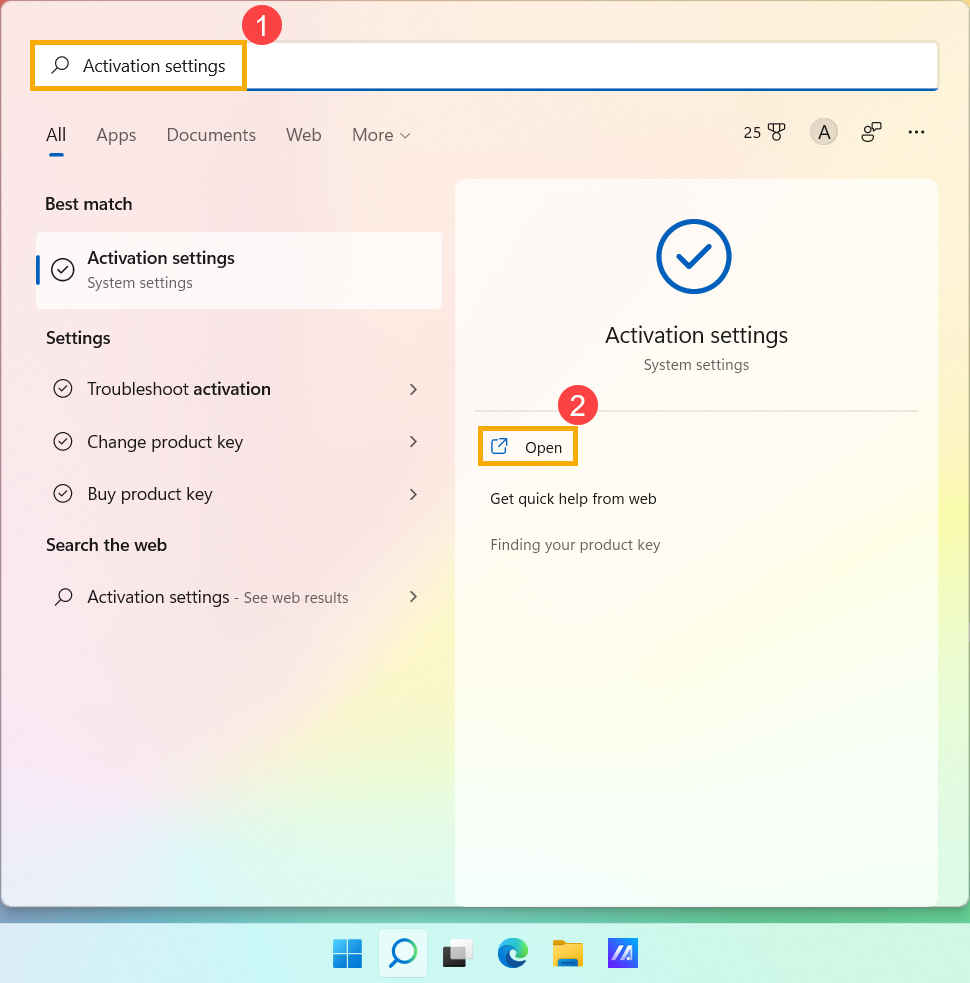
- Введите и найдите [Настройки активации] ① в строке поиска Windows, затем нажмите [Открыть] ②.
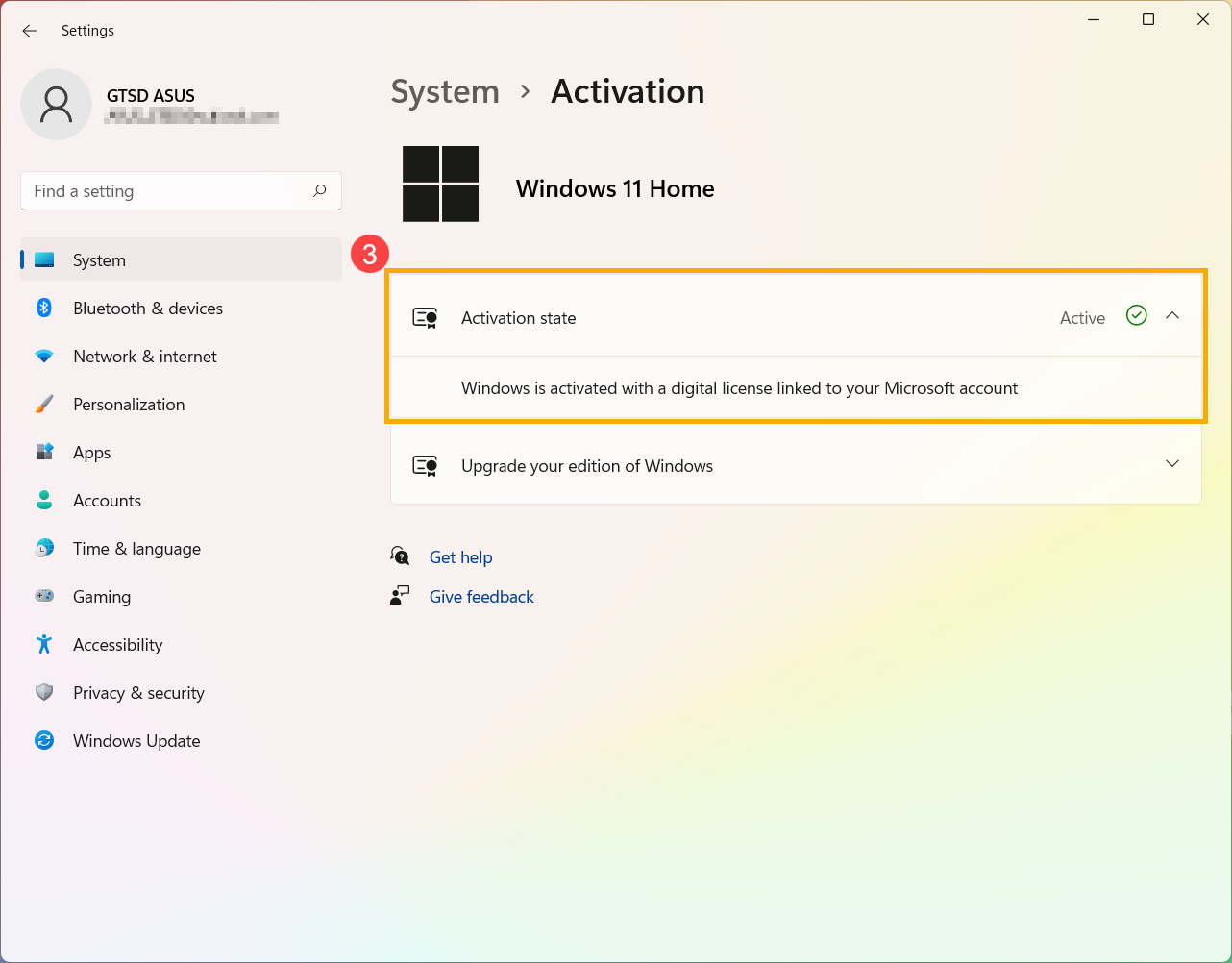
- Ваш статус активации Windows будет указан рядом с Активация ③.
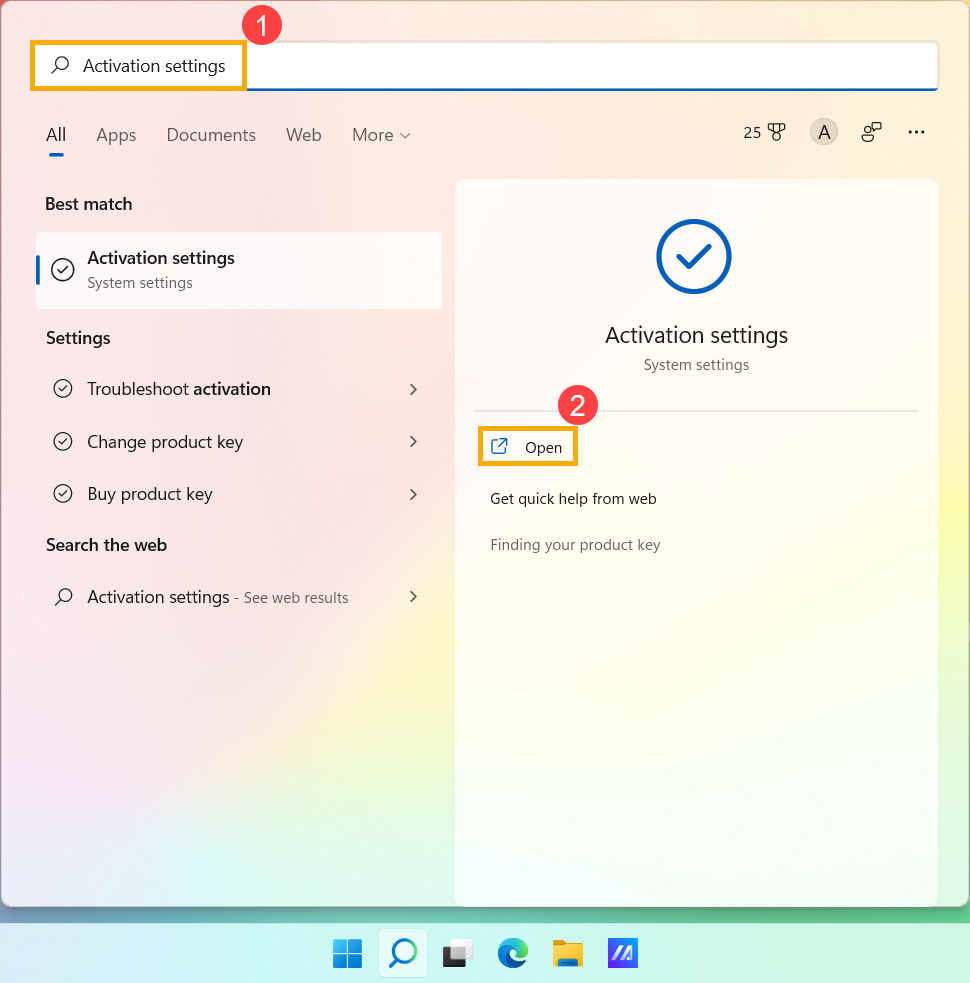
- Введите и найдите [Настройки активации] ① в строке поиска Windows, затем нажмите [Открыть] ②.
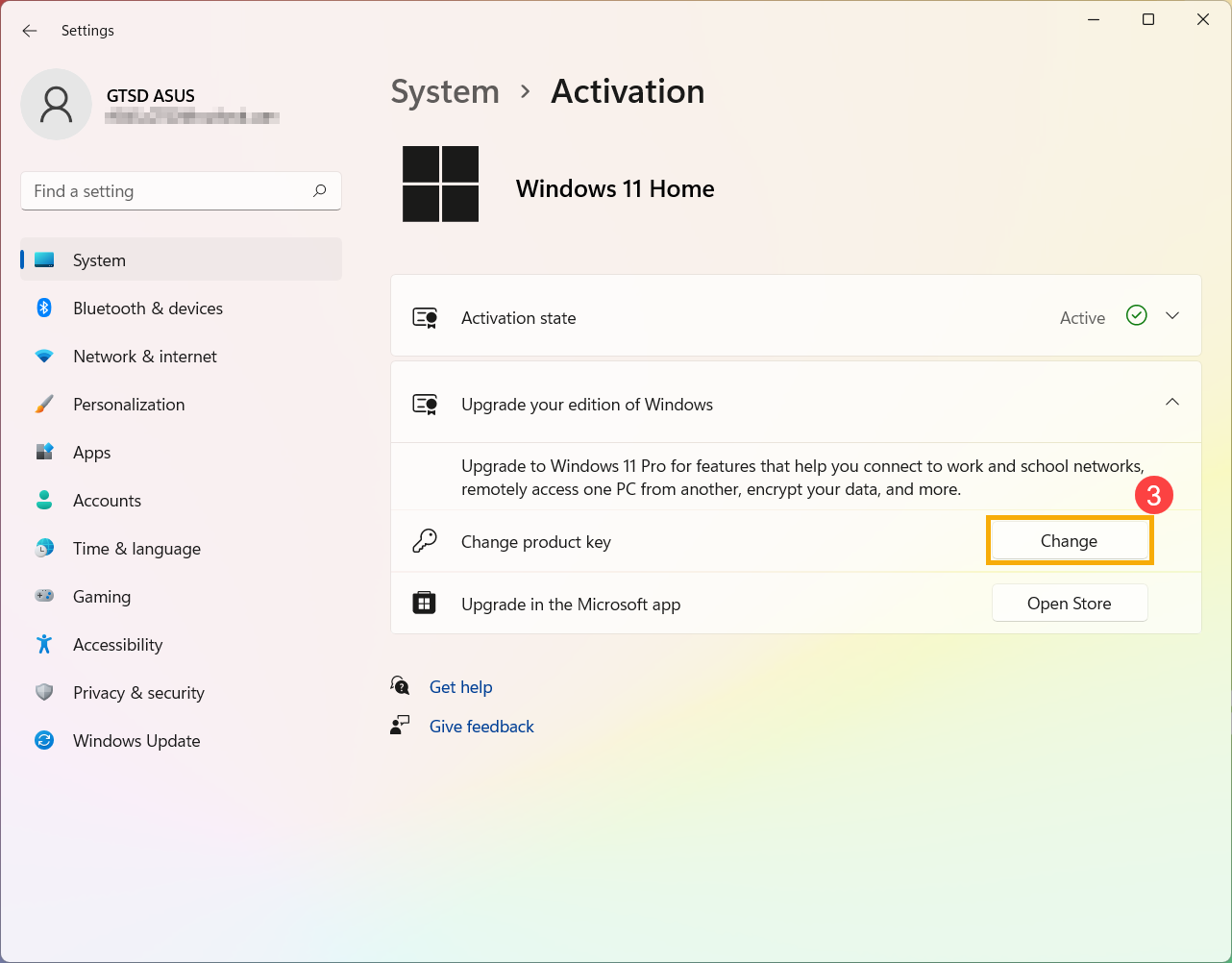
- Разверните поле «Обновите выпуск Windows» и нажмите [Изменить] в разделе «Изменить Ключ продукта» ③.
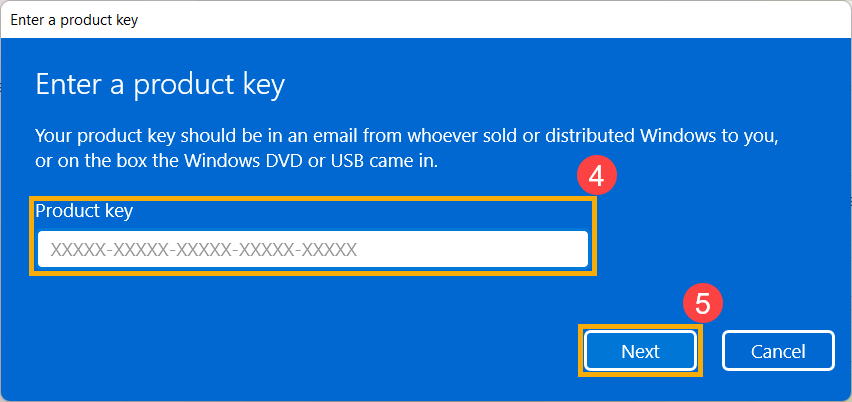
- Введите ключ продукта с 25-значным кодом ④, затем выберите [Далее] ⑤, чтобы начать проверку и активацию Windows.
На компьютерах ASUS с предустановленными системами Windows, система была активирована. Есть несколько частых случаев, когда может возникнуть проблема «Windows не активирована»:
- После ремонта продукта Windows не была активирована
Когда основные компоненты (ЦП и материнская плата) заменяются, Windows автоматически считывает их как «не активировано». Инженеры помогут клиентам активировать Windows.
Однако, если компьютер, отправленный в ремонт, не имеет жесткого диска, может произойти описанная выше ситуация. Обратитесь в сервисный центр ASUS. - Замена важных компонентов
Как и в пункте 1, если клиенты заменяют основные компоненты самостоятельно, также может произойти ошибка «Windows не была активирована».
Установите все настройки по умолчанию или обратитесь в сервисный центр ASUS. - Система была изменена (Включая обновление или понижение версии)
После выхода новой версии Windows действует краткосрочный план обновления Windows.
Например, Windows 8 обновляется до Windows 10. Если произошла ошибка «Windows не была активирована», пожалуйста свяжитесь с Microsoft - Вы купили/ установили Windows самостоятельно (выпускается в розницу)
Если Вы приобрели/ скачали Windows (розничную версию) самостоятельно и установили ее, а после установки появляется окно «Windows не была активирована», пожалуйста свяжитесь с Microsoft
- Проверить статус активации Windows
- Изменить Ключ продукта Windows
- Что делать, если Вы видите “Windows не активирован”
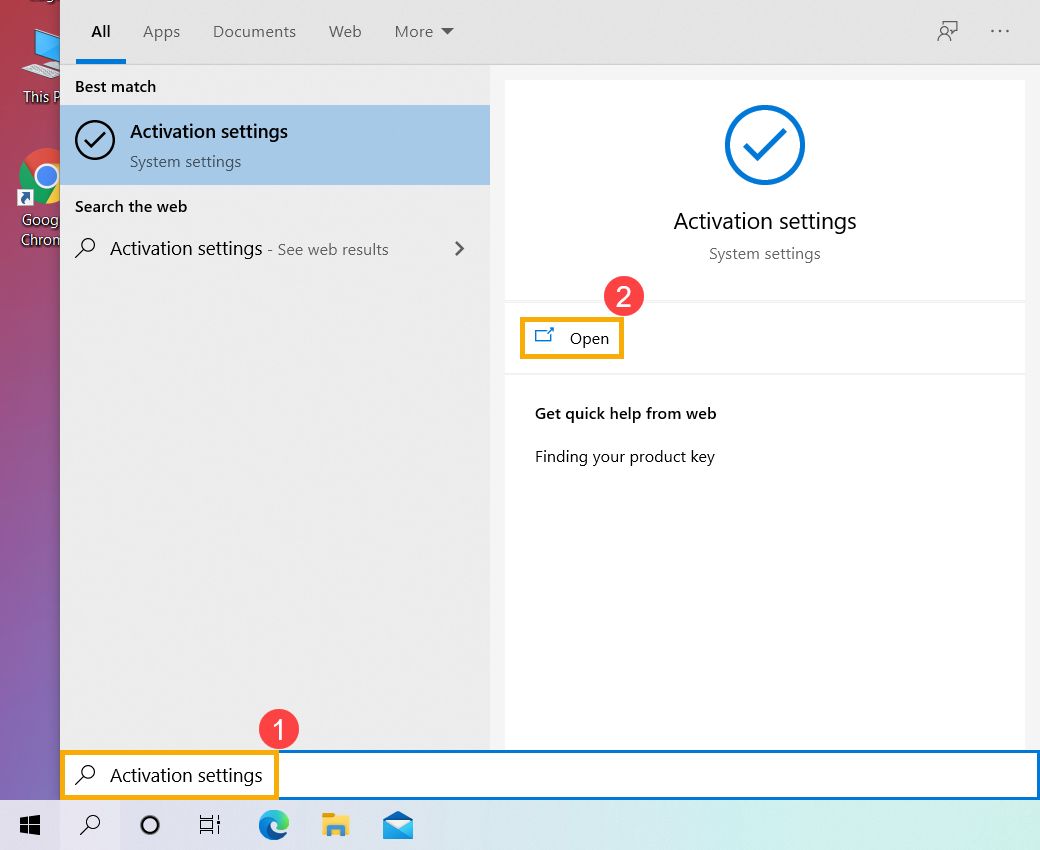
- Укажите в поисковой строке Windows [Параметры активации] ① , затем выберите [Открыть] ② .
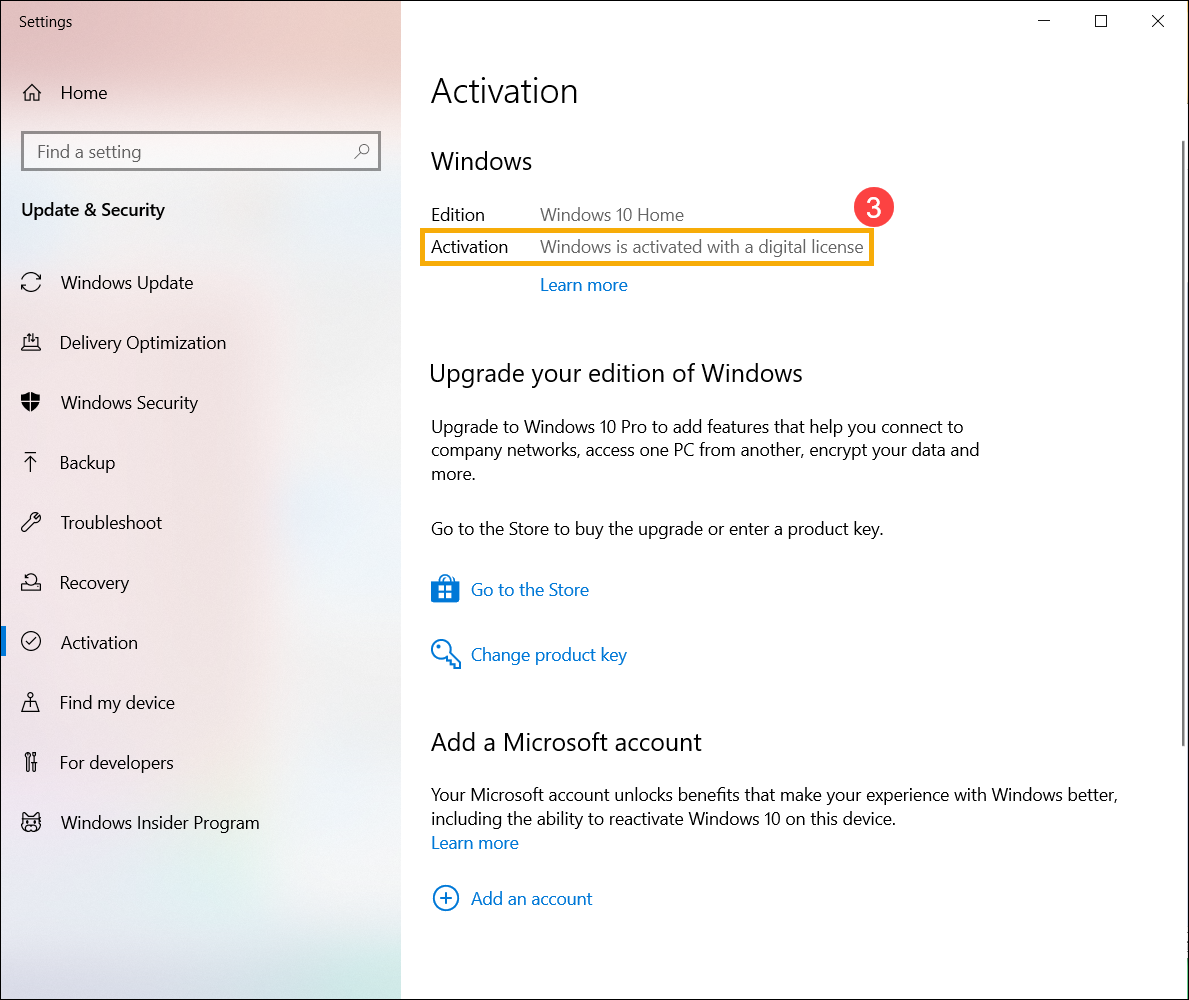
- Вы увидите текущий статус активации Windows в Разделе Активации ③ .
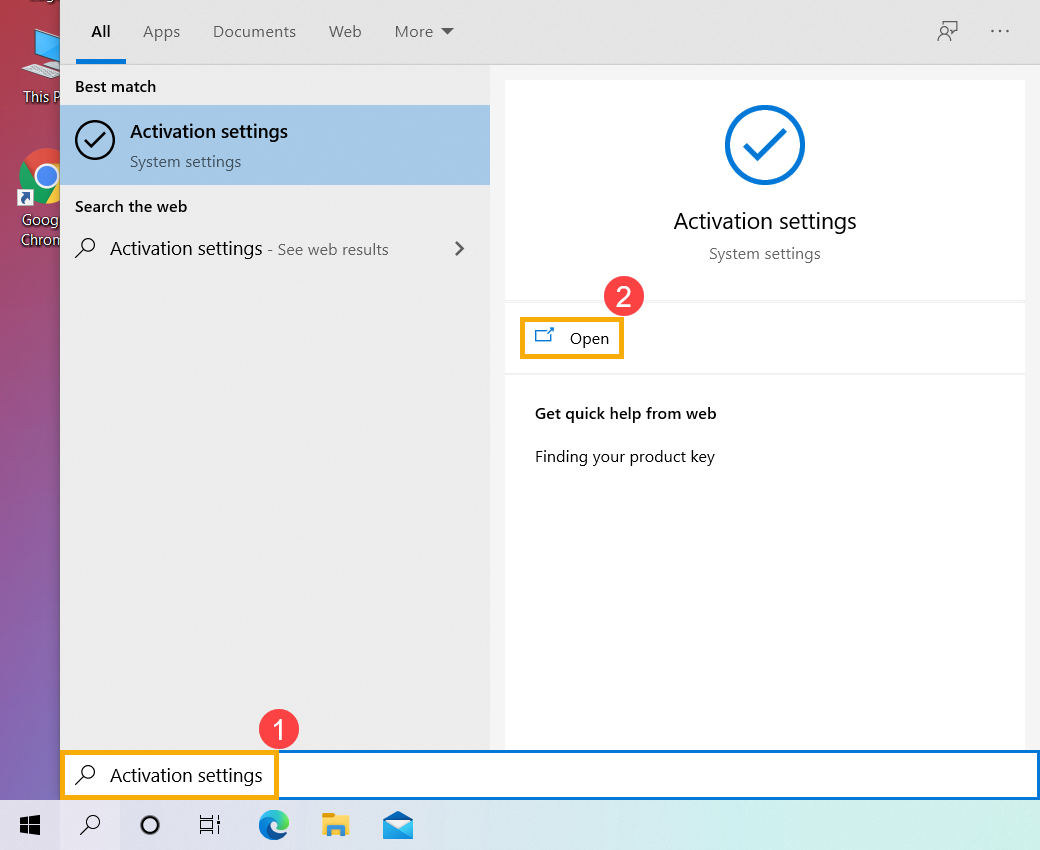
- Укажите в поисковой строке Windows [Параметры активации] ① , затем выберите [Открыть] ② .
- Выберите [Изменить Ключ продукта] ③ .
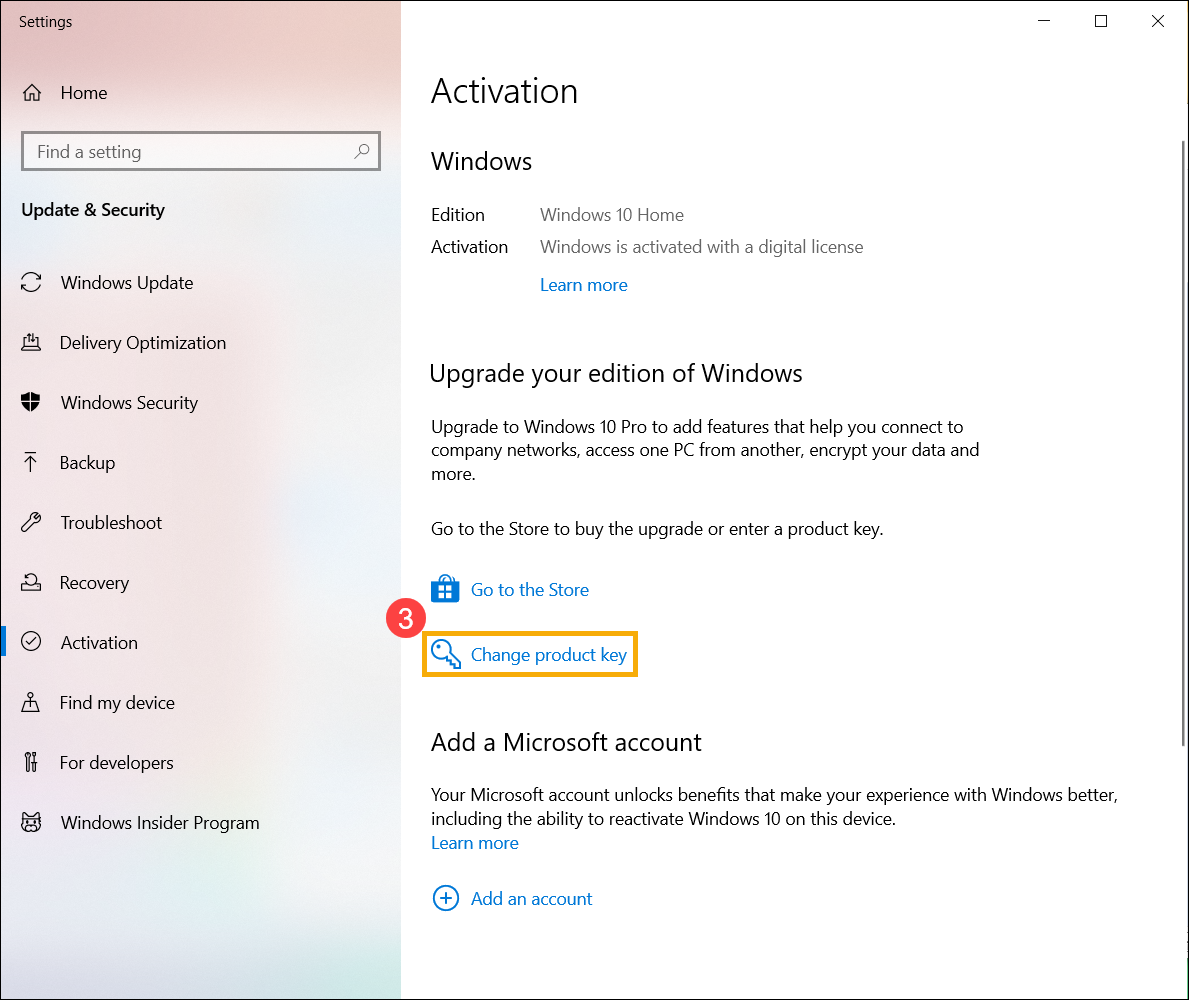
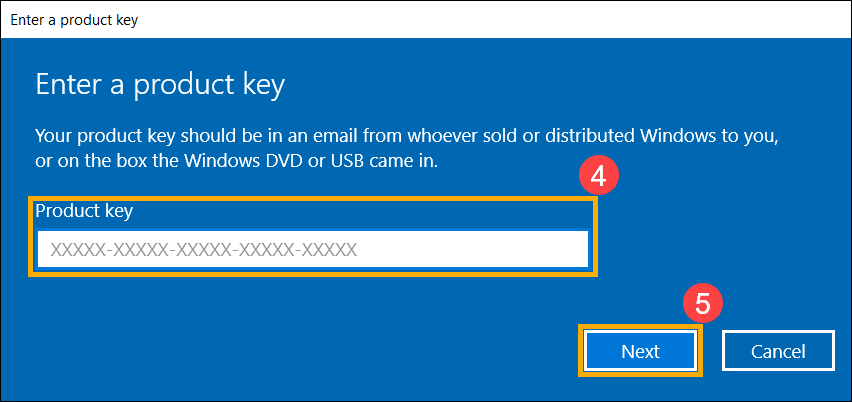
- Укажите 25-значный код продукта ④ , затем выберите [Далее] ⑤ для активации проверки Лицензии и Ключа Windows.
Для ASUS компьютеров с предустановленной Windows, система уже активирована. Часто встречаются случаи, когда «Windows не была активирована»:
- После ремонта продукта Windows не была активирована
Когда основные компоненты (ЦП и материнская плата) заменяются, Windows автоматически считывает это как «не активировано». Инженеры помогут клиентам активировать Windows.
Однако, если компьютер, отправленный в ремонт, не имеет жесткого диска, может произойти описанная выше ситуация. Обратитесь в сервисный центр ASUS. - Замена важных компонентов
Как и в пункте 1, если клиенты заменяют основные компоненты самостоятельно, также может произойти ошибка «Windows не была активирована».
Установите все настройки по умолчанию или обратитесь в сервисный центр ASUS. - Система была изменена (Включая обновление или понижение версии)
После выхода новой версии Windows действует краткосрочный план обновления Windows.
Например, Windows 8 обновляется до Windows 10. Если произошла ошибка «Windows не была активирована», пожалуйста свяжитесь с Microsoft - Вы купили/ установили Windows самостоятельно (выпускается в розницу)
Если Вы приобрели/ скачали Windows (розничную версию) самостоятельно и установили ее, а после установки появляется окно «Windows не была активирована», пожалуйста свяжитесь с Microsoft
Как в Windows 10 удалить лицензионный ключ и деактивировать ОС
Иногда бывает нужно отдать (продать) ваш ПК, но при этом не отдавать установленную на нем операционную систему Windows.
Деактивировать Windows можно, но только в учетной записи с правами администратора.
1. Откройте окно командной строки, набрав в строке поиска cmd.
2. В окне командной строки наберите slmgr /upk
3. Нажмите Ок. Ключ продукта удален.
Если вы хотите удалить ключ продукта и из реестра, наберите в командной строке slmgr /cpky.
Если вдруг по какой-то причине на другом ПК вы не сможете активировать эту операционную систему, сделайте это по телефону