
Как правильно установить macOS Big Sur, чтобы ничего не сломалось
В закладки
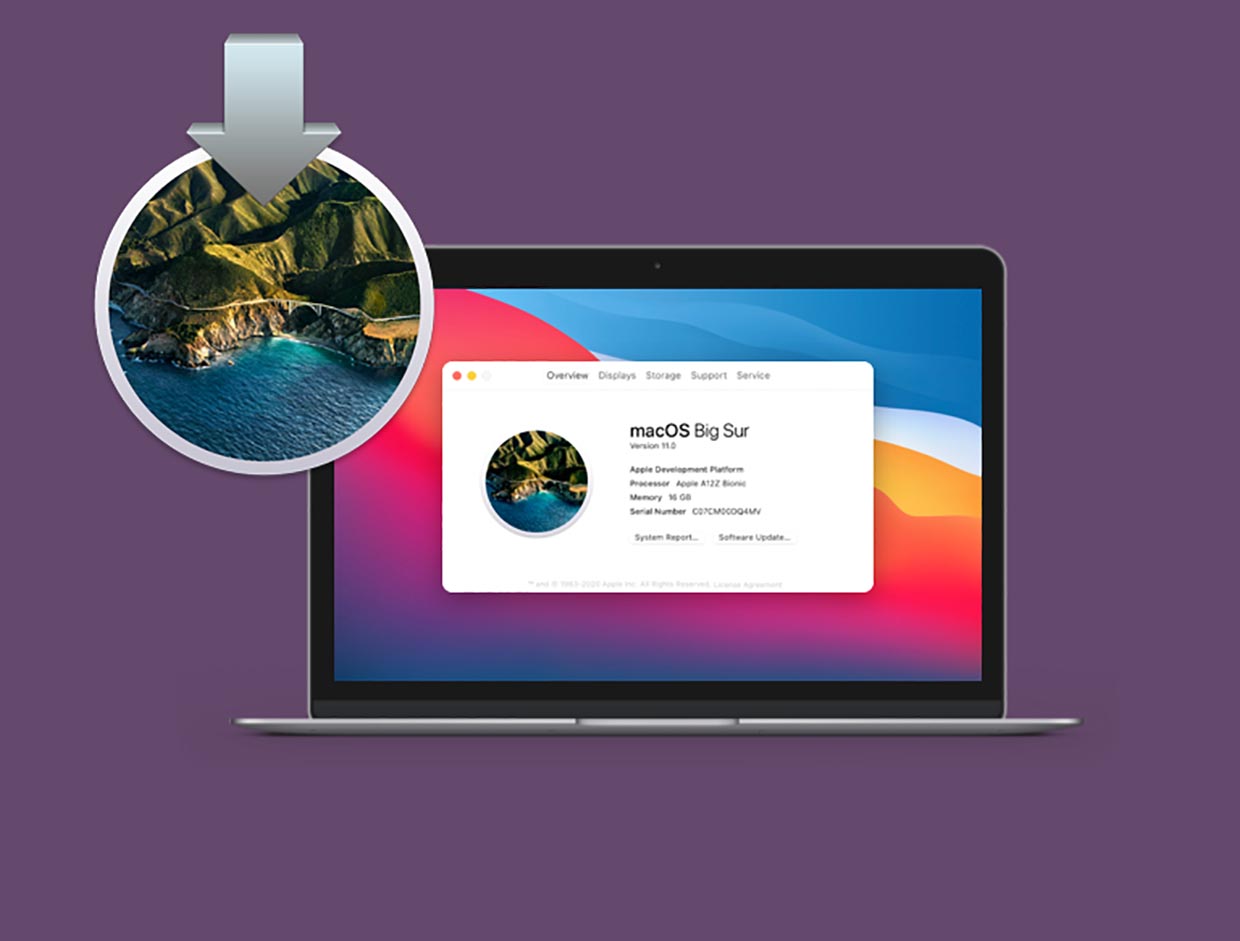
Вчера финальная версия macOS Big Sur стала доступна для загрузки. Пришло время обновить ПО на своем компьютере Mac.
В зависимости от задач, времени и свободного места на накопителе, сделать это можно сразу несколькими способами.
Для начала убедитесь, что ваш Mac поддерживает macOS 11.0. Установить систему получится на такие маки:
▶ MacBook 2015 года или новее;
▶ MacBook Air 2013 года или новее;
▶ MacBook Pro конца 2013 года или новее;
▶ Mac mini 2014 года или новее;
▶ iMac 2014 года или новее;
▶ iMac Pro 2017 года или новее;
▶ Mac Pro 2013 года или новее.
Сколько места понадобится для установки
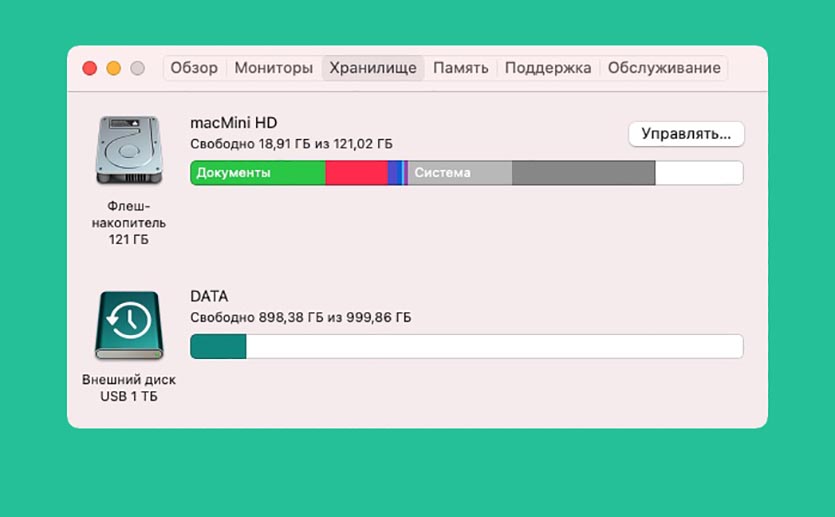
Меньше всего места понадобится при обновлении с предыдущих бета-версий macOS Big Sur. Инсталляционные файлы в этом случае будут весить примерно 3.2 ГБ, а для нормальной установки потребуется еще минимум 10 ГБ свободного пространства на диске.
Если же обновляться с предыдущей версии системы, установочный пакет будет занимать 12 ГБ и еще около 20 система запросит под обновление . Если на Вашем Mac нет минимум 30 ГБ перед обновлением, лучше займитесь чисткой или произведите чистую установку системы, предварительно сделав бекапы нужных данных.
Посмотреть текущее свободное пространство на диске можно по пути Apple – Об этом Mac – Хранилище.
Перед любым способом установки или обновления macOS обязательно делайте резервную копию данных. Это сбережет все документы и файлы в случае поломки либо системного сбоя, а еще поможет максимально быстро восстановить все необходимое, если что-то пойдет не так.
Для создания бекапов можете воспользоваться системной утилитой Time Machine или сторонними способами резервного позирования.
Как обновиться до финальной версии с беты
Если до этого вы устанавливали публичные тестовые версии или сборки для разработчиков, апдейт до финальной версии пройдет, как обычное обновление.
Нужно обновляться по следующему алгоритму:
1. Перейдите в Системные настройки – Обновление ПО.
2. Нажмите кнопку Подробнее и в диалоговом окне выберите пункт Настройки по умолчанию.
Так вы отключитесь от подписки на тестовые версии системы и Mac будет обновляться только до финальных общедоступных релизов.
3. Введите пароль администратора для подтверждения действия.
4. Дождитесь проверки наличия обновлений и нажмите кнопку Обновить сейчас.
Процедура обновления при таком способе установки не займет много времени. Последние тестовые версии системы имеют минимальные отличия от финального релиза. Чаще всего меняется лишь номер сборки и некоторые системные файлы.
Как обновиться с предыдущих версий macOS
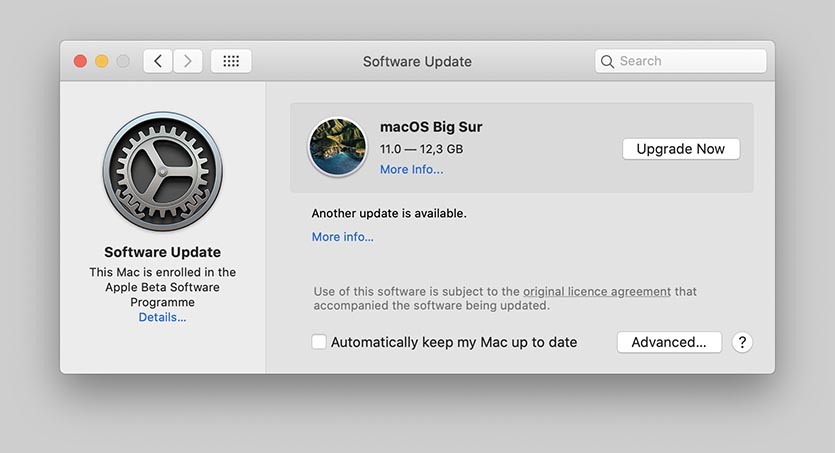
Если до этого вы использовали финальные релизы более старых версий macOS, процесс обновления займет гораздо больше времени и может потребовать вмешательства пользователя.
Ничего сложного делать не придется, нужно принять новое пользовательское соглашение и пройти пару диалоговых окон.
1. Откройте меню Apple – Об этом Mac – Обновление ПО.
2. Дождитесь окончания проверки наличий обновлений. Скорее всего, система уже покажет доступное для загрузки системное обновление.
3. Нажмите кнопку Обновить сейчас и следуйте указаниям мастера установки.
Обратите внимание, что в зависимости от скорости интернета и мощности компьютера, обновление может длиться от получаса до нескольких часов.
Как произвести чистую установку macOS Big Sur
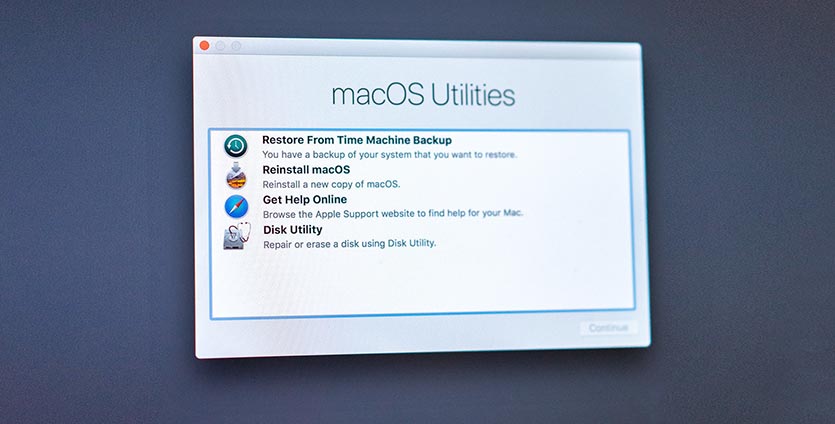
Такой способ установки подойдет, если решили почистить Mac перед продажей, просто хотите сделать хорошую чистку компьютера для профилактики или банально не хватает места для установки, а копаться в файловой помойке не хочется.
Внимание! Чистая установка предполагает удаление всех пользовательских настроек, данных и приложений. Заранее переносите нужные файлы в облако, на другие накопители или в другие логические разделы текущего накопителя.
Необходимые для установки данные будут загружены из интернета, позаботьтесь о стабильном подключении.
1. Выключите Mac и запустите его с зажатыми клавишами Command + Option (Alt) + R для загрузки из раздела восстановления.
Если зажать Command + R произойдет загрузка с возможностью восстановления на текущую установленную версию, а при использовании сочетания Command + Option + R происходит загрузка с возможностью апгрейда до последней доступной версии системы.
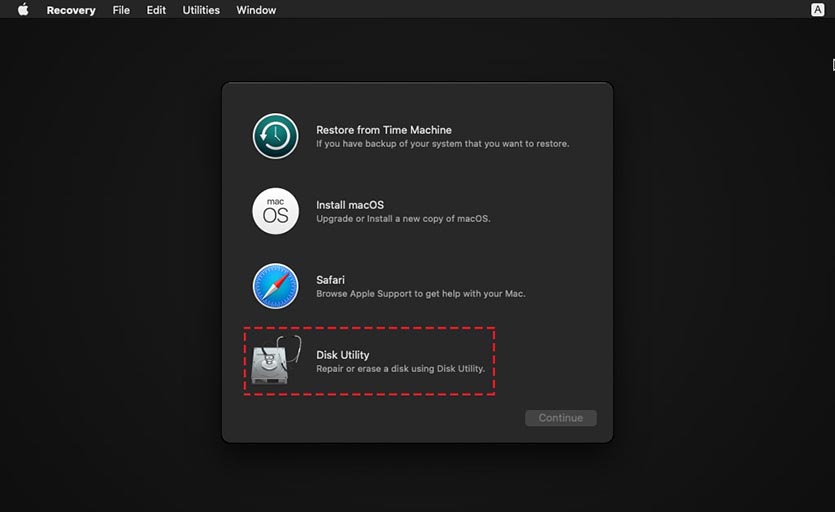
3. После загрузки оболочки выберите Дисковую утилиту.
4. Можете полностью отформатировать диск или удалить только системный раздел, оставив раздел с данными без изменений.
5. Вернитесь в главное меню и выберите пункт Переустановить macOS.
6. Следуйте подсказкам мастера установки для чистой установки системы и первоначальной настройки Mac.
Как установить macOS Big Sur с флешки
Такой способ установки пригодится пользователям с медленным интернетом или лимитированным трафиком. Можно создать загрузочную флешку в одном месте, а производить установку уже на другом компьютере.
2. Подключите флешку или внешний накопитель объемом более 16 ГБ к компьютеру.
3. Запустите дисковую утилиту и отформатируйте флешку в формате Mac OS Extended, предварительно сохранив все нужные данные с нее.
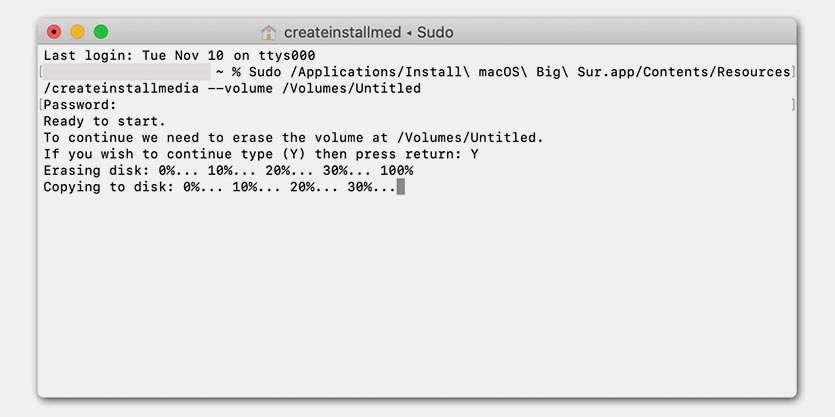
4. В приложении Терминал введите команду:
sudo /Applications/Install\ macOS\ Big\ Sur.app/Contents/Resources/createinstallmedia —volume /Volumes/Untitled
Где вместо Untitled подставьте название отформатированной флешки или диска.
5. Нажмите кнопку Ввод и дождитесь окончания копирования файлов на флешку.
Внимание! Владельцам компьютеров с чипом T2 (iMac Pro, Mac mini 2018 и новее, MacBook Air 2018 и новее, MacBook Pro 2018 и новее) придется предварительно отключить защиту для возможности загрузки с внешних накопителей по нашей инструкции.
Останется лишь запустить Mac с зажатой клавишей Option (Alt), загрузиться с накопителя и произвести чистую установку системы, как в предыдущем способе установки.
Как правильно установить macOS Big Sur?


Несколькими материалами ранее мы рассказали про 5 фишек macOS Big Sur и выяснили, что обновить операционную систему – однозначно хорошая затея. Но есть особенности, которые необходимо учесть во время установки новой версии.
Совместимость Big Sur с компьютерами Apple
Прежде чем устанавливать macOS Big Sur, нужно убедиться в том, что ваше «железо» потянет новую операционную систему.
Итак, апдейт возможен на таких ноутбуках и компьютерах Apple, как MacBook 2015 года, MacBook Air 2013 года, MacBook Pro 2013 года, iMac 2014 года, iMac Pro 2017 года, Mac Pro 2013 года, Mac mini 2014 года выпуска и их более новые модели.
Полный перечень совместимых Mac вы можете найти по этой ссылке .
Сколько места понадобится системе?
При обновлении с macOS Sierra и более свежих версий для корректной установки новой системы вам понадобится 35,5 Гб свободного места на диске. А чтобы обновиться с более старых версий, вам потребуется до 44,5 Гб. Для корректной установки macOS Big Sur нужно обязательно учесть этот факт.
А чтобы узнать, сколько сейчас пространства свободно на вашем компьютере, проделайте следующий путь: нажмите в верхнем левом углу значок Apple, а далее «Об этом Mac» и «Хранилище».
Создайте резервную копию данных
Любое действие такой важности, как обновление системы, нуждается в подстраховке. Представьте, что во время переустановки произошёл системный сбой, в результате которого ваши данные пострадают или даже исчезнут. Если что-то действительно пойдёт не так, восстановить всё необходимое поможет резервная копия, предусмотрительно созданная заранее.
Для этого воспользуйтесь системной утилитой Time Machine. Зайдите в «Системные настройки», а затем нажмите Time Machine и «Выбрать резервный диск». В качестве места для хранения скопированных данных выберите внешний диск или Airport Time Capsule. Далее нажмите иконку Time Machine в верхнем меню и выберите пункт «Создать резервную копию сейчас». После этого запустится процесс копирования.
Подробную инструкцию по созданию резервной копии вы найдёте по этой ссылке .
Очистите ваш компьютер
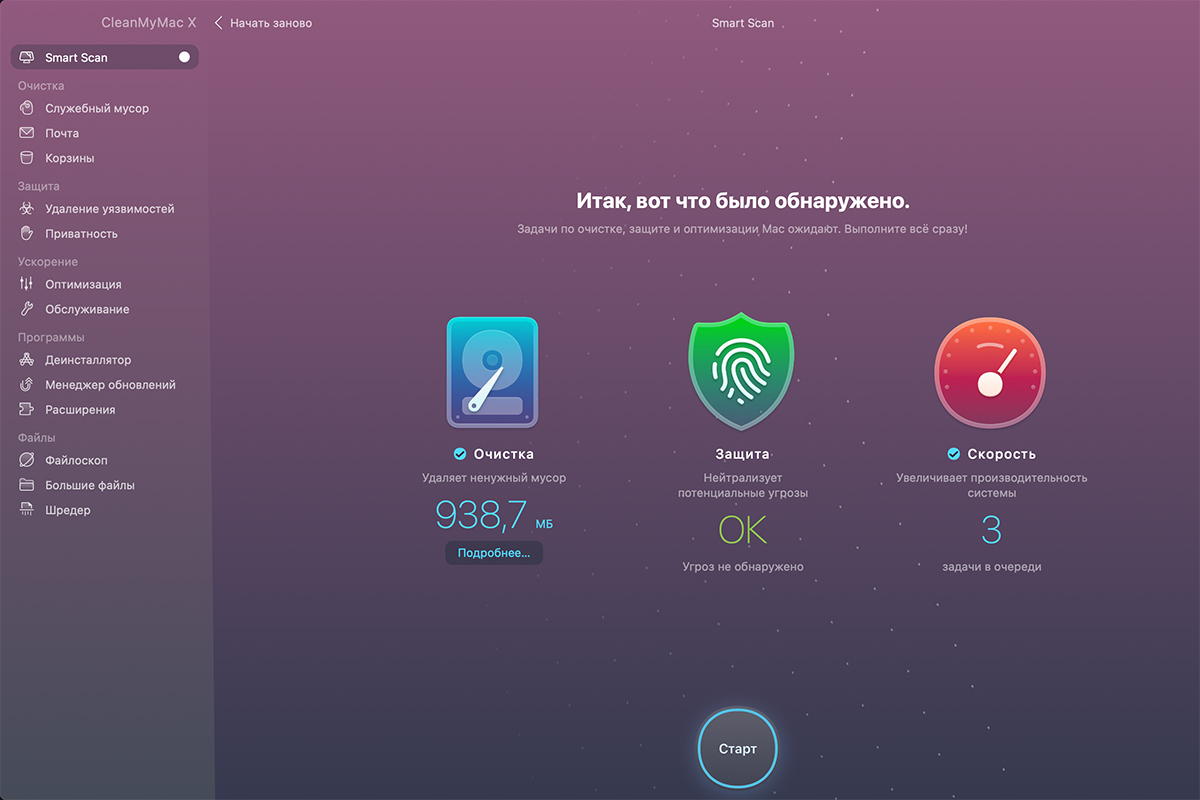
Новой операционной системе понадобится свежее железо. Поэтому перед установкой не менее важно просканировать Mac и очистить его. Программа CleanMyMac, например, отлично подойдёт для этого!
С её помощью вы избавитесь от тяжёлых и устаревших файлов, неполных загрузок, неиспользуемых программ, рекламных расширений, вирусов, мусора, кэша и прочего. Пользовательский опыт говорит о том, что программа способна обнаружить около 62 Гб мусора! Кроме того, это поможет вашему компьютеру выполнять все системные операции гораздо быстрее.
Где скачать macOS Big Sur?
Прежде всего, ответим на один из самых популярных вопросов: обновление новой операционной системы macOS Big Sur доступно пользователям бесплатно.
Чтобы скачать необходимое, перейдите в меню – далее у вас есть два пути. Можете нажать иконку Apple, далее проследовать в «Системные настройки» и «Обновление ПО». Или же можно нажать значок Apple в левом верхнем углу, зайти в раздел «Об этом Mac», а затем – в «Обновление ПО».
Ещё один вариант – перейти по ссылке на официальную страницу Big Sur и активировать кнопку «Обновить».
Всё готово. Быстрой и успешной работы!
Как установить big sur
Поддержка приложений для бизнеса
Kaspersky Endpoint Security 11 для Mac
Kaspersky Endpoint Security 11 для Mac
Нет результатов
Нет результатов
Установка Kaspersky Endpoint Security 11 для Mac на macOS Big Sur (версия 11.0)
Статья обновлена: 31 марта 2021 ID: 15651
Статья относится к Kaspersky Endpoint Security 11 для Mac (версия 11.1.0.210).
Для защиты устройства под управлением операционной системы macOS Big Sur (версия 11.0) используйте Kaspersky Endpoint Security для Mac версии 11.1.0 и выше. Вы можете установить программу на macOS Big Sur локально или удаленно.
Как установить локально
- Скачайте дистрибутив Kaspersky Endpoint Security для Mac.
- Запустите установку программы и следуйте подсказкам мастера установки.
- Предоставьте все необходимые разрешения в окне Базовая защита, которое автоматически откроется после установки программы.

Программа Kaspersky Endpoint Security для Mac будет установлена и настроена для работы на macOS Big Sur.
Как установить удаленно
- Примените на устройстве конфигурационный профиль. Инструкция в статье.
- Создайте и запустите задачу удаленной установки Kaspersky Endpoint Security для Mac через Kaspersky Security Center. Подробнее в справке.
- Разрешите перехват зашифрованного трафика и установку корневого сертификата. Для этого откройте Kaspersky Endpoint Security для Mac, нажмите Разрешить для параметра Проверка зашифрованного веб-трафика в окне Базовая защита.
- Нажмите Продолжить.
Программа Kaspersky Endpoint Security для Mac будет установлена и настроена для работы на macOS Big Sur.
Если не применить конфигурационный профиль, все разрешения для работы программы необходимо будет выдать вручную после ее установки.
Как установить big sur
- Актуально для:
- Parallels Desktop for Mac Standard Edition
- Parallels Desktop for Mac Pro Edition
- Parallels Desktop for Mac Business Edition
- Последняя проверка: Дек 23, 2020
- Доступные переводы:

- Получить обновленияСкачать
Инженеры Parallels потратили тысячи часов на разработку и тестирование Parallels Desktop 16 для Mac, чтобы убедиться, что он полностью поддерживает macOS 11 Big Sur. Большинство проблем, с которыми мы столкнулись, были решены, у некоторых есть временные решения, и есть лишь несколько, над решением которых мы все еще усердно работаем. Прежние версии Parallels Desktop лишь частично совместимы с macOS Big Sur. В зависимости от конфигурации пользователи могут столкнуться со следующими проблемами.
Нажмите Получить обновления выше, чтобы подписаться на эту статью, и мы немедленно сообщим о исправлении этих нескольких оставшихся проблем.
Известные проблемы
Невозможно установить Parallels Desktop в macOS Big Sur Beta.
Проблема устранена в версии 16.0.0 (Скачать)
Не удается запустить Parallels Desktop после обновления на Mac версии ОС до macOS Big Sur Beta.
Проблема устранена в версии 16.0.0 (Скачать)
На компьютере Mac с установленной системой macOS Big Sur Beta 5 происходит сбой при запуске виртуальной машины.
Проблема устранена в версии 16.1.0 (Скачать)
- Выключите виртуальную машину и выйдите из Parallels Desktop.
- Откройте приложение Terminal (Программы >Утилиты>Terminal), скопируйте и вставьте следующую команду и нажмите Enter: sudo rm /Library/Preferences/SystemConfiguration/preferences.plist
- Когда отобразится соответствующий запрос, введите пароль Mac и нажмите Enter (в приложении Terminal при вводе пароля символы не отображаются).
- Выполните команду ниже и затем перезапустите Mac: sudo rm /Library/Preferences/SystemConfiguration/NetworkInterfaces.plist
Parallels Desktop зависает при открытии центра управления или конфигурации виртуальной машины.
Проблема устранена в версии 16.0.0 (Скачать)
Parallels Desktop зависает при завершении работы.
Проблема устранена в версии 16.0.0 (Скачать)
Графические артефакты отображаются в фоновом режиме, если виртуальная машина запущена в режиме Coherence.
Проблема устранена в версии 16.0.0 (Скачать)
После обновления на Mac версии ОС до Big Sur появляется сообщение «Не удается загрузить драйвер Parallels» при запуске виртуальной машины.
- Завершите работу Parallels Desktop.
- В macOS откройте Системные настройки >Безопасность и конфиденциальность >Общие и нажмите Разрешить, чтобы включить расширение ядра Parallels International GmbH.
- Перезапустите Mac, запустите Parallels Desktop и виртуальную машину.
Окно «Удаление моментального снимка памяти…» зависает каждый раз, когда пользователь пытается удалить моментальный снимок.
Проблема устранена в бета-версии macOS Big Sur Beta 5
Происходит сбой Parallels Desktop после выбора «ВМ готова» по завершении установки виртуальной машины.
Проблема устранена в версии 16.0.0 (Скачать)
Не удается ввести некоторые символы на виртуальной машине (например, 1, 2, T, Y и т. д.).
Проблема устранена в версии 16.0.0 (Скачать)
Пакет инструментов Parallels Tools не устанавливается автоматически на виртуальной машине на базе Boot Camp.
Откройте меню Действия в строке меню macOS и выберите Установить Parallels Tools. После завершения установки перезапустите виртуальную машину.
Происходит сбой виртуальной машины при входе пользователя в Windows.
Проблема устранена в версии 16.0.0 (Скачать)
Виртуальная машина не выходит из спящего режима после обновления до Parallels Desktop 16
Не удается обновить текущую версию macOS на виртуальной машине до macOS Big Sur.
Эта проблема устранена в macOS Big Sur Beta 4
Перед обновлением виртуальной машины увеличьте ее размер как минимум до 128 ГБ (см. статью базы знаний 112119).
Невозможно установить на виртуальную машину macOS Big Sur из файла .app.
Проблема устранена в версии 16.0.0 (Скачать)
Помощник по установке неправильно отображает версию macOS Big Sur (отображается версия 10.16).
Решение еще не найдено
Невозможно установить на виртуальную машину macOS Big Sur из раздела восстановления.
Решение еще не найдено
В виртуальной машине с установленной macOS 11 Big Sur отображается черный экран после переустановки Parallels Tools.
Проблема устранена в версии 16.0.0 (Скачать)
Решение еще не найдено
Помощник по установке зависает при попытке создать виртуальную машину с macOS Big Sur Beta 5.
Проблема устранена в версии macOS Big Sur Beta 6
Была ли эта статья полезной?
Как, по вашему мнению, можно улучшить эту статью?