
Как перенести данные между разными аккаунтами iCloud
Для многих пользователей работа с iCloud — настоящий темный лес. Поэтому они не используют «облачное» хранилище от Apple и делают выбор в пользу других сервисов. Во многом это происходит потому, что Apple не предоставляет нормальный удобный инструмент для взаимодействия со своим «облаком». Но это вовсе не значит, что его не существует.
Утилита AnyTrans, о которой мы не так давно вам рассказывали, имеет в своем арсенале встроенный менеджер для работы с iCloud — первый на рынке, доступный как на Windows, так и на Mac. Так, например, можно в пару кликов перенести данные из одного «облака» в другое, скачать разом все фотографии из iCloud на компьютер и загрузить что-либо в хранилище самостоятельно. Вся эта функциональность сейчас предоставляется бесплатно, что делает приложение еще более привлекательным.
Работает все довольно просто. Открываем AnyTrans и наверху выбираем раздел, посвященный iCloud. После авторизации в аккаунте утилита просканирует «облако» на наличие файлов и позволит с ними взаимодействовать.

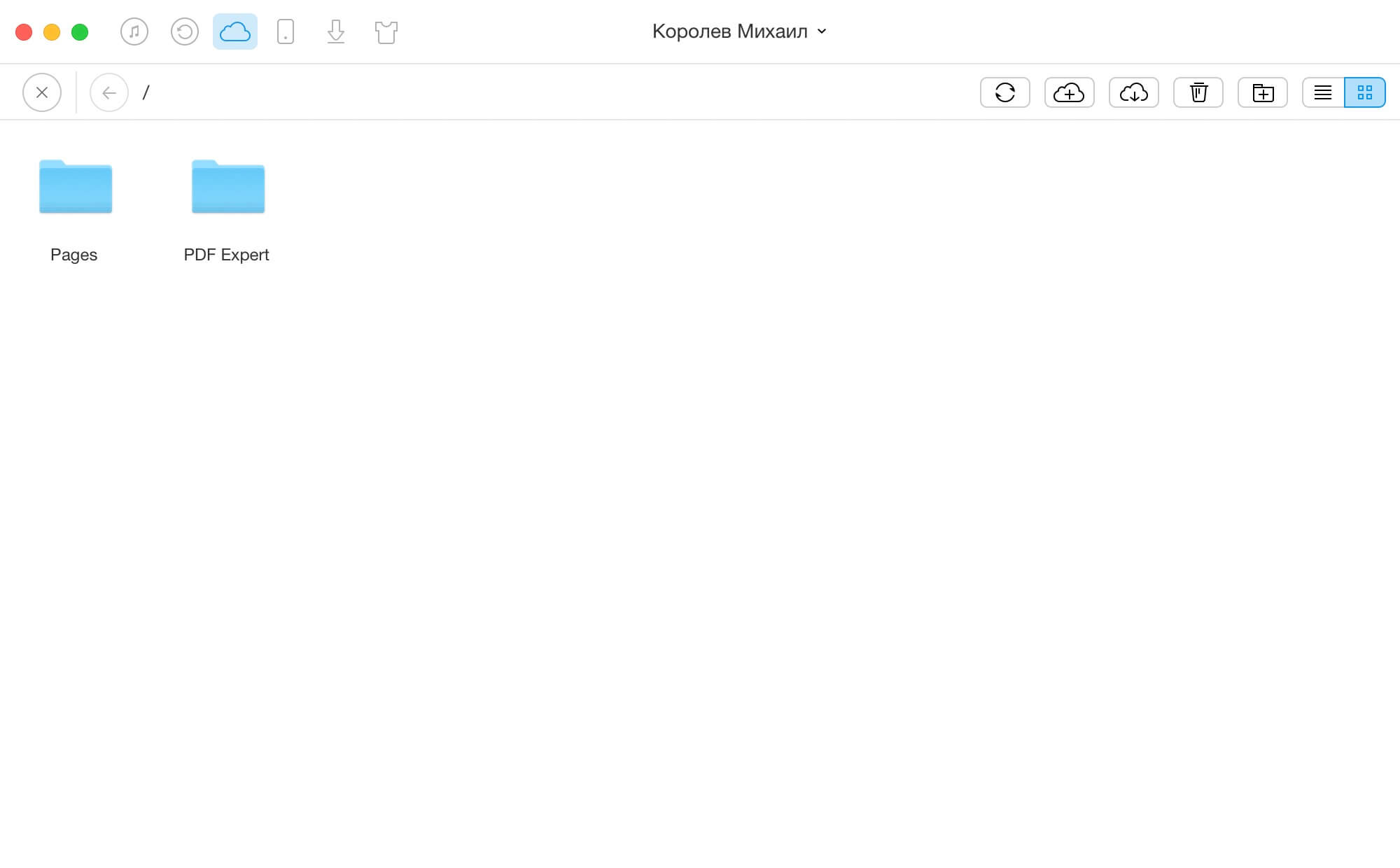
Так, например, импортировать документ в iCloud можно всего за минуту — выбрали раздел «iCloud Import», выбрали файлы — и готово! Можно также перетащить файл в специальное окошко загрузки.
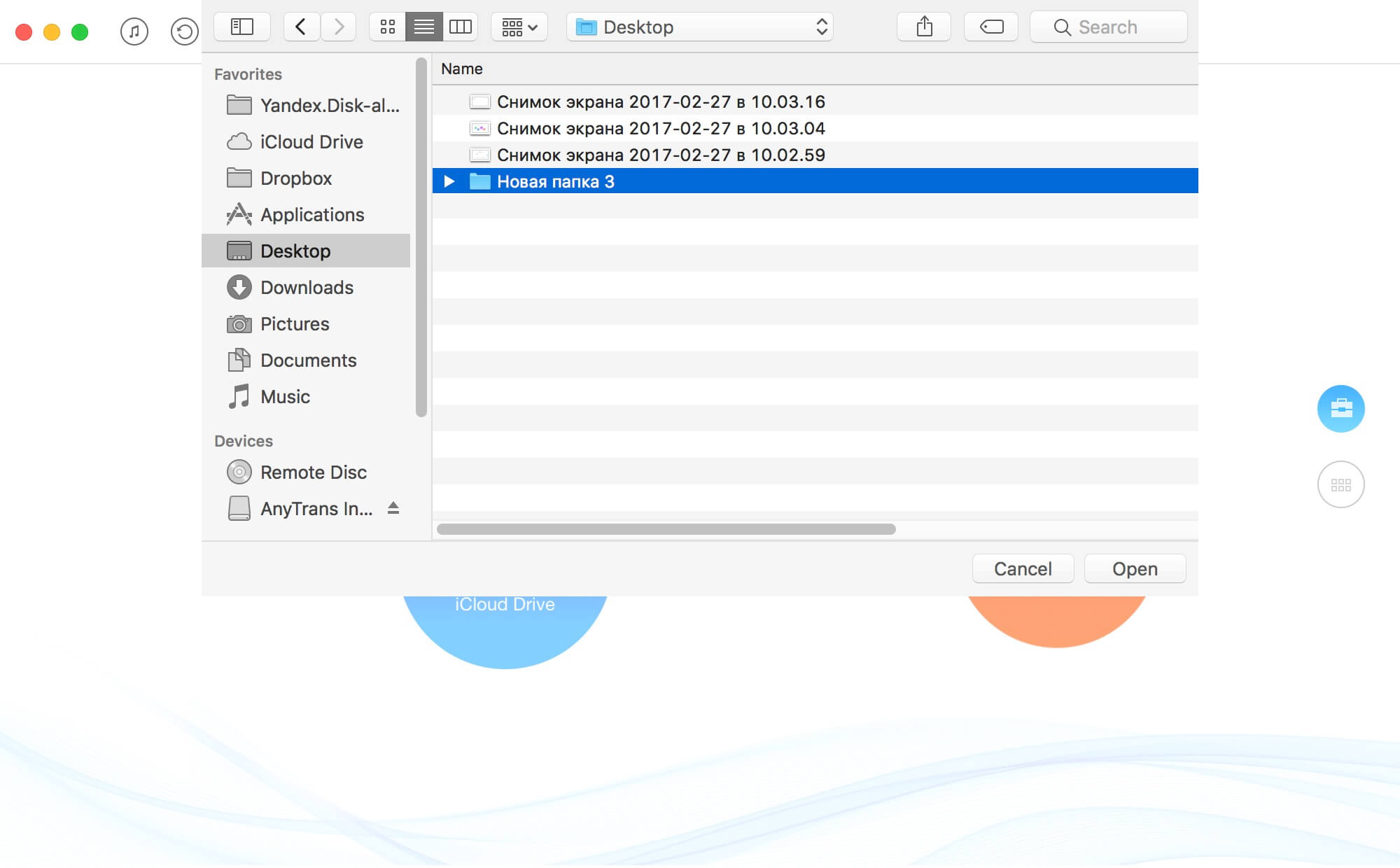
Аналогичным образом можно выгружать любые данные из iCloud Drive на компьютер, будь то Mac или Windows-устройство. Так, например, предусмотрена возможность выгрузить все фотографии или контакты разом, тогда как браузерная версия iCloud позволяет скачивать фотографии только по одной.
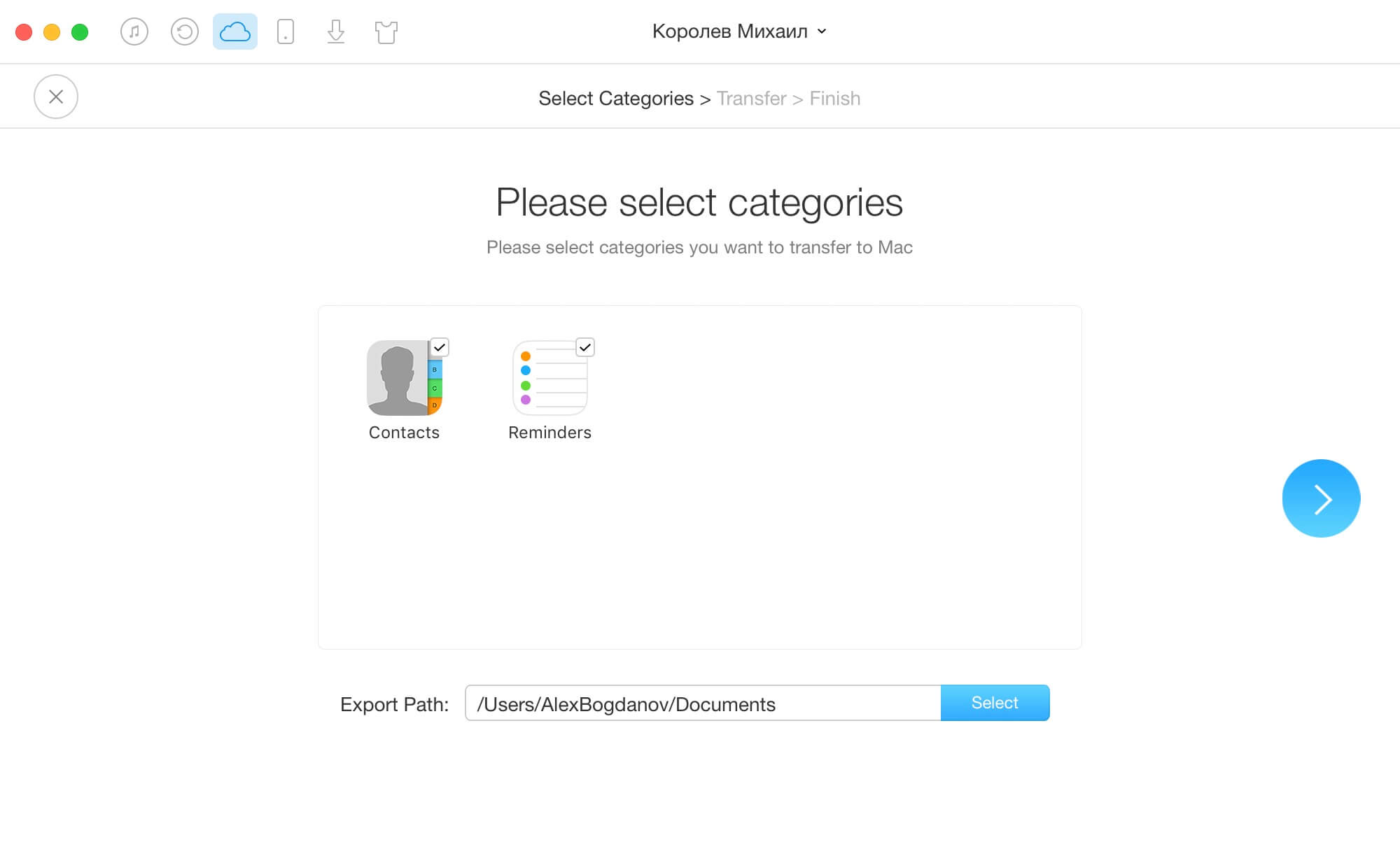
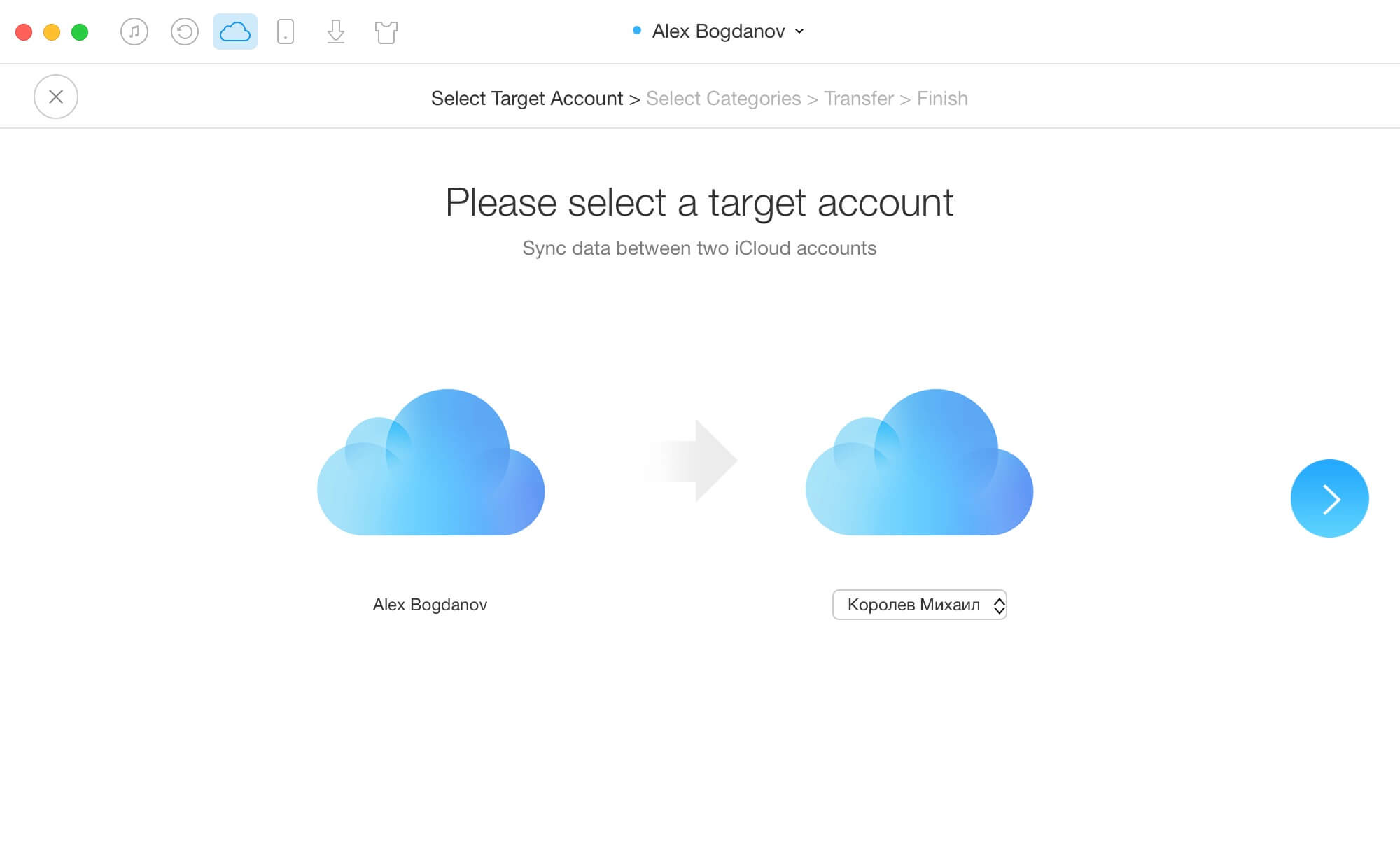
Но главная фишка — трансфер данных между двумя разными iCloud-аккаунтами. Для этого необходимо авторизовать еще одну учетную запись, затем выбрать «iCloud Sync». Выбираем аккаунты для синхронизации, после — категории, можно отправляться выпить чашечку кофе, если размер файлов исчисляется десятками гигабайт. Подробнее, как объединить несколько аккаунтов iCloud, можно почитать здесь.
Менеджер iCloud не только позволяет удобно взаимодействовать с «облаком» Apple и отказаться от сторонних решений, но и помогает держать хранилище в чистоте, периодически выгружая файлы, чтобы не приходилось увеличивать его емкость и платить дополнительные деньги. Кроме того, в следующих обновлениях разработчики добавят возможность удалять резервные копии из iCloud. Скачать AnyTrans можно по ссылке ниже: утилита также может выполнять трансфер файлов с iPhone и iPad, загружать видео с YouTube и многое другое.
Название: AnyTrans
Издатель/разработчик: iMobie Inc
Цена: Бесплатно
Встроенные покупки: Да
Совместимость: Windows, OS X
Ссылка: Установить
Можно ли перенести покупки с одного Apple ID на другой
Арман
У меня американский Apple ID с купленными приложениями. Хочу создать российскую учетку, чтобы платить меньше за Apple Music. Можно ли так сделать или можно как-то перенести покупки на новый аккаунт?
Сразу скажу, что перенести покупки с одного Apple ID на другой невозможно, а пользоваться одной учеткой для приложений, а другой для Apple Music очень проблематично.
Придется постоянно сидеть в аккаунте для музыки и переключаться на старый для обновления приложений, при этом скачанные для прослушивания в автономном режиме треки будут удаляться с устройства.
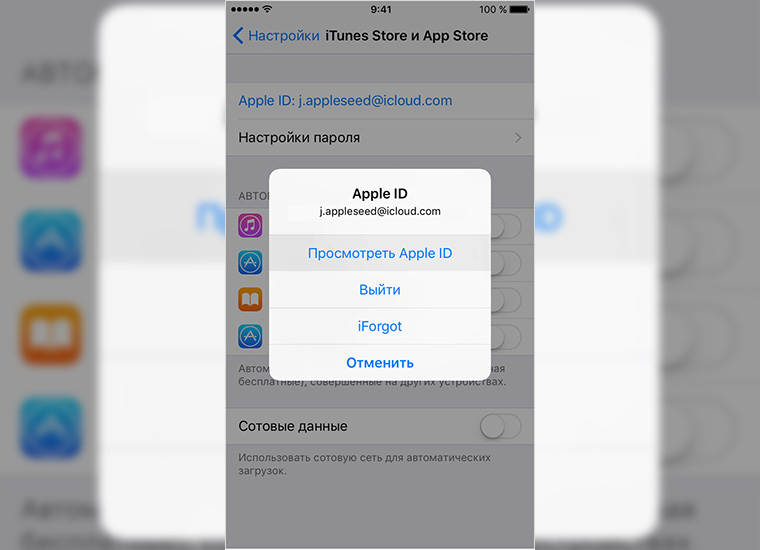
Можно попробовать сменить регион в учетной записи, но это связано с определенными трудностями.
Во-первых, придется попрощаться с купленным медиа-контентом (фильмы, песни, сериалы), если он был. Во-вторых, полностью сотрется история загрузок приложений, она начнет заполняться заново по мере скачивания программ. В-третьих, за старые купленные программы деньги не возьмут, но попытка их загрузки будет выглядеть, как обычная покупка.
Получается, что при попытке скачать любое платное приложение придется вводить пароль или подтверждать покупку отпечатком, а, если приложение уже приобреталось, сумма не спишется.
Те приложения, которых нет в отечественном App Store просто останутся на iPhone и не будут обновляться.
Вот такие неудобства, зато получится пользоваться всеми сервисами по российским ценам. Процесс смены аккаунта обратимый, в любой момент можно заново вернуться в американский магазин, при этом на устройстве снова будет доступна история покупок и купленный медиа-контент.
Как перенести заметки из iCloud одного Apple ID на другой
При переезде как с одного устройства на другое, так и на другой Apple ID (например, когда вы решили распрощаться с российским аккаунтом, в пользу американского), важно в целости и сохранности перенести все данные. В этом материале мы расскажем как легко, быстро и без помощи компьютера переместить все заметки в другую учётную запись iCloud.
Вообще существует целая масса способов переноса данных и практически каждый из них имеет свои достоинства и недостатки. Мы предлагаем выполнить задачу без каких-либо вспомогательных устройств и программ.
Как перенести заметки с одного Apple ID (iCloud) на другой при помощи iPhone или iPad
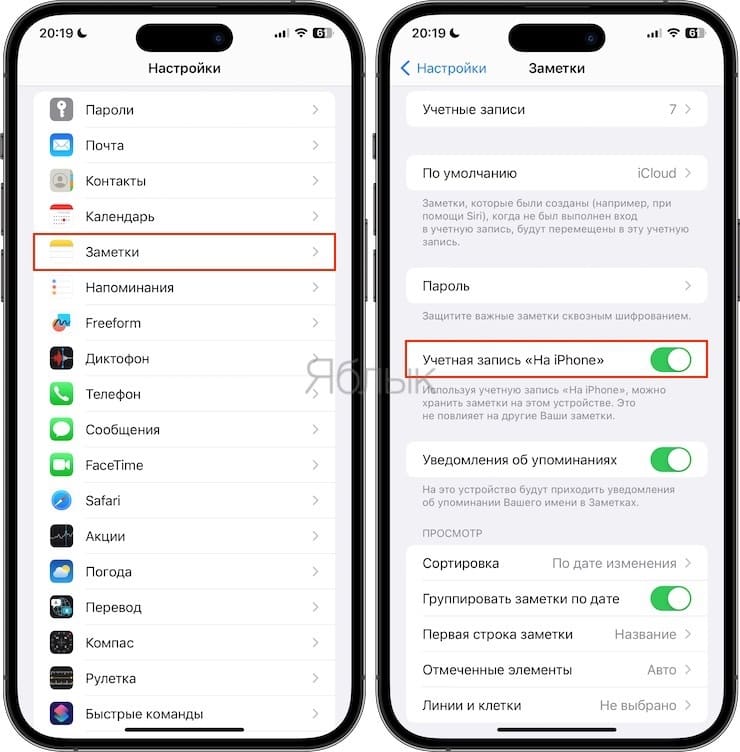
1. Откройте приложение Настройки на iPhone или iPad и перейдите в раздел Заметки.
2. Установите переключатель Учетная запись «На iPhone (На iPad)».
3. Откройте Заметки. Если вернуться к корневой папке вы обнаружите два раздела – «iCloud» и «На iPhone». Соответственно, в первом хранятся заметки доступные на всех устройствах подключенных к одному Apple ID, а во втором – записи хранящиеся только на конкретном устройстве.
4. Перейдите в папку Все в iCloud и нажмите кнопку с изображением трех точек.
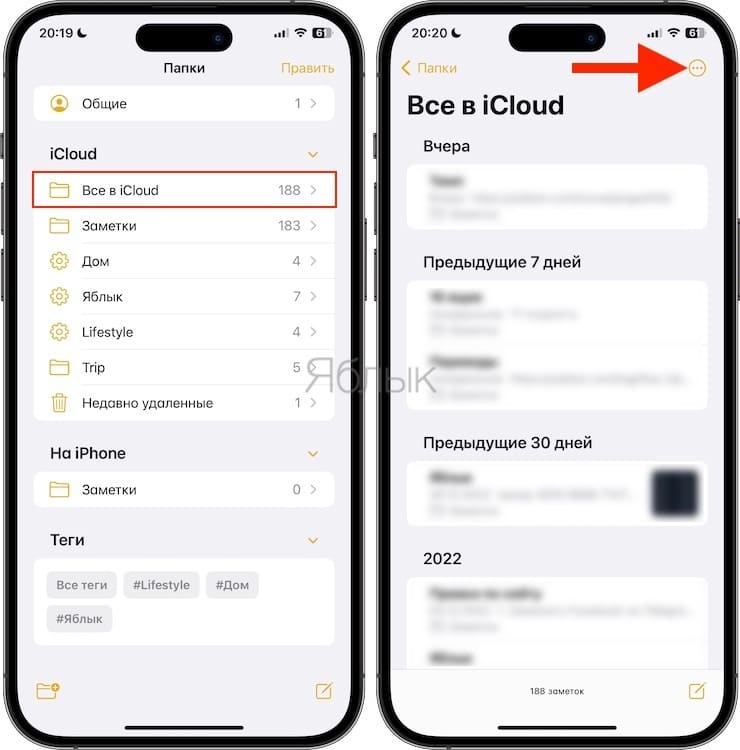
5. В появившемся меню нажмите Выбрать заметки и выделите интересующие записи.
6. Нажмите Переместить.
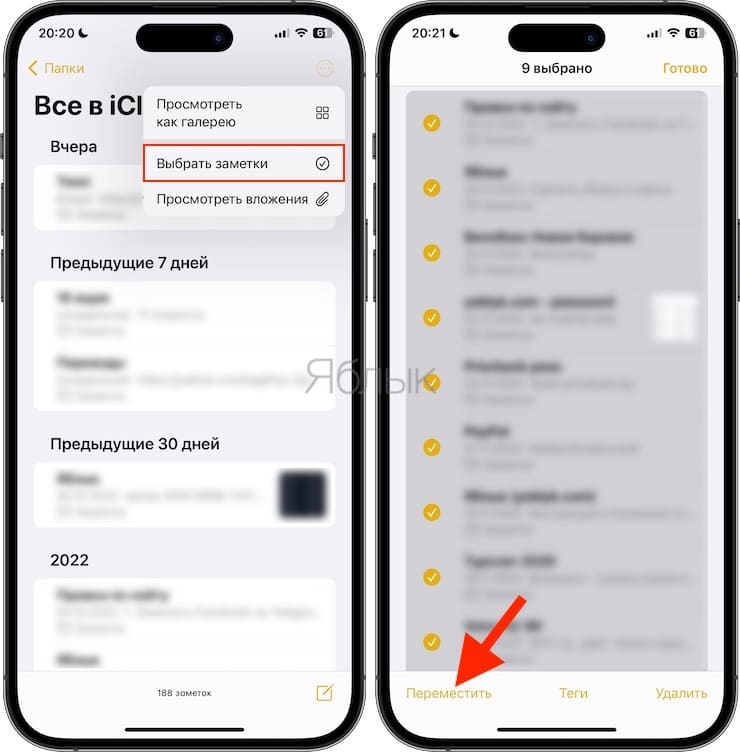
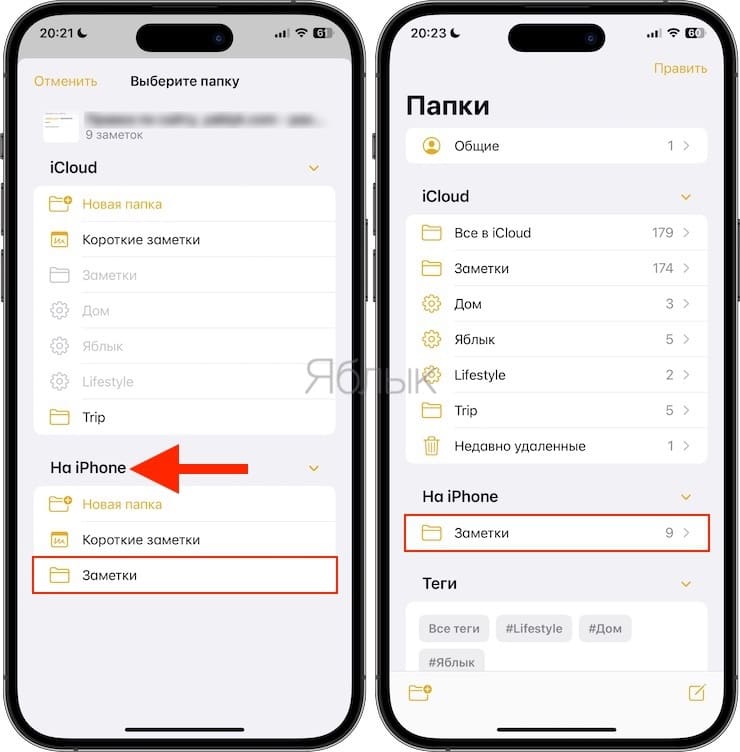
7. Выберите раздел «На iPhone», укажите папку или создайте новую – заметки будут перемещены на устройство.
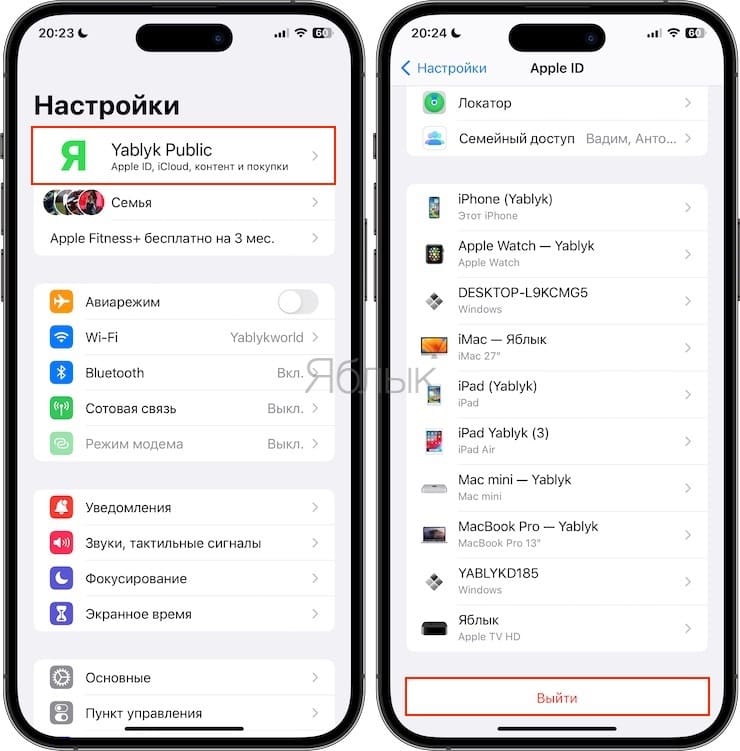
8. Откройте Настройки → Apple ID (ваше имя и фамилия) и в самом низу нажмите кнопку Выйти.
9. Войдите с новой учётной записью Apple ID.
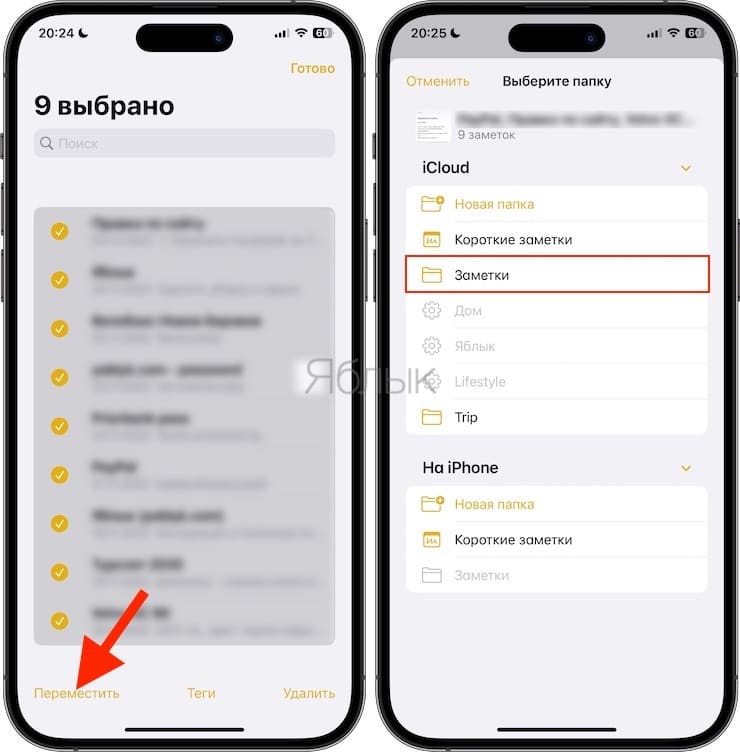
10. Откройте Заметки, выделите записи в разделе «На iPhone» и переместите их в iCloud.
�� Смотрите также:
- Как открыть Заметки из iPhone, iPad или Mac на Windows или Linux?
- Как быстро найти Заметку на iOS с определенной фотографией, зарисовкой или ссылкой.
- Как снимать фото или видео прямо в «Заметках» для iPhone и iPad.
�� Мы в Telegram и YouTube, подписывайтесь!
Как перенести данные с одного apple id на другой
Настроить новое устройство iOS из резервной копии предыдущего iPhone, iPad или iPod.
Прежде чем начать
- Если у вас есть Apple Watch и вы получили новый iPhone, отключите Apple часы из предыдущего iPhone, прежде чем установить новое устройство. Отмена сопряжения автоматически создает резервную копию вашего Apple наблюдать , так что вы можете восстановить его после того, как вы пару с новым iPhone.
- Убедитесь, что у вас есть резервная копия вашего устройства.
- Ваш идентификатор Apple и пароль готов.
- Передача SIM-карты. Если в новом устройстве используется SIM-карты, чем у вас, или Есим, обратитесь к оператору.
Используйте Быстрый Старт
Вы можете использовать iPhone или iPad, которые уже работают на iOS 11 или позже, чтобы автоматически установить новое устройство. Этот процесс занимает оба устройства, поэтому убедитесь, что вы выбираете время, когда вам не нужно будет использовать ваше текущее устройство в течение нескольких минут.
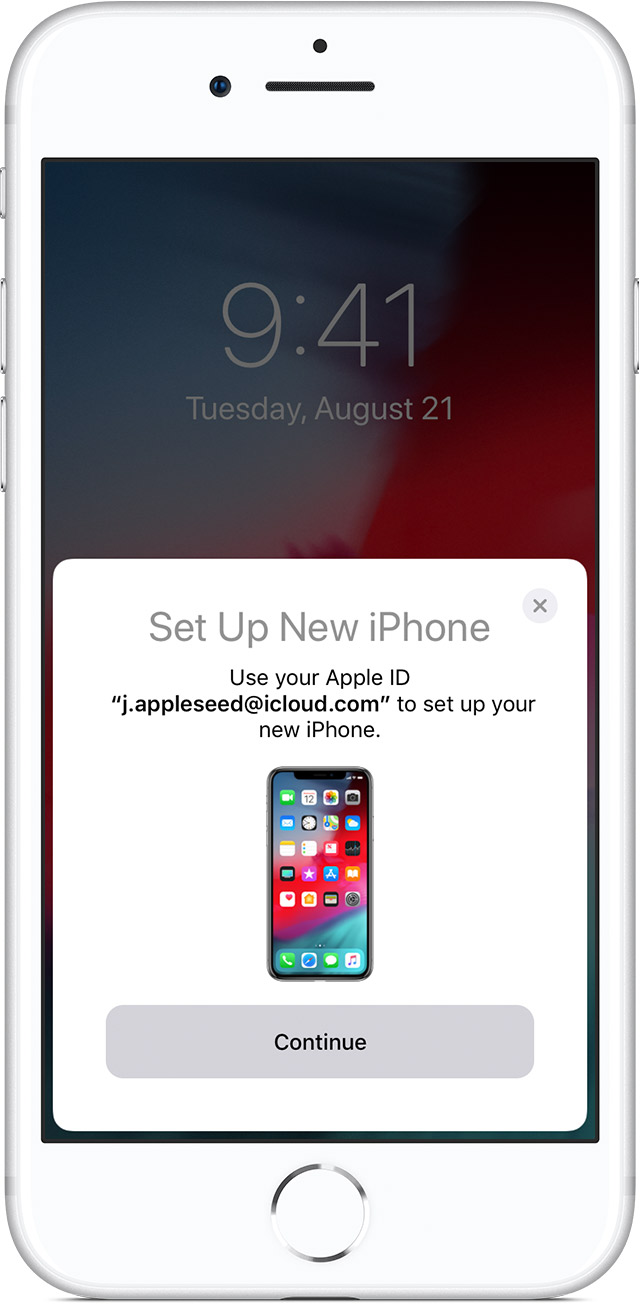
Принеси два устройства близко друг к другу для начала
- Включите новое устройство и поместите его рядом с вашим текущим устройства под управлением iOS 11 или позже. Появится экран быстрого запуска на вашем текущем устройстве и предлагает возможность использовать ваш Apple ID для настройки нового устройства. Убедитесь, что это от Apple ID, который вы хотите использовать, затем коснитесь продолжить. Если вы не видите опцию, чтобы продолжить на вашем текущем устройстве, убедитесь, что Bluetooth включен.
- Ждать анимацию, чтобы появиться на новом устройстве. Держите вашего текущего устройства на новое устройство, то центр анимации в видоискателе. Ждите сообщение о том, что готово на новый [устройство]. Если вы не можете использовать камеру вашего текущего устройства нажмите аутентификации вручную, выполните инструкции, которые отображаются на экране.
- При появлении запроса введите пароль вашего текущего устройства на устройство, которое вы настраиваете.
- Следуйте инструкциям, чтобы настроить идентификатор лица или Touch ID на новом устройстве.
- При появлении запроса введите идентификатор Apple пароль на новом устройстве. Если у вас есть несколько устройств, вам может потребоваться ввести свой пароль.
- Новое устройство предлагает на выбор восстановление приложения, данные и настройки из последней резервной копии iCloud или обновление резервной копии вашего текущего устройства, а затем восстановление. После того, как вы выберите резервную копию, вы можете выбрать, следует ли передавать некоторые параметры, относящиеся к местоположению, конфиденциальности, Apple, платить, и Сири. Если вы хотите обновить резервную копию на вашем устройстве, убедитесь, что Wi-Fi включен на устройстве.
- Если у вас есть Apple Watch и вы настраиваете новый iPhone, вы также будет предложено, если вы хотите передавать ваши данные и настройки Apple наблюдать.
Закончить

Используйте iCloud
Используйте инструкции в этом разделе для перевода вашей резервной копии iCloud на новое устройство.

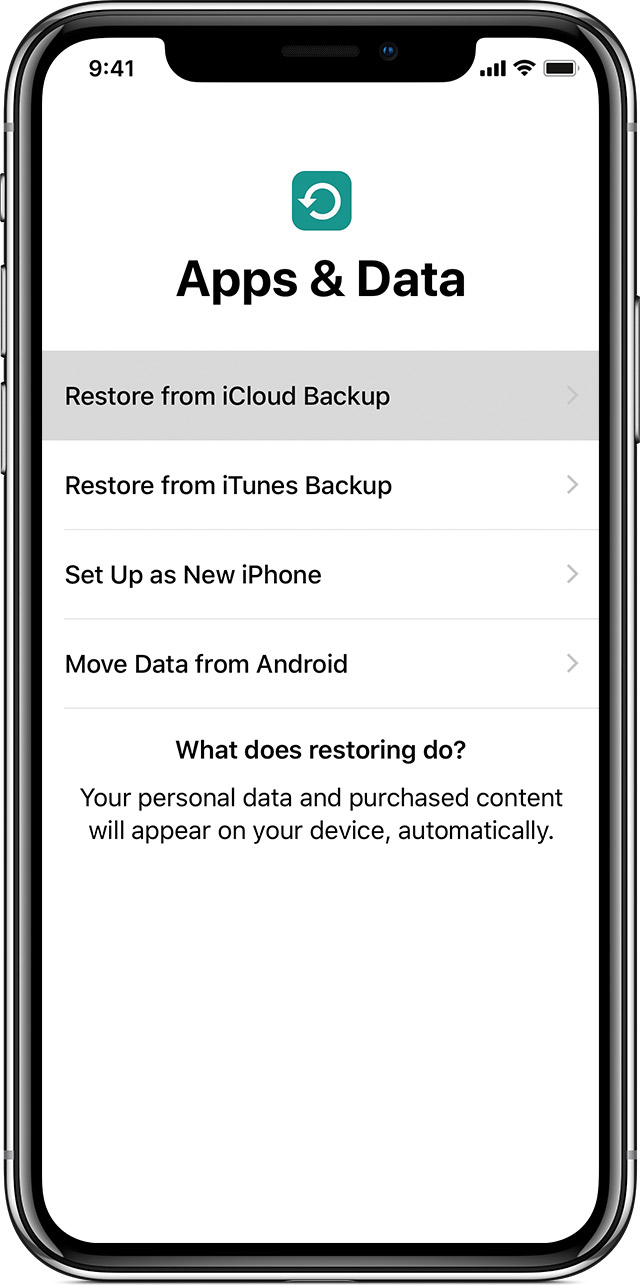
Перенос резервной копии iCloud на новое устройство
- Включите новое устройство. Должен появиться экран приветствия. Если вы уже создали новое устройство, необходимо стереть его, прежде чем вы можете использовать следующие действия.*
- Следуйте инструкциям до появления WiFi на экране.
- Коснитесь сети Wi-Fi сети , чтобы присоединиться. Следуйте инструкциям, пока вы не увидите приложения и данные на экране, затем нажмите Восстановить из резервной копии iCloud.
- Выполнить вход в iCloud с вашим ID Apple и пароль.
- Когда его спросили, выберите резервную копию. Убедитесь, что это правильный, проверяя дату и размер каждого из них. Если просит обновить на более новую версию iOS, узнайте, что делать.
- Если вы купили в iTunes или App содержимое в магазине с помощью нескольких идентификаторов Apple, вам будет предложено зарегистрироваться в каждой. Если вы не можете вспомнить пароль, вы можете пропустить этот шаг, нажав «нет идентификатора Apple, или забыл его.»
- Оставайтесь на связи и подождите, пока процесс восстановления, чтобы закончить, а затем выполните остальные шаги по установке на экране. Если возможно, держите ваши устройства подключены к Wi-Fi и подключен к сети после установки. Это позволяет контент-фотографии, музыка, и приложения, хранящиеся в iCloud, чтобы автоматически загружать обратно на устройство.
* Чтобы удалить устройство, нажмите Настройки > Основные > Сброс > Стереть контент и настройки. Это стирает все данные на вашем устройстве. После стирания она появляется перезагрузки устройства и экран приветствия.
Закончить
Используйте iTunes
Используйте инструкции в этом разделе, чтобы перенести эту копию на новое устройство.
Если ваш iTunes резервного копирования не шифруется, здоровье и активность данных с устройства iOS или Apple, часы не переведут.
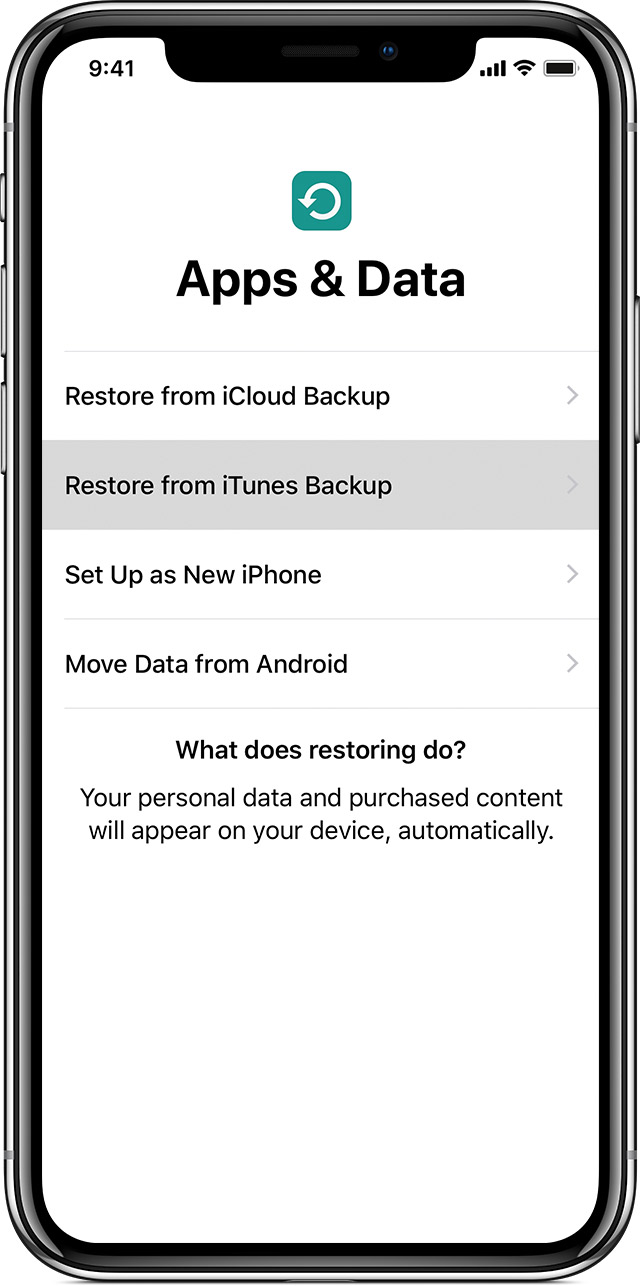
Перенос резервной копии iTunes на новое устройство
- Включите новое устройство. Должен появиться экран приветствия. Если вы уже создали новое устройство, необходимо стереть его, прежде чем вы можете использовать следующие действия.*
- Следуйте инструкциям, пока вы не увидите приложения и данные на экране, затем нажмите Восстановить из резервной копии iTunes > далее.
- Подключите новое устройство к компьютеру, который используется для резервного копирования предыдущего устройства.
- Откройте iTunes на компьютере и выберите ваше устройство.
- Выберите Восстановить Из Резервной Копии. Выберите резервную копию. Убедитесь, что это правильный посмотрев на дату и размер каждого из них. Если просит обновить на более новую версию iOS, узнайте, что делать.
- Если вам нужно восстановление из зашифрованной резервной копии, введите Ваш пароль, когда попросят.
- Подождите, пока процесс восстановления, чтобы закончить, а затем выполните остальные шаги настройки на вашем устройстве iOS. Если возможно, держите ваши устройства подключены к Wi-Fi и подключен к сети после установки. Это позволяет контент-фотографии, музыка, и приложения, хранящиеся в iCloud, чтобы автоматически загружать обратно на устройство.
*Чтобы удалить устройство, нажмите Настройки > Основные > Сброс > Стереть контент и настройки. Это стирает все данные на вашем устройстве. После стирания она появляется перезагрузки устройства и экран приветствия.