
Клонирование приложений на смартфонах Samsung Galaxy
На некоторых моделях смартфонов Samsung Galaxy доступна опция создания второго профиля приложения для обмена сообщениями. При активации опции вы сможете подключить дополнительную учетную запись.
Иконка второго приложения будет отличаться от оригинала дополнительной отметкой на иконке. Доступные функции в приложении-клоне могут различаться от функционала основного.
Создание копии приложения на смартфонах Samsung Galaxy
- Перейдите в настройки мобильного устройства Samsung Galaxy, далее выберите Дополнительные функции >Двойной профиль приложений. Перед вами появится список доступных приложений для клонирования.
- Выберите нужное приложение для установки копии на мобильное устройство Samsung. Иконка второго приложения будет отмечена дополнительно маркером . Также при поступлении новых сообщений и уведомлений в панели уведомлений будет отметка , что позволит не спутать подключенные аккаунты к приложениям. Стоит отметить, что возможность двойного обмена сообщениями зависит от конкретного приложения и доступные функции могут быть ограничены.
- Пример отображения клонированного приложения.
Удаление приложения-клона на смартфонах Samsung Galaxy
- Перейдите в Настройки >Дополнительные функции >Двойной профиль приложений.
- Нажмите на переключатель нужного приложения и выберите позицию Выключить или Удалить. Все данные, которые связаны со вторым приложением, будут удалены. Также при удалении основного приложения второе будет удалено.
Если у вас остались вопросы по созданию приложений-клонов на смартфонах Samsung Galaxy, напишите нам в комментариях.
Клонирование приложений
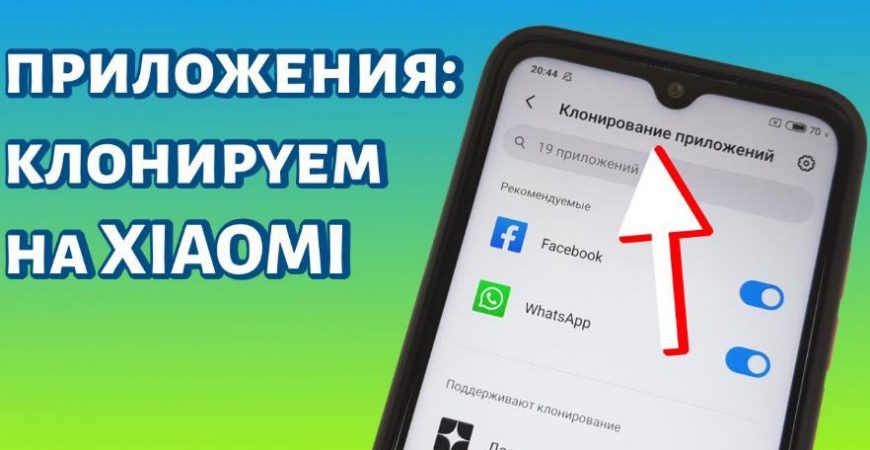
Функция “Клонирование приложений” на смартфонах Xiaomi и Redmi создает копию выбранного приложения. Этим клоном приложения можно пользоваться отдельно с другой учетной записью. Например, можно использовать 2 приложения WhatsApp или ВКонтакте одновременно с разных аккаунтов.
Некоторые приложения требуют поддержки Google Services Framework. В таких случаях создается клон этого фреймворка.
Для клонирования приложения перейдите в Настройки > Приложения > Клонирование приложений. Выберите приложение, которое хотите клонировать и передвиньте бегунок напротив него в положение Вкл. Большинство приложений потребуют создать клон сервисов Google.
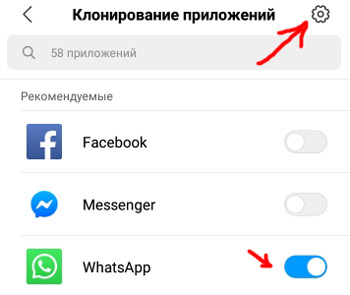
Чтобы перейти в настройки программы клонирование, нажмите на шестеренку вверху справа.
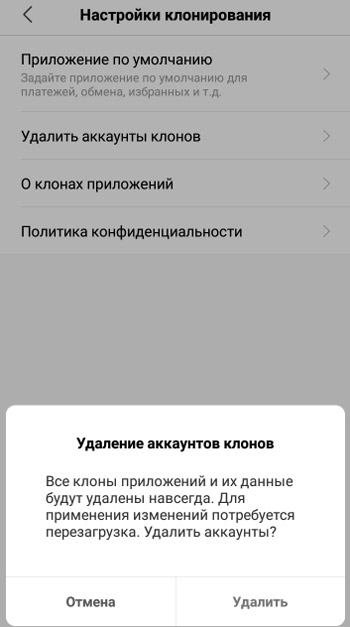
В настройках можно задать приложения по умолчанию: для общения, платежей и т.д.
Чтобы удалить все аккаунты клонов приложений, выберите соответствующую опцию – все клоны приложений и их данные будут удалены с телефона без возможности восстановления. Потребуется перезагрузка телефона.
Клонирование приложений позволяет открывать 2 одних и тех же приложения на одном телефоне. Это удобно, когда вы используете несколько аккаунтов в соц. сетях для общения или в играх.
- Как включить автоматические обновление приложений на Android?
- Как закрыть доступ к личным данным для приложений?
- Mi Mover – перенос файлов на другой телефон
- Управление данными приложений
- Резервирование данных, восстановление и сброс настроек до заводских
[2022] Как проверить, клонирован ли мой телефон — 100% рабочий способ
Смартфоны буквально стали цифровой личностью человека. Несомненно, смартфон не менее ценен, чем официальный документ, поскольку содержит конфиденциальную информацию, которую может знать только его пользователь.
Именно поэтому смартфоны являются главной мишенью для киберпреступников. Они постоянно придумывают новые способы, чтобы шпионить за телефонами.
Клонирование телефона — это современный способ для удаленного шпионажа за всеми действиями на любом телефоне.
В этой статье мы расскажем, как проверить, клонирован ли мой телефон, и как предотвратить это. Давайте приступим!
- Часть 1. Что такое клонирование телефона
- Часть 2. Какие существуют способы клонирования телефонов
- Часть 3. 7 способов проверить, клонирован ли мой телефон
- Часть 4. Как предотвратить клонирование телефона
Часть 1. Что такое клонирование телефона
Клонирование телефона — это процесс копирования идентификационных данных мобильного телефона в другой мобильный телефон. По сути, хакер крадет серийный номер IMEI, ESN или MEID SIM-карты или мобильного телефона жертвы.
Эти серийные номера являются уникальными идентификаторами для каждого телефона, которые поставщики сетевых услуг используют для идентификации и предоставления всех услуг сотовой связи.
После кражи номеров хакер перепрограммирует свой телефон или SIM-карту с украденными номерами, чтобы обмануть оператора мобильной связи, заставляя его поверить, что его телефон — это телефон жертвы.
Таким образом, они могут перехватывать звонки, сообщения и т.д. В основном существует два подхода, которым следуют киберпреступники для осуществления клонирования телефона.

Классическое клонирование телефона
Чтобы завладеть уникальными идентификаторами, мошенники отслеживают сигналы между поставщиком сетевых услуг и телефоном жертвы. Однако в настоящее время эти сигналы шифруются цифровым способом, чтобы предотвратить такой мониторинг.
Существуют некоторые области, где телефону жертвы может быть трудно получить сигнал, и тогда эти цифровые сигналы передаются в аналоговой форме без какого-либо шифрования.
Мошенники пользуются такими возможностями и завладевают уникальными идентификаторами. Кроме того, существуют современные устройства типа IMSI catchers для перехвата сигналов и автоматического декодирования уникальных идентификаторов.
Современное клонирование сотовых телефонов
Один из современных методов, используемых мошенниками для клонирования телефонов, заключается в выдаче себя за жертву. Мошенник звонит поставщику сетевых услуг и, выдавая себя за жертву, просит перенести номер телефона на новый телефон.
Если им удастся пройти этот процесс, они используют номер телефона, чтобы быстро сбросить все пароли онлайн-счетов, связанных с этим номером. Это включает банковские реквизиты, и ущерб может быть непоправимым.
ПРИМЕЧАНИЕ:
Важно понимать, что клонирование телефона отличается от клонирования данных телефона. Первое подразумевает клонирование идентификационных данных телефона в другой телефон для получения звонков и сообщений от оператора связи, а второе — копирование данных, хранящихся в телефоне, в другое устройство.
Часть 2. Какие существуют способы клонирования телефонов?
Существуют различные способы клонирования телефонов, которые обычно используют злоумышленники.
Шпионское ПО
Самый простой способ клонирования телефона — это установка шпионского ПО в телефон жертвы. Шпионское ПО собирает все данные в телефоне и отправляет их хакеру.
Хакер анализирует данные и расшифровывает уникальные идентификаторы, связанные с SIM-картой и мобильным устройством жертвы. После этого он начинает перепрограммировать телефон с помощью собранных уникальных идентификаторов, чтобы процесс клонирования прошел успешно.
Перехват SIM-карты
Хакеры завладевают персональными данными жертвы и используют их, чтобы выдать себя за жертву перед оператором связи. После этого они убеждают оператора связи перенести номер телефона жертвы на новое устройство, владельцем которого являются хакеры.
В результате все звонки и сообщения, связанные с номером жертвы, поступают на устройство хакера, а не на устройство жертвы.
Устройство для перехвата и декодирования
Хакеры используют современные перехватывающие устройства, которые могут подслушивать сигналы соединения между телефонным номером жертвы и оператором связи. Такой перехват позволяет узнать уникальные идентификаторы телефона жертвы, и хакеры программируют свое устройство с помощью этих уникальных идентификаторов.
После этого оператор связи начинает посылать одинаковые сигналы для звонков и сообщений как на устройство жертвы, так и на устройство хакера, поскольку они имеют одинаковые уникальные идентификаторы.
Часть 3. 7 способов проверить, клонирован ли мой телефон
Существуют определенные признаки, по которым можно определить, что ваш телефон клонирован.

1. Используйте ClevGuard Anti-Spyware для обнаружения
Вы можете заподозрить, что ваш телефон клонирован или находится в процессе клонирования, если ваш телефон содержит шпионское ПО. Киберпреступники устанавливают шпионское ПО на устройство жертвы, чтобы извлечь все данные, хранящиеся на нем.
Чтобы обнаружить наличие шпионского ПО на телефоне, необходимо установить приложение ClevGuard Anti-Spyware.
Приложение не только сканирует ваш телефон, указывая на наличие шпионских программ, но и обеспечивает защиту в режиме реального времени, предотвращая проникновение любых шпионских программ. После обнаружения шпионского ПО вы можете удалить его одним нажатием.
Как обнаружить шпионские программы с помощью ClevGuard Anti-Spyware
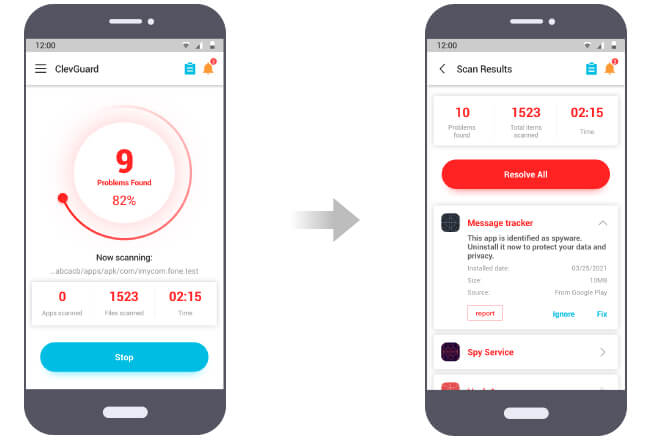
Шаг 1: Нажмите кнопку «Google Play», чтобы перейти на страницу загрузки Google Play Store. Или перейдите в Google Play Store и найдите «ClevGuard». Установите приложение ClevGuard и запустите его.

Шаг 2: Когда приложение откроется, нажмите на опцию «Сканировать», чтобы обнаружить любые шпионские программы или угрозы на вашем телефоне.
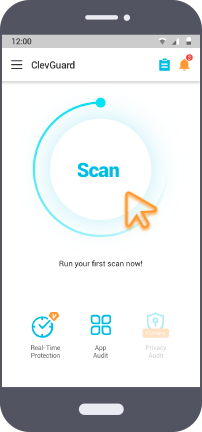
Шаг 3: После сканирования вы увидите результаты поиска, содержащие все угрозы, и вы можете нажать кнопку «Устранить все», чтобы устранить их.
2. Если вы получаете обычные текстовые сообщения с просьбой перезагрузить телефон
Хакеры отправляют такие текстовые сообщения жертвам, чтобы те перезагрузили свой телефон. При перезагрузке устройство должно выключиться и отключиться от связи с оператором связи.
Это дает хакерам возможность установить соединение с оператором связи с помощью клонированных учетных данных телефона и SIM-карты жертвы.
3. Если вы начали получать необычно высокие суммы в счетах за телефон
Если сумма вашего счета за сотовый телефон становится слишком высокой, и вы не можете найти причину, следует немедленно задуматься о том, что ваш телефон может быть клонирован.
При клонировании телефона все расходы на звонки и сообщения с клонированного телефона возлагаются на владельца оригинального номера. Поэтому не пренебрегайте такими счетами и начните проверку с вашего оператора связи.
4. Если вы внезапно перестали получать звонки и сообщения даже при хорошем соединении с сетью
Если кто-то клонировал ваш номер телефона и использует его на другом устройстве, вполне вероятно, что все ваши звонки и сообщения перенаправляются на это устройство. Естественно, даже при хорошем подключении к сети вы не будете получать звонки и сообщения.
Это один из основных признаков того, как узнать, что ваш телефон был взломан или клонирован. Попросите своего друга позвонить на ваш номер и посмотрите, переадресуется ли звонок.
5. Если вы нашли свое устройство в необычном месте в Find My Phone
Если вы пользуетесь iPhone, войдите в Find My iPhone. Проверьте местоположение вашего телефона, и если он показывает необычное местоположение вместо вашего текущего местоположения, вы можете заподозрить, что ваш телефон клонирован.。
Пользователи смартфонов Android могут воспользоваться сервисом Google Find My Device, чтобы проверить текущее местоположение смартфона. Необычное местоположение может оказаться текущим местоположением мошенника, который клонировал ваш телефон.
6. Если вы получили сообщение о том, что ваша SIM-карта была обновлена
Если мошенник успешно осуществил перехват SIM-карты и активировал клонированную SIM-карту с вашим номером телефона на своем устройстве, вы получите сообщение от оператора связи о том, что ваша SIM-карта была обновлена.
Это подтверждение того, что ваш телефон клонирован. Позвоните в службу поддержки вашего оператора мобильной связи и предпримите необходимые действия.
7. Если вы вышли из своей учетной записи и не можете войти в нее
Основная причина клонирования телефонов мошенниками — получение доступа к онлайн-аккаунтам и получение конфиденциальной информации. Мошенники могут использовать их для шантажа, дискредитации, кражи денег и т.д.
Если они успешно клонируют ваш телефон, они попытаются войти в ваши учетные записи, выбрав опцию «Забыл пароль» и в конечном итоге изменив учетные данные.
Таким образом, на вашем телефоне вы выйдете из учетных записей и не сможете войти обратно, поскольку у вас не будет новых учетных данных, установленных мошенниками.
Часть 4. Как предотвратить клонирование телефона
Теперь, когда вы знаете, как определить, что кто-то клонировал ваш телефон, давайте сосредоточимся на том, как предотвратить клонирование телефона. Вот что необходимо сделать:
Установите ClevGuard Anti-Spyware
Лучший способ предотвратить клонирование телефона — установить приложение ClevGuard Anti-Spyware. Это приложение защищает в режиме реального времени, предотвращая загрузку шпионских программ на ваше устройство. Киберпреступники используют шпионские программы для получения информации о телефонах и SIM-картах своих жертв для клонирования телефонов.
Проверяйте текстовые сообщения телефонного оператора
Мошенники отправляют жертвам текстовые сообщения с ярлыками телефонных операторов, чтобы обманом заманить их в свою ловушку. Поэтому, если вы получаете необычные сообщения, такие как «Перезагрузите ваше устройство», «Требуется проверка SIM-карты» от вашего оператора связи, вам следует убедиться, что они действительно приходят от вашего оператора связи.
Проверьте в интернете, чтобы узнать подробности о номере, с которого приходят сообщения.
Скептически относитесь к сообщениям о требуемых действиях
Если вы получаете сообщения, в которых вас просят предпринять какие-либо действия, например, скачать это приложение, перейти по этой ссылке, лучше ничего не предпринимать.
Такие сообщения рассылаются мошенниками, чтобы пользователь совершил необходимое действие, и они получили возможность проникнуть в его устройство.
Защитите уникальные идентификаторы вашего телефона
Уникальные идентификаторы, такие как IMEI, ESN и серийные номера MEID, очень конфиденциальны. Поэтому никогда не сообщайте их никому ни в устной, ни в письменной форме в приложениях и на веб-сайтах.
Заключение
Надеюсь, вы получили исчерпывающий ответ на вопрос, как узнать, клонирован ли ваш телефон. Вы всегда должны быть осведомлены и бдительны и помнить о признаках.
Если ваш телефон клонирован, вы должны немедленно узнать об этом и как можно скорее принять меры по блокировке клонированного устройства. Для предотвращения клонирования телефона следует установить приложение ClevGuard Anti-Spyware, чтобы злоумышленники не смогли проникнуть в ваш телефон.
вам также может понравиться:

Posté sur June 30, 2022 ( Mis à jour: October 21, 2022 )
Сертифицированный специалист по контент-маркетингу с большой страстью к интернету и онлайн-безопасности. Она стремится просвещать аудиторию о советах и хитростях кибербезопасности.
(Cliquez pour évaluer ce message)
Généralement évalué 4.7 ( 170 participé)
Évalué avec succès!
Vous avez déjà noté cet article!
8 скрытых опций MIUI
Мы уже неоднократно рассказывали про различные возможности смартфонов Xiaomi под управлением MIUI, но запас этих функций просто огромен, а знают о них немногие. В этой статье мы расскажем еще о восьми малоизвестных опциях, которые могут сделать ваше взаимодействие со смартфоном удобнее и проще.
- Второе пространство
- Клонирование приложений
- Кнопка специальных возможностей
- Режим чтения
- Защита приложений
- Режим работы одной рукой
- Быстрый ответ
- Меню приложений
1. Второе пространство
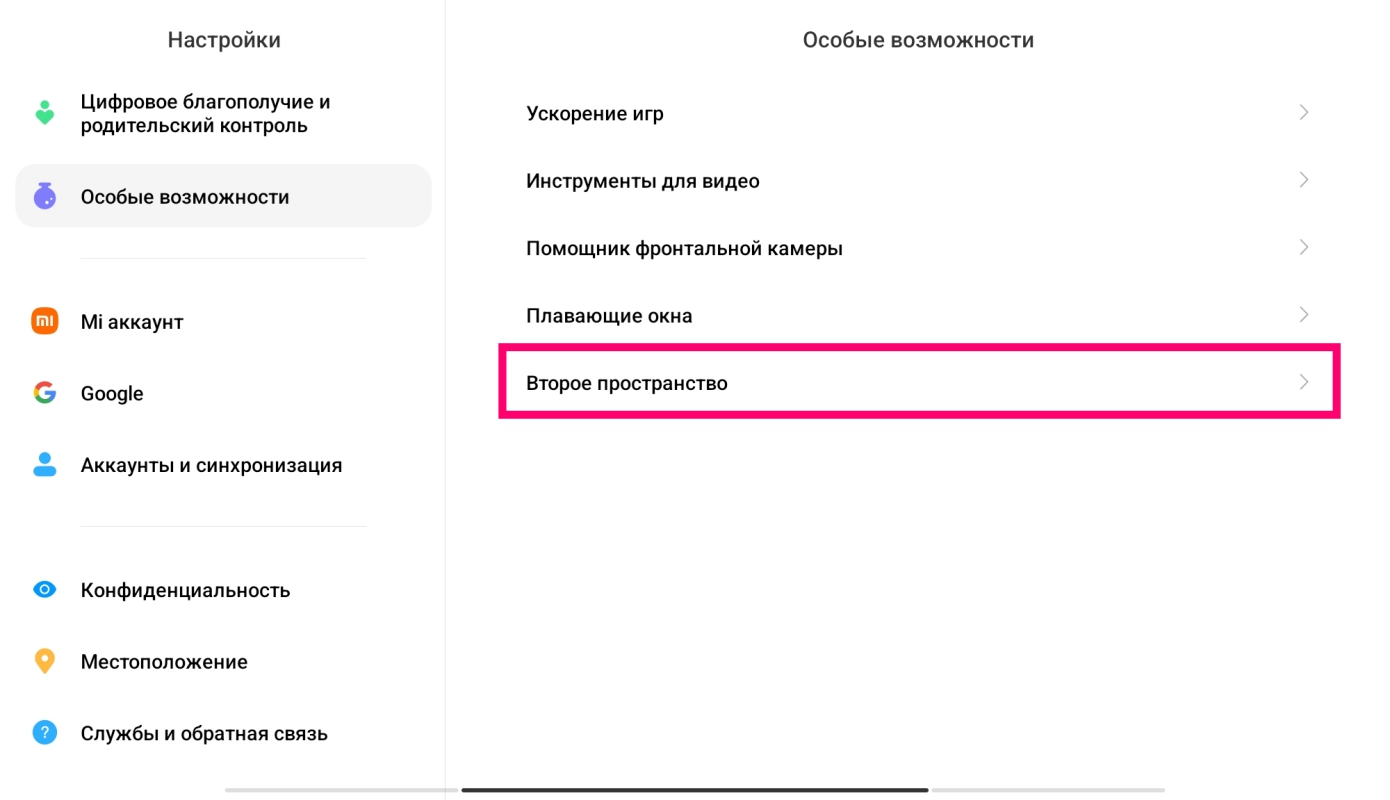
Второе пространство — это функция MIUI, которая позволяет вам создать отдельный профиль пользователя на вашем устройстве. Это может быть полезно, если вы хотите разделить свою личную и профессиональную жизнь или если вы иногда даете пользоваться своим смартфоном кому-то другому.
Когда вы активируете Второе пространство, вы сможете создать новый профиль пользователя с отдельным набором приложений, контактов, сообщений и настроек. Два профиля полностью разделены, а это означает, что приложения и данные в одном профиле не будут видны или доступны из другого профиля.
Чтобы настроить второе пространство, перейдите в «Настройки» – «Особые возможности» – «Второе пространство» и следуйте инструкциям на экране. Вам будет предложено настроить новый профиль пользователя с отдельным паролем экрана блокировки или отпечатком пальца. После настройки Второго пространства между этими пространствами можно переключаться, нажимая на соответствующий значок на главном экране или на панели уведомлений.
Второе пространство будет полезно, если вам необходимо:
- Разделение личных и рабочих приложений и данных для их организации и предотвращения случайного смешивания информации.
- Совместное использование устройства с кем-то еще, например если это рабочий телефон, который используется совместно с другим коллегой. Так вы сможете сохранить конфиденциальность своих данных и приложений.
- Создание гостевого профиля с ограниченным доступом к функциям и данным вашего устройства.
Второе пространство — это полезная функция в MIUI, которая может помочь более эффективно управлять своими данными и конфиденциальностью на смартфоне.
2. Клонирование приложений
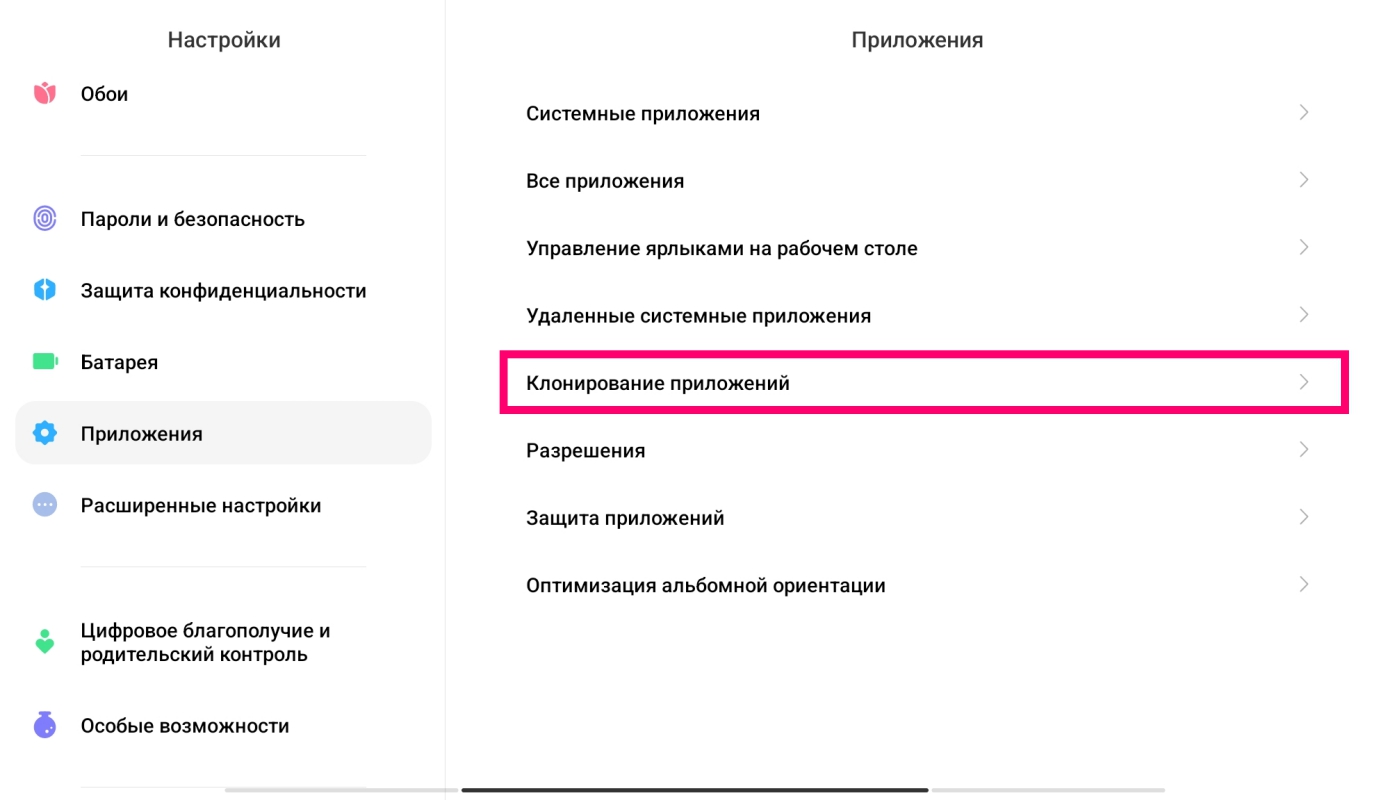
Клонирование приложений — это функция в MIUI, которая позволяет вам создать второй экземпляр приложения на вашем устройстве. Это может быть полезно, если у вас есть несколько учетных записей для приложения социальной сети, приложения для обмена сообщениями или любого другого приложения, которое не поддерживает работу с несколькими аккаунтами по умолчанию. С помощью «Клонирования приложений» вы можете использовать обе учетные записи по отдельности на одном устройстве.
Чтобы использовать данную функцию, сначала убедитесь, что она включена на вашем устройстве. Для этого перейдите в «Настройки» – «Приложения» – «Клонирование приложений» и включите тумблер рядом с приложением, которое вы хотите клонировать. Затем вы можете найти клонированное приложение на главном экране или в панели приложений.
Скопировав приложение, перед вами откроется возможность войти во второй аккаунт, используя другой номер телефона или адрес электронной почты. Данные для клонированного приложения хранятся отдельно от исходного, поэтому никаких конфликтов в работе или смешивания информации не произойдет.
Функция «Клонирование приложений» будет полезной, если вам требуется:
- Управление отдельными личными и рабочими учетными записями для мессенджера, например, WhatsApp, тогда как, например, официальное приложение Telegram позволяет использовать сразу несколько аккаунтов без клонирования.
- Создание второй учетной записи ВК для личного или делового использования
- Использование нескольких учетных записей для игры или другого приложения, которое не поддерживает несколько профилей.
В целом, «Клонирование приложений» — это ценная опция MIUI, которая может помочь вам управлять несколькими учетными записями на вашем устройстве без необходимости использования второго телефона или дополнительных приложений.
3. Кнопка спецвозможностей
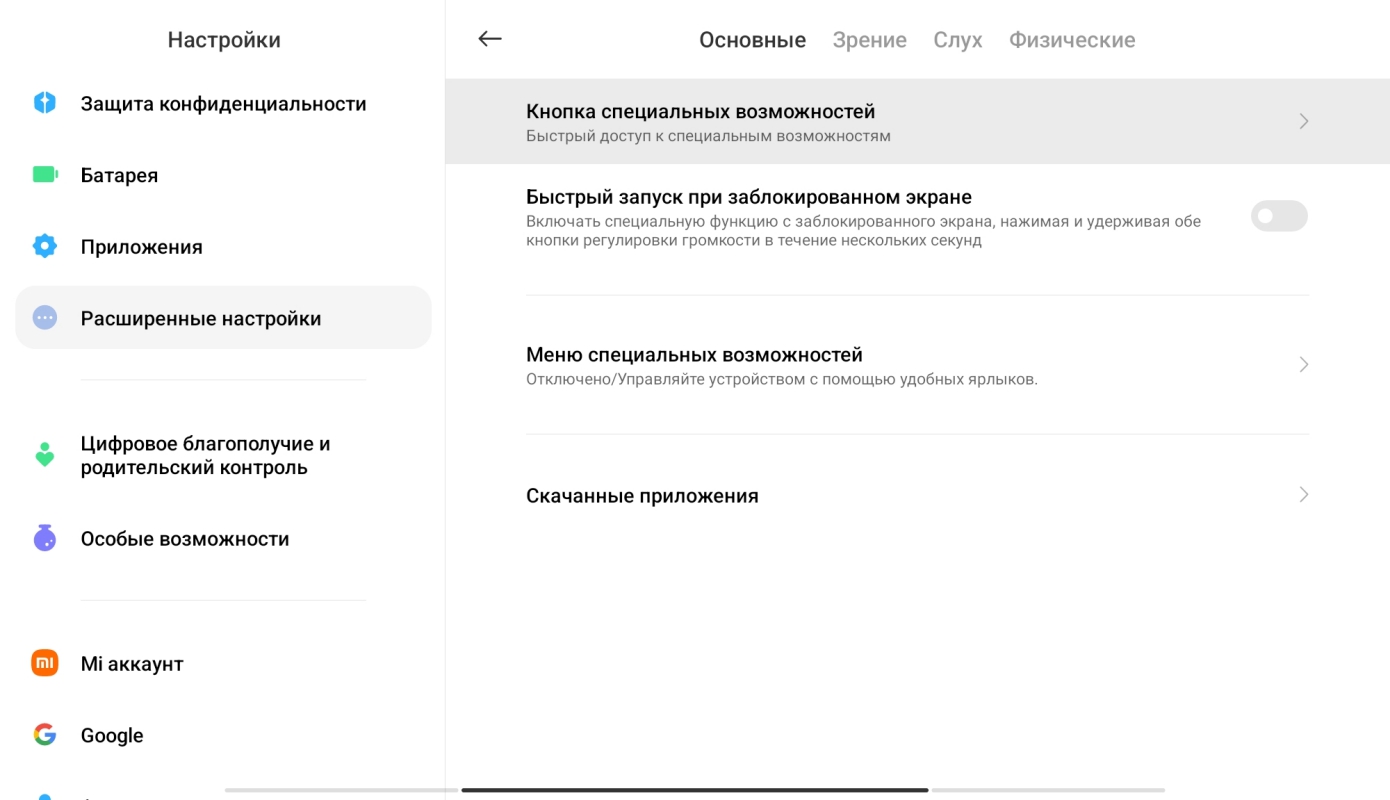
Кнопка специальных возможностей — это функция в MIUI, которая предоставляет пользователям быстрый и удобный способ доступа к часто используемым функциям на смартфоне или планшете. Это, по сути, плавающее контекстное меню, которое появляется поверх других приложений и экранов, позволяя пользователям быстро выполнять ряд задач, например, запускать приложения или делать снимки экрана всего несколькими нажатиями.
Чтобы включить Кнопку специальных возможностей, перейдите в «Настройки» – «Расширенные настройки» – «Кнопка специальных возможностей» и переведите ползунок в активное положение. Затем вы можете выставить действия, которые появляются в меню этой кнопки.
После включения Кнопки специальных возможностей на экране появится маленький круглый значок. При нажатии на этот значок откроется меню с различными действиями, такими как открытие главного экрана, запуск приложения, создание снимка экрана или даже блокировка устройства.
Некоторые из преимуществ использования Кнопки специальных возможностей включают в себя:
- Быстрый доступ к часто используемым функциям без необходимости навигации по меню или экранам.
- Повышение производительности и эффективности, поскольку пользователи могут выполнять задачи быстрее и проще.
- Улучшенная доступность, поскольку Кнопку специальных возможностей можно использовать одной рукой и настраивать в соответствии с индивидуальными потребностями.
- Блокировка экрана телефона, если имеются неполадки с кнопкой питания.
Благодаря данной утилите в MIUI пользователи значительно упрощают выполнение частых и востребованных задач, делая работу с устройством более приятной и эффективной.
4. Режим чтения
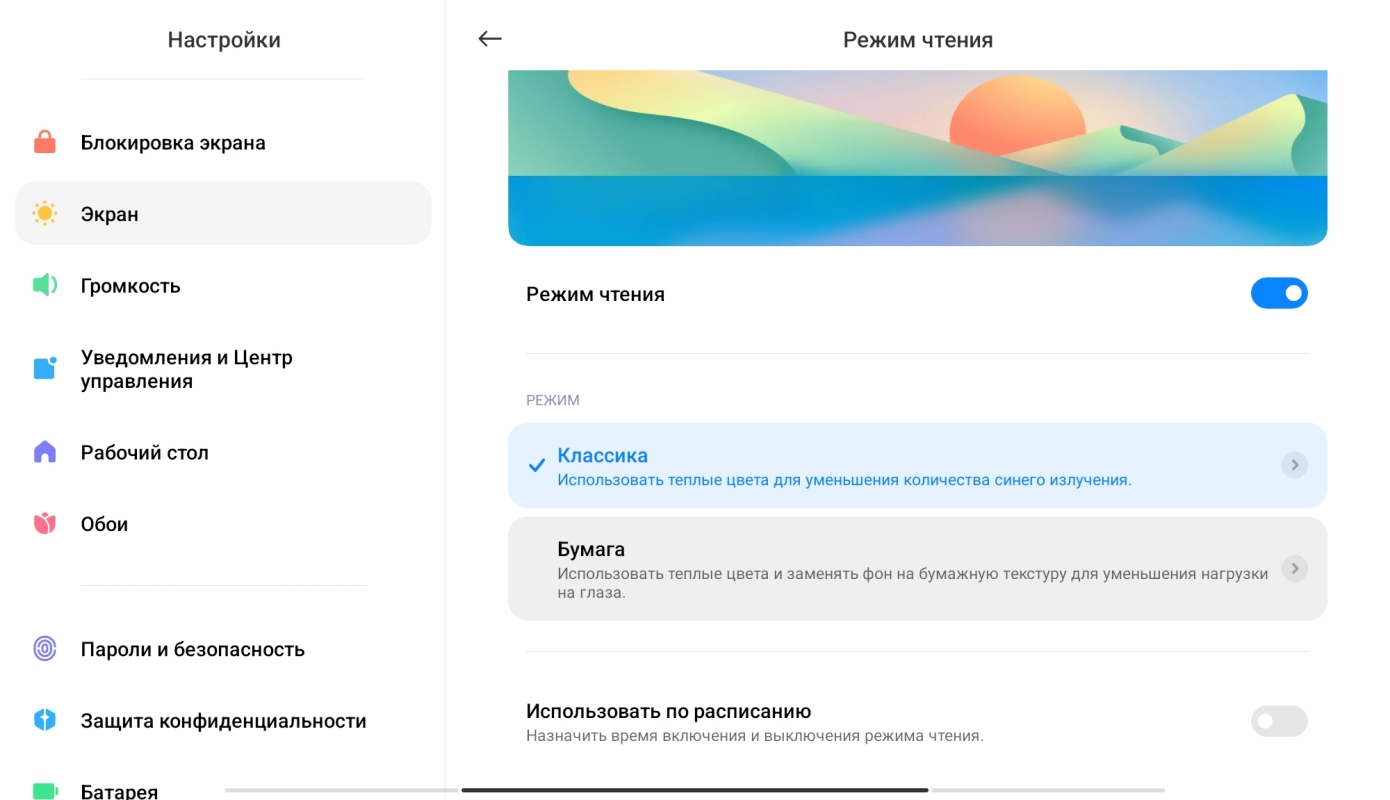
Режим чтения — это функция MIUI, которая регулирует параметры дисплея на вашем устройстве, чтобы сделать чтение текста более удобным и приятным для глаз. При включении режима чтения уменьшается количество синего света, излучаемого экраном, что помогает снизить нагрузку на глаза и улучшить качество сна.
Чтобы включить режим чтения, перейдите в «Настройки» – «Экран» – «Режим чтения» и переведите ползунок в активное положение. Вы также можете настроить автоматическую активацию режима чтения в определенное время, например только ночью или при наступлении заданного времени суток.
После активации режима чтения экран приобретет более теплый желтоватый оттенок, уменьшая нагрузку на глаза. Пользователь даже может настроить интенсивность эффекта и выбрать один из нескольких особых режимов режима чтения.
К преимуществам использования режима чтения относятся:
- Снижение напряжения и усталости глаз, особенно при чтении в условиях низкой освещенности.
- Улучшение качества сна, так как синий свет может мешать естественному циклу сна организма.
- Более комфортное чтение, меньше бликов и резкого освещения.
Режим чтения — это полезная функция MIUI, которую не стоит недооценивать. По началу резкое изменение отображения может казаться не очень комфортным, но после привыкания отказаться от режима чтения будет уже невозможно.
5. Защита приложений
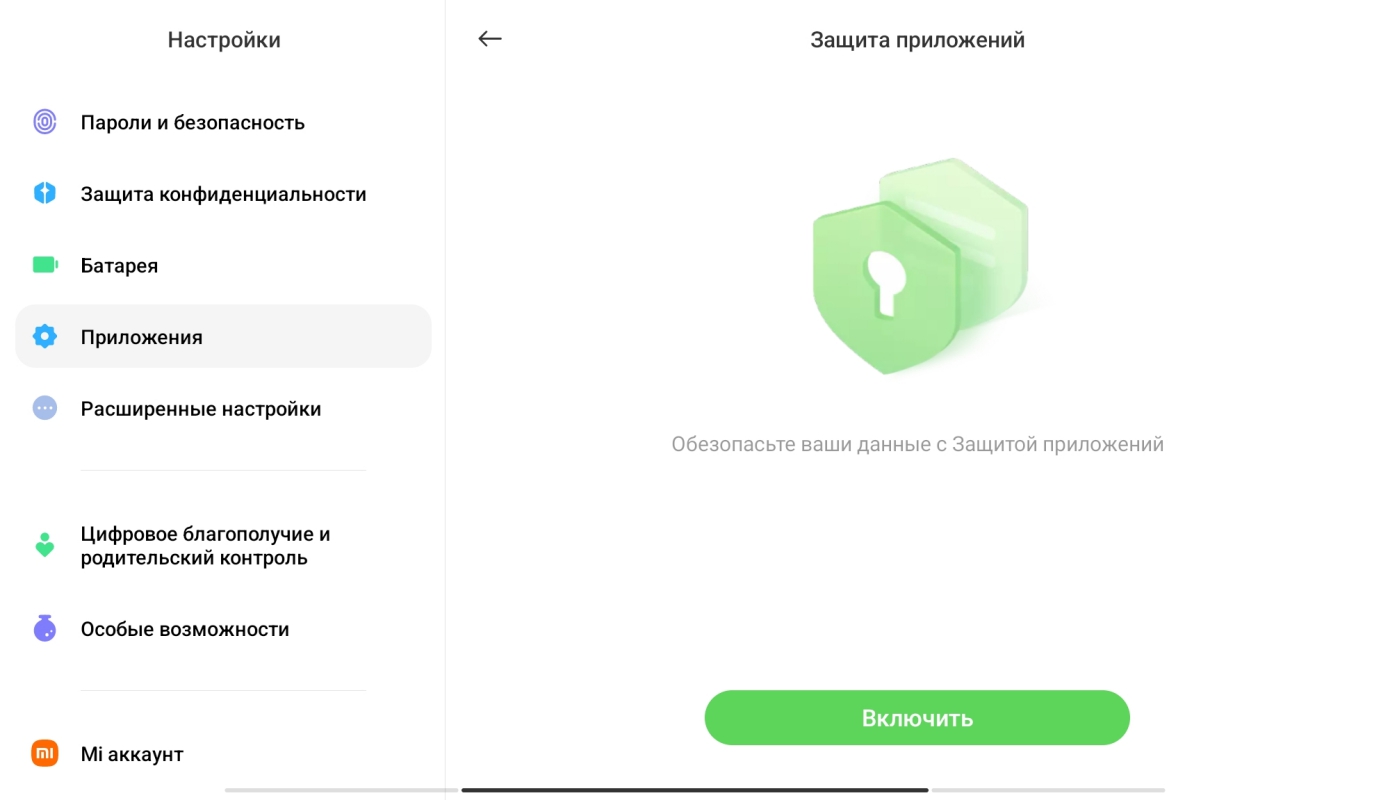
Защита приложений — это функция MIUI, которая позволяет закрыть доступ к отдельным приложениям на смартфоне с помощью пароля или отпечатка пальца. Это отличная опция на те случаи, если вы хотите предотвратить несанкционированный доступ к определенным приложениям на вашем устройстве, таким как банковские приложения, приложения для обмена сообщениями или для социальных сетей.
Чтобы использовать «Защиту приложений», сперва необходимо ее активировать. Для этого перейдите в «Настройки» – «Приложения» – «Защита приложений» и переведите ползунок в рабочее положение (или нажмите кнопку «Включить», в зависимости от версии MIUI). Затем вам будет предложено установить пароль или отпечаток пальца, который будет использоваться для разблокировки заблокированных приложений.
После включения блокировки приложений вы можете выбрать, какие приложения необходимо дополнительно защитить, выбрав пункт «Добавить приложения». Здесь можно также установить пароль пальца для каждого из них.
Некоторые из преимуществ использования «Защиты приложений»:
- Повышенная конфиденциальность и безопасность, поскольку конфиденциальные приложения могут быть дополнительно защищены для предотвращения несанкционированного доступа.
- Больше контроля над тем, кто может получить доступ к определенным приложениям на вашем устройстве.
- Душевное спокойствие при совместном использовании гаджета с другими пользователями, так как они точно не смогут получить информацию, которую им знать не положено.
6. Режим работы одной рукой
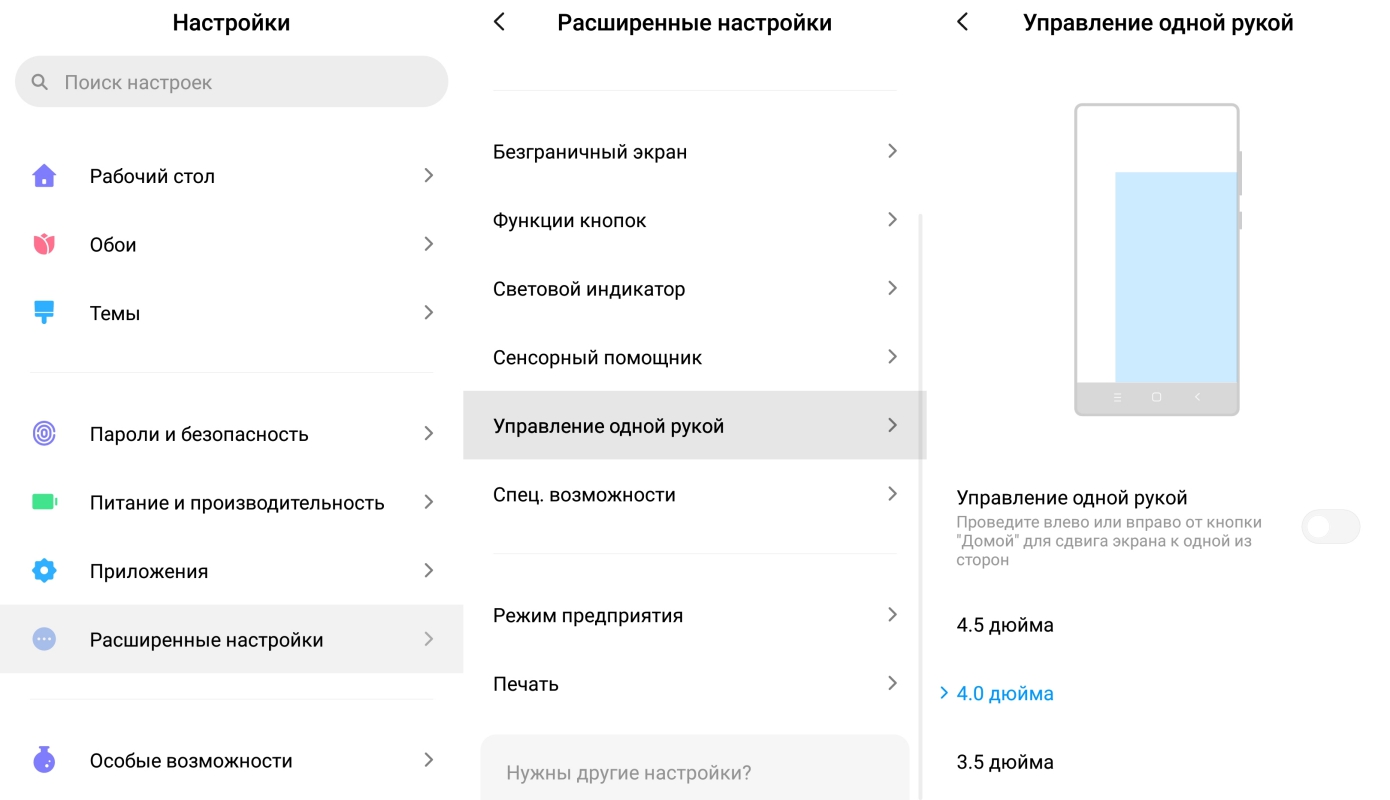
Режим работы одной рукой — это функция MIUI, которая позволяет настроить размер и положение экрана, чтобы упростить, как следует из названия, использование устройства одной рукой. Данная опция будет крайне полезна, если в вашем пользовании девайс с большим экраном и вам трудно дотянуться до определенных областей дисплея, или если вы хотите снизить риск падения устройства при использовании его одной рукой.
Чтобы использовать режим управления одной рукой, проведите пальцем вниз от верхней части экрана, чтобы получить доступ к панели уведомлений, а затем проведите пальцем влево или вправо по панели навигации, пока не появится значок режима управления одной рукой. Альтернативный метод включения режима управления одной рукой – это перейти в раздел «Настройки» – «Расширенные настройки» – «Управление одной рукой» и включить тумблер.
После активации режима вы сможете настроить размер и положение экрана, дважды нажав кнопку «Домой». Это уменьшит размер изображения на дисплее и переместит его к нижней части экрана, облегчая доступ к нему одной рукой.
Вот некоторые преимущества использования режима управления одной рукой:
- Легче пользоваться устройством, особенно если у вас большое устройство или занята вторая рука.
- Снижение риска падения устройства при использовании его одной рукой, поскольку не нужно тянуться до отдаленных элементов, тем самым снижая надежность расположения в ладони.
- Более комфортно и удобно использовать телефон в течение длительного периода времени.
7. Быстрый ответ
Быстрый ответ — это функция в MIUI, которая позволяет отвечать на сообщения прямо из панели уведомлений, не открывая приложение для обмена сообщениями. Она пригодится в тех случаях, когда вы хотите быстро ответить на сообщение, не отвлекаясь от того, чем заняты на своем смартфоне в данный момент.
Чтобы использовать быстрый ответ, просто проведите пальцем вниз по панели уведомлений при получении нового сообщения, а затем нажмите кнопку «Ответить» рядом с сообщением. Откроется небольшое текстовое поле, в котором вы можете ввести свой ответ. Закончив вводить сообщение, нажмите кнопку «Отправить».
Польза от использования быстрого ответа заключается в следующем:
- Более удобный и быстрый способ отвечать на сообщения.
- Позволяет отвечать на сообщения, не сворачивая приложение, которое активно и используется вами сию секунду.
- Снижает необходимость открывать приложение для обмена сообщениями, если нужно дать не самый обширный и развернутый ответ собеседнику.
Таким образом, благодаря «Быстрому ответу» можно сэкономить время и сосредоточиться на том, что вы делаете в данный момент, при этом не игнорируя собеседника.
8. Меню приложений
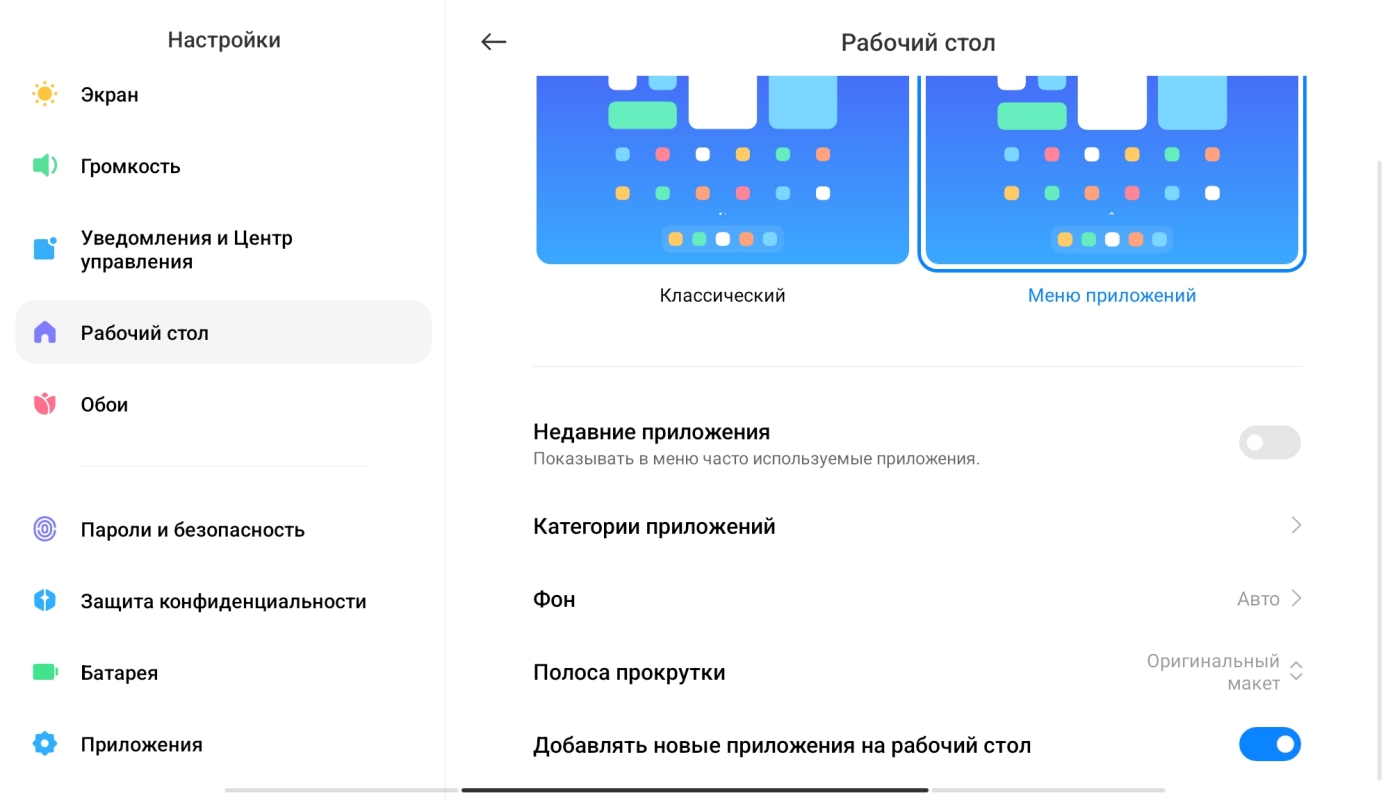
Меню приложений — это функция в MIUI, которая предназначена для упорядочивания приложений в отдельной выделенной области, чтобы повысить скорость доступа к самым необходимым из них.
Функция «Меню приложений» недоступна для старых моделей телефонов Xiaomi и поддерживается только на устройствах с установленной версией MIUI 12 или новее. Если ваш аппарат соответствует этому требованию, то перейдите в «Настройки» – «Рабочий стол» – «Рабочий стол» (да-да, снова, мы не ошиблись) и выберите параметр «Меню приложений». После активации вы сможете использовать отдельное меню для приложений, а рабочий стол сделать чище. Также перед вами откроется несколько дополнительных опций, позволяющих категоризировать приложения по тому или иному принципу. Например, ваши приложения могут быть упорядочены по категориям, таким как «Связь», «Развлечения» и «Инструменты». Вы также сможете искать приложения, используя панель поиска в верхней части экрана, или сортировать приложения по имени или дате установки, используя раскрывающееся меню в правом верхнем углу экрана.
Польза от использования «Меню приложений» вполне очевидна:
- Более организованный и эффективный способ доступа к приложениям.
- Облегчает поиск определенных приложений, особенно если на смартфоне установлено много различных программ.
- Уменьшает беспорядок на главном экране, позволяя очистить его от дополнительных иконок.
Конечно, это лишь некоторые из полезных или малоизвестных возможностей операционной системы MIUI от Xiaomi. Мы продолжим рассказывать про полезные функции смартфонов пекинского бренда, большинство из которых являются эксклюзивными и недоступны для владельцев девайсов от других производителей.