
Как удалить почту Гугл Gmail: простые способы для компьютера и телефона
Не часто, но иногда нам все же приходится избавляться от ставшего ненужным e-mail адреса. Как удалить почту Gmail с компьютера, телефона на Android или iOS? Что будет, если это сделать? Для учебных или рабочих аккаунтов такие вопросы решает администратор, а частные пользователи могут воспользоваться инструкциями из нашей статьи.
Что будет, если удалить почтовый ящик
Вы наверняка знаете, что адрес электронной почты Gmail и пароль от нее — это логин и пароль для авторизации в сервисах Google. А потому вполне логично беспокоиться о судьбе своего аккаунта — что будет с ним, если удалить почтовый ящик на Gmail? Отвечаем: ваш аккаунт в Google сохранится, как и данные, имеющие к нему отношение (история покупок в Google Play и история действий. Логин а пароль остаются прежними.
Что изменится, если удалить почту Гмайл:
- Вы потеряете доступ к сервисам Gmail, все письма, полученные на этот почтовый ящик исчезнут. * То же самое произойдет с выполненными вами настройками.
- Ваш электронный адрес (точнее, почту с точно таким же адресом) никто и никогда не сможет зарегистрировать.
* Письма из Gmail можно заранее сохранить на Google Диск. В следующем разделе мы расскажем, как это сделать.
Обратите внимание: если вы поняли, что поторопились удалить почтовый ящик на Gmail и времени с того момента прошло немного, то есть возможность восстановить доступ к этому адресу. Есть вероятность, что получится вернуть даже письма. Для этого перейдите на авторизационную страницу Gmail, нажмите войти и укажите свои прежние логин и пароль. Далее следуйте подсказкам системы.
Как это сделать
Прежде чем удалить почтовый ящик на Gmail, необходимо позаботиться об информации, которую вы хотите сохранить — о письмах и файлах, прикрепленных к ним. Следующая инструкция — универсальная. Она выполняется через браузер, а в компьютерах и смартфонах эти версии сайта по функционалу ничем не отличаются.
| Как сохранить письма | Перейти на Сохранение данных → снять все отметки кроме Почта (Gmail) → Выбраны все данные почты → отметить ярлыки (папки) для сохранения → Ок → Далее → метод получения — через Гугл Диск → отметить Единоразовый экспорт → Выбрать формат файлов и размер архива → Создать архив. * |
| Как сохранить отдельные файлы | Открыть письмо → навести курсор на файл → Сохранить на Диске. |
* Архив вы сможете найти в пространстве Гугл Диска, в папке под названием “Takeout”.
С компьютера
Удаление почты (почтового ящика) Google с компьютера:
- Открываем основную страницу своего аккаунта в Google.
- На панели слева жмем кнопку “Данные и персонализация” .
- Прокручиваем окно до тех пор, пока не появится блок “Скачивание, планирование и удаление” .

- Выбираем “Удаление сервиса или аккаунта” , а затем “Удалить сервис” . На этом этапе система может запросить авторизацию — выполняем.

- В следующем окне вы увидите список сервисов, которые можно убрать. Напротив иконки “Gmail” жмем на кнопку “Корзина”.
- Выполните ряд действий по запросу системы, чтобы удалить Гугл почту навсегда.

В случае, если вы использовали Gmail и в офлайн-приложении, сотрите дополнительно из браузера файлы Cookie и кэша.
С телефона на Android
Как удалить почту Гугл со смартфона на Андроиде:
- Откройте “Настройки» .
- Нажмите на “Google” , в следующем окне — на “Аккаунт Google” .


- Переключитесь на вкладку “Данные и персонализация” .
- Найдите раздел “Скачивание, удаление и планирование ”.
- Выберите “Удаление сервиса или аккаунта” , а затем “Удалить сервис” .*


- Рядом с иконкой “Gmail” нажмите на кнопку “Корзина”.
Далее, чтобы удалить почту Джимейл, вам нужно будет выполнить несколько действий по указанию системы — нужные инструкции будут на экране.
*Авторизируйтесь, если система запросит это действие.
С телефона на iOS
Инструкция, как удалить электронную почту Gmail с iPad или iPhone очень похожа на инструкцию выше:
- Откройте на устройстве приложение Gmail.*
- Нажмите на “Меню” , а затем на “Настройки” .
- Выберите аккаунт, почту которого нужно убрать.
- Нажмите на “Управление аккаунтом” .
- Выберите раздел “Данные и персонализация” .
- Найдите блок “Скачивание, удаление и планирование” и в нем нажмите на “Удаление сервиса или аккаунта” .
- Теперь кнопка “Удалить сервис” и “Удалить” напротив иконки Gmail.
Руководствуясь инструкцией на экране, выполните еще несколько действий по запросу системы, чтобы удалить почту Гугл на телефоне.
*Если вы не пользуетесь приложением Gmail, откройте через браузер эту страницу, и выполните действия, как в инструкции для компьютеров.
Как удалить почту с телефона и выйти из аккаунта
Смартфон дает нам доступ к огромному количеству сервисов, включая электронную почту. С мобильного устройства можно оправлять письма, читать входящие и выполнять те же действия, что и на компьютере. В частности, вы можете в любой момент удалить почту с телефона, если появится такая потребность. Причем это касается не только приложения, отвечающего за взаимодействие с электронными письмами, но и учетной записи. Я подробно расскажу о том, как удалить электронную почту с телефона, предложив несколько способов удаления e-mail.
Удалите почту, если хотите избавиться от спам-рассылок или войти в другой аккаунт
Как выйти из почты на телефоне
Причиной удалить почту на Андроид может быть несколько факторов. Это и назойливые спам-рассылки, от которых хочется избавиться, и банальное желание пользоваться другим аккаунтом для чтения и отправки писем. Кстати, о том, как создать электронную почту на телефоне, я рассказывал в отдельном материале. Если после удаления вам понадобится новая учетная запись, прочитайте этот текст.
⚡ Подпишись на Androidinsider в Дзене, где мы публикуем эксклюзивные материалы
А что делать со старой? Во-первых, вы можете просто выйти из почты на телефоне. Так никто не прочитает переписку, ну а вы избавитесь от спама и прочего мусора, поступающего на электронный адрес. При этом у вас останется возможность снова авторизоваться в своей учетной записи на любом устройстве. Вот, как выйти из почты на телефоне:
- Откройте свой почтовый ящик через браузер или любое другое приложение, которое вы используете для обмена письмами.
- Вызовете контекстное меню нажатием на «три полоски».
- Нажмите кнопку «Выход».
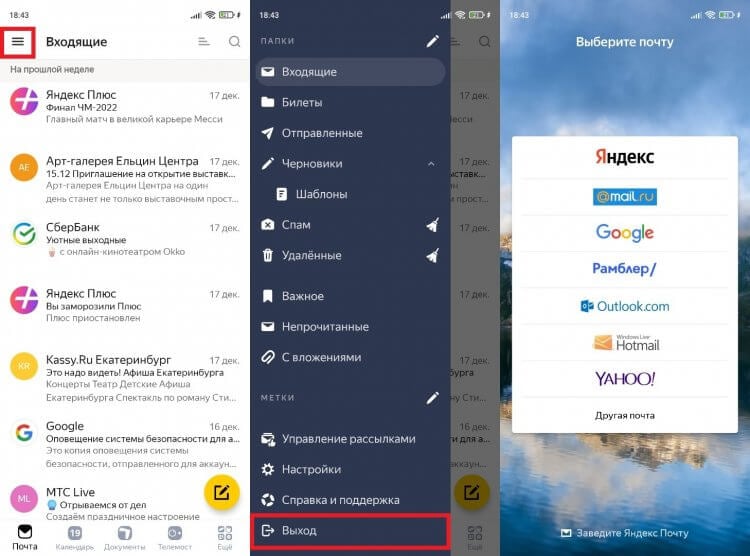
Если вы пользовались почтой в нескольких приложениях, то выйти придется везде
Обращаю ваше внимание, что при помощи этой инструкции удастся выйти их электронной почты только в одном приложении. Если вы пользовались e-mail в нескольких программах (например, в браузере и в отдельном почтовом клиенте), рекомендую действовать немного иначе:
- Откройте настройки телефона.
- Перейдите в раздел «Аккаунты и синхронизация».
- Выберете учетную запись, которая используется для доступа к почте.
- Нажмите кнопку «Удалить аккаунт».
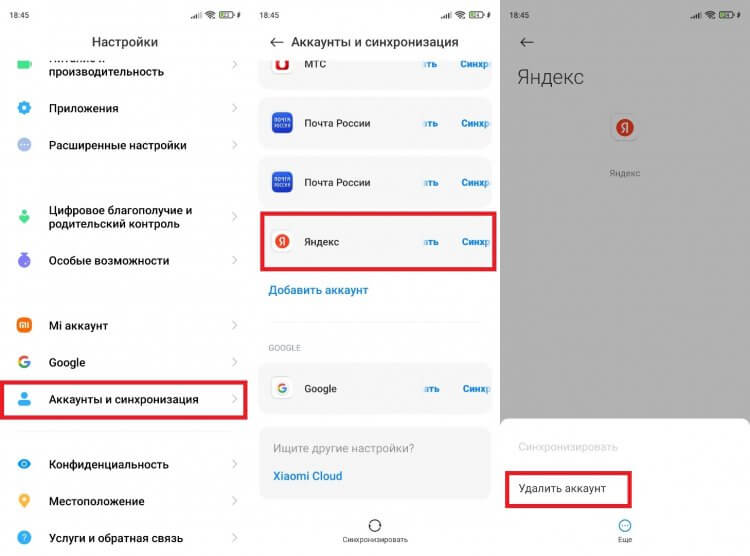
Если удалить аккаунт на телефоне, то вы сможете выйти сразу во всех приложениях
Таким образом, вы удалите все, что связано с вашим почтовым адресом на телефоне. Во всех приложениях, где он использовался, будет выполнен выход. Но у вас останется возможность заново авторизоваться в своей учетной записи как на компьютере, так и на текущем Андроид-устройстве.
❗ Поделись своим мнением или задай вопрос в нашем телеграм-чате
Как удалить почту на Андроиде
После того, как вы покинете аккаунт почты, на телефоне продолжат оставаться «следы». Я имею в виду мобильное приложение, которое используется для обмена письмами. Например, Яндекс Почта. Удалив его, вы не только освободите место на смартфоне, но и избавите себя от уведомлений о входящих сообщениях из других аккаунтов. Разумеется, если ранее проходили авторизацию в нескольких профилях.
Почта удаляется точно так же, как и любое другое приложение. Вы можете воспользоваться одним из трех способов:
- задержать палец на иконке приложения и подтвердить удаление;
- открыть раздел настроек «Приложения» и удалить почтовый клиент там;
- запустить Google Play, выбрать нужную программу и нажать кнопку «Удалить».
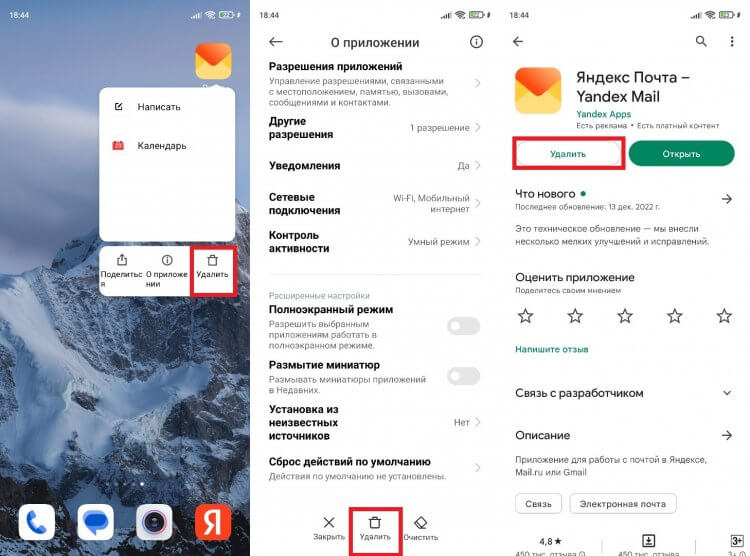
Не забудьте удалить приложение, если совсем не хотите пользоваться почтой
Некоторые почтовые приложения удалить нельзя. Gmail останется в любом случае, так как эта программа относится ко встроенному ПО на большинстве Андроид-смартфонов.
⚡ Подпишись на Androidinsider в Пульс Mail.ru, чтобы получать новости из мира Андроид первым
Как удалить аккаунт почты с телефона
Ни один из способов, описанных ранее, не приводит к удалению учетной записи. У вас всегда остается возможность заново авторизоваться в аккаунте на любом устройстве, включая текущий смартфон. Можно оставить все как есть, однако наличие неиспользуемого почтового ящика будет представляет собой определенную угрозу. Особенно, если к e-mail привязаны профили другие профили. Поэтому в ситуации, когда вы не видите для себя необходимости в использовании электронного адреса, нужно понять, как удалить аккаунт почты.
Большинство современных почт от Google до Яндекс и Mail.ru являются экосистемными. То есть они предлагают не только электронный ящик, но и прочие сервисы. У Google это может быть YouTube, а у Яндекса — КиноПоиск. После удаления аккаунта почты доступ к ним тоже будет закрыт. Поэтому задумайтесь: может быть, лучше обойтись выходом из учетной записи.
Если вы готовы полностью избавиться от профиля, то в качестве примера давайте посмотрим, как удалить аккаунт Яндекс Почты:
- Откройте страницу учетной записи Яндекс.
- Перейдите в раздел «Данные».
- Нажмите кнопку «Удалить аккаунт».
- Следуйте дальнейшим инструкциям.
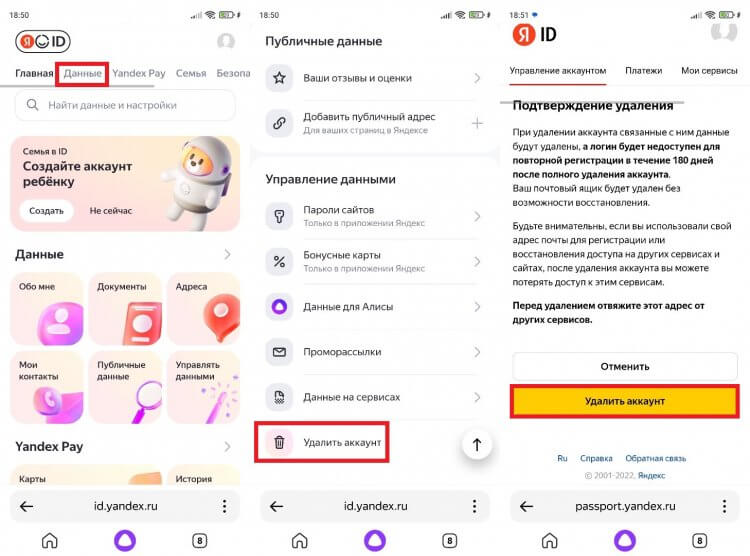
Изучите все последствия перед удалением аккаунта
�� Загляни в телеграм-канал Сундук Али-Бабы, где мы собрали лучшие товары с АлиЭкспресс
В принципе, все то же самое касается и других почтовых сервисов. Нужно просто открыть настройки учетной записи и подтвердить ее удаление. Отдельно предлагаю познакомиться с текстом, как удалить аккаунт Гугл, так как в случае с Google есть нюансы. Не поленитесь изучить последствия удаления почты и только после этого приступайте к решительным действиям.

Теги
- Новичкам в Android
Как удалить почтовый ящик. Yandex, Rambler, Mail.ru, Gmail и другие.

Если об открытия почтовых ящиков написано множество разных статей и подсказок, то об удалении сказано действительно мало. И процедура эта, в отличие от создания, далеко не всегда так прозрачна и понятна большинству пользователей.
Усложнения эти конечно вызваны не простой вредностью создателей почтовых сервисов и главную роль здесь играет безопасность. Возможно, есть еще нежелание терять пользователя, но оставим эти догадки. Создавая почтовый ящик вы по сути не можете принести никакого вреда сервису или третьим лицам. В отличие от процедуры удаления, которая может сильно навредить владельцу данного ящика в случае получения данных (пароль и логин) злоумышленниками.
Приведу краткие инструкции для самых известных сервисов Рунета.
Как удалить почтовый ящик в Яндексе (Yandex.ru) (Оригинальный материал с видео)
По сути всё довольно просто, но, не без особенностей. Я имею ввиду, что задачи могут ставиться такие: удалить только почтовый ящик на яндексе или весь аккаунт, с подключёнными к нему другими сервисами от Яндекса. В аккаунте могут быть сервисы: Яндекс-Деньги, Народ (сайты), Почта, Ленты новостей, Директ (реклама), Закладки, Мой Круг (одноклассники), Я.ру (блоги) и так далее.
Первым рассмотрим процесс удаления именно почтового ящика на яндекс. Для начала нужно войти в сам сервис или через Ваш «Яндекс паспорт» или напрямую в почтовый ящик. Делается это путём ввода, в соответствующие поля формы авторизации, Вашего логина и пароля.
Войдя в почтовый ящик, смотрите сверху справа кнопки «Найти» и пониже кнопки «Выход» слабовидную ссылку серого цвета «Настройка» — ее и жмём.
На странице настроек в самом низу слева увидите меню «Настройки Яндекс.Паспорта», в котором есть три ссылки: «Персональные данные», «Изменить пароль…», «Удалить почтовый ящик…». Нажав на последнюю, Вас перебросит на страницу с формой удаления почтового ящика в Яндекс-паспорте.. В форму необходимо ввести пароль и нажать на кнопку «Удалить». С этого момента Ваш ящик на Яндексе удалён и не функционирует.
Однако Вы окажетесь в Вашем Яндекс-аккаунте. Для того, чтобы удалить и его, найдите ссылку «Персональные данные». На странице, открывшейся после нажатия на нее, в самом низу Вы найдёте ссылку «Удалить аккаунт». Нажав на нее, Вы сможете пройти на страницу с формой «Удаление аккаунта на Яндексе». В форму опять вводите пароль и жмёте «Удалить». После удаления аккаунта Вас перебросит на стартовую страницу поисковой системы.
Как видите всё довольно просто. Возможно, что на каком-то этапе, сервис запросит у Вас для подтверждения ответ на секретный вопрос, который Вы ввели, во время открытия ящика. У меня, во всяком случае не спрашивал.
Как удалить почтовый ящик mail ru(Оригинальный материал на сайте Mail.ru)
Для удаления Вашего почтового ящика воспользуйтесь специальным интерфейсом (доступен из Вашего ящика).
Чтобы попасть в него, необходимо войти в любой Ваш почтовый ящик в нашей почтовой системе.
Для удаления почтового ящика :
введите в поле Имя пользователя имя почтового ящика, который Вы хотите удалить;
выберите соответствующий домен в выпадающем списке (@mail.ru, @inbox.ru, @bk.ru или @list.ru);
введите в поле Пароль верный пароль к этому почтовому ящику;
нажмите кнопку Удалить, если введенный пароль верный, удаляемый Вами почтовый ящик будет освобожден от содержимого, доступ к нему будет заблокирован, имя удаленного почтового ящика будет свободно не ранее, чем через 3 месяца после удаления ящика.
Для восстановления почтового ящика, удаленного Вами или кем-либо, кто знал от него пароль, пожалуйста, пришлите запрос в Службу Поддержки Пользователей.
При удалении почтового ящика всё содержимое его удаляется без возможности восстановления.
Если доступ в Ваш почтовый ящик был заблокирован нами, за неиспользование в течение 3 месяцев, в соответствии с условиями Пользовательского Соглашения п. 8, и Вы хотите продолжить использовать почтовый ящик с данным именем, введите имя и пароль ящика в форму для входа в почтовый ящик, далее следуйте инструкциям.
Переименовывать ящики невозможно. Можно удалить ненужный аккаунт, а затем зарегистрировать новый.
Как удалить почтовый ящик на Рамблере (Rambler)
Есть два варианта.
1. Если Вы решили удалить Ваше имя на Рамблере и соответствующий имени почтовый ящик, авторизуйтесь на страничке http://id.rambler.ru и нажмите ссылку «Удалить имя», после подтверждения Ваше имя будет удалено.
2. Если вы хотите закрыть или удалить почтовый ящик на mail.rambler.ru, пришлите на наш адрес mailsupport@rambler-co.ru его логин (имя ящика) и пароль от него.
Как удалить почтовый ящик Gmail
- Выберите ссылку Настройки в верхней части любой страницы Gmail.
- Перейдите на вкладку Аккаунты.
- Нажмите на ссылку Настройки аккаунта Google.
- Нажмите на кнопку Изменить рядом с заголовком Мои службы справа.
- Выберите пункт Удалить службу Gmail.
Закрыв аккаунт Gmail, вы не сможете повторно его активировать и потеряете доступ к письмам.
Как удалить почту и аккаунт Google

Перед удалением почтового ящика Gmail или всего профиля Google ещё раз хорошенько взвесьте все «за» и «против». Стоит ли это делать? Профиль навсегда исчезнет. Пользователи, которые не знают о том, что вы удалили email, будут пытаться отослать на него сообщения. Кроме этого, удаляя аккаунт Гугл, вы частично или полностью теряете доступ к его сервисам. Например, вы не сможете задействовать функции на Youtube, Google Диск, которые предоставляются исключительно авторизованным пользователям.
Это руководство поможет вам удалить свой ящик на почте Gmail и аккаунт в системе Google.
Подготовка к удалению
1. Откройте в браузере страницу — https://myaccount.google.com/.
2. Щёлкните кнопку «Войти».

3. Авторизуйтесь: введите логин ( @gmail.com) и пароль.

4. В блоке «Настройки аккаунта» кликните ссылку «Отключение сервисов и удаление аккаунта».

5. Если нужно удалить:
- ящик Gmail — перейдите в подраздел «Удалить сервисы»;
- весь профиль — «Удалить аккаунт и данные».
6. Снова наберите пароль для входа в учётную запись.

7. Щёлкните «Войти».
8. Выполните одну из нижеследующих инструкций (в зависимости от выбранной задачи).
Удаление профиля Gmail
Если требуется сделать копию переписки, документов и другой информации, хранящейся в профиле email, выполните следующее:
1. На открывшейся странице, под текстом предупреждения, пройдите по ссылке «Скачать свои данные».

2. В новой вкладке браузера откроется настроечная панель резервирования. В перечне отключите элементы, которые не нужно архивировать.
3. Нажмите «Далее».
4. Кликните поле «Формат файлов» и выберите тип архива (ZIP, TGZ, TBZ).

5. Щелчком мыши откройте «Метод получения». В выпавшем перечне укажите, куда необходимо сохранить архив с данными.
Внимание! По умолчанию установлен метод «По ссылке». То есть по завершении архивирования данных сервис предоставит url для скачивания копии на компьютер.
6. Нажмите команду «Создать архив».
Если же резервирования данных выполнять не требуется, сразу же после перехода в подраздел «Удалить сервисы» сделайте следующее:
1. Клацните в строке Gmail иконку «Корзина».
2. На странице «Удаление сервиса… »:

- установите метку в тексте возле надписи «Да, я хочу удалить… »;
- в поле «Новый основной адрес… » укажите альтернативный email, который будет прикреплён к профилю;
- введите пароль, используемый для входа в почту;
- кликните «Удалить Gmail».
Удаление всего аккаунта
1. Установите кликом мышки флажки в окошках «Я соглашаюсь нести ответственность… » и «Да, я хочу навсегда… ».

2. Клацните «Удалить аккаунт».
Если вы передумали избавляться от профиля в системе или по ошибке активировали удаление, сделайте так:
1. В сообщении «Жаль, что вы уходите!» клацните ссылку «… восстановление. Либо откройте на новой вкладке страницу — https://www.google.com/accounts/recovery/.

2. В перечне проблем щёлкните левой кнопкой вариант «При входе в систему возникают другие проблемы».
3. В выпавшем поле наберите адрес почты (логин Google), который использовался в удалённой учётной записи.

4. Клацните «Продолжить».

5. Введите пароль и снова нажмите «Продолжить».
6. В сообщении «Восстановление доступа… » откройте ссылку «отправьте запрос… ».

7. Чтобы получить доступ к аккаунту, вы должны указать ответы под контрольными вопросами сервиса:
- установите в ниспадающих меню дату последнего посещения профиля Google;
- дату создания учётной записи.

8. После успешного подтверждения прав на аккаунт под текстом сообщения «Успешно!» клацните «Изменить пароль».

9. Введите старый и новый пароль. Снова активируйте функцию «Изменить пароль».

После выполнения этой процедуры в браузере автоматически откроется ваш профиль.
Комфортной вам работы онлайн!