
Как удалить почту на iPhone?
Стандартное приложение Mail для iOS обладает всеми функциями для полноценной работы с электронной почтой и может поддерживать сразу несколько почтовых ящиков. Но что делать если просматривать почту в одном из ящиков больше нет необходимости? Все просто — нужно удалить ненужное «мыло» в настройках устройства.
О том, как настроить почту на iPhone мы уже писали, теперь пришла пора поговорить о процессе удаления. Приложение Mail является стандартным и удалить его не получится, поэтому в случае, если вы перешли на сторонний почтовый клиент или просто захотели избавиться от одного из ящиков, на который постоянно приходит спам — проделайте описанные ниже шаги.
Как удалить почту на iPhone?
Шаг 1. Перейдите в стандартное приложение Настройки
Шаг 2. Выберите пункт Почта, адреса, календари
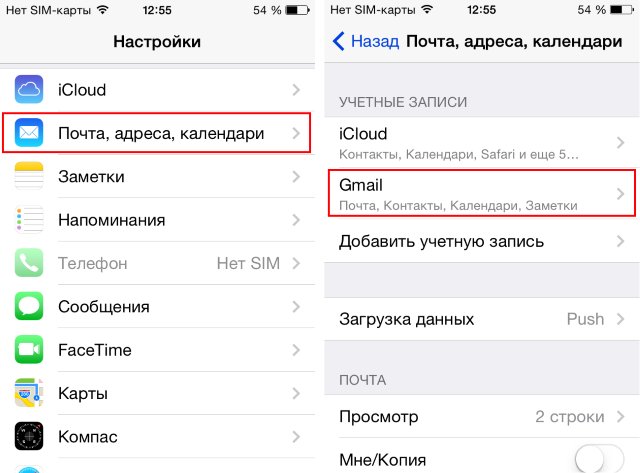
Шаг 3. В разделе Учетные записи выберите почтовый ящик, который необходимо удалить
Шаг 4. Нажмите кнопку Удалить учетную запись
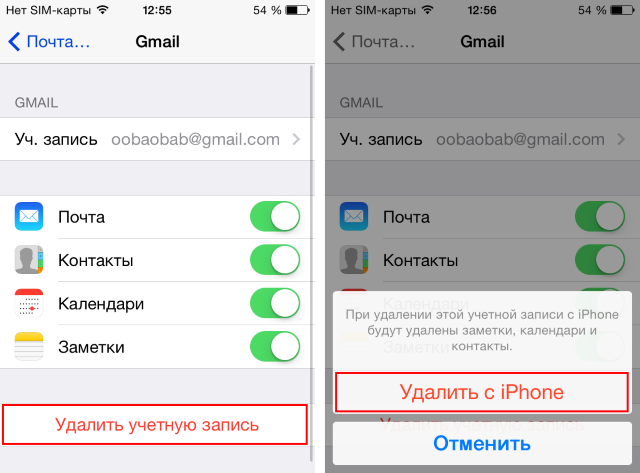
Шаг 5. Подтвердите удаление
После непродолжительной загрузки, почтовый ящик будет удален с вашего устройства и вы перестанете получать уведомления о входящей почте.
Что полезно знать:
Теги: Новости Обзоры Инструкции для iPhone и iPad
Организация электронных писем с помощью почтовых ящиков на iPhone или iPad
Узнайте, как упорядочить электронную почту с помощью собственных почтовых ящиков, почтовых ящиков VIP и флажков.
- Использование почтовых ящиков
- Использование VIP
- Установка флажков
Использование почтовых ящиков
Почтовый ящик — это папка для организации сообщений. В приложении «Почта» можно использовать стандартные почтовые ящики, такие как «Входящие», «Отправленные», «Корзина», «Напомнить», «Ответы» и «Отправить позже». Вы также можете создать собственные почтовые ящики. Кроме того, можно использовать VIP и флажки, чтобы сделать определенные сообщения электронной почты более заметными.
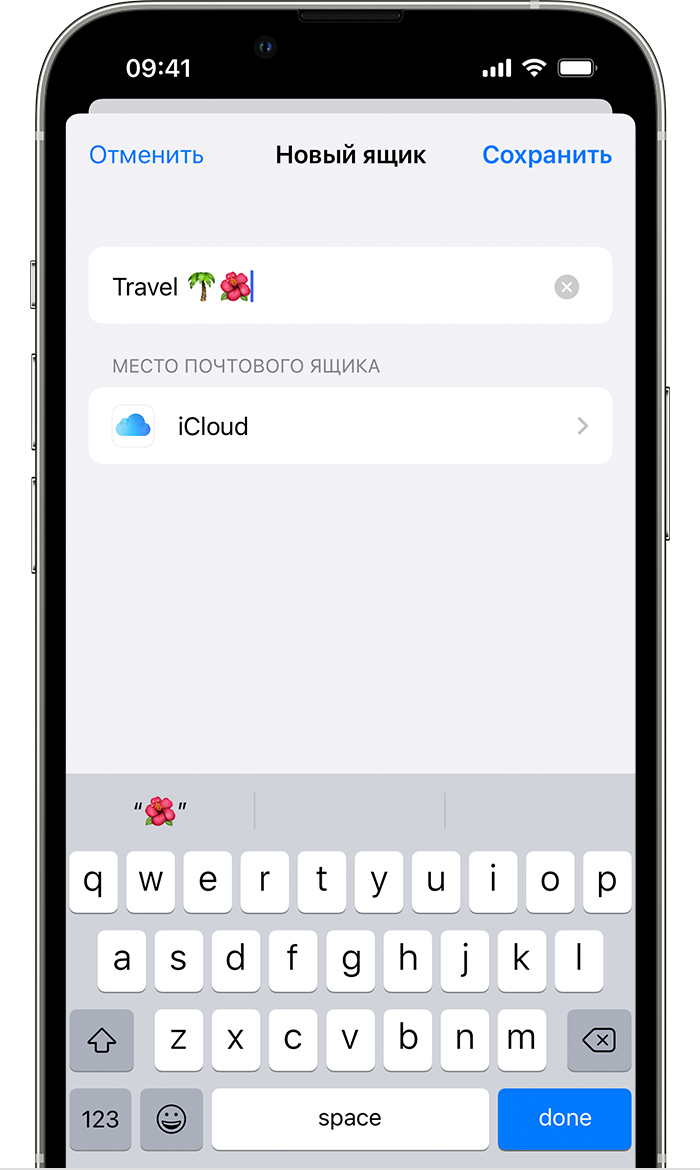
Создание собственного почтового ящика
- В списке «Почтовые ящики» нажмите кнопку «Изменить» в правом верхнем углу, а затем выберите «Новый ящик».
- Придумайте название почтового ящика. Если на устройстве имеется более одной учетной записи электронной почты, нажмите кнопку «Место почтового ящика» и выберите учетную запись, в которой должен быть создан почтовый ящик.
- Нажмите «Сохранить», а затем — «Готово».
Новый почтовый ящик появится в списке «Почтовые ящики» в разделе учетной записи, в которой он был создан.

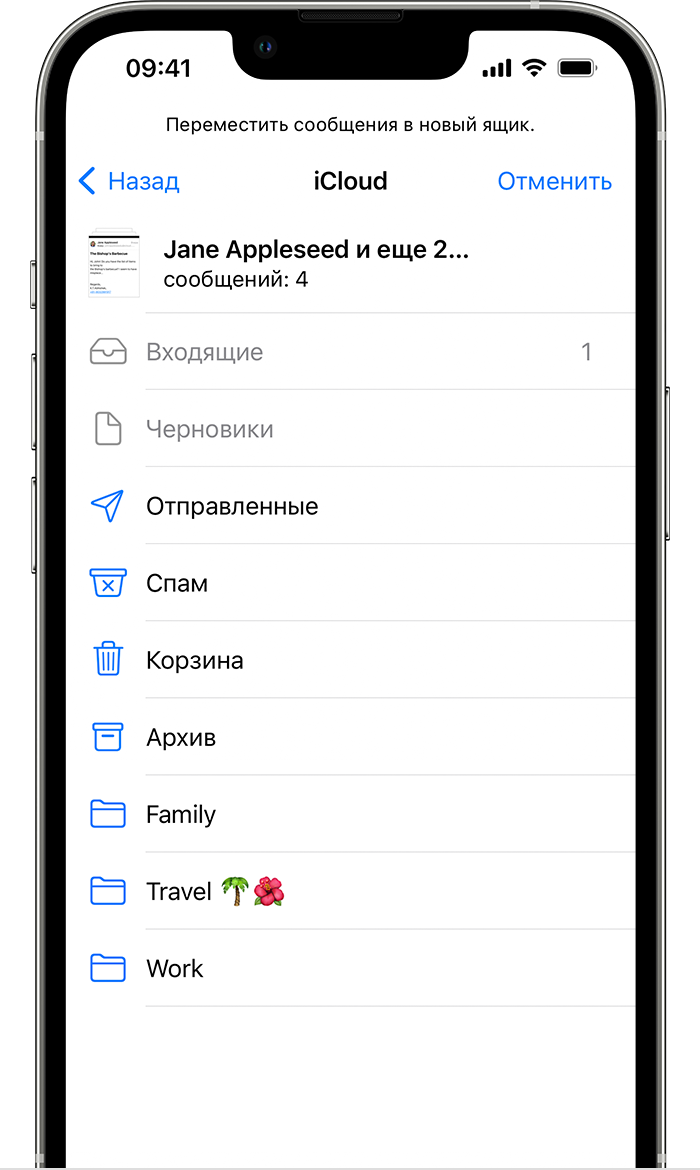
Перемещение сообщений электронной почты в почтовый ящик
- Перейдите в раздел «Входящие» в приложении «Почта».
- Нажмите «Правка» в правом верхнем углу.
- Выберите сообщения электронной почты, а затем нажмите «Переместить».
- Выберите почтовый ящик, в который требуется переместить сообщения.
Удаление почтовых ящиков
При удалении собственного почтового ящика все электронные письма внутри этого ящика навсегда удаляются, в том числе из учетной записи. Перед удалением почтового ящика можно переместить сообщения в другой ящик.
Для удаления собственного почтового ящика:
- Откройте список «Почтовые ящики» и нажмите «Изменить» в правом верхнем углу.
- Выберите почтовый ящик, который требуется удалить.
- Нажмите «Удалить ящик».
- Нажмите «Удалить», затем «Готово».
Удалять можно только собственные почтовые ящики.

Использование почтового ящика VIP

В приложении «Почта» можно добавить определенных пользователей в список VIP, чтобы упростить отслеживание отправляемых ими сообщений. Рядом с именами VIP-пользователей в заголовке сообщения отображается значок звездочки . Почтовый ящик VIP находится в списке почтовых ящиков.
Если почтовый ящик VIP не отображается, проверьте, включен ли он. Перейдите в приложение «Почта», нажмите «Изменить», а затем убедитесь, что почтовый ящик VIP выбран в списке почтовых ящиков.

Добавление в список VIP
- Перейдите к сообщению электронной почты.
- Нажмите имя отправителя или адрес электронной почты в заголовке сообщения.
- Нажмите «Добавить к VIP».
Приложение «Почта» добавит VIP-пользователя в почтовый ящик VIP.
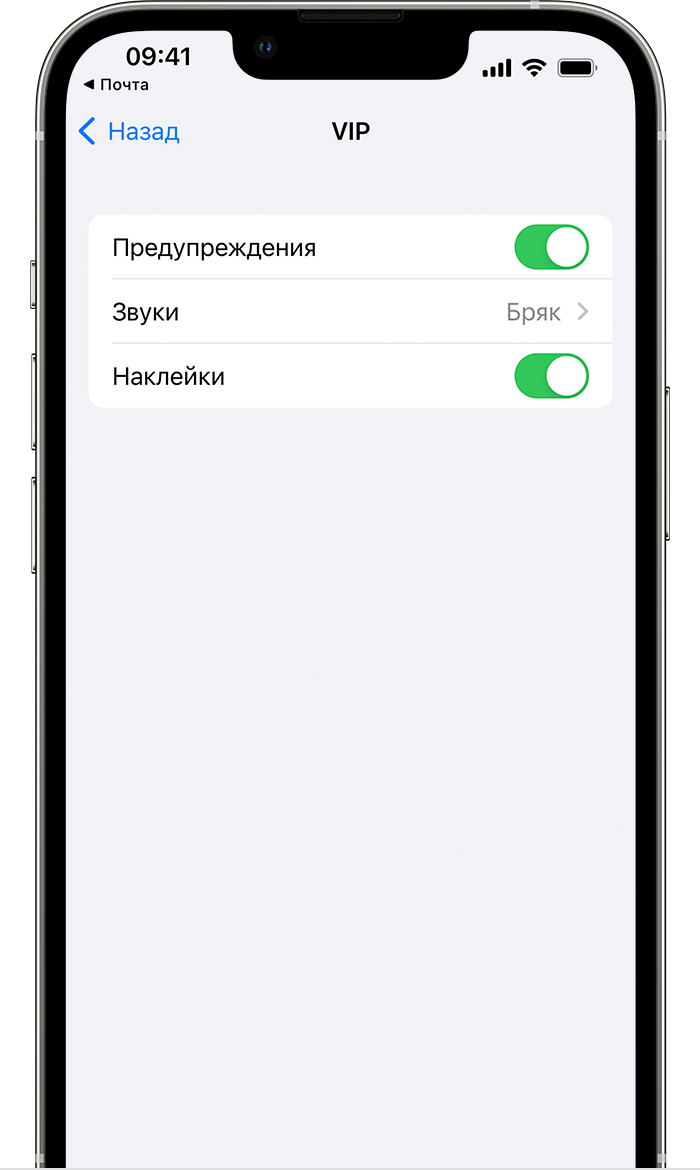
Изменение VIP-напоминаний

- Откройте приложение «Почта».
- Нажмите кнопку информации рядом с VIP.
- Нажмите «VIP-напоминания».
- Затем выберите необходимые напоминания.
Маркировка сообщений электронной почты с помощью флажков

Сообщения электронной почты можно маркировать с помощью флажков, чтобы упростить отслеживание. Вы также можете задать цветовую маркировку для различных флажков. При установке флажка для сообщения электронной почты рядом с веткой сообщений отобразится значок флажка .
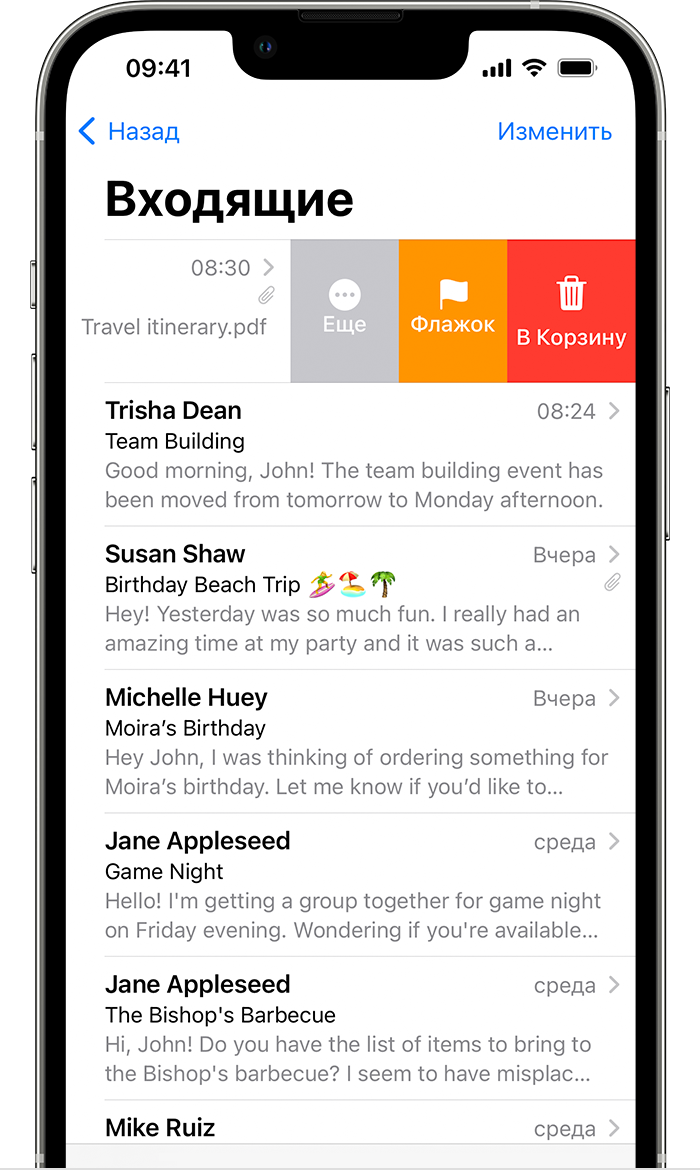
Используйте флажок по умолчанию:
- Перейдите в почтовый ящик, в котором находится письмо, которое необходимо отметить флажком.
- Смахните влево на сообщении электронной почты.
- Нажмите «Пометить флажком».
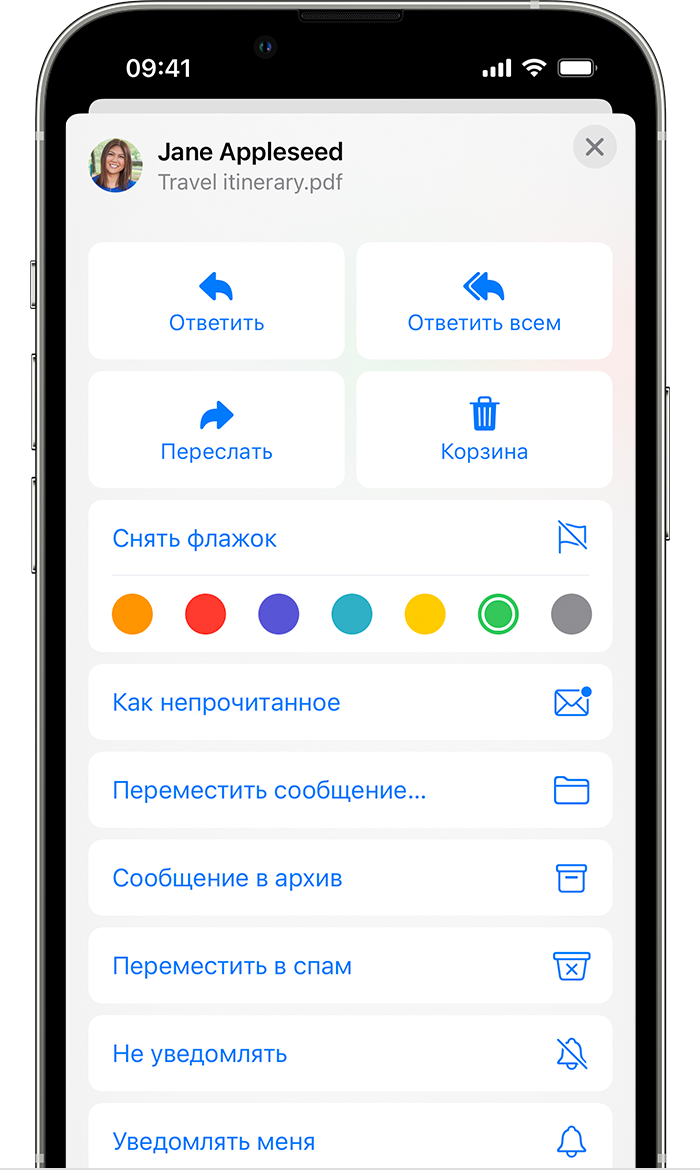
Для изменения цвета флажка:

- Перейдите к ветке сообщений электронной почты.
- Нажмите кнопку «Ответить» .
- Нажмите «Пометить флажком», затем выберите цвет, который необходимо использовать для этого флажка.
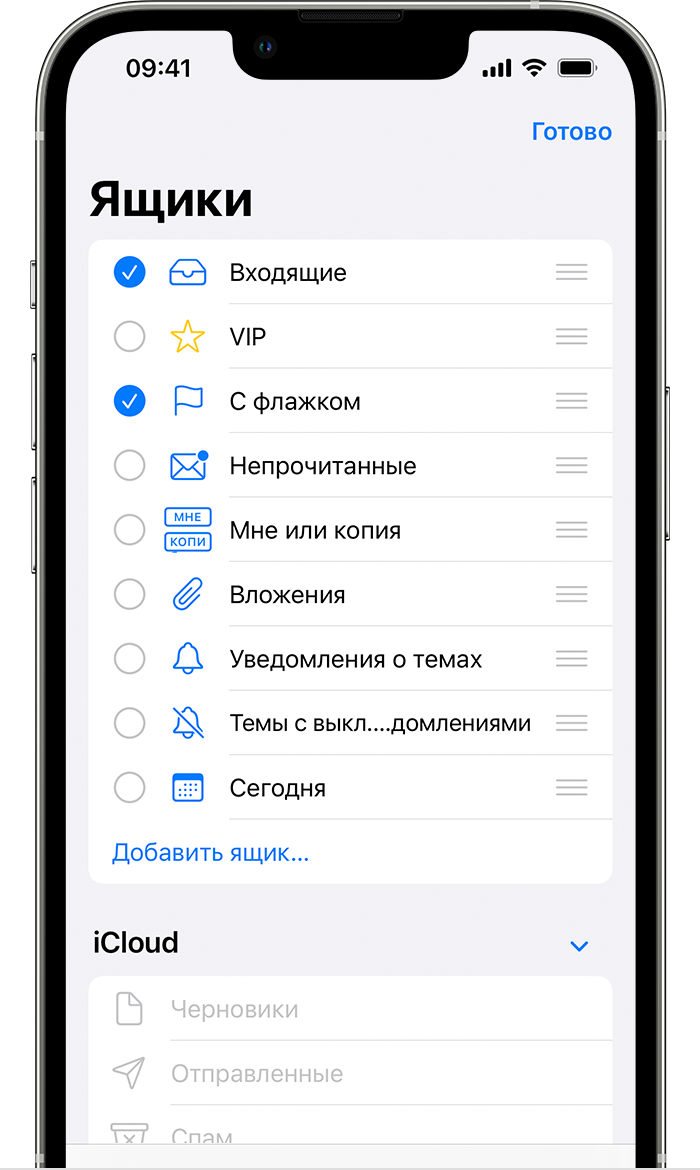
Поиск сообщений электронной почты, отмеченных флажком
- В приложении «Почта» перейдите к списку почтовых ящиков.
- Нажмите «Правка» в правом верхнем углу.
- Выберите пункт «С флажком».
- Нажмите «Готово». После этого ваш почтовый ящик с флажком появится в списке почтовых ящиков.
Как удалить ящик?
- Откройте приложение.
- Нажмите . Если в вашем приложении несколько ящиков, выберите тот, который хотите удалить: проведите по аватару вправо или влево. Если у вас один ящик, сразу перейдите к пункту 3.
- Перейдите «Безопасность» → «Удалить учётную запись».
- Коснитесь «Удалить».
- Укажите причину удаления, пароль и код с картинки.
- Нажмите «Удалить».
Если перед удалением ящика Почта просит отключить подтверждение по СМС в настройках VK ID, то перейдите в личный кабинет VK ID → « Безопасность и вход » → « Двухфакторная аутентификация » → ⁝ справа от «Телефон» → «Отключить». После удаления ящика включите эту функцию заново в личном кабинете VK ID — это обезопасит ваш аккаунт VK ID от взлома.
Вы можете восстановить почтовый ящик в течение пяти лет после удаления, однако письма в ящике и вся информация, которая хранится в других сервисах Mail.ru, удалятся безвозвратно.
Как быстро удалить электронную почту iPhone простыми методами

Размещено от Лиза Оу / 07 сентября 2022 г. 09:00
Отправка электронных писем через Интернет стала повседневной задачей, когда людям нужно общаться с друзьями, подтверждать детали с коллегами или клиентами, вести переговоры с кем-то и т. д. Это гарантированный способ отправки и получения электронных писем для общения. С развитием технологий люди могут удобно отправлять электронные письма на iPhone без компьютера.
Однако через некоторое время вы обнаружите на своем iPhone бесчисленное количество электронных писем, которые занимают большую часть памяти и вызывают проблемы на iPhone, такие как замедление работы iPhone, сбой приложения, белый экран и многое другое. С какой бы ситуацией вы ни столкнулись, вы должны сейчас приступить к ее решению.
В этом посте мы покажем вам 4 проверенных и простых решения для очистки электронной почты iPhone.

- Часть 1. Удалить электронные письма в приложении iPhone Mail
- Часть 2. Удалить электронные письма iPhone, удалив приложение
- Часть 3. Как удалить учетную запись электронной почты на iPhone, чтобы стереть электронные письма
- Часть 4. Очистка электронной почты на iPhone с помощью FoneEraser для iOS
- Часть 5. Часто задаваемые вопросы об удалении электронной почты на iPhone
Часть 1. Удалить электронные письма в приложении iPhone Mail
По умолчанию вы можете управлять своей электронной почтой в приложении Почта. Если вы используете другие сторонние почтовые приложения на iPhone, вы также можете открыть его, чтобы удалить свои электронные письма.
Как удалить один адрес электронной почты на iPhone
Этот метод помогает вам удалять электронные письма на iPhone по одному, чтобы освободить место на iPhone. Это будет хорошим выбором, если вы хотите удалить несколько элементов.
Шаг 1 Откройте Почта app на iPhone и перейдите в папку «Входящие».
Шаг 2 Вы можете увидеть все доступные электронные письма. Быстро сотрите остатки по электронной почте.
Шаг 3 Нажмите Корзину кнопку.
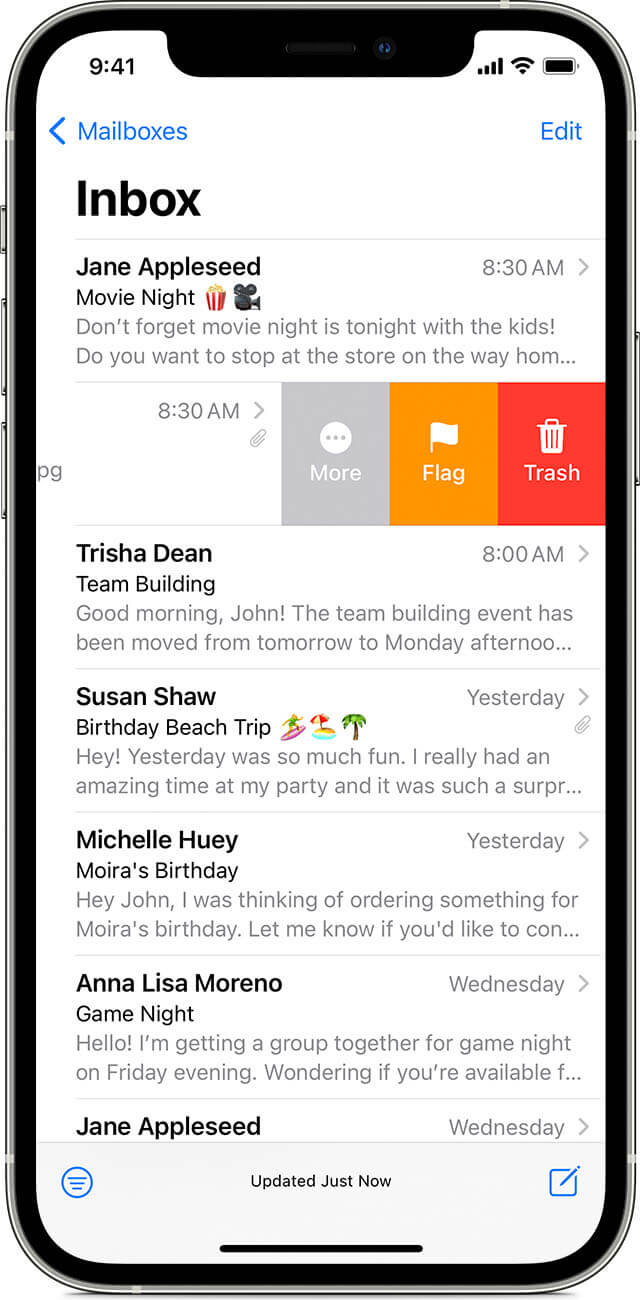
Вы также можете увидеть кнопку «Архивировать», но это не функция удаления. Игнорируй это.
Как удалить несколько писем на iPhone
Если вы хотите удалить более одного электронного письма, попробуйте выполнить следующие действия, чтобы удалить несколько элементов в приложении iPhone Mail.
Шаг 1 Откройте приложение Почта приложение на iPhone и перейдите в Входящие.
Шаг 2 Выберите Редактировать Кнопка в правом верхнем углу.
Шаг 3 Выберите все электронные письма, которые вы хотите удалить, и коснитесь значка удалять значку.
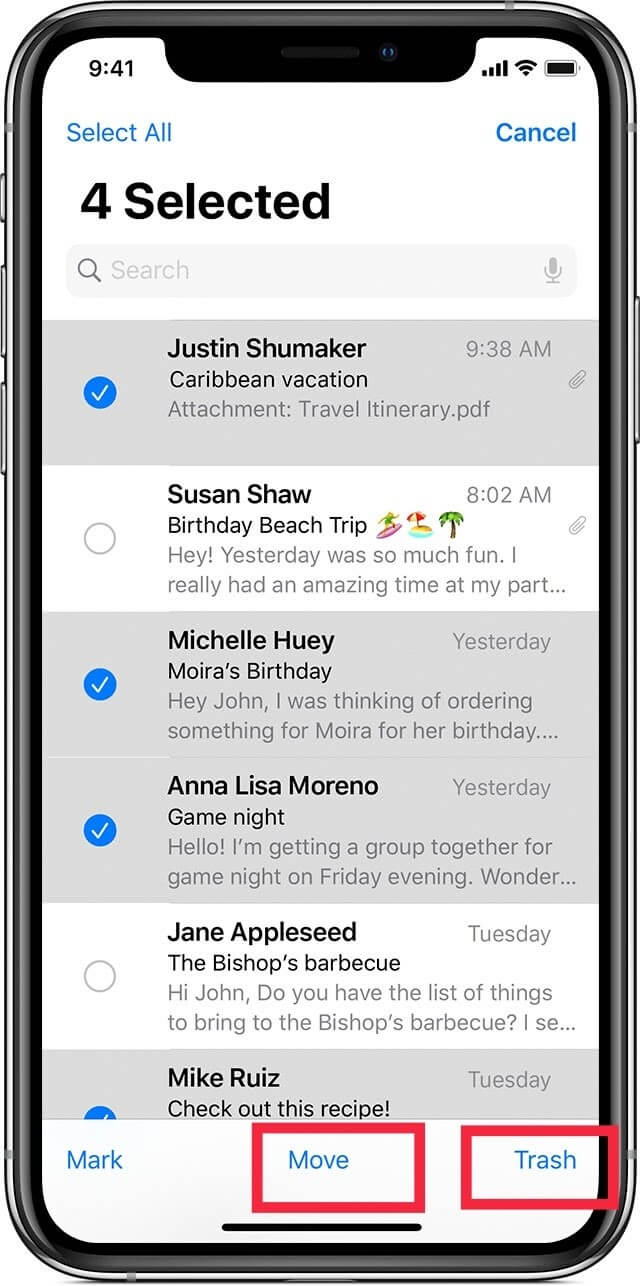
Если вам нужны дополнительные решения, перейдите к следующей части, чтобы удалить приложение с iPhone.

FoneEraser для iOS — лучший очиститель данных iOS, который может легко и безвозвратно стереть все содержимое и настройки iPhone, iPad или iPod.
- Удалите ненужные данные с iPhone, iPad или iPod touch.
- Стереть данные быстро с одноразовой перезаписью, которая может сэкономить ваше время для большого количества файлов данных.
Часть 2. Удалить электронные письма iPhone, удалив приложение
Удаление приложения позволяет очистить все данные iPhone без каких-либо связанных данных. Итак, вы можете попробовать удалить приложения с вашего iPhone, чтобы удалить электронные письма iPhone.
Вариант 1. Удалить приложения на главном экране iPhone
Шаг 1 Доступ к значку приложения на главном экране iPhone. Держите его, пока не увидите, как он покачивается.
Шаг 2 Нажмите х удалить значок для его удаления.
Вариант 2. Удалить приложения в приложении настроек iPhone
Шаг 1 Откройте приложение Настройки приложение на iPhone и перейдите в Общие > Хранилище iPhone.
Шаг 2 Прокрутите вниз, чтобы найти приложения, которые вы хотите удалить. Нажмите на нее.
Шаг 3 Выберите Удалить приложение кнопку.
Что делать, если вы не можете удалить электронную почту на iPhone? Вы можете узнать, как удалить учетную запись электронной почты, чтобы удалить электронные письма на iPhone.
FoneEraser для iOS — лучший очиститель данных iOS, который может легко и безвозвратно стереть все содержимое и настройки iPhone, iPad или iPod.
- Удалите ненужные данные с iPhone, iPad или iPod touch.
- Стереть данные быстро с одноразовой перезаписью, которая может сэкономить ваше время для большого количества файлов данных.
Часть 3. Как удалить учетную запись электронной почты на iPhone, чтобы стереть электронные письма
Некоторые могут услышать, что электронные письма будут удалены при удалении учетной записи с iPhone. Поэтому они хотели бы задать вопросы, например, как мне удалить учетную запись электронной почты с моего iPhone. На самом деле, это надежный способ удалить электронные письма с iPhone, вы можете следовать инструкциям, чтобы сделать это.
Шаг удаления учетной записи электронной почты с iPhone:
Шаг 1 Перейдите в приложение «Настройки» и получите доступ Почта > Учетные записи.
Шаг 2 Выберите учетную запись, которую хотите удалить, и нажмите Удалить аккаунт.
Шаг 3 Вам нужно нажать Удалить с моего iPhone еще раз, чтобы подтвердить удаление.
Обратите внимание, что эта операция удалит учетную запись электронной почты с вашего устройства, а не с сервера. Кроме того, он никогда не удалит ваши электронные письма, сохраненные на сервере. Он удалит электронные письма только на вашем iPhone.
Часть 4. Очистка электронной почты на iPhone с помощью FoneEraser для iOS
Здесь мы представим мощную, но простую программу для компьютера, которая поможет вам удалить электронные письма и другие данные с iPhone. FoneEraser для iOS позволяет освободить хранилище iPhone и стереть все данные с iPhone с потерей данных или без нее.
FoneEraser для iOS — лучший очиститель данных iOS, который может легко и безвозвратно стереть все содержимое и настройки iPhone, iPad или iPod.
- Удалите ненужные данные с iPhone, iPad или iPod touch.
- Стереть данные быстро с одноразовой перезаписью, которая может сэкономить ваше время для большого количества файлов данных.
Он может стереть ненужные файлы, удалить приложения, удалите большие файлы и очистите фотографии, если вам нужно больше места только на iPhone. Пока ты не против тщательное удаление данных iPhone, вместо этого вы можете выбрать функцию «Стереть все данные».
Удалить почтовое приложение:
Шаг 1 Загрузите и установите FoneEraser для iOS на компьютер и подключите iPhone.
Шаг 2 Выберите Свободное пространство > Удаление приложений.
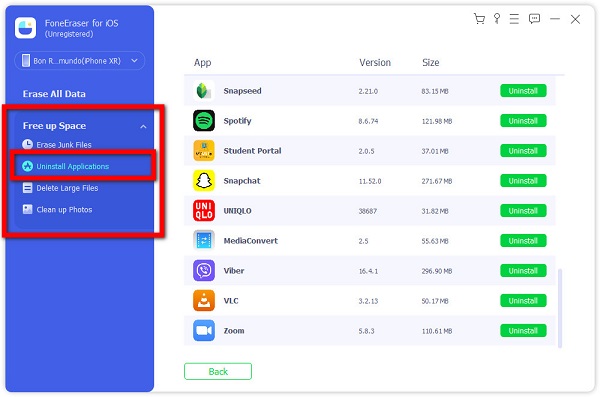
Шаг 3 Он покажет вам все доступные приложения, выберите одно и нажмите Удалить кнопку.
FoneEraser для iOS — лучший очиститель данных iOS, который может легко и безвозвратно стереть все содержимое и настройки iPhone, iPad или iPod.
- Удалите ненужные данные с iPhone, iPad или iPod touch.
- Стереть данные быстро с одноразовой перезаписью, которая может сэкономить ваше время для большого количества файлов данных.
Стереть все данные:
Шаг 1 Выберите Стереть все данные вместо этого с левой панели. И вам нужно отключить функцию «Найти мой iPhone» перед процессом.
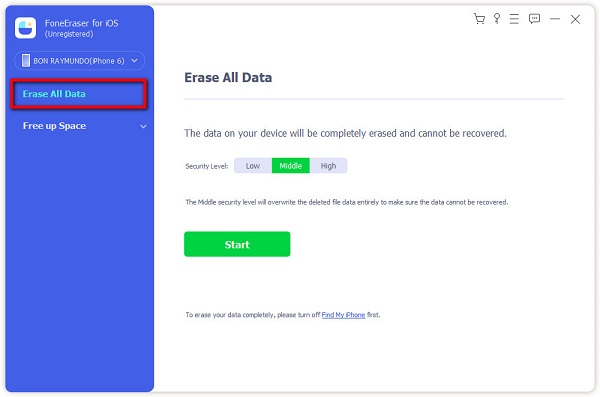
Шаг 2 Вы можете увидеть 3 уровня стирания, включая Низкий, Средний и Высокий. Выберите один соответственно. Нажмите на Начать кнопку.
Шаг 3 вход 0000 в поле и щелкните Начать кнопка наконец.
Вы даже можете удалить ненужные файлы с iPhone, чтобы освободить место на iPhone, не удаляя важные данные. Это замечательный инструмент на компьютере для управления хранилищем iPhone в несколько кликов.
FoneEraser для iOS — лучший очиститель данных iOS, который может легко и безвозвратно стереть все содержимое и настройки iPhone, iPad или iPod.
- Удалите ненужные данные с iPhone, iPad или iPod touch.
- Стереть данные быстро с одноразовой перезаписью, которая может сэкономить ваше время для большого количества файлов данных.
Часть 5. Часто задаваемые вопросы об удалении электронной почты на iPhone
Что делать, если вы не можете удалить электронную почту с iPhone?
Если вы не можете удалить электронную почту с iPhone, попробуйте удалить приложение «Почта» на iPhone. Или даже скачать FoneEraser для iOS на компьютере, чтобы очистить электронную почту iPhone, выполнив описанные выше действия.
Если я удалю электронную почту на своем iPhone, она будет удалена на компьютере?
Электронные письма на компьютере не будут удалены, если вы удалите электронную почту на iPhone.
Как удалить адрес электронной почты с iPhone?
Вы можете проверить шаги в части 3 для справки и удалить адрес электронной почты с iPhone.
Как удалить тысячи писем?
Если вы не хотите повторять операции, вы можете попробовать удалить учетную запись электронной почты напрямую с iPhone. В качестве альтернативы вы можете попробовать FoneEraser для iOS чтобы удалить приложение или стереть все данные с iPhone, чтобы удалить тонны электронных писем.
Очищает ли удаление электронных писем хранилище на iPhone?
Да. Если вы удалите электронные письма с iPhone, содержимое электронных писем и вложения будут удалены с iPhone, а также очистится хранилище.
Почему я не могу удалить свои электронные письма на iPhone?
Это может быть связано с тем, что вы не подтвердили свою учетную запись. Перейти к Настройки > Почта > Учетные записи. Выберите учетную запись из списка и введите правильный пароль для подтверждения. После этого вы можете удалить свои электронные письма на iPhone.
Это все, что мы хотели бы рассказать о том, как удалять электронные письма с iPhone. Вы можете узнать 4 проверенных метода. Однако, FoneEraser для iOS является наиболее рекомендуемым и эффективным вариантом для удаления данных iPhone с соответствующим удалением данных или без него. Вы можете бесплатно загрузить его на компьютер с Windows или Mac прямо сейчас, а затем выполнить подробные шаги в этом посте, чтобы удалить электронные письма или другие данные, если хотите. Установите его и наслаждайтесь преимуществами этого профессионального инструмента прямо сейчас!
FoneEraser для iOS — лучший очиститель данных iOS, который может легко и безвозвратно стереть все содержимое и настройки iPhone, iPad или iPod.
- Удалите ненужные данные с iPhone, iPad или iPod touch.
- Стереть данные быстро с одноразовой перезаписью, которая может сэкономить ваше время для большого количества файлов данных.
Статьи по теме
- Как освободить место на iPhone
- Как очистить куки в Safari на iPhone
- Как сохранить фотографии, видео, сообщения Kik на iPhone