
Решение, как полностью удалить Яндекс почту с компьютера и телефона
В статье покажу, как полностью и навсегда удалить ящик почты в Яндексе с телефона и компьютера. И рассмотрю вопрос удаления всего аккаунта (Yandex ID) сразу во всех сервисах . Нужная функция глубоко скрыта в настройках почтового ящика. Не все ее находят, учитывая что в интернете полно неактуальной информации, а в справке Яндекса не всегда понятно написано. Поэтому я сделал пошаговую инструкцию, по которой сможет все сделать даже пользователь без опыта. Действия займут не более 10 минут! Просто повторяйте за мной, а если останется вопрос, пишите мне внизу страницы в комментариях. Буду рад помочь! ��
Важно знать об удалении ящика почты на Яндексе
- Удалив почту, вы НЕ избавляетесь от всего аккаунта Яндекса. Удален будет только почтовый ящик, а ваши данные в остальных сервисах компании останутся не тронутыми — диск (облако); карты; маркет; музыка, дзен, деньги (yoomoney) и все остальные.
- Письма будут удалены без возможности восстановления. А те которые позже отправятся на ваш адрес, не будут доставлены.
- Если снова войдете в почту, автоматически создастся новый пустой ящик с тем же логином, поскольку вы удаляли только почту, а не учетную запись целиком. Если нужно чтобы старая почта навсегда осталась удаленной, не создавайте новую. Для этого не нажимайте «завести почту» на главной странице Яндекса и не переходите по адресу https://mail.yandex.ru .
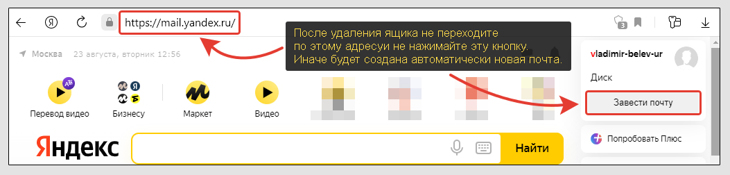
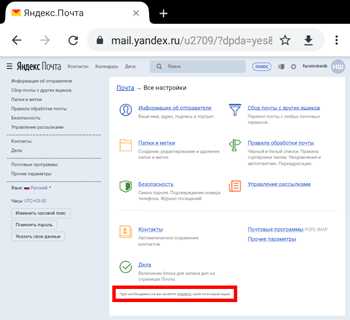
Нельзя заходить по указанному адресу и нажимать обозначенную кнопку во избежание создания нового почтового ящика
Совет: если вы давно работаете с почтой и вдруг начали испытывать какие-то технические сложности, то не обязательно для этого удалять ящик. Создав новый, техническая проблема может не пропасть. А если вы получаете много спама, то решается это настройкой фильтрации, отписками от рассылок. Либо создаете новый ящик и настраиваете пересылку писем с важных адресов отправителей на ваш новый. Если будет вопрос, как это сделать, пишите мне внизу страницы, покажу.
Не забудьте сохранить важную информацию из писем на своей почте. Даже сотрудники службы поддержки не помогут восстановить! Кто-то не удаляет уведомления с логинами / паролями от сервисов в интернете и находит их всякий раз, когда нужно вспомнить для входа на сайт.
Удаление электронной почты Яндекс с компьютера
Чтобы удалить электронный почтовый ящик Яндекса на компьютере, войдите в него и выполните 5 шагов:
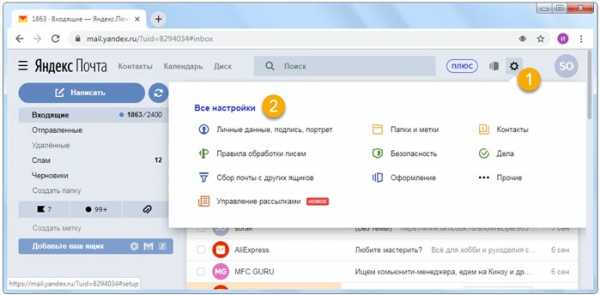
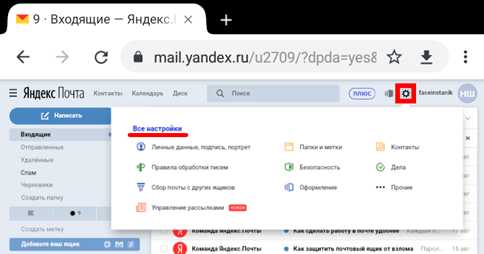
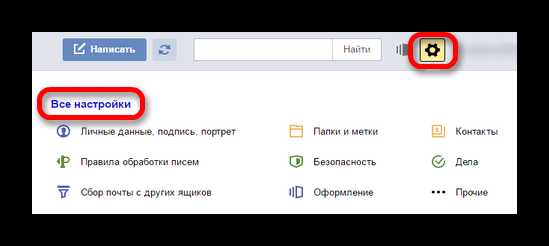
- Справа вверху нажмите кнопку в виде шестеренки, выберите «Все настройки».
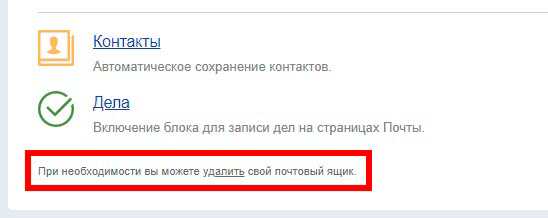
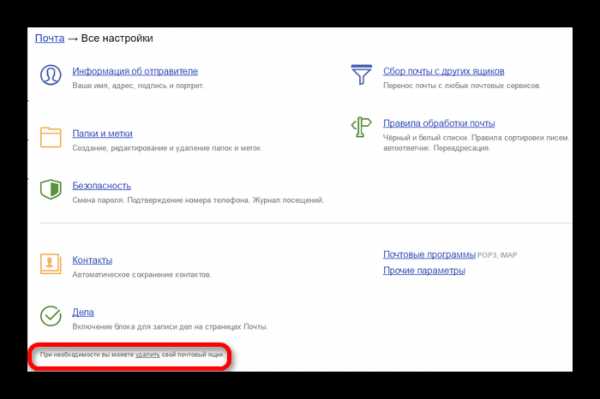
- Пролистайте страницу в самый низ. В строке мелким шрифтом «При необходимости вы можете удалить свой почтовый ящик» нажмите на ссылку «удалить».
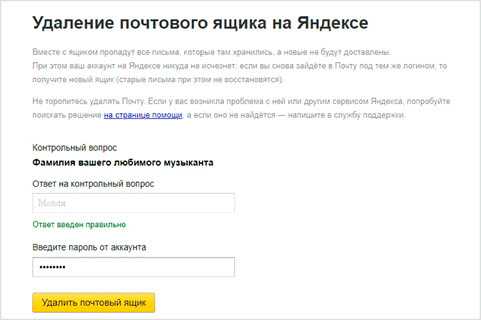
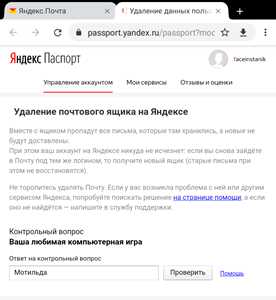
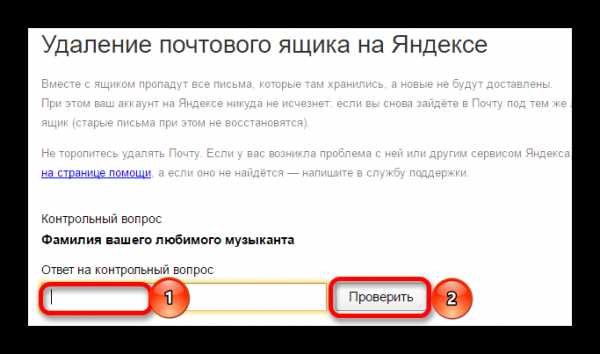
- Ознакомьтесь с предупреждением Яндекса и введите ответ на контрольный вопрос. Либо подтвердите действие кодом из СМС сообщения (зависит от того, привязан ли мобильный номер). Нажмите «Проверить».
- Во всплывающем окне введите капчу, кликните «Далее». Если не понятно, что вводить, воспользуйтесь функцией «Другой код» или «Прослушать», чтобы набирать цифры из голосового сообщения. Капча действительно встречается сложная.
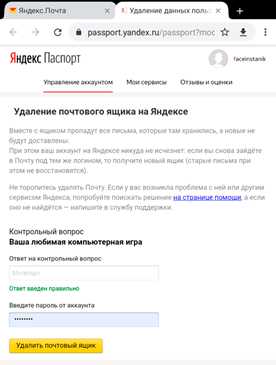
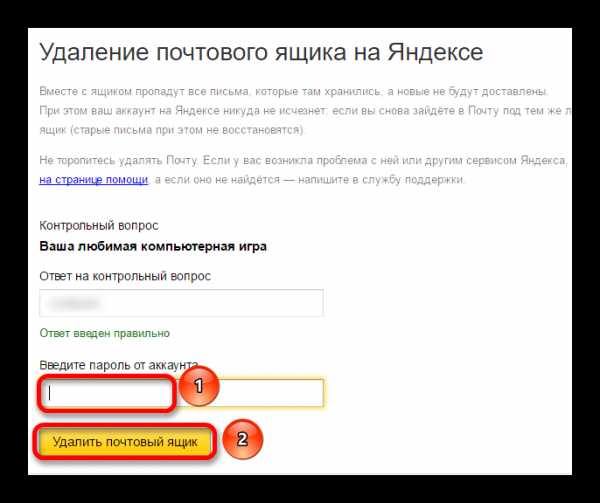
- Укажите пароль от почты Яндекса, нажмите «Удалить почтовый ящик».
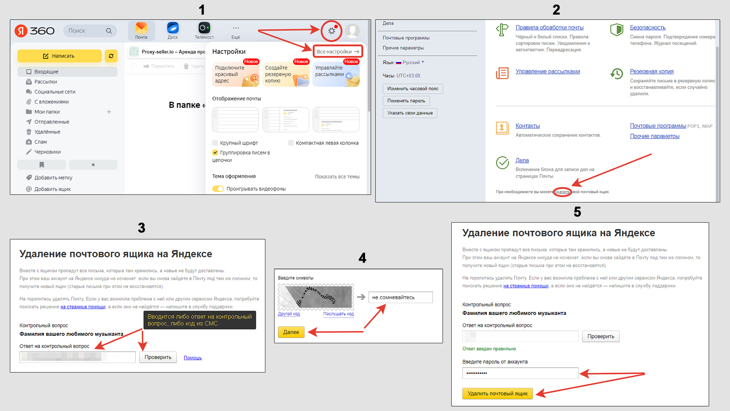
Удаление ящика почты на Яндексе с компьютера
Процесс завершен. Система вас автоматически перенаправит на личную страницу аккаунта.
Удаление почтового ящика Яндекс с телефона
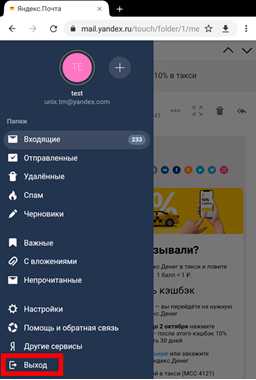
Если вам удобнее удалить почту со смартфона или планшета (не важно Андроид или Айфон с iOS), то процесс аналогичен, кроме одного нюанса: в мобильном приложении «Яндекс почта» не предусмотрена возможность удалить ящик. Все действия нужно будет выполнять как на компьютере, изменив мобильную версию браузера на полную.
Как это сделать:
- Запустите браузер на смартфоне, перейдите на сайт Яндекса и войдите в свою почту;
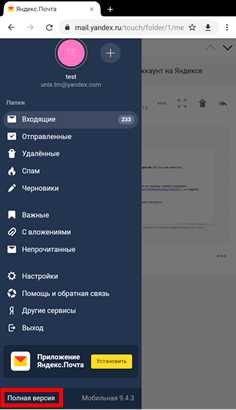
- Нажмите на кнопку в виде трех палочек в левом верхнем углу (называют «гамбургер»);
- Внизу выберите «Полная версия».
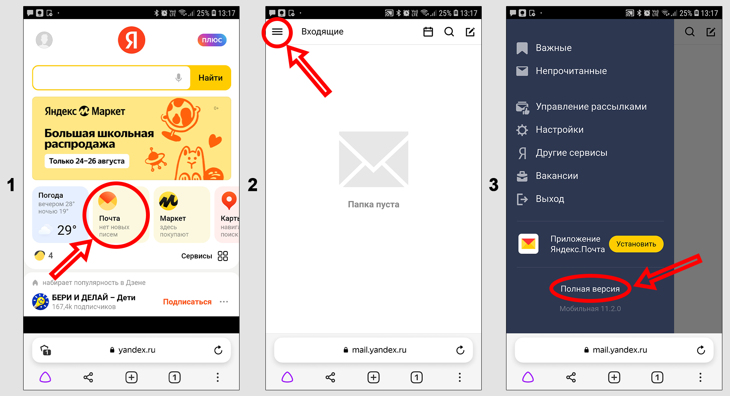
Удаление почты Яндекс с телефона
На экране увидите интерфейс почты в точности как на компьютере.
Теперь необходимо выполнить все пункты из главы выше (где говорил о том как удалить с компьютера) по порядку, начиная прямо с первого — нажать на «шестеренку», перейти в настройки …
Нужно открывать именно полную версию сайта почты Яндекса! Версия для ПК, которую можно включить в настройках браузера, не поможет.
Как полностью удалить аккаунт (паспорт Yandex)
Если вы решили избавиться не только от почтового ящика в Яндексе, а вообще стереть свои данные со всех сервисов компании, воспользуйтесь функцией удаления аккаунта.
Но перед этим ознакомьтесь с условиями:
- В течение 30 дней можно свободно восстановить доступ к удаленному кабинету. При попытке входа появится кнопка «аккаунт заблокирован». Достаточно нажать «Восстановить доступ», ввести логин, пароль, ответ на контрольный вопрос (или подтвердить по SMS) и все восстановится.
- Письма на почте удаляются безвозвратно. При восстановлении аккаунта вы сможете создать ящик с тем же логином, но информацию из ящика уже не вернуть.
- Удаленный логин нельзя повторно зарегистрировать в Яндексе в течение 180 дней (6 месяцев). Спустя этот срок вы или кто-то другой сможете заново создать аккаунт с тем же логином (почтовым адресом).
- Если вы пользовались сервисами Яндекс Директ, Коннект или почтой для бизнеса, то учетная запись окончательно не удаляется. Очищаются все данных со всех сервисов, войти в них не сможете и зарегистрироваться повторно с тем же логином тоже (даже по прошествии 6 мес).
- Не забывайте, что если ваш ящик привязан к сервисам в интернете и на него отправляются пароли для восстановления и другая информация, то после удаления паспорта в Яндексе, никакие письма доставляться не будут. В некоторых случаях это может затруднить вход на сайты либо вы вовсе потеряете к ним доступ, поскольку смена почты на сайтах не выполняется.
Помните, если вы просто столкнулись с технической проблемой при пользовании любым из сервисов Яндекса, будь то кошелек YooMoney или почта, то это не причина полностью ликвидировать аккаунт. Достаточно разобраться с конкретным сервисом. В этом может помочь служба поддержки. Ну а в каких-то вопросах смогу дать совет и я, обращайтесь ниже в комментариях ��
Единственная, на мой взгляд, обоснованная причина — если хотите избавиться от хранения своих персональных данных в компании.
Как удалить аккаунт:
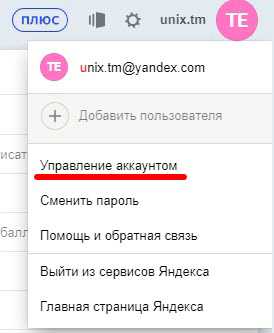
- На главной странице Яндекса щелкните левой кнопкой мыши по аватарке (фото) справа, выберите «Управление аккаунтом».
- Пролистайте открывшуюся страницу в самый низ, нажмите «Удалить аккаунт».
- Еще раз внимательно ознакомьтесь, с каких сервисов будет очищена информация. Введите капчу, ответ на ваш контрольный вопрос (или подтвердите через СМС, если привязывали номер) и снова жмите «Удалить».
- В следующем окне еще одно предупреждение и нажимаем ту же кнопку.
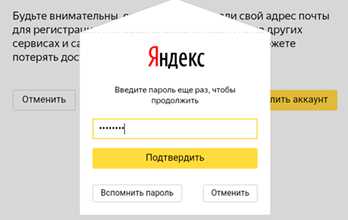
- В последнем окне осталось ввести пароль для подтверждения.
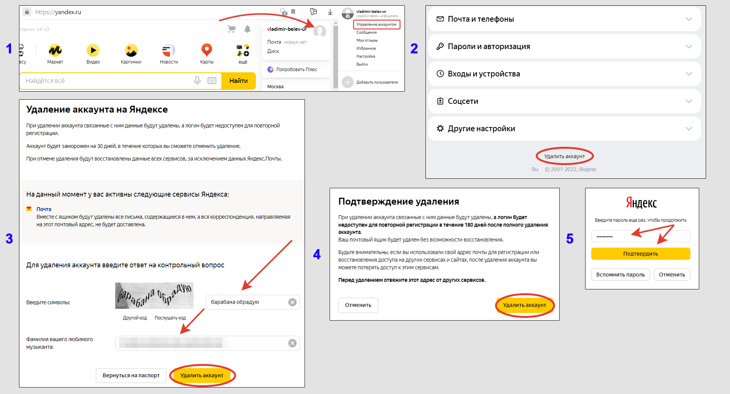
Полная ликвидация паспорта ID в Яндексе с данными сервисов
В результате окажетесь на форме входа. Войти в свою почту или другие сервисы Яндекса уже не сможете. Если передумаете, у вас есть 30 дней для стандартного восстановления всего, кроме писем на почте.
FAQ (вопрос— ответ)
Удалил почту в Яндексе, как восстановить?
Войдите в ящик повторно, перейдя по адресу mail.yandex.ru или нажав «Завести почту» на главной странице Yandex.ru. Письма восстановить нельзя.
Я удалил весь аккаунт Yandex, но потом передумал. Что делать?
Восстановить возможно если не прошло 30 дней с момента удаления. На странице входа перейдите по ссылке восстановления доступа. Введите старый логин, пароль, ответьте на контрольный вопрос (или подтвердите через СМС), придумайте новый пароль. Аккаунт восстановится, кроме информации из электронного ящика.
Основные выводы
Удалить почту в Яндексе очень легко, главное суметь найти маленькую ссылку «удалить». Не мудрено, что разработчики сайтов прячут ее поглубже и делают незаметной. Пользователи бы слишком часто делали необдуманное закрытие ящика или целого аккаунта. Только опомнившись, не у всех без проблем получается все вернуть.
Рекомендации от меня:
- Удаляйте ящик почты или аккаунт только если вам 100% больше никогда не пригодятся эти данные и вы не использовали логин для входа на других ресурсах. В ином случае лучше отказаться от этой затеи, выйти из старого аккаунта, завести новый и пользоваться им. Старый ведь кушать не просит, просто не заходите в него �� От момента знакомства с компьютером ни разу не пользовался возможностью удалить учетную запись, не вижу смысла. Вот если когда-то захочу убрать свои данные из Яндекса, то воспользуюсь.
- Даже если твердо решили удалять ящик, не забудьте проверить важные сообщения в нем. Сделайте сразу копию всего, что может пригодиться. Много места не займет, а восстановить это затем будет невозможно.
Если вам помогла статья, напишите, пожалуйста, об этом ниже. Не столкнулись ли с трудностями, все ли шаги соответствовали моей инструкции? А еще можете сделать репост в социальную сеть ВКонтакте или Одноклассники, чтобы распространить полезную информацию. Ваша обратная связь — лучшая благодарность для меня. И конечно обращайтесь с вопросами, если возникли в ходе изучения или практического применения материала!
Понравилась статья? Поделись!

- Вконтакте
- Одноклассники
Решено: как сделать Яндекс браузером по умолчанию (основным) на компьютере и телефонах 100% решение, как удалить аккаунт Яндекс (паспорт ID) с телефона и компьютера навсегда
Как удалить почту яндекс с телефона – Как удалить почтовый ящик? — Почта. Помощь
Необходимость удалить почтовый ящик может возникнуть по разным причинам. Однако это не так просто, как создание самого аккаунта.
Как удалить почту навсегда
Раздел, позволяющий избавиться от уже имеющегося ящика, не так легко найти. Однако, есть целых два способа, с помощью которых можно как закрыть и стереть всю информацию о пользователе, так и уничтожить лишь почту, сохранив все остальные сведения.
Способ 1: Настройки Яндекс.Почты
Данный вариант позволяет уничтожить только почтовый ящик, данные самого аккаунта при этом будут сохранены. Чтобы сделать это, необходимо выполнить следующее:
-
Откройте меню с настройками и выберите пункт «Все настройки».
Способ 2: Яндекс.Паспорт
Достаточно часто пользователю требуется не просто удалить почту, а навсегда уничтожить все имеющиеся сведения. Подобная возможность также имеется на сервисе. Для этого необходимо:
- Откройте паспорт на Яндексе.
- Внизу страницы найдите раздел
Читайте также: Как удалить аккаунт в Яндекс
Избавиться от своего аккаунта и электронного почтового адреса достаточно легко. Однако функцию сервиса, позволяющую это сделать, не всегда можно быстро отыскать, во многом потому, что восстановить уничтоженные данные зачастую невозможно.
Мы рады, что смогли помочь Вам в решении проблемы.
Опишите, что у вас не получилось. Наши специалисты постараются ответить максимально быстро.
Помогла ли вам эта статья?
Как удалить и восстановить почтовый аккаунт на Яндекс почте
Автор comhub Просмотров 733 Опубликовано Сентябрь 6, 2018 Обновлено Июнь 27, 2019
Как удалить адрес электронной почты в яндексе, рассмотрим временное удаление, навсегда и восстановление аккаунта, а так же способы с компьютера и через телефон.
И так, вот пошаговая инструкция по удалению почты на яндексе.
Удаляем яндекс почту через компьютер
- Перейдите на главную страницу Яндекса yandex.ru
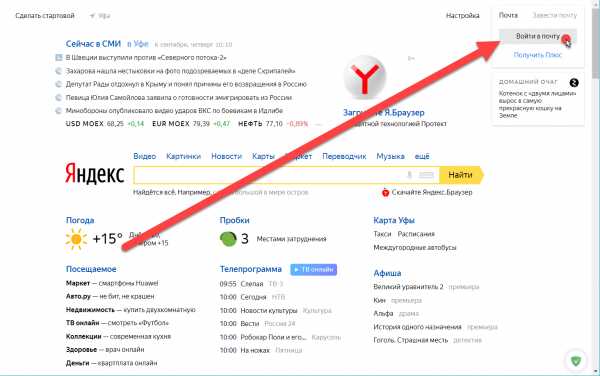
- Нажмите на кнопку в правом верхнем углу «Войти в почту», если вы ещё не авторизованы. Если вы уже авторизованы, то перейдите по этому адресу Passport.yandex.ru и следуйте инструкции с 5-го пункта.
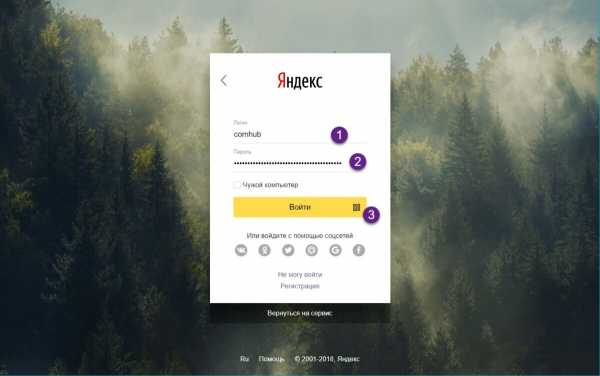
- Укажите ваш логин и пароль от яндекс почты и нажмите «Войти», что бы пройти авторизацию.
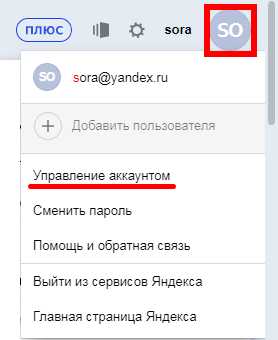
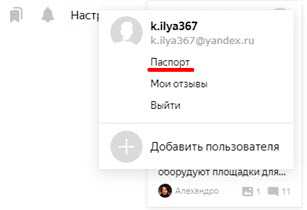
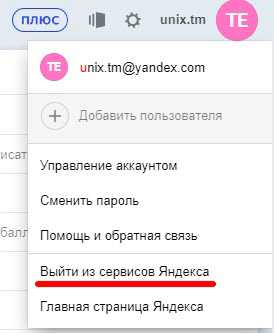
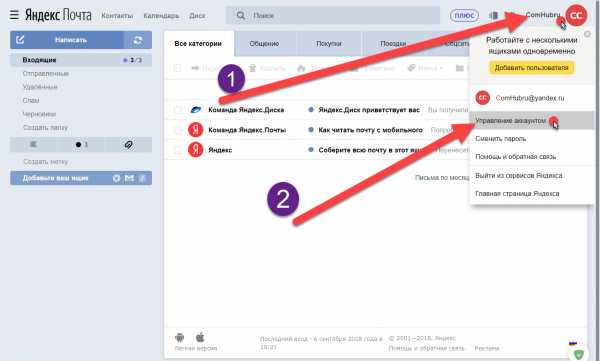
- После авторизации, вы попадёте на страницу с вашими письмами. В правом верхнем углу нажмите на имя аккаунта или изображение профиля. Раскроется меню аккаунта, выберите пункт Управление аккаунтом.
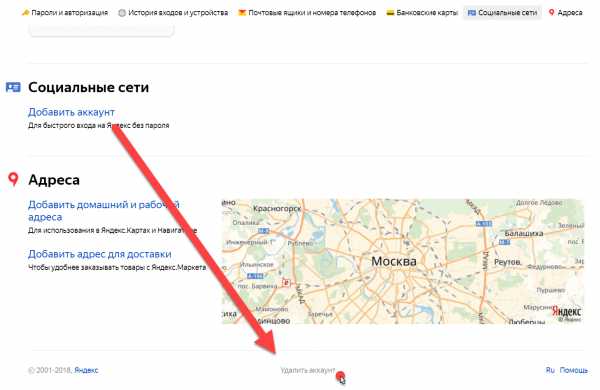
- Вы попадёте на страницу «Яндекс Паспорт». Должна выглядеть как на скриншоте ниже.
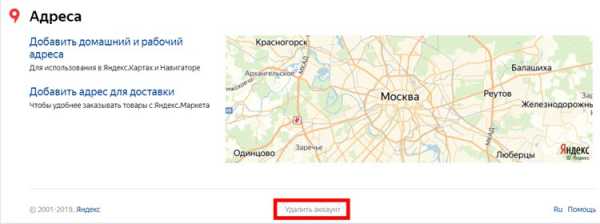
- Опуститесь в самый низ страницы.
- В самом низу вы увидите кнопку Удалить аккаунт, нажмите на неё.
- После нажатии вы увидите сообщение:
Удаление аккаунта на Яндексе При удалении аккаунта связанные с ним данные будут удалены, а логин будет заблокирован для повторной регистрации. Аккаунт будет заморожен на 30 дней, в течение которых вы сможете отменить удаление. При отмене удаления будут восстановлены данные всех сервисов, за исключением Яндекс.Почты. По истечении 30 дней аккаунт удалится для всех сервисов, с которыми вы не заключали дополнительных договоров. Для полного удаления аккаунта в этих сервисах, пожалуйста, свяжитесь с их службами поддержки.
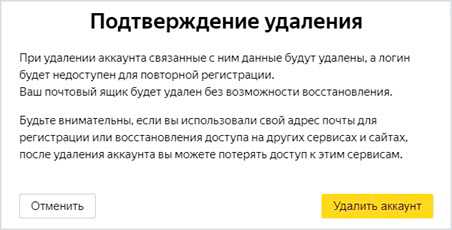
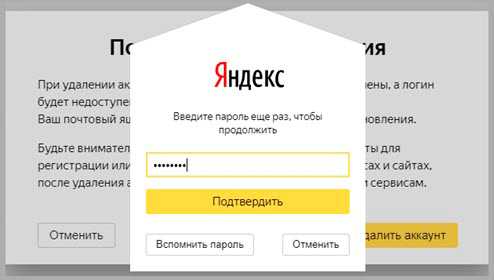
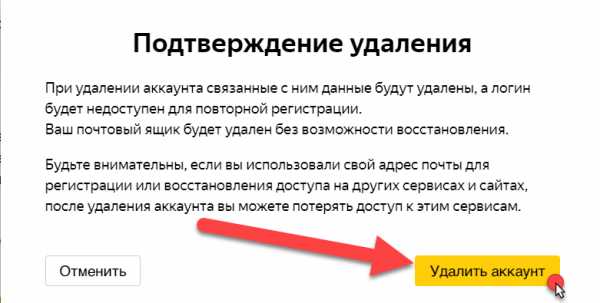
Подтверждение удаления При удалении аккаунта связанные с ним данные будут удалены, а логин будет недоступен для повторной регистрации.
Ваш почтовый ящик будет удален без возможности восстановления. Будьте внимательны, если вы использовали свой адрес почты для регистрации или восстановления доступа на других сервисах и сайтах, после удаления аккаунта вы можете потерять доступ к этим сервисам.
Почта будет заморожена на 30 дней, то есть не кто не сможет зарегестрироваться с таким же логином в течении 30 дней. По истечению месяца аккаунт на яндекс почте удалиться навсегда.
Как восстановить удаленный аккаунт на яндекс почте
Восстановить аккаунт можно в течении 30 дней с момента удаления.
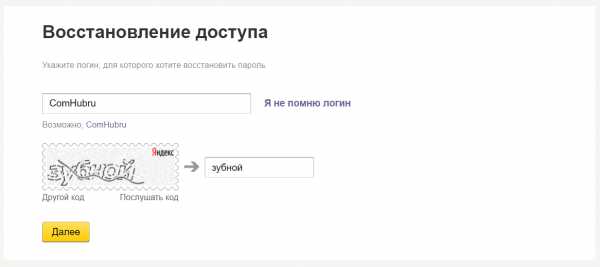
- Перейдите на страницу Восстановления доступа.
- Укажите ваш логин и код с картинки.
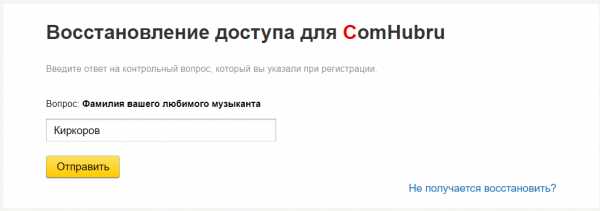
- Ответьте на секретный вопрос указанный при регистрации.
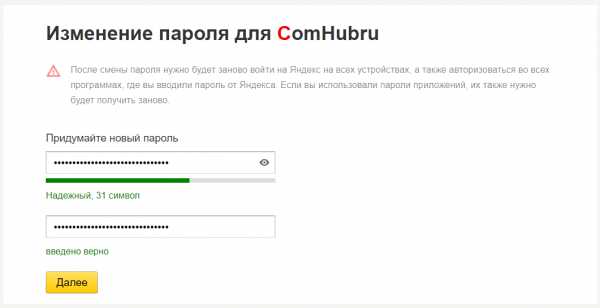
- Укажите новый пароль.
- Готово, вы попадёте на страницу Яндекс паспорта.
Как удалить яндекс почту с телефона
- Перейдите на страницу яндекс паспорта. https://passport.yandex.ru/profile
- Авторизуйтесь, если ещё не авторизованы.
- Прокрутите страницу в самый низ. Вы увидите кнопку удалить аккаунт, нажмите на неё.
- Снова прокрутите страницу в самый низ.
- Укажите ответ на секретный вопрос или подтвердите с помощью смс, если аккаунт привязан к телефону.
- Нажмите удалить аккаунт. У вас запросят подтверждение действий, нажмите Удалить.
- Готов, ваш аккаунт яндекс почте удален через телефон.
Как удалить Яндекс почту навсегда с телефона андроид – ТОП
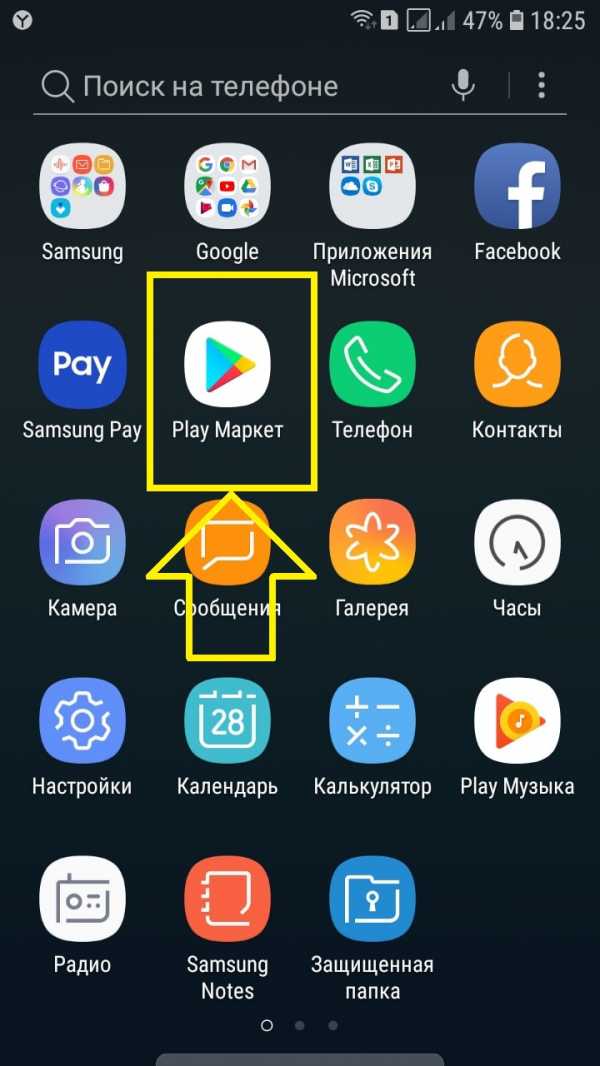
На главном экране найдите приложение Play Маркет и нажмите по его значку.
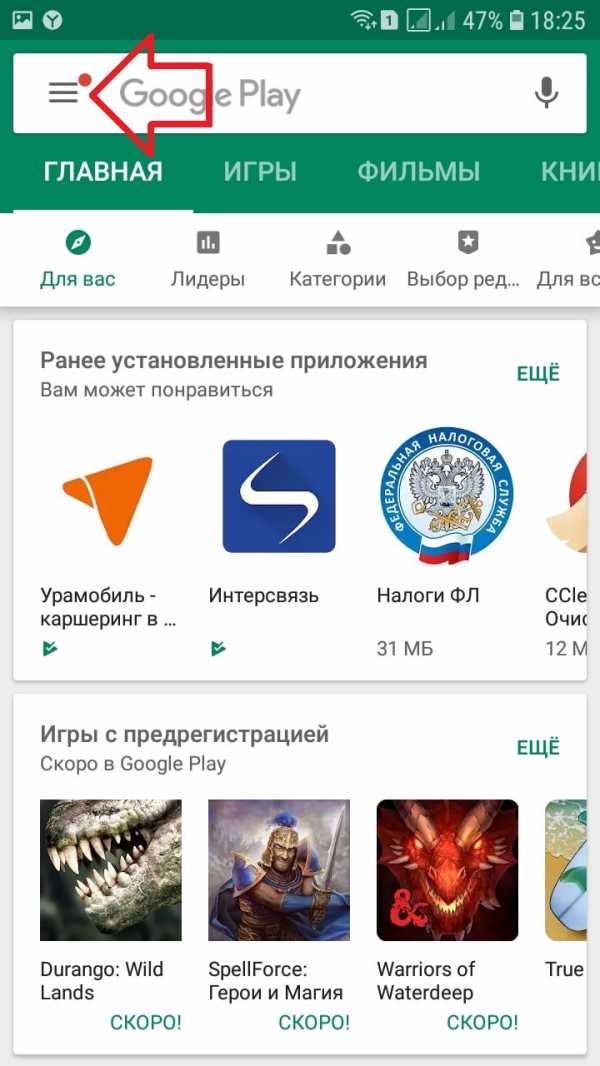
Далее, на главной странице Google Play, вверху слева нажмите на кнопку Меню (три полоски).
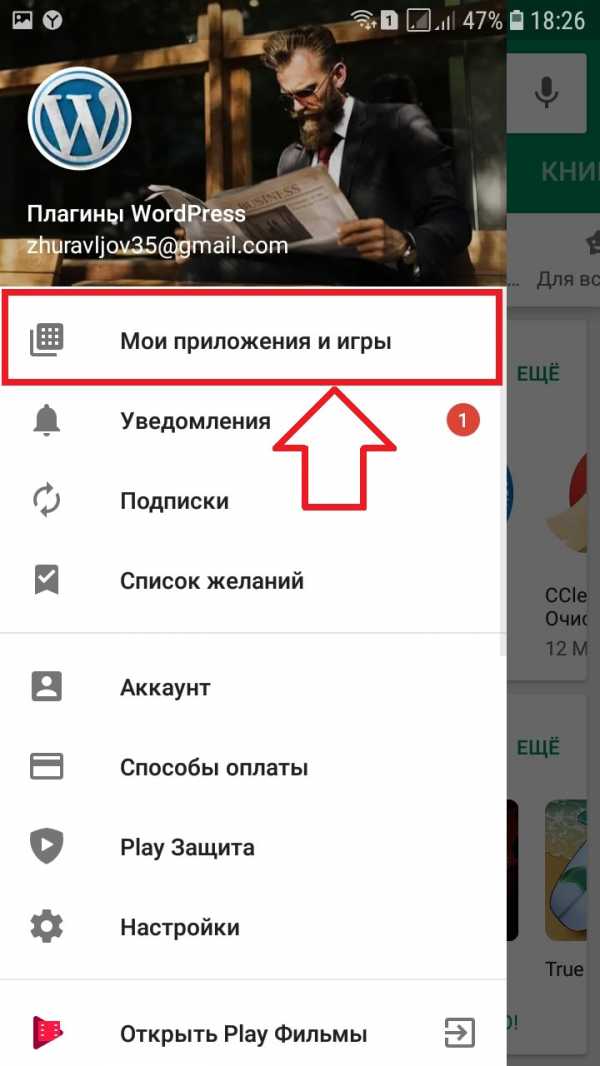
В открывшемся окне нажмите на вкладку Мои приложения и игры.
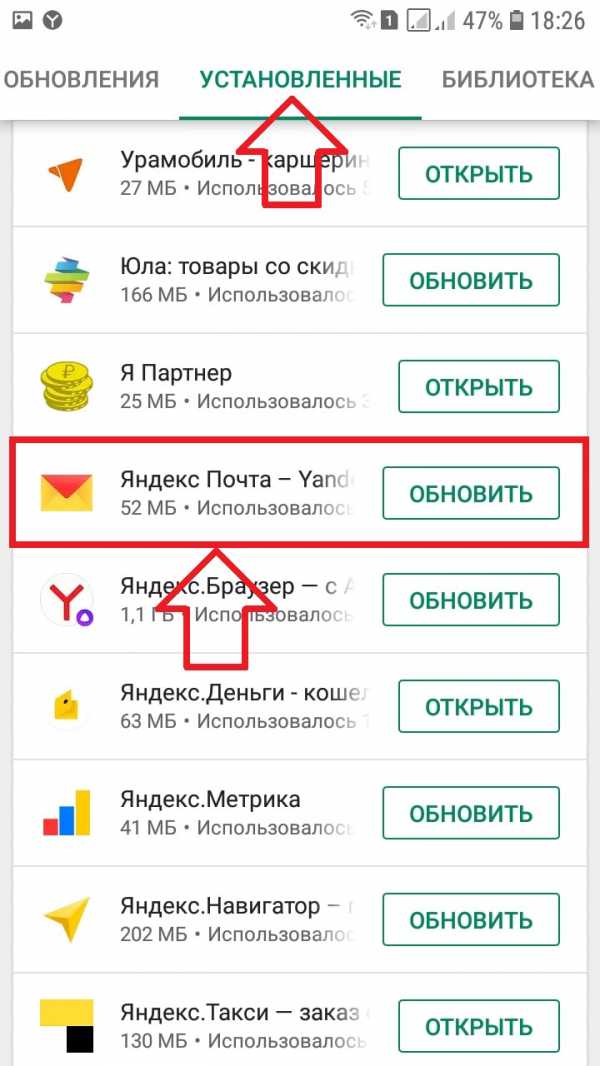
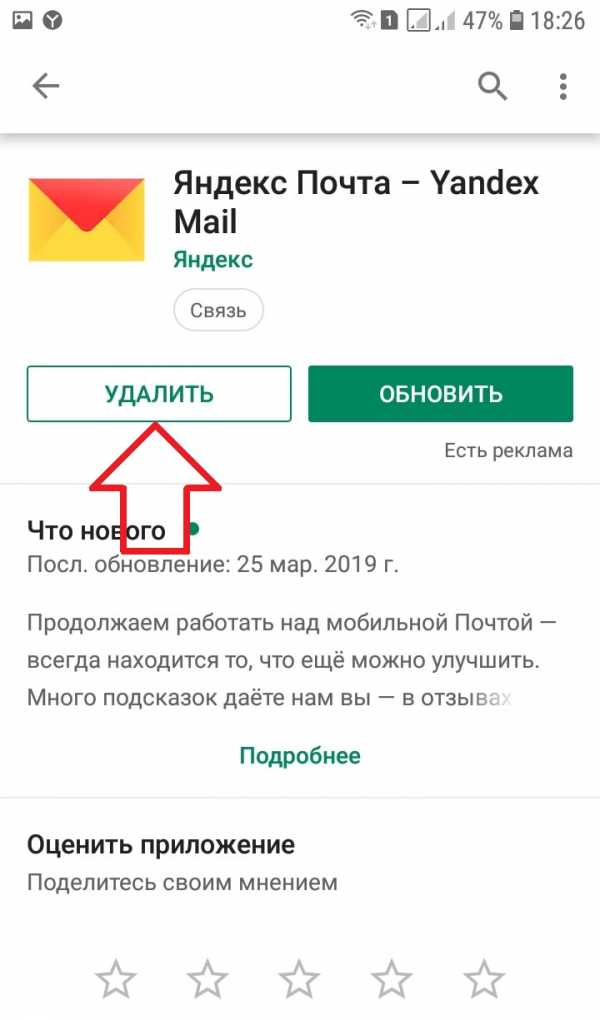
Вверху перейдите на вкладку Установленные. Найдите здесь приложение Яндекс почта. Нажмите по его названию.
Всё готово. На странице приложения нажмите на кнопку Удалить.
Таким образом вы полностью и навсегда удалите почту со своего телефона.
Остались вопросы? Напиши комментарий! Удачи!
Поделиться ссылкой:
https://info-effect.ru/
Политика конфиденциальности — Пользовательское соглашение
Как удалить Яндекс почту навсегда: простой способ
Как удалить Яндекс Почту, избавиться от ненужного аккаунта и старых писем? Если вы еще не знаете, мы расскажем! В нашем обзоре вы найдете подробные ответы на вопросы, касающиеся деактивации электронного адреса – сохраняйте в закладки, чтобы не потерять инструкции и советы!
Пошаговая инструкция
Видите, стерты будут лишь почтовые сообщения – остальные данные останутся без изменений.
Давайте же разбираться, как происходит удаление электронной почты:
- Войдите в аккаунт клиента;
- На верхней панели вы найдете значок в виде шестеренки – он находится рядом с аватаром;
- Кликните и выберите строчку «Все настройки»;
- В самом низу экрана вы увидите небольшую кликабельную иконку «При необходимости вы можете удалить электронную почту в Яндексе»;
- Смело нажимайте на нее;
- Выберите один из способов подтверждения для удаления почты Yandex с компьютера
Вы можете воспользоваться следующими вариантами, чтобы удалить аккаунт в Яндекс Почте:
- Ввод кода из СМС-сообщения, если был привязан мобильный телефон;
- Ответ на контрольный вопрос, если вы задали его при регистрации или после.
Вам останется только ввести код из сообщения или ответ на вопрос в специальное поле, после чего подтвердить действие.
Можно ли восстановит почту
Как удалить почту Яндекс навсегда вы уже знаете. А можно ли ее восстановить? Это сложный вопрос! Вы получите новый ящик, но со старым наименованием.
- Вы не потеряете общий аккаунт системы;
- Если вы вновь авторизуетесь под старым логином, сможете открыть ящик заново;
- Все старые письма будут удалены!
Мы рассказали о том, как удалить почтовый ящик на Яндексе – на первый взгляд все просто, однако, пользователи могут столкнуться с проблемами. Давайте разберемся, какие способы решения трудностей существуют!
Не получается удалить аккаунт почты Яндекс?
Удалить почтовый ящик в Яндексе навсегда не получится, если наблюдается сочетание следующих факторов:
- Нет доступа к мобильному телефону, введенному при регистрации;
- Отсутствует ответ на заданный контрольный вопрос.
Что делать в таком случае, как полностью удалить аккаунт Яндекс Почты без необходимых данных? Существует несколько способов!
Забыли ответ на контрольный вопрос?
- Откройте страницу редактирования вопроса и попробуйте вспомнить ответ;
- Проверьте раскладку клавиатуры и язык, отключите клавишу CAPS LOCK;
- Если была использована транслитерация или комбинация цифр, попробуйте разные варианты/форматы ввода.
Не получилось вспомнить? После нескольких неудачных попыток, появится окно обращения в службу поддержки.
Нет доступа к номеру мобильного телефона?

- Откройте Яндекс Паспорт;
- Перейдите к блоку «Управление аккаунтом»;
- Выберите вкладку «Номера телефонов» —;
«Изменить список»;
- Рядом с защищенным номером отключите переключатель «Номер мне доступен»;
- Введите новый мобильный в поле и кликните «Заменить»;
- Через месяц данные автоматически обновятся.
К сожалению, исключений из правила не существует – вам придется ждать месяц, если доступ к мобильному окончательно потерян. Как только вы получите возможность активировать новый номер, воспользуйтесь советами по удалению, приведенными выше.
Не забывайте о том, что потерянную или сломанную сим-карту можно восстановить в офисе оператора мобильной связи.
Напоследок отметим, что удалить Яндекс Почту с телефона Андроид или Айфон не получится, опция доступна только на компьютере. С помощью смартфона вы можете:
- Выйти из учетной записи электронного ящика;
- Удалить мобильное приложение.
Удалить аккаунт почты Яндекс можно только через мобильный браузер – в таком случае, инструкция будет аналогичной приведенному выше алгоритму.
Мы рассказали о доступных способах удаления электронного ящика Яндекс – теперь вы с легкостью избавитесь от ненужного аккаунта самостоятельно. Не хотите получать письма, рассылки, пользоваться почтовым клиентом? Не беда, просто руководствуйтесь нашими инструкциями!
Как удалить почтовый ящик на Яндексе навсегда с компьютера и телефона
У каждого пользователя есть несколько аккаунтов в социальных сетях, а также как минимум два адреса электронной почты. Если e-mail на Яндекс почте больше не нужен юзеру, особенно когда на указанный адрес приходит слишком много спама и нежелательных рассылок, либо сервис долгое время не использовался, то рекомендуется удалить почтовый ящик. Заодно нужно почистить все привязанные к майлу сервисы: данное действие направлено на ограничение доступа к конфиденциальной информации владельца ящика со стороны третьих лиц.
Стандартное удаление с ПК
Чтобы удалить электронный почтовый ящик на Яндексе, потребуется выполнить следующие манипуляции:
- Зайти в свою почту. Для этого – перейти на главную страницу Yandex и кликнуть по имени учетки, которое находится в правом верхнем углу монитора (если ранее на данном компьютере была произведена авторизация).
- Если владелец e-mail еще не входил с данного устройства в свою почту, то нужно, находясь на главной странице поисковой системы, кликнуть по серой интерактивной клавише «Войти в почту», расположенной в правом верхнем углу дисплея.
- В открывшемся окошке для входа вести свой логин и пароль, после чего – нажать на желтую кнопку «Войти».
- Отыскать в правом верхнем углу шестеренку (элемент находится слева от имени пользователя), кликнуть по значку.
- Откроется контекстное меню, в котором представлены элементы раздела «Настройки». Из раскрывшегося списка команд перейти по гиперссылке «Все настройки».
- В самом низу открывшегося диалогового окна отыскать незаметную серую надпись: «При необходимости вы можете удалить свой почтовый ящик». Кликнуть на слово «Удалить».
- На экране отобразится раздел «Удаление почтового ящика на Яндексе», в котором уничтожается лишний e-mail.
- Почистить почту можно при помощи привязанного телефона: при нажатии на интерактивную клавишу «Продолжить» на номер телефона придет SMS с кодом для деактивации. Необходимо ввести полученный код в пустое поле, которое появится на сайте после щелчка на кнопку «Продолжить», и следовать инструкции на экране.
- Если смартфона с привязанной SIM-картой нет поблизости или в случае со старыми e-mail, для уничтожения почты потребуется перейти по гиперссылке «У меня нет доступа к этому номеру».
- На экране появится поле для ответа на «Контрольный вопрос». Ввести ключевую фразу и нажать на клавишу «Проверить».
- Теперь повторно вбить пароль от учетной записи и нажать на оранжевую клавишу «Удалить почтовый ящик».
- После очистки e-mail система перенаправит юзера в сервис «Яндекс.Паспорт». Не нужно закрывать данное окно.
- Если пользователь случайно закрыл вкладку, то следует вернуться на страницу поисковой системы и щелкнуть по логотипу удаленной почты, расположенному в правом верхнем углу монитора.
- В раскрывшемся контекстном меню выбрать самый нижний раздел – «Паспорт».
- Помимо почты Yandex, нужно обязательно ликвидировать аккаунт, который автоматически привязывается к почте при создании e-mail. Если этого не сделать, то при повторном вводе пароля от деинсталлированной почты доступ к mail моментально восстановится. При этом майл будет совершенно пустым: из него почистится вся информация, включая письма, вложения в письмах, контакты, черновики и т.д.
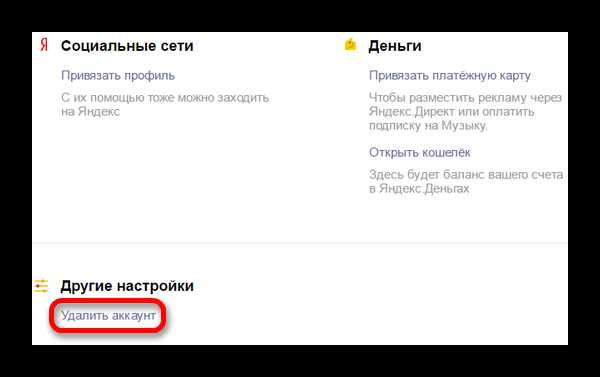
- На страничке «Паспорта» нужно спуститься в самый низ экрана, в разделе «Другие настройки» выбрать опцию «Удалить аккаунт».
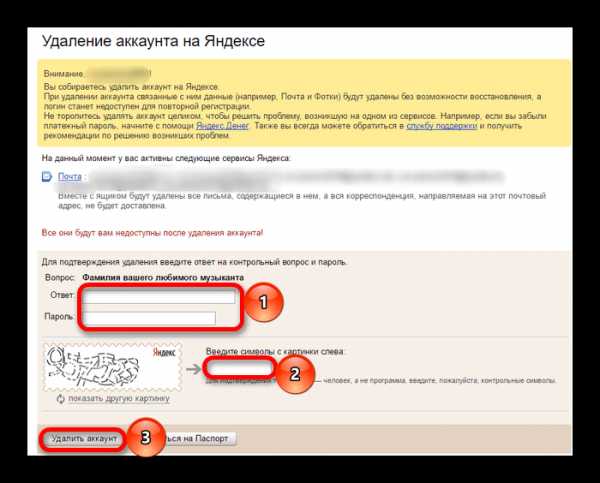
- На мониторе появится окно «Удаления аккаунта», в котором потребуется повторно ввести пароль от своей учетной записи, дать ответ на секретный question, а также вбить числовой код с капчи в поле «Введите символы с картинки слева».
- После того как все данные внесены в форму, потребуется нажать на соответствующую клавишу «Удалить аккаунт», которая находится в левом нижнем углу сайта.
- На экране появится предупреждение о том, что уничтоженный аккаунт можно будет восстановить только через полгода – нажать на интерактивную клавишу «Продолжить».
- Только после проведения всех указанных выше манипуляций можно будет полностью удалить ненужный почтовый ящик на Яндексе и не волноваться о том, что в него можно будет впоследствии легко зайти «по инерции» из поисковой системы.

Стоит иметь ввиду, что после деинсталляции аккаунта будут уничтожены все данные из раздела «Мои сервисы», в т.ч.:
- файлы, размещенные в «Yandex Диске»;
- данные о покупках в «Маркете»;
- видеоролики;
- коллекции;
- сохраненные закладки в «Картах»;
- история операций и данные о покупках в «Кошельке», деньги, находящиеся на виртуальном счете, который был привязан к удаленному аккаунту.
Удаление с телефона
Чтобы удалить второй почтовый ящик на Яндексе с телефона, необходимо:
- Открыть браузер и зайти на официальный портал Yandex.
- Кликнуть на опцию «Войти», расположенную в правом верхнем углу экрана.
- Ввести логин, e-mail или номер своего сотового и нажать на кнопку «Войти».
- Вернуться на сайт поисковика, проскролить в самый низ экрана и тапнуть на интерактивную клавишу «Версия для компьютеров».
- Зайти в свой email, нажав на опцию «Почта», расположенную под именем текущей учетной записи (в правом верхнем углу дисплея).
- Тапнуть по значку шестеренки и выполнить действия из п. 5–17 предыдущей инструкции.
Обратите внимание! В новой версии интерфейса мобильной почты нет возможности удаления e-mail. Поэтому теперь уничтожить ящик можно только с компьютера.
Что делать, если забыл ответ на контрольный вопрос?
Если пользователю нужно удалить старый почтовый ящик на Яндексе, который не был привязан к номеру мобильного телефона, то нужно воспользоваться восстановлением через секретный вопрос и пароль. Если владелец e-mail забыл ответ на секретный вопрос, то перед тем как пытаться его восстановить, необходимо убедиться в корректности ввода данных:
- проверить текущую раскладку на клавиатуре: возможно, текст вводится латинскими буквами;
- если в качестве ответа используется слово с применением транслитерации, то нужно попробовать разные варианты написания фразы, например, «mestnyi» или «mestniy».
- если ответом является конкретная дата либо же номер телефона, то можно попробовать изменить формат написания, например, не 01.01.1998, а 1998.01.01 или 01.01.98. Номер телефона можно попробовать ввести, начиная с «8» или с «+7» или же вбить 10-значный цифровой код.
После нескольких неудачных попыток ввода в Яндекс.Паспорте отобразится сообщение с предложением обратиться в «Службу поддержки». Можно будет перейти по ссылке «Не получается восстановить?» за дальнейшей инструкцией.
Если пользователь помнит логин и пароль от своей почты, то ему для изменения контрольного вопроса и последующего уничтожения e-mail, потребуется выполнить следующие манипуляции:
- Авторизоваться в почтовом сервисе, тапнув по интерактивной клавише «Войти в почту», которая находится в правом верхнем углу страницы поисковой системы Yandex.
- Зайти на портал «Яндекс.Помощь» («Support»).
- Во встроенной поисковой строке ввести ключевой запрос «Не помню ответ на контрольный…».
- Перейти по гиперссылке «Страница редактирования контрольного вопроса».
- На экране отобразится страница портала «Яндекс.Паспорт», а во вкладке «Изменение контрольного вопроса» появится возможность выбора question и указания нового ответа на него.
- Чтобы ввести вопрос, необходимо кликнуть по полю «не выбран» и указать нужную опцию раскрывшегося списка, например, «Фамилия вашего любимого музыканта», «Задайте собственный вопрос» и т.д. После активации данной функции на экране отобразится ячейка «Ваш вопрос», которое нужно заполнить, затем вбить текст в поле «Ваш ответ» и нажать на интерактивную клавишу «Сохранить».
- Кроме того, на страничке изменения контрольного question’а также есть едва заметная гиперссылка «Удалить аккаунт», расположенная в самом низу окошка браузера.
- Если перейти по указанной гиперссылке, то пользователь сразу попадет на страничку «Удаления аккаунта на Яндексе», в которой нужно заполнить поля с символами, указать свой номер телефона для получения кода подтверждения (при наличии) и кликнуть на интерактивную клавишу «Delete».
Обратите внимание! В качестве контрольного вопроса можно выбрать: фамилию любимого исполнителя, название родной улицы, любимого киногероя, дату рождения бабушки, почтовый индекс родителей, марку первого автомобиля, фамилию учителя, название любимой книги или компьютерной игры либо же указать любой другой вопрос самостоятельно.
Можно также восстановить контрольный вопрос немного иначе:
- Перейти в раздел «Яндекс.Помощь», ввести в поисковой строке ключ «Не могу удалить аккаунт» — кликнуть по первому отобразившемуся результату поиска.
- В конце статьи указана гиперссылка «Не помню ответ…». Нужно перейти по ней и выбрать опцию «Редактирования контрольного вопроса» либо «Восстановления доступа», если пользователь забыл логин и пароль от своего майла.
- При выборе опции «Восстановления доступа» юзер попадет на страничку, в которой нужно указать логин или email.
- Если перейти по гиперссылке «Я не помню логин», то для восстановления доступа придется воспользоваться мобильным телефоном. К сожалению, для старых e-mail подобный способ не сработает, так как такие почтовые ящики, скорее всего, еще не были привязаны к сотовому.
- В остальных же случаях достаточно ввести номер телефона и символы с капчи, нажать на «Продолжить», дождаться поступления SMS-сообщения с кодом подтверждения и ввести его в пустом поле, отобразившемся на сайте Yandex.
- Авторизоваться в почте и ликвидировать ее указанным в самом начале статьи способом (тапнуть по значку шестеренки в правом углу почты, зайти во «Все настройки», проскролить вниз экрана до незаметной надписи «Удалить», нажать «Продолжить» и подтвердить свое намерение, введя SMS-код, ответ на контрольный вопрос и информацию с капчи).

- Если в пункте 4, т.е. в окне «Восстановление доступа», указать свой логин или e-mail и нажать на «Далее», то можно выбрать способ восстановления доступа: через телефон или дополнительный e-mail. При этом дополнительная электронная почта должна была указаться при регистрации «Яндекс.Паспорта». В противном случае восстановить доступ указанным способом будет невозможно.
- Проверить свой дополнительный e-mail и действовать согласно полученной инструкции по восстановлению доступа.
- После того как пользователь войдет в почту, необходимо повторить действия, указанные в п.6 настоящей инструкции.
- Чтобы навсегда удалить почтовый ящик на Яндексе, нужно также не забыть сразу после его уничтожения избавиться от аккаунта – в появившемся окне «Другие настройки» тапнуть на опцию «Удалить аккаунт», ввести логин, пароль и информацию с капчи и кликнуть на опцию «Delete», которая находится в нижней части экрана.
Восстановление почты
Способ восстановления удаленного почтового ящика на Яндексе зависит от того, был ли удален аккаунт или нет. Если уничтожен только email, то потребуется выполнить следующие операции:
- Зайти на портал Яндекс.
- Щелкнуть на кнопку «Войти», которая находится в правом верхнем углу дисплея.
- Указать логин и пароль от удаленного майла и тапнуть на желтую клавишу «Войти».
- После произведения указанных манипуляций, если почта была удалена не очень давно, доступ к ней будет сразу восстановлен.
Если же юзер удалил не только свой почтовый ящик на сервисе Яндекс почта, но и уничтожил привязанный к нему аккаунт, то восстановить данные можно будет только спустя 6 месяцев с момента его удаления.
Для возврата mail’а потребуется действовать таким образом:
- Зайти на портал «Яндекс.Помощь» в раздел «Восстановление доступа».
- Перейти по гиперссылке «Страница восстановления доступа».
- Указать адрес удаленного email и ввести код с картинки, тапнуть на «Далее».
- Выбрать способ восстановления, например, при помощи телефона и следовать инструкции на экране.
- Кроме того, можно воспользоваться «Анкетой восстановления доступа», которую можно отыскать на официальном сайте «Службы поддержки».
Проверка данных пользователя будет осуществляться системой в автоматическом режиме. Чем больше информации о своем email сможет вспомнить владелец, тем выше вероятность восстановления доступа к почте. При заполнении анкеты нужно будет уделить особое внимание следующим полям:
- email для обратной связи;
- имя;
- фамилия;
- дата рождения;
- последний запомнившийся пароль;
- дата последнего входа;
- поставить галочку напротив «Я подтверждаю, что являюсь владельцем учетной записи» и нажать на «Далее».
Если после заполнения всех данных на альтернативный майл пришло сообщение: «Данные анкеты не совпадают с информацией об аккаунте», то можно попробовать заполнить анкету повторно и еще раз отправить форму, либо сразу обратиться за помощью к специалисту. На сайте «Службы поддержки» есть ссылка на «Обратную связь», которая находится в левом нижнем углу портала «Помощь». После перехода по указанной гиперссылке рекомендуется следовать инструкции:

- Указать тему обращения «Я не помню пароль или не могу войти в аккаунт».
- Проскролить вниз экрана, указать логин или майл, с которым возникли проблемы, ввести имя и фамилию, которые указывались при регистрации данного аккаунта, а также email для обратной связи.
- В поле «Сообщение» указать суть своего обращения как можно более подробно и основательно, предоставив неопровержимые факты того, что юзер является истинным владельцем данного ящика.
- Было бы неплохо предоставить скриншот своего майла, сделанный в период использования почты. Прикрепить скрин к заявке можно при помощи опции «Загрузить».
- После того как обращение заполнено, нужно нажать на интерактивную клавишу «Отправить» и ожидать ответного письма от специалиста технической поддержки. Обычно на подобные сообщения отвечают в течение 10 дней.
Обратите внимание! Для восстановления доступа может потребоваться предоставить фотографию со своим паспортом, водительским удостоверением, военным билетом или же загранпаспортом. Если пользователю еще нет 14 лет, то придется загрузить фото свидетельства о рождении. На фотографии должно быть четко видно лицо владельца mail’а: документ, удостоверяющий личность, нужно держать в руке. Изображение должно быть хорошего качества.
Если после обращения в «Службу поддержки» юзер получил отказ в предоставлении доступа к майлу, то восстановить его уже не получится.
Как удалить почту на Яндексе навсегда инструкция – ТОП
Привет! Сегодня я покажу вам как удалить электронную почту в браузере Яндекс. Вы можете навсегда заблокировать свой аккаунт, все данные, письма, сервисы, будут удалены. Всё очень просто и быстро. Смотрите инструкцию далее и пишите комментарии, если вам что-то не понятно. Поехали!
Как удалить аккаунт на Яндекс почте
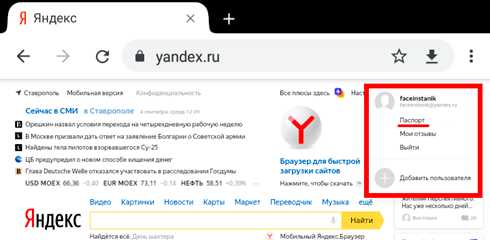
На главной странице, вверху справа, нажмите по изображению вашего профиля.
В открывшемся окне нажмите на вкладку Паспорт.
У вас откроется страница Управление аккаунтом.
Внизу данной страницы, нажмите на вкладку Удалить аккаунт.
Далее, вам покажут какие сервисы и данные в них будут удалены:
- Почта. Вместе с ящиком будут удалены все письма, содержащиеся в нем, а вся корреспонденция, направляемая на этот почтовый адрес, не будет доставлена.
- Директ. Вместе с аккаунтом будут заблокирован доступ ко всем рекламным кампаниям Директа, созданным на этом аккаунте.
- Деньги. При удалении вы потеряете доступ к своему кошельку и всем настройкам. Ваш аккаунт будет заблокирован, для полного удаления аккаунта вам необходимо закрыть кошелек.
- Рекламная сеть Яндекса. Вместе с аккаунтом будет заблокирован доступ к данным РСЯ.
- Метрика. Будут удалены все отчеты, счетчики и другие данные.
- Музыка. Будут удалены плейлисты, избранные исполнители и все данные вашего профиля.
- Диск. Будут удалены все ваши файлы на диске.
- Почтовый офис. Будьте бдительны, если вы удалите аккаунт, вся статистика по доменам из Почтового офиса пропадет.
- Толока. При удалении вы потеряете доступ к данным вашего профиля на сервисе.
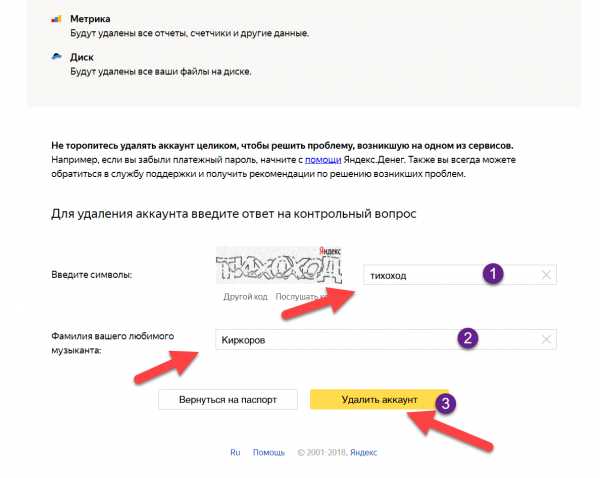
Далее, внизу страницы, прочитайте внимательно весь текст. Введите в поле символы с картинки. Затем, нажмите на кнопку Получить код подтверждения, чтобы подтвердить свой номер телефона. В конце, внизу, нажмите на кнопку Удалить аккаунт.
Удаление аккаунта Яндекс
Обратите внимание. При удалении аккаунта связанные с ним данные будут удалены, а логин будет заблокирован для повторной регистрации. Аккаунт будет заморожен на 30 дней, в течение которых вы сможете отменить удаление. При отмене удаления будут восстановлены данные всех сервисов, за исключением Яндекс Почты.
По истечении 30 дней аккаунт удалится для всех сервисов, с которыми вы не заключали дополнительных договоров. Для полного удаления аккаунта в этих сервисах, пожалуйста, свяжитесь с их службами поддержки.
Остались вопросы? Напиши комментарий! Удачи!
Поделиться ссылкой:
https://info-effect.ru/
Как удалить Яндекс почту с телефона – удаление почтового ящика на yandex
Удаление почтового адреса
Сначала рассмотрим процедуру удаления самого ящика. Сервис позволяет полностью избавиться от электронного адреса всего за несколько нажатий мышки и подтверждения с помощью мобильного номера. После выполнения процедуры ящик будет ликвидирован со всем содержимым, но аккаунт Yandex, к которому привязаны другие сервисы компании, будет функционировать. Выбирайте этот вариант, если речь идет только о почте. Для удаления воспользуйтесь следующим руководством:
- Первым делом откройте сайт почты и авторизуйтесь с помощью своего аккаунта.
- Теперь перейдите к списку всех настроек. Для этого нажмите на шестеренку в верхнем правом углу и выберите «Все настройки».
- Обратите внимание на строчку под всеми разделами настроек. В ней находится активная ссылка под словом «удалить». Жмите на нее.
- После этого появится страница с подтверждением. Здесь будет указан мобильный номер, привязанный к почтовому ящику. Нажмите «Продолжить».
- Дождитесь СМС с кодом на телефоне и введите его в соответствующее поле. Также сайт может потребовать ввода символов с картинки.
- Если вы указывали секретный вопрос, то потребуется вспомнить ответ на него для подтверждения.
- После всех процедур появится возможность полностью удалить почту.
Помните, что Yandex дает время на восстановление. В течение 90 дней пользователь может передумать и «оживить» свой адрес. Однако после этого периода почта будет удалена безвозвратно!
Удаление аккаунта Яндекс
Если вы удалите только почтовый ящик, у вас останется активный аккаунт в сервисе Yandex. Он используется в электронном кошельке, картах, социальных сетях, облачном хранилище и так далее. Чтобы полностью избавиться от личного профиля, вам необходимо сделать следующее:
- Сначала необходимо открыть Яндекс.Паспорт. Сделать это можно через личный кабинет или по представленной .
- Пролистайте страницу с настройками вниз и найдите кнопку «Удалить аккаунт».
- После этого загрузится страница с предупреждением. Здесь будут перечислены все подключенные сервисы и возможность восстановления. Если вы согласны с условиями, то введите код с картинки и комбинацию, отправленную в СМС на ваш телефон.
- Остается только нажать на кнопку «Удалить аккаунт».
Как и в случае с почтовым ящиком, аккаунт можно восстановить обратно. Однако в данной ситуации вы имеете в запасе не 90, а всего 30 дней. Как рекомендует сам Яндекс, не торопитесь с удалением всей учетной записи, если у вас возникли проблемы лишь с одним из сервисов. Большинство неполадок или вопросов можно решить через службу поддержки, ссылка на которую также есть на странице удаления аккаунта.
Как удалить и восстановить почтовый аккаунт на Яндекс почте
Как удалить адрес электронной почты в яндексе, рассмотрим временное удаление, навсегда и восстановление аккаунта, а так же способы с компьютера и через телефон.
И так, вот пошаговая инструкция по удалению почты на яндексе.
Удаляем яндекс почту через компьютер
- Перейдите на главную страницу Яндекса yandex.ru
- Нажмите на кнопку в правом верхнем углу «Войти в почту», если вы ещё не авторизованы. Если вы уже авторизованы, то перейдите по этому адресу Passport.yandex.ru и следуйте инструкции с 5-го пункта.

- Укажите ваш логин и пароль от яндекс почты и нажмите «Войти», что бы пройти авторизацию.

- После авторизации, вы попадёте на страницу с вашими письмами. В правом верхнем углу нажмите на имя аккаунта или изображение профиля. Раскроется меню аккаунта, выберите пункт Управление аккаунтом.

- Вы попадёте на страницу «Яндекс Паспорт». Должна выглядеть как на скриншоте ниже.
- Опуститесь в самый низ страницы.
- В самом низу вы увидите кнопку Удалить аккаунт, нажмите на неё.
- После нажатии вы увидите сообщение:
При удалении аккаунта связанные с ним данные будут удалены, а логин будет заблокирован для повторной регистрации. Аккаунт будет заморожен на 30 дней, в течение которых вы сможете отменить удаление. При отмене удаления будут восстановлены данные всех сервисов, за исключением Яндекс.Почты. По истечении 30 дней аккаунт удалится для всех сервисов, с которыми вы не заключали дополнительных договоров. Для полного удаления аккаунта в этих сервисах, пожалуйста, свяжитесь с их службами поддержки.


Подтверждение удаления Будьте внимательны, если вы использовали свой адрес почты для регистрации или восстановления доступа на других сервисах и сайтах, после удаления аккаунта вы можете потерять доступ к этим сервисам.
Почта будет заморожена на 30 дней, то есть не кто не сможет зарегестрироваться с таким же логином в течении 30 дней. По истечению месяца аккаунт на яндекс почте удалиться навсегда.
Как восстановить удаленный аккаунт на яндекс почте
Восстановить аккаунт можно в течении 30 дней с момента удаления.
- Перейдите на страницу Восстановления доступа.
- Укажите ваш логин и код с картинки.
- Ответьте на секретный вопрос указанный при регистрации.
- Укажите новый пароль.
- Готово, вы попадёте на страницу Яндекс паспорта.
Как удалить яндекс почту с телефона
- Перейдите на страницу яндекс паспорта. https://passport.yandex.ru/profile
- Авторизуйтесь, если ещё не авторизованы.
- Прокрутите страницу в самый низ. Вы увидите кнопку удалить аккаунт, нажмите на неё.
- Снова прокрутите страницу в самый низ.
- Укажите ответ на секретный вопрос или подтвердите с помощью смс, если аккаунт привязан к телефону.
- Нажмите удалить аккаунт. У вас запросят подтверждение действий, нажмите Удалить.
- Готов, ваш аккаунт яндекс почте удален через телефон.
Как удалить Яндекс Почту, избавиться от ненужного аккаунта и старых писем? Если вы еще не знаете, мы расскажем! В нашем обзоре вы найдете подробные ответы на вопросы, касающиеся деактивации электронного адреса – сохраняйте в закладки, чтобы не потерять инструкции и советы!
Пошаговая инструкция
Один из главных вопросов, волнующих пользователей – возможность сохранения информации. Давайте для начала отметим, на что влияет удаление аккаунта:
- Все входящие письма будут стерты;
- Новые сообщения доставлены не будут;
- Доступ к остальным сервисам разработчика сохранится;
- Информация, использованная в других сервисах, останется неизменной.
Видите, стерты будут лишь почтовые сообщения – остальные данные останутся без изменений.
Давайте же разбираться, как происходит удаление электронной почты:
- Войдите в аккаунт клиента;
- На верхней панели вы найдете значок в виде шестеренки – он находится рядом с аватаром;
- Кликните и выберите строчку «Все настройки»;
- В самом низу экрана вы увидите небольшую кликабельную иконку «При необходимости вы можете удалить электронную почту в Яндексе»;
- Смело нажимайте на нее;
- Выберите один из способов подтверждения для удаления почты Yandex с компьютера
Вы можете воспользоваться следующими вариантами, чтобы удалить аккаунт в Яндекс Почте:
- Ввод кода из СМС-сообщения, если был привязан мобильный телефон;
- Ответ на контрольный вопрос, если вы задали его при регистрации или после.
Вам останется только ввести код из сообщения или ответ на вопрос в специальное поле, после чего подтвердить действие.
Можно ли восстановит почту
Как удалить почту Яндекс навсегда вы уже знаете. А можно ли ее восстановить? Это сложный вопрос! Вы получите новый ящик, но со старым наименованием.
- Вы не потеряете общий аккаунт системы;
- Если вы вновь авторизуетесь под старым логином, сможете открыть ящик заново;
- Все старые письма будут удалены!
Мы рассказали о том, как удалить почтовый ящик на Яндексе – на первый взгляд все просто, однако, пользователи могут столкнуться с проблемами. Давайте разберемся, какие способы решения трудностей существуют!
Не получается удалить аккаунт почты Яндекс?
Удалить почтовый ящик в Яндексе навсегда не получится, если наблюдается сочетание следующих факторов:
- Нет доступа к мобильному телефону, введенному при регистрации;
- Отсутствует ответ на заданный контрольный вопрос.
Что делать в таком случае, как полностью удалить аккаунт Яндекс Почты без необходимых данных? Существует несколько способов!
Забыли ответ на контрольный вопрос?
- Откройте страницу редактирования вопроса и попробуйте вспомнить ответ;
- Проверьте раскладку клавиатуры и язык, отключите клавишу CAPS LOCK;
- Если была использована транслитерация или комбинация цифр, попробуйте разные варианты/форматы ввода.
Не получилось вспомнить? После нескольких неудачных попыток, появится окно обращения в службу поддержки.
Нет доступа к номеру мобильного телефона?
- Откройте Яндекс Паспорт;
- Перейдите к блоку «Управление аккаунтом»;
- Выберите вкладку «Номера телефонов» —; «Изменить список»;
- Рядом с защищенным номером отключите переключатель «Номер мне доступен»;
- Введите новый мобильный в поле и кликните «Заменить»;
- Через месяц данные автоматически обновятся.
К сожалению, исключений из правила не существует – вам придется ждать месяц, если доступ к мобильному окончательно потерян. Как только вы получите возможность активировать новый номер, воспользуйтесь советами по удалению, приведенными выше.
Не забывайте о том, что потерянную или сломанную сим-карту можно восстановить в офисе оператора мобильной связи.
Напоследок отметим, что удалить Яндекс Почту с телефона Андроид или Айфон не получится, опция доступна только на компьютере. С помощью смартфона вы можете:
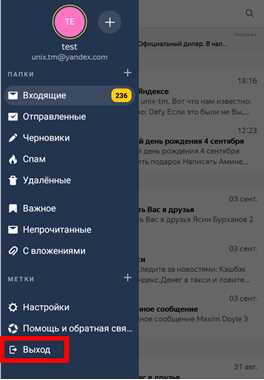
- Выйти из учетной записи электронного ящика;
- Удалить мобильное приложение.
Удалить аккаунт почты Яндекс можно только через мобильный браузер – в таком случае, инструкция будет аналогичной приведенному выше алгоритму.
Мы рассказали о доступных способах удаления электронного ящика Яндекс – теперь вы с легкостью избавитесь от ненужного аккаунта самостоятельно. Не хотите получать письма, рассылки, пользоваться почтовым клиентом? Не беда, просто руководствуйтесь нашими инструкциями!
Как удалить почту навсегда
Раздел, позволяющий избавиться от уже имеющегося ящика, не так легко найти. Однако, есть целых два способа, с помощью которых можно как закрыть и стереть всю информацию о пользователе, так и уничтожить лишь почту, сохранив все остальные сведения.
Способ 1: Настройки Яндекс.Почты
Данный вариант позволяет уничтожить только почтовый ящик, данные самого аккаунта при этом будут сохранены. Чтобы сделать это, необходимо выполнить следующее:
- Откройте меню с настройками и выберите пункт «Все настройки».
- Внизу открывшейся страницы найдите строчку «При необходимости вы можете удалить свой почтовый ящик» и перейдите по ссылке для удаления.
- В открывшемся окне сначала нужно напечатать ответ на установленный контрольный вопрос.
- Затем откроется раздел, в котором нужно ввести пароль от аккаунта и нажать «Удалить почтовый ящик».
Способ 2: Яндекс.Паспорт
Достаточно часто пользователю требуется не просто удалить почту, а навсегда уничтожить все имеющиеся сведения. Подобная возможность также имеется на сервисе. Для этого необходимо:
- Откройте паспорт на Яндексе.
- Внизу страницы найдите раздел «Другие настройки» и в нем выберите пункт «Удалить аккаунт».
- В новом окне введите необходимые данные: пароль, ответ на проверочный вопрос и капчу.
- В конце откроется окно со сведениями о том, когда вновь можно будет использовать логин от удаленной почты.
Читайте также: Как удалить аккаунт в Яндекс
Избавиться от своего аккаунта и электронного почтового адреса достаточно легко. Однако функцию сервиса, позволяющую это сделать, не всегда можно быстро отыскать, во многом потому, что восстановить уничтоженные данные зачастую невозможно. Мы рады, что смогли помочь Вам в решении проблемы. Опишите, что у вас не получилось. Наши специалисты постараются ответить максимально быстро.
Помогла ли вам эта статья?
Электронная почта – служба, позволяющая пользователям Всемирной паутины обмениваться данными, так называемыми электронными письмами. Казалось бы, зачем в 21 веке нужна такого рода технология? Ведь каждый третий уже имеет страничку в социальных сетях, где можно обмениваться документами, аудио, видео и пр. Однако без почтового ящика зарегистрироваться на таких ресурсах невозможно.
Создание почтового ящика – процедура простая. «Яндекс» исключением не является. Достаточно лишь внимательно читать текст и следовать возникающим подсказкам системы.
Если вы хотите более подробно узнать, как завести почту на Яндексе, вы можете прочитать статью об этом на нашем портале.
Однако как быть, если появилась необходимость удалить аккаунт? Инструкция удаления почтового ящика тоже будет простой.
Как удалить почтовый ящик на Яндексе
Выявление причины для удаления почты на Яндекс
Первым делом пользователь должен выявить причину необходимости удаления аккаунта. Часто проблемы, возникающие на одном из сервисов «Яндекса», можно легко и просто решить. К примеру, если пользователь «Яндекс. Денег» забыл свой платежный пароль, восстановить такой код можно будет во вкладке «Помощь». Возможно и обращение в службу поддержки сервиса, если самостоятельно решить возникшие проблемы у пользователя не получается.
Важно! Нужно знать, что как только почтовый ящик будет удален, вместе с ним сотрется и вся информация, привязанная к почте. И логин сетевой службы некоторое время будет недоступен для повторной регистрации.
Если приведенные аргументы пользователя не переубедили, ниже будет приведена инструкция по удалению и-мейла на «Яндексе».
Удаление почтового ящика на «Яндексе»
- Откройте браузер. Открываем любой браузер
- Зайдите в свой аккаунт. Щелкаем по опции «Войти в почту»
- Откройте «Яндекс.Почта», нажав на слово «Почта». Щелкаем по вкладке «Почта»
- В правом верхнем углу экрана найдите кнопку, на которой изображена шестеренка. Кликните на ней. Кликаем по значку шестеренки в правом верхнем углу
- В открывшемся окне выберите строку «Все настройки». Щелкните по этой фразе. Находим и щелкаем по ссылке «Все настройки»
- В левой части экрана найдите строку «Указать свои данные», расположенную в самом низу списка. Нажмите на этот элемент интерфейса левой кнопкой координатного устройства. Находим строку «Указать свои данные», расположенную в самом низу списка, щелкаем по ней двойным кликом левой кнопки мышки
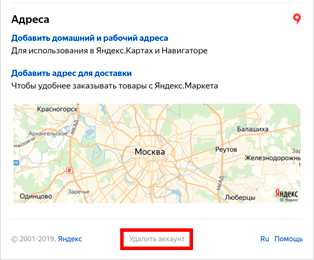
- Перед вами откроется «Управление аккаунтом». Прокрутите страницу вниз, пока не появятся «Адреса» и карта. В окне «Управление аккаунтом», прокручиваем страницу вниз, пока не появятся «Адреса» и карта
- Нажмите на строку «Удалить аккаунт». Нажимаем на строку «Удалить аккаунт»
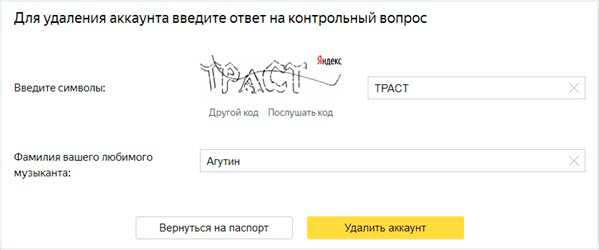
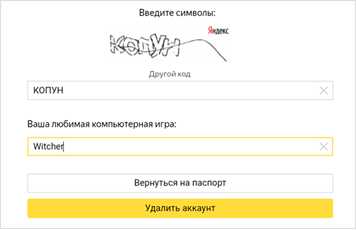
- Чтобы окончательно удалить почтовый ящик, введите в полях открывшегося окна всю требуемую информацию. В данном случае необходимо будет ввести капчу и ответить на контрольный вопрос, введенный при регистрации «мыла». Вводим символы и отвечаем на контрольный вопрос
- Нажмите на кнопку «Удалить аккаунт». Подтверждаем действие, нажав кнопку «Удалить аккаунт»
Примечание! Если пользователь по каким-либо причинам передумал удалять свой аккаунт, достаточно будет нажать на кнопку «Вернуться на паспорт».
Для отмены удаления нажимаем на кнопку «Вернуться на паспорт»
Восстановление почтового ящика на «Яндексе»
Возможно ли восстановление электронной почты на «Яндексе»? В течение 30 дней пользователь может отменить удаление, однако, восстановлению будет подлежать вся информация, кроме электронных сообщений в «Почте».
Если электронная почта была удалена другим пользователем, восстановление ящика возможно опять же в течение 30 дней.
Совет! Если электронная почта на «Яндексе» была взломана, не спешите ее удалять. Восстановление доступа к «мылу» возможно.
Первым делом нужно будет установить антивирусную программу. Такое ПО поможет в дальнейшем избежать повторного взлома вашего почтового ящика.
Следующими шагами, направленными на восстановление доступа к почтовому ящику, станут такие действия:
- Нажмите на кнопку «Не могу войти». Щелкаем по кнопке «Не могу войти»
- В поле «Восстановления доступа» введите свой логин. Напечатайте код, расположенный под полем с фразой «Логин или email». Вводим свой логин и печатаем код
- Если разобрать текст трудно, информация может быть озвучена. Для этого кликните левой кнопкой мыши на «Послушать код». Нажмите на кнопку «Далее». Нажимаем на параметр «Послушать код», вводим его, щелкаем «Далее»
- Введите ответ на контрольный вопрос, который был указан вами при регистрации «мыла». Щелкните мышью по «Отправить». Вводим в поле ответ на контрольный вопрос, который вписывали при регистрации, нажимаем «Отправить»
- Придумайте новый пароль к своему почтовому ящику. Введите его в полях. Важно! Не стоит использовать в качестве кода даты рождения своих родных и близких. Заведите себе тетрадь, где можно будет записывать все пароли к учетным записям. Так вы сможете создавать длинные и сложные наборы знаков. Нажмите на кнопку «Далее». Вводим новый пароль дважды, нажимаем «Далее»
- Поздравляем! Доступ к аккаунту восстановлен.
Привязка номера телефона к почте на Яндекс
Чтобы в дальнейшем исключить возможность повторной утраты «мыла», к почтовому ящику возможна привязка телефона. Для этого:
- В поле «Привязать номер телефона» введите свои данные, после нажмите на «Получить код». Вводим номер мобильного телефона, нажимаем «Получить код»
- Код, полученный в смс-сообщении, напечатайте в поле ввода. Нажмите на кнопку «Подтвердить». Вводим, полученный код из смс в поле, нажимаем «Подтвердить»
- Если же нет возможности именно сейчас заниматься привязкой телефона к ящику, нажмите на кнопку «Пропустить и вернуться на сервис». Что бы не вводить номер телефона, нажимаем «Пропустить и вернуться на сервис»
Восстановление почтового ящика на «Яндексе» без логина
Как быть, если для входа в почтовый ящик пользователь не смог вспомнить ни логин, ни и-мейл? Порядок действий будет несколько иным:
- Нажмите на кнопку «Не могу войти». Щелкаем по кнопке «Не могу войти»
- Кликните мышью на строке «Я не помню логин». Кликаем мышью на строке «Я не помню логин»
- Выберите из предложенных логинов тот, при помощи которого вы сможете зайти в свою почту. Выбираем из предложенных логинов свой
- Если нужного ника вы не нашли, нажмите на кнопку «Нужного логина нет в списке». Нажимаем на кнопку «Нужного логина нет в списке», если не нашли свой логин
- В появившихся полях введите свой номер телефона и капчу. Вводим номер мобильного телефона и капчу
- Кликните левой кнопкой координатного устройства на «Продолжить». Щелкаем «Продолжить»
- Напечатайте код, полученный в смс-сообщении, чтобы подтвердить принадлежность номера телефона. Вводим в поле, полученный из смс код, в течении 30 секунд
Важно! Будьте внимательны, пароль должен быть введен в течение 30 секунд!
Добро пожаловать в почтовый ящик!
Читайте также, полезную информацию с подробной инструкцией, как открыть электронную почту на Яндексе, на нашем сайте.
Видео — Как удалить почтовый ящик в Яндексе
У каждого пользователя есть несколько аккаунтов в социальных сетях, а также как минимум два адреса электронной почты. Если e-mail на Яндекс почте больше не нужен юзеру, особенно когда на указанный адрес приходит слишком много спама и нежелательных рассылок, либо сервис долгое время не использовался, то рекомендуется удалить почтовый ящик. Заодно нужно почистить все привязанные к майлу сервисы: данное действие направлено на ограничение доступа к конфиденциальной информации владельца ящика со стороны третьих лиц.
Стандартное удаление с ПК
Чтобы удалить электронный почтовый ящик на Яндексе, потребуется выполнить следующие манипуляции:
- Зайти в свою почту. Для этого – перейти на главную страницу Yandex и кликнуть по имени учетки, которое находится в правом верхнем углу монитора (если ранее на данном компьютере была произведена авторизация).
- Если владелец e-mail еще не входил с данного устройства в свою почту, то нужно, находясь на главной странице поисковой системы, кликнуть по серой интерактивной клавише «Войти в почту», расположенной в правом верхнем углу дисплея.
- В открывшемся окошке для входа вести свой логин и пароль, после чего – нажать на желтую кнопку «Войти».
- Отыскать в правом верхнем углу шестеренку (элемент находится слева от имени пользователя), кликнуть по значку.
- Откроется контекстное меню, в котором представлены элементы раздела «Настройки». Из раскрывшегося списка команд перейти по гиперссылке «Все настройки».
- В самом низу открывшегося диалогового окна отыскать незаметную серую надпись: «При необходимости вы можете удалить свой почтовый ящик». Кликнуть на слово «Удалить».
- На экране отобразится раздел «Удаление почтового ящика на Яндексе», в котором уничтожается лишний e-mail.
- Почистить почту можно при помощи привязанного телефона: при нажатии на интерактивную клавишу «Продолжить» на номер телефона придет SMS с кодом для деактивации. Необходимо ввести полученный код в пустое поле, которое появится на сайте после щелчка на кнопку «Продолжить», и следовать инструкции на экране.
- Если смартфона с привязанной SIM-картой нет поблизости или в случае со старыми e-mail, для уничтожения почты потребуется перейти по гиперссылке «У меня нет доступа к этому номеру».
- На экране появится поле для ответа на «Контрольный вопрос». Ввести ключевую фразу и нажать на клавишу «Проверить».
- Теперь повторно вбить пароль от учетной записи и нажать на оранжевую клавишу «Удалить почтовый ящик».
- После очистки e-mail система перенаправит юзера в сервис «Яндекс.Паспорт». Не нужно закрывать данное окно.
- Если пользователь случайно закрыл вкладку, то следует вернуться на страницу поисковой системы и щелкнуть по логотипу удаленной почты, расположенному в правом верхнем углу монитора.
- В раскрывшемся контекстном меню выбрать самый нижний раздел – «Паспорт».
- Помимо почты Yandex, нужно обязательно ликвидировать аккаунт, который автоматически привязывается к почте при создании e-mail. Если этого не сделать, то при повторном вводе пароля от деинсталлированной почты доступ к mail моментально восстановится. При этом майл будет совершенно пустым: из него почистится вся информация, включая письма, вложения в письмах, контакты, черновики и т.д.
- На страничке «Паспорта» нужно спуститься в самый низ экрана, в разделе «Другие настройки» выбрать опцию «Удалить аккаунт».
- На мониторе появится окно «Удаления аккаунта», в котором потребуется повторно ввести пароль от своей учетной записи, дать ответ на секретный question, а также вбить числовой код с капчи в поле «Введите символы с картинки слева».
- После того как все данные внесены в форму, потребуется нажать на соответствующую клавишу «Удалить аккаунт», которая находится в левом нижнем углу сайта.
- На экране появится предупреждение о том, что уничтоженный аккаунт можно будет восстановить только через полгода – нажать на интерактивную клавишу «Продолжить».
- Только после проведения всех указанных выше манипуляций можно будет полностью удалить ненужный почтовый ящик на Яндексе и не волноваться о том, что в него можно будет впоследствии легко зайти «по инерции» из поисковой системы.
Стоит иметь ввиду, что после деинсталляции аккаунта будут уничтожены все данные из раздела «Мои сервисы», в т.ч.:
- файлы, размещенные в «Yandex Диске»;
- данные о покупках в «Маркете»;
- видеоролики;
- коллекции;
- сохраненные закладки в «Картах»;
- история операций и данные о покупках в «Кошельке», деньги, находящиеся на виртуальном счете, который был привязан к удаленному аккаунту.
Удаление с телефона
Чтобы удалить второй почтовый ящик на Яндексе с телефона, необходимо:
- Открыть браузер и зайти на официальный портал Yandex.
- Кликнуть на опцию «Войти», расположенную в правом верхнем углу экрана.
- Ввести логин, e-mail или номер своего сотового и нажать на кнопку «Войти».
- Вернуться на сайт поисковика, проскролить в самый низ экрана и тапнуть на интерактивную клавишу «Версия для компьютеров».
- Зайти в свой email, нажав на опцию «Почта», расположенную под именем текущей учетной записи (в правом верхнем углу дисплея).
- Тапнуть по значку шестеренки и выполнить действия из п. 5–17 предыдущей инструкции.
Обратите внимание! В новой версии интерфейса мобильной почты нет возможности удаления e-mail. Поэтому теперь уничтожить ящик можно только с компьютера.
Что делать, если забыл ответ на контрольный вопрос?
Если пользователю нужно удалить старый почтовый ящик на Яндексе, который не был привязан к номеру мобильного телефона, то нужно воспользоваться восстановлением через секретный вопрос и пароль. Если владелец e-mail забыл ответ на секретный вопрос, то перед тем как пытаться его восстановить, необходимо убедиться в корректности ввода данных:
- проверить текущую раскладку на клавиатуре: возможно, текст вводится латинскими буквами;
- если в качестве ответа используется слово с применением транслитерации, то нужно попробовать разные варианты написания фразы, например, «mestnyi» или «mestniy».
- если ответом является конкретная дата либо же номер телефона, то можно попробовать изменить формат написания, например, не 01.01.1998, а 1998.01.01 или 01.01.98. Номер телефона можно попробовать ввести, начиная с «8» или с «+7» или же вбить 10-значный цифровой код.
После нескольких неудачных попыток ввода в Яндекс.Паспорте отобразится сообщение с предложением обратиться в «Службу поддержки». Можно будет перейти по ссылке «Не получается восстановить?» за дальнейшей инструкцией.
Если пользователь помнит логин и пароль от своей почты, то ему для изменения контрольного вопроса и последующего уничтожения e-mail, потребуется выполнить следующие манипуляции:
- Авторизоваться в почтовом сервисе, тапнув по интерактивной клавише «Войти в почту», которая находится в правом верхнем углу страницы поисковой системы Yandex.
- Зайти на портал «Яндекс.Помощь» («Support»).
- Во встроенной поисковой строке ввести ключевой запрос «Не помню ответ на контрольный…».
- Перейти по гиперссылке «Страница редактирования контрольного вопроса».
- На экране отобразится страница портала «Яндекс.Паспорт», а во вкладке «Изменение контрольного вопроса» появится возможность выбора question и указания нового ответа на него.
- Чтобы ввести вопрос, необходимо кликнуть по полю «не выбран» и указать нужную опцию раскрывшегося списка, например, «Фамилия вашего любимого музыканта», «Задайте собственный вопрос» и т.д. После активации данной функции на экране отобразится ячейка «Ваш вопрос», которое нужно заполнить, затем вбить текст в поле «Ваш ответ» и нажать на интерактивную клавишу «Сохранить».
- Кроме того, на страничке изменения контрольного question’а также есть едва заметная гиперссылка «Удалить аккаунт», расположенная в самом низу окошка браузера.
- Если перейти по указанной гиперссылке, то пользователь сразу попадет на страничку «Удаления аккаунта на Яндексе», в которой нужно заполнить поля с символами, указать свой номер телефона для получения кода подтверждения (при наличии) и кликнуть на интерактивную клавишу «Delete».
Обратите внимание! В качестве контрольного вопроса можно выбрать: фамилию любимого исполнителя, название родной улицы, любимого киногероя, дату рождения бабушки, почтовый индекс родителей, марку первого автомобиля, фамилию учителя, название любимой книги или компьютерной игры либо же указать любой другой вопрос самостоятельно.
Можно также восстановить контрольный вопрос немного иначе:
- Перейти в раздел «Яндекс.Помощь», ввести в поисковой строке ключ «Не могу удалить аккаунт» — кликнуть по первому отобразившемуся результату поиска.
- В конце статьи указана гиперссылка «Не помню ответ…». Нужно перейти по ней и выбрать опцию «Редактирования контрольного вопроса» либо «Восстановления доступа», если пользователь забыл логин и пароль от своего майла.
- При выборе опции «Восстановления доступа» юзер попадет на страничку, в которой нужно указать логин или email.
- Если перейти по гиперссылке «Я не помню логин», то для восстановления доступа придется воспользоваться мобильным телефоном. К сожалению, для старых e-mail подобный способ не сработает, так как такие почтовые ящики, скорее всего, еще не были привязаны к сотовому.
- В остальных же случаях достаточно ввести номер телефона и символы с капчи, нажать на «Продолжить», дождаться поступления SMS-сообщения с кодом подтверждения и ввести его в пустом поле, отобразившемся на сайте Yandex.
- Авторизоваться в почте и ликвидировать ее указанным в самом начале статьи способом (тапнуть по значку шестеренки в правом углу почты, зайти во «Все настройки», проскролить вниз экрана до незаметной надписи «Удалить», нажать «Продолжить» и подтвердить свое намерение, введя SMS-код, ответ на контрольный вопрос и информацию с капчи).
- Если в пункте 4, т.е. в окне «Восстановление доступа», указать свой логин или e-mail и нажать на «Далее», то можно выбрать способ восстановления доступа: через телефон или дополнительный e-mail. При этом дополнительная электронная почта должна была указаться при регистрации «Яндекс.Паспорта». В противном случае восстановить доступ указанным способом будет невозможно.
- Проверить свой дополнительный e-mail и действовать согласно полученной инструкции по восстановлению доступа.
- После того как пользователь войдет в почту, необходимо повторить действия, указанные в п.6 настоящей инструкции.
- Чтобы навсегда удалить почтовый ящик на Яндексе, нужно также не забыть сразу после его уничтожения избавиться от аккаунта – в появившемся окне «Другие настройки» тапнуть на опцию «Удалить аккаунт», ввести логин, пароль и информацию с капчи и кликнуть на опцию «Delete», которая находится в нижней части экрана.
Восстановление почты
Способ восстановления удаленного почтового ящика на Яндексе зависит от того, был ли удален аккаунт или нет. Если уничтожен только email, то потребуется выполнить следующие операции:
- Зайти на портал Яндекс.
- Щелкнуть на кнопку «Войти», которая находится в правом верхнем углу дисплея.
- Указать логин и пароль от удаленного майла и тапнуть на желтую клавишу «Войти».
- После произведения указанных манипуляций, если почта была удалена не очень давно, доступ к ней будет сразу восстановлен.
Если же юзер удалил не только свой почтовый ящик на сервисе Яндекс почта, но и уничтожил привязанный к нему аккаунт, то восстановить данные можно будет только спустя 6 месяцев с момента его удаления.
Для возврата mail’а потребуется действовать таким образом:
- Зайти на портал «Яндекс.Помощь» в раздел «Восстановление доступа».
- Перейти по гиперссылке «Страница восстановления доступа».
- Указать адрес удаленного email и ввести код с картинки, тапнуть на «Далее».
- Выбрать способ восстановления, например, при помощи телефона и следовать инструкции на экране.
- Кроме того, можно воспользоваться «Анкетой восстановления доступа», которую можно отыскать на официальном сайте «Службы поддержки».
Проверка данных пользователя будет осуществляться системой в автоматическом режиме. Чем больше информации о своем email сможет вспомнить владелец, тем выше вероятность восстановления доступа к почте. При заполнении анкеты нужно будет уделить особое внимание следующим полям:
- email для обратной связи;
- имя;
- фамилия;
- дата рождения;
- последний запомнившийся пароль;
- дата последнего входа;
- поставить галочку напротив «Я подтверждаю, что являюсь владельцем учетной записи» и нажать на «Далее».
Если после заполнения всех данных на альтернативный майл пришло сообщение: «Данные анкеты не совпадают с информацией об аккаунте», то можно попробовать заполнить анкету повторно и еще раз отправить форму, либо сразу обратиться за помощью к специалисту. На сайте «Службы поддержки» есть ссылка на «Обратную связь», которая находится в левом нижнем углу портала «Помощь». После перехода по указанной гиперссылке рекомендуется следовать инструкции:
- Указать тему обращения «Я не помню пароль или не могу войти в аккаунт».
- Проскролить вниз экрана, указать логин или майл, с которым возникли проблемы, ввести имя и фамилию, которые указывались при регистрации данного аккаунта, а также email для обратной связи.
- В поле «Сообщение» указать суть своего обращения как можно более подробно и основательно, предоставив неопровержимые факты того, что юзер является истинным владельцем данного ящика.
- Было бы неплохо предоставить скриншот своего майла, сделанный в период использования почты. Прикрепить скрин к заявке можно при помощи опции «Загрузить».
- После того как обращение заполнено, нужно нажать на интерактивную клавишу «Отправить» и ожидать ответного письма от специалиста технической поддержки. Обычно на подобные сообщения отвечают в течение 10 дней.
Обратите внимание! Для восстановления доступа может потребоваться предоставить фотографию со своим паспортом, водительским удостоверением, военным билетом или же загранпаспортом. Если пользователю еще нет 14 лет, то придется загрузить фото свидетельства о рождении. На фотографии должно быть четко видно лицо владельца mail’а: документ, удостоверяющий личность, нужно держать в руке. Изображение должно быть хорошего качества.
Используемые источники:
- https://comhub.ru/kak-udalit-yandeks-pochtu/
- https://o-viber.ru/kak-udalit-yandex-pochtu.html
- https://lumpics.ru/how-to-delete-email-on-yandex/
- https://pc-consultant.ru/raznoe/kak-udalit-pochtovyj-jashhik-na-jandekse/
- https://xn—-7sbbnvnbd8df8h.xn--p1ai/kak-udalit-pochtovyj-yashchik-na-yandekse.html
Как удалить почту навсегда и для чего это нужно?
Практически у каждого пользователя ПК есть свой электронный почтовый ящик, но по различным причинам иногда возникает вопрос о том как удалить почту и сам электронный почтовый ящик навсегда. Сделать это несложно, однако сам процесс удаления значительно отличается в зависимости от используемого почтового сервиса.
Как удалить электронную почту (навсегда и вместе с ящиком) с mail.ru, yandex.ru и gmail.com?

На самом деле причин для удаления электронного почтового ящика может быть огромное множество. Некоторые люди удаляют его за ненадобностью, так как у них есть другой (основной) электронный почтовый ящик, а коллеги путаются и отсылают письма по двум адресам. Соответственно, пользователю приходится ежедневно проверять оба электронных почтовых ящика, что не очень удобно.
Возможно, что на электронную почту приходит настолько много спама, что проще создать новую. Также может случиться так, что пользователя не устраивает сама почтовая платформа. Например, какое-то время человек пользовался Mail.ru, а позже перешел на Gmail.com и осознал, что второй сервис использовать гораздо удобнее. И опять же, чтобы избежать путаницы, возникает необходимость навсегда удалить один из электронных почтовых ящиков.

Прежде чем навсегда удалить электронный почтовый ящик, убедитесь в том, что он не привязан к каким-либо учетным записям, так как в случае удаления почтового ящика восстановить к ним доступ будет весьма трудно.
После удаления почтового ящика все сохраненные в нем контакты и данные также будут утеряны, поэтому заранее сохраните наиболее важную информацию и нужные файлы.
После того, как вы сохранили все необходимое и привязали учетные записи к другому электронному почтовому ящику, можно приступать к его удалению. Процесс удаления происходит по-разному в зависимости от используемой почтовой платформы. Принцип схож, но пользовательские интерфейсы почтовых сервисов значительно отличаются, поэтому стоит рассмотреть каждый популярный вариант более подробно.
Как удалить почту на майл ру?
Mail.ru является одной из наиболее популярных платформ электронной почты, но далеко не всех она устраивает в плане удобства. Если у вас появилась нужда избавиться от почтового ящика на mail.ru, просто перейдите по специальной ссылке для удаления.

После нажатия на кнопку «Удалить» вам нужно будет указать причину вашего решения, указать пароль от электронного почтового ящика и ввести капчу с картинки. После заполнения всех полей необходимо будет еще раз нажать на кнопку «Удалить».

Обратите внимание на то, что помимо электронного почтового ящика будут удалены все данные со смежных сервисов, таких как «Мой Мир», «Облако@mail.ru» и так далее. Более того в случае необходимости вы сможете восстановить электронную почту на mail.ru, однако все данные, которые хранились в почтовом ящике, будут удалены безвозвратно.
Как удалить почтовый ящик на Яндексе навсегда?
С помощью рассмотренного метода удаляется именно почтовый ящик, данные Яндекс — аккаунта будут сохранены. Зайдите в свою Яндекс-почту и нажмите на шестеренку, расположенную справа вверху. В открывшемся меню выберите пункт «Все настройки».

Перейдите в самый низ открывшейся страницы, и там достаточно мелким шрифтом будет написана фраза, в которой сказано, что вы можете удалить свою Яндекс-почту. Вам нужно кликнуть по слову «Удалить».

После этого перед вами откроется окно, в котором вам нужно будет ответить на секретный вопрос (если вы его установили при регистрации почтового ящика) и подтвердить номер мобильного телефона, на который регистрировался этот электронный почтовый ящик. На этот номер придет специальный код, который нужно будет ввести в отведенное для него поле. После подтверждения номера мобильного телефона вам потребуется ввести пароль от удаляемой Яндекс-почты и нажать на кнопку «Удалить».

Как удалить почту Gmail навсегда?
Рассмотренный ниже способ позволяет удалить именно электронный почтовый ящик, при этом данные самого Google-аккаунта останутся нетронутыми. Чтобы удалить электронный почтовый ящик на Gmail, для начала вам нужно зайти в ваш Google-аккаунт. Для этого можно перейти по адресу https://myaccount.google.com. Если вход в аккаунт не выполнен, войдите в него и перейдите к разделу «Данные и персонализация».

После того как вы перешли в нужный раздел листайте вниз до тех пор, пока не увидите блок под названием «Скачивание, удаление и планирование», он идет сразу после блока «Хранилище на Диске».

Кликните по пункту под названием «Удаление сервиса или аккаунта». Далее перед вами откроется окно, в котором необходимо будет выбрать раздел «Удаление сервиса Google».

В новом окне введите пароль от удаляемого почтового ящика, чтобы подтвердить, что вы являетесь владельцем аккаунта. Далее вы увидите перечень сервисов, привязанных к данному Google-аккаунту. В этом перечне вам нужно найти Gmail и нажать на значок корзины, расположенный рядом с ним.

После этого укажите в пустой графе адрес другой электронной почты. Это необходимо для продолжения взаимодействия с сервисами Google. Именно на указанный здесь электронный адрес придет письмо со специальной ссылкой, перейдя по которой вы сможете удалить ненужный почтовый ящик.

После удаления электронного почтового ящика на Gmail войти в свой Google-аккаунт вы сможете с помощью того электронного адреса, на который пришло сообщение со специальной «удаляющей» ссылкой.
Выводы
Если вам нужно срочно удалить электронный почтовый ящик, на это уйдет не более 7 минут. Однако перед удалением убедитесь в том, что вы сохранили всю необходимую информацию. Электронный почтовый ящик можно будет восстановить, но хранившиеся в нем данные будут потеряны безвозвратно. Если очень переживаете за оставшиеся письма в удаленном почтовом ящике, для успокоения души, письма можно все выделить и удалить, затем очистить удаленные. После этой операции, удалить почтовый ящик. После удаления аккаунта, через 3 месяца или полгода, аккаунт может быть создан другим человеком, с открытием подобного почтового ящика.