
Как очистить словарь клавиатуры на iPhone. Автокоррекция заработает правильно
Почему автокоррекция в iOS выдает неправильные или ненужные слова. Можно ли сбросить её в дефолтное состояние?
Если вы часто переписываете предложенные системой слова при включенной автокоррекции (Настройки — Клавиатура — Автокоррекция) или не выбираете предложенные варианты предиктивного набора, iPhone будет анализировать вносимые данные и пополнять пользовательский словарь.
В случае совершения ошибки ненужные данные могут быть внесены в память и в будущем система будет некорректно заменять вводимые слова.
Есть способ исправить проблему и очистить сохраненные данные.
Как сбросить словарь клавиатуры в iOS
1. Перейдите в Настройки — Основные — Перенос или сброс iPhone.
2. Нажмите кнопку Сброс.
3. Выберите из списка пункт Сбросить словарь клавиатуры.
Подождите несколько минут и данные словаря будут сброшены. После этого предложения автокоррекции будут выдаваться по умолчанию.
Как очистить историю клавиатуры на iPhone 15/14/13/12/11 и более ранних версиях
«Я новый пользователь iPhone, и я обнаружил, что предложения были неправильными, как очистить историю клавиатуры на iPhone?» Нельзя отрицать, что iPhone — это интеллектуальное устройство. Он может делать предложения в соответствии с вашими действиями, такими как история поиска. Однако раздражает, что iPhone предлагает слова с ошибками или заменяет введенные слова своими словами. Если вы хотите очистить историю клавиатуры на айфоне то вы должны прочитать это руководство.
- Часть 1: Как очистить историю клавиатуры на iPhone
- Часть 2: Как удалить историю клавиатуры с iPhone навсегда
- Часть 3: Часто задаваемые вопросы о том, как очистить историю клавиатуры на iPhone
Часть 1: Как очистить историю клавиатуры на iPhone
По умолчанию iPhone позволяет клавиатуре учиться на вашем стиле набора текста, чтобы предлагать варианты. Хотя это помогает вам печатать быстро, эта функция запоминает ваши орфографические ошибки. Иногда он также дает неотносительные предложения. К счастью, вы можете очистить историю клавиатуры на своем iPhone, выполнив следующие действия.
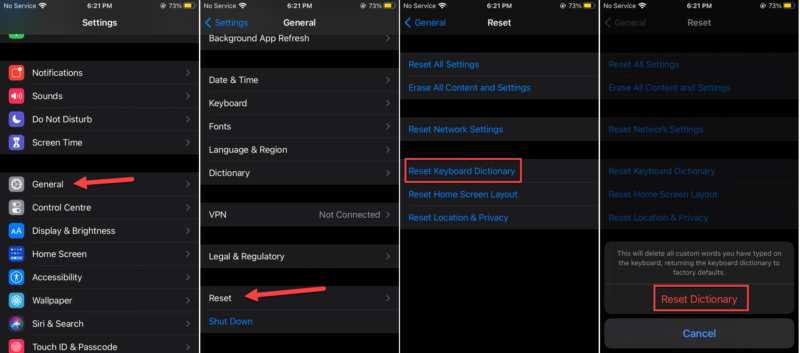
Запустите приложение «Настройки» на главном экране.
Нажмите Общие вариант и выберите Сброс . Далее коснитесь Сбросить клавиатуру .
При появлении запроса введите свой пароль и коснитесь Сбросить словарь . Теперь ваша история клавиатуры будет удалена с вашего iPhone.
Дополнительные советы по истории клавиатуры
1. Отключить прогнозирование. После очистки истории клавиатуры ваш iPhone начнет новый ход подсказок. Если вы хотите избавиться от него, перейдите в приложение «Настройки», нажмите Общие , А клавиатура . Прокрутите вниз и выключите Интеллектуальный .
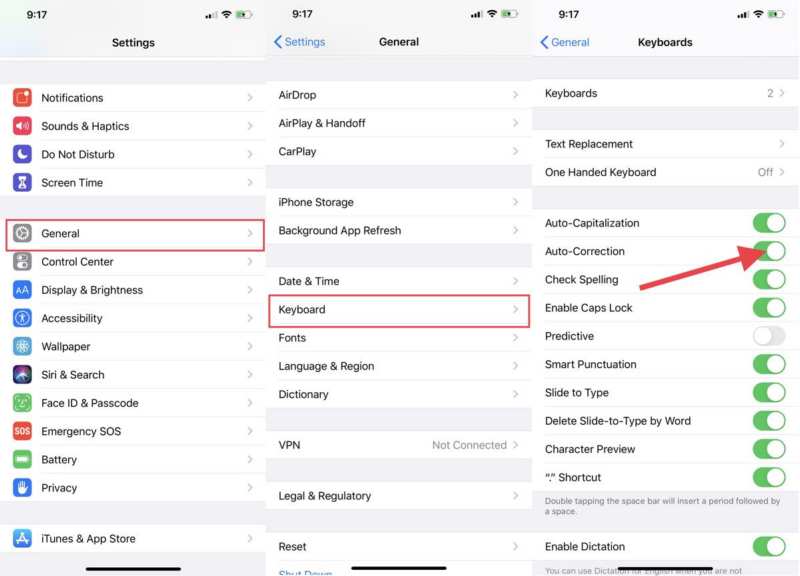
2. Отключите автокоррекцию. iPhone исправляет ваши слова в соответствии с вашими действиями. Чтобы предотвратить исправление вашего типа, перейдите в приложение «Настройки», перейдите к Общие и клавиатура . Затем отключите функцию автокоррекции.
3. Используйте стороннюю клавиатуру. Встроенная клавиатура на iPhone недостаточно умна. Если вы просто хотите очистить определенные элементы, вам может подойти другая клавиатура, например Swype.
Часть 2: Как удалить историю клавиатуры с iPhone навсегда
Очистка истории клавиатуры не только позволяет избавиться от предложений и орфографических ошибок, но также может освободить место и повысить производительность вашего iPhone. В некоторых случаях важно защитить вашу конфиденциальность. Очиститель iPhone от Aiseesoft, с другой стороны, может помочь вам сделать работу быстро.

- Очистите историю клавиатуры вместе с другими ненужными файлами.
- Прост в использовании и не требует технических навыков.
- Включите индивидуальные параметры.
- Доступно практически для всех устройств iPhone и iPad.
Полезные фишки Яндекс.Клавиатуры для Айфона, которые оценит каждый
В обновлении iOS 16.4 Apple наконец добавила ввод текста свайпом на русском языке. Казалось бы, теперь встроенная клавиатура в Айфоне стала идеальной и в сторонних решениях от других разработчиков нет смысла. Не торопитесь с выводами: на самом деле, в App Store есть масса аналогов клавиатуры iOS, которые хороши по-своему. Но сегодня я хотел бы рассказать вам о Яндекс.Клавиатуре, которую тестировал почти месяц на iPhone и iPad. И знаете: это действительно шикарное приложение со своими фишками, о которых в Apple почему-то не додумались.

Вот несколько полезных фишек Яндекс.Клавиатуры, ради которых вы захотите установить ее вместо стандартной
Яндекс.Клавиатура оказалась золотой серединой между оригинальной от iOS и Gboard. Не так давно я одновременно пользовался iPhone 13 и Android-смартфоном, поэтому было сложно переключаться с одного устройства на другое. Как она работает, и что нравится больше всего — читайте ниже.
Удобная клавиатура для Айфона
Привыкнув к Gboard на vivo Y35, но не растеряв навыки использования клавиатурой в Айфоне, я поставил на обоих смартфонах приложения от Яндекса. Эта клавиатура со свайпом на русском языке и жестами от Gboard, вроде переключения языка с помощью пробела, идеально работает и на iPhone 13, и на дешевом Андроиде.
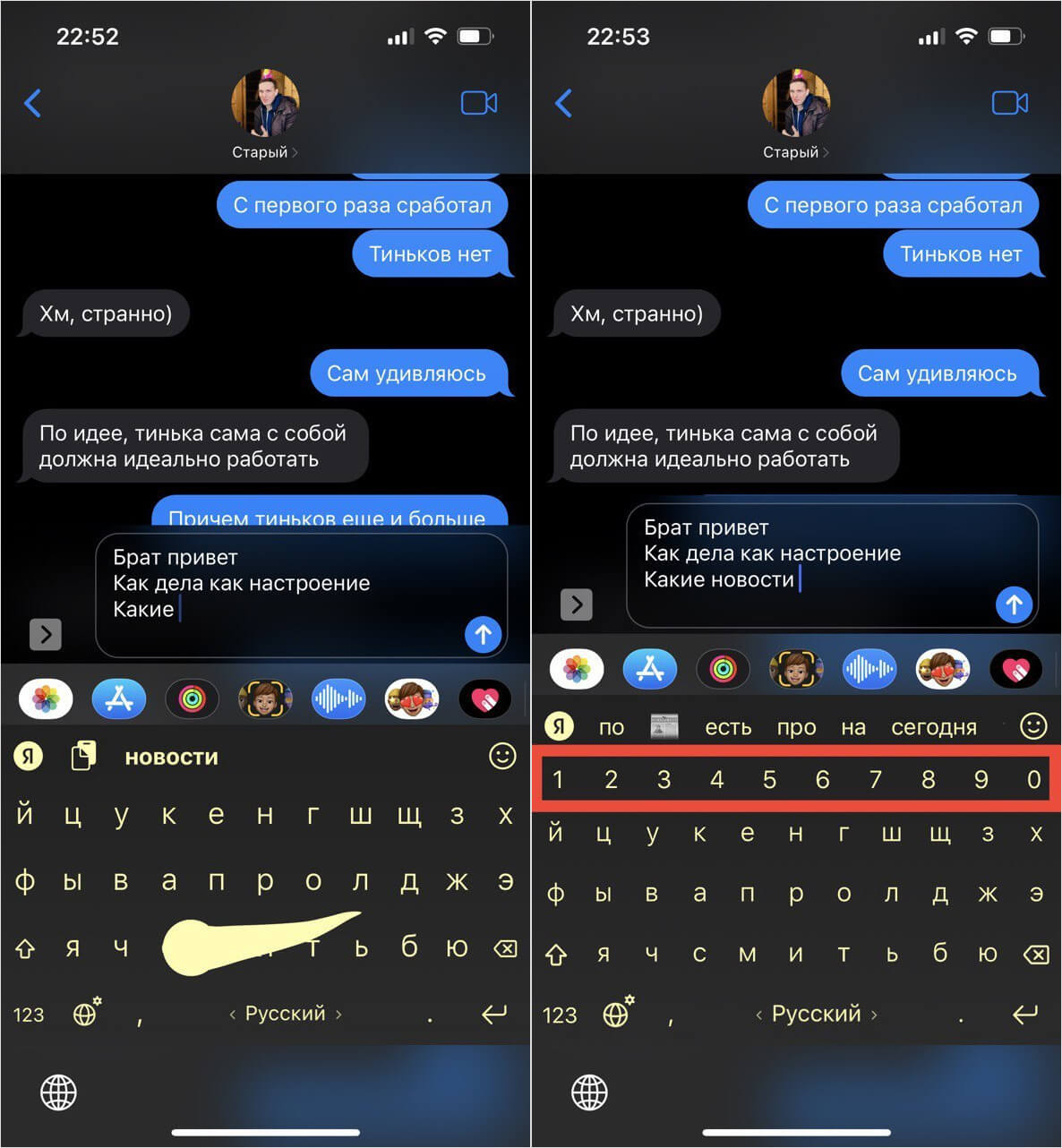
Клавиатура Яндекса давно поддерживает ввод текста свайпом и настраивается
От Android клавиатура Яндекса унаследовала еще и верхний ряд с цифрами, который можно отключить, а также строку с дополнительными функциями. При этом внешний вид Яндекс.Клавиатуры практически не отличается от встроенной из iOS: та же прорисовка кнопок, их форма и шрифт. Размер клавиш можно менять, например, если вы постоянно промахиваетесь и пишете с ошибками.
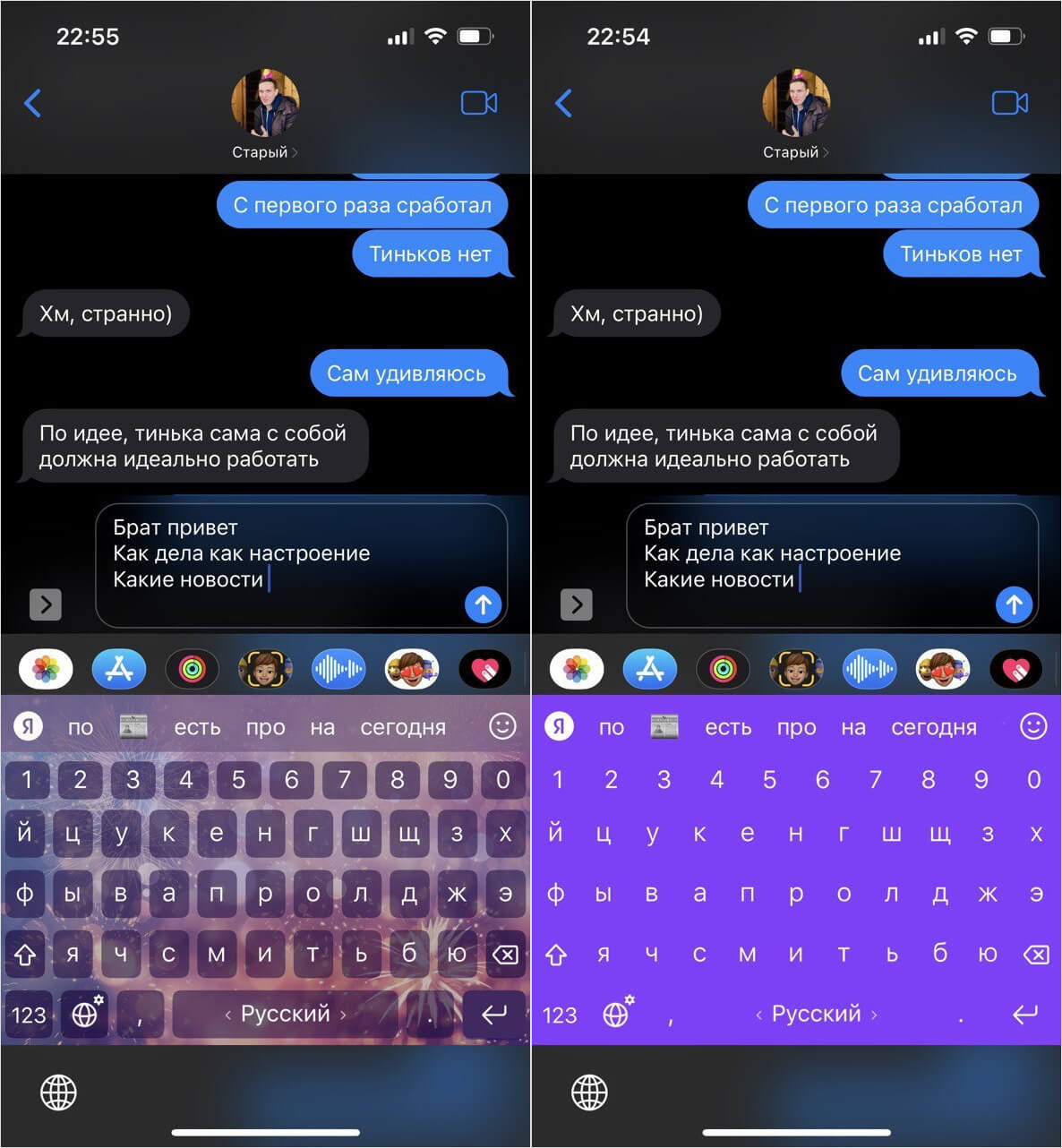
Оформление клавиатуры легко меняется и донастраивается
Но что понравилось больше всего — возможность поменять цвет клавиатуры в Айфоне. Клавиатура Яндекса имеет сразу несколько тем оформления — поярче и потемнее — которые тоже можно настроить по своему усмотрению. Но даже если очень «постараться» изменить ее до неузнаваемости, выглядеть колхозно она не будет — разве что, немного будет выбиваться из общего оформления системы или отдельно взятого приложения.
Клавиатура с переводчиком на Айфон
После установки Яндекс.Клавиатура для Айфона попросит у вас некоторые разрешения, включая доступ к Интернету. Не пугайтесь — это нормально: дело в том, что оттуда она загружает перевод для клавиатуры. Функция вместе с другими опциями скрывается под значком «Я» вверху. Приятно, что в отличие от Gboard при очередном использовании эта панель не раскрывается обратно!

Текст можно скопировать из буфера обмена и перевести прямо на клавиатуре
Переводчик работает очень быстро: вводите фразу на нужном языке и нажимаете на «Ввод», после чего она в готовом виде вставляется в текст сообщения. Сменить язык перевода в Яндекс.Клавиатуре очень просто, нажав на значок слева, а сам текст для перевода писать вручную не нужно — достаточно взять его из буфера обмена. В нем хранится не только то, что вы копируете из других приложений, но и готовые фразы, которые используете чаще всего.
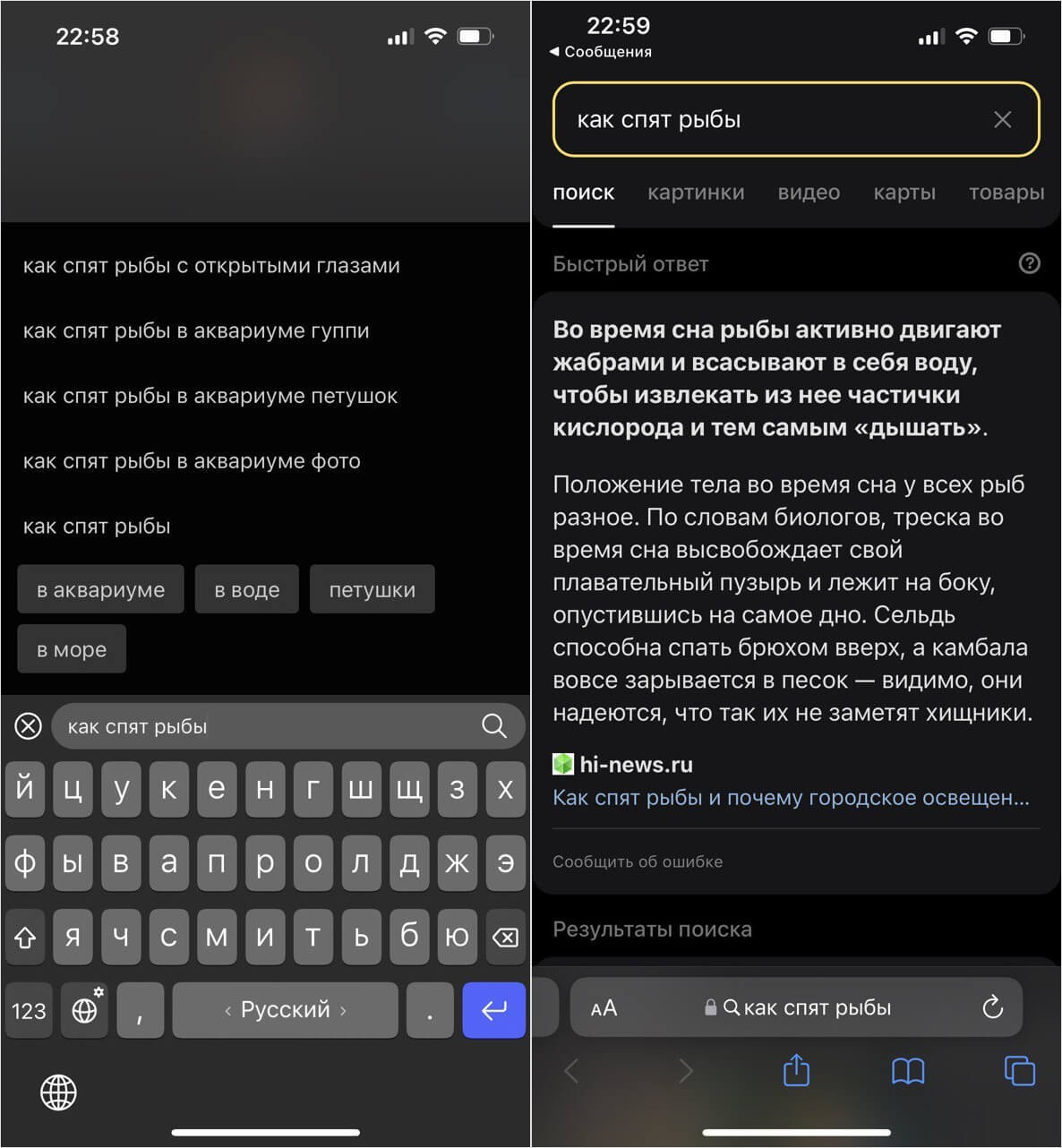
Поиск можно осуществлять прямо с клавиатуры без использования браузера
Кроме того, в Яндекс.Клавиатуру встроен поиск, чтобы вы могли найти нужную информацию в Интернете. Правда, при этом он все равно перекидывает в браузер, установленный по умолчанию, зато показывает готовые результаты поиска в Яндексе, чтобы вам лишний раз ничего не нужно было искать.
Какая клавиатура лучше для Айфона
Стандартная клавиатура в Айфоне, казалось бы, имеет все необходимые функции, но вот из дополнительных в ней ничего нет, кроме мемоджи. Зато в клавиатуру Яндекса встроены гифки — они доступны вне зависимости от того, какое приложение вы используете. В отличие от панели с гифками в Телеграм, здесь они разбиты на категории, при выборе которой раскрываются на весь экран, чтобы не приходилось напрягать глаза и листать неудобные миниатюры.
При необходимости их можно искать по ключевому слову: в результатах отображаются анимации, демотиваторы и просто статичные картинки, которые копируются в буфер обмена. Есть даже панель для рисования, если хотите сделать чат интереснее!
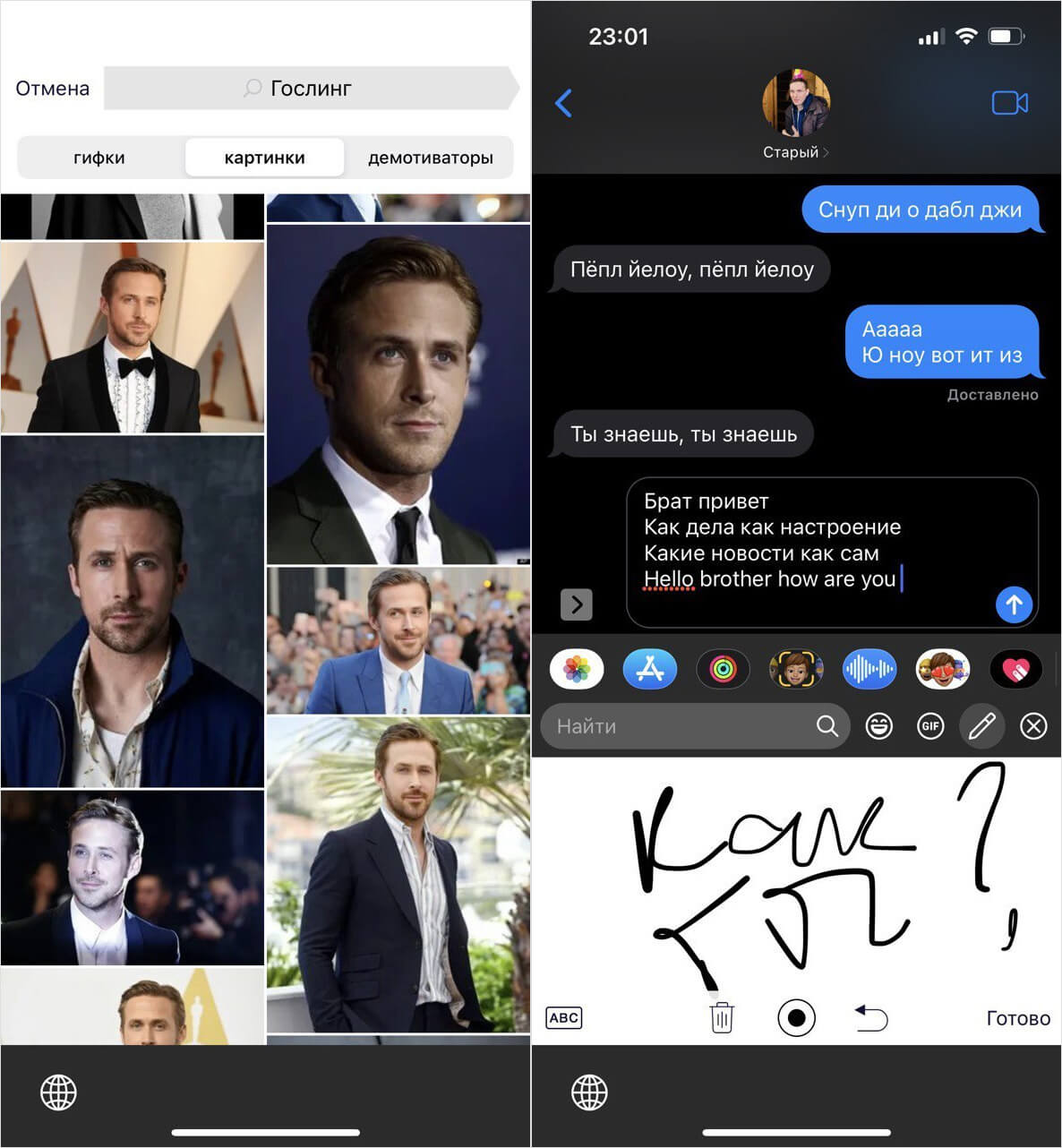
Искать через клавиатуру Яндекса можно даже гифки. Или сделайте собственное граффити
Ну, и самое важное — клавиатура Яндекса предлагает намного больше вариантов слов, если вы случайно написали его неправильно. Это удобно и в том случае, если вы по какой-то причине не можете ответить на сообщение: можно просто выбирать слова, которые предлагают алгоритмы! Вдобавок Яндекс.Клавиатура использует словарь из памяти iPhone, поэтому предиктивный набор здесь намного круче, чем в стандартной.
В любом случае, рекомендую вам попробовать клавиатуру от Яндекса, которая заменит вам сразу несколько приложений и серьезно упростит набор текста. Она доступна не только для iPhone, но и для iPad: там доступны ровно те же функции, а также работает набор текста свайпом в альбомной ориентации — об этом мы рассказывали в нашем материале.
Как очистить словарь на айфоне ios 15
Будь в курсе последних новостей из мира гаджетов и технологий
iGuides для смартфонов Apple

Как удалить историю запросов в «Переводчике» на iOS? Всё очень просто

Олег Воронин — 13 сентября 2021, 09:23
В прошлом году вместе с iOS 14 Apple представила свое фирменное приложение «Переводчик». В теории оно должно было заменить все сторонние переводчики и стать нативным унифицированным инструментом для всех Apple-юзеров. На деле всё оказалось сложнее, и без сторонних переводчиков иногда сложно обойтись.
Однако частично Apple достигла цели и многие нетребовательные пользователи целиком перешли на инструмент для перевода, который встроен в iOS по умолчанию. В связи с этим у них может возникнуть вопрос — как очистить историю запросов перевода? Кто-то захочет это сделать из соображений приватности, а кого-то просто раздражают лишние элементы на экране.
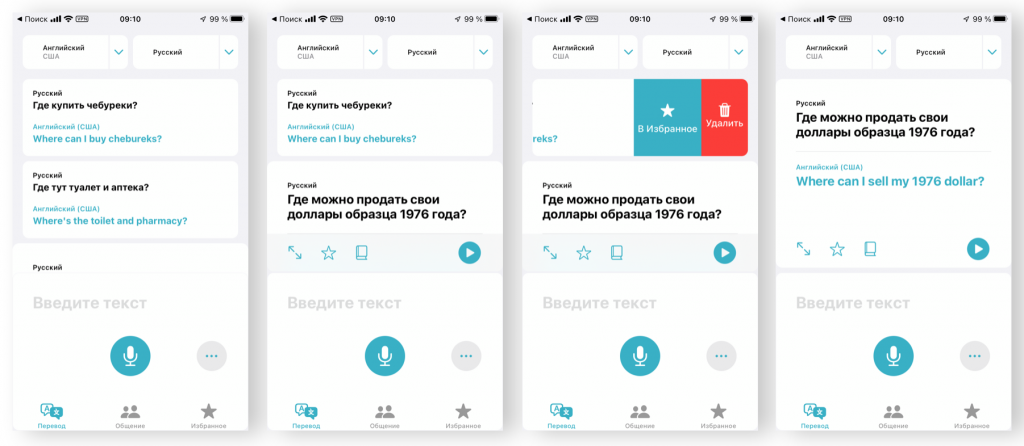
- Откройте приложение «Перевод»
- Сделайте свайп по экрану сверху вниз — откроется история предыдущих запросов
- Проведите пальцем по отдельной строке истории справа налево — появится кнопка «Удалить»
- Повторите процесс для каждой строки истории.
К слову, система позволяет удалить все запросы, кроме последнего. Он останется в списке, пока его не заменит следующий запрос — тогда предыдущий можно будет удалить.
Ранее мы рассказали о всех нововведениях в браузере Safari в iOS 15. Релиз новых операционных систем от Apple ожидается 14 сентября, после ежегодной презентации. Помимо ОС, мы увидим новые iPhone, AirPods и Apple Watch.
А новый iPhone и многое другое вы можете купить у наших друзей из Big Geek. Скидка по промокоду iGuides