
Как эффективно очистить системное хранилище на Mac
Всемогущий эксперт по написанию текстов, который хорошо разбирается в проблемах Mac и предоставляет эффективные решения.
К этому времени вы, возможно, уже почувствовали, что у вас заканчивается системная память на вашем Mac, и вы можете искать способы как очистить системное хранилище на Mac. И первое, что вы сделаете, это проверь свое дисковое пространство чтобы вы увидели, что израсходует системное хранилище вашего Mac.
И как только вы просмотрите системное хранилище на Mac, вы будете удивлены, увидев желтую полосу, которая относится к вашей Системе, которая занимает больше вашего места на вашем Mac, включая так много очищаемые файлы для удаления. И в худшем случае вы на самом деле не знаете, какие вещи находятся в вашем системном хранилище.
СОВЕТЫ:
- Лучшие советы, если в системе закончилась память приложений
- Сколько места занимает Mac OS?
Вот почему в этом посте мы собираемся показать вам, как очистить системное хранилище на Mac и каковы вещи, которые содержат ваше системное хранилище на вашем Mac, чтобы вы лучше знали, какие вещи вы должны быть удалены с вашего Mac.
Часть 1. Что означает системное хранилище Dose на Mac?
Что такое системное хранилище на Mac?
Файлы, которые на самом деле содержат ваше системное хранилище вашего Mac, — это все те ненужные файлы, которые вам на самом деле не нужны на вашем Mac. Это может быть ваш системный кеш, кеш приложения, системные журналы, журналы пользователей и т. Д.
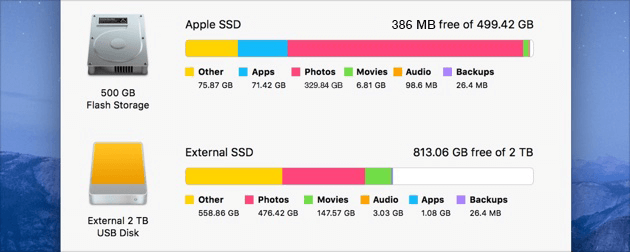
Почему на моем Mac системное хранилище такое большое?
Почему на моем Mac так много системной памяти? Эти файлы сохраняются на вашем Mac каждый раз, когда вы выполняете загрузку или сохраняете новые файлы на вашем Mac. Это могут быть ваши вложения электронной почты, фильм iTunes и многое другое. Некоторые из этих файлов сохраняют большие файлы, поэтому они могут быстро занять вашу системную память.
Кроме того, папки «Система» и «Библиотека» являются основными местами хранения. Поэтому, если ваша «система» занимает много места, моментальные снимки Time Machine, скорее всего, хранятся на вашем Mac.
Теперь вы знаете, что такое системное хранилище, но как очистить системное хранилище на Mac, чтобы вы могли освободить больше места для сохранения других файлов вы желали? В macOS есть функция оптимизации хранилища: перейдите к «Об этом Mac»> выберите «Хранилище»> нажмите кнопку «Управление», после чего вы увидите «Магазин в iCloud», «Оптимизировать хранилище», «Автоматически очищать корзину» и «Уменьшить беспорядок». Вы можете использовать эти параметры, чтобы сначала уменьшить объем системного хранилища на вашем Mac.
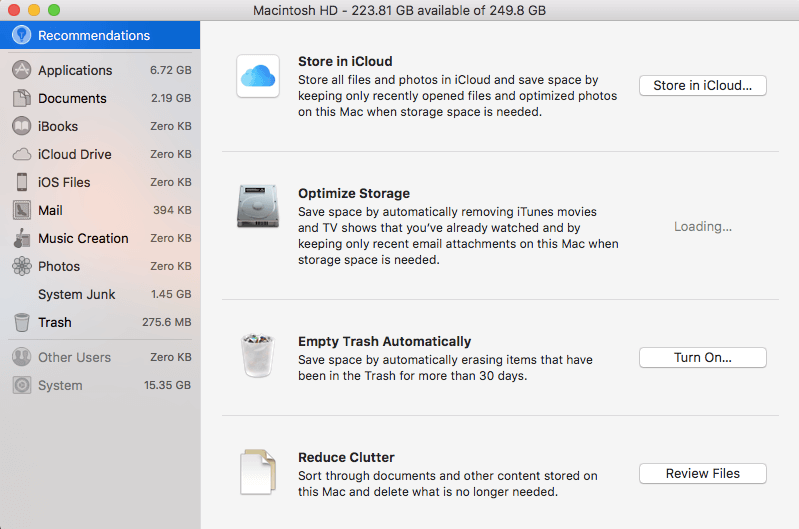
Часть 2. Как автоматически освободить системное хранилище на моем Mac?
Существуют методы очистки системного хранилища Mac вручную, о которых мы поговорим в следующей части, но они, безусловно, потребуют больше времени и усилий, так как вам придется проходить через свой Mac один за другим.
Однако есть лучший способ освободить системное хранилище Mac. Ты сможешь очистить системное хранилище вашего Mac в кратчайшие сроки.
Все методы очистки системного хранилища на Mac, которые мы включили в следующую часть, могут быть выполнены одной программой — iMyMac PowerMyMac. Эта программа считается инструментом очистки системного хранилища Mac, который вы можете использовать, чтобы уменьшить объем системного хранилища на Mac, удалив все ненужные файлы.
Использование PowerMyMac позволит вам выбрать все ненужные файлы или ненужные файлы на вашем Mac и очистить их. Вы можете решить, что удалить или нет, поэтому вы будете уверены, что ни один из ваших важных файлов не будет удален без вашего ведома. Тогда как избавиться от системного хранилища на Mac с помощью PowerMyMac?
Вот как очистить системное хранилище на Mac с помощью PowerMyMac.
- Загрузите и установите PowerMyMac на свой Mac, затем запустите его.
- Выберите модуль Junk Cleaner, чтобы очистить системное хранилище вашего Mac, удалив системный кэш, кэш приложений, системные журналы, пользовательские журналы и т. д.
- После сканирования отметьте все файлы, которые вы хотели бы очистить, и нажмите кнопку «ОЧИСТИТЬ».
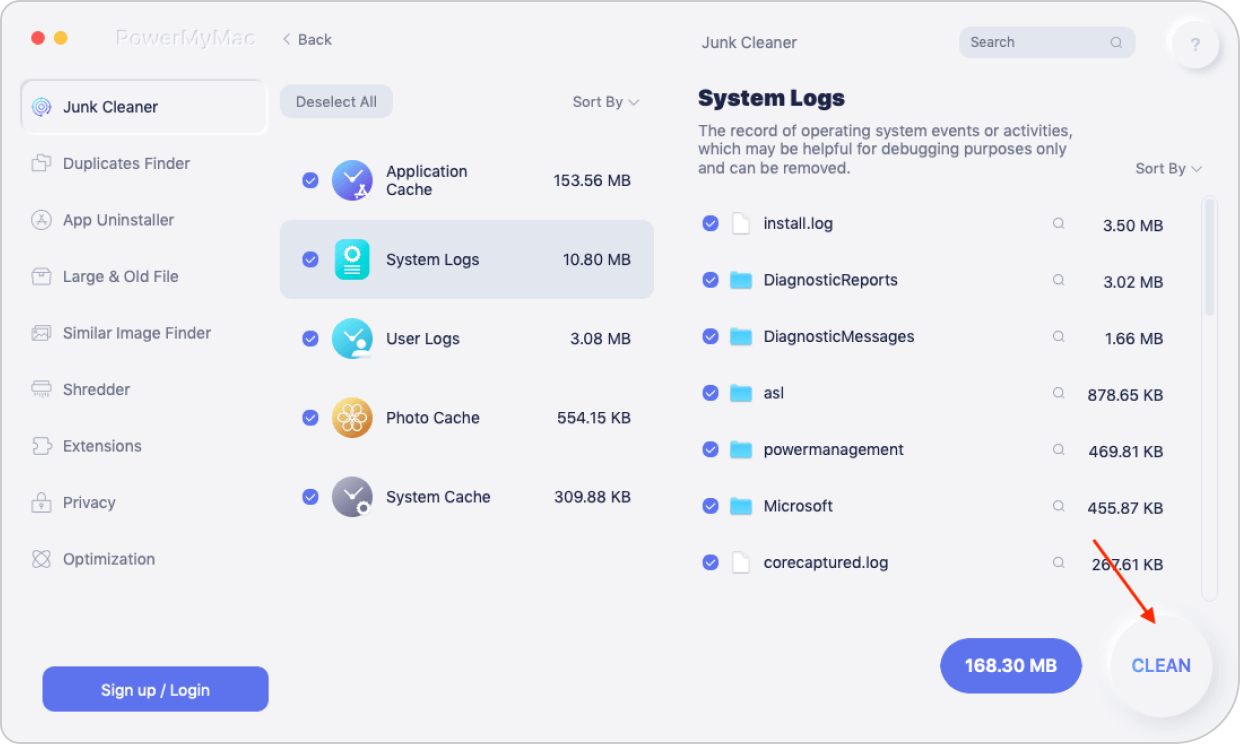
Итак, у вас есть простой способ очистить системное хранилище на Mac всего за несколько кликов с помощью PowerMyMac. Вы также можете попробовать другие варианты, которые программа имеет для очистки других вещей, таких как дубликаты фотографий на вашем Mac. Это повысит производительность вашего Mac и в то же время вы вернете больше системного хранилища.
Часть 3. Как очистить системное хранилище на Mac вручную?
1. Удалите резервные копии Time Machine
Не только резервные копии Time Machine будут храниться на внешнем диске, но macOS также будет хранить резервную копию на вашем загрузочном диске, чтобы вы могли восстанавливать файлы, когда внешний диск недоступен. Вам может потребоваться удалить резервные копии Time Machine, когда на вашем Mac заканчивается системная память. Выполните следующие шаги:
- Запустите Терминал и введите эту команду: tmutil listlocalsnapshotdates
- Нажмите кнопку Return, после чего вы увидите список резервных копий Time Machine, перечисленных по дате.
- Введите команду: tmutil deletelocalsnapshots NAME (ИМЯ — это имя одной из перечисленных резервных копий).
- Снова нажмите кнопку возврата.
- Вы можете повторить шаги 3 и 4, чтобы удалить те резервные копии, которые вы хотите очистить.
2. Очистите кеш вашего Mac
Кэши являются одним из главных виновников того, почему системное хранилище вашего Mac переполняется. Итак, чтобы вы знали, как удалить системное хранилище на Mac, просто очистите кеш вашего Mac:
- Запустите Finder на вашем Mac.
- Затем нажмите «Перейти к папке».
- Оттуда введите ~/Library/Caches затем удалите все файлы, которые занимают больше всего места.
- После этого нажмите «Перейти к папке».
- Затем введите /Library/Cache а затем еще раз удалите все файлы, которые занимают больше всего места.
3. Удалите старые резервные копии библиотеки iTunes.
Всякий раз, когда вы делаете резервную копию на вашем iTunes, больше файлов резервных копий хранится на вашем Mac. И с этим, эти резервные копии, которые вы больше не используете, будут накапливаться на вашем Mac, и это также может привести к переполнению системного хранилища.
Итак, чтобы удалить системное хранилище на Mac, просто удалите все те старые резервные копии iTunes, которые вам больше не нужны:
- Запустите Finder на вашем Mac.
- Затем нажмите кнопку «Перейти», расположенную в строке меню.
- Затем выберите «Перейти в папку».
- Затем введите следующее: ~/Music/iTunes/Previous iTunes Libraries
- После этого вы увидите все свои резервные копии iTunes. Дата их изготовления также указана, чтобы вы могли выберите свои старые резервные копии и удалите их.
4. Удалите все неиспользуемые приложения
Этот метод является одним из наиболее распространенных способов очистки системного хранилища на Mac. Все, что вам нужно сделать, это просмотреть все приложения, которые у вас есть на вашем Mac, и определить, какие из них вы больше не используете, и удалить их. Вам просто нужно убедиться, что вы удаляете их правильно, а не просто перетаскивая их в корзину.
Вы должны убедиться, что при удалении любого приложения на вашем Mac, которое вам больше не нужно, вы также должны найти все файлы или папки, связанные с этим приложением. Если нет, то вы по-прежнему оставляете данные позади, и это все равно будет занимать место на вашем Mac.
5. Очистите свою библиотеку фотографий
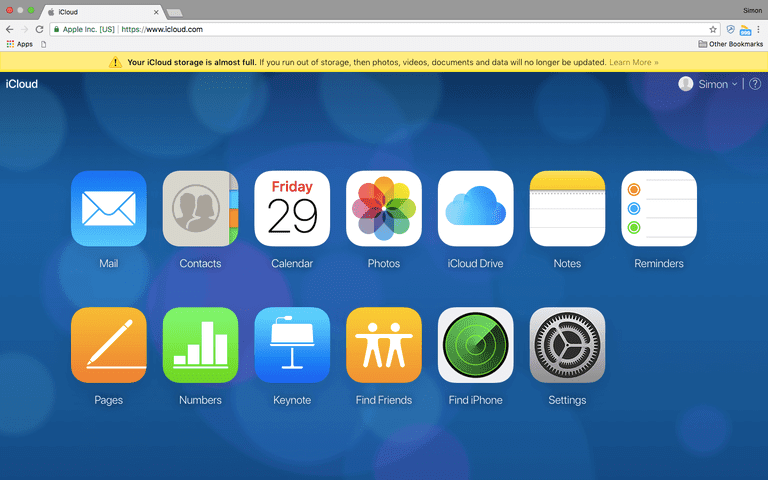
Фотографии — одни из самых распространенных данных, которые хранятся на нашем Mac. И сохранить их — значит сохранить воспоминания. Однако эти фотографии на самом деле занимают больше места в системном хранилище вашего Mac. Так что вы должны убедиться, что вы во всем разобрались.
Итак, как очистить место в системе Mac? Вы можете удалить все фотографии, которые, по вашему мнению, вам больше не нужны, а также те фотографии, которые имеют более одной копии. У вас также есть возможность перенести их на другой жесткий диск или USB-накопитель, чтобы освободить место на вашем Mac.
6. Удалите любую старую резервную копию iOS
Как и ваша резервная копия iTunes, старая резервная копия iOS на вашем Mac также является одной из причин того, почему система занимает так много места на Mac. Вот почему рекомендуется также удалить старую резервную копию iOS с вашего Mac. Давайте проверим шаги по очистке системного хранилища на Mac ниже:
- Запустите Finder на вашем Mac.
- После этого нажмите на кнопку «Перейти», расположенную в строке меню.
- Оттуда выберите «Перейти к папке».
- Затем, как только вы войдете, введите следующее: ~/Library/Application Support/MobileSync/Backup
После того, как вы открыли окно, выберите все старые резервные копии iOS, которые у вас есть на вашем Mac. Даты бэкапа уже указаны, чтобы вы знали, какие из них старые.
Часть 4. В заключение
Как видите, очистить системное хранилище на Mac очень просто. Хотя выполнение этого вручную займет больше времени и усилий. Но все благодаря PowerMyMac, вы сэкономите больше времени и усилий, так как для очистки и оптимизации системного хранилища потребуется всего несколько щелчков мышью.
Сделайте привычкой время от времени очищать свой Mac, чтобы у вас не было полного хранилища и медленного Mac. Помните, что очистка всех файлов и других вещей, которые вам больше не нужны, обязательно поможет повысить производительность вашего Mac.
Последний совет: Если ты хочешь уменьшите «системный» объем памяти на вашем iPhone или iPad, просто перейдите по предоставленной ссылке, чтобы узнать, как освободить системную память на iPhone.
Рейтинг: 4.7 / 5 (на основе 77 рейтинги)
Как очистить Mac, чтобы он работал быстрее? [Mac освобождает место]

Всемогущий эксперт по написанию текстов, который хорошо разбирается в проблемах Mac и предоставляет эффективные решения.
Продукты Mac действительно не требуют особого обслуживания, но вам все равно придется регулярно чистить свой компьютер Mac. Это связано с тем, что ваш Mac может содержать различные типы ненужных файлов, о которых вы на самом деле не знаете. Если на вашем Mac слишком много ненужных файлов, это может стать одной из причин того, почему вы можете столкнуться с этим. ваш Mac тормозит.
Однако очистка вашего Mac не так проста, как кажется, если вы собираетесь чистить его вручную, потому что на нем много ненужных файлов, дубликатов папок, приложений, которые вы больше не используете, и их нелегко найти. Итак, как очистить Mac?
Как очистить ваш Mac автоматически и быстро?
PowerMyMac может помочь вам очистить Mac, при этом вы сэкономите больше времени и усилий на очистке своего Mac. Это, безусловно, поможет вам ускорить работу вашего Mac, потому что оно быстро и безопасно удалит все ваши ненужные файлы с вашего Mac, чтобы у вас было больше места на вашем диске.
Это может помочь вам найди те старые файлы резервных копий iTunes, ненужные вложения электронной почты, нежелательные языковые файлы, дубликаты файлов, старые большие файлы, которые хранятся на вашем Mac для удаления. Вы будете шокированы тем, что на выполнение трехчасовой ручной уборки уходит всего полчаса!
- Загрузите PowerMyMac и установите его на свой Mac, а затем запустите.
- Нажмите «Очистка нежелательной почты» и позвольте PowerMyMac сканировать все нежелательные файлы вашего Mac.
- После сканирования просмотрите и выберите файлы, которые хотите удалить.
- Нажмите на кнопку «ОЧИСТИТЬ», и все ваши ненужные файлы будут удалены.

Как выполнить очистку диска на Mac вручную?
1. Очистите кеш
Возможно, вы слышали об «удалении кеша» как об одном из шагов по устранению неполадок в вашем браузере. На самом деле, есть большая вероятность, что ваш Mac может хранить информацию о ваших файлах, называемую вашим кешем. Тем не менее, эти файлы на самом деле могут занимать много места в вашем хранилище, но вместо того, чтобы дать вам ускорение на вашем Mac, они на самом деле будут причиной замедления Mac. Так вот, вы должны почисти кеш на регулярной основе.
2. Удалите все приложения, которые вы не используете.
Все приложения, которые у вас есть на вашем Mac, на самом деле занимают много места для хранения. Как только ваш Mac заполнится различными приложениями, есть большая вероятность, что ваш Mac станет медленнее. Итак, как очистить Mac, удалив приложения?
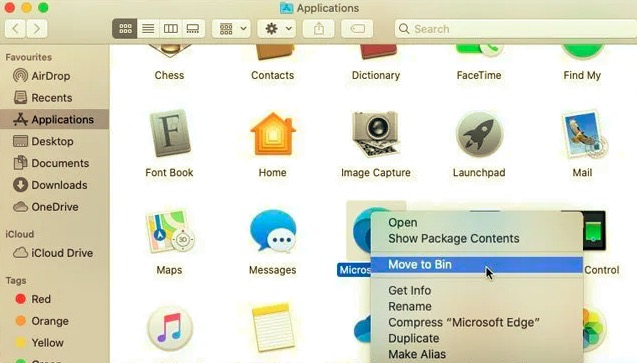
Убедитесь, что вы удалили все приложения, которые вы больше не используете, а не просто поместив их в корзину, потому что это все равно оставит вам некоторый остаток или остатки приложений, которые все еще будут занимать часть вашего дискового пространства. Вы можете попробовать PowerMyMac, чтобы удалить все приложения, а также связанные файлы или другие ручные способы избавиться от них.
3. Удалите все вложения электронной почты.
Как только вы получите электронное письмо на свой Mac в виде PDF-файлов, документов Word, изображений и т. Д., Мы по ошибке дважды щелкнем по ним. Как только это произойдет, все файлы будут сохранены в ваших папках загрузки почты. Самый простой способ очистить Mac, удалив вложения электронной почты, — использовать Spotlight:
- Нажмите Command плюс Space так что поле поиска появится на вашем экране.
- Введите их Mail Downloads, чтобы получить доступ к папке Mail Downloads.
- Когда вы окажетесь в этой папке, выберите файлы, которые вы хотите удалить, чтобы освободить место на вашем Mac.
4. Очистить корзину
Как известно большинству людей, как только вы удалите определенный файл или папку на своем Mac, они будут полностью удалены с вашего Mac. Это неправда! Как только вы удалите файл или папку, они автоматически попадают в корзину и по-прежнему могут занимать место на вашем Mac.
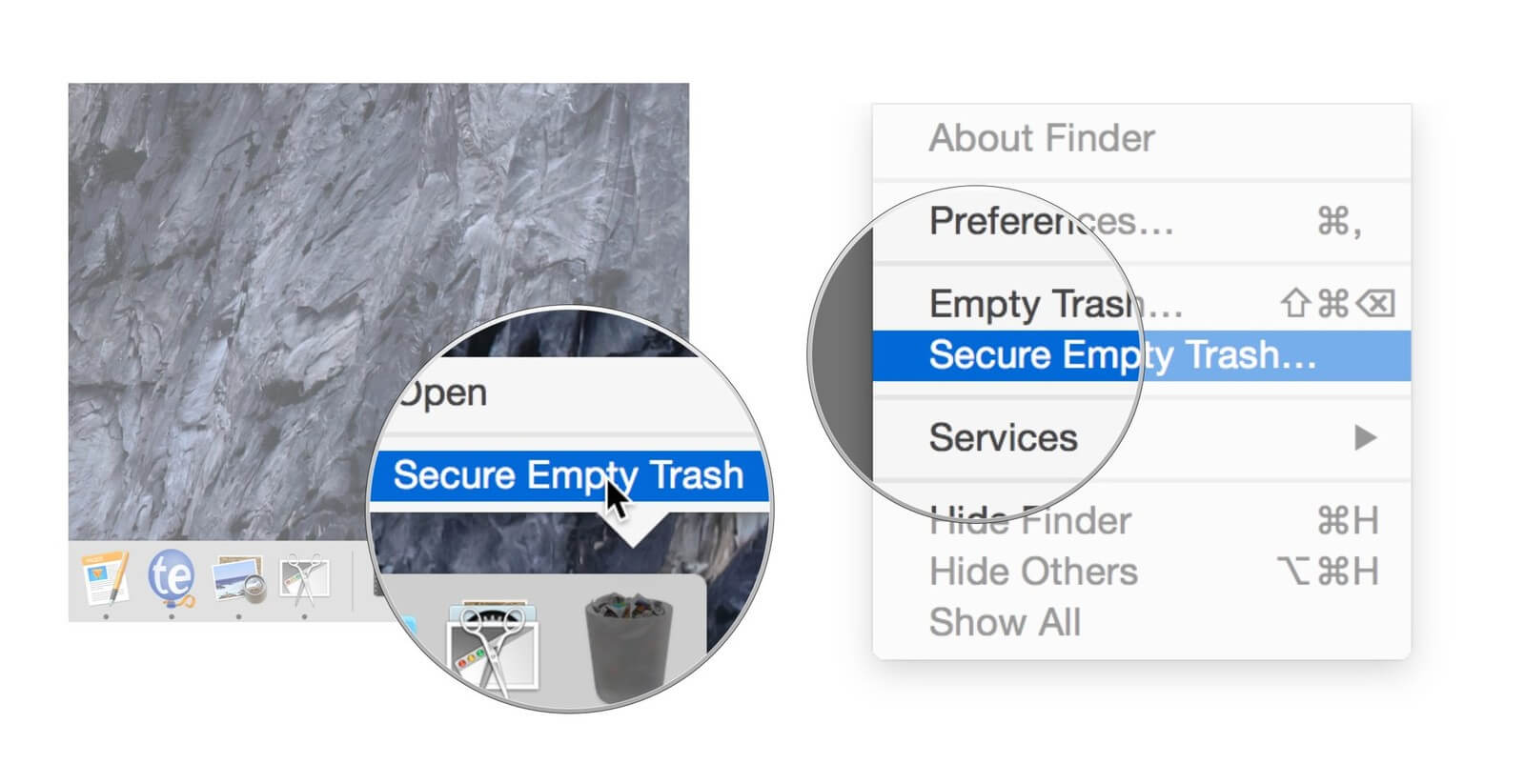
Итак, если вы хотите иметь больше места на диске на своем Mac, вам нужно убедиться, что вы очистили корзину. Вот как очистить Mac через пустую корзину:
- Нажмите и удерживайте значок корзины на рабочем столе.
- После этого, выберите Пустой мусор из всплывающего меню, которое появляется на экране, и вы готовы идти.
5. Удалите большие и старые файлы, которые есть на вашем Mac.
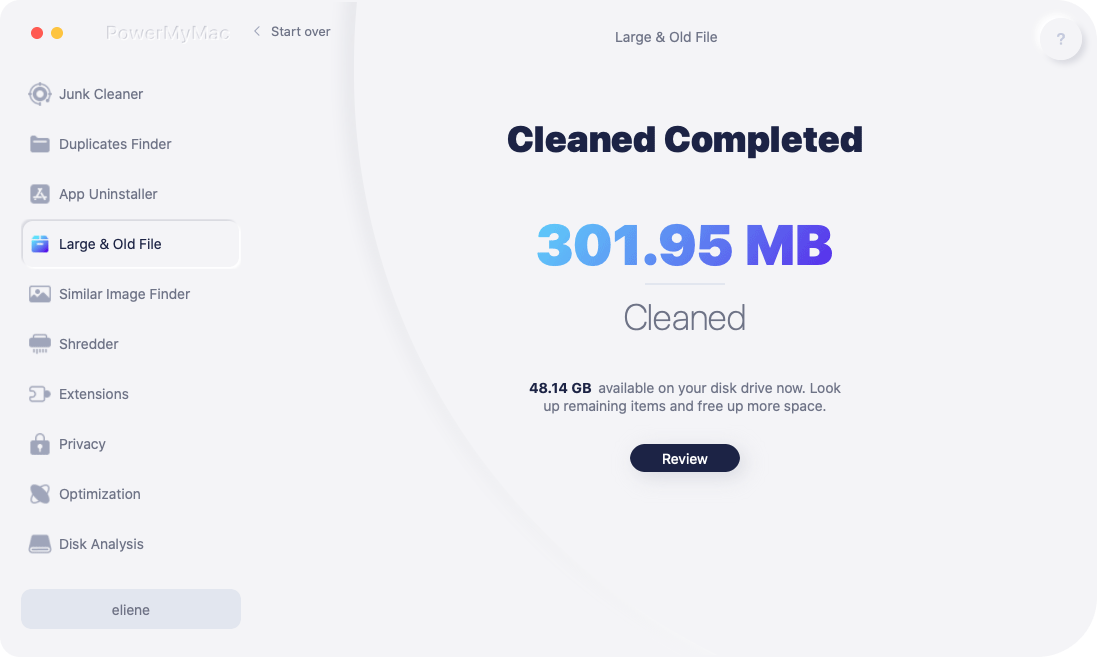
Удаление больших и старых файлов — это один из простых способов очистить ваш Mac и освободить место на диске. Чтобы удалить большие и старые файлы на вашем Mac, вы можете использовать для этого инструмент PowerMyMac или удалить их вручную.
Как очистить Mac с помощью PowerMyMac (большие и старые файлы):
- Запустите PowerMyMac и выберите «Большие и старые файлы».
- Нажмите SCAN, чтобы найти все большие и старые файлы.
- Выберите файлы, которые вы хотите удалить, и нажмите кнопку CLEAN.
- Теперь вы освободите несколько ГБ места!
6. Извлеките все ваши старые резервные копии iOS
Конечно, иметь резервную копию — отличная идея, чтобы в случае случайного удаления данных у вас был легкий доступ к ним, и вы могли восстановить их на своем устройстве с помощью резервной копии. Однако со временем ваш Mac перегружается старыми резервными копиями, которые вам больше не нужны.
Это может занять гигабайты места на вашем диске. Из-за этого вы можете рассмотреть возможность удаления всех старых файлов резервных копий, которые вам больше не нужны. Помните, что к каждой резервной копии, оставшейся на вашем компьютере, можно получить доступ с помощью iTunes.
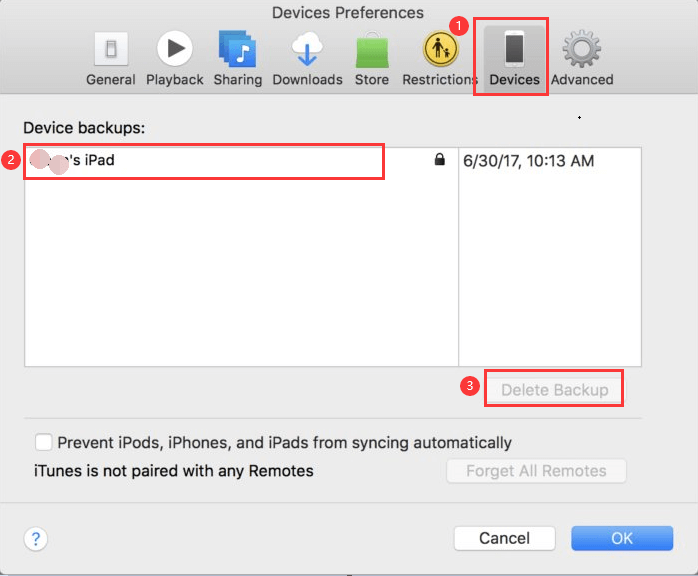
Поэтому, чтобы удалить свои старые резервные копии на вашем Mac, вы можете выполнить следующие простые шаги, которые мы предлагаем, чтобы очистить Mac:
- Запустите программу iTunes на вашем Mac.
- В строке меню нажмите «iTunes», а затем «Настройки».
- После этого щелкните вкладку устройства, чтобы найти список файлов резервных копий.
- Затем, как только вы найдете весь свой список резервных копий, выберите все резервные копии, которые вам больше не нужны.
- После того, как вы подтвердите все выбранные резервные копии, нажмите кнопку «Удалить резервную копиюКнопка «.
7. Сотрите языковые файлы
Помните, что приложения Mac поставляются с языковым файлом для каждого языка, который они поддерживают. Однако есть только случаи, когда вам не нужны эти другие языковые файлы, потому что наверняка большинство этих языковых файлов даже не на вашем языке. Я имею в виду, вам нужно, чтобы приложение было на латинском языке или, возможно, на корейском языке? Бьюсь об заклад, нет.
Поскольку вы даже не говорите на этих языках, это означает, что эти файлы просто тратят часть вашего дискового пространства на вашем Mac. Таким образом, вы можете подумать об удалении этих ненужных языковых файлов, которые вам не нужны.
Вот как очистить Mac, что вы действительно можете удалить языковые файлы что вам на самом деле не нужно.
- Запустите Finder и перейдите в «Приложения».
- Щелкните правой кнопкой мыши приложение с языковыми файлами, которые вы не используете, и выберите «Показать содержимое пакета«.
- Запустить Resources папку, а затем найдите папки, оканчивающиеся на » . lproj . «
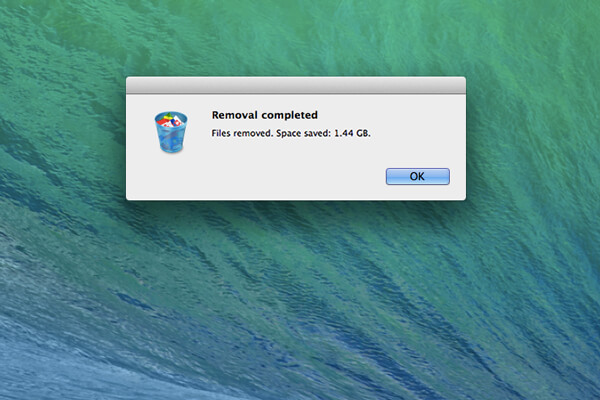
ПРИМЕЧАНИЕ: Каждая папка, которая у вас есть, фактически содержит языковые файлы только для одного конкретного языка, вы можете вручную найти все приложения и удалить языковые файлы, которые вы не используете, или вы можете обратиться за помощью к PowerMyMac для выполнения этой задачи.
8. Удалите старые Dmgs и Ipsw.
DMGs означает образы дисков, а IPSW означает Пакеты программного обеспечения для iPhone, и оба они не нужны и просто занимают место на вашем Mac. Чтобы избавиться от этого, выполните следующие действия по очистке Mac:
- УДАЛЕНИЕ ДМГ — После того, как вы смонтировали образ диска и установили приложение, теперь вы можете извлечь и поместить в корзину свой DMG. Для этого просто перетащите смонтированный том в корзину.
- УДАЛЕНИЕ IPSW — Просто выберите «Библиотека», затем перейдите в iTunes и выберите «Обновления программного обеспечения». Здесь вы можете найти все пакеты программного обеспечения, которые вам не нужны, и удалить их.
9. Удалите все повторяющиеся файлы.
Все эти нежелательные копии ваших документов, файлов и ваших фотографий на самом деле просто занимают место на вашем Mac. Поэтому необходимо избавиться от этих дубликатов файлов, чтобы вы могли очистить свой Mac и вернуть себе то пространство, которое они занимают. Итак, как очистить Mac, удалив дубликаты? Если вы собираетесь делать это вручную, то вам потребуется больше терпения и времени.
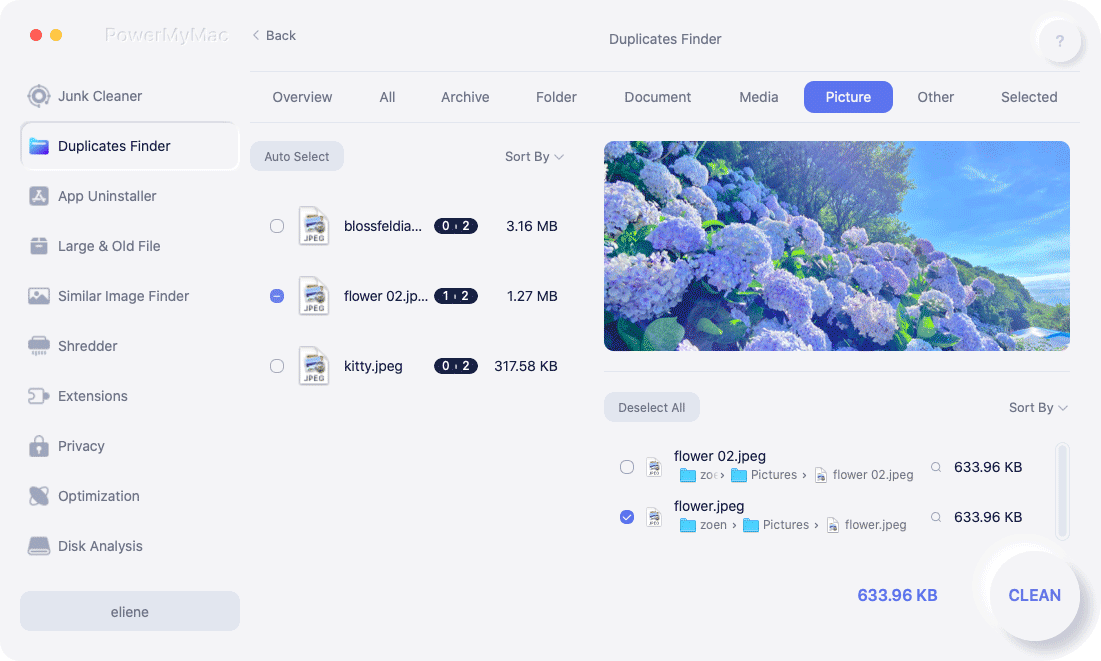
Конечно, PowerMyMac может помочь вам быстро выполнить эту задачу:
- Запустите PowerMyMac и выберите «Поиск дубликатов», затем отсканируйте все дубликаты файлов на вашем Mac.
- Предварительно просмотрите и выберите дубликаты файлов, которые вам больше не нужны.
- Нажмите кнопку CLEAN, чтобы сэкономить место.
10. Сделайте свой рабочий стол аккуратным
Ваш рабочий стол на самом деле является главным местом, где мы обычно делаем все наши работы. И из-за этого мы склонны хранить файлы, которые мы часто используем, и заставляем их накапливаться до тех пор, пока наш рабочий стол не станет похож на катастрофу. На самом деле это одна из причин, по которой ваш Mac тормозит, поэтому вам лучше подумать о его очистке. Вместо того, чтобы класть все файлы на рабочий стол, почему бы не попытаться организовать их и разместить в одной папке.
Таким образом, вам также будет проще найти свои файлы на вашем Mac. У вас также есть возможность использовать Google Диск, или ваш Dropbox или другие внешние устройства хранения, чтобы вы могли сохранять файлы, чтобы ваш рабочий стол выглядел аккуратно.
Так что теперь у вас есть способы очистить Mac. Как видите, iMyMac PowerMyMac действительно очень поможет вам в очистке вашего Mac, потому что он может легко и быстро очистить ваш Mac всего за несколько простых шагов. Так что загрузите это программное обеспечение на свой Mac и наслаждайтесь регулярной очисткой на своем Mac с этого момента.
Рейтинг: 4.6 / 5 (на основе 109 рейтинги)
Как очистить системное хранилище на Mac
Если вы посмотрите использование хранилища вашего Mac, вы наверняка обнаружите категорию «Системные данные». Иногда это хранилище занимает очень много места на диске и удаление любых других пользовательских файлов не помогает освободить место на компьютере. В этой статье мы расскажем что это за системные данные на Mac, и как можно уменьшить их объем.
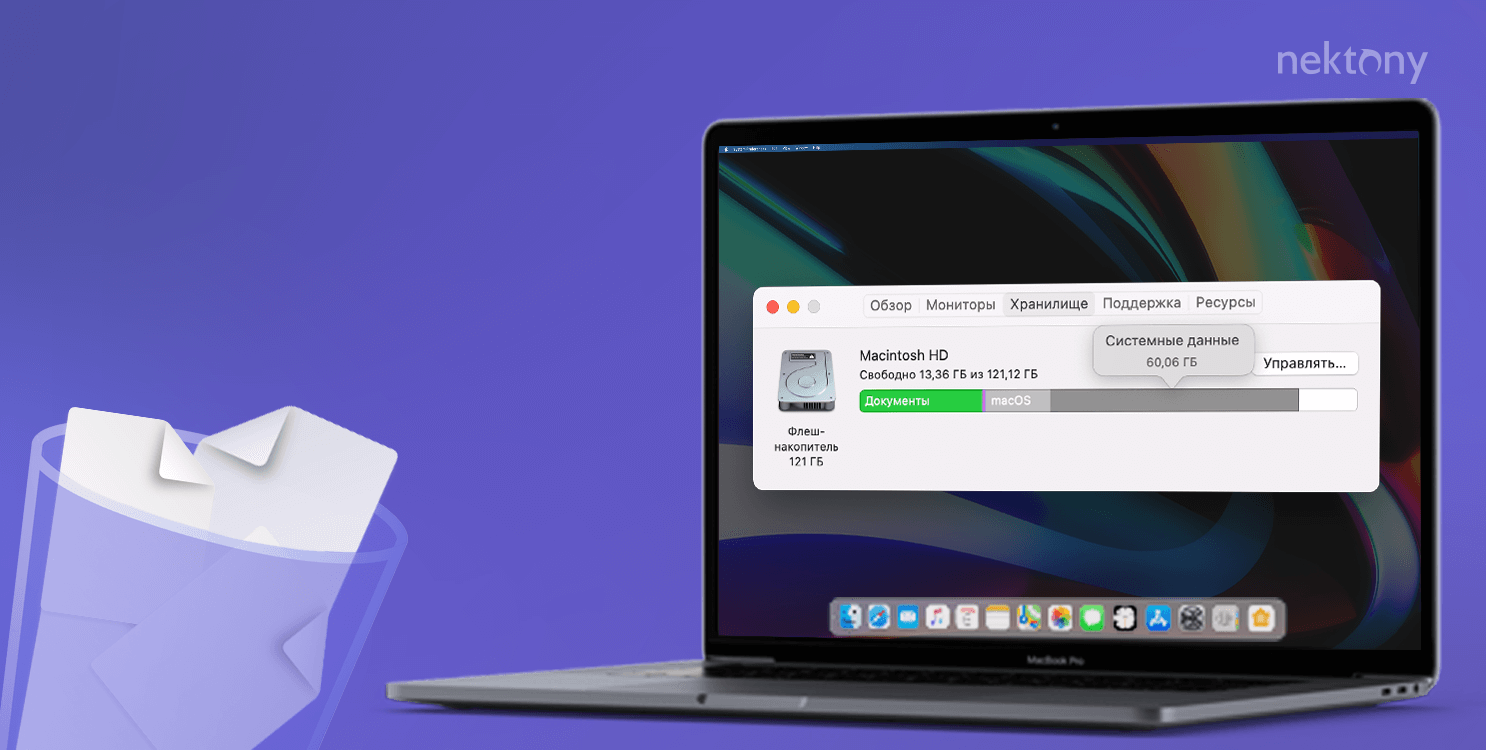
Данное руководство написано сертифицированными специалистами службы поддержки Apple из команды Nektony. Мы знаем все о системах macOS и поможем детально изучить данные хранилища и уменьшить его объемы. Если у вас есть какие-либо вопросы о безопасной очистке хранилища, вы можете связаться со специалистами службы поддержки по имейлу. Наша команда будет рада Вам помочь.
- Что такое системные данные на Mac и нужно ли их чистить?
- Как найти системные данные на Mac
- Почему системные данные занимают так много места на Mac?
- Как очистить системное хранилище на Mac.
Совет: Как быстро и безопасно очистить компьютер
Большинство файлов из системного хранилища, например, кеши, журналы, загрузки почты, остатки уже удаленных приложений и другие временные файлы, можно легко удалить с помощью специального приложения под названием MacCleaner Pro.
Эта программа автоматически находит все типы мусорных файлов и безопасно удаляет их в несколько кликов Вы можете загрузить бесплатную пробную версию MacCleaner Pro и проверить как легко можно очистить Mac и ускорить его работу.
Что такое системные данные на Mac и нужно ли их чистить?
Большинство пользователей думают, что категория «Системные данные» на Mac включает только кеши и другие сервисные файлы, которые помогают системе работать корректно. На самом деле, помимо сервисных файлов, в хранилище есть и другие типы файлов:
- Кеши, логи, шрифты, плагины, расширения
- Сервисные файлы системы и приложений
- Резервные копии Time Machine
- Архивы и образы дисков (.zip, .iso и т. д.)
- Все файлы из библиотеки пользователя
- Другие скрытые файлы
Обратите внимание , что в macOS Big Sur и более ранних версиях эта категориях файлов называется «Другое».
В то время как в macOS Monterey вы можете видеть категории Система macOS и Системные данные по отдельности, категория «Другое» включает оба этих элемента. В нашей предыдущей статье вы можете узнать больше о “Другом” хранилище на Mac.
Чтобы посмотреть, сколько места занимают системные данные, следуйте этим шагам:
- Откройте System Settings.
- Перейдите в раздел Общее.
- Нажмите Хранилище в правой панели.
- Прокрутите вниз, и вы найдете информацию о Системных данных.
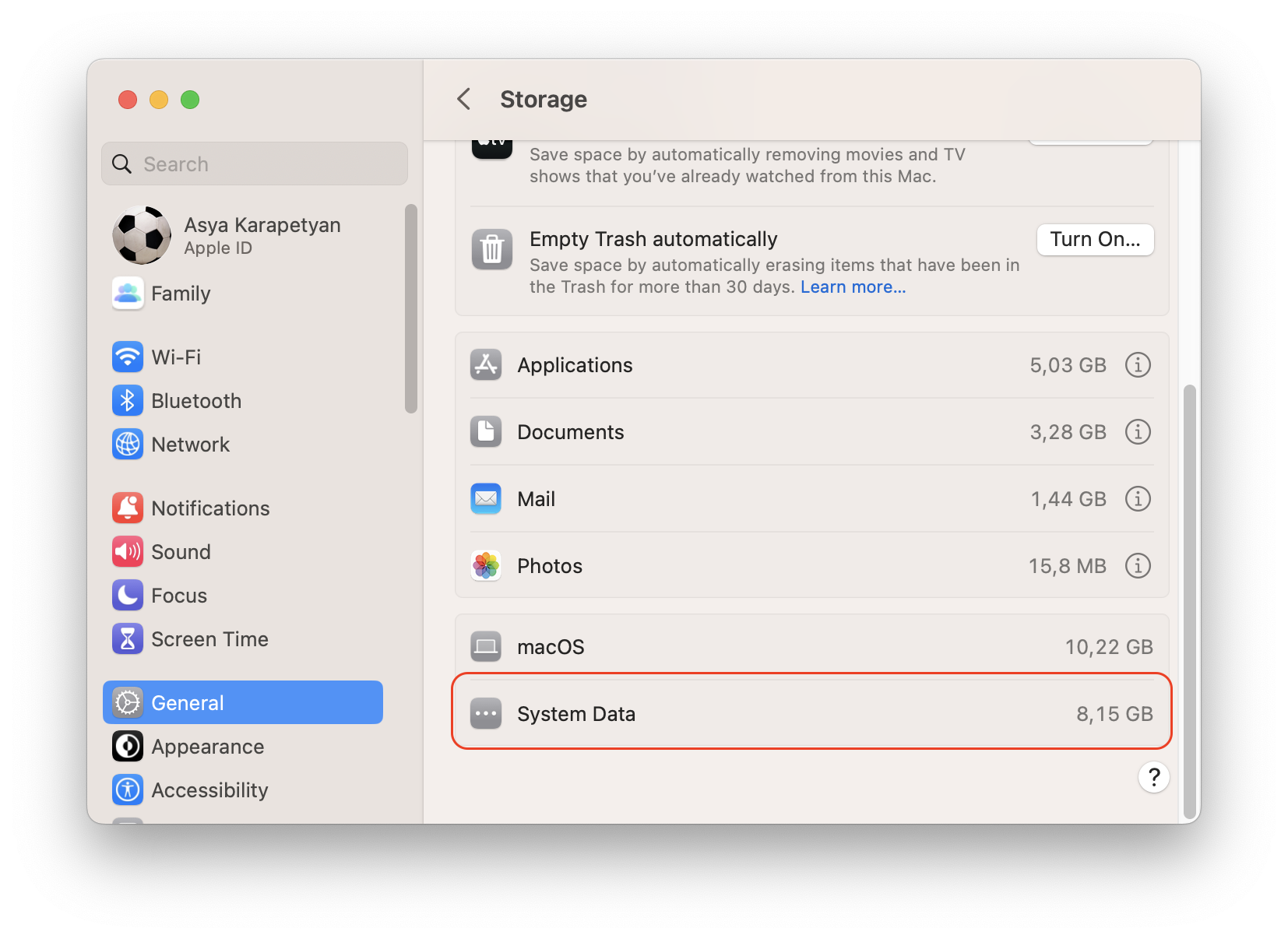
Если вы пользуетесь более ранними версиями macOS, для просмотра информации о системных данных следуйте этим шагам:
- Перейдите в меню Apple и нажмите «Об этом Mac».
- Перейдите на вкладку Хранилище.
Здесь вы найдете гистограмму использования хранилища с информацией об объеме системных данных.
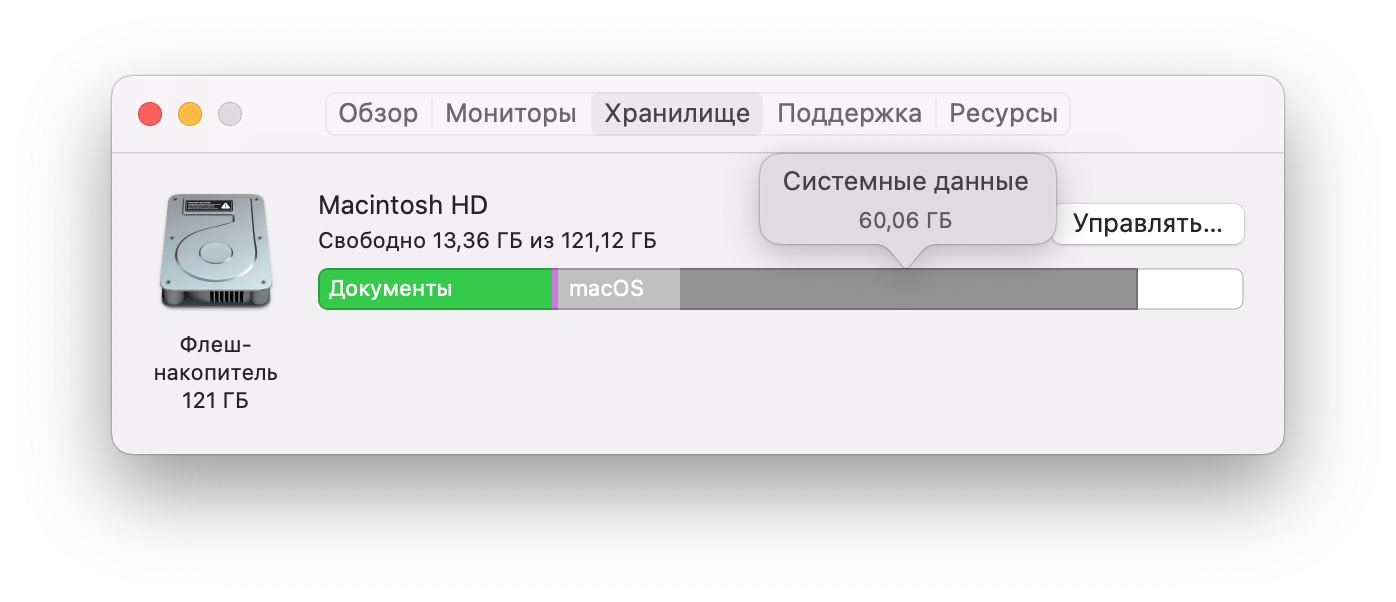
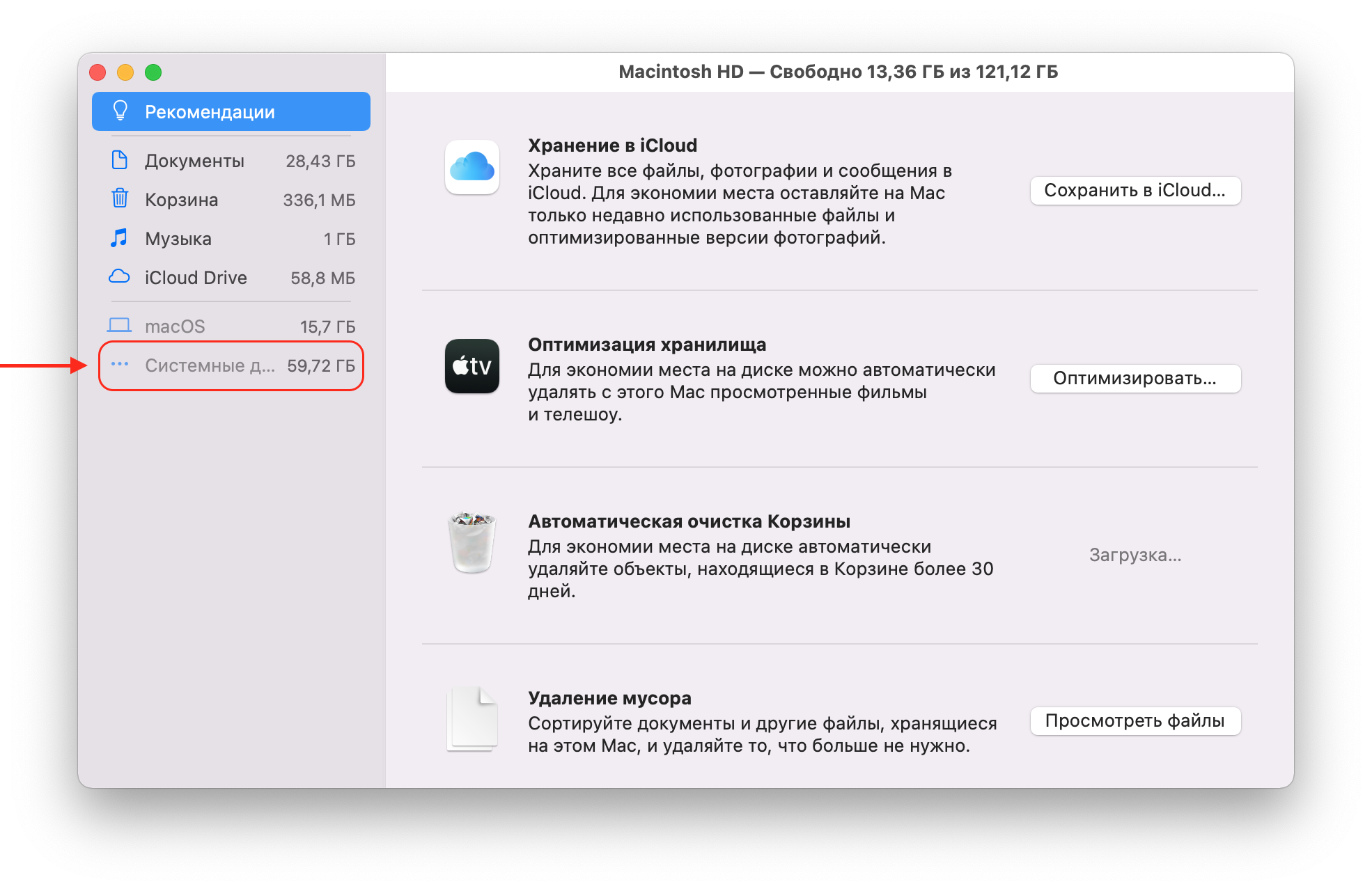
Здесь вы также найдете категорию «Системные данные». Однако, в отличие от других типов элементов в боковой панели, вы не можете управлять системным хранилищем и не можете видеть, какие файлы связаны с этой категорией.
По умолчанию Apple скрывает системные данные, так как удаление некоторых важных файлов может повредить систему. Однако не все файлы в этом хранилище нужны. Многие файлы можно удалить чтобы очистить компьютер, например кеши, поврежденные служебные файлы, старые резервные копии и временные файлы уже удаленных приложений. Более того, периодическая чистка хранилища даже рекомендуется, поскольку забитый диск, особенно ненужными файлами, часто приводит к замедлению работы комьпьютера.
Как найти системные файлы на Mac
Большинство файлов из категории Системного Хранилище находятся в папках «Система» и «Библиотека». По умолчанию Apple скрывает эти папки, чтобы защитить их от случайного удаления или повреждения. Но при необходимости, можно открыть эти файлы через меню Finder.
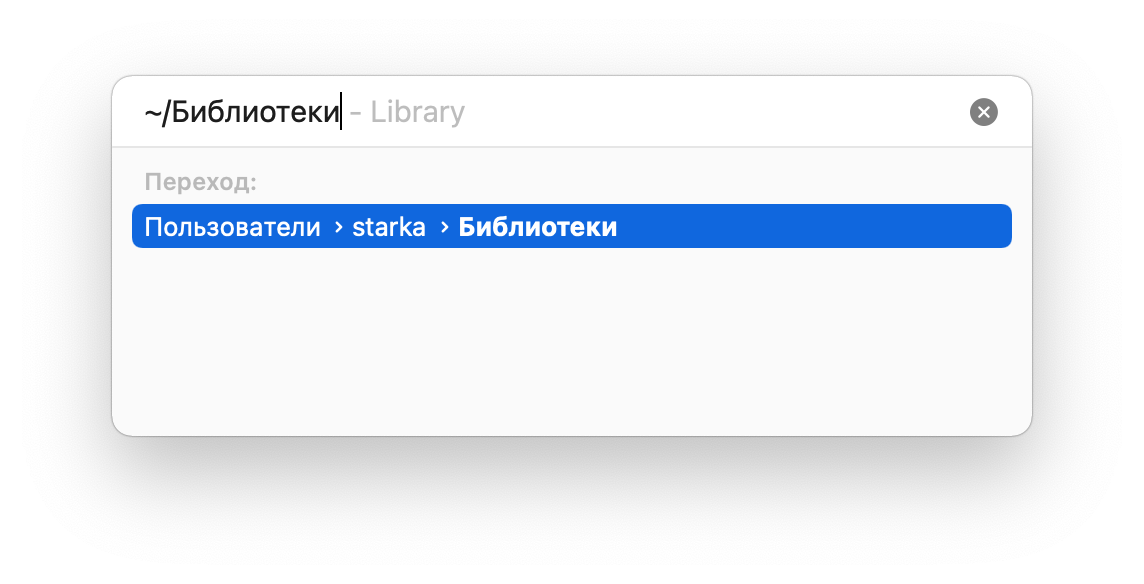
- Откройте Finder.
- Нажмите на клавиатуре Command+Shift+G.
- В появившемся окне введите ~/Библиотеки и нажмите Enter.
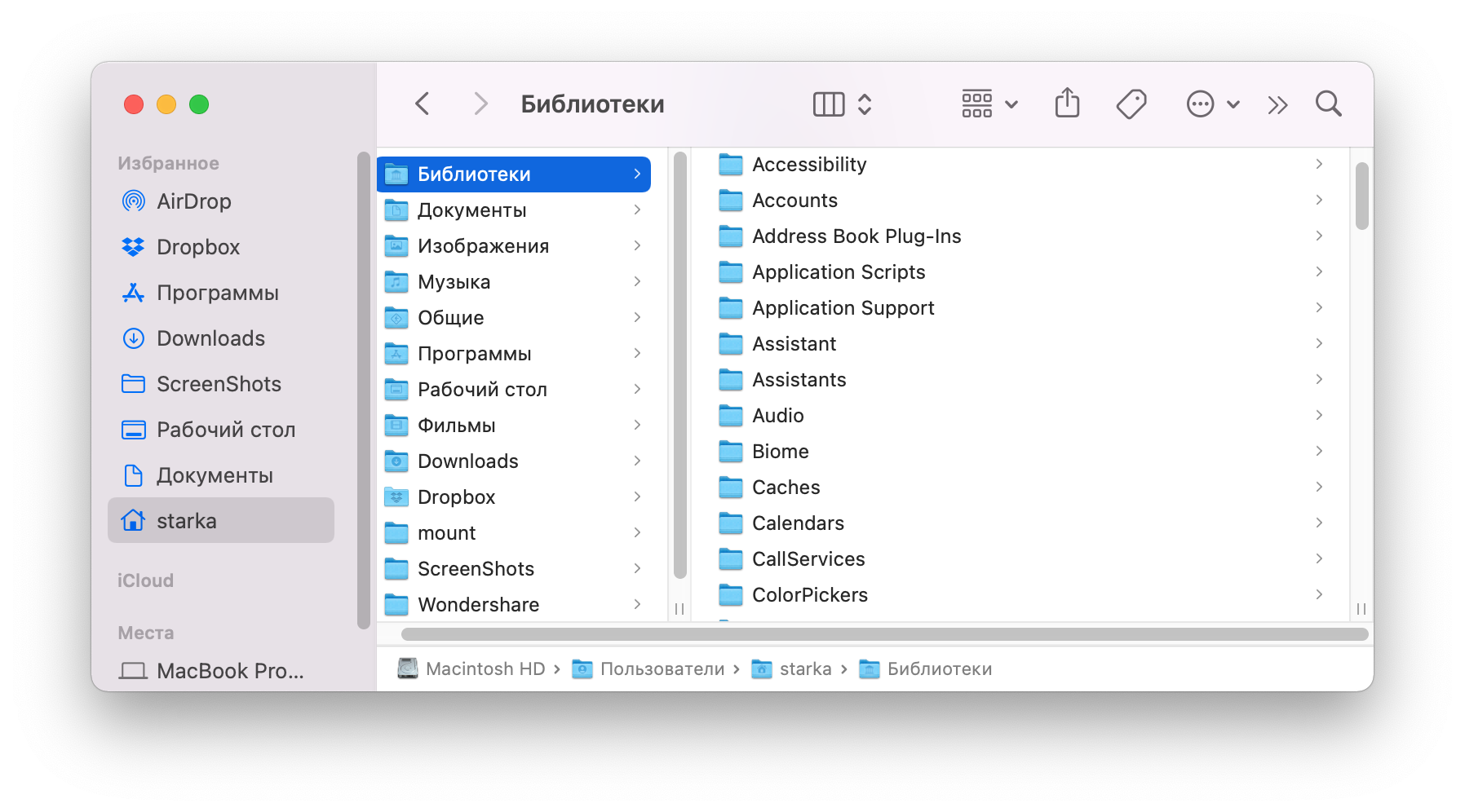
Вы увидите папку “Библиотеки”, которая содержит сервисные файлы приложений и системных процессов.
Читайте также: “Три способа показать скрытые файлы на Mac”
Как легко получить доступ к папке Библиотеки и системным файлам:
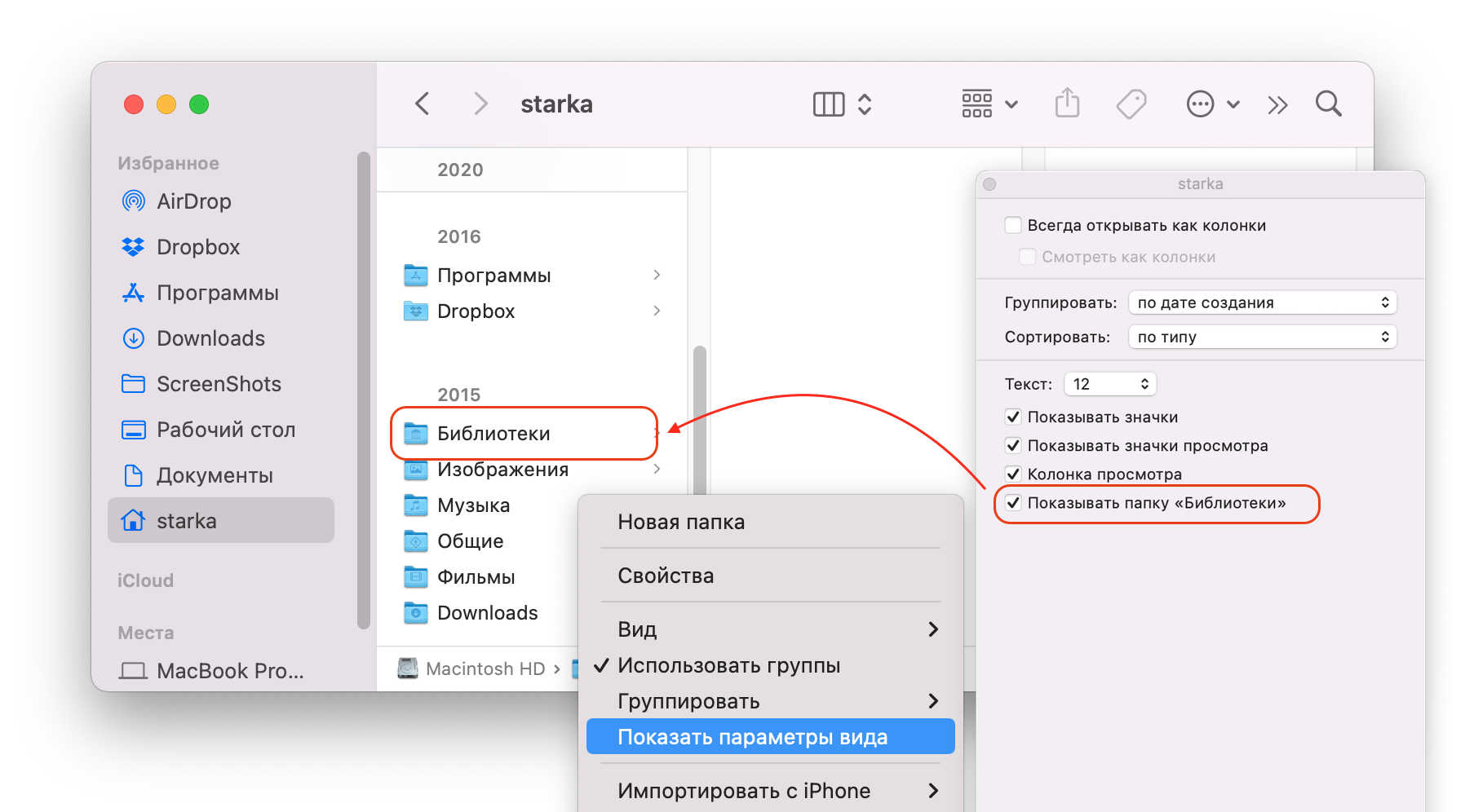
- Откройте Finder.
- Перейдите в свою домашнюю папку на боковой панели. Для этого, вы также можете нажать Command+Shift+H.
- Щелкните правой кнопкой мыши на свободное место в окне Finder и в контекстном меню выберите “Показать параметры вида”.
- Далее поставьте галочку возле Показывать папку “Библиотеки”.
Читайте также: “Три способа получить доступ к Библиотеке на Mac”
Почему системные данные занимают так много места?
На панели использования хранилища вы можете заметить, что объем системных данных достаточно большой, а иногда может занять большую часть хранилища. Средний размер системы macOS составляет 12–16 ГБ. Поэтому, если ваша системная память (macOS + служебные данные) занимает около 40–50 ГБ, тогда это норма.
Если же объем этих данных огромен и занимает большую часть диска, то, скорее всего, у вас или очень много приложений, или вы никогда не очищали кэши приложений и остатки удаленных приложений. Если вы удаляете приложения, просто перетаскивая их в Корзину, рекомендуем прочтитать нашу статью «Как правильно и полностью удалять приложения на Mac». Фактически, остатки приложений могут оставаться на вашем компьютере и занимать ценное место на вашем диске.
Если вы очистили системное хранилище, удалив кеши и другой мусор, но он продолжает занимать много места, это может быть ошибкой и неправильной калькуляцией.
Попробуйте следующее, чтобы проверить и исправить эту проблему:
- Перезагрузите Mac в безопасном режиме. Для этого удерживайте клавишу Shift и нажмите кнопку питания.
- Перейдите в меню Apple → Об этом Mac → Хранилище и проверьте объем системных данных. В безопасном режиме он должен отображать точное использование системы.
- Перезагрузите Mac в обычном режиме и снова проверьте системную память. Проблема должна быть исправлена.
Вы также можете проверить, сколько места ваши системные данные занимают на вашем диске с помощью Disk Space Analyzer от Nektony, который входит в комплект MacCleaner Pro.
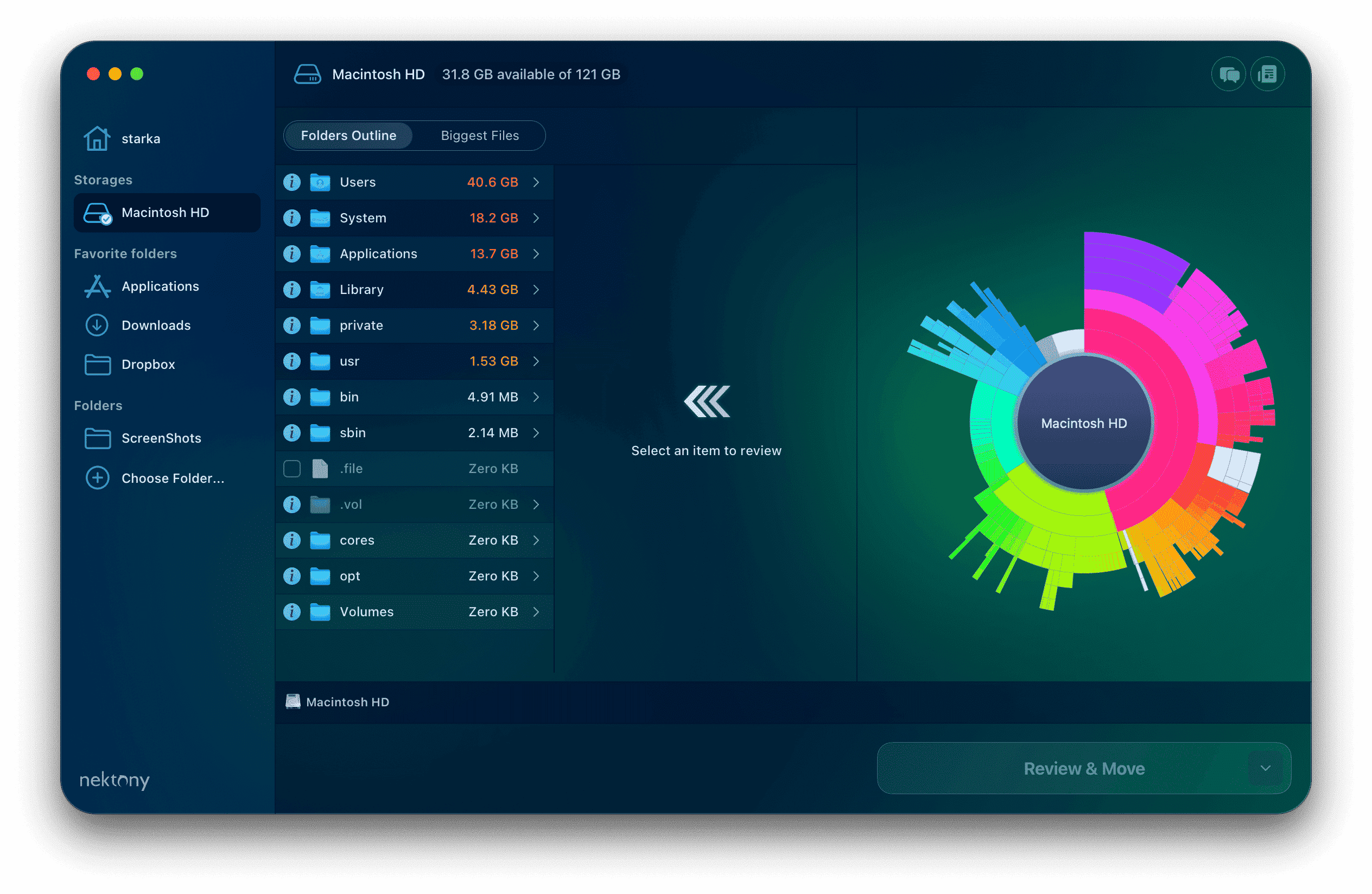
Просто откройте Disk Space Analyzer и нажмите просканировать Macintosh HD. Приложение просканирует ваш жесткий диск и предоставит удобную диаграмму использования вашего диска. Прямо на диаграмме вы можете кликать на секции и переходить в конкретные папки. Например, вы можете проверить папку Библиотеки и посмотреть какие системные файлы занимают больше всего места там.
Как очистить системное хранилище на вашем Mac
Вы можете найти и удалить все типы элементов из системного хранилища вручную. Однако, если вы новичок в Mac и плохо разбираетесь в файловой системе macOS, мы рекомендуем делать это автоматически с помощью специального программного обеспечения под названием MacCleaner Pro.
Как очистить Системное хранилище с помощью MacCleaner Pro:
- Cкачайте и запустите MacCleaner Pro.
- Перейдите в раздел «Очистка».
- Выберите ненужные файлы.
- Нажмите кнопку Посмотреть и Удалить и подтвердите действие.
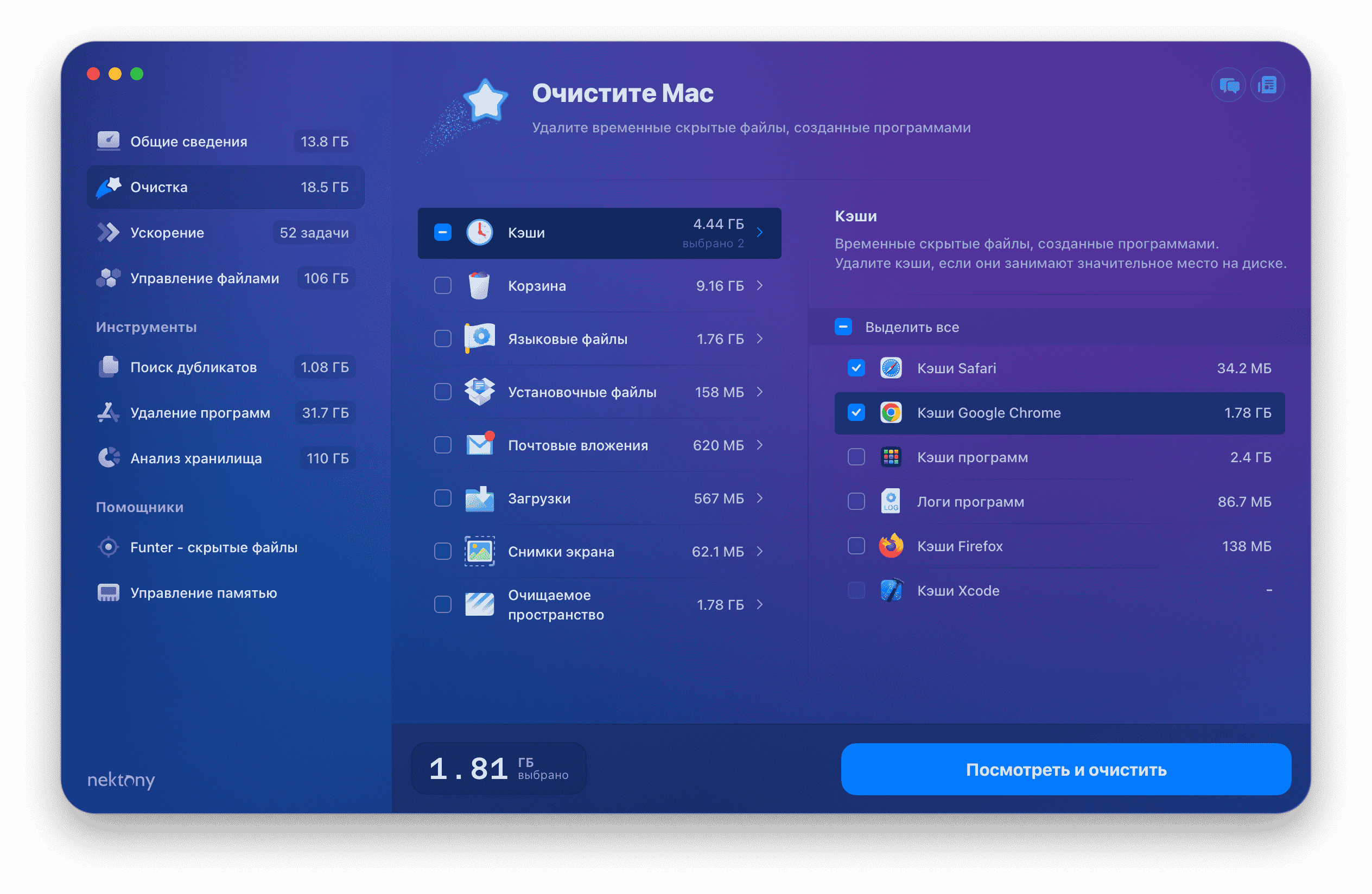
С помощью дополнительных инструментов из пакета MacCleaner Pro вы также можете удалить служебные файлы уже удаленных приложений, расширения, журналы и другие мусорные файлы.
Как вручную очистить Системное Хранилище на Mac:
1. Удалите кеши
И системные кеши, и кеши приложений находятся в папке Библиотеки. Чтобы попасть в Библиотеку и удалить эти файлы, выполните следующие действия:
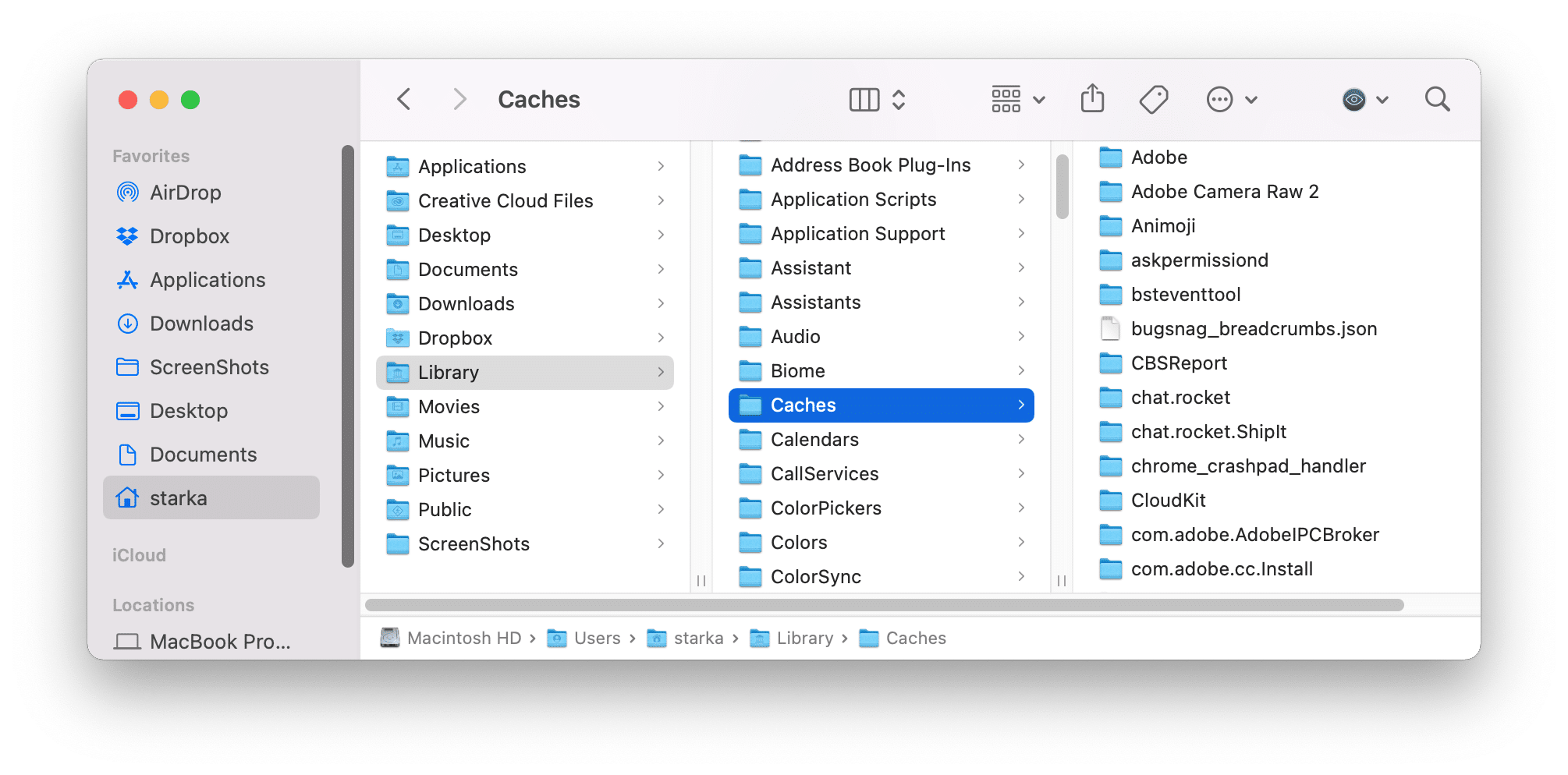
- Откройте окно Finder.
- Перейдите в меню Finder, нажмите «Перейти» → выберите «Перейти в папку».
- В появившемся окне введите ~/Библиотеки/Caches и нажмите Return.
- Вы увидите папку Caches. Удалите подпапки, содержащие файлы кешей ваших приложений.
2. Удалите служебные файлы
Помимо кешей, на вашем Mac хранится множество других сервисных файлов приложений. Расширения, журналы, файлы cookie, плагины – все это файлы, которые macOS распознает как системные данные. Более того, некоторые расширения и плагины могут негативно повлиять на вашу систему, например, могут привести к торможению Mac, поэтому их следует удалить.
Как вручную удалить служебные файлы приложений:
- Откройте Finder.
- Перейдите в меню Finder, выберите Перейти → Перейти в папку.
- Перейдите в папку ~/Библиотеки.
- В Библиотеке проверьте следующие папки:
- ~/Библиотеки/Application Support
- ~/Библиотеки/Logs
- ~/Библиотеки/Containers
- /Библиотеки/Application Support
- /Библиотеки/Logs
- /Библиотеки/Containers
- Выберите и удалите все ненужные служебные файлы.
Важно! Будьте осторожны, не удаляйте подпапки с именами, начинающиеся с com.apple… Это может повредить вашу систему.
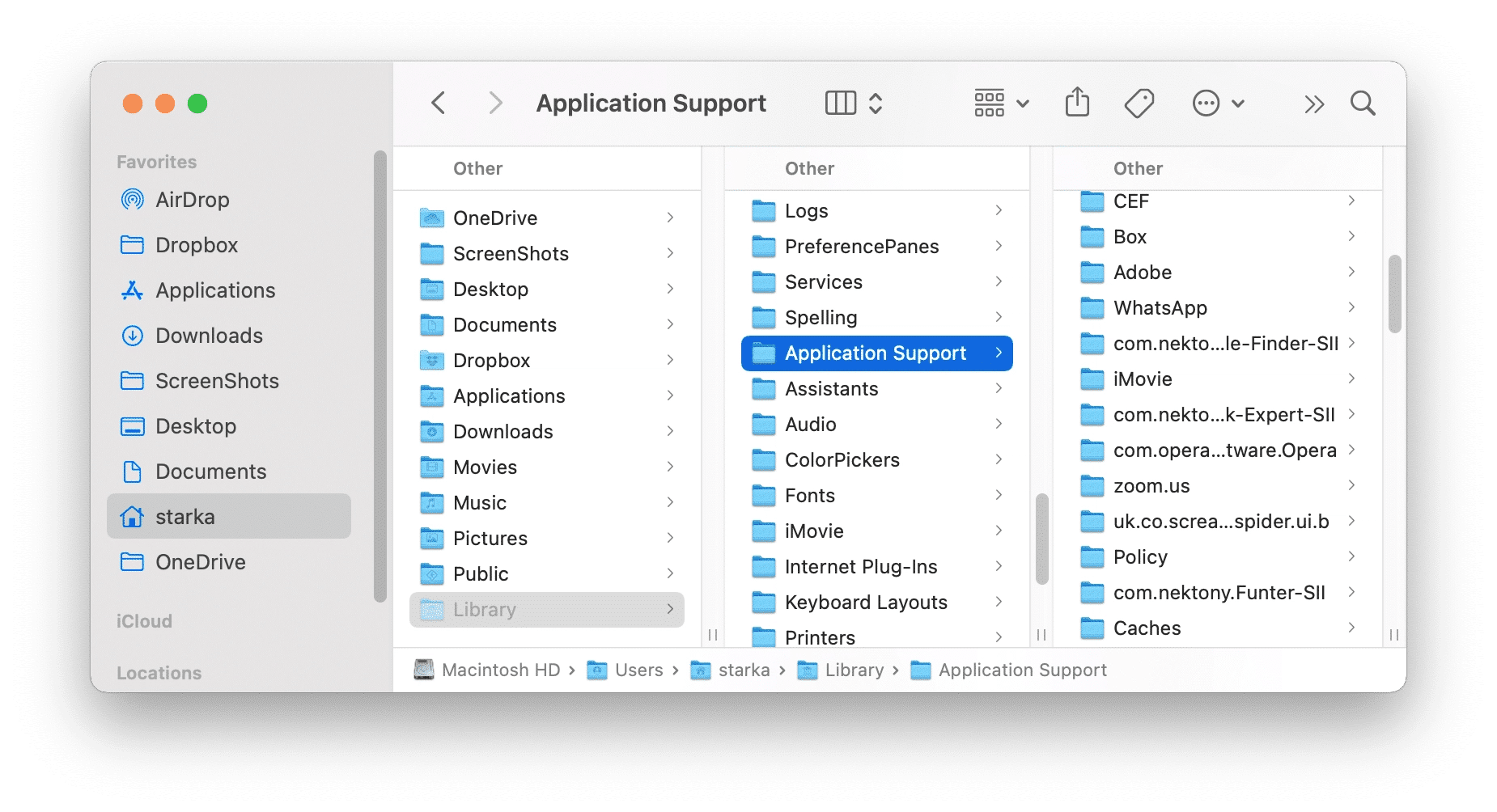
Здесь вы можете найти оставшиеся файлы уже удаленных приложений. Обычно имена папок поддержки сторонних приложений содержат в себе имена приложений или разработчиков.
Также, вместо того, чтобы вручную искать файлы поддержки приложений и остатки удаленных программ, вы можете использовать один из инструментов из пакета MacCleaner Pro.
- Запустите App Cleaner & Uninstaller из MacCleaner Pro.
- Перейдите в раздел “Остатки“.
- Выделите все остатки.
- Щелкните Удалить и подтвердите действие.
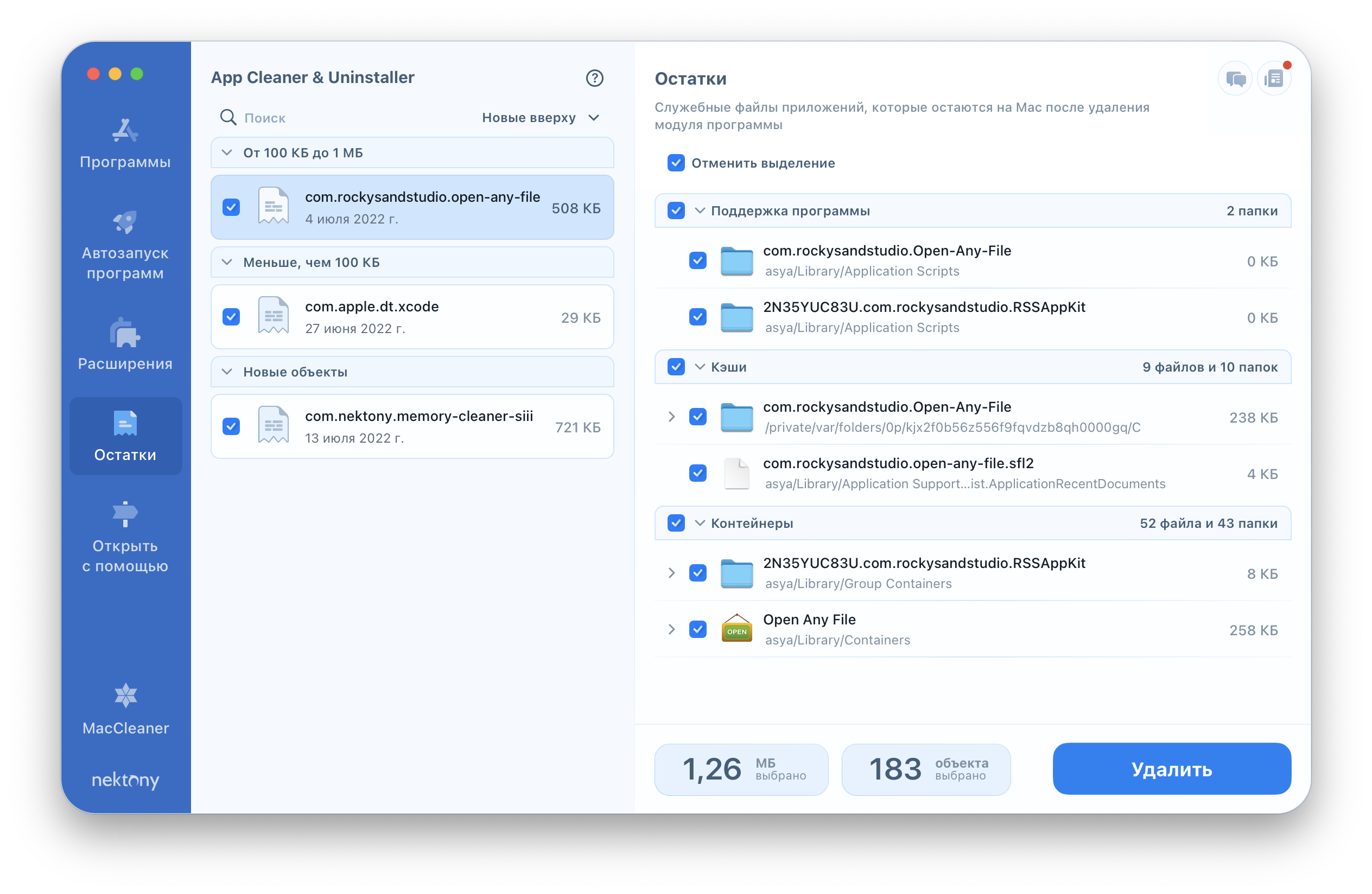
Вы также можете использовать эту программу для сброса приложений, удаления служебных файлов или полной деинсталяции программ на вашем Mac.
3. Удалите снимки резервных копий Time Machine
Резервное копирование вашего Mac с помощью Time Machine – это всегда нужная вещь. Однако, несмотря на сохранение ваших данных на внешнем хранилище, macOS также каждый день создает снимки этих резервных копий и сохраняет их на загрузочном диске Mac.
По умолчанию эти снимки сохраняются только в том случае, если на вашем диске достаточно свободного места. Также система автоматически удаляет старые локальные снимки при создании новых. Эти файлы помогают восстановить некоторые данные, но они обычно занимают слишком много места на вашем диске.
Чтобы Time Machine не засорял ваше системное хранилище, вы можете отключить функцию, и тогда система автоматически удалит локальные снимки резервных копий. Вот как это сделать:
- Откройте System Settings.
- Зайдите в раздел Time Machine.
- Отключите параметр «Создавать резервные копии автоматически».
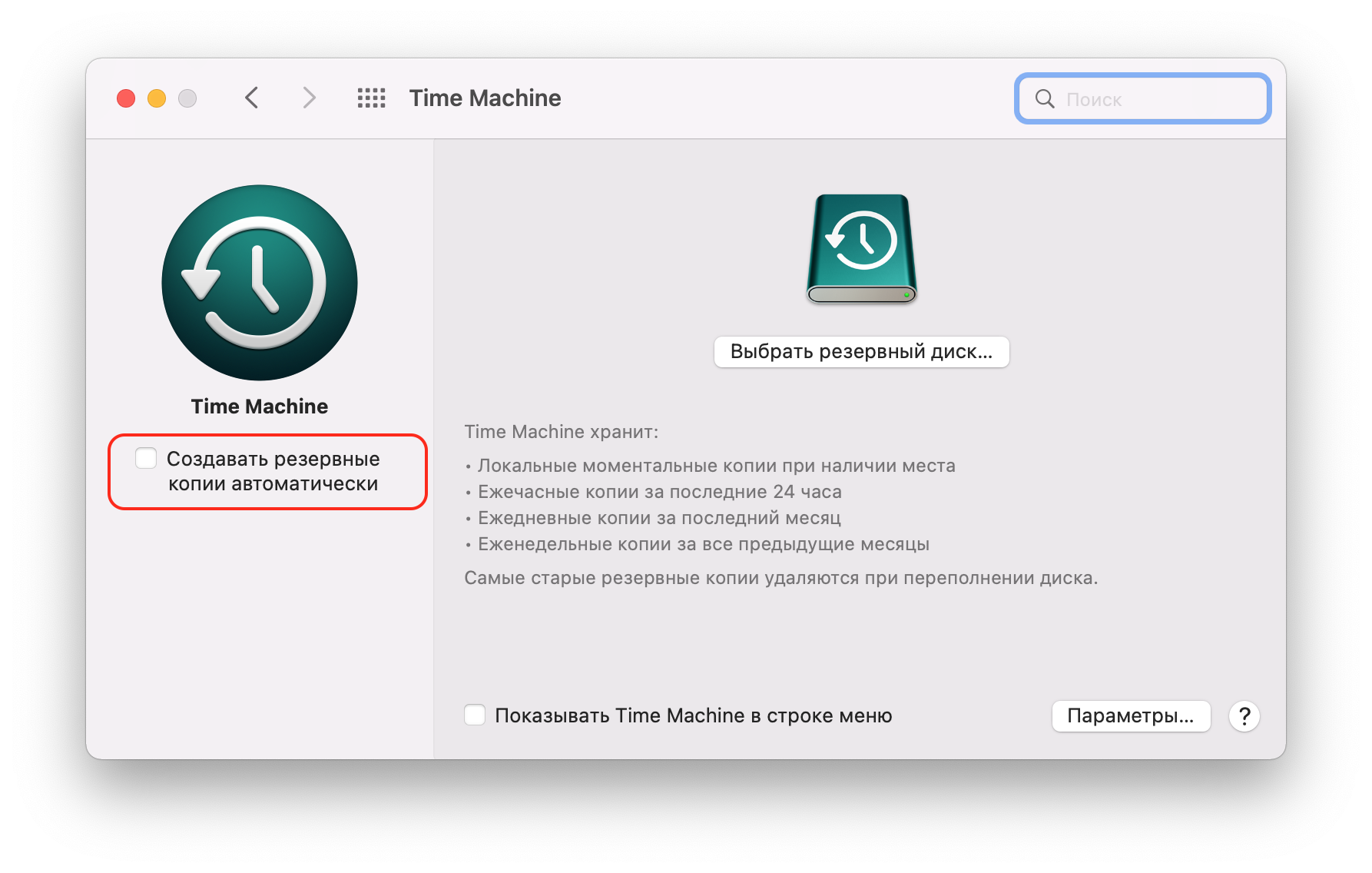
Также, вы можете удалить локальные снимки Time Machine с помощью командной строки Терминала.
- Откройте Терминал.
- Скопируйте и вставьте следующую команду в окно и нажмите Enter.
tmutil listlocalsnapshotdates - Вы увидите список резервных копий на вашем Mac.
- Чтобы удалить любую из резервных копий, используйте следующую команду и нажмите Enter:
tmutil deletelocalsnapshots .
Где “. ” нужно изменить на имя файла снимка резервной копии, который показал Терминал после первой команды.
4. Обновите macOS
Когда вы скачиваете новое обновление macOS, но еще не обновляете Mac, этот установочный файл занимает место в системном хранилище. Как только вы обновите свой Mac, этот файл будет удален с вашего диска.
Чтобы обновить свой Mac, сделайте следующее:
- Откройте System Settings.
- Перейдите в раздел «Обновление ПО».
- Нажмите на кнопку Обновить Сейчас.
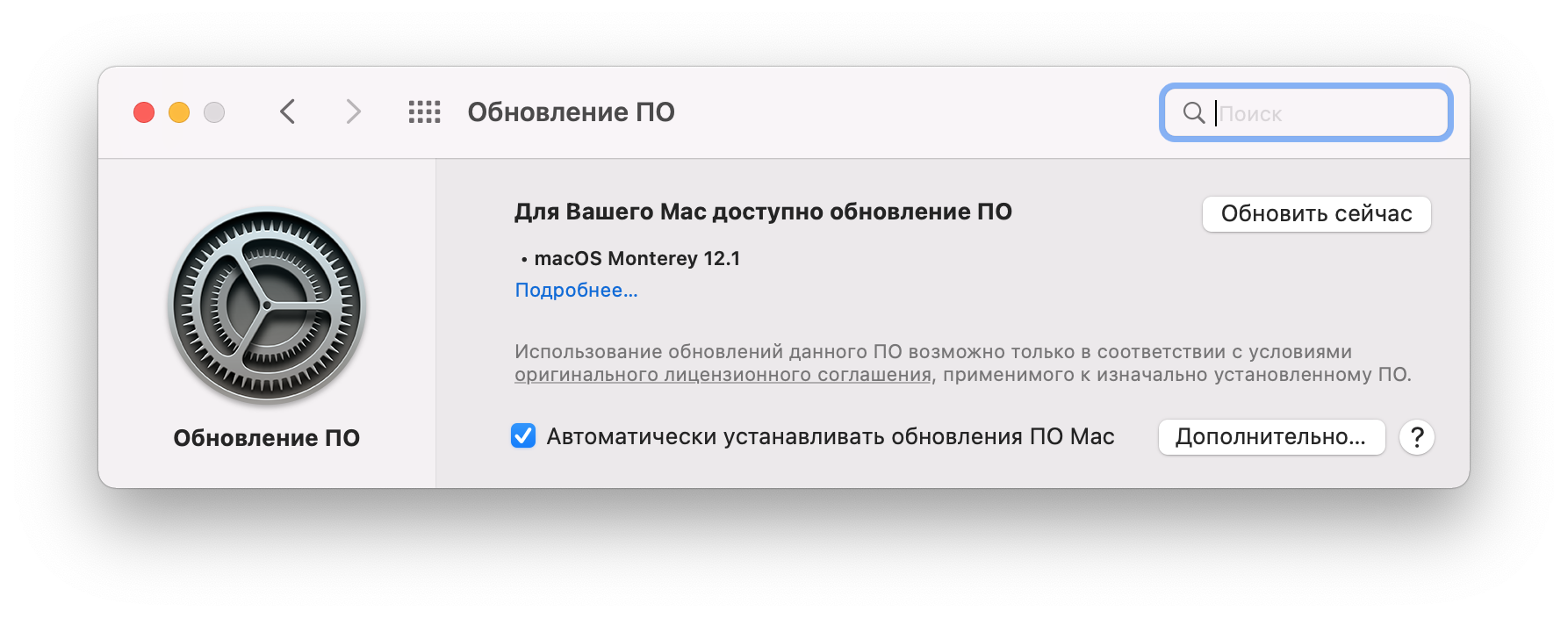
Заключение
Прежде чем приступить к очистке системного хранилища на Mac, проверьте, какие файлы занимают больше всего места. Кеши и остатки приложений могут занимать огромное место на вашем диске. Вы можете легко проанализировать, чем занят ваш диск, а также безопасно удалить все ненужные системные файлы с помощью MacCleaner Pro.
MacCleaner Pro Удаляйте нежелательные файлы
Update v. 3.2.2, 29 Сентября, 2023
Как очистить системные данные iPhone, чтобы получить больше места
При проверке хранилища iPhone вы, должно быть, нашли Система занимает значительный объем памяти. Помимо удаления фотографий и медиафайлов, чтобы освободить место, вам также следует очистить системные данные iPhone освободить хранилище.
Что такое системные данные iPhone? Как уменьшить этот большой размер системного файла до меньшего?
Это то, что вы должны знать в этом посте.
- Часть 1. Что такое системные данные на iPhone
- Часть 2. Как очистить системные файлы iPhone (3 способа)
- Часть 3. Часто задаваемые вопросы по очистке системного хранилища iPhone
Часть 1. Что такое системные данные на iPhone
Система — это пространство, занимаемое операционной системой на iPhone. Это может отличаться в зависимости от вашего устройства и модели. Вообще говоря, системное хранилище iPhone состоит из двух типов:
• Системные файлы, необходимые для работы основной системы iPhone и iPad.
• Временные системные файлы, которые включают резервные копии, журналы, кеши, настройки и другие файлы.
Чтобы проверить системное хранилище iPhone, коснитесь Настройки , А затем выберите Общие , и нажмите Хранилище iPhone . Затем вы можете увидеть общее хранилище iPhone и используемое хранилище, занятое Система, Фото, Приложения, Медиа, и Другое .
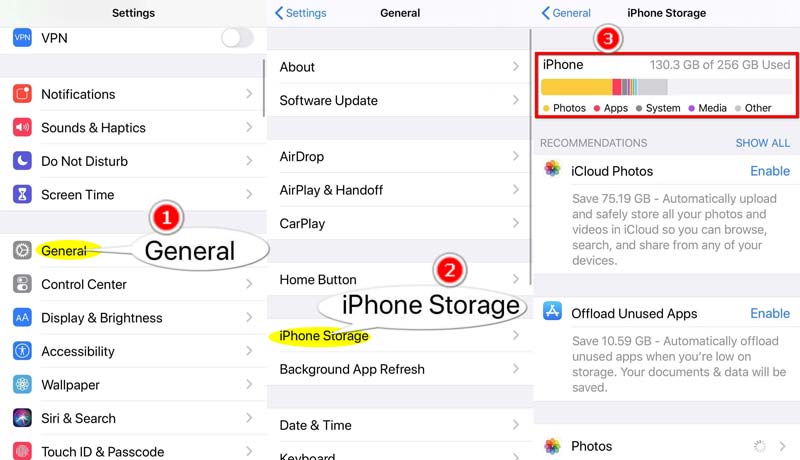
Системные файлы iPhone часто невидимы для пользователей, и вы не можете получить к ним доступ или открыть их напрямую, как при просмотре фото или видео.
Чтобы очистить системные данные iPhone, перейдите к следующей части.
Часть 2. Как очистить системные файлы iPhone (3 способа)
Очистить систему iPhone и другие файлы хранилища без восстановления
Как и для очистки системных файлов компьютера, вам понадобится профессиональный инструмент для очистки системы iPhone, потому что вы не можете отличить ненужные системные файлы от необходимых системных операционных файлов.
Очиститель iPhone от Aiseesoft такой инструмент для удаления системного мусора для iPhone. Он может сканировать iPhone и быстро удалять ненужные системные файлы, включая кеши, недействительные системные файлы, временные файлы и файлы журналов сбоев. Более того, он может освободить больше места, удаляя приложения, очищая большие файлы и удаляя фотографии, которые занимают много места на устройстве iOS.

143,600 Скачать
- Удаление больших файлов на iPhone, iPad и iPod под управлением iOS 17 и более ранних версий.
- Удалите приложения и данные приложений, чтобы освободить место на iPhone.
- Удалите фотографии iPhone, не стирая данные, с помощью резервного копирования.
- Удалите весь контент и настройки на iPhone перед распродажей, раздачей и т. Д.
Шаги по удалению системных данных iPhone довольно просты.
Подключите iPhone к компьютеру
Бесплатно загрузите это программное обеспечение для очистки системы iPhone на компьютер с Windows или Mac в зависимости от вашего устройства. Запустите его после успешной установки.
Подключите свой iPhone к этому компьютеру через USB-кабель. Не забудьте разблокировать iPhone и нажать «Доверять» для подтверждения на iPhone.

Сканирование нежелательных системных файлов на iPhone
Выберите Свободное пространство на левой панели и щелкните Стереть ненужные файлы из раскрывающегося списка.
Затем это программное обеспечение запустит сканирование системного мусора на iPhone. Вы можете проверить индикатор выполнения сканирования на правой панели.

Очистить системные данные iPhone
Когда процесс сканирования будет завершен, вы сможете найти все системные ненужные файлы, упорядоченные по категориям на правой панели. Установите флажок перед типами системы и нажмите кнопку Стереть в правом нижнем углу, чтобы немедленно очистить системные файлы iPhone.

Этот метод также может очистить ненужные файлы в Другое хранилище на iPhone.
Очистите системные данные iPhone путем восстановления
Второй способ очистить системное пространство iPhone — восстановить заводские настройки iPhone или iPad.
Однако, стирая все системные данные на iPhone, вы также удалите все содержимое и настройки на iPhone или iPad.
Это очень крайний вариант!
Восстановить заводские настройки iPhone можно тремя способами:
1. Идти к Настройки на iPhone коснитесь Общие , удар Сброс И выберите Стереть контент и настройки .
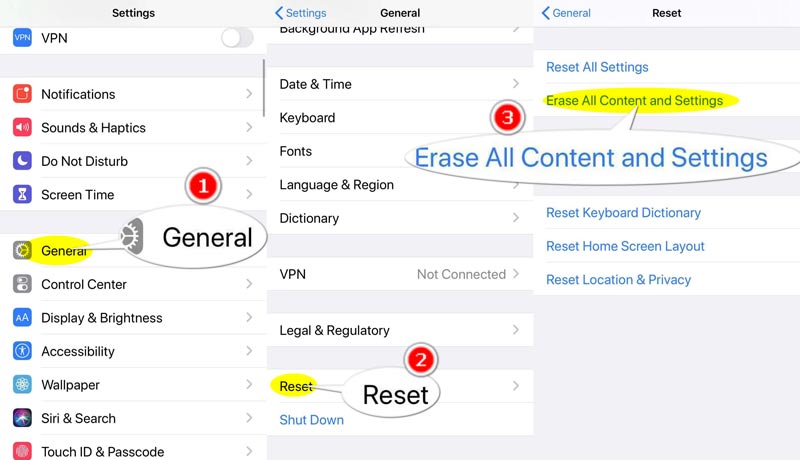
2. Подключите iPhone к компьютеру, на котором вы должны запустить последнюю версию iTunes, найдите свой iPhone. Устройство щелкните значок, щелкните «Сводка» и, наконец, щелкните Восстановление iPhone .
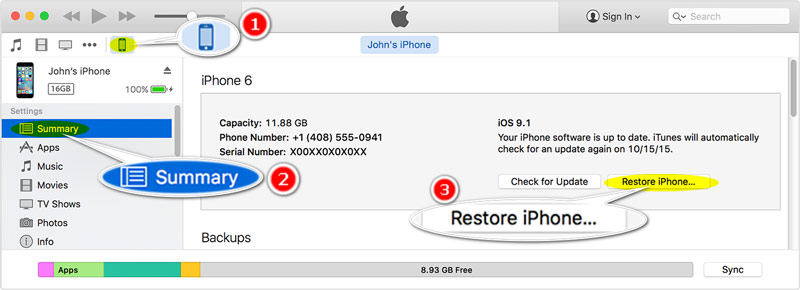
Для ясности: прежде чем стирать системные файлы iPhone путем восстановления, вы должны резервное копирование данных iPhone чтобы избежать потери данных.
Удалите системные файлы iPhone, очистив кеши приложений iPhone
Как упоминалось выше, системные файлы iPhone создаются с помощью кешей, журналов и т. Д. Таким образом, вы можете очистить кеши приложений, чтобы освободить место.
На iPhone установлены различные приложения, такие как Safari, WhatsApp, Instagram, Facebook, Twitter и другие. Метод очистки кешей приложений различается в зависимости от приложения.
Вы можете проверить более подробную информацию о очистка кешей iPhone здесь.
Часть 3. Часто задаваемые вопросы по очистке системного хранилища iPhone
Можем ли мы обновить iPhone 6s с 16 ГБ до 64 ГБ?
Нет. В отличие от Android, который добавляет больше памяти, вставляя SD-карту, внутреннее хранилище iPhone подтверждается при покупке. В настоящее время Apple не предлагает услуг по обновлению хранилища iPhone. Но вы можете купить хранилище iCloud для хранения данных в облачной службе.
Как увеличить объем памяти на iPhone?
Есть несколько способов получить больше места, помимо покупки службы iCloud. Вы можете удалить ненужные данные, такие как фотографии, видео, музыку и т. Д., А также стереть системные данные iPhone. Проверьте это подробно здесь, чтобы получить больше места на iPhone.
Что такое Другое при использовании данных на iPhone?
Другое относится к несъемным мобильным активам, таким как голоса Siri, шрифты, словари, несъемные журналы и кеши, индекс Spotlight и системные данные, такие как связка ключей, база данных CloudKit, и кэшированные файлы не могут быть удалены системой.
Системные данные занимают на iPhone огромное место. Когда ваше хранилище iPhone становится толще, очистка системных данных iPhone может быть хорошим решением. На этой странице собраны 3 способа удаления системных файлов iPhone. Чтобы стереть системные данные iPhone без восстановления, вы должны использовать Aiseesoft iPhone Cleaner. Если у вас просто бесплатный способ получить больше места, вы можете стереть все содержимое и настройки iPhone.
Теперь твоя очередь.
Какой путь твой любимый?
Или у вас могут быть другие решения?
Дайте мне знать, оставив свои комментарии ниже.
Что вы думаете об этом посте.
Рейтинг: 4.7 / 5 (на основе голосов 133) Подпишитесь на нас в
Более Чтение

Оставьте свой комментарий и присоединяйтесь к нашему обсуждению
Удалить данные на iPhone

FoneEraser
Самая мощная из когда-либо созданных утилит, позволяющая пользователям постоянно и тщательно удалять все содержимое iPhone, например контакты, сообщения, фотографии, видео, заметки и т. Д., А также настройки.