
Навигация в презентациях PowerPoint
В режиме электронного обучения ученик работает самостоятельно с материалами курса. Достаточно часто в качестве обучающего материала используется презентация, созданная в PowerPoint, снабженная кнопками навигации по курсу. Перемещаясь по страницам учебного материала, иногда бывает неудобно определить: какая часть вами изучена и что еще предстоит освоить.
Попробуем организовать работу с курсом, созданным в PowerPoint, более комфортным. Для этого воспользуемся эффектом “нажатой кнопки”. Т.е. при возвращении в главное меню курса, кнопки, на которые вы уже нажимали, будут иметь вид, отличный от тех кнопок, по которым еще не производилось нажатие.
Порядок создания эффекта нажатой кнопки
1. В собранной презентации добавляем кнопки навигации. Как правило, это фигура с встроенным текстом.
2. Затем встраиваем гиперссылку к выделенной кнопке. Это может быть переход на один из слайдов презентации.
3. Создаем эффект анимации, который можем применить либо к тексту встроенной фигуры, либо ко всей фигуре (несколько затенив её). В приведенном примере мы выбрали изменение цвета текста. В параметрах эффекта задаем цвет текста близкий к цвету кнопки. При возвращении к этому слайду надпись на кнопке изменится, и станет понятно, что раздел уже изучен.

4. Применяем эффект триггера, при котором производится действие. В примере показано, что при нажатии на кнопку с надписью происходит изменение цвета текста и переход по гиперссылке на заданный слайд. Подробнее о том, как применять триггеры в PowerPoint, читайте в посте “Использование триггеров в PowerPoint и взаимодействие с продуктами iSpring”.

Для публикации презентации в формат HTML5 или Flash можно воспользоваться программными продуктами iSpring, которые сохранят все созданные вами эффекты, а также позволят опубликовать работу в интернете, разместить в СДО или использовать локально. Подробнее о конвертации в различные форматы можно прочитать здесь.
Читайте пост «Как создать интерактивную викторину», пример которой приведен в видеоролике.
Если вам понравилась статья, дайте нам знать — нажмите кнопку Поделиться .
А если у вас есть идеи для полезных статей на тему электронного обучения — напишите нам в комментариях, и мы будем рады поработать над новым материалом.
Поставит на автопилот развитие сотрудников.
Быстрый старт онлайн‑обучения за 1 день.
Как сделать навигацию в презентации powerpoint
Чтобы зритель сосредоточился на идеях, которые вы хотите донести, а не тратил время на поиск информации среди сотни слайдов — упростите навигацию по презентации. Продумайте интерфейс и то, как пользователь будет с ним взаимодействовать. Проявите заботу — сделайте его привычным и простым.
Основатель esprezo и тренер по презентациям Марк Хлынов рассказал о 4 способах сориентировать зрителя на слайде. Не используйте все разом — выберите тот, что лучше всего отвечает задаче.
1. Навигационная панель
Это аналог меню на сайте. Показывает, в какой части презентации находится зритель и куда может перейти. Используйте в самообъясняющихся презентациях для чтения.
Добавьте на слайд 5−7 пунктов из содержания презентации, нужный — выделите цветом. Можно настроить гиперссылку и сделать пункты кликабельными, чтобы зрители могли переключаться между разделами. Расположите навигационную панель вверху или внизу слайда.
Подсказка
Чтобы сделать навигационную панель кликабельной, встройте в название раздела ссылку на соответствующий слайд. Для Keynote: нажмите «сmd+K» и в выпадающем окне выберите слайд, на который должна вести ссылка. Для Powerpoint: нажмите «cmd+K» / «ctrl+K», перейдите во вкладку «Место в документе» и выберите нужный слайд.
Как сделать навигацию в повер поинте
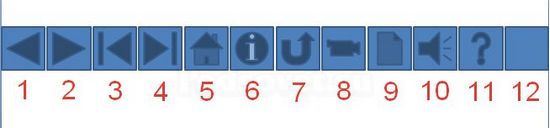
Управляющие кнопки — это готовые кнопки, которые можно вставить в презентацию и назначить им нужное действие. В презентации, в которой используются триггеры, без управляющих кнопок не обойтись (если, конечно, не применяются другие фигуры с настроенными гиперссылками). В этой статье мы расскажем, как создать управляющие кнопки, познакомимся с их видами и действиями, которые можно им задавать.
Как создать управляющую кнопку?
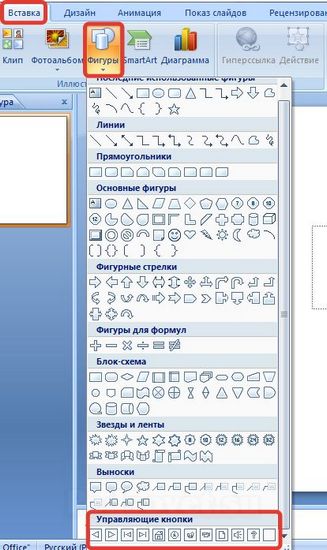
На панели Риббон (расположена вверху) откроем вкладку Вставка, в группе Иллюстрации щелкнем Фигуры, в группе Управляющие кнопки выберем нужную кнопку.
Управляющие кнопки
В PowerPoint мы можем выбрать одну из 12 управляющих кнопок. Рассмотрим каждую из них более детально.
- Назад. Управляющая кнопка Назад предназначена для перехода на предыдущий слайд. По умолчанию задается действие кнопке Перейти по гиперссылке на предыдущий слайд.
- Далее. При щелчке мыши осуществляется переход на следующий слайд.
- В начало. Переводит на первый слайд.
- В конец. Управляющая кнопка В конец переводит на последний слайд.
- Домой. По умолчанию этой кнопке назначается гиперссылка на первый слайд, можно выбрать любой другой слайд (например, слайд с оглавлением, меню презентации).
- Сведения. Можно использовать для перехода на слайд с инструкцией или с другой информацией (например, об авторе презентации).
- Возврат. Используется для перехода на последний показанный слайд (удобно размещать на слайде со справочной информацией (например, табличные значения или таблица Менделеева при решении задач).
- Фильм. Можно использовать как триггер для запуска видео на слайде.
- Документ. Применяется для запуска программы (действие задано по умолчанию). Можно использовать для открытия документа, только нужно настроить действие (об этом будет сказано далее).
- Звук. При выборе управляющей кнопки Звук по умолчанию не задается действия кнопке, но уже установлен флажок Звук, остается только выбрать нужный звуковой звук из списка или задать свой.
- Справка. Используется для создания гиперссылки на слайд со справочной информацией.
- Настраиваемая. Эту кнопку можно настроить на свое усмотрение.
Вернемся к созданию управляющей кнопки. После того, как мы выбрали в списке нужную кнопку, щелкнем на слайде в том месте, где она должна располагаться.
Автоматически появится диалоговое окно Настройка действия.
В данном окне две вкладки:
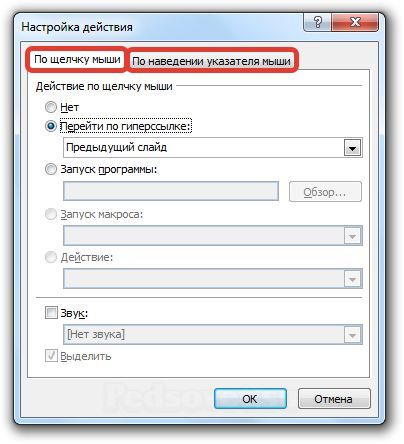
В первой вкладке мы настраиваем действие кнопки при щелчке левой кнопкой мыши по ней, а во второй — действие, которое будет происходить, если навести указатель мыши на кнопку.
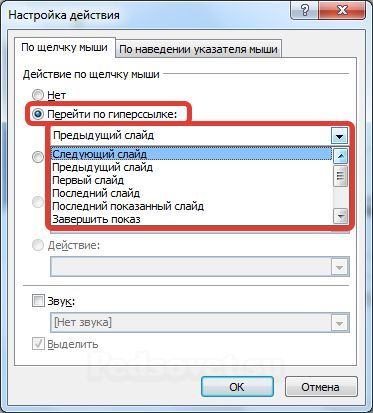
На обеих вкладках есть несколько вариантов действия:
- Нет. Если будет установлена эта кнопка, то никакого действия при нажатии (или наведении) мыши на управляющей кнопке происходить не будет.
- Перейти по гиперссылке. Выберем из раскрывающего списка место назначения, то есть куда мы перейдем при нажатии на управляющую кнопку или при наведении на нее курсора.
Возможно несколько вариантов гиперссылок:
- следующий, предыдущий, первый или последний слайд, последний показанный слайд, можно выбрать номер слайда;
- завершить показ презентации;
- адрес URL (сайт);
- другая презентация PowerPoint;
- другой файл.
- Запуск программы. Если установить эту кнопку, то следует выбрать Обзор и указать программу, которую нужно запустить при нажатии (или наведении) на кнопку в режиме показа презентации.
- Запуск макроса. Если в презентации есть макросы, то это действие будет активно, а если нет — кнопка будет неактивна.
- Действие.
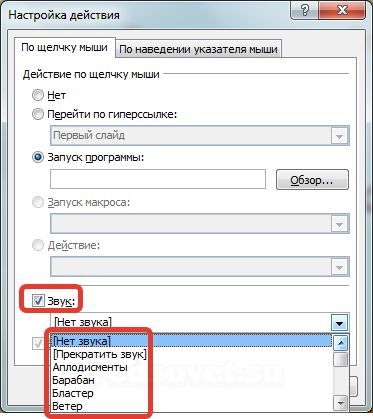
Помимо действия можно настроить Звук, который будет проигрываться при нажатии (или наведении) на кнопку. Для этого нужно установить флажок напротив надписи Звук и выбрать в раскрывающемся списке либо команду Прекратить звук (используется для кнопки, при нажатии на которую нужно, чтобы звук прекратил звучать), либо звук из предложенного набора, либо Другой звук… (если нужного звука нет в наборе или необходимо вставить записанный звук или музыку). В последнем случае (если выбираем Другой звук…) нужно указать путь к звуковому файлу, расширение файла должно быть обязательно .wav.
Как изменить внешний вид управляющей кнопки?
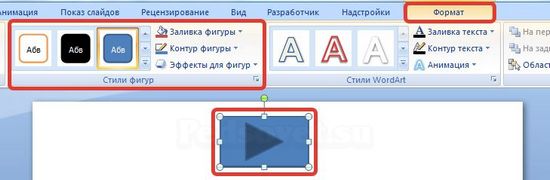
Для дизайна управляющей кнопки выделим ее и перейдем на вкладку Главная на панели Риббон.В группе Стили фигур мы можем поэкспериментировать и с заливкой фигуры, и с контуром, и с эффектами, а можно просто выбрать готовый стиль.
После того, как мы создали управляющую кнопку, выбрали для нее стиль оформления, разместили в нужном месте на слайде, остается только настроить показ презентации. Нужно выбрать автоматический показ слайдов, чтобы при просмотре презентации можно было переходить только по управляющим кнопкам и гиперссылкам.
На заметку!
Управляющие кнопки имеют понятное изображение на низ, поэтому пользователь, работая с презентацией, интуитивно понимает, какое действие должно происходить при нажатии на кнопку. При использовании в презентации управляющих кнопок следует ориентироваться на это и назначать им действия, согласующиеся с изображением на кнопке.
Кратко об авторе:

Шамарина Татьяна Николаевна — учитель физики, информатики и ИКТ, МКОУ «СОШ», с. Саволенка Юхновского района Калужской области. Автор и преподаватель дистанционных курсов по основам компьютерной грамотности, офисным программам. Автор статей, видеоуроков и разработок.
Спасибо за Вашу оценку. Если хотите, чтобы Ваше имя
стало известно автору, войдите на сайт как пользователь
и нажмите Спасибо еще раз. Ваше имя появится на этой стрнице.
Навигация в презентациях PowerPoint
В режиме электронного обучения ученик работает самостоятельно с материалами курса. Достаточно часто в качестве обучающего материала используется презентация, созданная в PowerPoint, снабженная кнопками навигации по курсу. Перемещаясь по страницам учебного материала, иногда бывает неудобно определить: какая часть вами изучена и что еще предстоит освоить.
Попробуем организовать работу с курсом, созданным в PowerPoint, более комфортным. Для этого воспользуемся эффектом “нажатой кнопки”. Т.е. при возвращении в главное меню курса, кнопки, на которые вы уже нажимали, будут иметь вид, отличный от тех кнопок, по которым еще не производилось нажатие.
Порядок создания эффекта нажатой кнопки
1. В собранной презентации добавляем кнопки навигации. Как правило, это фигура с встроенным текстом.

2. Затем встраиваем гиперссылку к выделенной кнопке. Это может быть переход на один из слайдов презентации.
3. Создаем эффект анимации, который можем применить либо к тексту встроенной фигуры, либо ко всей фигуре (несколько затенив её). В приведенном примере мы выбрали изменение цвета текста. В параметрах эффекта задаем цвет текста близкий к цвету кнопки. При возвращении к этому слайду надпись на кнопке изменится, и станет понятно, что раздел уже изучен.
4. Применяем эффект триггера, при котором производится действие. В примере показано, что при нажатии на кнопку с надписью происходит изменение цвета текста и переход по гиперссылке на заданный слайд. Подробнее о том, как применять триггеры в PowerPoint, читайте в посте “Использование триггеров в PowerPoint и взаимодействие с продуктами iSpring”.
Для публикации презентации в формат HTML5 или Flash можно воспользоваться программными продуктами iSpring, которые сохранят все созданные вами эффекты, а также позволят опубликовать работу в интернете, разместить в СДО или использовать локально. Подробнее о конвертации в различные форматы можно прочитать здесь.
Читайте пост «Как создать интерактивную викторину», пример которой приведен в видеоролике.
Если вам понравилась статья, дайте нам знать — нажмите кнопку Поделиться .
А если у вас есть идеи для полезных статей на тему электронного обучения — напишите нам в комментариях, и мы будем рады поработать над новым материалом.
Система дистанционного обучения для бизнеса
Поставит на автопилот развитие сотрудников.
Быстрый старт онлайн‑обучения за 1 день.
Использование чтения с экрана для изучения и навигации по PowerPoint

Содержимое для средств чтения с экрана
Эта статья предназначена для людей с нарушениями зрения, использующих программы чтения с экрана совместно с продуктами Office. Статья входит в набор содержимого Специальные возможности Office. Дополнительные общие сведения см. на домашней странице службы поддержки Microsoft.
Используйте PowerPoint клавиатурой и средством чтения с экрана для просмотра различных представлений и их перемещения между ними. Мы проверили эту функцию с использованием экранного диктора и приложения JAWS, но она может работать и с другими средствами чтения с экрана, если они соответствуют общепринятым стандартам и методам для специальных возможностей.
Новые возможности Microsoft 365 становятся доступны подписчикам Microsoft 365 по мере выхода, поэтому в вашем приложении эти возможности пока могут отсутствовать. Чтобы узнать о том, как можно быстрее получать новые возможности, станьте участником программы предварительной оценки Office.
Дополнительные сведения о средствах чтения с экрана см. в статье о работе средств чтения с экрана в Microsoft Office.
В этом разделе
Навигация по основному представлению
Для навигации по PowerPoint и циклии между элементами основного экрана нажмите F6. Элементы имеют порядок:
The Notes pane (if it’s open)
The Thumbnails pane
Навигация внутри элемента экрана
Для циклиального перехода по текущему элементу экрана нажимаем клавишу TAB (вперед) или shift+TAB (назад). Например, нажимая клавишу TAB, можно переключаться между текстовыми полями активного слайда.
Чтобы выбрать элемент, нажмите клавишу ВВОД.
Для просмотра в меню или списках нажимая клавиши со стрелками. Например, для перемещения между эскизами слайдов в области Эскизы нажимая клавиши СТРЕЛКА ВНИЗ и СТРЕЛКА ВВЕРХ.
Для выхода из меню или режима нажмите клавишу ESC.
Совет: Чтобы быстро переместить фокус на первую перемещаемую фигуру, например текстовое поле или изображение, нажмите CTRL+ALT+5. Затем используйте клавишу TAB для перехода межу фигурами. Для возврата к обычной навигации нажмите клавишу ESC.
Навигация на панели быстрого доступа
Панель быстрого доступа в левой верхней части экрана содержит, например, кнопку Сохранить.
Чтобы перейти на панель быстрого доступа, нажмите ALT+H. Вы услышите: «Вкладка «Главная»».
Нажмите клавишу СТРЕЛКА ВВЕРХ. Фокус перемещается на панель быстрого доступа.
Для перемещения по панели инструментов нажимая клавиши СТРЕЛКА ВЛЕВО и СТРЕЛКА ВПРАВО.
Переход к элементу управления приложением
Элементы управления приложением в правой верхней части экрана включают, например, кнопки Свернуть и Закрыть.
Чтобы перейти к элементу управления приложением, нажмите ALT+H. Вы услышите: «Вкладка «Главная»». Затем нажмите клавишу СТРЕЛКА ВВЕРХ. Фокус перемещается на панель быстрого доступа.
Нажимая клавишу TAB, пока не услышите «Параметры отображения ленты», а затем нажимая клавиши SR+СТРЕЛКА ВПРАВО, пока не услышите нужный вариант.
Навигация по вкладке ленты
Вкладки ленты группют параметры по различным категориям. Вкладки в PowerPoint включают, например, вкладку Главная с вариантами форматирования текста, вкладку Вставка для вставки новых слайдов или изображений, вкладку Конструктор для изменения внешнего вида презентации, вкладку Слайд-шоу для настройки и запуска слайд-шоу и вкладку Вид для изменения представления.
Чтобы перейти к вкладке ленты, нажимая F6 или SHIFT+F6, пока не услышите выбранную вкладку ленты, например «Вкладки ленты, выбрано, Конструктор, вкладка».
Для перемещения между вкладками ленты нажимая клавиши СТРЕЛКА ВЛЕВО или СТРЕЛКА ВПРАВО, пока не услышите нужный вам вкладка. Вкладка будет выбрана, а под нее отобразит лента.
Для перемещения на вкладку ленты и выбора ее можно использовать сочетания клавиш. Дополнительные сведения о создании презентаций с помощью PowerPoint клавиш.
Навигация по ленте
Лента расположена под строкой вкладок ленты (JAWS называет ее нижней лентой). При выборе вкладки под вкладкой появляется ее лента. Каждая лента содержит параметры, организованные по группам. Например, на вкладке Вставка можно выбрать различные элементы, например рисунки или диаграммы, которые нужно вставить на слайд с ленты.
Чтобы перейти на ленту с выбранной вкладки, нажмите клавишу TAB. Вы услышите первый параметр на ленте.
Для перемещения по ленте и перемещения между вариантами на ленте нажимая клавишу TAB.
Чтобы выбрать параметр, нажмите ввод или ПРОБЕЛ.
Чтобы развернуть свернутое меню, нажмите клавиши ALT+СТРЕЛКА ВНИЗ.
Для работы с лентой также можно использовать сочетания клавиш: Создание презентаций PowerPoint с помощью PowerPoint клавиш.
Переключение между представлениями
Помимо основного представления, в PowerPoint есть следующие часто используемые представления:
Меню Файл, которое содержит параметры, например для создания презентации и открытия или сохранения существующей презентации.
Чтобы открыть меню Файл, нажмите ALT+F. Вы услышите: «Файл, сведения».
Для перемещения по меню Файл нажимая клавишу СТРЕЛКА ВВЕРХ или СТРЕЛКА ВНИЗ, пока не услышите нужный пункт меню, а затем нажмите клавишу ВВОД, чтобы открыть вкладку с дополнительными вариантами.
Для перехода между вкладками дополнительных параметров нажимая tab или SHIFT+TAB, пока не услышите нужный вариант.
Чтобы выйти из меню Файл и вернуться в основное представление, нажмите клавишу ESC.
Окно Параметры, в котором PowerPoint настройки, такие как персонализация, удобство доступа, проверку проверки и языковые параметры.
Чтобы открыть окно Параметры, нажмите ALT+F, T. Вы услышите: «PowerPoint параметры, окно». Фокус будет на области категорий вариантов.
Для перемещения по категориям вариантов нажимая клавишу СТРЕЛКА ВНИЗ, пока не услышите название нужной категории.
Чтобы переместить фокус на параметры выбранной категории, нажмите клавишу TAB.
Для перемещения между вариантами нажимая клавиши СТРЕЛКА ВВЕРХ и СТРЕЛКА ВНИЗ, пока не услышите нужный вариант, а затем нажмите клавишу ВВОД, чтобы выбрать его.
Чтобы выйти из окна Параметры и вернуться в основное представление, нажимая клавишу TAB, пока не услышите «ОК», а затем нажмите клавишу ВВОД. Чтобы вернуться в основное представление, не внося изменений, нажмите клавишу ESC.
Инструкции по работе с режимом слайд-шоу можно найти в PowerPoint Или Использование PowerPoint презентаций.
Особые моменты для PowerPoint
Для того чтобы содержимое слайдов было легче прочесть и различить, можно увеличить контрастность либо инвертировать цвета на мониторе компьютера, используя параметры высокой контрастности Windows. Быстро включить схему высокой контрастности можно, нажав клавиши ALT+ЛЕВЫЙ SHIFT+PRINT SCREEN, а затем клавишу ВВОД.
В Windows есть несколько вариантов оформления высокой контрастности. Найти подходящую вам тему оформления можно описанным ниже образом.
Нажмите клавишу Windows и введите в поле поиска «высокой контрастности». Результаты поиска обновляются по мере его ввести.
Нажимая клавишу СТРЕЛКА ВНИЗ, пока не услышите «Изменить тему высокой контрастности», а затем нажмите клавишу ВВОД. Откроется окно Параметры высокой контрастности.
Нажимая клавишу TAB, пока не услышите «Тема высокой контрастности», а затем выбранную тему.
С помощью клавиш СТРЕЛКА ВНИЗ и СТРЕЛКА ВВЕРХ выберите подходящую тему оформления высокой контрастности.
Нажимая клавиши SR+СТРЕЛКА ВПРАВО, пока не услышите «Применить, кнопка», а затем нажмите клавишу ВВОД, чтобы активировать выбранную тему.
Использование поиска
Чтобы быстро найти нужный параметр или выполнить определенное действие, воспользуйтесь текстовым полем Поиск. Чтобы узнать больше о функции поиска, ознакомьтесь со статьей о том, как искать нужную информацию в Office с помощью Поиска (Майкрософт).
Примечание: В зависимости от используемой версии Office текстовое поле Поиск в верхней части окна приложения может называться Помощник. Оба варианта в основном похожи, но некоторые параметры и результаты поиска могут отличаться.
Откройте презентацию, документ или электронную таблицу, для которой необходимо выполнить определенное действие, или выделите нужный элемент.
Нажмите клавиши ALT+Q, чтобы перейти в поле Поиск.
Введите ключевые слова для действия, которое вы хотите выполнить. Например, если нужно добавить маркированный список, введите маркеры .
С помощью клавиши СТРЕЛКА ВНИЗ выберите нужный пункт в результатах поиска.
Затем нажмите клавишу ВВОД, чтобы выбрать элемент или выполнить действие.
См. также
Используйте PowerPoint для macOS клавиатурой и VoiceOver ( встроенным в macOS средством чтения с экрана), чтобы изучать различные представления и перемещаться между ними, а также эффективно перемещаться между ними.
Новые возможности Microsoft 365 становятся доступны подписчикам Microsoft 365 по мере выхода, поэтому в вашем приложении эти возможности пока могут отсутствовать. Чтобы узнать о том, как можно быстрее получать новые возможности, станьте участником программы предварительной оценки Office.
В этой статье предполагается, что вы используете VoiceOver — средство чтения с экрана, встроенное в macOS. Дополнительные сведения об использовании VoiceOver см. в кратком руководстве по началу работы с VoiceOver.
В этом разделе
Навигация по основному представлению
Для навигации по PowerPoint и циклии между элементами основного экрана нажмите F6. Элементы имеют порядок:
Панель быстрого доступа
The Notes pane (if it’s open)
The Thumbnails pane
Навигация внутри элемента экрана
Для навигации по текущему элементу экрана используйте следующие сочетания клавиш:
Для перемещения внутри элемента экрана нажимаем клавишу TAB (вперед) или SHIFT+TAB (назад).
Чтобы выбрать элемент, нажмите пробел.
Для просмотра в меню или списках нажимая клавиши со стрелками, а затем нажмите клавишу ПРОБЕЛ, чтобы сделать выбор. Например, для перемещения между слайдами в области эскизов используйте клавиши СТРЕЛКА ВНИЗ и СТРЕЛКА ВВЕРХ.
Для переключения между текстовыми полями активного слайда нажимаем клавиши CAPS LOCK+СТРЕЛКА ВПРАВО или СТРЕЛКА ВЛЕВО.
Для выхода из меню или режима нажмите клавишу ESC.
Навигация на панели быстрого доступа
Панель быстрого доступа в левой верхней части экрана содержит, например, кнопку Сохранить.
Чтобы перейти на панель быстрого доступа, нажимая клавишу F6, пока не услышите «Файл, кнопка».
Для навигации по панели инструментов нажмите клавиши CONTROL+OPTION+СТРЕЛКА ВЛЕВО или СТРЕЛКА ВПРАВО.
Чтобы выбрать элемент, нажмите пробел.
Навигация по вкладке ленты
Вкладки ленты группют параметры по различным категориям. Вкладки в PowerPoint включают, например, вкладку Главная с вариантами форматирования текста, вкладку Вставка для вставки новых слайдов или изображений, вкладку Конструктор для изменения внешнего вида презентации, вкладку Слайд-шоу для настройки и запуска слайд-шоу и вкладку Вид для изменения представления.
Чтобы перейти к строке вкладок ленты, нажимая F6, пока не услышите выбранную вкладку, например «Вид, выбрано, вкладка».
Для перемещения между вкладками ленты нажимаем клавиши CONTROL+OPTION+СТРЕЛКА ВЛЕВО или СТРЕЛКА ВПРАВО.
Чтобы выбрать вкладку, нажмите пробел.
Для работы с вкладками ленты также можно использовать сочетания клавиш.
Навигация по ленте
Лента расположена под строкой вкладок ленты. При выборе вкладки под вкладкой появляется ее лента. Каждая лента содержит параметры, организованные по группам.
Чтобы перейти с выбранной вкладки ленты на ленту, нажимая клавиши CONTROL+OPTION+СТРЕЛКА ВПРАВО, пока не услышите название вкладки и слово «Команды вкладок». Например, если вы выбрали вкладку Анимация, вы услышите «Анимация, команды вкладок».
Для перемещения между командами на ленте нажимаем клавиши CONTROL+OPTION+СТРЕЛКА ВПРАВО или СТРЕЛКА ВЛЕВО.
Чтобы выбрать параметр на ленте, нажмите пробел.
Для работы с лентой также можно использовать сочетания клавиш.
Совет: Чтобы перейти в меню Apple для дальнейшего форматирования и параметров инструментов в верхней части экрана, нажмите control+OPTION+M. Для перемещения по панели меню нажмите клавиши CONTROL+OPTION+СТРЕЛКА ВЛЕВО или СТРЕЛКА ВПРАВО. Чтобы выбрать этот пункт, нажмите клавишу ПРОБЕЛ.
Переключение между представлениями
Помимо основного представления, в PowerPoint есть следующие часто используемые представления:
Представление «Файл», в котором можно, например, создать презентацию на шаблоне, а также открыть или сохранить существующую.
Чтобы открыть представление Файл, нажимая клавишу F6, пока не услышите «Файл, кнопка», а затем нажмите клавишу ПРОБЕЛ.
Для перемещения по представлению Файл нажимая клавиши CONTROL+OPTION+СТРЕЛКА ВЛЕВО или СТРЕЛКА ВПРАВО, пока не услышите нужный пункт меню, а затем нажмите клавишу ПРОБЕЛ, чтобы открыть вкладку с дополнительными вариантами.
Для перемещения по вкладке дополнительных параметров нажмите клавиши CONTROL+OPTION+СТРЕЛКА ВЛЕВО или СТРЕЛКА ВПРАВО.
Чтобы выйти из представления Файл и вернуться в основное, нажмите клавишу ESC.
Окно «Параметры», которое содержит PowerPoint, такие как редактирование, проверку и параметры безопасности.
Чтобы открыть окно Параметры, нажмите command+запятая (,). Вы услышите: «PowerPoint параметры, окно».
Для перемещения по категориям вариантов нажимая клавиши CONTROL+OPTION+СТРЕЛКА ВЛЕВО или СТРЕЛКА ВПРАВО. Чтобы выбрать категорию, нажмите пробел.
Для перемещения по окну параметров нажмите клавиши CONTROL+OPTION+СТРЕЛКА ВЛЕВО или СТРЕЛКА ВПРАВО.
Чтобы выйти из окна Параметры и вернуться в основное представление, нажимая клавишу TAB, пока не услышите «ОК», а затем нажмите клавишу ПРОБЕЛ. Чтобы вернуться в основное представление, не внося изменений, нажмите клавишу ESC.
Инструкции по работе с режимом слайд-шоу можно найти в PowerPoint или Использование PowerPoint слайд-шоу с помощью PowerPoint экрана.
Дополнительные сведения
Для PowerPoint различных представлений и эффективного перемещения между ними используйте VoiceOver (встроенное в iOS средстве чтения с экрана).
Новые возможности Microsoft 365 становятся доступны подписчикам Microsoft 365 по мере выхода, поэтому в вашем приложении эти возможности пока могут отсутствовать. Чтобы узнать о том, как можно быстрее получать новые возможности, станьте участником программы предварительной оценки Office.
Чтобы получить возможность сенсорного PowerPoint, перейдите в PowerPoint для iPhone сенсорного руководства.
В этой статье предполагается, что вы используете VoiceOver — средство чтения с экрана, встроенное в iOS. Дополнительные сведения об использовании VoiceOver см. на странице Универсальный доступ в продуктах Apple.
В этом разделе
Навигация по основным представлениям и элементам экрана в PowerPoint
Для навигации в режиме PowerPoint и последних представлений проведите пальцем влево или вправо.
Для циклиального пролистыванием элементов экрана, например области содержимого слайда, проведите пальцем влево или вправо.
Чтобы изучить содержимое экрана, тяните пальцем по экрану.
Чтобы выбрать нужный элемент, дважды коснитесь экрана.
Чтобы найти элемент в меню или списках, проводите пальцем влево или вправо до интересующего вас элемента, а затем выберите его, дважды коснувшись экрана.
Чтобы открыть контекстное меню (если доступно), дважды коснитесь экрана двумя пальцами.
Элементы в представлении «Последние»
Когда вы открываете приложение PowerPoint, открывается представление Последние. В этом представлении можно найти и открыть существующую презентацию. Вы также можете получить доступ к настройкам для создания презентации и изменения параметров приложения.
Поле поиска в верхней части экрана
Список последних презентаций, организованных по категориям
Панель инструментов в нижней части экрана
Элементы в режиме редактирования
В режиме редактирования можно добавлять содержимое на слайды, изменять их внешний вид и добавлять новые слайды в презентацию.
Панель инструментов в верхней части экрана
Область содержимого слайда
Области заметок (если она открыта)
Контекстная панель инструментов в нижней части экрана
Навигация по вкладке ленты
Контекстные вкладки ленты группифицют параметры по различным категориям. Вкладки в PowerPoint включают, например, вкладку Главная с вариантами форматирования текста, вкладку Вставка для вставки новых слайдов или изображений, вкладку Конструктор для изменения внешнего вида презентации и вкладку Слайд-шоу для настройки и запуска слайд-шоу.
Чтобы перейти к вкладке ленты, проводите пальцем влево или вправо, пока не услышите «Показать ленту», а затем дважды коснитесь экрана. Откроется вкладка ленты, выбранная в данный момент. Вы услышите название вкладки, например «Главная, вкладка».
Чтобы развернуть меню вкладок ленты и перейти на другую вкладку ленты, дважды коснитесь экрана. Затем проводите пальцем влево или вправо, пока не услышите нужный вкладку, а затем дважды коснитесь экрана.
В зависимости от того, что выбрано в области основного содержимого, отображаются дополнительные вкладки. Например, если фокус находится на таблице, в меню отображается вкладка Таблица. Если дважды коснуться элемента списка меню, появятся новые параметры редактирования.
Навигация по ленте
Лента расположена под строкой вкладок ленты. При выборе вкладки под вкладкой появляется ее лента. Каждая лента содержит параметры, организованные по группам.
Для просмотра параметров на ленте и в подменю проводите пальцем влево или вправо.
Для выбора элемента дважды коснитесь экрана.
Переключение между представлениями
Помимо основных представлений, в PowerPoint есть и другие часто используемые и полезные представления. Для эффективной работы и оптимизации PowerPoint необходимо перейти из одного представления в другое.
Переключение из режимов редактирования в представление «Последние»
Если вам нужно, например, открыть другую презентацию или получить доступ к настройкам во время редактирования слайда, необходимо перейти из режимов редактирования в представление Последние.
Если лента активна, проводите пальцем влево или вправо, пока не услышите «Скрыть ленту», а затем дважды коснитесь экрана.
Проводите пальцем влево или вправо, пока не услышите «Закрыть файл», а затем дважды коснитесь экрана. Фокус перемещается в представление Последние.
Переключение на меню «Файл» и навигация по меню «Файл»
Меню Файл содержит полезные параметры, такие как Сохранить копию,Печатьи Свойства.
В режиме редактирования проводите пальцем влево или вправо, пока не услышите «Файл, кнопка», а затем дважды коснитесь экрана.
Для просмотра параметров в меню Файл проводите пальцем влево или вправо, пока не услышите нужный вариант, а затем дважды коснитесь экрана.
Чтобы вернуться в режим редактирования, проводите пальцем влево, пока не услышите «Готово», а затем дважды коснитесь экрана.
Переключение на меню Параметры навигации
В меню Параметры вы можете получить доступ к сведениям об учетной записи и справке приложения, а также включить такие функции, как конструктор PowerPoint и Apple Pencil.
В представлении Последние проведите пальцем в правом нижнем углу экрана, пока не услышите «Параметры, кнопка», а затем дважды коснитесь экрана.
Для просмотра параметров в меню Параметры проводите пальцем влево или вправо, пока не услышите нужный вариант, а затем дважды коснитесь экрана.
Чтобы вернуться в представление Последние, проведите пальцем в нижней части экрана, пока не услышите «Последние, кнопка», а затем дважды коснитесь экрана.
Использование ротора VoiceOver
Для навигации по ротору VoiceOver также можно использовать PowerPoint. Инструкции можно найти в роторе VoiceOver на iPhone, iPad и iPod touch.
Использование помощника
Чтобы быстро найти параметр, воспользуйтесь поиском в области «Что вы ищете».
В режиме редактирования презентации проводите пальцем влево или вправо, пока не услышите «Показать ленту», а затем дважды коснитесь экрана. Вы услышите название текущей вкладки.
Проводите пальцем вправо, пока не услышите «Что вы хотите сделать?», а затем дважды коснитесь экрана. Вы услышите сообщение «Текстовое поле, редактирование, что вы хотите сделать».
Введите слово поиска с помощью экранной клавиатуры, например маркеры или таблицу. Список результатов поиска обновляется по мере ввода.
Для просмотра результатов поиска проводите пальцем влево или вправо, пока не услышите нужный вариант.
Чтобы выбрать команду или параметр, дважды коснитесь экрана.
См. также
Используйте PowerPoint для Android TalkBack ( встроенное в Android средстве чтения с экрана), чтобы изучать различные представления и перемещаться между ними, а также эффективно перемещаться между ними.
Новые возможности Microsoft 365 становятся доступны подписчикам Microsoft 365 по мере выхода, поэтому в вашем приложении эти возможности пока могут отсутствовать. Чтобы узнать о том, как можно быстрее получать новые возможности, станьте участником программы предварительной оценки Office.
В этой статье предполагается, что вы используете TalkBack — средство чтения с экрана, встроенное в Android. Дополнительные сведения об использовании TalkBack см. на странице Специальные возможности в Android.
В этом разделе
Навигация по основным представлениям и элементам экрана в PowerPoint
Для навигации в PowerPoint чтения, редактирования и недавних представлений проведите пальцем влево или вправо.
Для циклиального пролистыванием элементов экрана, например области содержимого слайда, проведите пальцем влево или вправо.
Чтобы изучить содержимое экрана, тяните пальцем по экрану.
Чтобы выбрать нужный элемент, дважды коснитесь экрана.
Чтобы найти элемент в меню или списках, проводите пальцем влево или вправо до интересующего вас элемента, а затем выберите его, дважды коснувшись экрана.
Чтобы открыть контекстное меню (если доступно), дважды коснитесь экрана двумя пальцами.
Чтобы выйти из меню, представления или диалоговое окно, проведите пальцем вниз, а затем влево.
Элементы в представлении «Последние»
Когда вы открываете приложение PowerPoint, открывается представление Последние. В этом представлении можно найти и открыть существующую презентацию. Вы также можете получить доступ к настройкам для создания презентации и изменения параметров приложения.
Панель инструментов в верхней части экрана
Список последних презентаций, организованных по категориям
Панель инструментов в нижней части экрана
Элементы в представлении чтения
Когда вы выбираете и дважды коснитесь презентации в представлении Последние, откроется представление чтения. В этом представлении можно начать слайд-шоу, поделиться презентацией, добавить комментарии и скопировать слайды.
Панель инструментов в верхней части экрана
Слайды в презентации
Элементы в режиме редактирования
В режиме редактирования можно добавлять содержимое на слайды, изменять их внешний вид и добавлять новые слайды в презентацию.
Панель инструментов в верхней части экрана
Область содержимого слайда
Области заметок (если она открыта)
Контекстная панель инструментов в нижней части экрана
Навигация по вкладке ленты
Контекстные вкладки ленты группифицют параметры по различным категориям. Вкладки в PowerPoint включают, например, вкладку Главная с вариантами форматирования текста, вкладку Вставка для вставки новых слайдов или изображений, вкладку Конструктор для изменения внешнего вида презентации и вкладку Слайд-шоу для настройки и запуска слайд-шоу.
Чтобы перейти к вкладке ленты, проводите пальцем влево или вправо, пока не услышите «Не включено, Дополнительные параметры, переключатель», а затем дважды коснитесь экрана. Откроется вкладка ленты, выбранная в данный момент. Вы услышите название вкладки, например «Меню вкладок, выбрана вкладка «Главная»».
Чтобы развернуть меню вкладок ленты и перейти на другую вкладку ленты, дважды коснитесь экрана. Затем проводите пальцем влево или вправо, пока не услышите нужный вкладку, а затем дважды коснитесь экрана.
В зависимости от того, что выбрано в области основного содержимого, отображаются дополнительные вкладки. Например, если фокус находится на таблице, в меню отображается вкладка Таблица. Если дважды коснуться элемента списка меню, появятся новые параметры редактирования.
Навигация по ленте
Лента расположена под строкой вкладок ленты. При выборе вкладки под вкладкой появляется ее лента. Каждая лента содержит параметры, организованные по группам.
Для просмотра параметров на ленте и в подменю проводите пальцем влево или вправо.
Примечание: Если у параметра есть подменю, вы услышите его имя и «Меню».
Для выбора элемента дважды коснитесь экрана.
Переключение между представлениями
Помимо основных представлений, в PowerPoint есть и другие часто используемые и полезные представления. Для эффективной работы и оптимизации PowerPoint необходимо перейти из одного представления в другое.
Переключение из режимов редактирования или чтения в представление «Последние»
Например, чтобы открыть другую презентацию или открыть параметры, необходимо перейти из режимов редактирования или чтения в представление Последние.
Выполните одно из указанных ниже действий.
В представлении чтения проведите пальцем вниз, а затем влево.
В режиме редактирования проведите пальцем вниз, а затем влево. Фокус перемещается в представление чтения. Снова проведите пальцем вниз, а затем влево.
Вы услышите «Закрытие» и название презентации. Фокус перемещается в представление Последние.
Переключение из режимов чтения в режим редактирования
Чтобы изменить слайд, необходимо перейти в режим редактирования.
В режиме чтения проводите пальцем влево или вправо, пока не услышите «Изменить, кнопка», а затем дважды коснитесь экрана.
Откроется режим редактирования, фокус будет на первом слайде в области эскизов.
Переключение в меню PowerPoint навигации
Меню PowerPoint содержит полезные параметры, такие как добавление нового слайда или заметок, печать и сохранение.
В режиме редактирования проводите пальцем влево или вправо, пока не услышите «Меню», а затем дважды коснитесь экрана.
Для просмотра параметров в меню проводите пальцем влево или вправо, пока не услышите нужный вариант, а затем дважды коснитесь экрана.
Примечание: Вы также можете получить доступ к некоторым PowerPoint меню в представлении чтения.
Переключение на меню Параметры навигации
В меню Параметры вы можете получить доступ к сведениям об учетной записи и справке приложения, а также включите или выключите функцию автосвета.
В режиме чтения или редактирования проводите пальцем влево или вправо, пока не услышите «Меню», а затем дважды коснитесь экрана.
Для просмотра параметров в меню проводите пальцем влево или вправо, пока не услышите нужный вариант, а затем дважды коснитесь экрана.
Чтобы вернуться в режим чтения или редактирования, проведите пальцем вниз, а затем влево.
Использование помощника
Чтобы быстро найти команду или параметр, воспользуйтесь поиском в области «Что вы ищете».
В режиме редактирования проводите пальцем влево или вправо, пока не услышите «Не включено, Дополнительные параметры, переключатель», а затем дважды коснитесь экрана.
Проводите пальцем вправо, пока не услышите «Расскажите, кнопка», а затем дважды коснитесь экрана. Вы услышите: «Что вы хотите сделать, поле редактирования». Дважды коснитесь экрана.
Введите слово поиска с помощью экранной клавиатуры, например маркеры или таблицу. Список результатов поиска обновляется по мере ввода.
Для просмотра результатов поиска проводите пальцем влево или вправо, пока не услышите нужный вариант.
Некоторые команды и параметры могут иметь подменю с дополнительными вариантами выбора. TalkBack озвучит результат поиска и «Меню». Дважды коснитесь экрана, чтобы открыть меню.
Чтобы выбрать этот параметр, дважды коснитесь экрана.
См. также
Используйте PowerPoint в Интернете клавиатурой и устройством чтения с экрана для просмотра различных представлений и их перемещения между ними. Мы проверили эту функцию с использованием экранного диктора и приложения JAWS, но она может работать и с другими средствами чтения с экрана, если они соответствуют общепринятым стандартам и методам для специальных возможностей.
Новые возможности Microsoft 365 становятся доступны подписчикам Microsoft 365 по мере выхода, поэтому в вашем приложении эти возможности пока могут отсутствовать. Чтобы узнать о том, как можно быстрее получать новые возможности, станьте участником программы предварительной оценки Office.
Дополнительные сведения о средствах чтения с экрана см. в статье о работе средств чтения с экрана в Microsoft Office.
Рекомендуем использовать PowerPoint в Интернете в веб-браузере Microsoft Edge. PowerPoint в Интернете работает в веб-браузере, поэтому в сочетаниях клавиш есть некоторые отличия от классической программы. Например, для перехода в область команд и выхода из нее вместо клавиши F6 используются клавиши CTRL+F6. Кроме того, такие распространенные сочетания клавиш, как F1 (справка) и CTRL+O (открыть), относятся к командам веб-браузера, а не PowerPoint в Интернете.
Похожие публикации:
- Как сделать дверь в автокаде
- Как сделать запись в телеграмм канале
- Как сделать искривленный текст
- Как сделать кнопки в html в столбик
Как сделать навигацию в powerpoint?
В режиме электронного обучения ученик работает самостоятельно с материалами курса. Достаточно часто в качестве обучающего материала используется презентация, созданная в PowerPoint, снабженная кнопками навигации по курсу. Перемещаясь по страницам учебного материала, иногда бывает неудобно определить: какая часть вами изучена и что еще предстоит освоить.
Попробуем организовать работу с курсом, созданным в PowerPoint, более комфортным. Для этого воспользуемся эффектом “нажатой кнопки”. Т.е. при возвращении в главное меню курса, кнопки, на которые вы уже нажимали, будут иметь вид, отличный от тех кнопок, по которым еще не производилось нажатие.
Порядок создания эффекта нажатой кнопки
1. В собранной презентации добавляем кнопки навигации. Как правило, это фигура с встроенным текстом.
2. Затем встраиваем гиперссылку к выделенной кнопке. Это может быть переход на один из слайдов презентации.
3. Создаем эффект анимации, который можем применить либо к тексту встроенной фигуры, либо ко всей фигуре (несколько затенив её). В приведенном примере мы выбрали изменение цвета текста. В параметрах эффекта задаем цвет текста близкий к цвету кнопки. При возвращении к этому слайду надпись на кнопке изменится, и станет понятно, что раздел уже изучен.
4. Применяем эффект триггера, при котором производится действие. В примере показано, что при нажатии на кнопку с надписью происходит изменение цвета текста и переход по гиперссылке на заданный слайд. Подробнее о том, как применять триггеры в PowerPoint, читайте в посте “Использование триггеров в PowerPoint и взаимодействие с продуктами iSpring”.
Для публикации презентации в формат HTML5 или Flash можно воспользоваться программными продуктами iSpring, которые сохранят все созданные вами эффекты, а также позволят опубликовать работу в интернете, разместить в СДО или использовать локально. Подробнее о конвертации в различные форматы можно прочитать здесь.
Читайте пост «Как создать интерактивную викторину», пример которой приведен в видеоролике.
Если вам понравилась статья, дайте нам знать — нажмите кнопку Поделиться.
А если у вас есть идеи для полезных статей на тему электронного обучения — напишите нам в комментариях, и мы будем рады поработать над новым материалом.

Как сделать навигацию на слайдах в Microsoft PowerPoint
В этом выпуске программы «Заводной Powerpoint» мы расскажем о том, как вставлять и создавать навигацию на слайда…

Как настроить мастер-слайды (образцы слайдов) в Microsoft PowerPoint
В этом выпуске программы «Заводной PowerPoint» мы расскажем о том, как работать в редакторе «Образец слайдов»…

Урок по Powerpoint. Кнопочная навигация
Урок №1. Кнопочная навигация. Создание нестандартных презентаций PowerPoint.

Режим докладчика в PowerPoint 2016. Базовый курс для начинающих (45 бесплатных уроков). Урок 4
Хотите знать как работать в PowerPoint 2013/2016? Пройдите БЕСПЛАТНО весь Базовый видео курс по MS PowerPoint 2013/2016 для…

Как сделать гиперссылку в презентации? Гиперссылка PowerPoint
Помощь каналу: Webmoney Z345112632730 R255774763420 Яндекс.Деньги 41001534672996 Гиперссылка в презентации. Подробно…

Как сделать последовательную анимацию в Microsoft PowerPoint


В этом выпуске программы «Заводной Powerpoint» мы расскажем о том, как сделать последовательную анимацию в ваше…

Режим докладчика в Microsoft PowerPoint
В этом выпуске программы «Заводной Powerpoint» мы расскажем о том, как использовать режим докладчика в Microsoft…

Ссылки в PowerPoint 2010 (27/50)
http://www.teachvideo.ru/ — тысячи обучающих роликов на нашем сайте бесплатно! В Microsoft PowerPoint 2010 для более удобной работы…

Правило третей в презентациях Microsoft PowerPoint
В этом выпуске программы «Заводной Powerpoint» мы расскажем о построении композиции слайда в MS PowerPoint с использо…

Как сделать, чтобы кнопка при нажатии стала картинкой. PowerPoint
В этом видео я рассказываю о том, как в PowerPoint сделать так, чтобы на кнопке, при нажатии появлялась картинка…

Урок по Powerpoint. Навигационное меню
Урок №6. Навигационное меню. Создание нестандартных презентаций PowerPoint.

Как Сделать Навигацию в Презентации

Получите мастер класс в видео формате — Как Сделать Видео Презентацию с Музыкой + Бонусы! Как сделать кнопки в Microsoft PowerPoint

Как настроить сетку для выравнивания объектов в PowerPoint
В этом выпуске программы «Заводной PowerPoint» мы расскажем о том, как работать с сеткой в PowerPoint, выставлять…

Уроки PowerPoint. Оглавление
В этом уроке по работе с презентациями Microsoft PowerPoint рассказываю о: — структурировании слайдов (1:06); — создании…

Как в презентация PowerPoint сделать переход на слайд, веб-страницу или документ.
Если нужно перейти на страницу в интернете, можно нажать правой клавишей мышки на картинку, выбрать «Гипер…

Разбираемся с новой функцией Оглавление в PowerPoint
Для участников программы Office Insider стала доступна функция Оглавление или Zoom. В данном видео разбираемся…

Режимы отображения слайдов в Microsoft PowerPoint
В этом выпуске программы «Заводной Powerpoint» генеральный директор презентационного агентства esPrezo Марк Хлыно…

Как работать в PowerPoint 2013/2016? Обучающий курс (45 онлайн уроков).Урок 1
Пройдите БЕСПЛАТНО весь обучающий Базовый видео курс по MS PowerPoint 2013/2016 для начинающих —45 уроков у нас на…

Урок №4 Вставка гиперссылки на слайд в программе PowerPoint
Вставка гиперссылки на слайд в программе PowerPoint.
PowerPoint 2010 для начинающих 27 Управляющие кнопки
Самоучитель Powerpoint 2010. Видеоуроки.
Материал из ИнтеВики — обучающей площадкой для проведения тренингов программы Intel
План:
1. Создание слайда «Меню». 2. Создание интерактивных упражнений на развитие лексических и грамматических навыков. 3. Настройка навигации внутри презентации.
I.Создание слайда «МЕНЮ» После первого слайда (заголовок) второй слайд-МЕНЮ. МЕНЮ- план вашей презентации. Пункты плана: I. Vocabulary II.Listening III Listening IV. Reading
Выделяем левой кнопкой мыши слово I.Vocabulary. Затем на верхнем табло нажимаем Вставка — Действие —- Настройка действия —- Перейти к гиперссылке —-выбираем слово СЛАЙД, затем выбираем название слайда, который нам надо открыть и на который перейти. Например, это слайд №3 Find the English equivalent of the following words: После выбора появляется окно Гиперссылка на слайд. Вы нажимаете – ОК. Затем появляется окно – Настройка действия. Нажимаете ОК.
II.Интерактивное упражнение на развитие лексических навыков.
На слайде №3 Find the English equivalent of the following words набираете на русском языке слова, которые вы хотите проверить у учащихся, и размещаете их в столбик по центру. технология компания основатель гений бросить колледж уйти с поста
Затем создаете 6 одинаковых слайдов с этими же словами на английском языке. (№4-№9)Только меняете заголовок, который на русском языке.
Чтобы заголовок «выскакивал», используем анимацию. Выделяем заголовок левой кнопкой мыши. Затем нажимаем на табло – АНИМАЦИЯ— НАСТРОЙКА АНИМАЦИИ—ДОБАВИТЬ ЭФФЕКТ — ВХОД — ЦВЕТНАЯ ПИШУЩАЯ МАШИНКА. Убрать надпись- по щелчку. Дальше создаем 2 слайда – ПРАВИЛЬНО. ( CONGRATULATIONS. ) и НЕПРАВИЛЬНО. ( YOU ARE MISTAKEN. ).
Переходим на слайд №3.Выделяем левой кнопкой мыши слово Технология. Затем на верхнем табло нажимаем Вставка — Действие —- Настройка действия —- Перейти к гиперссылке —-выбираем слово СЛАЙД, затем выбираем название слайда, который нам надо открыть и на который перейти. Это слайд №4 ТЕХНОЛОГИЯ. И так порядку со всеми 6 слайдами.
Затем работаем на слайде №4. Выделяем по очереди каждое слово. Например первое слово technology. Затем на верхнем табло нажимаем Вставка — Действие —- Настройка действия —- Перейти к гиперссылке —-выбираем слово СЛАЙД, затем выбираем название слайда, который нам надо открыть и на который перейти. Это слайд Congratulation.
Затем выделяем слово Company. И опять на верхнем табло нажимаем Вставка — Действие —- Настройка действия —- Перейти к гиперссылке —-выбираем слово СЛАЙД, затем выбираем название слайда, который нам надо открыть и на который перейти. В данном случае это слайд КОМПАНИЯ. И так на всех 6 слайдах.
Затем на слайде№4 ТЕХНОЛОГИЯ выделяем слово technology и на верхнем табло нажимаем Вставка — Действие —- Настройка действия —- Перейти к гиперссылке —-выбираем слово СЛАЙД, затем выбираем название слайда, который нам надо открыть и на который перейти. Это слайд Congratulations. ( Правильно). Затем по очереди делаете тоже самое со всеми остальными словами, но выбираете в конечном счете слайд “You are mistaken!”( Неправильно).По этому принципу можно сделать любое интерактивное упражнение.
II. Настройка навигации внутри презентации.
Вставка —- фигуры —фигурные стрелки. «Кликаешь» по стрелке левой кнопкой мыши и наводишь на правый нижний угол слайда крест. Еще раз нажимаешь на левую кнопку мыши — появляется стрелка. И опять на верхнем табло нажимаем Вставка — Действие —- Настройка действия —- Перейти к гиперссылке —-выбираем слово Следующий слайд или любой другой слайд, на который вам надо перейти.