
Принципы создания специальных возможностей в PowerPoint
Главные принципы создания специальных возможностей включают:
- Названия слайдов
- Порядок чтения
- Замещающий текст для изображений
- Ссылки с самоописанием
Загрузить это руководство:
Названия слайдов
Используйте готовые шаблоны слайдов PowerPoint вместо создания пользовательских шаблонов. Данные шаблоны содержат названия слайдов, встроенные в структуру. Названия слайдов обеспечивают структуру заголовков для пользователей программ чтения с экрана.
На вкладке Главная выберите структуры из меню Новый слайд или Структура и выберите слайд, включающий название и соответствующие структурные элементы.
Если вы не хотите, чтобы название отображалось на слайде, сделайте вот что:
- Windows . Выберите меню Расположить на панели Построение вкладки Главная . Выберите панель выбора . Нажмите на значок глаза рядом с полем для текста, чтобы скрыть его или сделать видимым.
- Mac . Выберите меню Расположить на вкладке Главная . Выберите Панель выбора внизу меню. Нажмите на значок глаза рядом с названием, чтобы скрыть его или сделать видимым.
Важные аспекты при добавлении названий слайдов
- Каждый слайд должен иметь видимое или невидимое название.
- Используйте уникальные названия для каждого слайда. Если несколько слайдов относятся к одной теме, следует добавить «продолжение» в конце названия слайда или сделать его невидимым.
Порядок чтения
По умолчанию порядок чтения слайда соответствует порядку добавления объектов. Это может не соответствовать вашим пожеланиям касательно порядка чтения. Проверьте порядок чтения и измените его при необходимости.
- Откройте панель выбора.
- Windows. На вкладке Главная и на панели Построение выберите пункт Расположение . Нажмите Панель выбора .
- Mac. На вкладке Главная выберите пункт Расположение . Нажмите Панель выбора .
- На панели выбора перечислены объекты слайда. Объекты будут перечислены в обратном порядке, начиная с нижнего элемента списка и заканчивая самым верхним. Измените порядок объектов.
- Windows. Используйте стрелки, чтобы изменить порядок объектов.
- Mac. Выбирайте и перетаскивайте формы, чтобы изменить порядок чтения. При размещении объектов отобразится голубая линия, по которой следует ориентироваться.
- Текст, добавленный в поля для текста, может не появиться в Представлении контура . Такой текст можно скопировать и вставить в Представление контура .
- И наоборот, названия слайдов, которые были скрыты, все равно должны отображаться в виде текста в Представлении контура .
Важные аспекты при настройке порядка чтения
- Убедитесь, что порядок чтения логичен.
- Встроенные шаблоны PowerPoint имеют предустановленный порядок чтения. Слайды, созданные из пустого, могут нуждаться в ручной настройке порядка чтения.
Замещающий текст для изображений
Чтобы предоставлять пользователям сведения об изображениях, программы чтения с экрана используют замещающий текст.
Для начала задайте себе вопрос, какова цель размещения этого изображения. Если вы не можете назвать цель или смысл изображения, не используйте его! Это лишняя информация, которая будет мешать учащимся с нарушениями обучаемости. Далее добавьте текст. Он должен быть простым, лаконичным и точно описывать изображение. Например, alt=»фотография делящейся клетки». Если изображение представляет собой диаграмму, которая служит для передачи более сложной информации, создайте подробное описание или приведите материал в текстовом формате.
- Форматируйте рисунок.
- Windows. Щелкните правой кнопкой на изображении и выберите пункт Форматирование рисунка .
- Mac. Щелкните дважды на картинке, чтобы появились параметры форматирования рисунка .
- Выберите третий значок Размер и свойства , а затем раскройте область Замещающий текст .
- В полях Название и Описание введите одинаковый замещающий текст для изображения. Замещающий текст должен отображать значение или цель изображения, а не содержать буквальное описание визуальных характеристик.
Важные аспекты при создании замещающего текста для изображений
- Не нужно добавлять слова «изображение» или «рисунок» в описании.
- Любой текст на изображении должен быть включен в замещающий текст.
- Делайте замещающий текст лаконичным и обсуждайте изображение во время его показа.
- В программе PowerPoint все изображения должны содержать замещающий текст, даже если они носят чисто декоративный характер.
- Умеренно используйте изображения и избегайте лишней информации.
Ссылки с самоописанием
Каждая ссылка должна описывать, что пользователь найдет, перейдя по ней. Не следует использовать веб-адреса и URL, так как они не считаются информативными.
- Зайдите в Интернет и найдите веб-сайт, на который хотите дать ссылку. Скопируйте URL.
- В слайде PowerPoint выделите текст, который вы хотите преобразовать в ссылку с описанием.
- Выберите параметр «Гиперссылка».
- Windows. Щелкните правой кнопкой на тексте или перейдите на вкладку «Вставить» и выберите параметр Гиперссылка .
- Mac. На вкладке «Вставить» выберите параметр Гиперссылка .
- Введите или вставьте URL-адрес в поле Адрес .
- Нажмите кнопку ОК .
Важные аспекты при добавлении ссылок с самоописанием
- Текст ссылки должен содержать описание веб-сайта, куда перенаправляется пользователь. Например: Главная страница Университета Монтаны.
- При необходимости добавить URL-адрес для пользователей, которые могут распечатывать слайды, разместите URL-адрес в скобках рядом со ссылкой с самоописанием, щелкните правой кнопкой по URL-адресу и выберите «Удалить гиперссылку». Пример. Главная страница Университета Монтаны (http:// www.umt.edu )
Проверка читаемости
Программа PowerPoint имеет встроенное средство проверки читаемости, которое обычно может обнаружить проблемы, возникшие с какими-либо вышеперечисленными элементами. Чтобы воспользоваться средством проверки читаемости, выберите Файл , Сведения , Поиск проблем , Проверка читаемости . Используя его вместе с панелью выбора , можно эффективнее обеспечивать читаемость презентации PowerPoint. Полезная информация касательно причин и способов исправления приведена в разделе Дополнительная информация в окне «Результаты проверки».
Корпорация Microsoft ® недавно добавила средство проверки читаемости в версию PowerPoint 2016 для Mac. На текущий момент оно доступно только участникам программы Microsoft Insider. Вы можете присоединиться к программе, перейдя в меню «Помощь», выбрав параметр «Проверка обновлений» и поставив флажок напротив «Присоединиться к программе Office Insider», чтобы первыми получать доступ к новым релизам. Теперь перейдите на вкладку «Просмотр» и убедитесь, что проверка читаемости доступна. Если нет, повторите приведенные выше действия, и проблема должна быть устранена. Во время просмотра слайдов можно одновременно открывать панель выбора и средство проверки читаемости.
Другие рекомендации по обеспечению специальных возможностей
- Обеспечьте достаточный размер шрифта.
- Обеспечьте достаточный контраст между передним планом и фоном.
- Не используйте цвет как единственное средство передать информацию.
- Пользователи вспомогательной технологии испытывают затруднения при навигации по таблицам в PowerPoint. Предоставляйте табличные данные в виде списка или в файле Excel или Word отдельно от презентации PowerPoint.
- Элементы управления видеопроигрывателем, встроенные в PowerPoint, на данный момент недоступны. Обязательно добавляйте ссылку с самоописанием на видео с YouTube™/Vimeo ® или предоставляйте видеофайл отдельно от презентации PowerPoint. Убедитесь, что видео содержит субтитры.
- Аудиофайлы должны содержать расшифровку.
- Пользователи могут работать с файлами PowerPoint различными способами. Предоставляйте сам файл PowerPoint вместо файла в формате PDF, чтобы позволить пользователям применять эти способы.
Партнер
Марлен Зентц (Старший дизайнер в области образования и специалист по специальным возможностям) | Аарон Пейдж (Специалист по специальным возможностям) | UMOnline | Университет Монтаны | Мизула, Монтана
Добавление команд в презентацию с помощью управляющих кнопок
PowerPoint для Microsoft 365 PowerPoint для Microsoft 365 для Mac PowerPoint 2021 PowerPoint 2021 для Mac PowerPoint 2019 PowerPoint 2019 для Mac PowerPoint 2016 PowerPoint 2016 для Mac PowerPoint 2013 PowerPoint 2010 PowerPoint 2007 Еще. Меньше
Используйте кнопку действия в презентации, например для запуска следующего или определенного слайда, запуска приложения или воспроизведения видеоклипа. Настройка action button имеет два основных этапа:
- Сначала выберите action button в коллекции «Фигуры»
- Затем назначьте действие, которое происходит при щелчке фигуры (во время слайд-шоу) или наводя на нее указатель мыши.
Суть в том, что во время презентации вы можете нажать или наказать action button, чтобы:
- Перейти к следующему, предыдущему, первому, последнему, последнему просмотренному слайду, определенному номеру слайда, другому PowerPoint презентации или веб-странице.
- запустить программу;
- запустить макрос;
- воспроизвести аудиоклип.
На слайде есть action button (Кнопка действия)
Некоторые примеры встроенных фигур action button в коллекции «Фигуры» включают стрелки вправо и влево (часто понятные символы для выбора следующего, предыдущего, первого и последнего слайдов), для воспроизведения видео или звуковых зажатий и многого других.
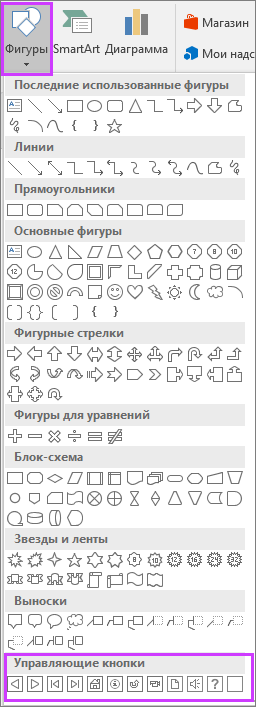
- На вкладке «Вставка» нажмите кнопку «Фигуры», а затем в меню «Action Buttons» в нижней части меню выберите фигуру кнопки, которую вы хотите добавить.
- Щелкните место на слайде и перетащите на него фигуру для кнопки.
- Не открывайте диалоговое окно и перейдите к следующей процедуре.
Назначение действия
Если вы хотите, чтобы действие запускалось при нажатии action button,сделайте следующее на вкладке «Щелчок мышью» диалогного окна.
Если вы хотите, чтобы действие запускались при нажатии кнопки,сделайте следующее на вкладке «Нажатие мыши» диалогного окна.
-
Чтобы выбрать действие, которое будет происходить при нажатии или нажатии указателя мыши на кнопку, сделайте следующее:
Выберите пункт «Гиперссылка», а затем выберите нужный пункт (например, следующий, предыдущий, последний слайд или другую презентацию PowerPoint ), на который будет перенаправлена гиперссылка.
Примечание: Чтобы создать ссылку на файл, созданный другой программой, например с Word или Excel, в списке «Гиперссылка на файл» выберите «Другой файл».
Добавление изображения и назначение действия
- На вкладке Вставка в группе Иллюстрации нажмите кнопку Рисунок. Если нужно добавить фрагмент элемента SmartArt, нажмите кнопку SmartArt.
- В диалоговом окне Вставка рисунка найдите изображение, которое нужно добавить, и нажмите кнопку Вставить.
Примечание: Что касается графических элементов SmartArt, действие можно назначить только тексту внутри фигуры, но не отдельным фигурам.
- Чтобы выбрать поведение изображения при щелчке мышью в режиме слайд-шоу, перейдите на вкладку Щелчок мышью.
- Чтобы выбрать поведение изображения при наведении указателя мыши в режиме слайд-шоу, перейдите на вкладку Наведение мыши.
Примечание: Параметры команды Действие доступны только в том случае, если презентация содержит объект OLE.
Сочетания клавиш для ускорения работы в PowerPoint
Самый быстрый способ освоить любую программу — выучить несколько наиболее важных клавиатурных комбинаций, которые отвечают в этой программе за часто повторяющиеся операции.
Мы собрали и упорядочили список таких комбинаций клавиш для PowerPoint. В нем только базовые функции для работы с текстом, объектами и навигацией: сделать текст жирным, увеличить размер текста, создать новый слайд и так далее. Вы, конечно же, много раз использовали все эти функции, но только с помощью мышки.
Скачайте список клавиатурных комбинаций, распечатайте и повесьте рядом с монитором и начните использовать клавиатурные комбинации в работе с PowerPoint. Этот простой метод поможет вам сэкономить до двух часов рабочего времени каждый день и целую неделю, которую бы пришлось потратить, если бы вы решили пройти курсы по работе в PowerPoint.
В этом руководстве приведены клавиатурные сокращения PowerPoint для Windows. Подпишитесь на нашу рассылку, чтобы не пропустить аналогичное руководство для macOS.
Объекты
Дубликат объекта — Ctrl + D
Пожалуй, самая часто используемая функция в работе с PowerPoint. Таким способом можно создавать копии любых объектов и текстовых блоков.
Похожий эффект можно получить, если перетянуть объект мышкой, держа нажатой кнопку Ctrl на клавиатуре.
Группировка выделенных объектов — Ctrl + G
Разгруппировка выделенных объектов — Ctrl + Shift + G
Группировка объектов экономит много времени, если в презентацию нужно вносить правки и изменения — вам не придется выбирать объекты по одному.
Выделите объекты, которые хотите сгруппировать, и нажмите Ctrl + G.
Перемещение по горизонтали или вертикали — Shift
Эта функция помогает вам аккуратно и упорядоченно располагать объекты на слайдах.
Нажмите и удерживайте кнопку Shift, выберите объект мышью и, удерживая левую кнопку, двигайте его — объект будет перемещаться ортогонально, то есть строго по горизонтали или строго по вертикали.
Переместить объект на передний план — Ctrl + Shift +
Переместить объект на задний план — Ctrl + Shift + >
Объекты, текст и фотографии можно располагать в PowerPoint на разных уровнях. Выберете объект, который вы хотите переместить на другой уровень и используйте указанные выше сочетания клавиш.
Сохранение пропорций при масштабировании объекта — Shift
Круг, похожий на овал, и квадрат, похожий на прямоугольник, — это самые частые ошибки в оформлении презентаций. Чтобы сохранять правильную форму фигур, удерживайте кнопку Shift, когда изменяете их размер или создаете.
Выделение нескольких объектов — Ctrl
Чтобы выбрать сразу несколько объектов, нажмите и удерживайте кнопку Ctrl, выделяя объекты мышью.
Текст
Полужирное начертание выделенного текста — Ctrl + B
Курсивное начертание выделенного текста — Ctrl + I
Подчеркивание выделенного текста — Ctrl + U
Вы можете менять начертание как всего текстового блока, так и отдельных слов внутри него.
Отцентрировать текст внутри объекта — Ctrl + E
Выровнять текст по левому краю — Ctrl + L
Выровнять текст по правому краю — Ctrl + R
Здесь все довольно очевидно, но хочется уточнить, что выравнивание текста по правому краю можно использовать только в самых крайних случаях, так как такое выравнивание снижает удобство чтения и делает весь слайд неряшливым.
Копировать форматирование текста — Ctrl + Shift + C
Вставить форматирование текста — Ctrl + Shift + V
Хорошо, что в PowerPoint есть функция копирования форматирования текста. Экранная кнопка, которая отвечает за это, выглядит вот так:

У нее странная иконка в виде маркера или, может, фонарика и пользоваться ею очень неудобно, поэтому хорошо, что есть комбинации клавиш для этой функции. Просто выделите текст, форматирование которого вы хотите перенести, и нажмите Ctrl + Shift + C. Затем выберите текст, к которому вы хотите применить форматирование, и нажмите Ctrl + Shift + V.
Найти и заменить — Ctrl + H
Очень удобная функция, советуем ею пользоваться не только в PowerPoint, но и в других программах. Чтобы долго не искать нужную кнопку в интерфейсе, просто нажмите Ctrl + H на клавиатуре
Увеличение размера шрифта — Ctrl + Shift + >
Уменьшение размера шрифта — Ctrl + Shift +
Здесь все просто. Выбор размера шрифта — это очень частая операция в PowerPoint, если не хотите запоминать остальные клавиши, то это сочетание точно стоит запомнить.
Переход на следующую строку без нового абзаца — Ctrl + Enter
Эта функция не представлена в экранном интерфейсе, поэтому её мало кто использует, хотя она очень полезна. Например, если у вас в тексте заданы абзацные отступы, но вы хотите не начинать новый абзац, а просто перейти на новую строку.
Навигация
Увеличение масштаба просмотра — Ctrl + Скролл колесом мыши
Уменьшение масштаба просмотра — Ctrl + Скролл колесом мыши
Добавить новый слайд — Ctrl + M
Создать дубликат слайда — Ctrl + D
Дублирование слайда сработает только если предварительно щелкнуть мышкой по панели со списком слайдов слева.
Навигация по слайдам PowerPoint проще с помощью этих простых советов

Вы когда-нибудь отчаянно щелкали мышью, чтобы перейти к нужному слайду, о котором вас спрашивает ваша аудитория? Если вы это сделаете, у нас есть несколько простых приемов, которые вы можете использовать, чтобы легко перемещаться между слайдами.
Для этого мы покажем, как создать боковую панель навигации и номера слайдов, чтобы перейти к нужному слайду.
Боковая навигация
Боковая навигация — это наше собственное причудливое слово для раздела на нашем слайде, который показывает название каждого слайда.

Мы можем использовать что угодно для создания боковой панели. Наш личный фаворит — библиотека «Shapes» в Powerpoint. Выберите форму, которая подходит для ваших слайдов, для нас мы выбрали белый прямоугольник.


После того, как мы поместили контейнер с боковой панелью на слайд, нам нужно поместить заголовок слайда на контейнер с боковой панелью. У нас есть два варианта создания текста: текстовый инструмент или слово art. Мы рекомендуем вам использовать слово art, потому что PowerPoint создаст уродливый синий текст с подчеркиванием, когда вы применяете гиперссылку к тексту в текстовом инструменте.
Поместите соответствующий текст, который лучше всего описывает тему вашего слайда.

Выделите заголовок и вставьте ссылку на заголовок, чтобы мы могли перемещаться между слайдами, щелкая заголовок.

Powerpoint позволяет разместить гиперссылку на веб-странице или слайд в нашей презентации Powerpoint. Убедитесь, что вы выбрали правильный заголовок слайда для вашей гиперссылки.

Вам не нужно создавать боковую панель для каждого слайда; Вы можете скопировать только что созданную боковую панель и скопировать ее на каждый слайд презентации. Вы обнаружите, что боковая панель не только дает вам быстрый способ перемещения между слайдами, она также становится визуальным ориентиром, который показывает тему ваших слайдов для вашей аудитории.

Хотя нажатие на заголовок боковой панели может быть удобным для некоторых из нас, было бы неплохо, если бы мы могли перемещаться между слайдами с помощью одного нажатия клавиатуры. Для этого мы будем использовать номера слайдов.

Номера слайдов
Номера слайдов не только хороши, чтобы показать, где мы находимся в нашей презентации, но номера слайдов полезны для перехода к слайду нажатием цифровых клавиш на нашей клавиатуре.

Установите флажок «Номер слайда» и нажмите «Применить ко всем», и ваш Powerpoint должен иметь номер страницы в правом нижнем углу слайда.

Если вам интересно узнать, для чего предназначены эти слайды, вы можете прочитать нашу статью о том, как создать аватар для пиксельной графики в Photoshop или GIMP .
Не стесняйтесь делиться другими советами Powerpoint, которые вы знаете, с другими коллегами-читателями в разделе комментариев.