
Как создать и отправить сообщение в WhatsApp и Telegram на iPhone
Ватсап и Телеграм по праву являются одними из самых популярных мессенджеров в мире. Когда какой-то человек просит отправить ему сообщение, то подразумевается использование одного из этих приложений. Ведь так удобно, что в одном месте можно не только скинуть какой-то текст, но и фото, и видео, и даже документ. Вот только далеко не все знают, что любое сообщение в Ватсапе и Телеграме можно отформатировать. На выбор вам доступен курсив, жирный, зачеркнутый или моноширинный шрифт. Это позволит разнообразить переписку и сделать ее немного живее.
В Ватсапе и Телеграме можно сделать много интересного с сообщениями
❗️ЕЩЕ БОЛЬШЕ СТАТЕЙ ОБ APPLE ИЩИТЕ В НАШЕМ ДЗЕНЕ СОВЕРШЕННО БЕСПЛАТНО
На случай какой-то ошибки в тексте в каждом из мессенджеров есть инструменты для ее исправления. Например, вы можете изменить текст сообщения даже после отправки или вообще удалить его, если поняли, что отправили не в тот чат.
Как написать сообщение в Ватсапе
В первую очередь давайте разберемся, как создать сообщение в каждом в каждом из мессенджеров. Для этого есть несколько способов, каждым из которых вы можете воспользоваться по своему усмотрению. Написать сообщение в Ватсапе можно так:
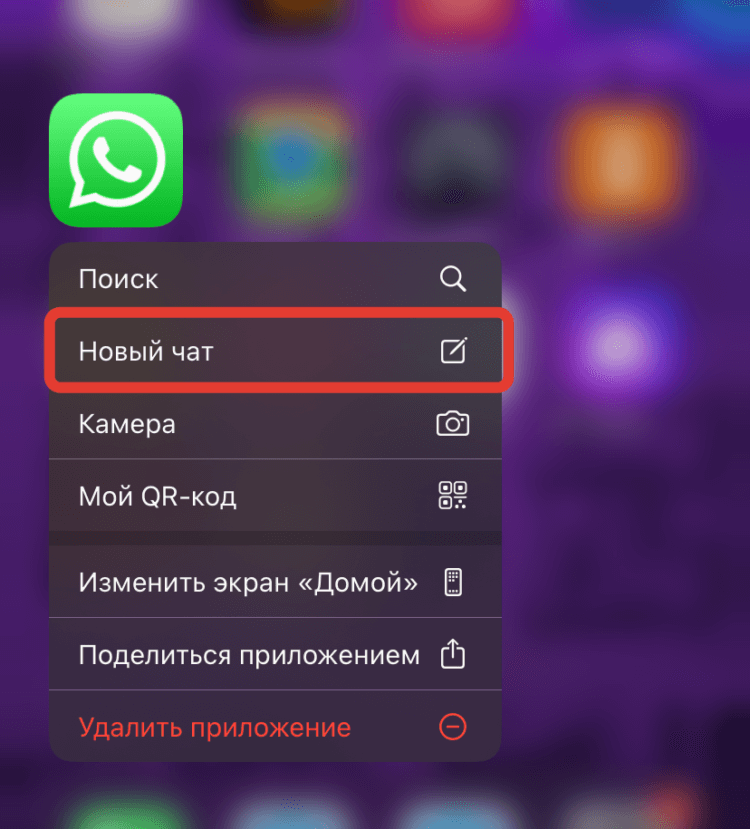
Это самый быстрый способ начать новый чат в Ватсапе
- На рабочем столе Айфона найдите иконку Ватсапа;
- Задержите палец на ней до появления контекстного меню;
- Нажмите на “Новый чат”, выберите контакт для общения и введите сообщение.
❗️ПОДПИСЫВАЙСЯ НА ТЕЛЕГРАМ-КАНАЛ СУНДУК АЛИБАБЫ, ЧТОБЫ ПОКУПАТЬ ТОЛЬКО ЛУЧШИЕ ТОВАРЫ С АЛИЭКСПРЕСС
Как оказалось, далеко не все знают, что практически у каждого приложения есть вот такой всплывающее меню для различный быстрых действий. Другой способ отправить сообщение вам покажется более привычным:
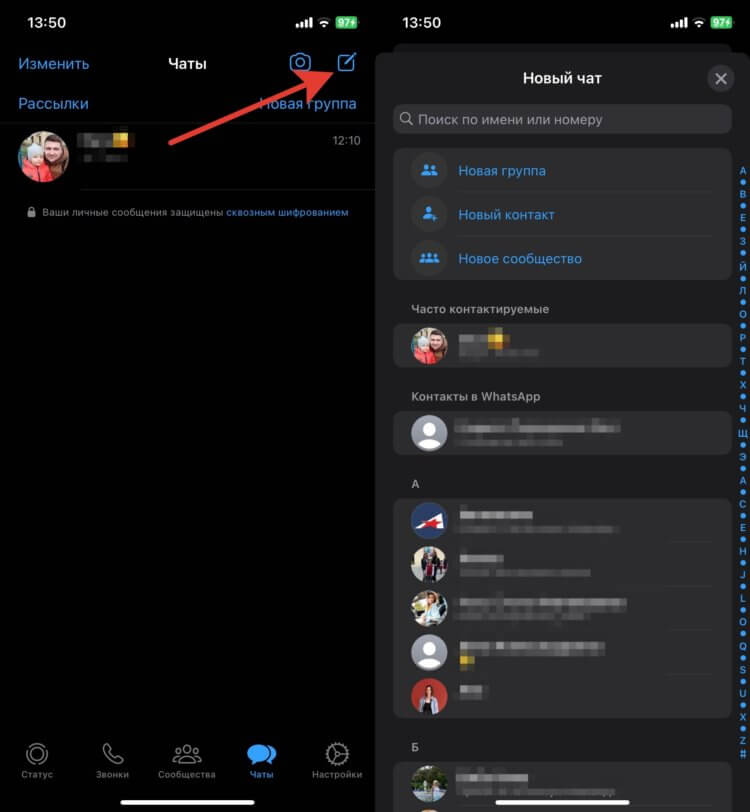
Кому-то удобнее создавать чаты через приложение
- Откройте Ватсап на Айфоне;
- На вкладке чаты в правом верхнем углу нажмите на кнопку создания чата и выберите собеседника, с которым планируете переписываться;
- Либо в списке чатов найдите нужный, откройте его и начните вводить сообщение.
Создать чат в Телеграме
В Телеграме все делается по образу и подобию Ватсапа, только некоторые названия кнопок изменены. Создать сообщение в Телеграме можно так:
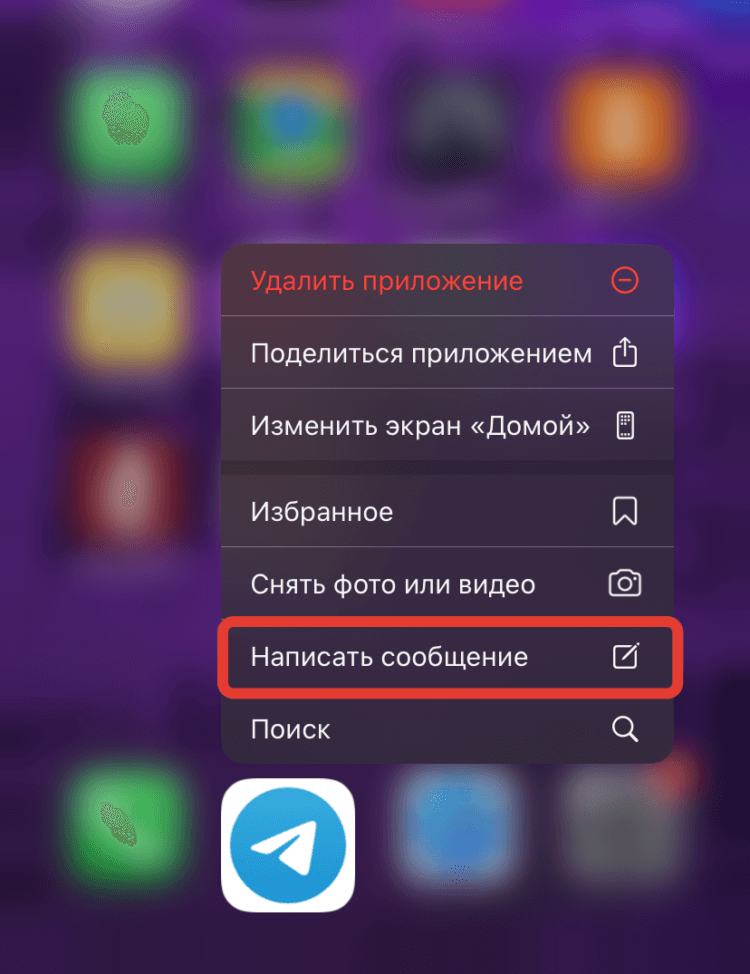
Для Телеграма тоже доступна быстрая отправка сообщений
- Найдите на рабочем столе иконку Telegram;
- Задержите на ней палец до появления контекстного меню;
- Нажмите кнопку “Новое сообщение”, выберите контакт из списка и создайте нужное сообщение.
❗️ПОДПИШИСЬ НА НАШ ЧАТИК В ТЕЛЕГРАМЕ. ТАМ ТЕБЕ ОТВЕТЯТ НА ЛЮБЫЕ ВОПРОСЫ
Если вы предпочитаете создавать сообщения непосредственно в приложении, то в Телеграме для этого есть несколько удобных вариантов:
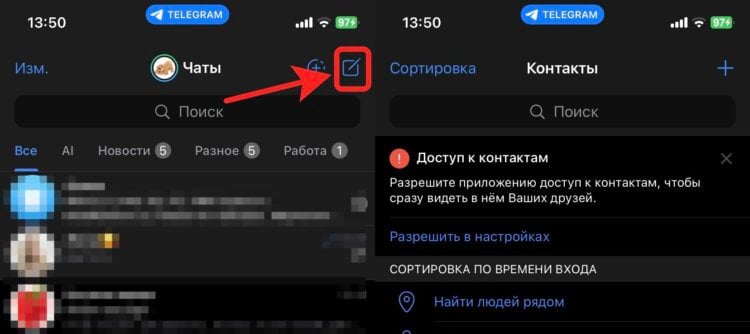
Достаточно выбрать адресата из списка, и чат будет создан
- Откройте приложение Телеграм;
- Перейдите на вкладку “Контакты”;
- Нажмите на нужного человека и начните писать сообщение;
- Либо на вкладке чаты кнопкой в верхнем правом углу экрана создайте новый диалог, добавьте в него собеседника и отправьте сообщение.
Не забывайте, что для написания нового сообщения можно перейти в уже созданный чат с человеком. Так что у вас на выбор есть несколько способов. Остается только остановиться на том, который вам больше всего по душе.
Как сделать шрифт в сообщении
После того, как научились создавать чаты, можно переходить непосредственно к форматированию текста. В обоих мессенджерах это делается одинаково:
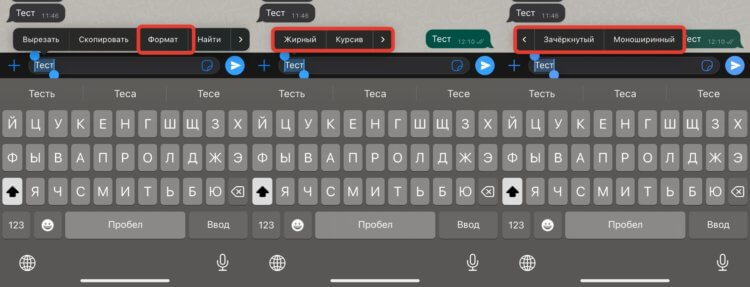
Благодаря этим простым настройкам переписку можно разнообразить
- Откройте Ватсап или Телеграм;
- Выберите нужный чат и наберите текст сообщения;
- Выделите все, что вы напечатали или какую-то часть набранного текста;
- Один раз коснитесь выделения для вызова контекстного меню;
- Пролистайте до кнопки “Формат” в Ватсапе или “Форматировать” в Телеграме;
- В выпадающем списке выберите Жирный, Курсив, Зачеркнутый или Моноширинный и отправьте готовое сообщение.
Моноширинный вариант шрифта сделает ваш текст похожим на набранный на печатной машинке. Выглядит очень оригинально. Правда, не всем адресатам это может понравится, но какая разница, если глаз радуется.
Быстрый ответ на сообщение
Не забывайте и про еще одну очень крутую функцию как Телеграма, так и Ватсапа. Это возможность быстрого ответа на входящие сообщения. Для этого вам даже не придется заходить в само приложение. Смотрите, как просто это работает:
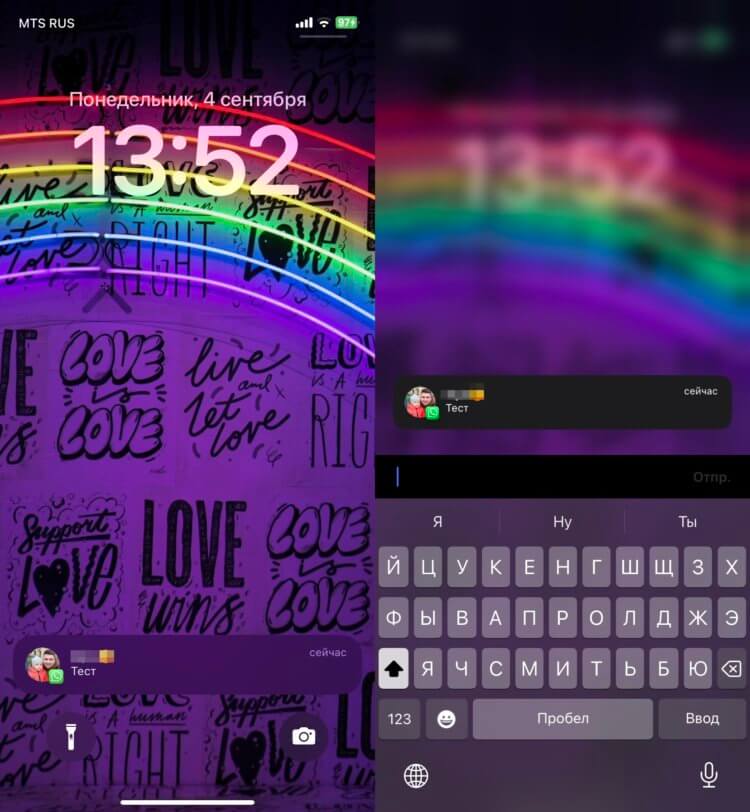
Быстрый ответ доступен для Ватсапа и Телеграма
- После получения входящего сообщения разблокируйте Айфон, но не выходите с экрана блокировки;
- Задержите палец на уведомлении;
- Введите текст для быстрого ответа и нажмите кнопку “Отправить”.
Вот так легко и просто можно очень быстро ответить на любое сообщение в Ватсапе и Телеграме. Очень крутая фишка, и радует, что оба мессенджера ее поддерживают. Еще бы стикеры можно было так отправлять, вообще бы было круто.
Как изменить сообщение
Но часто в сообщениях мы допускаем неприятные ошибки. Благо, что функция редактирования сообщения есть теперь и в Ватсапе, и в Телеграме:
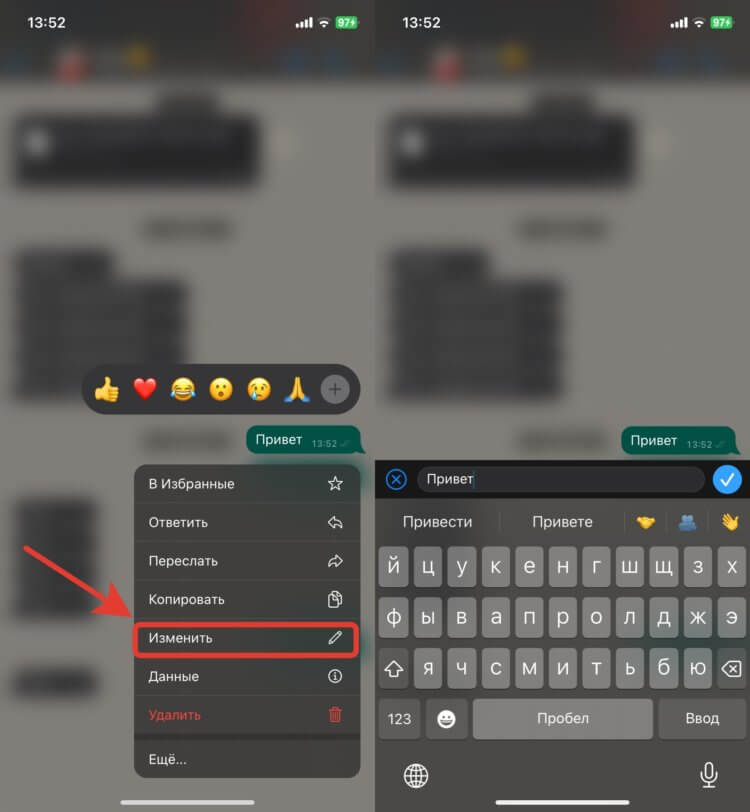
Редактируются сообщения одинаково в обоих мессенджерах
- Откройте Ватсап или Телеграм и найдите сообщение, которое хотите поправить;
- Задержите на нем палец и нажмите кнопку “Изменить”;
- Отредактируйте сообщение, как вам надо, и нажмите на галочку рядом со строкой ввода текста.
Имейте в виде, что в WhatsApp есть очень обидное ограничение. Вы можете внести исправление только в течение 15 минут. Если в этот срок вы не укладываетесь, то кнопка “Изменить” просто исчезнет, и вы не сможете ничего сделать.
Можно ли удалить сообщение
Если же отредактировать вы не успели, то еще есть вариант сделать так, чтобы получатель не увидел ваше первоначальное сообщение. Как в Ватсапе, так и в Телеграме можно удалить уже отправленный текст. Сделать это очень просто:
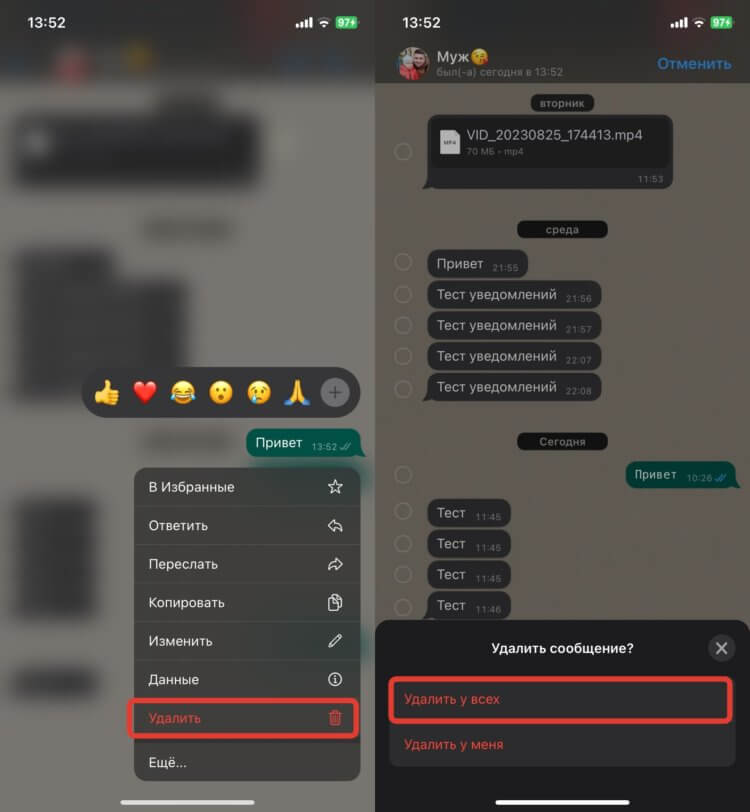
Удалить сообщение можно как в Ватсапе, так и в Телеграме
- Откройте нужный чат и найдите сообщение, которое хотите удалить;
- Задержите на нем палец;
- Нажмите кнопку “Удалить”;
- Выберите: “Удалить у всех” в Ватсапе или “Удалить у меня и у собеседника” в Телеграме.
Как обычно, Ватсап не обошелся без ограничений. На удаление любого сообщения у вас есть 60 часов. После того как время выйдет, данная функция будет для вас недоступна.
Блог
Общение в группах Вотсап имеет много преимуществ, позволяя обмениваться мнениями одновременно с многими собеседниками. Данный материал посвящен описанию методов создания групповых чатов на устройствах с различными операционными системами. Как создать группу в ватсапе на айфоне и андроиде далее.
Для iPhone
Для создания групповой беседы WhatsApp на смартфоне с платформой iOS необходимо выполнить следующий перечень действий:
- Открыть приложение.
- Перейти к разделу чатов.
- Нажать на синюю надпись «Новая…» справа вверху экрана либо тапнуть по иконке с изображением планшета и карандашика, а затем выбрать аналогичную команду из контекстного меню.
- После перехода к меню «Добавить» пометить нужных собеседников «птичками». Для поиска абонентов можно также воспользоваться строчкой поиска.
- После создания списка участников чата нажать команду «Далее».
- Внутри строчки «Тема» набрать наименование новой группы.
- Добавить изображение, тапнув по иконке фотоаппарата.
- Нажать команду «Создать», размещенную наверху справа.
После создания новой группы пользователь может откорректировать параметры чата в соответствии с собственными предпочтениями. Для этого следует кликнуть по наименованию беседы, размещенному наверху экрана. Доступны следующие параметры:
- Для установки или замены аватарки достаточно тапнуть по картинке. Уникальное изображение привлечет внимание новых пользователей и упростит поиск нужного чата внутри общего перечня бесед.
- Внизу под именем сообщества можно ввести либо отредактировать описание.
- Внутри блока «Медиа, документы, ссылки» можно просмотреть вложения, которые были отправлены участниками сообщества.
- Раздел «Избранное» служит для хранения месседжей, помеченных «звездочкой».
- Иконка с изображением лупы служит для поиска нужного фрагмента среди переписки.
- Команда «Беззвучно» служит для отмены уведомлений на определенный срок (8 часов, 7 дней, 12 месяцев).
- Специальный пункт «Звук» предназначен для выбора озвучки событий чата.
- Команда «В фотопленку» служит для сохранения изображений внутри приложения «Галерея».
- Пункт «Добавить» и «Пригласить» позволяют пополнять список участников беседы.
- Предусмотрены отдельные пункты для экспорта диалога, удаления переписки и выхода из группы.
Внутри специальной вкладки «Настройки» создатель чата может определить:
- Участников чата, обладающих правом отправки месседжей.
- Собеседников, которым разрешено редактировать название, тематику и аватарку диалога.
- Членов сообщества с правами администрирования.
Опция «Добавить»
При создании группового чата юзер определяет состав участников, который позже можно изменять при помощи опции «Добавить». Для этого следует:
- Открыть мессенджер.
- Зайти в нужное сообщество.
- Тапнуть по названию чата.
- Выбрать команду «Добавить» для входа в список контактов.
- Пометить лиц, которых необходимо включить в сообщество.
- Подтвердить выбор, кликнув по значку справа вверху экрана.
Функция «Пригласить»
Для приглашения лиц, отсутствующих в адресной книге, следует использовать специальную ссылку. Для создания приглашения применяется следующий алгоритм:
- Внутри настроек беседы тапнуть по опции «Приглашение».
- Отметить нужный способ отправки ссылки будущим участникам беседы.
- Команда создания копии предназначена для сохранения ссылки внутри буфера обмена.
- Информацией можно поделиться с адресатом через SMS, соцсеть или иной мессенджер.
- Человека, находящегося неподалеку, можно подключить к группе при помощи графического кода. Для этого следует воспользоваться опцией «QR-код». На экран будет выведена картинка, которую следует считать при помощи смартфона собеседника.
Для Android
Далее приводится инструкция по созданию группы для пользователей Андроид:
- Зайти в приложение.
- Открыть меню, тапнув по значку с тремя точками справа наверху экрана.
- Перейти к блоку «Создать группу».
- Пометить «птичками» собеседников из адресной книги телефона. Для поиска можно воспользоваться поисковой строкой.
- После завершения выбора нажать на зеленую кнопку.
- Придумать имя беседы и набрать название внутри строчки «Тематика».
- Добавить картинку, тапнув по изображению фотоаппарата. Можно создать новый снимок или выбрать фото из приложения «Галерея».
- По завершению редактирования нажать зеленую «птичку».
При редактировании настроек беседы можно воспользоваться описанием, приведенным выше, поскольку пункты меню одинаковы для смартфонов с различными платформами.
Добавление участников осуществляется по следующему алгоритму:
- Открыть WhatsApp.
- Перейти в группу.
- Нажать значок «три точки» вверху справа.
- Выбрать пункт «Данные беседы».
- Тапнуть по кнопке «Прибавить собеседника».
- Отметить контакты из перечня, либо воспользоваться поисковой строчкой.
Для добавления лиц, не записанных внутри телефонной книжки, следует использовать опцию «Пригласить». Можно скопировать ссылку, выслать приглашение через мессенджер, соцсеть или СМС, а также использовать код QR.
Закрытых групп внутри мессенджера Вотсап не предусмотрено. Создатель беседы может ограничить состав участников чата, ответственно выбирая адресатов приглашений. Лицо, получившее ссылку, может делиться копией по собственному усмотрению.
Создание пустых групп внутри мессенджера WhatsApp не предусмотрено. Организатор группы может создать чат с одним собеседником, которого впоследствии можно удалить, чтобы остаться единственным участником сообщества.
Заключение
Дана ответы пошагово: как быстро сделать новую группу в вацап на айфоне и андроиде; cоздать групповой чат ватсап на телефоне; пригласить и добавить контакт.
Вам также может понравиться
Приветствие WhatApp
Способы сканирования QR кода в WhatsApp
Как создать бизнес-аккаунт WhatsApp

11.05.2022
Как в Ватсапе создать группу на Айфоне и Андроиде: рабочие инструкции
Поговорим о том, как в Ватсапе создать группу и позвать в нее участников? Мы рассмотрим подробные инструкции для Андроида и Айфона – присоединяйтесь, вы не пожалеете!
Инструкция для Айфона
Мы расскажем, как создать группу в Ватсапе пошагово – обсудим все вопросы, которые могут возникнуть в процессе! Даже если ранее вы не делали групповые диалоги, не переживайте, научим самым мельчайшим деталям.
И начнем с алгоритмов для владельцев яблочной техники! Давайте попробуем самостоятельно создать новую группу в WhatsApp:
- Откройте мессенджер;
- В разделе «Чаты» в правом верхнем углу вы увидите синюю иконку «Новая…» ;
- Или нажмите на значок планшета с карандашом – откроется список контактов и несколько кнопок меню, в том числе и «Новая группа» ;
- Кликните и вы будете перенесены в меню «Добавить» ;
- Отметьте нужные контакты галочками или впишите имена пользователей в поисковую строку;
- Как только выбор будет закончен, жмите на значок «Далее» ;
- Введите желаемое название сообщества в строке «Тема» ;
- По желанию прикрепите фотографию, нажав на изображение фотоаппарата;
- Щелкайте по строчке «Создать» в верхнем правом углу. Готово!


Поздравляем, вы смогли создать новую группу в Вацапе – правда, легко? Теперь давайте разберемся с доступными настройками. Чтобы перейти к параметрам, достаточно просто нажать на название сообщества на верхней панели. Что можно сделать?
- Кликните на картинку, чтобы добавить обложку нового сообщества в Ватсапе;
- Под названием можно отредактировать или добавить описание;
- Раздел «Медиа, ссылки и документы» предназначен для просмотра общих файлов;
- В блок «Избранное» переносятся сообщения, отмеченные звездочками;
- Кликайте на лупу, чтобы произвести поиск в чате;
- Щелкайте «Без звука» , чтобы убрать оповещения на 8 часов, неделю или год;
- Нажмите «Звуки» , чтобы выбрать оповещения для чата;
- Кликайте на кнопку «В фотопленку» и решайте, хотите ли вы сохранять картинки в галерею или нет;
- Соответствующие иконки позволяют приглашать участников в Ватсап – это «Добавить» и «Приглашение» ;
- Можно экспортировать чат, очистить его и, наконец, выйти из диалога.

Чуть ниже представлен раздел «Настройки» , где вы можете выбрать:
- Кто может отправлять сообщения в чате Ватсапа;
- Кто может менять тему, описание и картинку чата;
- Кто будет администратором.
Как добавить нового пользователя
Мы узнали, как создать группу в Ватсапе на Айфоне – давайте попробуем позвать туда других участников! Вы уже добавили людей в группу Whatsapp на первом этапе, но список можно расширить:
- Откройте диалог и нажмите на название на верхней панели;
- Кликайте на плюсик, отмеченный словом «Добавить» ;
- Откроется список контактов – просто отметьте тех, кого хотите включить в новую группу;
- Щелкните по иконке в верхнем правом углу экрана, чтобы подтвердить действие.
Как пригласить человека
Важно знать, как создать ссылку на группу в Ватсапе – она пригодится, если вы хотите позвать людей, которых нет в списке контактов:
- В настройках группы кликните на «Приглашение в группу» ;
- Выберите одно из действий, появившихся в меню;


- Можно копировать, чтобы вставить данные в буфер обмена;
- Можно поделиться и отправить данные напрямую в СМС, другой мессенджер или социальную сеть;
- Кликайте на кьюар-код, чтобы вывести на экран изображение – человек сможет отсканировать его своим смартфоном.
Поздравляем, вы создать группу в Ватсапе на телефоне Айфон! Надеемся, вы не сомневались в своих силах. А теперь поговорим о другой операционной системе?
Если вы пользователь Андроид
Мы знаем, как сделать группу в Вацапе на Андроид – скоро узнаете и вы! Если вы давно хотели запустить тематический чат, настало ваше время:
- Откройте мессенджер Ватсап и кликните на три точки в верхнем правом углу;
- В появившемся меню выберите пункт «Новая группа» ;
- Найдите собеседников в списке контактов, отмечая их галочками или впишите имена в поисковую строку;
- Как только выбор будет окончен, кликайте по зеленой кнопке;
- Введите название диалога в строке «Тема» ;
- Добавьте изображение, нажав на иконку фотоаппарата – выберите снимок из галереи или сделайте его на камеру;
- Кликните на зеленую галочку, как только закончите вносить изменения.


О настройках распространяться не будем – они не отличаются от соответствующих параметров на Айфоне. Лучше обсудим, как добавить собеседников:
- Откройте диалог в Ватсапе и кликните на три точки в верхнем правом углу;
- Выберите строку «Данные группы» ;
- Пролистайте экран и найдите кнопку «Добавить участника» , отмеченную плюсиком;
- Выберите людей из списка или напишите их имена в строку поиска.


Также вы можете создать группу в Ватсапе, не сохраняя контакты (их нет в телефонной книге):
- Там же в настройках найдите кнопку «Пригласить по ссылке» ;
- Нажмите и выберите нужное действие – копировать, поделиться или Печатать QR-код.


Вы не сможете создать закрытую группу в Ватсапе, но можете ограничить попадание новых участников. Не делитесь ссылкой, если не хотите, чтобы к чату присоединялись посторонние. Запомните, что все люди, получившие от вас приглашение, могут пересылать его другим.
Напоследок отметим, создать группу в Ватсап без контактов не получится! Но на первом этапе можно добавить одного участника, а затем удалить его – тогда в чате останетесь только вы.
Мы подробно обсудили, как в WhatsApp создать группу на Айфоне и Андроиде – приступайте к общению! Организуйте интересные семейные или важные рабочие беседы для обсуждения разнообразных вопросов нажатием нескольких кнопок.
Как создать группу в Ватсапе: пошаговая инструкция

Рассказываем, как сделать группу в Вацапе в мобильном приложении или через веб-версию в браузере.


Создание группы в Ватсапе — несложный процесс, в котором разберется даже начинающий пользователь мессенджера. Мы сделали наглядную инструкцию со скриншотами из мобильного приложения и веб-версии WhatsApp — организовать новую группу можно как на смартфоне, так и на компьютере.
Как создать группу в ватсапе на айфоне или Android-смартфоне
Ниже описано, как создать группу в ватсапе пошагово.
1. Создание группы
- Откройте приложение на своем телефоне и нажмите кнопку создания нового чата, как показано на первом скриншоте.
- Выберите «Новая группа» для создания группового чата. В этом же разделе можно добавлять новые контакты и сделать сообщество (оно может включать в себя несколько групп).
- Добавьте в группу нужных людей, выбрав их из своего списка контактов.