
Как пригласить участников в группу Telegram?
Telegram – приложение для общения, в котором можно обмениваться не только текстовыми сообщениями, но и голосовыми, и даже видео. Можно отправлять друг другу различные файлы, стикеры и многое другое. Все это возможно не только в личных переписках, но и групповых. Мы уже рассказывали, что такое группы Telegram, а сегодня поговорим о том, как добавить участников в такую беседу.
Для приглашения пользователей в группу есть несколько способов. Неважно, какая тематика у вашего чата: учебная переписка между студентами, рабочая группа с коллегами или просто беседа, посвященная предстоящему празднику. Всего у вас есть два варианта приглашения участников в группу: вручную добавить каждого или разослать приглашения в Telegram в виде ссылок.
Ручное добавление
Если вы администратор чата или просто имеете права на добавление участников, вам нужно сделать следующее:
- Нажать на настройки и выбрать «Добавить участников».
- Прокликайте каждого пользователя из своих контактов, которого хотите пригласить.
- Подтвердите выбор.
- Если вам нужно позвать человека, который отсутствует в вашей адресной книгой, во время приглашения воспользуйтесь поиском. Введите имя пользователя или его номер.
Пригласительные ссылки
Второй вариант будет даже немного проще. Вам нужно создать специальную ссылку-приглашение, с помощью которой любой желающий сможет присоединиться к вашей группе в Telegram. Большим плюсом этого метода будет то, что ссылку можно разместить на любых ресурсах, таким образом привлекая больше участников в свою группу (если вас не забанят за спам, конечно).
Как работает ссылка-приглашение в Telegram?
Приглашение в Telegram выглядит как ссылка. Создать ее может только администратор группы. При наличии нескольких админов, у каждого будет своя уникальная ссылка, но все они будут работать одинаково.
Когда ссылка будет уже не нужна, администратор может аннулировать ее, а также приглашения остальных модеров чата. Для этого нужно войти в группу и нажать на кнопку меню. Здесь можно деактивировать приглашение. Также оно автоматически отключается, если админ покидает группу.
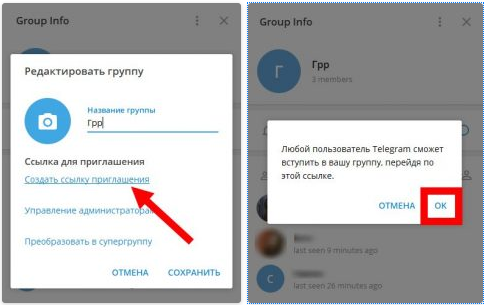
Чтобы создать ссылку-приглашение в Telegram, вам понадобится:
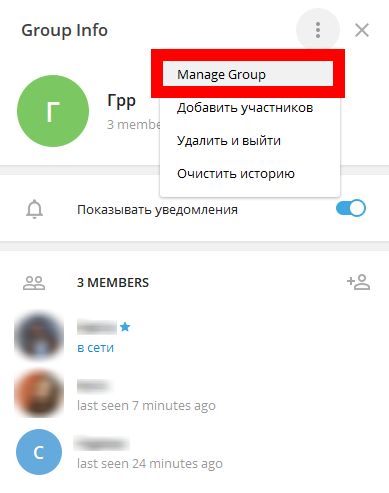
- Открыть группу и нажать на ее название.
- Войти в меню и выбрать раздел «Управление группой».
- Здесь нажать на строку «Создать ссылку-приглашение».
- Подтвердить выбор.
- Скопировать ссылку.
Что делать с пригласительной ссылкой?
Далее администраторам нужно отправить приглашение кому-либо в Telegram или где угодно в интернете. Пользователь, получивший его, сможет перейти по ссылке и таким образом присоединиться к группе, если у него установлен мессенджер, конечно же. Если нет, можно воспользоваться Telegram Web.
Приглашения в группу можно размещать в сторис в инстаграме, на своей страничке в контакте и любых интернет-ресурсах. При желании даже печатать на собственных визитках – только следите за тем, чтобы никто ее не деактивировал. Вы можете спамить этим приглашением везде, но не злоупотребляйте этим, иначе вас могут забанить на различных площадках.
Данный ресур является неофициальным сайтом фан-клуба приложения Telegram. Все текстовые, графические и видео материалы взяты из окрытых источников и носят ознакомительный характер. В случае возникновения споров, претензий, нарушений авторских или имущественных прав, просьба связаться с администрацией сайта.
Как в Телеграмм добавить чат: пригласительная ссылка и другие способы
Как в Телеграмм добавить чат с другом или коллегой? Этот вопрос волнует многих новых пользователей мессенджера и сегодня мы расскажем о вариантах приглашения человека в Telegram чат.
Всего можно выделить 2 варианта общения:
- Переписка с одним человеком.
- Создание группы для общения с несколькими людьми.
Также у пользователей возникают следующие вопросы:
- как добавить человека в чат в Телеграмм при или после создания;
- как добавить человека, если он вышел из беседы или его удалили;
- как работают пригласительные ссылки.
Обо всех этих вопросах мы поговорим сегодня.
Добавление с телефона
При создании беседы добавить пользователя просто – выберите нужных пользователей и подтвердите их добавление:
Также можно пригласить в чат после создания.
Доступны следующие варианты:
Приглашение человека из списка контактов
- щелкните по названию группы:
- нажмите «Добавить участника»:
- выберите нужный контакт:
- и подтвердите добавление, попутно выставив, сколько последних сообщения показать:
Ссылки на приглашение пользователей
Если человека нет в списке контактов, рассмотрим, то доступен такой вариант как скопировать ссылку в чат в Телеграмм, чтобы добавить любого стороннего пользователя:
- выбираем «Пригласить в группу по ссылке»:
- в котором будет вариант копировать ссылку, после чего переслать любому человеку:
- также можете поделиться ссылкой на канал в Телеграмм:
- и переслать любым удобным способом:
Сбросьте ссылку и создайте новую, если в группе появляются нежелательные пользователи. Новое приглашение бессрочно и действует до следующего сброса.
При создании группы, по умолчанию пользователи являются администраторами, но сгенерировать приглашение может только создатель беседы.
Так как могут в Телеграмме пригласить в чат все остальные администраторы? Только пригласив человека из списка своих контактов:
Кроме этого групповой чат всегда можно преобразовать в супергруппу:
В этом случае возможность использования собственной ссылки появляется у всех администраторов. Она уникальна у всех администраторов, любой вправе разместить приглашение на своем ресурсе. Администратор может изменить свою ссылку, не затрагивая ссылки других админов, если это понадобится.
Таким образом решилась проблема для пользователя – присоединиться к чату в Телеграмме.
Созданное приглашение можем отправить напрямую любому человеку или выложить на любой ресурс и таким образом добавить любого в беседу.
При переходе по ссылке пользователь может выбрать, где ее открыть:
Если у него нет Telegram, он откроет ссылку в браузере и ему предложат войти через мобильную версию или скачать приложение:
Если же Telegram установлен, он просто вступит в группу:
Используя предложенный метод, пользователи самостоятельно могут подключаться к чату и группе в телеграмме. По-другому в частную группу подключиться нельзя. В общем поиске Вы не сможете ее найти и добавить. Самому вступить в чат Телеграмм без приглашения можно, если администратор сделал беседу публичной и создал для нее название. В этом случае через поиск вводите это название (вводить нужно точно!) и подаете запрос на вступление.
Если Вы сами удалили себя из беседы или Вас удалили ранее, то для вступления понадобится ссылка-приглашение или Вас должен снова добавить администратор.
Приглашение собеседника с компьютера
Выше были рассмотрены действия по использованию мобильного приложения Android, сейчас рассмотрим версии Телеграмм для ПК:
- нажимаем полоски в левом верхнем углу и выбираем «Создать группу»:


- придумываем название и нажимаем «Далее»:

- добавляем участников и создаем группу:

- переходим в настройки, щелкая ее название:

- и нажимаем «Добавить участников»:

- выбираем участника из контактов и приглашаем его:

- или создаем ссылку приглашения, по которой человек может подключиться к чату в Телеграмме:

- ее же можем отправить любому человеку, чтобы он мог зайти в чат:

Группа создана, рассмотрим, как устроен поиск по ней.
Как перейти в начало чата
Перемещение в группе можно осуществлять вручную или используя поиск:
- щелкнем точки в правом верхнем углу:
- выберем «Поиск»:
- поиск можно производить по ключевому слову, введя которое увидим первое упоминание и количество данных слов в беседе:
- Также доступны поиск по сообщению от конкретного человека (4) или по дате сообщения (5):
Рассмотрим, как в Телеграмме перейти в начало чата через настройки или команды.
Такой возможности нет, это можно сделать только вручную. Но, используя поиск по дате, можете ввести дату, заведомо раньше создания беседы и перейдете в начало переписки:
Все практически то же самое и на десктопной версии приложения:
- щелкаем точки в правом верхнем углу – Поиск сообщений:

- и выбираем тип поиска: по ключевому слову (2), от имени пользователя (3) или по дате сообщения (4):

Теперь Вы знаете как найти любое сообщение в переписке!
Приглашение в группу Телеграм
Группы в Телеграм — это чаты, которые вмещают до 200 000 пользователей. Обычно это сообщества по интересам, где люди общаются на конкретные темы. Это удобно: так можно найти единомышленника или получить ответ на любой вопрос от людей, которые разбираются в теме.
Создать группу в Телеграм легко — достаточно нажать на три горизонтальные полоски в левом верхнем углу мессенджера и выбрать «Создать группу». Но уже посложнее — собрать там людей. Ведь если ограничиться аккаунтами пользователей из списка контактов, максимум, что у вас получится — семейный чат.
Из этой статьи вы узнаете, как отправить приглашение в группу в Телеграмм, организовать платный доступ к нему и позвать друзей в чужие группы. После прочтения вы сможете легко создать живой чат для общения с аудиторией, обмена закрытой информацией или же формирования лояльного комьюнити вокруг своего бренда.
Как отправить приглашение в группу Телеграмм
Есть 3 способа пригласить аудиторию в чат.
Вы можете самостоятельно приглашать в группы людей, которые есть в списках ваших контактов. Для этого:
- зайдите в чат и нажмите на его название в верхней панели;
- нажмите «Добавить участников»;
- откроется список ваших контактов. Когда решите, кого хотите пригласить, — кликните на него;
- нажмите на галочку подтверждения в нижнем правом углу;
- если человека, которого вы хотите позвать, в контактах нет — введите его номер телефона или имя пользователя.
Ниже на примере показано, где находится кнопка и как выбирать людей из списка контактов.
В виде ссылки-приглашения
Вы можете создать уникальную ссылку для приглашения в группу. Чтобы это сделать, воспользуйтесь следующим алгоритмом.
Откройте группу и нажмите в верхней части панели на ее название. Далее в правой верхней части кликните на значок в виде карандаша.
В открывшемся окне выберите раздел «Тип группы» и поменяйте статус «Частная» на «Публичная».
Затем введите уникальное название ссылки в специальном окне.
Все готово! Нажмите на галочку в правом верхнем углу, чтобы сохранить изменения.
Теперь ссылка будет видна в блоке «Информация».
С помощью QR-кода
Вы можете создать уникальный QR-код для своей группы, чтобы привлечь больше участников. Пользователю нужно будет только отсканировать его и он автоматически перейдет в группу.
Сначала нажмите на название чата в верхней панели. Если ваша группа публичная, перед вами появится блок «Информация», где справа от ссылки будет значок QR-кода в виде 4 маленьких квадратов — нажмите на него. После этого кликните на кнопку «Поделиться» и выберите, где именно хотите разместить QR-код: отправить в личные сообщения другим пользователям Телеграмм, опубликовать в сторис Инстаграм, сделать пост ВКонтакте.
Если группа частная, то в открывшемся окне нажмите на значок в виде карандаша.
Далее выберите «Пригласительные ссылки».
Перед вами появится ссылка-приглашение на вашу группу. Нажмите на три точки в поле со ссылкой и выберите «Получить QR-код».
Готово! Теперь осталось выбрать площадку, где его разместить.
Площадки для размещения ссылок в Telegram
Вариантов ее размещения может быть несколько:
- Социальные сети. Вы можете поделиться ссылкой в сторис или посте, чтобы друзья и подписчики узнали о существовании группы. Чем интереснее и понятнее вы опишете тему и цель чата, тем больше вероятность, что по ссылке перейдут. Поэтому расскажите, чем пользователю может быть полезна группа и зачем ему кликать по ссылке.
- Рассылка вручную. Вы можете копировать ссылку и распространять ее среди знакомых или же в других схожих по тематике группах. Но будьте осторожны: в соцсетях есть лимиты, после превышения которых вас могут заблокировать за спам.
- Форумы. В интернете десятки форумов, где люди спрашивают совета или просто ищут информацию. Отправляйте ссылку на свой канал туда, но не в виде прямой рекламы, а замаскировано под отзыв с подписью типа: «Я тоже искал ответ на это вопрос, и мне помогли вот здесь: *ссылка*». Чем естественнее будет выглядеть отзыв, тем больше людей вы сможете привлечь.
- Каталоги. Есть много платных и бесплатных каталогов, где собраны Телеграм-группы по тематикам. Вы можете разместиться там, так как много пользователей именно так находят группы по интересам.
Как сделать платный доступ к группе в Телеграм
В конце 2021 года Телеграм добавил новую функцию — заявки на вступление в группы по приглашениям. Благодаря новой фиче можно добавлять людей в группы за деньги.
Как это работает: администратор группы делает уникальную ссылку-приглашение. В ней указывает данные человека, для которого эта ссылка создается. Затем он отправляет ее получателю вместе с реквизитами для оплаты. Когда деньги поступают на счет — администратор добавляет человека в группу.
Особенности приглашений в закрытые группы
Для организации платного доступа по приглашению лучше выбрать группу закрытого типа:
- В отличие от публичных групп, здесь не может оказаться случайных людей. Телеграм — защищенный мессенджер, поэтому можно быть уверенным, что в закрытые чаты не попадают люди, которые любят разжигать конфликты или флудить, засоряя группу.
- Вы можете заработать на платном входе. Чем популярнее будет группа, тем больше люди захотят отдать денег за вступление в нее. О том, как монетизировать Телеграм мы рассказывали ранее.
- Вы можете оставить в группе только активную лояльную аудиторию. Особенно это полезно, когда количество участников подходит к отметке в 200 000, после которой в группу нельзя звать людей. Тогда администратор может «почистить» чат от неактивных пользователей и пускать новых юзеров только по приглашению.
Какие группы стоит закрывать и делать платный доступ:
- микроблоги, где авторы делятся лайфхаками и полезными историями;
- доски объявлений;
- чаты для обучения, где можно посмотреть закрытые видеоуроки и пообщаться с экспертом;
- блоги менторов: психологов, терапевтов, сексологов;
- чаты, созданные известными блогерами для общения с подписчиками.
Как отправить приглашение в закрытую группу в Телеграм? Для этого необходимо выполнить следующие шаги:
- нажмите на название чата в верхней панели;
- выберите иконку в виде карандаша, которая приведет вас к настройкам группы;
- в разделе «Тип группы» смените «Публичная» на «Частная»;
- затем нажмите «Скопировать» или «Поделиться» в зависимости от того, как именно вы хотите распространить ссылку.
Как скинуть приглашение в чужую группу Телеграм
Теперь рассмотрим ситуацию, когда на просторах Телеграма вы нашли чужую интересную группу, которой хочется поделиться с друзьями. Как скопировать ссылку-приглашение в чат Телеграмм:
- открыть группу и нажать на ее название в верхней части панели;
- найти ссылку в блоке «Информация» и удерживать ее несколько секунд, после этого кликнуть на появившуюся кнопку «Копировать»;
- дальше вы можете отправить ссылку в любой чат или личные сообщения.
Иногда ссылка на группу может быть скрыта, тогда вам придется добавлять участников вручную. Вам также нужно нажать на название группы, а затем на кнопку «Добавить участников», и в появившемся списке контактов выбрать человека, которого хотите пригласить.
Если же в группе нет ни ссылки, ни кнопки «Добавить участников», значит, администратор ограничил возможность добавлять других людей посторонним и может делать это только самостоятельно по специальной реферальной ссылке. Вы можете попросить его создать такую же ссылку для себя и привести друга.
Заключение
Вы можете создать группу для обсуждений и пригласить туда людей тремя способами: вручную, по ссылке, по QR-коду. Популяризовать чат можно через соцсети, форумы и каталоги. Чтобы заработать, ограничить доступ к группе нежелательных лиц или оставить только лояльных пользователей — сделайте группу частной.
Для приглашения друзей в чужие группы — поделитесь ссылкой или добавьте человека вручную, если администратор не ограничил доступ.
Что такое временные ссылки приглашения в группы Телеграм?
У администраторов есть возможность ограничивать срок действия ссылки и количество человек, которые могут по ней перейти. Владелец чата, разместив эту ссылку в соцсетях, сторонних каналах Телеграм или других источниках, может отследить, кто именно по ней перешел. Особенно это удобно, если вы хотите прорекламировать группу и увидеть отдачу.
Как в Телеграм запретить приглашения в группы?
Когда любой человек может приглашать вас в чаты — это неудобно. Телеграмм быстро засоряется, а уведомления отвлекают. Вы можете ограничить это. В левом верхнем углу нажмите на три горизонтальные полоски, а затем выберите раздел «Настройки». После этого нажмите на «Конфиденциальность». Перейдите в «Группы и каналы». Выберите нужное действие: разрешить только друзьям или запретить всем.
Как сделать массовое приглашение в группу Телеграмм?
Для этого удобно использовать специальные боты и сервисы.
Для чего нужен бот для приглашения в чат Телеграмм?
Боты могут выполнять различные функции, в зависимости от того, как вы их настроите. Также они могут делать массовые рассылки и приглашать людей. Это экономит ваше время и упрощает процесс общения с клиентами.
Как создать группу и канал в Telegram: инструкция для начинающих
Недавно мы проводили эфир, где рассказывали, как пользоваться мессенджером и какие у него есть возможности. По вопросам и обратной связи мы поняли: пока не всем понятно, что делать с этой телегой. Поэтому решили зафиксировать основные моменты в цикле статей.
В первом выпуске мы подробно с иллюстрациями рассказываем, куда нажимать, чтобы создать и настроить группу / канал в Telegram.
Канал vs группа: что выбрать
В Telegram есть две сущности — канал и группа. Обе могут использоваться, как место для распространения контента, но есть важные отличия.
Канал по механике похож на паблик Вконтакте, где один или несколько админов публикуют сообщения, а остальные читают. Бизнес, медиа или блогер распространяет информацию, а подписчики ее потребляют: читают посты, смотрят картинки и видео, участвуют в опросах, ставят реакции и комментируют.
Группа больше похожа на чат в WhatsApp, где высказаться может каждый. Такой формат подходит для поддержки студентов онлайн-курса, доступа к закрытой информации, общения внутри команды и организации больших тематических сообществ.
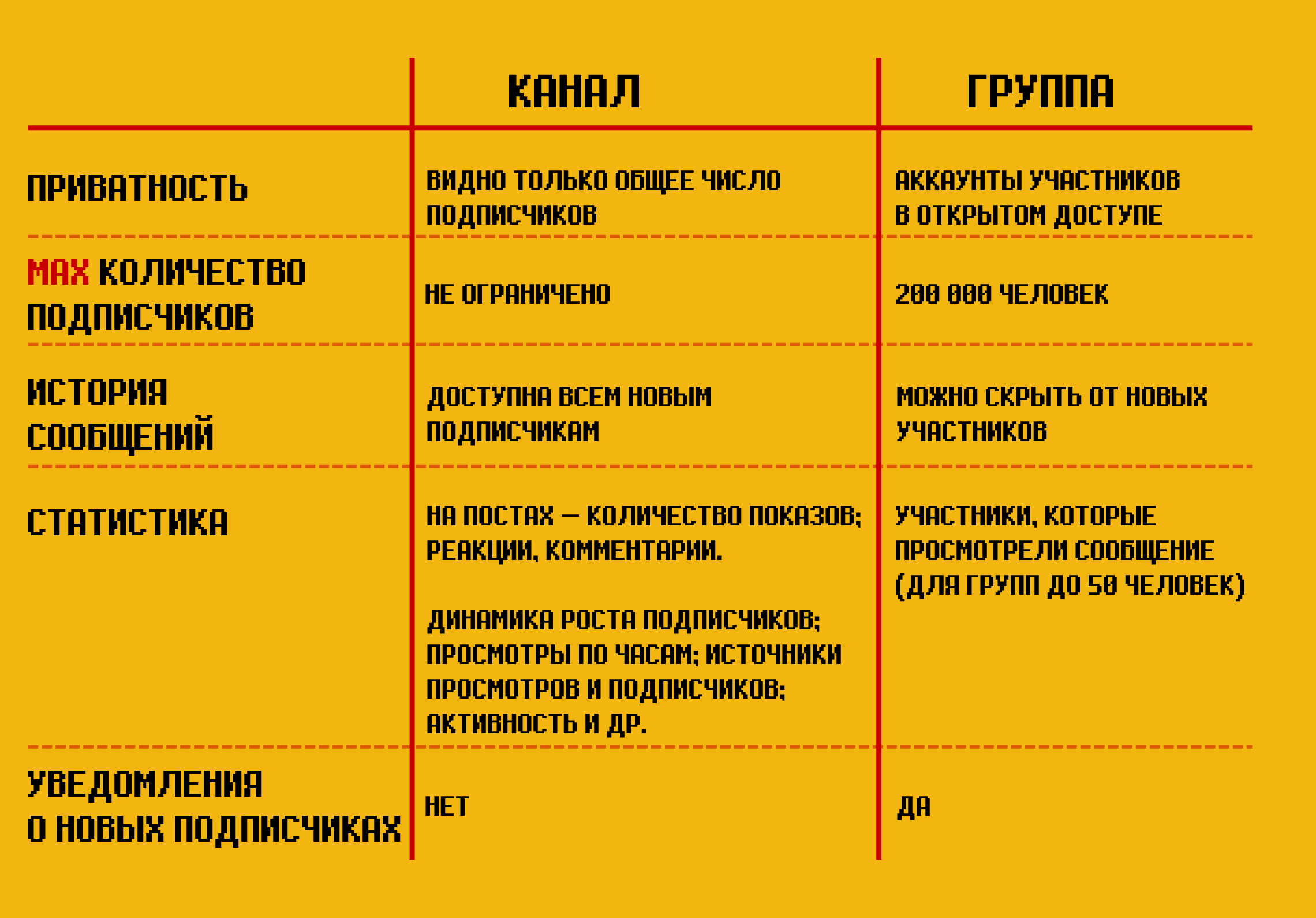
Ниже в статье демонстрируется процесс создания группы и канала на десктопной версии приложения для Windows.
Внешний вид и расположение кнопок на версиях для macOS и смартфонов будут отличаться. Если не сможешь что-то найти или возникнут другие трудности — пиши в комментариях. Мы постараемся помочь)
Как создать и настроить группу
1. Открой меню в левом верхнем углу.
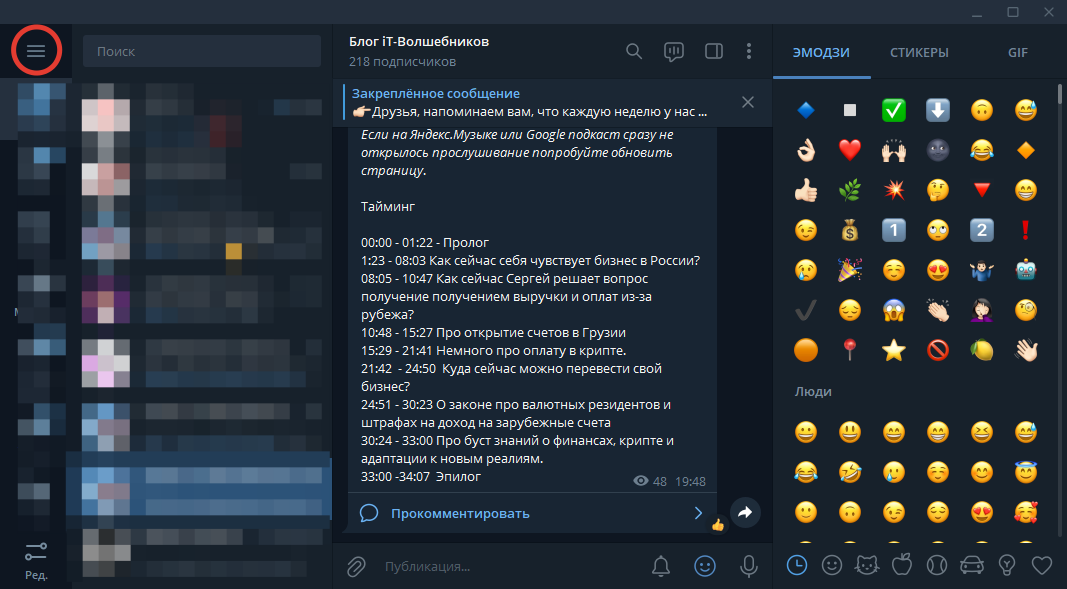
2. Там ты увидишь две первых кнопки. Нажми на «Создать группу».

3. Появится окошко, в которое нужно будет ввести название группы. Также здесь можно установить аватар, если нажать на значок фотоаппарата. Когда всё сделаешь, жми «Далее».
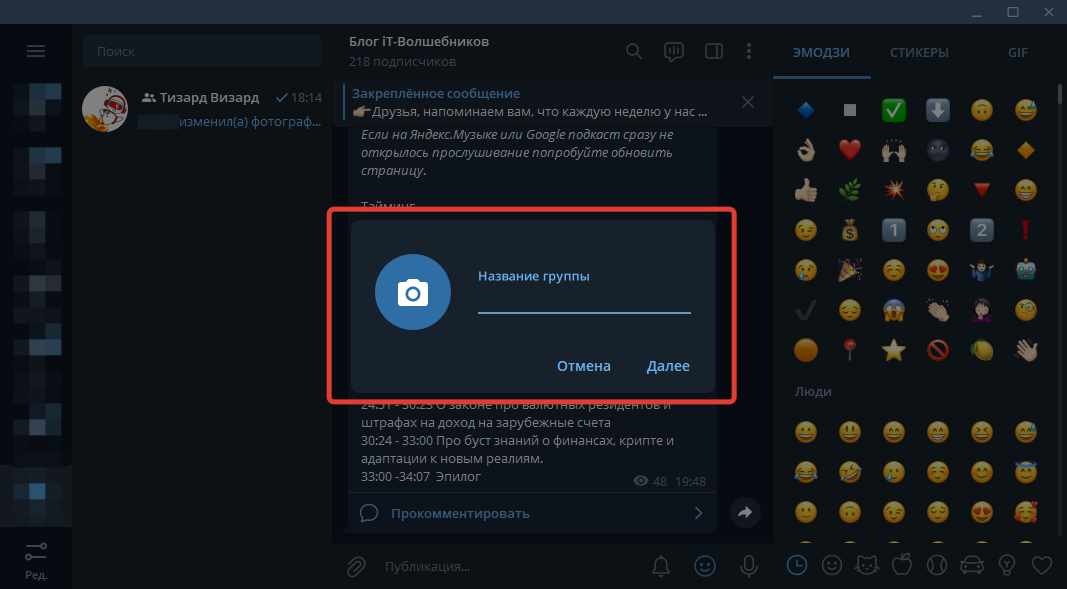
4. В следующем окне Telegram предложит добавить людей из списка контактов в группу. Нужно будет выбрать минимум одного участника, чтобы кнопка «Создать» стала активной. Максимально таким образом можно пригласить 200 000 человек.
В уже созданную группу ты также сможешь вручную пригласить участников. На этом этапе достаточно добавить одного, чтобы продвинуться дальше.

5. После нажатия кнопки «Создать» откроется твоя новая пустая группа.
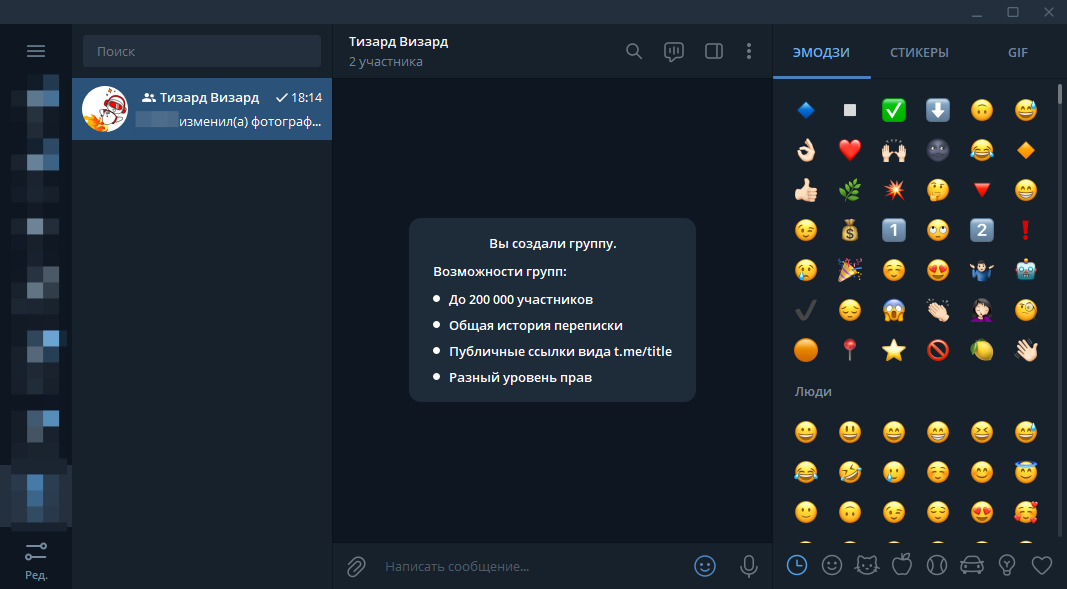
6. Чтобы изменить настройки группы, нажми на три точки в поле с названием и выбери команду «Управление группой»

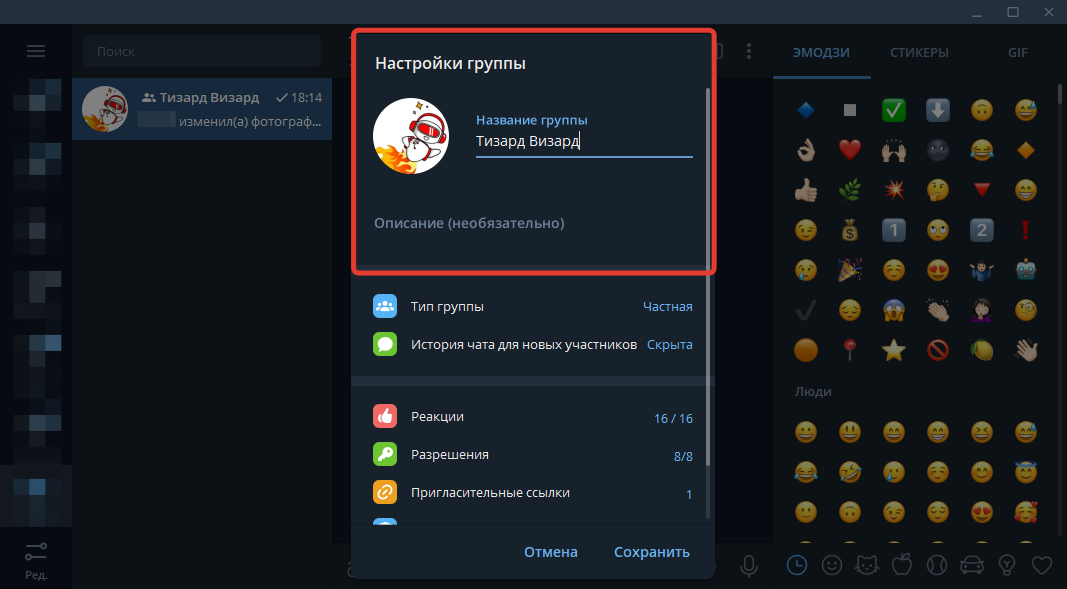
7. Откроется блок с настройками. В верхней части ты сможешь поменять название и аватар, а также добавить описание группы. Ниже — другие настройки группы.
8. Если нажать на «Тип группы», ты окажешься в настройках приватности. Здесь можно сделать группу публичной, чтобы вступить в нее мог любой желающий. Либо оставить группу частной, чтобы присоединиться к ней можно было только по ссылке-приглашению.
Здесь же можно скопировать ссылку на группу или поделиться ей с пользователями Telegram. В частной группе ссылка выполняет роль приглашения, по которому новые участники будут вступать в группу.
Если нажать на три точки справа от ссылки, появятся дополнительные возможности:

- «Сгенерировать QR-код» — такой код можно разместить на визитке / баннере / раздаточных материалах, чтобы люди считали его своим телефоном и перешли в группу,
- «Сбросить», чтобы деактивировать предыдущую ссылку-приглашение и создать новую.
Если в частной группе Telegram сам генерирует ссылку-приглашение, то в публичной нужно будет прописать её самостоятельно.

Например, можно сделать ссылку, созвучную названию группы
Ниже расположена кнопка «Управление приглашениями». Кликнув по ней, ты сможешь создать дополнительные ссылки с ограничением на срок действия и количество переходов.
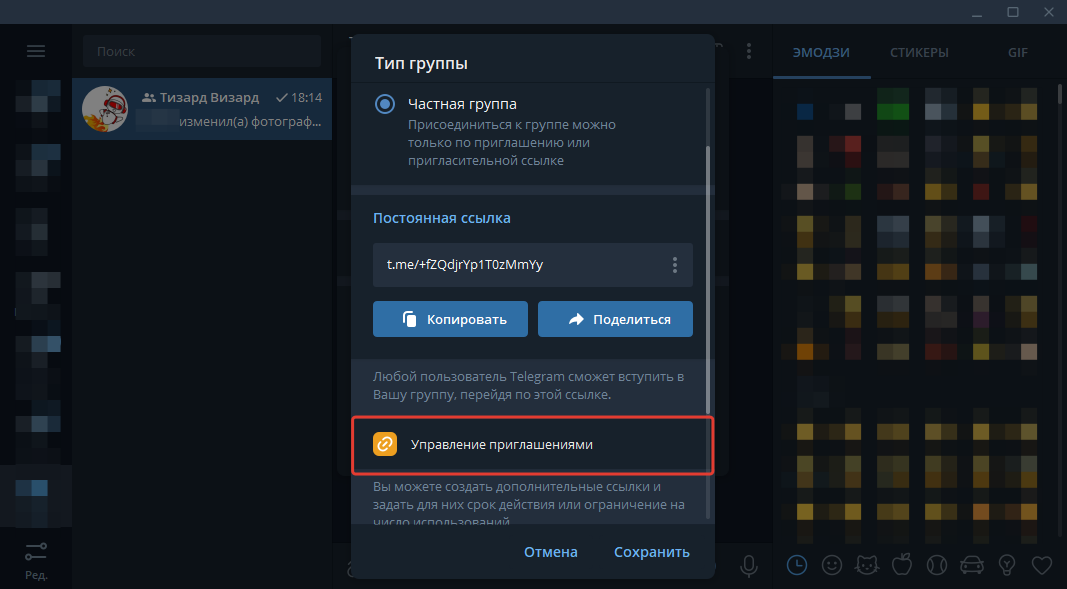
Такая ссылка может понадобиться в рекламе. Например, если размещать продающий пост в популярном Telegram-канале и обозначить, что перейдет только 1 000 людей. Это обеспечит дополнительный ажиотаж.
Чтобы создать такую ссылку, зайди в «Управление приглашениями» и нажми на кнопку «Создать новую ссылку».
- настроить срок действия ссылки и ограничить число вступлений в группу,
- дать название ссылке, которое будет видно только админам — может быть полезно, чтобы отличать ссылки друг от друга,
- переключить тумблер «Заявки на вступление» — если сделать его активным, админу нужно будет одобрять каждую заявку на вступление вручную.

Под «Управлением приглашениями» находится блок «Сохранение контента». Если активировать тумблер, никто из участников не сможет скопировать, сохранить или переслать материалы из группы.

Когда внесешь все изменения в настройках «Типа группы», не забудь нажать «Сохранить», чтобы выставленные настройки не сбросились.
9. Если в настройках группы нажать «История чата для новых участников», можно выбрать: будут видны предыдущие сообщения новичкам или нет.

10. Нажав на «Реакции», можно настроить эмодзи, которые участники группы будут ставить на сообщения друг друга.

Здесь можно полностью отключить эту возможность или выбрать разрешенные эмодзи.


Так выглядят реакции на сообщения. Это прикольная штука, которая дает выразить отношение к контенту без слов. По механике похоже на реакции в Stories Инстаграма*
11. В блоке «Разрешения» настраиваются возможности участников.

Здесь ты можешь выбрать, какие действия будут доступны участникам группы, а какие — нет. Если отключить все возможности у участников, публиковать контент в группе смогут только админы.
Также здесь можно настроить «Медленный режим», чтобы участники могли публиковать только одно сообщение в ограниченный период.

В самом низу расположены еще две кнопки:
- «Исключения» — позволяет ограничить возможности отдельному участнику на один день, неделю или навсегда. Эту функцию можно использовать как наказание в случае нарушения правил сообщества,
- «Черный список» для исключения участников из группы с баном на повторное вступление.

12. Блок «Пригласительные ссылки» дублирует кнопку «Управления приглашениями» в настройках «Типа группы» — о ней мы говорили выше.

13. В блоке «Администраторы» ты можешь назначить дополнительных админов группы и настроить круг их возможностей.
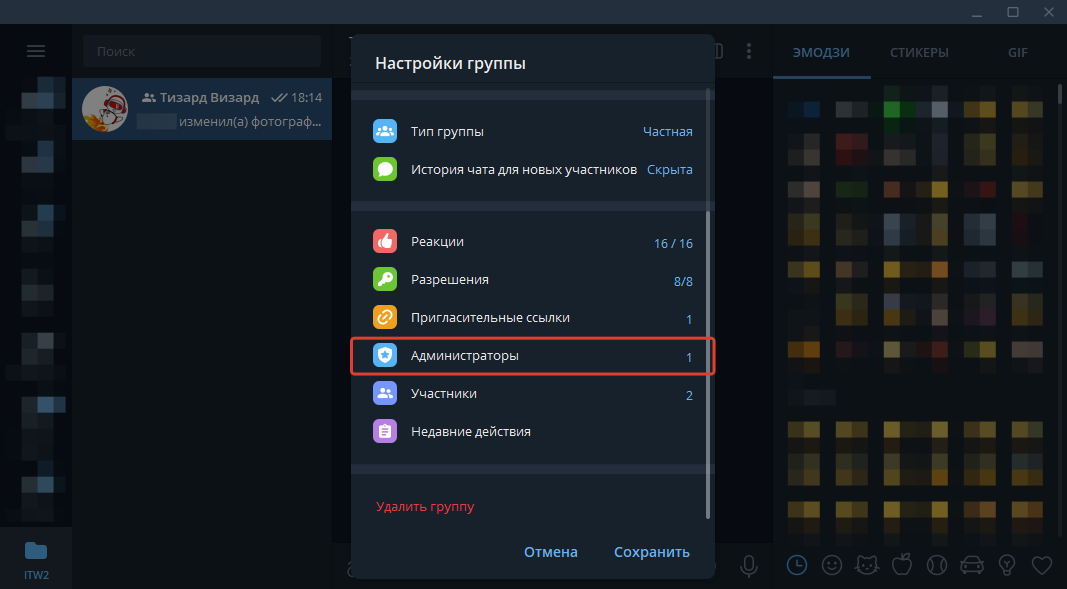
Чтобы назначить нового администратора, нужно зайти в блок «Администраторы» и нажать кнопку «Добавить администратора». Telegram откроет список участников группы. Выбери среди них того, кого хочешь назначить админом.
Если человек не состоит в группе, введи его имя в строку поиска. Когда ты кликнешь по найденному пользователю, Telegram предложит пригласить его и назначить администратором. Нажми «ОК»

При добавлении администратора ты можешь сразу настроить его возможности — оставить нужные и отключить лишние. Например, если новый админ будет модератором, можно оставить возможности удалять сообщения и блокировать участников, а остальные выключить.
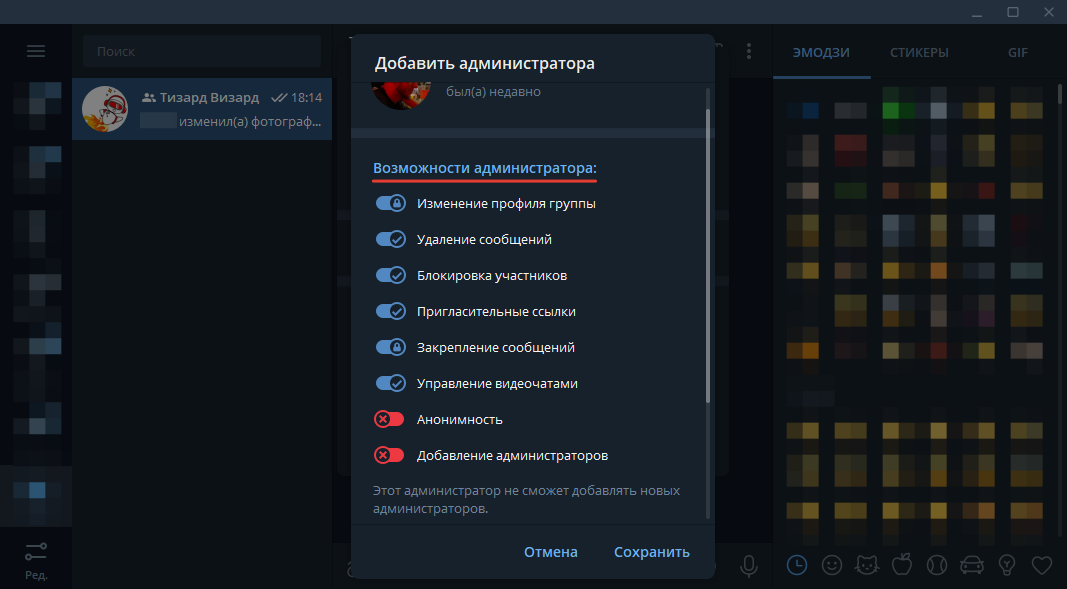
Ниже можно переименовать должность админа. Написать, например, «модератор», «менеджер» или «муркетолог».

Чтобы перенастроить возможности уже существующего админа, нужно зайти в список администраторов и кликнуть по нему. Откроется такое же окно, как при добавлении нового админа.
14. В блоке «Участники» можно посмотреть профили текущих участников и добавить новых .

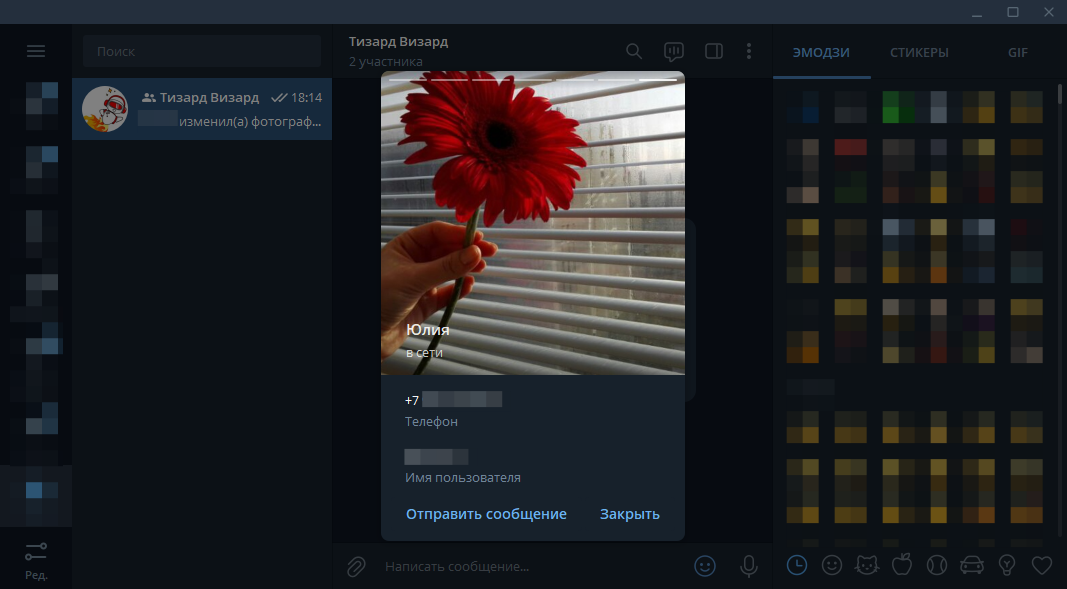
Чтобы открыть профиль участника группы, нужно кликнуть по нему в списке участников. Из карточки участника можно перейти в чат с ним, если нажать «Отправить сообщение».
Чтобы добавить новых участников в группу, нажми на кнопку «Добавить участников».

Это можно сделать насильственным путем — без предварительного согласия пользователей добавить их вручную. Либо интеллигентным — разослать ссылку-приглашение по списку контактов и дать им возможность решить: вступать или нет.

15. Блок «Недавние действия» понадобится для контроля за админами.

Открываешь и смотришь, чего твои админы наворотили за последние 48 часов.

16. Слева внизу окна настроек находится кнопка «Удалить группу». Она удаляет группу.

Как создать и настроить канал
Шаг 1 и 2 такие же, как в алгоритме создания группы.
3. Уже на этапе создания Telegram предлагает выбрать, будет канал публичным или частным. Отличия те же, как и в случае с группами: материалы публичных каналов доступны всем пользователям, материалы частных — только подписчикам.
Также для публичного канала нужно будет сразу прописать ссылку, а для частного она создастся автоматически.
И тип канала, и ссылку можно будет позже поменять в настройках.
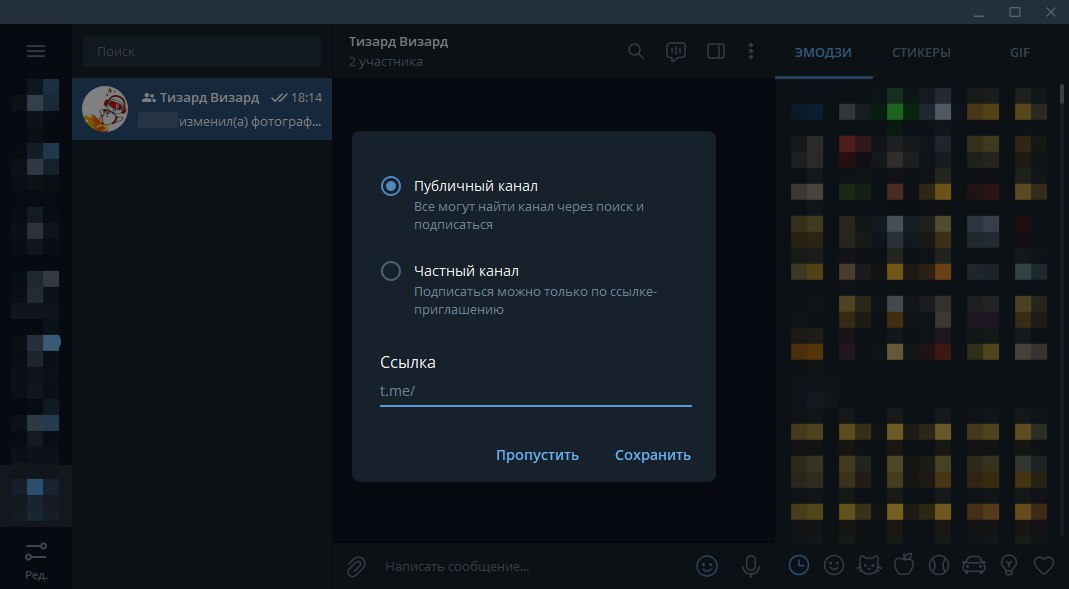
Следующим откроется окно добавления первых подписчиков в канал. Вручную на этом и последующих этапах можно добавить до 200 пользователей, но не более 50 за одни сутки.
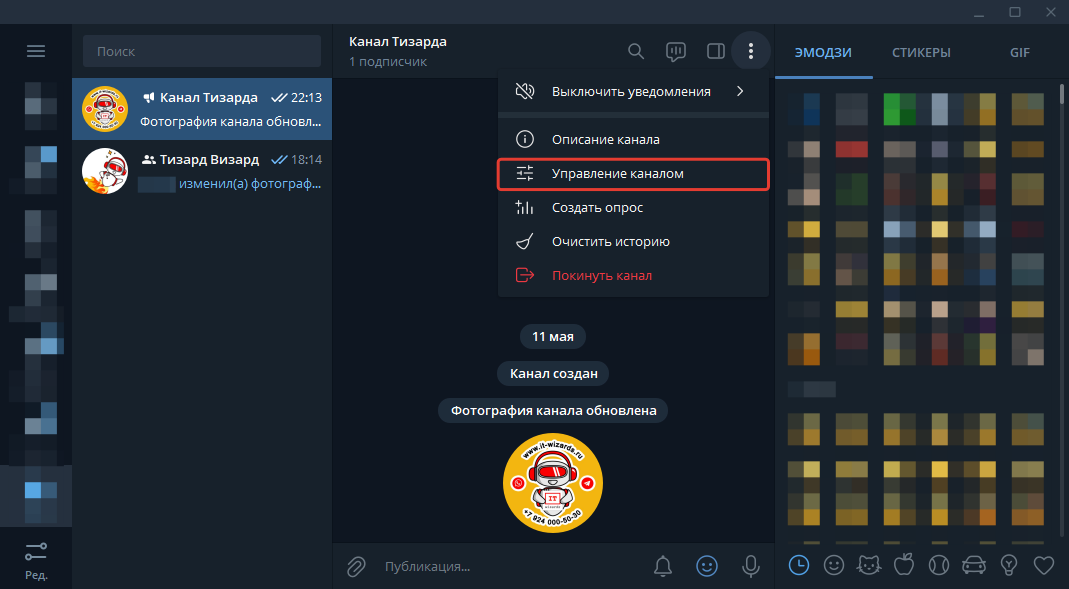
4. Когда канал создан, нажми на три точке в строке с названием канала и кликни по кнопке «Управление каналом»
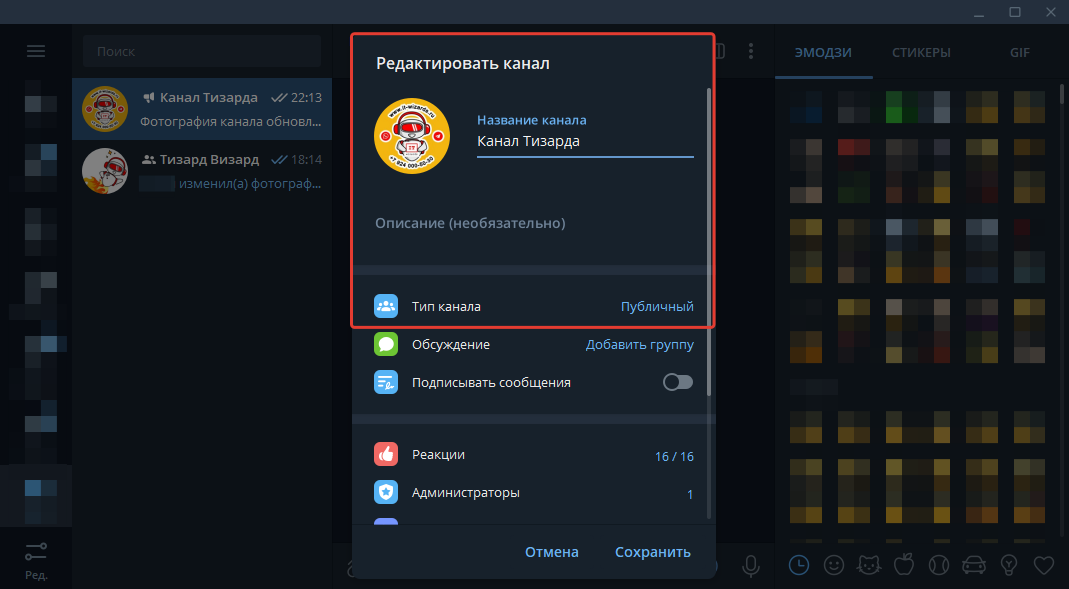
5. Откроется окно «Редактировать канал», в верхней части которого можно поменять название и аватар, а также добавить описание.
Блок «Тип канала» содержит те же возможности, что и аналогичный блок в настройках группы. Подробнее писали здесь.
6. В блок «Обсуждение» зашита функция внутренних комментариев для канала. Если хочешь, чтобы подписчики могли комментировать посты, обсуждать их и общаться друг с другом — подключай.
Первое, что нужно сделать — кликнуть по кнопке «Обсуждение».

Telegram предложит создать новую группу, в которой будут сохранятся все комментарии к постам, либо выбрать уже созданную.
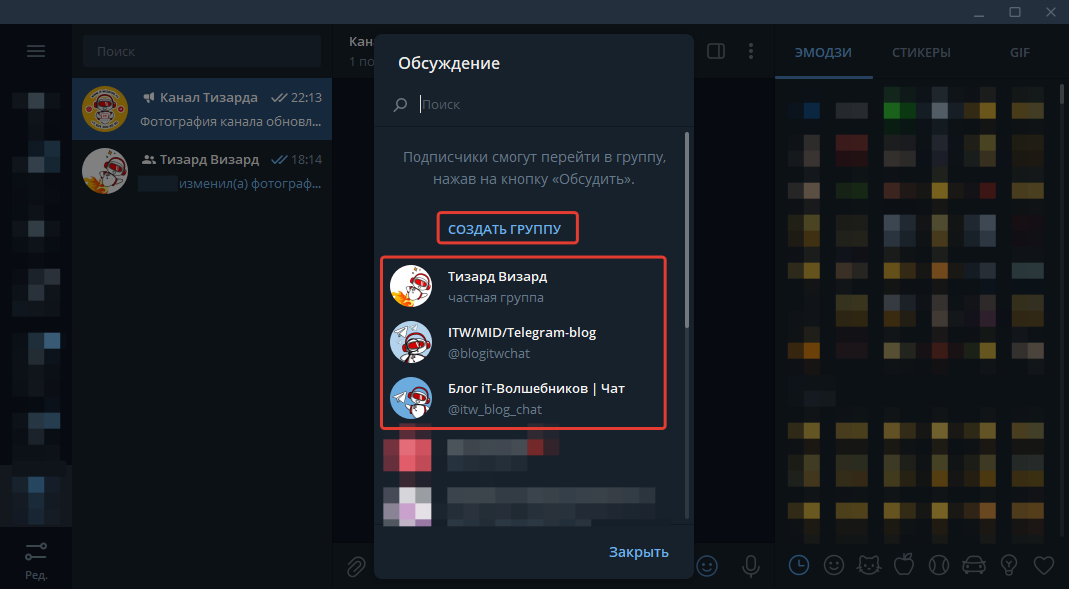
Чтобы привязать существующую группу, кликните по ней и во всплывающем окне нажмите «Привязать группу».

Если решишь создать новую группу, появится такое же окно, как при обычном создании группы. Измени название группы при необходимости и нажми «Создать». Настройки, аватар и описание можно будет скорректировать позже по инструкции, описанной выше.
Готово. Теперь твои посты можно комментировать.

Так выглядит пост, который можно откомментить
7. Если активировать тумблер в блоке «Подписывать сообщения», каждый пост будет подписан именем админа, который его опубликовал.

8. Блоки «Реакции», «Администраторы», «Подписчики», «Черный список» и «Недавние действия» настраиваются и работают аналогично таким же блокам в группе. Инструкцию смотри по ссылкам.
Кнопка «Удалить канал» удаляет канал.

Бонус: в этой видео-инструкции можно посмотреть, как настроить комментарии для канала с телефона.
В следующих статьях мы опишем подробности публикации постов и проведения прямых трансляций в Telegram. Если есть какие-то моменты в работе мессенджера, которые интересуют тебя, пиши в комментариях — расскажем и о них.

* Instagram принадлежат Meta — организации, признанной экстремистской на территории РФ.