
Облачное хранилище: чат с самим собой в Телеграмм
В мессенджере Telegram существует облачное хранилище, которое предназначено для того, чтобы Вы могли хранить там любые заметки, отправлять сообщения, прикреплять аудио и видеозаписи, фотографии и многое другое.
Чтобы создать чат с самим собой в Телеграмм с компьютера или мобильного телефона, достаточно лишь выполнить пару простых действий.
Облачное хранилище в Телеграмм
Сперва мы узнаем, как это сделать с мобильного устройства на базе Android, Windows Phone или iOS:
1. Открываем мобильного приложение и нажимаем на иконку .
2. Далее кликаем по иконке облака , которая расположена сверху справа.
- Это и есть облачное хранилище — используйте его по максимуму;
Как создать чат с самим собой в Телеграмм
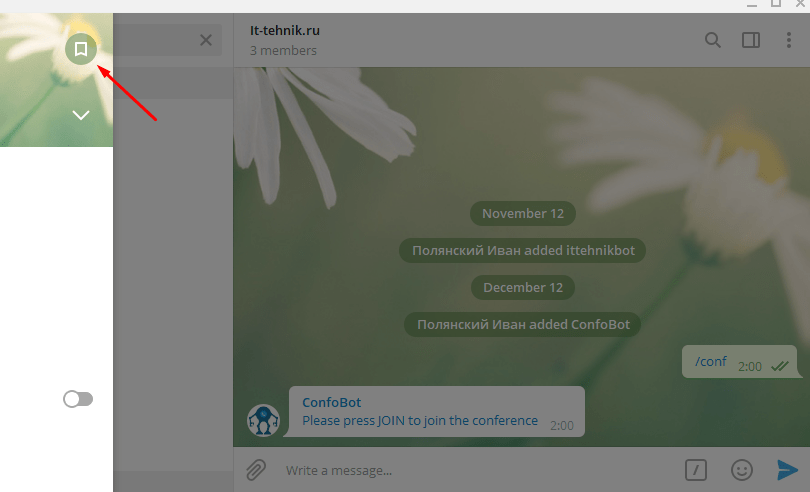
Если Вам нужно создать чат с самим собой через компьютер , то проделываем похожие действия.
1. Открываем программу на Windows, Mac или Linux и нажимаем на иконку .
2. Теперь нажимаем на иконку облака , расположившуюся в верхней правой части приложения.
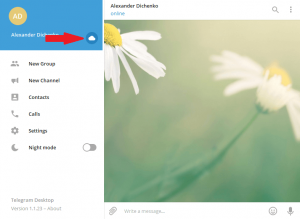
- Всё, можете отправлять нужные файлы прямо в этом чате;
Облачное хранилище в Телеграмм — это отличное место для создания заметок. Главное то, что мобильное приложение и программа для ПК синхронизируются. Так что все заметки будут доступны как на смартфоне, так и на компьютере.
Статьи по теме:
- Как удалить канал в Телеграмм
- Как создать канал в Телеграмм
- Как создать группу в Телеграмм
- Геолокация в Телеграмм: как отправить местоположение
- Облачное хранилище: чат с самим собой в Телеграмм
- Как заблокировать контакт в Телеграмм
- Как удалить контакт в Телеграмм
- Как отключить уведомления в Телеграмм
- Как изменить тему в Телеграмм
- Как изменить фон чата в Телеграмм
- Как поставить пароль на Телеграмм
- Как добавить стикеры в Телеграмм
- Как скрыть номер телефона в Телеграмм
- Как удалить сообщения в Телеграмм
- Как создать секретный чат в Telegram
- Как написать сообщение в Телеграмм
- Как найти людей в Телеграмм
- Как изменить имя в Телеграмм
- Как найти группу (канал) в Телеграмм
- Как перевести Telegram на русский язык
Чат: секретный, групповой, с самим собой. Как создать?

Создать групповой чат также несложно:
- При входе в мессенджер в правом верхнем углу есть иконка, на которую нужно нажать;
- Далее выберите «Создать группу»;
- Добавьте в эту переписку всех пользователей, которые вам нужны и нажмите «Далее»
Что примечательно, в групповой чат можно пригласить до 100 тысяч человек, но не используйте эту функцию для массовой рассылки рекламы, иначе рискуете отправиться в бан, возможно, пожизненный.
А теперь поговорим о приватных или секретных чатах. Это одна из крутых фишек Telegram, и для создания такой переписки нужно:
- В мессенджере кликнуть на верхнюю правую кнопку, далее – выбрать «Секретный чат»;
- Найти человека, с которым хотите побеседовать приватно и добавить его (важно, чтобы пользователь был в это время в сети).
Также, вы или ваш собеседник может до начала переписки выйти из секретного чата, если вдруг пропадёт желание побеседовать тет-а-тет, важно договориться и обсудить такие планы заранее, чтобы согласие было обоюдным. И секретный чат нельзя продолжить с другого устройства: если началась переписка с мобильного, то на персональном компьютере вы этот чат открыть не сможете, нужно будет создать новый. И будьте уверены, всё что будет написано и изложено в данном чате, будет зашифровано и надёжно защищено от любого копирования.
Весьма интересной и удобной функцией является переписка в Telegram с самим собой. Вы можете хранить в таком чате разного рода информацию: важные даты, события, фото и видеофайлы, документы, заметки, черновики, дневники и многое другое. Создать такой чат можно через вкладку «Избранное» как на смартфонах, так и на компьютерах и планшетах:
- Зайдите в приложение;
- Свайпните право и выберите «Избранное»;
- Начните переписку с самим собой, если нужно прикрепите медиафайлы.
Пока вы сами не захотите удалить эту переписку, она будет находиться под рукой в нужном вам разделе. Тут же можно и сохранять переписки из других чатов, для этого выделите нужные сообщения и кликните кнопку «Переслать».
Итак, сегодня мы разобрались как создавать групповые, приватные чаты и переписки с собой и стали на шаг ближе к миру Telegram
Как создать чат в Telegram. Виды чатов в Telegram
Как я уже писал в предыдущей статье “Преимущества продвижения в Telegram” в этом мессенджере есть такой функционал как чат.
Есть несколько видов чатов:
- обычный — когда два человека переписываются между собой,
- секретный — тоже два человека, но с возможностью “уничтожения” сообщения на всех устройствах (можно использовать только с мобильного),
- групповой чат (группа) — когда несколько людей до 30 000 человек, общаются в одном чате,
- супергруппа — от 30 000 человек общаются в одном чате. Есть возможность удалять сообщения сразу для всех членов группы.
Как создать чат в Telegram
Telegram имеет очень дружелюбный и интуитивный интерфейс. А теперь, когда в списке языков появился украинский и русский, он стал еще проще. Поэтому сложностей с созданием групповых чатов быть не должно, но все равно распишу вам как и что нужно нажимать, на всякий случай :—)
Как создать чат в Telegram c компьютера?
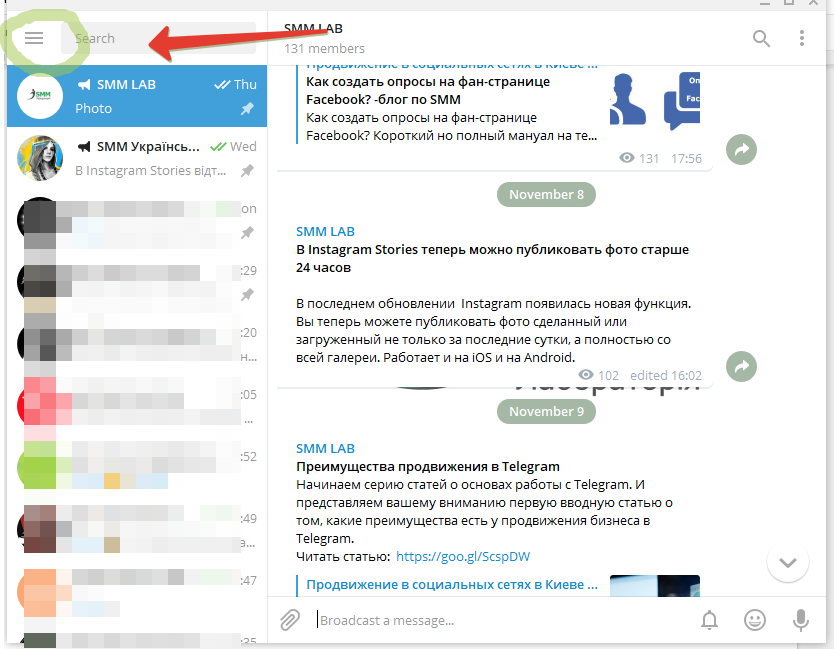
Шаг 1. Откройте свой Telegram и нажмите на меню.
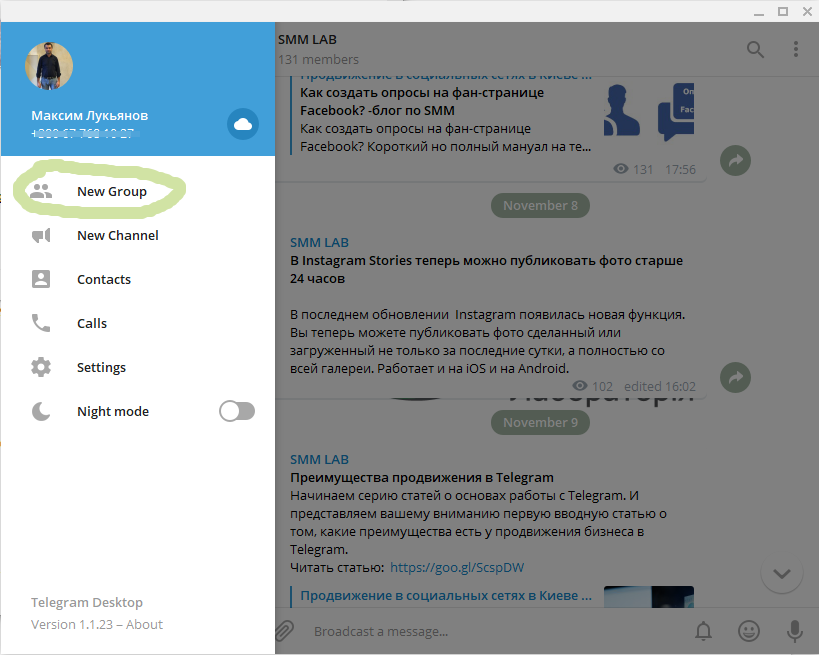
Шаг 2. Выберите меню “New Group”.
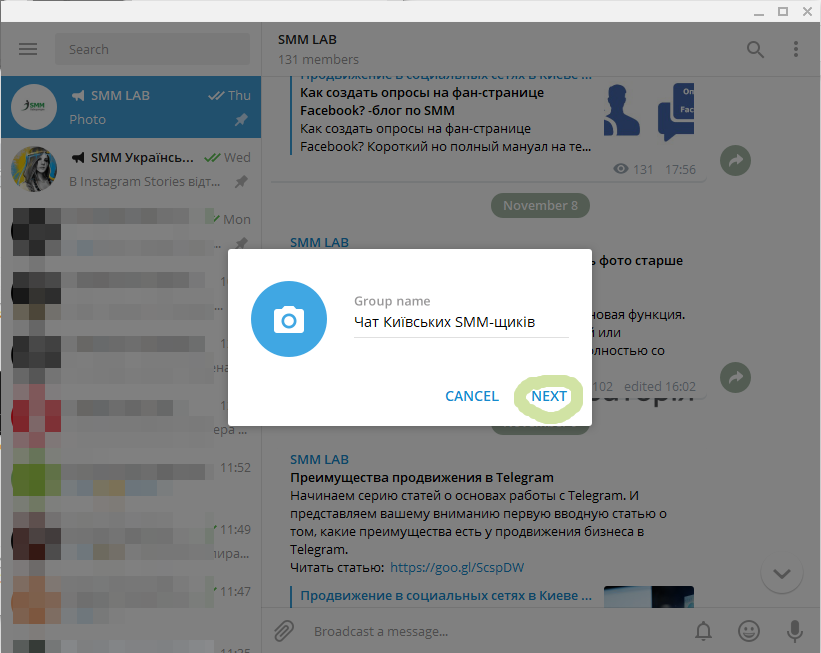
Шаг 3. Нажмите на эту кнопку и введите название канала.
Шаг 4. Вам предлагают сразу же добавить своих друзей в чат. Минимум одного нужно выбрать. Максимум 30 000 человек.
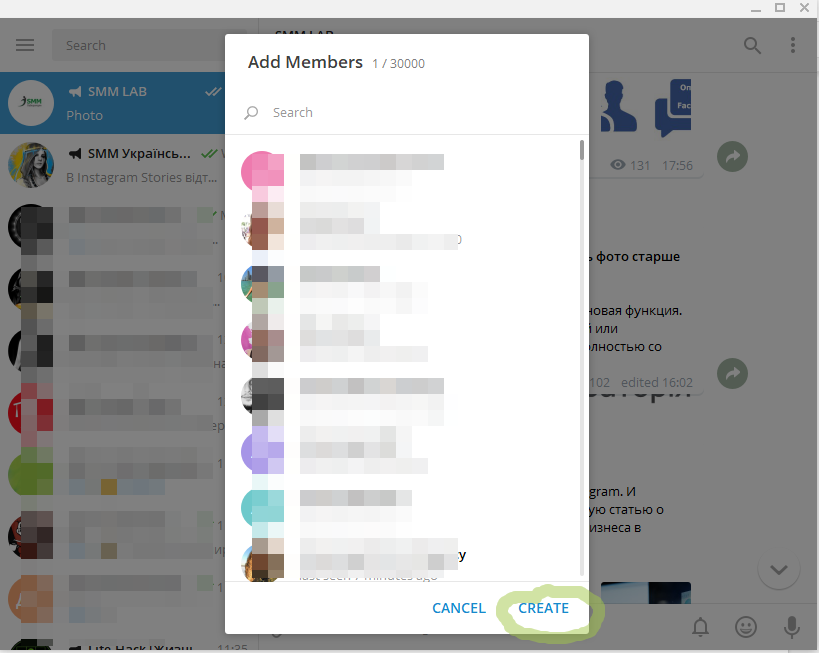
Шаг 5. Чат создан. Поздравляю. Теперь поговорим о настройках группы. Для этого вверху справа нажмите на меню и выберите “view group info”.
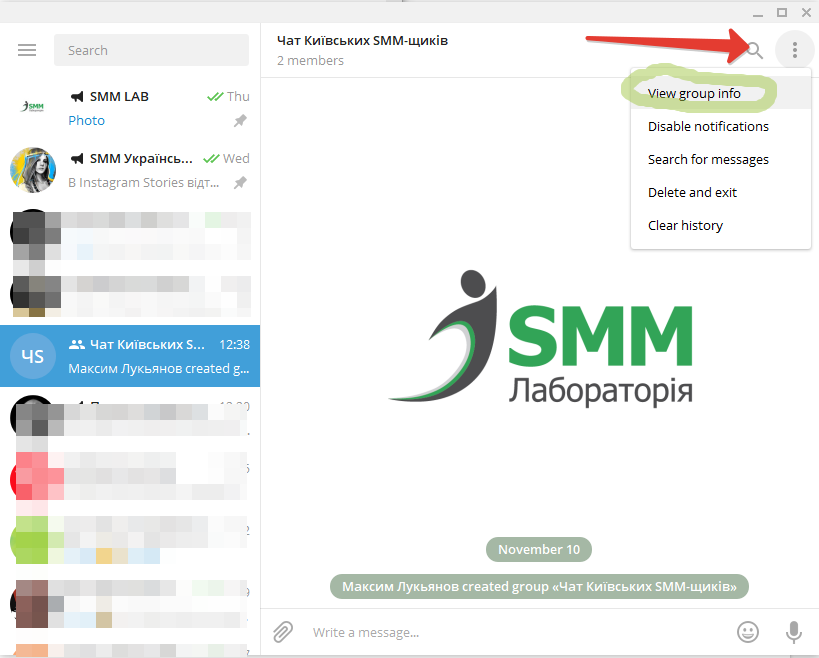
Шаг 6. Вы попали в меню группы.
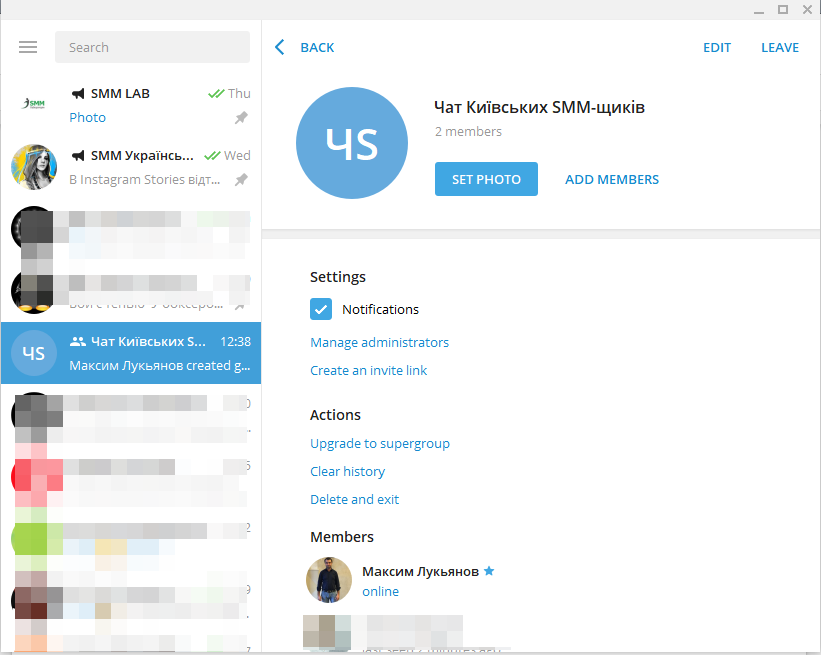
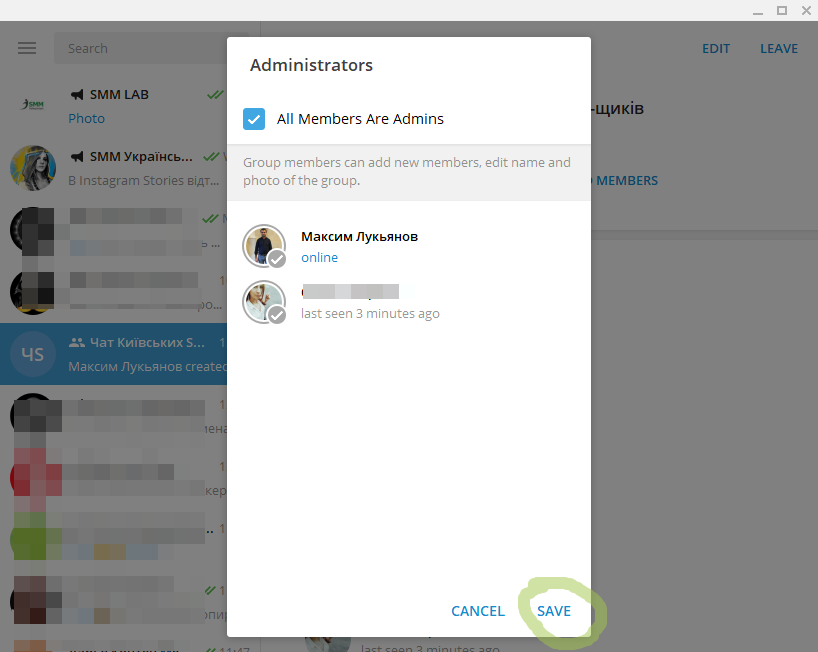
Шаг 7. Нажав на кнопку “Manage administrators”, вы сможете управлять администраторами группы. Добавлять и удалять их.
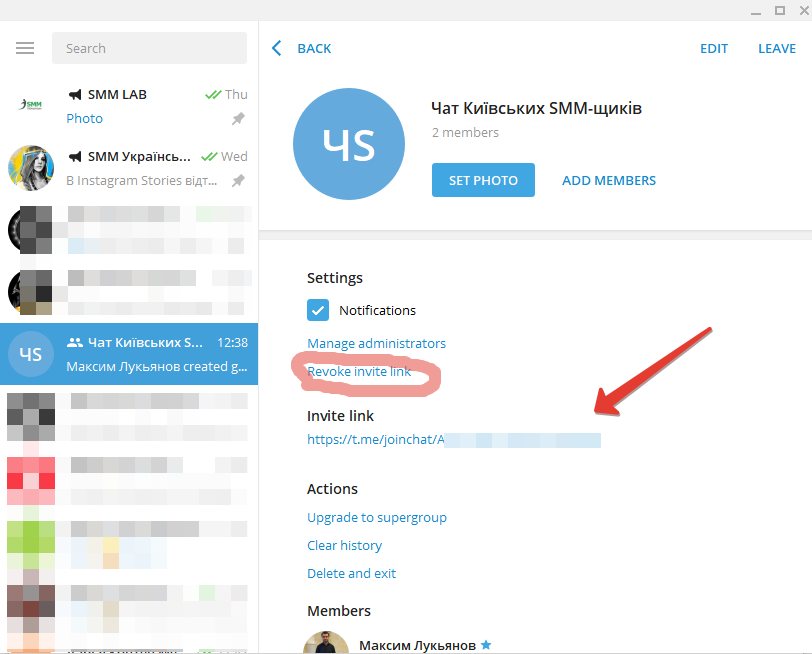
Шаг 8. Здесь же в меню вы можете создать ссылку для присоединения в группы. И/или удалить ее.
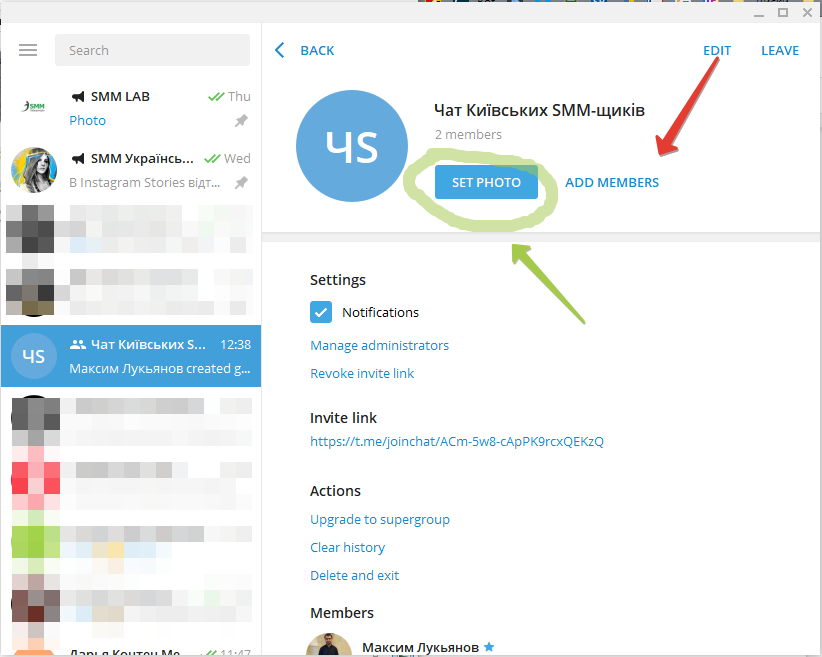
Шаг 9. Здесь же вы можете добавить/обновить фото чата.
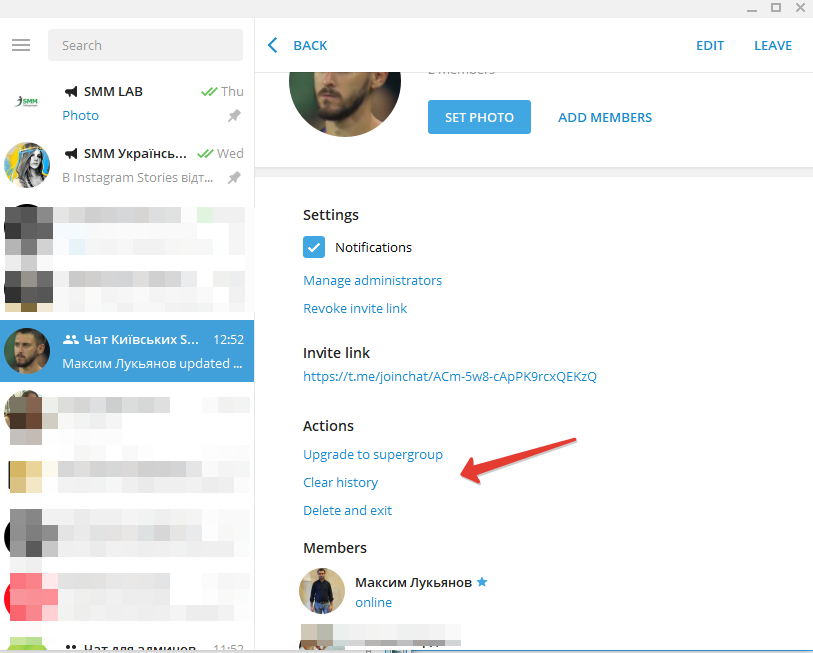
Шаг 10. Также здесь есть функции: обновить до Супергруппы, очистить историю чата, удалить и выйти из чата.
Вот и весь простой алгоритм создания чата в Telegram с компьютера и его настройки. Теперь вы можете общаться в чате, в том числе используя корпоративные стикеры.
Научитесь настраивать рекламу самостоятельно. Самый полный курс по таргетированной рекламе в Facebook/Instagram от THELAB Agency.
Давайте теперь перейдем к тому как создать группу в Telegram с мобильного.
При создании группы с мобильного все даже проще.
Шаг 1. Заходите в мобильное приложении Telegram. И нажимаете на меню “начать чат” (справа вверху).
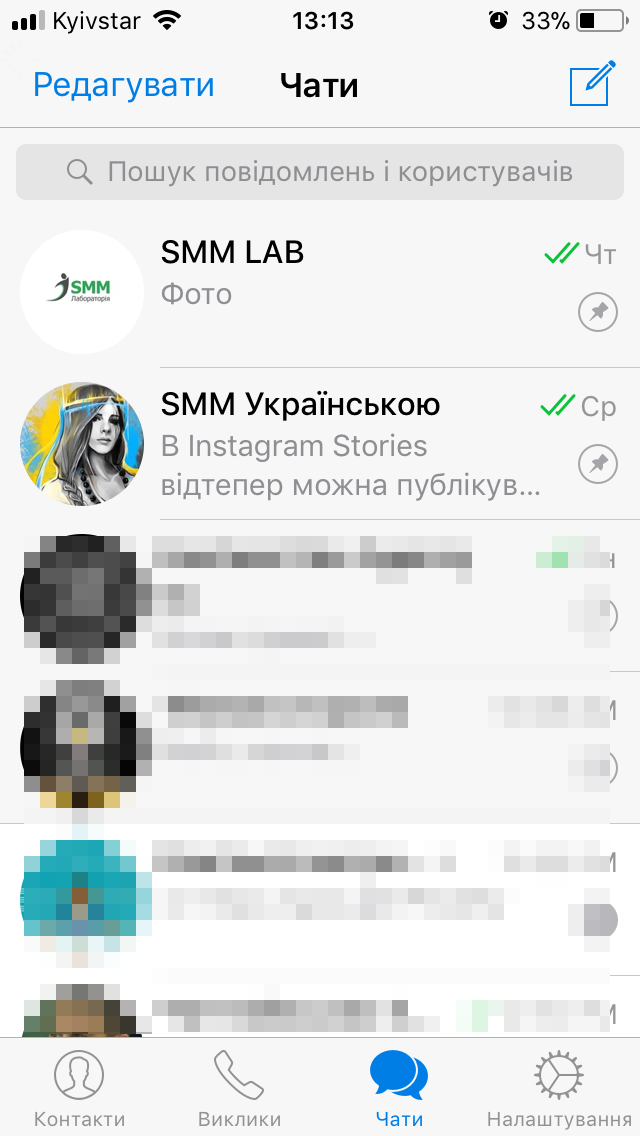
Шаг 2. Выбираете меню “новая группа” и нажимаете на него.
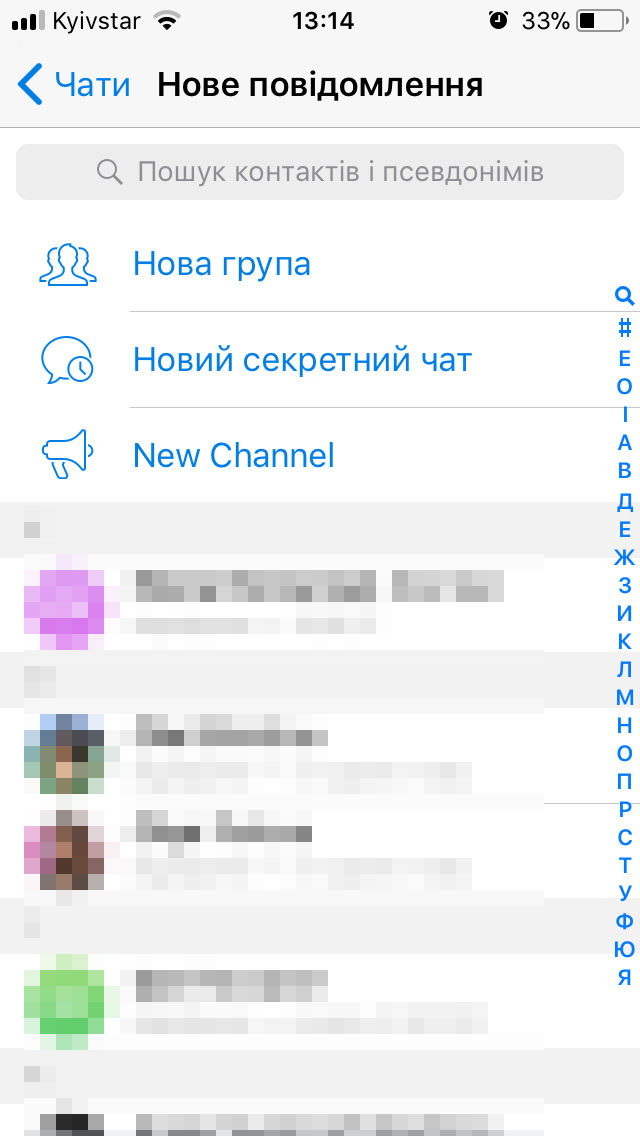
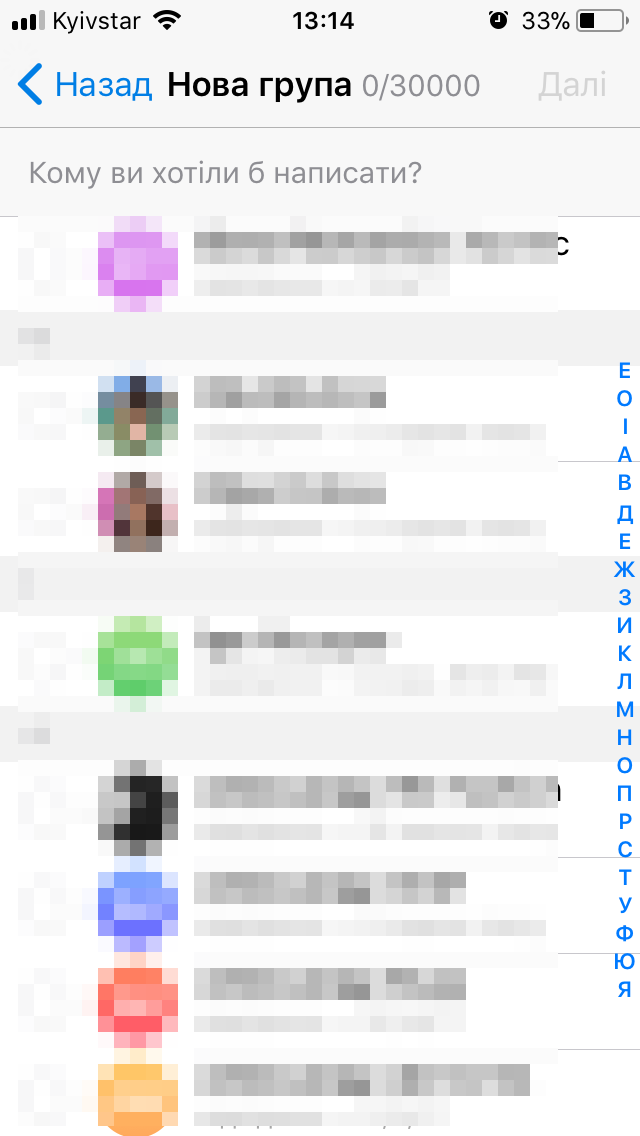
Шаг 3. Далее выбирайте, кого вы хотите добавить в чат. Минимум одного человека.
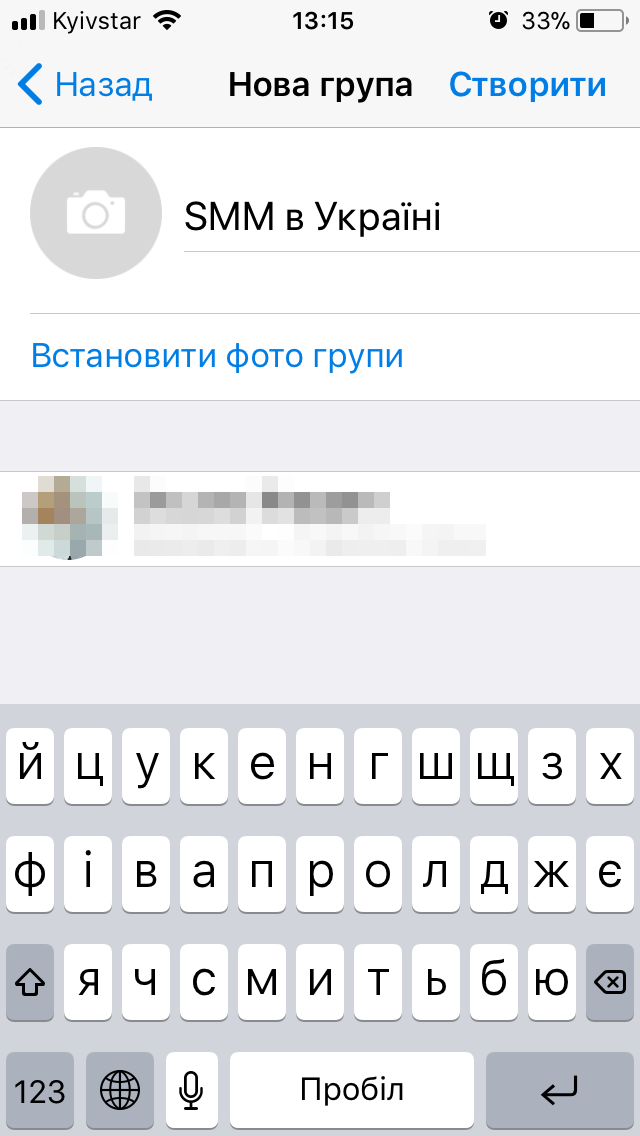
Шаг 4. На следующем шаге вы вводите название чата, можете здесь же выбрать фото группы.
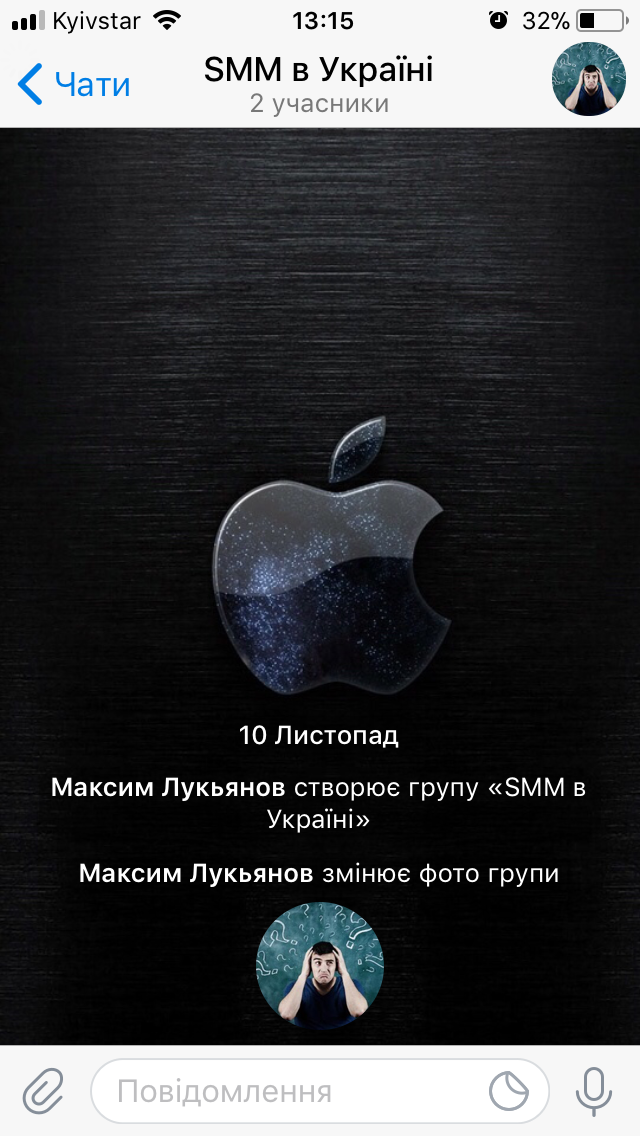
Шаг 5. Поздравляю. Группа создана. Теперь можете зайти в настройки группы. Для этого просто нажмите на фото группы (вверху справа).
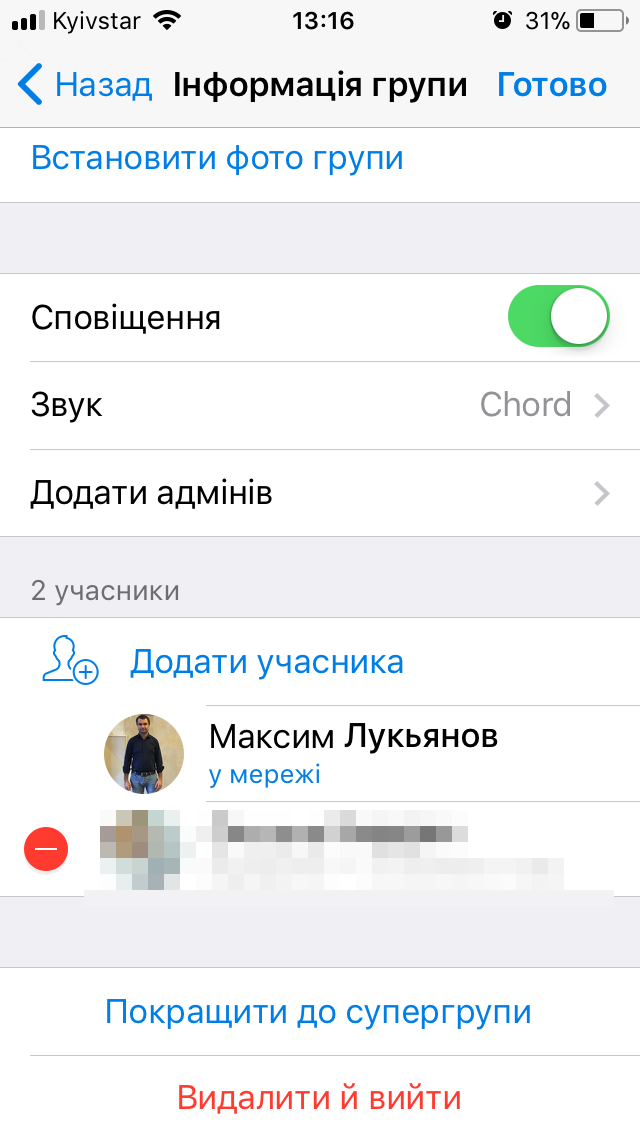
Шаг 6. Здесь вы можете: поменять фото, добавить участников, отключить уведомления, удалить группу. Или нажать справа вверху “редактировать”, чтобы перейти к другим пунктам меню, таким как “добавить админов”, например.
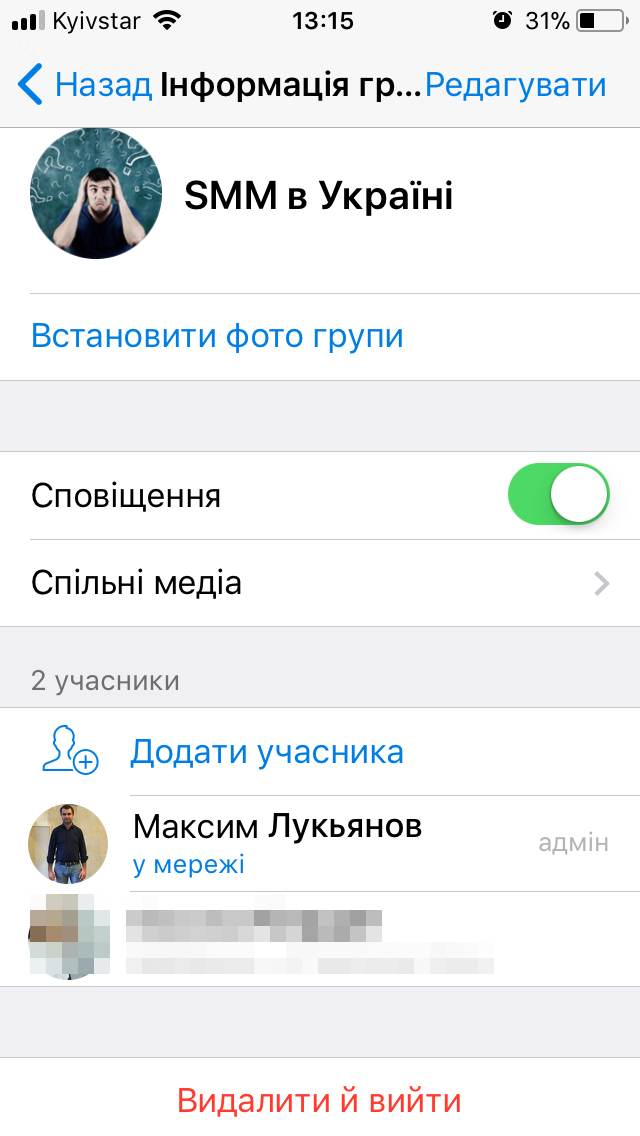
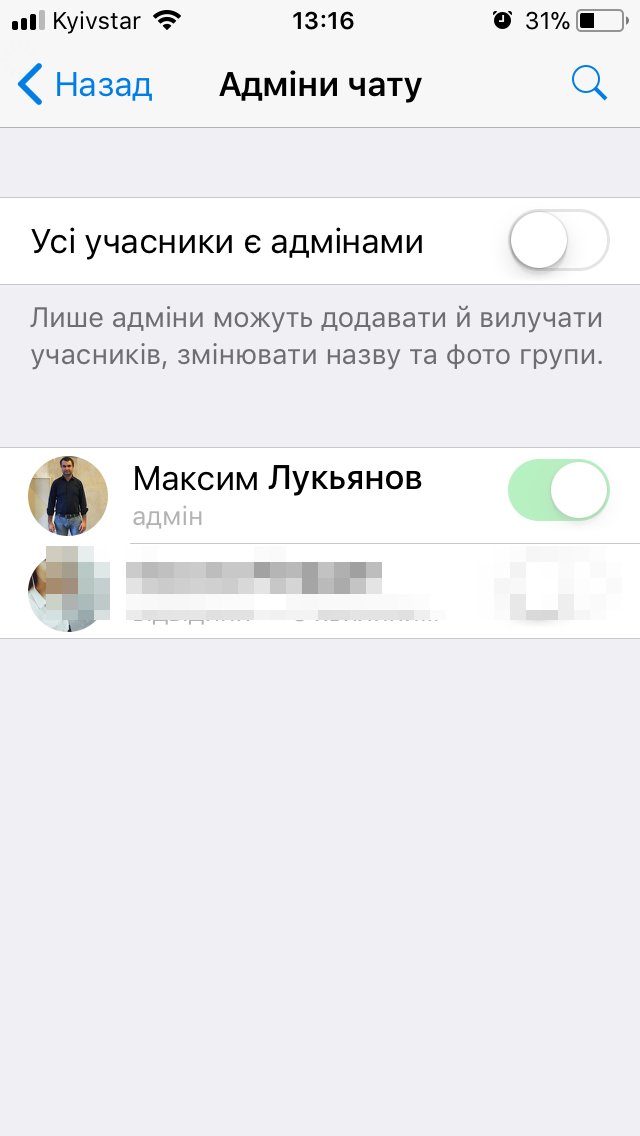
Шаг 7. Здесь вы также можете перевести группу в супергруппу. При нажатии на пункт меню “Добавить админов” вы сможете добавить админа ��
Шаг 8. Выбрать админа вы сможете со списка участников.
Как видите создавать группы (чаты) в Telegram очень просто и не требует каких-то специальных навыков, в отличие от продвижения в Telegram.
В следующей статье поговорим о создании Каналов в Telegram.
Подписывайтесь на наш Telegram-канал и будьте в курсе новых статей и других интересных материалов.
На нашем Instagram-канале вы найдет много интересного из жизни Агентства и полезных материалов по SMM и Digital.
На YouTube-канале много видео роликов о SMM.
Как создать чат с самим собой в Телеграм

Чтобы создать облачное хранилище в Телеграм можно создать чат с самим собой. Он поможет сохранить важные данные и легко их найти. В этом материале расскажем вам об этом поподробнее. В Телеграме есть такая функция, как облачное хранилище. Там можно складывать заметки, пересылать сообщения, аудио, видеозаписи, а также фотографии и многое другое. Оно, кстати, не имеет ограничений по объему. Использовать чат с самим собой можно, например, в тот момент, когда нужно отправить сообщение пользователю, но не сразу, а через какое-то время.
Как создать чат?
С мобильного устройства:
- Откройте приложение и нажмите на иконку, похожую на стопку книг (она обычно в верхнем левом углу);
- Найдите пункт «Избранное»;
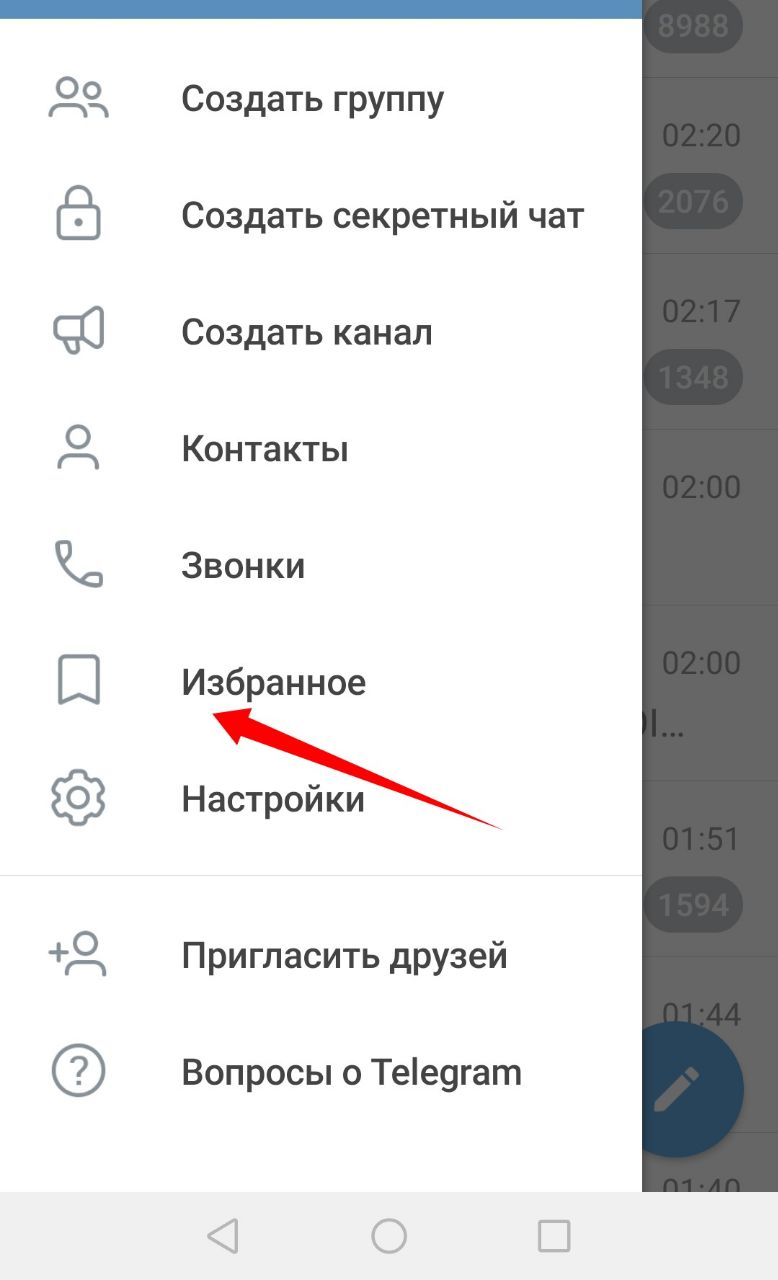
В пункте «Избранное» можно набрать нужный текст, а при необходимости прикрепить файл. Оно будет храниться здесь до того момента пока вы его не пожелаете удалить.
С компьютера:
- Запустите приложение и кликните по иконке в левом верхнем углу
- В открывшемся меню кликните на логотип заметок (он рядом с аватаркой)
- Напишите сообщение и кликните, чтобы отправить.
Совет
Чтобы быстро найти необходимый документ в Избранном рекомендуем помечать их меткой «#»
Что можно хранить в чате с самим собой?
- Заметки со списком дел и другими целями
- Напоминалки о событиях и мероприятиях
- Адреса сайтов
- Картинки, видео, фото
- Документы
- Архивы
Понравился пост? Поделись с друзьями!