
Как восстановить Айфон до заводских настроек: 4 простых способа
Несмотря на то, что смартфоны от Apple сегодня по праву считаются наиболее стабильными устройствами, даже они временами подвержены различным программным сбоям. Всевозможные ошибки в работе операционной системы iOS, отказ включения или подтормаживания в работе программ — все это можно легко исправить с помощью процедуры сброса гаджета. Как сделать это правильно, а также как не потерять личные данные при сбросе, расскажем в этой инструкции.
Как сделать бэкап на компьютере?
Как создать резервную копию через iCloud?
Как удалить все данные с iPhone?
№1. Как восстановить устройство из меню телефона?
№2. Как восстановить iPhone с помощью iTunes?
№3. Как восстановить iPhone в режиме DFU?
№4. Как восстановить айфон без пароля?
Что еще можно стереть в смартфоне без полного восстановления к заводским настройкам?
Как сделать бэкап на компьютере?
Как создать резервную копию через iCloud?
Как удалить все данные с iPhone?
№1. Как восстановить устройство из меню телефона?
№2. Как восстановить iPhone с помощью iTunes?
№3. Как восстановить iPhone в режиме DFU?
№4. Как восстановить айфон без пароля?
Что еще можно стереть в смартфоне без полного восстановления к заводским настройкам?
Вероятных сценариев для сброса смартфона от Apple может быть несколько. Обычно к нему прибегают, когда гаджет начинает вести себя странно, постоянно перезагружается или зависает. Но еще чаще восстановлением настроек пользуются те, кто собирается продать свой смартфон на «вторичке». Такая предосторожность перед продажей поможет обезопасить ваши личные данные, да и новому владельцу будет вдвойне приятно получить гаджет полностью чистым.
Сброс настроек способен вернуть телефон к первоначальному состоянию и удалит из iOS всю личную информацию. Однако в первую очередь до сброса стоит озаботиться созданием актуальной резервной копии. Процедура резервного копирования поможет вам в любой момент восстановить удаленную информацию со смартфона или перенеси ее на новое устройство от Apple, при этом ничего не потеряв.
Как сделать бэкап на компьютере?
Основных способов для сохранения резервной копии существует два – это создание локальной копии на компьютере или в iCloud. Бэкап через облако быстрее и удобнее, так как в принципе не требует обязательного подключения к ПК и установки дополнительных программ – все можно сделать прямо через смартфон.
Однако по умолчанию в облаке доступно только 5 ГБ дискового пространства, поэтому бэкап на компьютере выглядит предпочтительнее для тех, кто не готов переплачивать за дополнительные гигабайты. Кроме того, этот способ не требует подключения к интернету, а размер локальной версии на компьютере ограничивается только свободным пространством его жёсткого диска.
Для того чтобы сделать бэкап на ПК:
- Скачайте и установите на компьютер программу iTunes. (Для macOS Catalina и более поздних версий используйте программу Finder).
- Подключите смартфон к ПК с помощью кабеля USB, выдайте доступ к информации на устройстве Apple, а затем подтвердите запрос на подключение, нажав «Доверять этому компьютеру» на экране смартфона.
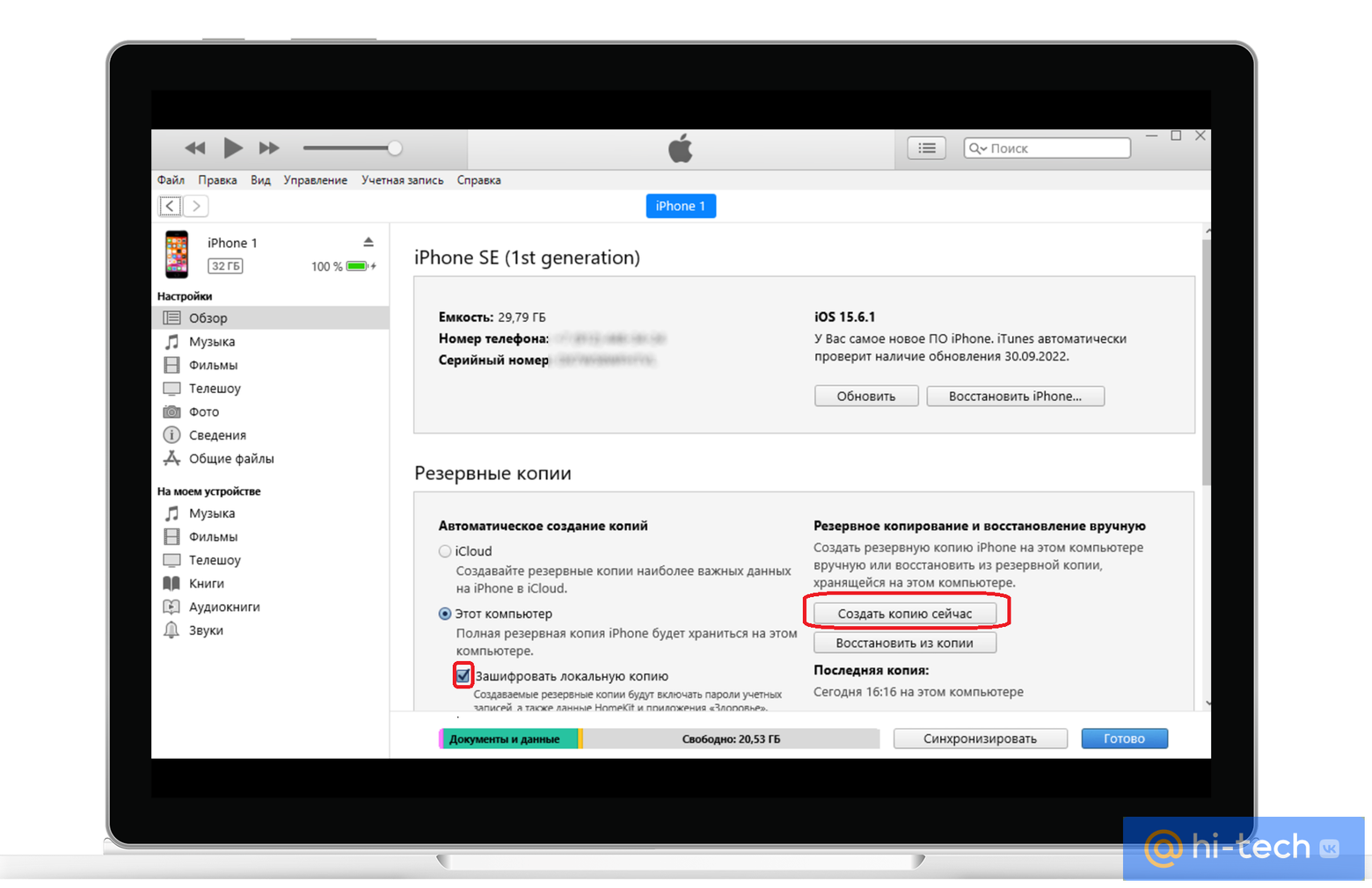
- Нажмите на значок с изображением своего устройства в левом верхнем углу окна айтюнс и кликните по пункту «Обзор» на боковой панели программы.
- Дождитесь окончания процесса синхронизации.
- В блоке «Резервные копии» выберете «Этот компьютер» в качестве места хранения и кликните «Создать копию сейчас». Если вы хотите, чтобы резервная копия, помимо основной информации, содержала данные паролей, а также приложений Здоровье и HomeKit, отметьте чекбокс «Зашифровать локальную копию».
- По окончании процесса нажмите «Готово».
Как создать резервную копию через iCloud?
- Подключите ваш смартфон от Apple к сети Wi-Fi.
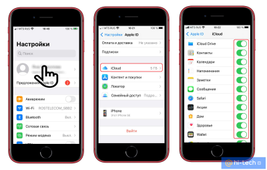
- Откройте «Настройки», кликните по своему имени в самом верху страницы.
- Перейдите в пункт меню «iCloud».
- Пролистайте экран вниз и убедитесь, что переключатели напротив всех необходимых для копирования информации пунктов активированы.
- Перейдите в пункт «Резервная копия в iCloud» и удостоверьтесь, что ползунок напротив резервного копирования активирован. Он отвечает за автоматическое создание резервных копий на вашем устройстве, когда оно заблокировано, подключено к зарядке и сети Wi-Fi.
- Кликните «Создать резервную копию» и убедитесь, что время последнего резервного копирования изменилось на текущее.
Как удалить все данные с iPhone?
После создания бэкапа можно приступать к полному сбросу данных. Если процедура выполняется в связи с продажей, то также потребуется удалить из операционной системы iOS всю личную информацию. Для этого первым делом отключаем функцию «Найти iPhone». Действие необходимо для того, чтобы полностью отвязать ваш смартфон от учетной записи.
Для этого:
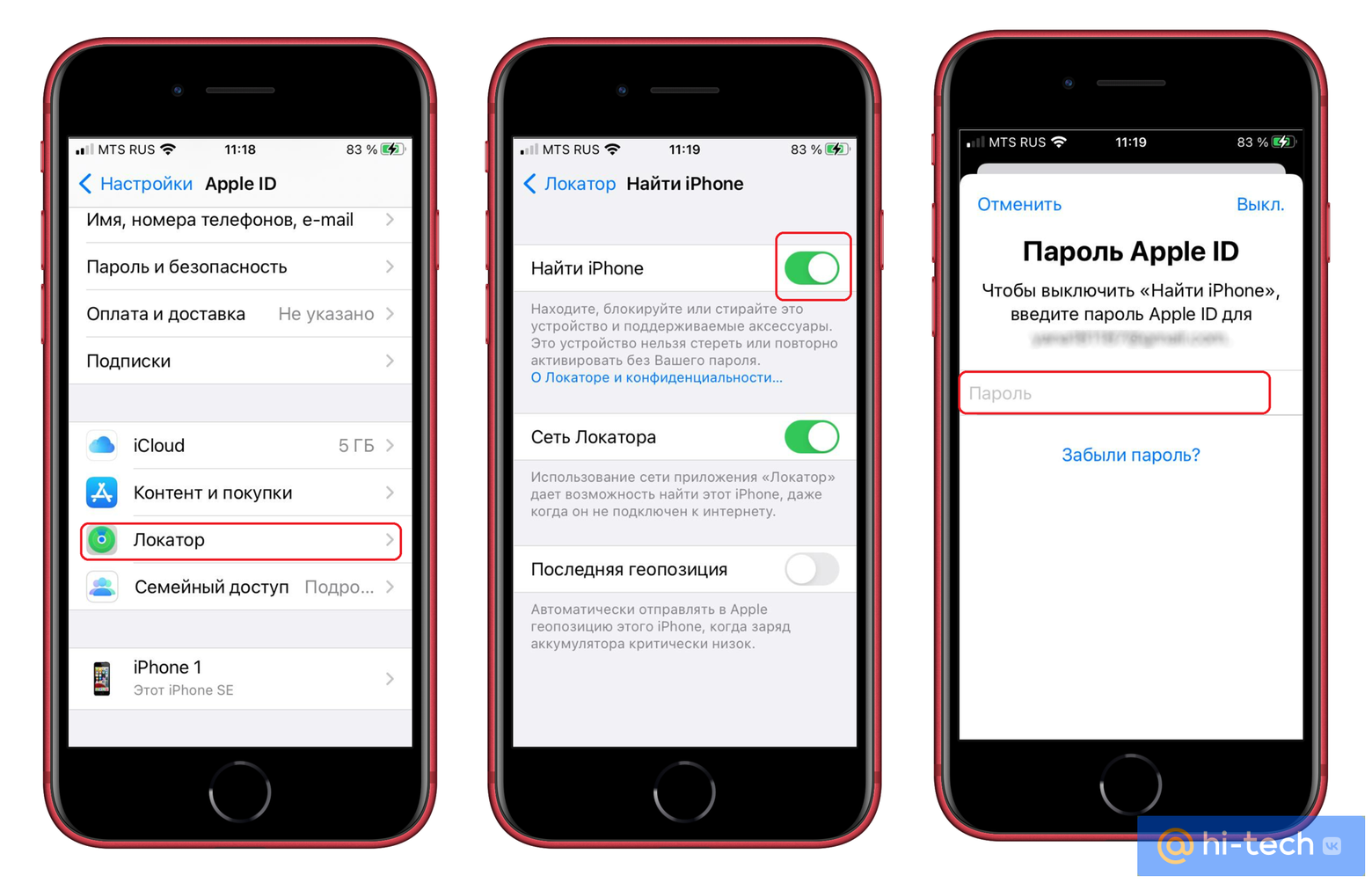
- Переходим в Настройки → Имя пользователя→ Локатор.
- Деактивируем переключатель напротив надписи «Найти iPhone».
- Вводим пароль от Apple ID и жмем «Выключить».
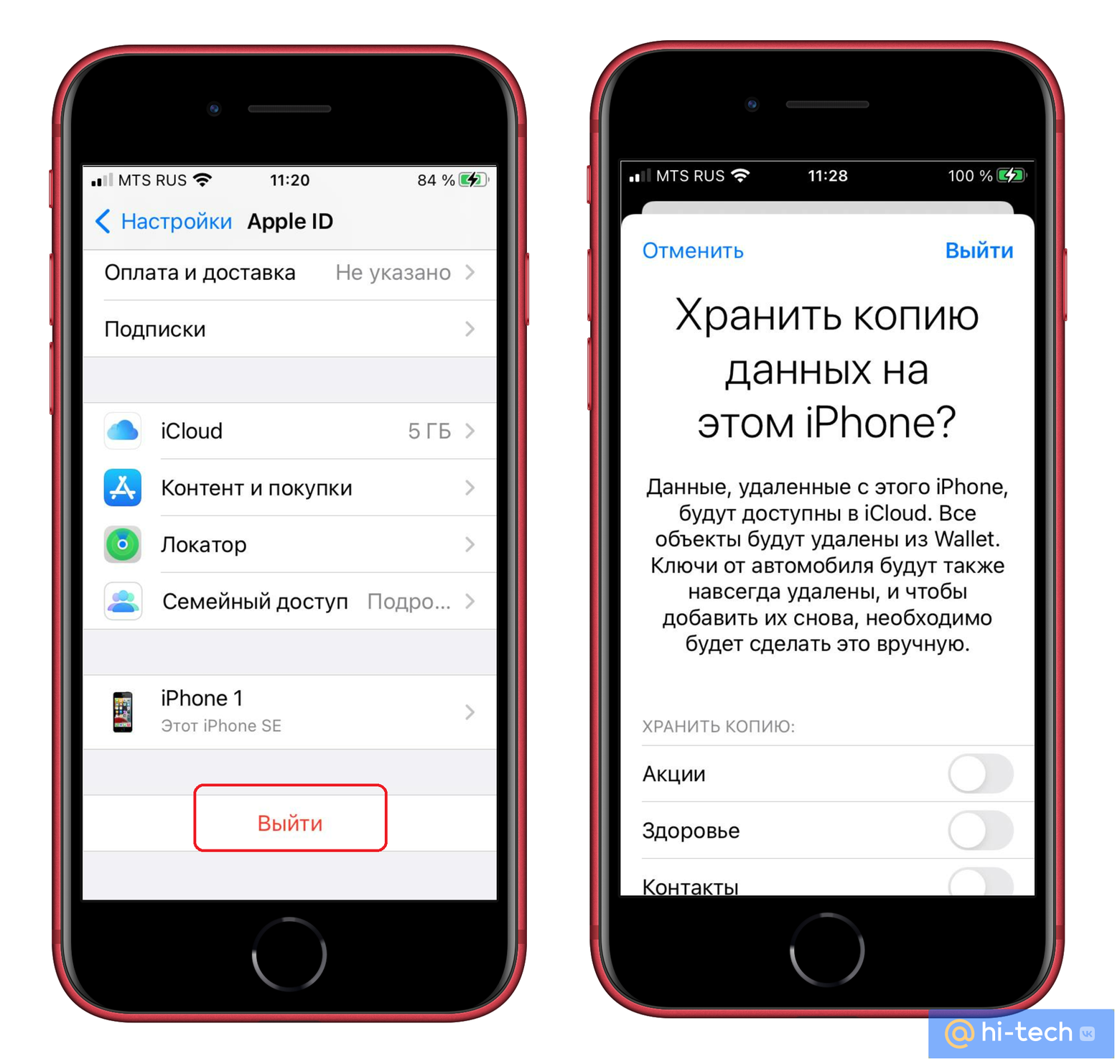
Следующим действием потребуется выйти из своей учетной записи. Для этого возвращаемся на один шаг назад и листаем экран до конца вниз. Жмем «Выйти». Система iOS спросит вас, нужно ли хранить данные на этом устройстве. Если восстановление делается для переноса информации на новый iPhone или в связи с продажей, оставляем переключатели неактивными. Жмем «Выйти». Это действие позволит выйти из Apple ID старого владельца и удалить всю личную информацию с устройства. После этого можно полностью сбросить смартфон.
Внимание! Все описанные действия в этой инструкции могут привести к необратимым последствиям. Вернуть информацию на смартфон после сброса к заводским настройкам вы сможете только при правильно выполненном бэкапе.
No1. Как восстановить устройство из меню телефона?
Первый способ восстановить смартфон от Apple скрыт в меню гаджета, поэтому, пожалуй, – самый простой из всех. Он позволяет восстановить устройство кнопками из меню без использования стороннего софта или компьютера, и пригодится в том случае, когда необходимо стереть информацию перед продажей или восстановить нормальную работу смартфона после смены прошивки. Однако предполагает, что владелец гаджета точно помнит свой пароль от айклауд.
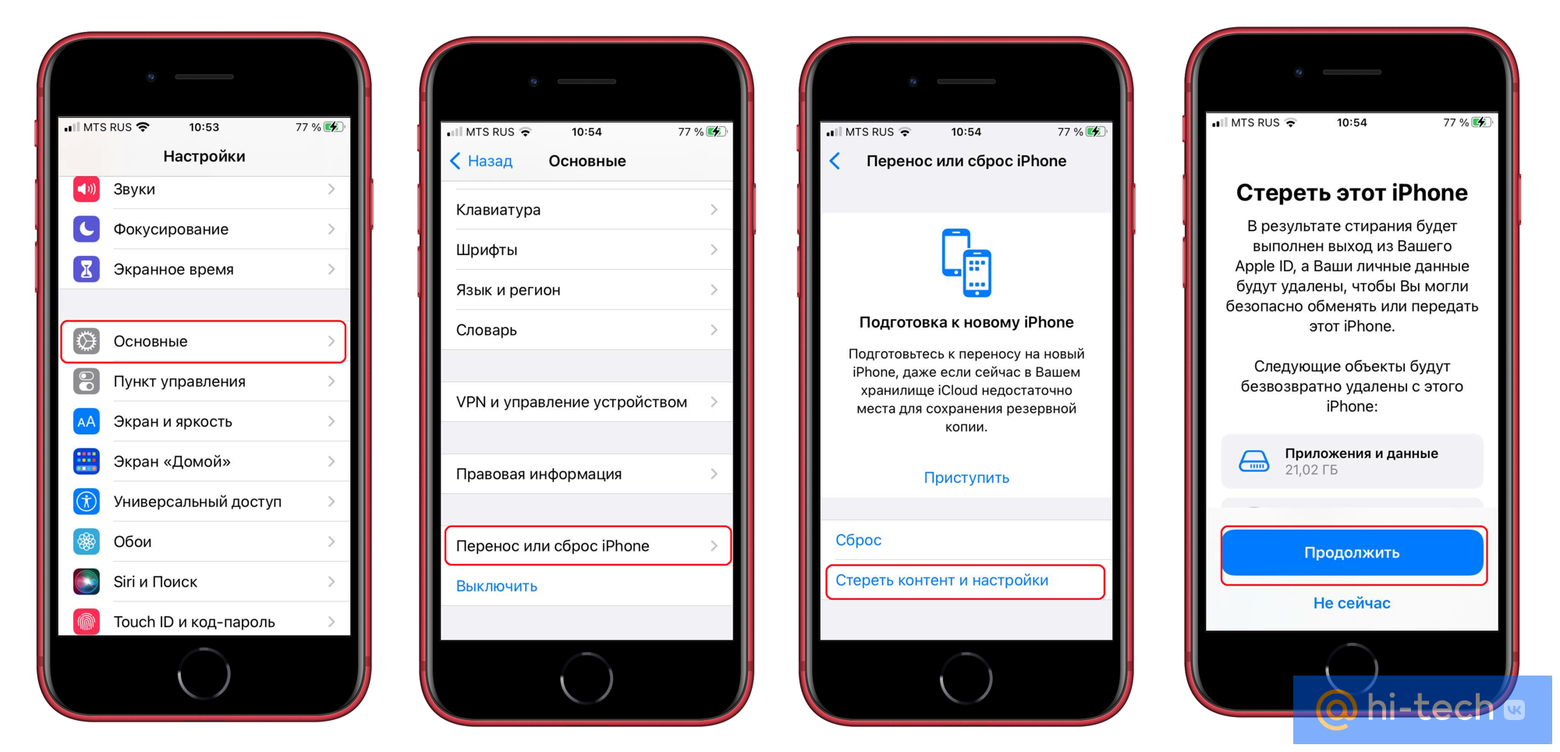
Чтобы восстановить устройство без компьютера:
- Запустите программу айтюнс или Finder в зависимости от версии ОС.
- Подключите смартфон к компьютеру или ноутбуку с помощью USB и представьте ему доступ к информации на смартфоне.
- Подтвердите запрос на подключение, нажав «Доверять этому компьютеру» на экране iPhone или iPad.
- Откройте «Локатор» и отключите параметр «Найти iPhone» в настройках смартфона.
- В блоке с основной информацией о вашем смартфоне кликните «Восстановить iPhone».
- Подтвердите действие, нажав кнопку «Восстановить» во всплывающем окне.
No2. Как восстановить iPhone с помощью iTunes?
- Запустите программу айтюнс или Finder в зависимости от версии ОС.
- Подключите смартфон к компьютеру или ноутбуку с помощью USB и представьте ему доступ к информации на смартфоне.
- Подтвердите запрос на подключение, нажав «Доверять этому компьютеру» на экране iPhone или iPad.
- Откройте «Локатор» и отключите параметр «Найти iPhone» в настройках смартфона.
- В блоке с основной информацией о вашем смартфоне кликните «Восстановить iPhone».
- Подтвердите действие, нажав кнопку «Восстановить» во всплывающем окне.
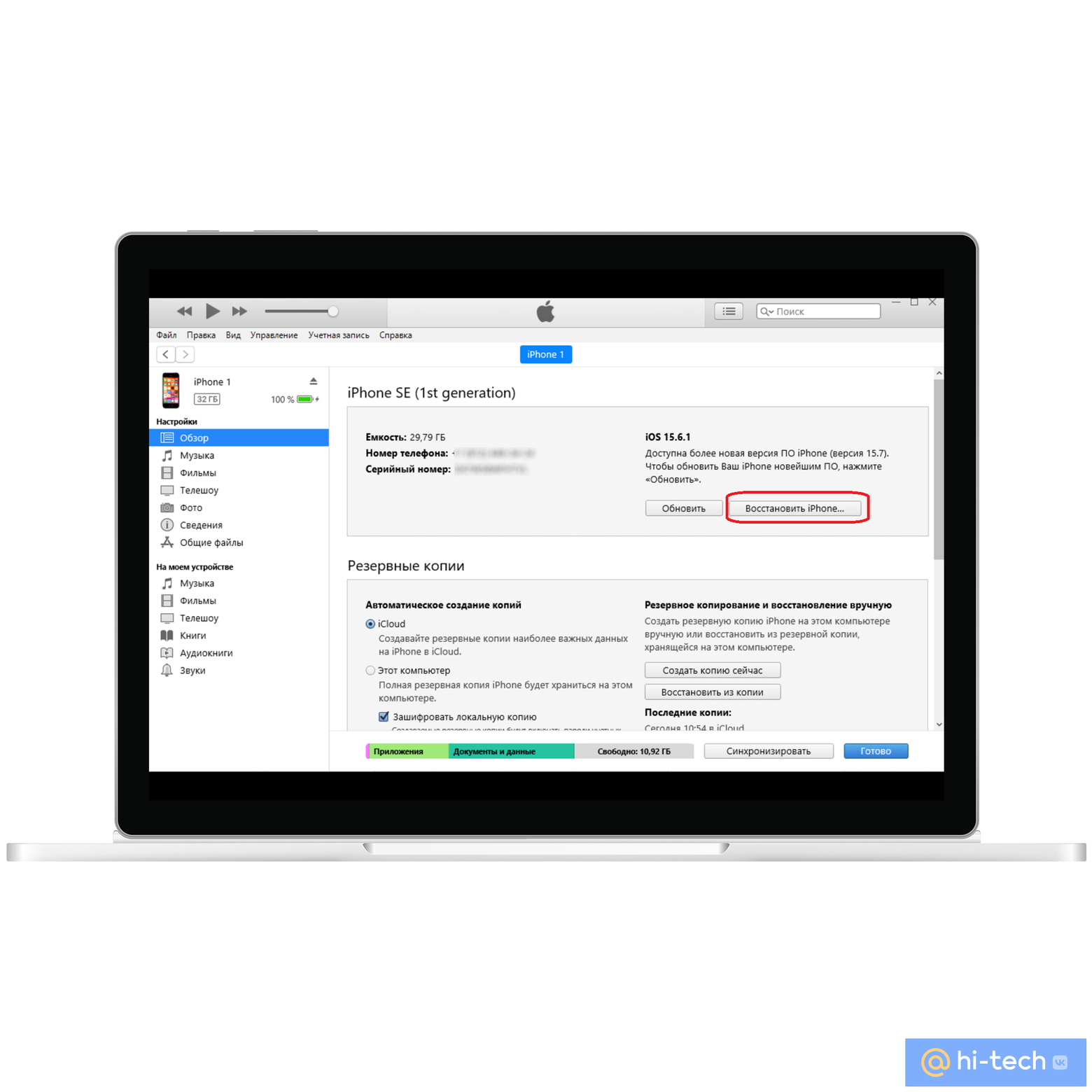
Телефон вернется к первоначальному состоянию, а также на него будет загружена последняя версия iOS.
No3. Как восстановить iPhone в режиме DFU?
Если ваш смартфон имеет серьезные проблемы в программной части, не реагирует на нажатия или не включается, восстановить его можно с помощью программы iTunes (Finder) и режима Recovery (DFU).
Чтобы сбросить его кнопками:
- Подключите iPhone к компьютеру или ноутбуку с помощью USB.
- Откройте программу iTunes или Finder на компьютере.
- Войдите в режим восстановления.
На iPhone 6s и более ранних моделях: одновременно зажмите и удерживайте клавишу «Домой» и кнопку питания.
Также войти в режим восстановления в один клик и исправить всевозможные ошибки в работе операционной системы позволяет популярная программа Tenorshare ReiBoot для Windows и МАС.(Стоимость годовой лицензии от 35.95 до 49.95$)
- Когда на экране смартфона появится фирменная заставка режима DFU, вернитесь в программу iTunes и нажмите «Восстановить» во всплывающем окне.

В этом случае iPhone также будет сброшен, а на устройство будет установлена последняя версия iOS.
No4. Как восстановить айфон без пароля?
Если вы забыли пароль от iPhone, но при этом ранее уже были авторизованы в своем iCloud на другом устройстве, то сбросить гаджет от Apple можно удаленно с помощью отпечатка пальцев. Таким способом можно не только восстановить iPhone без пароля, но и также отвязать его от айклауд. Этот же метод поможет вам в случае утери или кражи устройства.
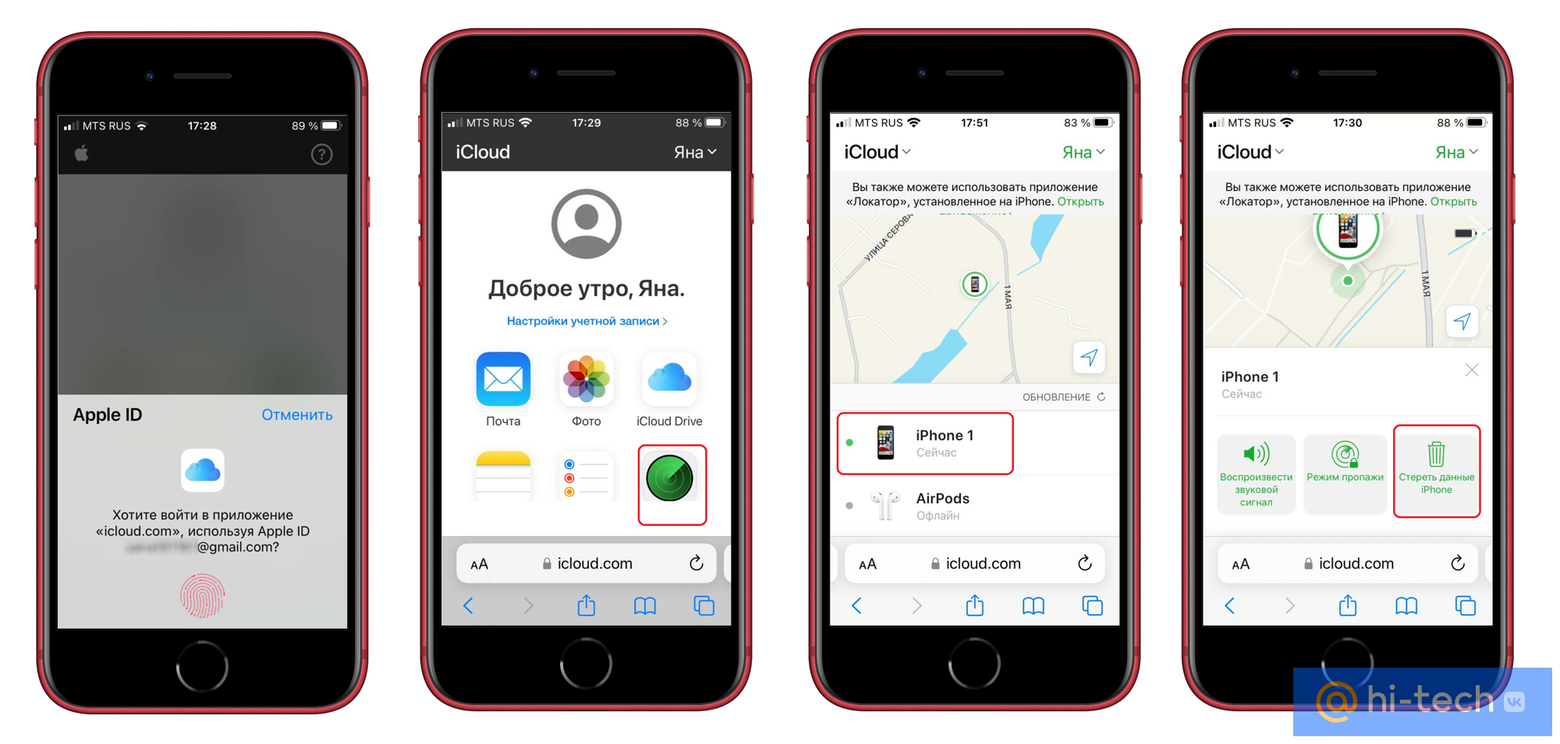
- Перейдите на icloud.com и авторизуйтесь с помощью отпечатка пальцев;
- На следующем экране нажмите на значок «Локатор»
- Подождите, когда местоположение вашего устройства будет определено, и кликните по пиктограмме с изображением вашего смартфона.
- В выпадающем меню выберите «Стереть iPhone» и следуйте инструкции на экране.
Важно! Если iPhone на момент сброса находился в режиме онлайн, удаление данных начнется сразу после выполнения вышеописанных шагов. В том случае, если устройство было оффлайн, очистка данных начнется в момент следующего подключения в сети.
Что еще можно стереть в смартфоне без полного восстановления к заводским настройкам?
Если наблюдаются только частичные проблемы в работе гаджета и вы не хотели бы полностью его сбрасывать, можно прибегнуть к выборочному сбросу.
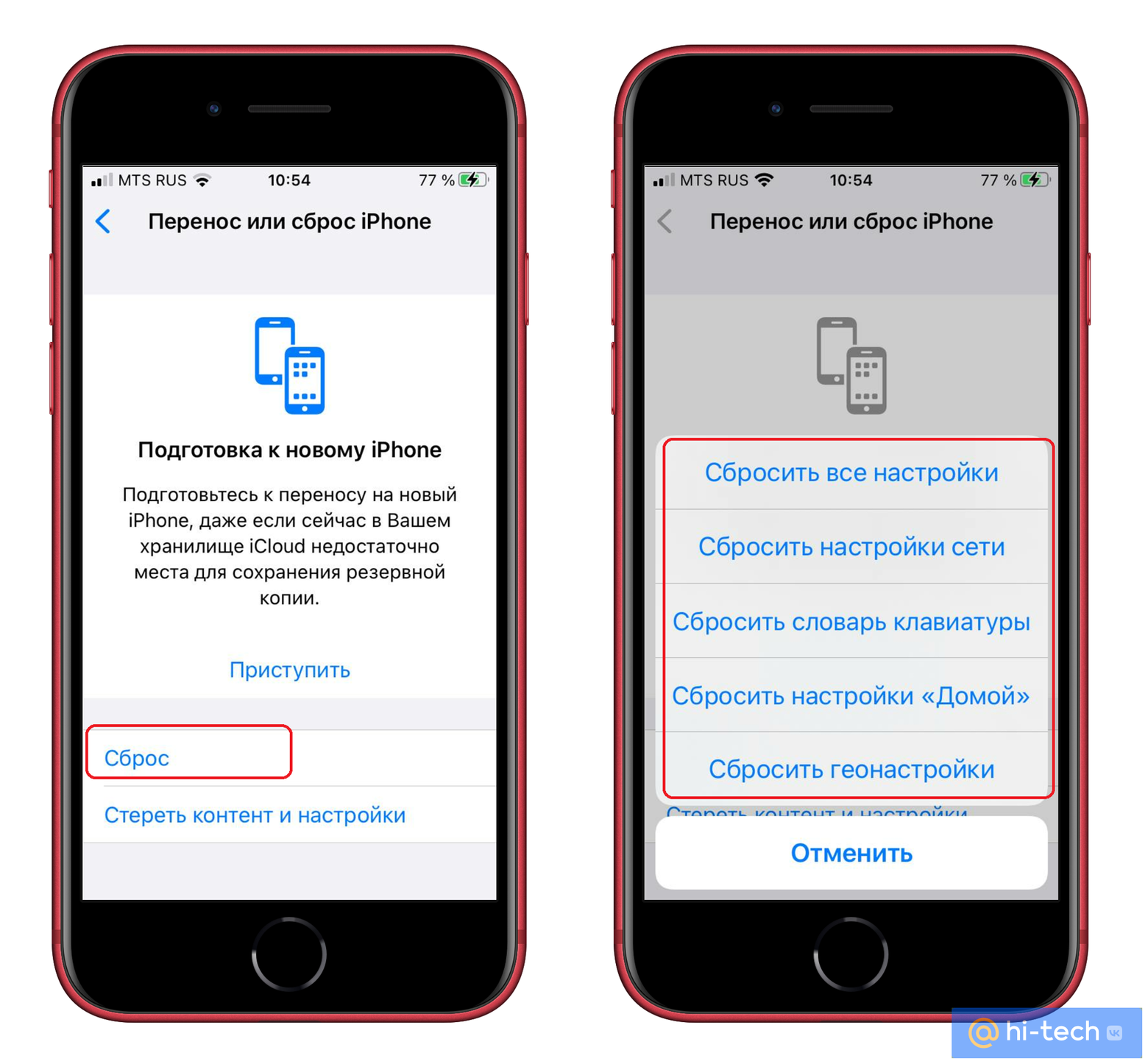
Для этого:
- Перейдите в настройки → Основные.
- Пролистайте экран вниз и выберете «Перенос или сброс iPhone».
- Выберите «Сброс». На экране отобразится 5 вариантов для восстановления.
«Сбросить все настройки». При выборе этого параметра с устройства удаляются все ручные настройки. Медиафайлы и приложения пользователя не затрагиваются.
«Сбросить настройки сети». Этот вариант сбросит информацию о сети и операторе, удалит пароли Wi-Fi, а также очистит все временные файлы и кэш.
«Сбросить словарь клавиатуры». Выберите этот параметр, если вы заметили проблемы при наборе текста или появилась необходимость откатить пользовательский словарь автозамены.
«Сбросить настройки “Домой”» (макет главного экрана). Этот параметр отвечает за восстановление главного экрана и возвращает расположение иконок на рабочем столе к первозданному виду.
«Сбросить геонастройки» (местоположение и конфиденциальность). При выборе этого пункта отзываются все выданные ранее разрешения на использование геопозиции и конфиденциальности.
Теперь вы знаете, как восстановить айфон до заводских настроек, когда гаджет ведет себя странно, а также — как сделать правильный бэкап перед продажей. Описанные в статье действия позволят вам не потерять личную информацию и вернуть вашему гаджету состояние нового телефона.
Это тоже интересно
- Как скачать видео с Ютуба в 2022 году
- Что сделать, чтобы ваш смартфон больше никогда не тормозил
- Секретный способ быстро очистить кэш в телефоне
Как правильно сбросить iPhone до заводских настроек: инструкции, советы
iPhone считается быстрым и стабильным смартфоном, но периодически его владельцы тоже сталкиваются с неприятными ситуациями: сбои во время обновления, трудности с восстановлением резервной копии, зависание экрана, некорректная работа приложений, другие системные проблемы. В любом случае рано или поздно приходится с неполадками — ни один пользователь не застрахован от проблем с техникой Apple. Лучшее решение всех серьезных повторяющихся багов — восстановление первоначальных установок и повторная активация устройства. Такая процедура также проводится при продаже или передаче iPhone другому человеку, чтобы убедиться, что вся конфиденциальная информация удалена надлежащим образом. Это можно сделать несколькими способами. Расскажем, как правильно сбросить iPhone до заводских настроек, какие методы отката существуют и для каких ситуаций подходят.
Полный сброс всех настроек iPhone через iTunes
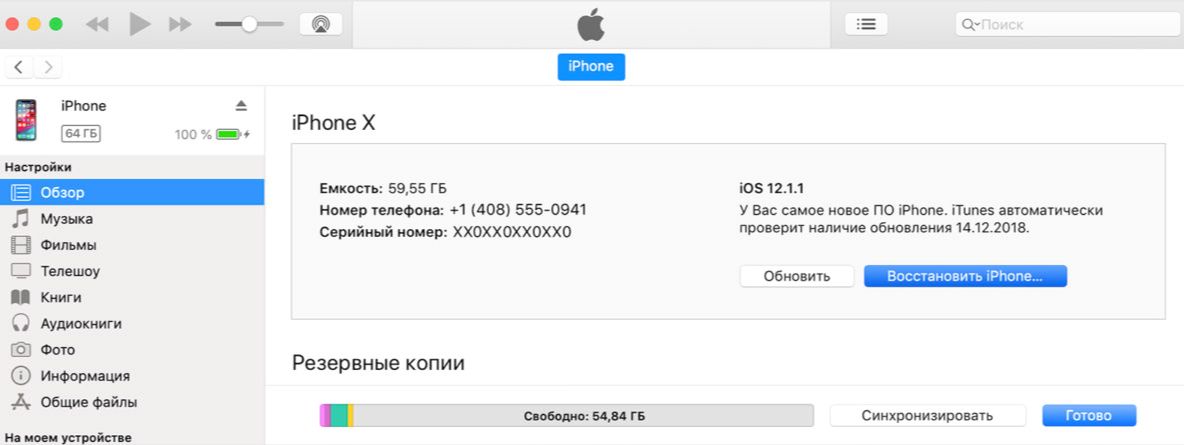
Популярным способом возвращения iPhone к заводским настройкам считается использование приложения iTunes.
Программа загружается как на iMac или MacBook с macOS Mojave или более ранней версии, так и на обычный компьютер с ОС Windows. Алгоритм действий следующий:
- Подключить устройство к ПК или Mac USB-кабелем.
- Запустить программу.
- Дождаться завершения инициализации.
- Выбрать мобильное устройство в верхней части iTunes.
- Во вкладке «Обзор» выбрать опцию «Восстановить iPhone».
- Подтвердить действие.
- Дождаться завершения сброса и процедуры обнуления.
- Заводская версия телефона восстановлена.
Способ актуален для тех случаев, если телефон не имеет серьезных повреждений и ранее был синхронизирован с iTunes. Важно предварительно обновить iTunes до последней версии и отключить параметр «Найти iPhone». Для успешного выполнения процедуры устройство должно быть подключено к Wi-Fi или сотовой сети и иметь достаточный заряд батареи (не менее 50%). Нельзя прерывать процесс сброса отключением кабеля от ПК, иначе можно сильно повредить операционную систему.
Восстановление заводских настроек без пароля Apple ID
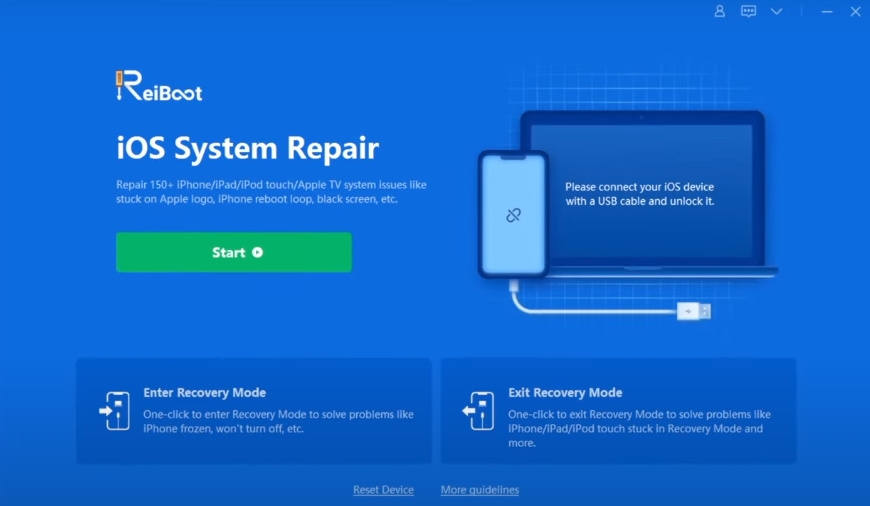
Одним из простых способов сброса iPhone до заводских настроек является использование стороннего софта, например, Tenorshare ReiBoot.
Потребуется загрузить программу на ПК или Mac и выполнить несложные действия:
- Синхронизировать смартфон с компьютером и запустить утилиту ReiBoot. После обнаружения телефона нажать «Восстановление заводских настроек».
- В появившемся экране выбрать опцию «Сброс к заводским настройкам».
- Нажать «Загрузить» для загрузки последней версии iOS.
- Дождаться загрузку свежей версии прошивки в течение нескольких минут и подтвердить обновление. Теперь можно активировать устройство заново и установить новые пароли.
Восстановление настроек с помощью Tenorshare ReiBoot не менее эффективно, чем с iTunes, и это даже намного проще. Программный софт не требует ввода кода-пароля, в чем и заключается его главное преимущество. Рекомендуется приобрести платную лицензию программы, чтобы иметь доступ ко всему перечню инструментов.
Сбросить iPhone можно и с помощью штатных инструментов iOS. Процесс достаточно прост:
- Открыть приложение «Настройки», пролистнуть вниз и выбрать раздел «Основные».
- Нажать на «Перенос или сброс iPhone».
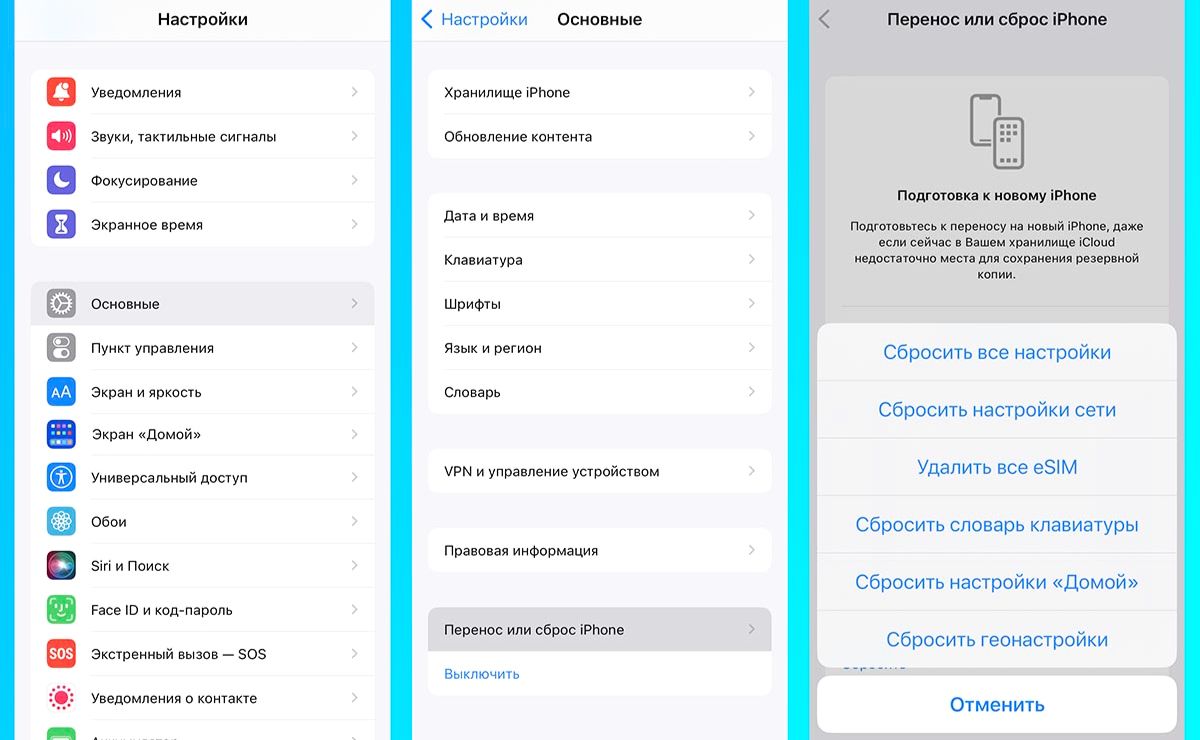
- В новом окне выбрать опцию «Стереть контент и настройки» и нажать «Продолжить».
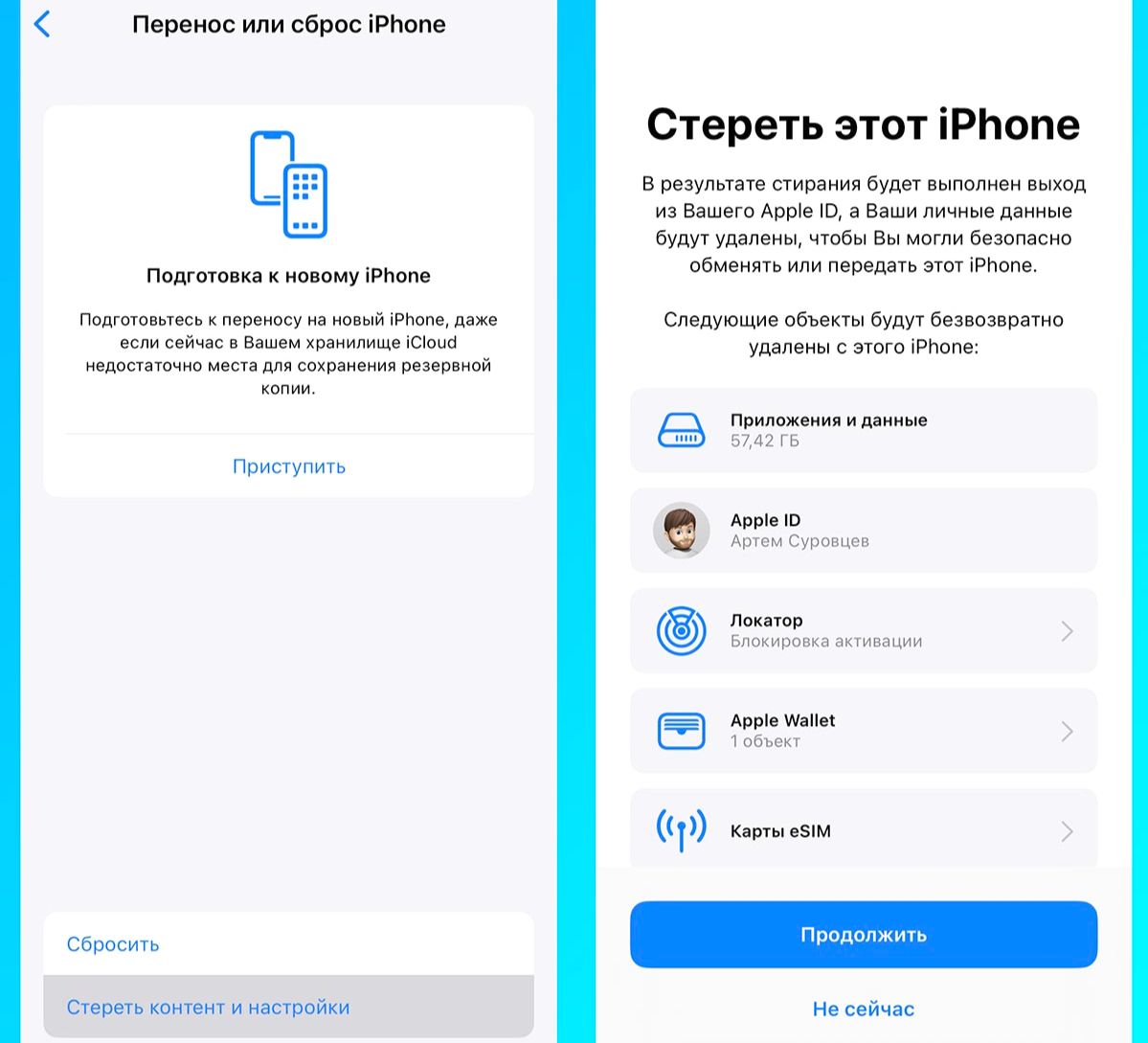
- Ввести пароль разблокировки, если требуется, и подтвердить действие.
Приведенный выше способ сброса однозначно пригодится владельцам свежих моделей телефонов Apple. Перед сбросом настроек и стиранием конфиденциальных данных на iPhone отобразятся данные, которые будут безвозвратно удалены. При наличии сохраненной ранее резервной копии, эту информацию можно будет вернуть в исходное состояние.
Как откатить iPhone к заводским настройкам с помощью кнопок
В экстренных случаях, когда устройство зависло и ни на что не реагирует, выполняется перезагрузка Hard Reset. Процесс принудительного перезапуска iPhone 8 и более поздних поколений совсем несложный. Это происходит следующим образом:
- Поочередно нажать и быстро отпустить кнопку увеличения громкости, а затем кнопку уменьшения громкости.
- Удерживать боковую клавишу с правой стороны, пока мобильное устройство не выключится.
- Повторно нажать кнопку питания и ожидать активацию режима восстановления.
Восстановление заводских настроек у более старых моделей происходит немного иначе. В случае с iPhone 7 или iPhone 7 Plus потребуется зажать кнопки уменьшения громкости и боковой кнопки Power, пока не появится логотип. Для сброса iPhone 6s, iPhone 6s Plus нажимают и удерживают домашнюю и боковую клавишу, и отпускают при появлении экрана с логотипом Apple.
Возможно ли выполнить сброс на заблокированном iPhone?
Разработчики Apple предусмотрели возможность сброса и стирания заблокированного iPhone. Для этой цели достаточно знать идентификатор Apple ID. Инструкция сброса заблокированного iPhone следующая:
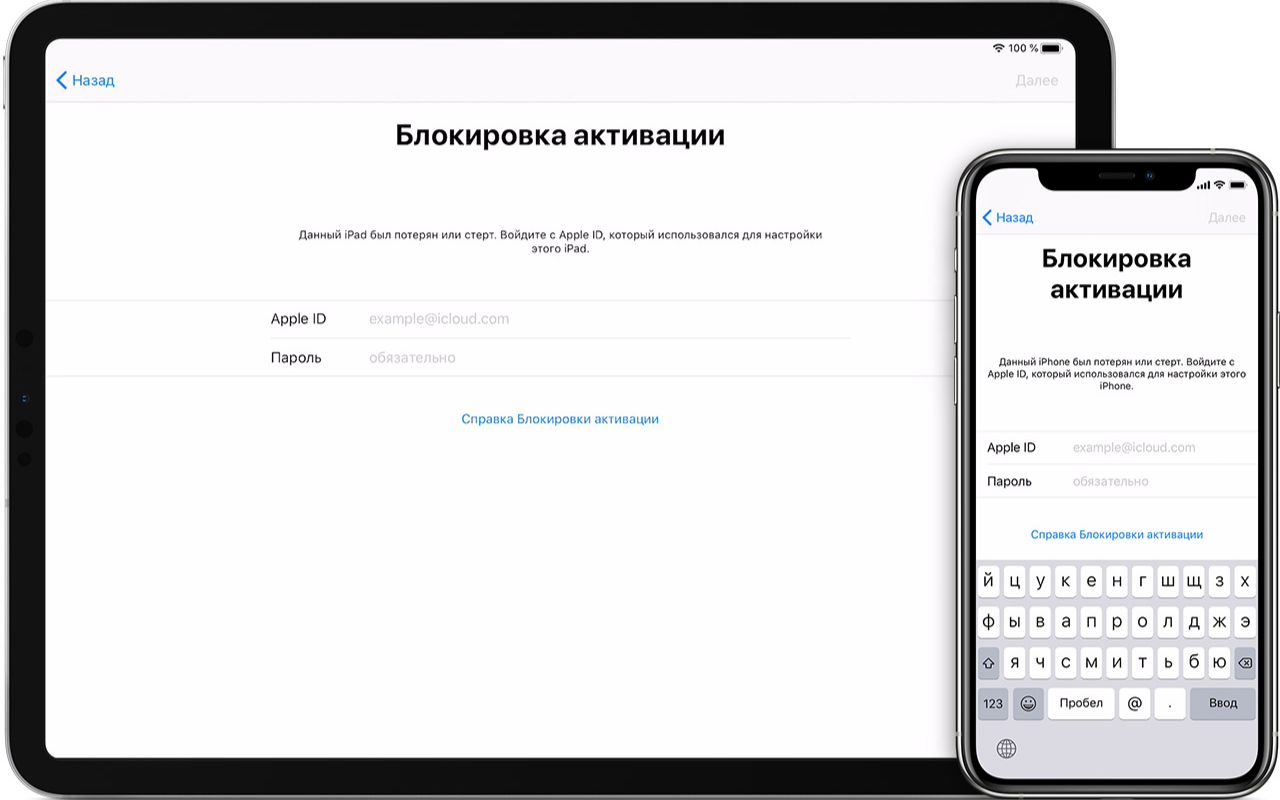
- Первым делом нужно «разбудить» мобильное устройство и ввести любой пароль. При неудачном запросе появится окно «Блокировка активации».
- Выбрать опцию «Стереть iPhone» и подтвердить действие.
- Ввести пароль идентификатора Apple ID.
- Нажать кнопку «Стереть iPhone» для окончательного удаления личных данных и сброса настроек.
Дождитесь окончания процесса и полной перезагрузки. Теперь устройство совершенно новое и готово к дальнейшему использованию и новым настройкам.
Как удаленно сбросить все настройки на iPhone?
Если телефона нет под рукой или просто забыт пароль доступа к iPhone, можно попробовать откатить настройки устройства до заводских удаленно. Воспользоваться такой функцией возможно только в том случае, если на смартфоне ранее была активирована функция «Найти iPhone» либо установлена специальная программа антивор. Для удаленного сброса iPhone до заводских настроек применяется следующая инструкция:
- На другом Apple устройстве открыть браузер, перейти на iCloud.com и войти в учетную запись.
- После успешной авторизации нажать на иконку «Настройки iCloud».
- Пролистать вниз, выбрать раздел «Мои устройства».
- Тапнуть на свой телефон и дождаться загрузки его местоположения. Дополнительно можно установить режим пропажи и воспроизвести звуковой сигнал, в случае если телефон был утерян.
- В появившемся окне нажать кнопку «Стереть iPhone» или «Сбросить устройство».
- Подтвердить сброс данных, следуя инструкциям. В некоторых случаях может потребоваться повторный ввод логина и пароля от iCloud.
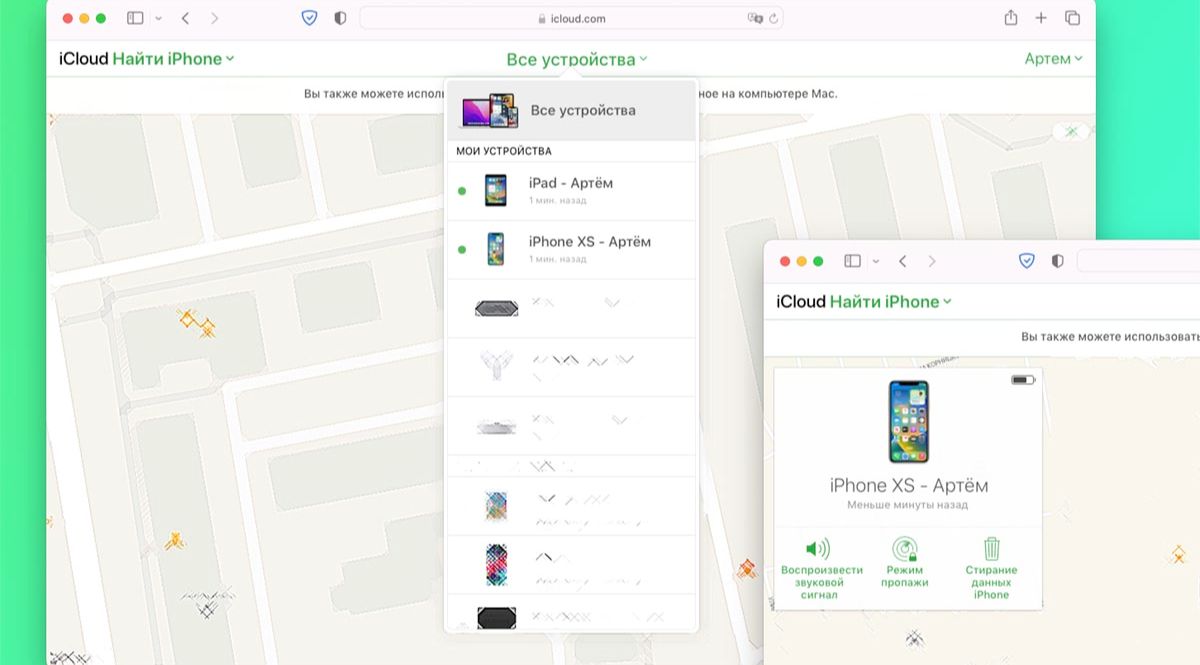
Процедура удаленного сброса настроек через iCloud займет некоторое время, поэтому важно быть терпеливым. В результате будут возвращены все первоначальные установки, как если бы телефон был бы приобретен новым. Удаленные файлы не подлежат восстановлению, поэтому желательно предварительно сделать резервную копию.
Во время сброса настроек iPhone завис и не активируется — что делать?
В случае если во время сброса настроек iPhone завис и не подгружается дальше основного экрана, нужно для начала сделать естественную перезагрузку. Если это не решило проблему, можно переключить iPhone в специальный режим DFU, который запускает процесс восстановления и не требует активации операционной системы. В зависимости от модели, процесс активации такого режима происходит по-разному:
- Для iPhone 6s и всех предыдущих моделей. Зажать кнопку «Домой» и боковую кнопку на протяжении 10-15 секунд. Ожидать когда экран гаджета погаснет. Отпустить клавишу включения/выключения, а кнопку «Домой» продолжаем удерживать до появления DFU.
- Для iPhone 7 и iPhone 7 Plus. Действия аналогичные, как в процедуре выше, только в упоминаниях домашней кнопки используется клавиша уменьшения громкости.
- Для iPhone 8 и всех новых моделей предыдущих лет выпуска. Зажать и отпустить кнопку увеличения громкости устройства. Повторить эти же действия с кнопкой, которая уменьшает громкость. Зажать боковую кнопку; спустя 10 секунд дисплей должен стать черным. После этого удерживать клавиши увеличивающие и уменьшающие громкость примерно 5-6 секунд. Затем отпустить клавишу увеличения громкости, но продолжать удерживать кнопку, которая уменьшает громкость. Спустя 10-15 секунд будет активирован режим DFU.
После активации режима DFU потребуется выполнить следующее:
- Подключить гаджет к ПК или Mac с помощью кабеля.
- Запустить приложение iTunes или Finder.
- Активировать свой гаджет.
- Нажать и удерживать «Сон/Пробуждение» и «Домой» в течение 10-15 секунд.
- Убрать палец с кнопки «Сон/Пробуждение», а «Домой» продолжать удерживать пока не высветится сообщение от программы iTunes о включении режима восстановления мобильного устройства.
- Восстановить iPhone при помощи iTunes, следуя инструкциям, которые будут появляться на экране.
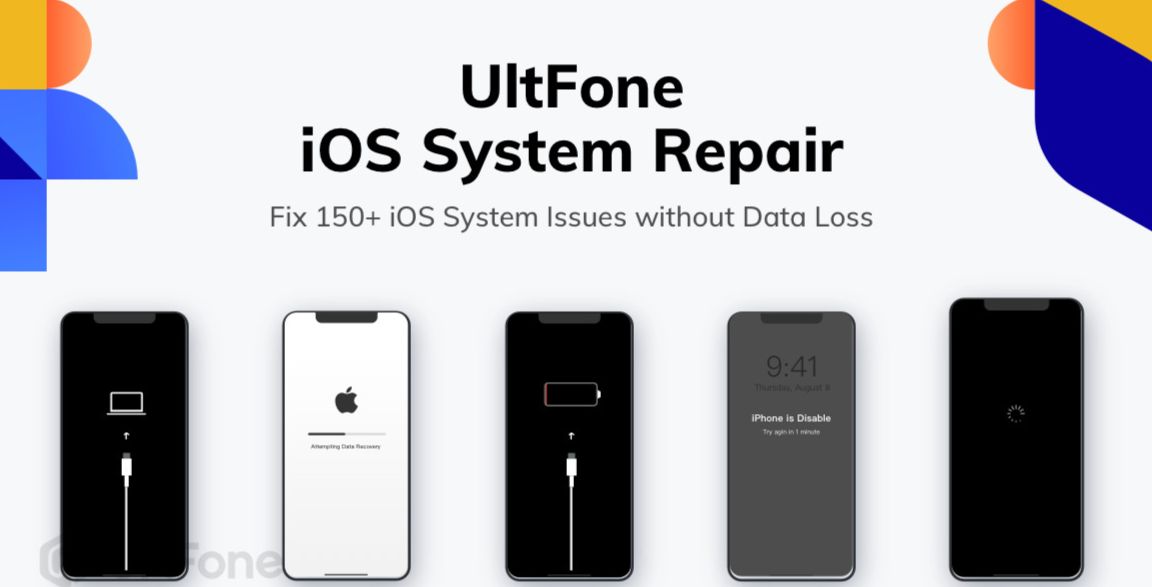
Если перечисленные способы не помогают, стоит рассмотреть возможность восстановления с помощью специальных бесплатных или платных программ, например: UltFone iOS System Repair, RecBoot, iReb, EasyRecovery, UkeySoft iPhone Unlocker. Перечисленные программные обеспечения интуитивно понятные, они моментально и безопасно исправляют неполадки гаджетов iOS и возвращают смартфоны в рабочее состояние всего в несколько кликов.
В крайних случаях можно обратиться в службу поддержки Apple через интернет или сходить в сервисный центр. Специалисты точно подскажут в чем проблема зависания и возможные пути решения неполадок.
Как видим, ничего сложного нет в полном сбросе настроек iPhone. Самое главное — правильно подготовить мобильное устройство и не забыть предварительно сохранить резервные копии в облако Apple или на внешний носитель, чтобы не потерять важные данные: личные фотографии, документы, истории сообщений, звонки, данные карт и т.п. Осталось только определиться с подходящим методом сброса iPhone до заводских настроек.
Как сбросить iphone до заводских настроек
В сравнении со смартфонами от иных производителей, iPhone любой модели, будь-то старенький 5s или новейший Xs Max, показывает чудеса быстродействия. Отсутствие «подвисаний», скорость загрузки приложений, плавность при пролистывании страниц – именно этим техника Apple подкупает пользователей. Но рано или поздно, под гнетом «программного мусора», iOS начинает тормозить и зависать. К счастью, 8 из 10 случаев, вернуть скорость и плавность работы можно без посторонней помощи: для этого достаточно «восстановить» оригинальную прошивку. При этом сделать это можно и без помощи мастеров и специалистов. Как сбросить Айфон до заводских настроек? В каких случаях стоит прибегать к полной перезагрузке с удалением всех данных? Обязательно ли подключать девайс к компьютеру? Что делать, если экран смартфона не реагирует на прикосновения? Эксперты iLikeService разобрались, для чего нужен Hard Reset и как быть в случае, если вы потеряли доступ к своему девайсу. Итак, начнем!
Причины сброса iPhone до заводских настроек
- Быстрой очистки памяти устройства;
- Устранения программных сбоев;
- Предпродажной подготовки девайса.
Вне зависимости от причины, прежде чем сделать сброс настроек на Айфоне необходимо создать резервную копию устройства с помощью iTunes или iCloud: таким образом, вы сохраните всю важную информацию и сможете вернуть её в любой момент.
Сброс iPhone через меню «Настройки»
Первым и, пожалуй, самым простым способом вернуть «чистую» прошивку девайса, является сброс через параметры. Для этого достаточно:
- Перейти в пункт «Настройки»;
- Открыть вкладку «Основные»;
- Найти меню «Сброс»;
- Выбрать строку «стереть контент и настройки».
После этого, система предложить отключить функцию «Find my iPhone» и выйти из учетной записи Apple ID. В отсутствие пароля, «скинуть» телефон к изначальным параметрам не получится. По завершении загрузки, аппарат вернется к состоянию «из коробки».
Заводской сброс Айфона при помощи iTunes
Этот метод актуален при невозможности стереть данные с телефона по причине повреждения сенсора или дисплейного модуля. Алгоритм действий достаточно прост:
- Подключите девайс к компьютеру с помощью Lightning-кабеля;
- Скачайте, установите и запустите последнюю версию iTunes с сайта Apple;
- Выберите подключенный девайс в соответствующем меню приложения;
- Перейдите во вкладку «Обзор» и выберите меню «Восстановить iPhone»;
- Нажмите кнопку «Восстановить» для подтверждения сброса.
В процессе восстановления телефон перезагрузится. По завершении, он запуститься и может быть настроен как новый девайс. Кроме того, сделать глубокий сброс настроек можно удаленно, используя возможности облачного сервиса iCloud. Для этого потребуется:
- Скачать и установить приложение iCloud для Windows или войти с веб-версии (icloud.com);
- Ввести идентификатор Apple ID и пароль для получения доступа к облачному серверу;
- Перейти в меню «найти iPhone» и выбрать пункт «стереть»: подключившись к интернету, устройство будет удалено;
Стерев данные с устройства, найдите пункт «Удалить из учетной записи»: данные об iPhone будут стерты. За неимением доступа к устройству и невозможностью проделать вышеуказанные манипуляции, смените пароль к Apple ID: в случае, если телефон попадет к злоумышленникам, они не смогут воспользоваться им для получения личных данных.
Жесткий сброс настроек на iPhone
Если по той или иной причине телефон не подает признаков жизни, можно попробовать сделать сброс настроек при помощи кнопок. В «старших» поколениях «яблочных» девайсов (5s-8 Plus), процедура выглядит следующим образом:
- Выключите устройство (Кнопка «POWER» > свайп по меню «Выключить»);
- Подключите его к iTunes с помощью Lightning-коннектора;
- Зажмите комбинацию клавиш «Питание + Уменьшение громкости» до появления логотипа Apple;
- Дождитесь завершения загрузки, включите телефон.
Hard Reset в iPhone X-XS Max происходит по иному: для запуска режима восстановления необходимо нажать и отпустить кнопки увеличения и уменьшения громкости, после чего зажать клавишу Power и удерживать её до появления меню восстановления.
При этом стоит отметить, что «бэкап» является обязательным условием для полного восстановления данных и позволяет «вернуть» всю необходимую информацию при покупке нового телефона. Также, резервное восстановление будет полезно людям, экспериментирующим со своим девайсом, устанавливая бета-версии iOS и «сомнительное» ПО, не одобренное компанией Apple!
Как сбросить iphone к заводским настройкам?

Если вы решили продать или обменять свой iphone в программе trade-in, Вам необходимо уметь сбросить свой айфон до заводских настроек. Боитесь нажать что-то не то ? Тогда читайте нашу простую инструкцию.
Настройки —> Основные —> Сброс

Стереть контент и настройки —> Стереть

В данном пункте вам предложат стереть данные с айфона с возможностью создания резервной копии. Данная функция полезна для тех, кто хочет сохранить всю важную информацию с гаджета. Если же вы заранее позаботились о переносе данных, тогда повторно нажмите кнопку «Стереть»
После того как вы нажали «Стереть» вас попросят ввести пароль от вашего iphone и еще раз нажать кнопку «Стереть IPHONE». Заметили что разработчики позаботились о том, чтобы у пользователя не получилось случайно стереть свой айфон. Как минимум у вас 3 раза спросят «Вы точно хотите стереть свой iphone?»

Но и это еще не конец!
Если у вас была активирована функция «Найти iphone» в Локаторе, после того как вы нажали «Стереть IPHONE» Вас попросят ввести пароль от Apple ID.

Теперь ВСЁ!
IPhone начал процесс удаления данных с телефона и сброс до заводских настроек. Эта процедура займет какое-то время. После ее завершения на экране телефона высветится привествие.

Проследовав этой инструкции и выполнив все пункты вы можете спокойно продавать или менять свой старый айфон на новый. Все данные с вашего iphone удалены!