
[Решено] Как восстановить iPod / iPod Touch / Nano / Shuffle
Сброс iPod является распространенным способом справиться с замороженным iPod. После сброса iPod до заводских настроек вы также должны научиться восстанавливать данные iPod из резервной копии.
Если вы привыкли слушать музыку или фотографировать через устройство iPod, вы поймете страдания, когда ваш iPod завис или отключен по неизвестным причинам. Из-за этого страдания вы можете перезагрузить iPod, даже сбросить его до заводских настроек.
Однако возникает другая проблема: музыка и фотографии iPod теряются после перезагрузки iPod. Для этой проблемы вам нужно восстановить iPod из резервной копии iTunes или iCloud.
Об этом мы и поговорим здесь: Как перезагрузить iPod и восстановить iPod из iTunes и резервной копии iCloud.
- Часть 1. Сброс iPod / iPod Touch / iPod Nano
- Принудительно перезагрузить iPod
- Восстановление заводских настроек iPod
- Восстановление заводских настроек iPod с iTunes
- Восстановление iPod до заводских настроек в режиме восстановления (без пароля)
- Восстановите iPod из iTunes
- Восстановить iPod из iCloud
Часть 1. Сброс iPod / iPod Touch / iPod Nano
Когда дело доходит до сброса iPod, есть два объяснения слова: аппаратный сброс iPod и заводской сброс iPod.
Для выбора правильной опции, вы должны получить знания о перезагрузке iPod.
Если у вас возникли проблемы с питанием, дисплеем, батареей или подключением на iPod, вам необходимо принудительно перезапустить iPod. Таким образом, ваши данные iPod не будут удалены.
В то время как, если ваш iPod зависает по неизвестным причинам, вам может потребоваться сбросить настройки iPod до заводских, и данные и настройки вашего iPod будут стерты.
Принудительно перезагрузить iPod
• Для iPod, iPod (колесо прокрутки), iPod (сенсорное колесо) и iPod (разъем док-станции)
1. Подключите iPod к адаптеру питания и подключите адаптер к электрической розетке.
2. Сдвиньте переключатель блокировки в заблокированное положение, а затем снова вернитесь.
3. Нажмите и удерживайте кнопки «Воспроизведение / Пауза» и «Меню» вместе, пока не увидите логотип Apple / iPod (примерно от шести до восьми секунд). Возможно, вам придется повторить этот шаг.
• Для iPod Shuffle
1. Включите переключатель «Hold».
2. Установите переключатель iPod Shuffle в положение «Выкл.»
3. Подождите около десяти секунд.
4. Переместите переключатель в одно из положений воспроизведения.
• Для iPod с колесом управления
1. Включите переключатель «Hold».
2. Нажмите и удерживайте кнопки «Меню» и «Центр» (Выбрать), пока не появится логотип Apple. Примерно через шесть-десять секунд вам может потребоваться повторить этот шаг.
• Для iPod Nano (6 или 7 поколения)
1. Для сброса iPod Nano (7-го поколения) нажмите и удерживайте кнопки «Режим сна / Пробуждение» и кнопку «Домой», пока экран не погаснет. Через несколько секунд вы увидите логотип Apple, а затем начальный экран.
2. Чтобы перезагрузить iPod Nano (6-го поколения), нажмите и удерживайте кнопки «Режим сна / Пробуждение» и кнопку «Уменьшение громкости» не менее восьми секунд или до появления логотипа Apple. Возможно, вам придется повторить этот шаг.
Таким образом, вы не потеряете свои данные. Если случайно удалить музыку или фотографии после принудительного перезапуска, просто восстановить данные iPod напрямуюдаже без резервного копирования iTunes или iCloud.
Восстановление заводских настроек iPod
При восстановлении заводских настроек iPod устройство iPod вернется в исходное состояние, в котором оно было установлено с завода.
Чтобы избежать потери данных, вам необходимо сделайте резервную копию вашего iPod на компьютер в первую очередь.
На iPod перейдите в «Настройки», нажмите «Основные», прокрутите вниз, чтобы найти «Сброс», и нажмите «Стереть все содержимое и настройки», что означает, что вы полностью восстановите iPod Touch до заводских настроек, это ваш вариант. Он не только стирает все ваши предпочтения, но также стирает всю музыку, приложения и другие данные.
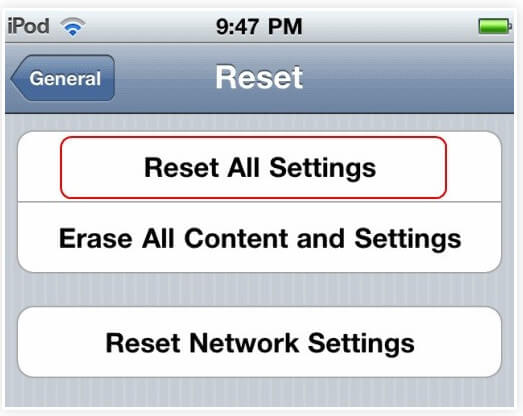
Аварии всегда нападают на тебя внезапно.
На этот раз вы можете забыть свой пароль iPod или сообщение о том, что ваше устройство отключено, просто следуйте приведенным ниже инструкциям, чтобы восстановить заводские настройки iPod.
Вам предоставляется два варианта:
Восстановление заводских настроек iPod с iTunes (пароль забыт)
Восстановление iPod до заводских настроек в режиме восстановления (без пароля)
Восстановление заводских настроек iPod с iTunes
Шаг 1 Подключите iPod к компьютеру, с которым вы синхронизировались ранее.
Шаг 2 Запустите iTunes и нажмите «Восстановить», чтобы начать восстановление iPod без пароля.
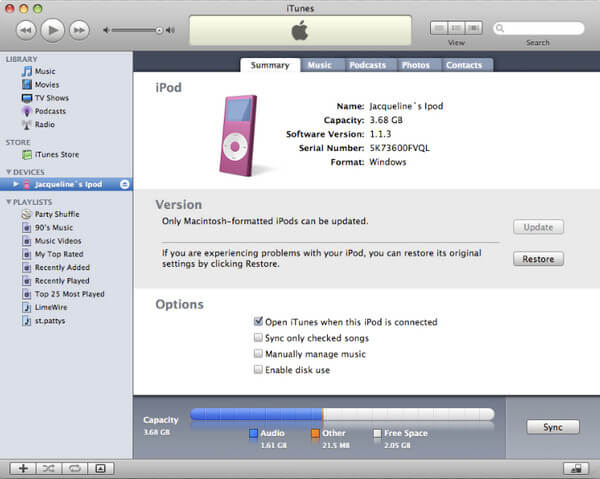
Когда вы берете iTunes для восстановления вашего iPod, вы можете страдать от ошибок iTunes. Не пропустите здесь, чтобы исправить ваши ошибки iTunes.
Восстановление iPod до заводских настроек в режиме восстановления (без пароля)
Шаг 1 Подключите iPod к компьютеру и запустите iTunes.
Шаг 2 Выполните вышеуказанные шаги, чтобы принудительно перезагрузить iPod.
Шаг 3 Когда вы увидите вариант «Восстановить или обновить» в iTunes, просто выберите «Восстановить».
Тогда вам просто нужно следовать экранным заметкам, чтобы продолжить этот процесс и терпеливо ждать.
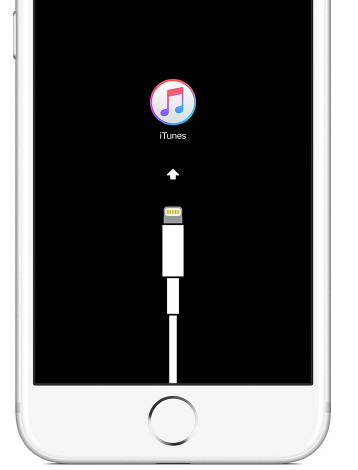
Тем не менее, музыка, фотографии и многое другое также исчезли с восстановлением заводских настроек iPod.
Хотите найти данные на iPod? Просто восстановите iPod из резервной копии в следующей части.
Часть 2. Восстановление данных iPod напрямую без резервного копирования
Если перезагрузка не удалась или у вас возникли другие проблемы, такие как удаление некоторой музыки, которую вы склонны хранить, вы все равно можете восстановить iPod / iPod Touch / iPod Nano. Для людей, у которых нет резервной копии iTunes или iCloud для iPod, лучший способ — восстановить iPod / iPod Touch / iPod Nano без iTunes / iCloud.
Для этого нам может потребоваться программное обеспечение для восстановления данных iPod.
- Восстановите данные, включая удаленные элементы с iPod напрямую.
- Восстановите файлы из iTunes или резервной копии iCloud после сброса настроек.
- Совместимость со всеми устройствами iPod, такими как iPod Touch 6/5/4/3/2/1, Nano 7/6/5/4/3/2/1, Shuffle 4/3/2/1, Classic 6/5/4 / 3/2/1 и т. Д.
Шаг 1 Установите и запустите программу восстановления iPod
Запустите программное обеспечение для восстановления данных iPod и подключите iPod через USB-кабель к компьютеру. Программное обеспечение автоматически распознает ваш iPod. щелчок Восстановление с устройства iOS из левого списка.
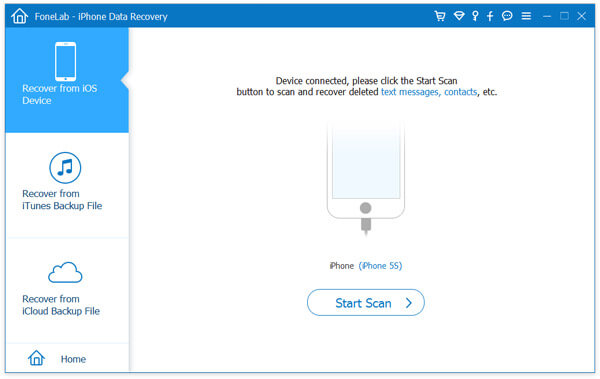
Шаг 2 Сканирование iPod
Нажмите Начать сканирование Кнопка, вы увидите, что восстанавливающий инструмент iPod анализирует ваше устройство iPod.
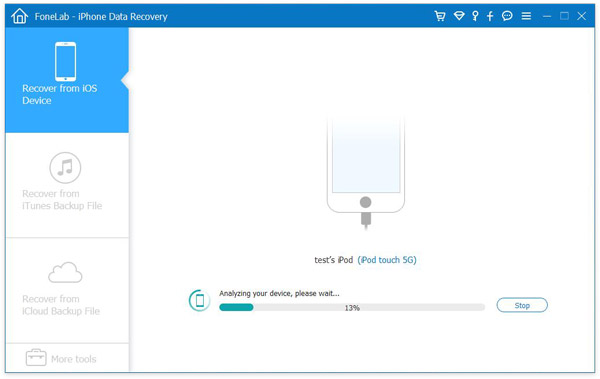
Шаг 3 Посмотреть все файлы с iPod
После сканирования все файлы iPod, включая удаленные, классифицируются. Вы можете просмотреть каждую категорию, щелкнув заголовки в левом списке, например «Фотопленка», «Фотопоток», «Библиотека фотографий», «Видео приложений», «Сообщения» и т. Д. Стоит отметить, что вы можете включить кнопку «Отображать только удаленные элементы», чтобы просматривать только удаленные файлы.
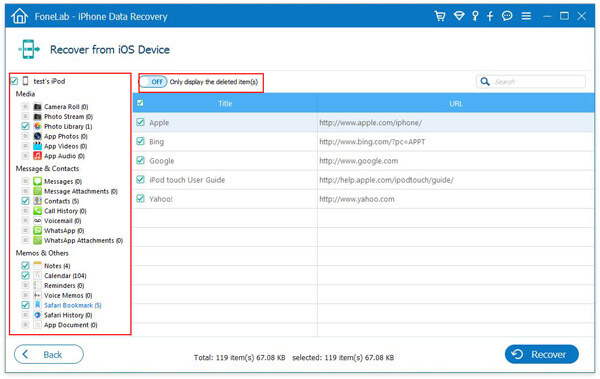
Шаг 4 Восстановить удаленные файлы с устройства iPod
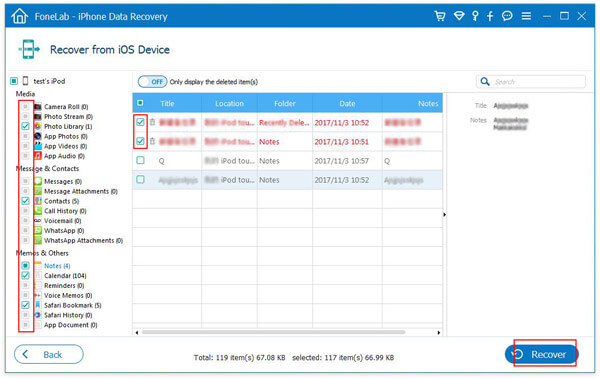
Выберите все предметы, которые вы хотите восстановить, проверив квадрат перед ними. Вы также можете выбрать целую категорию, проверив заголовок в левом списке. Например, проверьте App Audio, все ваши песни iPod выбраны. После этого нажмите Восстановление кнопку, и тогда вы найдете удаленные файлы, восстановленные на вашем компьютере.
Часть 3. Восстановление iPod из резервной копии iTunes / iCloud после сброса настроек
Кроме того, некоторые люди столкнулись бы с более серьезными проблемами, когда вернули iPod / iPod touch / iPod nano к его первоначальным заводским настройкам, а это означает, что все данные на нем, ваши песни iPod, фотографии iPod удалены и не могут быть отслежены. Ну, не теряй надежду, есть еще один способ, которым ты можешь адаптироваться.
Программа восстановления iPod не обладает только одной функцией. Если вы достаточно внимательны, вы обнаружите, что, помимо непосредственного восстановления iPod / iPod nano / iPod touch, инструмент также может восстанавливать файлы iPod из резервных копий файлов iTunes и iCloud.
Изучите видеоинструкцию по восстановлению iPod из iTunes и резервной копии iCloud.
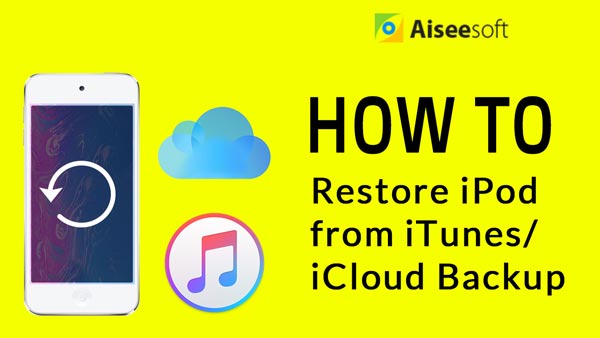

Кроме того, вы можете углубиться в шаги в словах ниже.
Восстановите iPod из iTunes
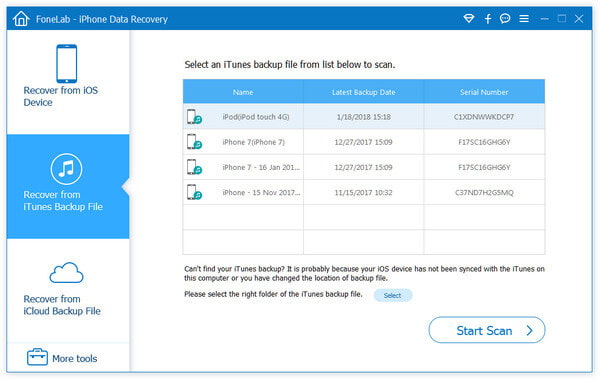
Шаг 1 Установите и запустите программу
Выберите Восстановление из файла резервной копии iTunes из левого списка. Убедитесь, что ваше устройство iPod синхронизировано с iTunes на компьютере, а затем выберите нужный файл резервной копии iTunes в правом списке для сканирования.
Шаг 2 Сканирование файлов резервных копий iTunes
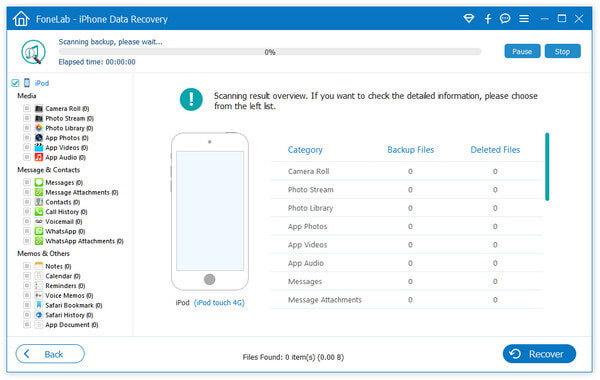
Нажмите Начать сканирование Кнопка, вы увидите, что программа восстановления iPod анализирует ваши резервные копии файлов iTunes с iPod.
Шаг 3 Просмотреть все файлы из резервной копии iTunes
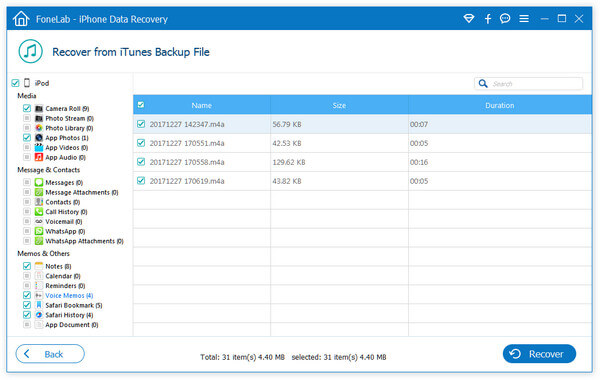
После сканирования все ваши резервные файлы iTunes, включая удаленные, классифицируются. Вы можете просмотреть каждую категорию, щелкнув заголовки в левом списке, такие как «Аудио приложения», «Видео приложения», «Библиотека фотографий», «Голосовые заметки», «Сообщения» и т. Д. Аналогично «Восстановить с устройства iOS», вы также можете включить кнопку «Отображать только удаленные элементы», чтобы просмотреть удаленные файлы.
Шаг 4 Восстановите удаленные файлы iPod из резервных копий iTunes
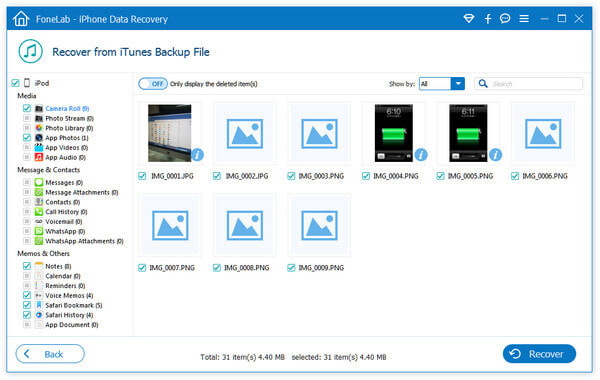
Отметьте все предметы, которые вы хотите восстановить, проверив квадрат перед ними. Вы также можете проверить название в левом списке, чтобы выбрать целую категорию. После этого нажмите Recover кнопку, и тогда вы найдете удаленные файлы, восстановленные на вашем компьютере.
Восстановить iPod из iCloud
Чтобы узнать, как восстановить iPod из iCloud, просто продолжайте читать.
Шаг 1 По-прежнему запустите iPod Data Recovery на своем компьютере. Щелкните Восстановить из iCloud.
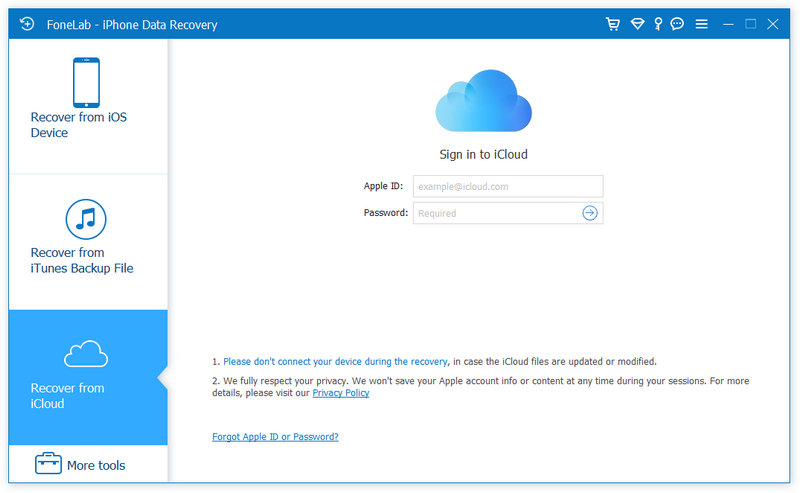
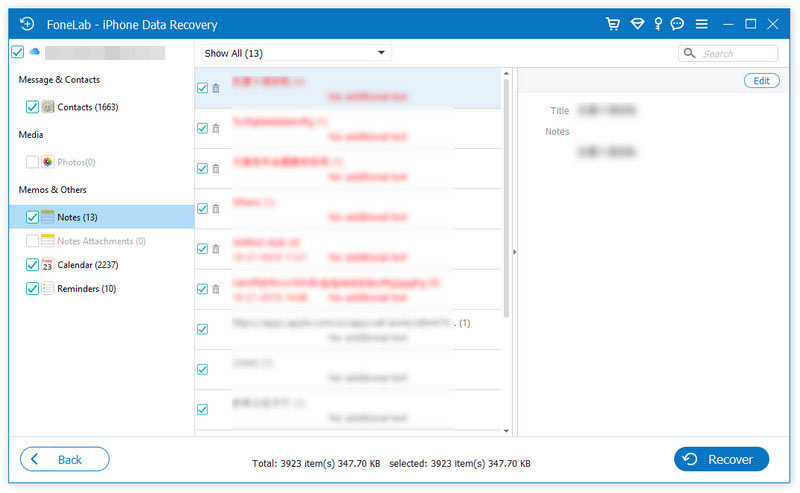
Шаг 2 Войдите в свою учетную запись iCloud, и вы увидите 2 способа сканирования и восстановления удаленных данных из iCloud. Во-первых, вы можете напрямую выбрать тип данных, который хотите восстановить, например фотографии, контакты, заметки и т. Д.

Выберите тип данных, который вы хотите восстановить, и нажмите Пуск. После завершения сканирования найдите нужные данные и нажмите кнопку «Восстановить», чтобы сохранить удаленные файлы на компьютере.
Шаг 3 Вы также можете выбрать восстановление из резервной копии iCloud.
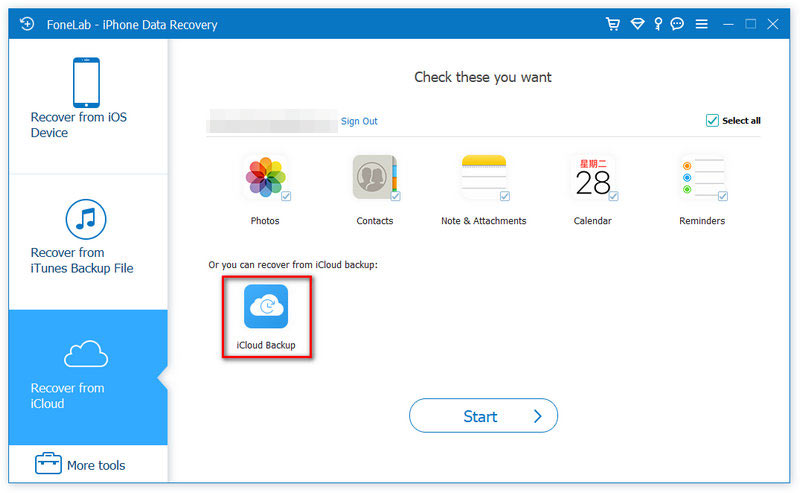
Затем скачайте нужный файл резервной копии. Во всплывающем окне установите флажки для нужных вам типов данных и нажмите Далее.
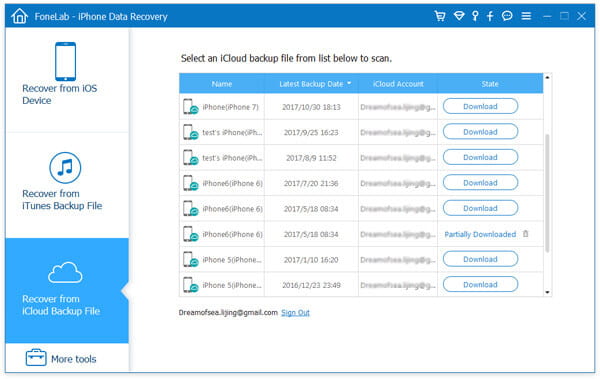
Затем это программное обеспечение немедленно просканирует файл резервной копии iCloud. После завершения сканирования вы можете щелкнуть тип данных для просмотра, отметить элементы, которые вы хотите восстановить, и, наконец, нажать «Восстановить», чтобы восстановить потерянные файлы из iCloud на компьютер.
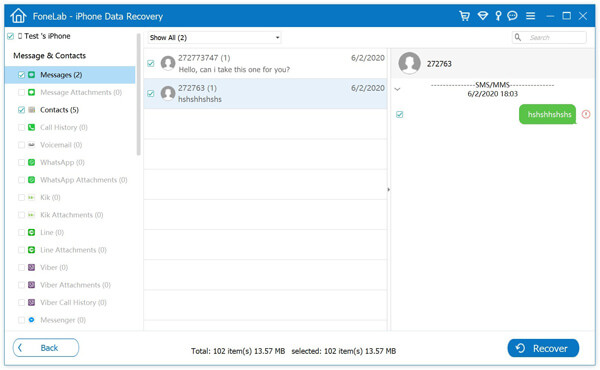
Здесь, если вы хотите сбросить iPod, чтобы исправить отключенный или замороженный iPod, или просто хотите восстановить iPod из резервной копии, чтобы получить доступ к потере данных из-за сброса iPod, вы можете получить полное руководство.
Расширенное чтение: если ваш отключенный или замороженный iPod не может быть исправлен после восстановления заводских настроек, вам следует посетить эту страницу: Как починить замороженный iPod.
Не стесняйтесь оставлять свой комментарий ниже, если есть предложения.
Часть 4. Часто задаваемые вопросы восстановления данных iPod
Как я могу просматривать файлы на моем iPod?
Подключите iPod к компьютеру с помощью USB-кабеля. Нажмите меню «Пуск» и выберите «Мой компьютер». Дважды щелкните диск, на котором находится ваш iPod. В меню «Сервис» выберите пункт «Свойства папки» и перейдите на вкладку «Просмотр». Нажмите на кружок рядом с надписью Показать скрытые файлы и папки. Затем появится папка iPod_Control, в которой вы сможете просматривать файлы iPod.
Восстановление iPod удаляет все?
Да. Если вы восстановите свой iPod, он сотрет всю музыку на вашем iPod. Только если вы синхронизировали файлы с iTunes, у вас будет возможность выбрать новый iPod или восстановить данные из предыдущей резервной копии.
Как восстановить удаленные сообщения на iPod?
Загрузите и откройте Aiseesoft iPod Data Recovery и подключите iPod к компьютеру с помощью USB-кабеля. Выберите «Восстановить из режима устройства iOS» и нажмите кнопку «Начать сканирование» для сканирования всех удаленных файлов на iPod. Выберите Сообщения в левом списке и выберите удаленные сообщения, которые вы хотите восстановить. Нажмите кнопку Восстановить, чтобы восстановить удаленные сообщения на iPod.
Что вы думаете об этом посте.
Рейтинг: 4.6 / 5 (на основе голосов 247)
17 декабря 2020 г. 12:20 / Обновлено Луиза Уайт в Восстановить данные iOS
Как сбросить iPhone или iPad к заводским настройкам
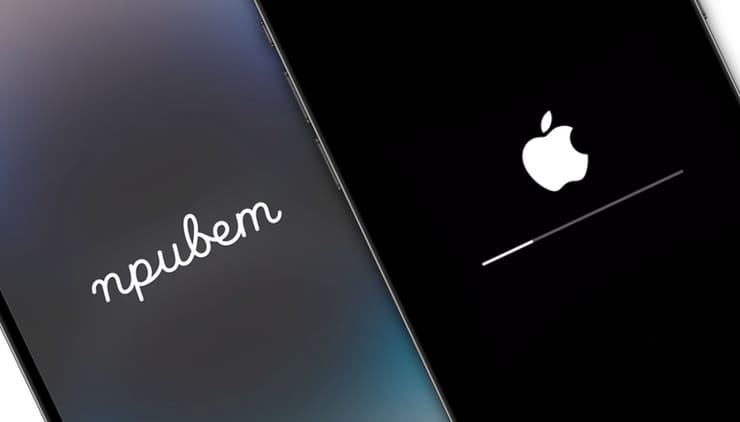
Во-первых, это обязательное требование для участия в программе trade-in, возврата устройства по гарантии и весьма важная мера при покупке б/у аппарата. Во-вторых, какой смысл оставлять кому-то шанс покопаться в вашем «грязном белье»? И, в-третьих, элементарное правило вежливости – если смартфон или планшет обретает нового владельца, последний вправе рассчитывать получить «чистый» гаджет, по аналогии с версией «из коробки».
Видео:
Сброс iPhone или iPad до заводских настроек (удаление настроек, персональных данных и выключение Блокировки активации прямо на устройстве)
Непринципиально, что у вас в руках, iPhone, плеер iPod Touch или планшет iPad – последовательность действий для всех этих устройств одинакова (но в зависимости от версии ПО могут незначительно отличаться наименования пунктов меню).
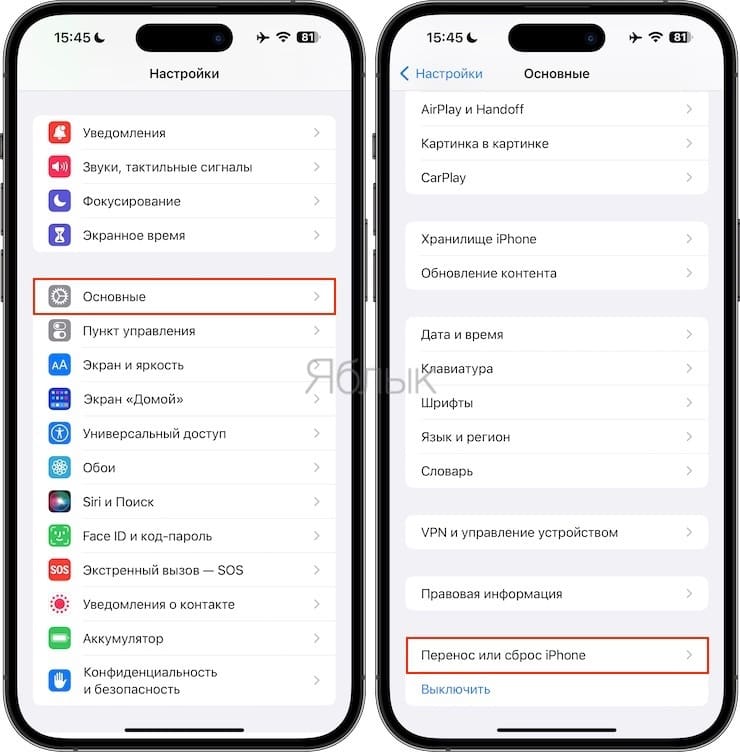
1. Откройте приложение Настройки и перейдите в раздел Основные, в котором (в самом низу) расположен пункт меню Перенос или сброс iPhone (iPad), который нам и нужен.
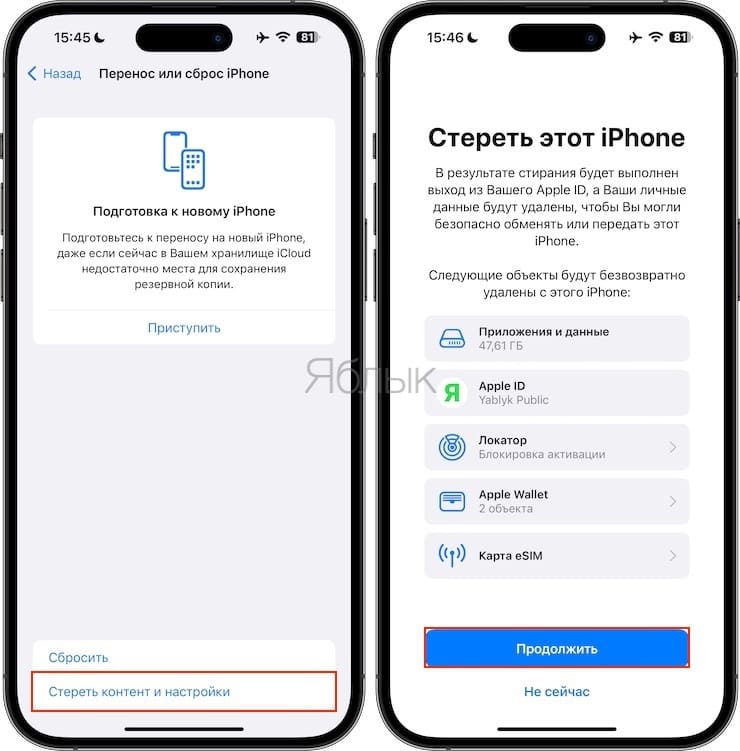
2. Далее выберите пункт «Стереть контент и настройки». На следующем экране появится список объектов, которые будут безвозвратно удалены. Если вы согласны с тем, что данные, находящиеся на устройстве, будут удалены, нажмите Продолжить.
3. Введите код-пароль. После этого системой будет предложена выгрузка данных с устройства в iCloud. Дождитесь выгрузки или откажитесь нажав на кнопку Пропустить резервное копирование.
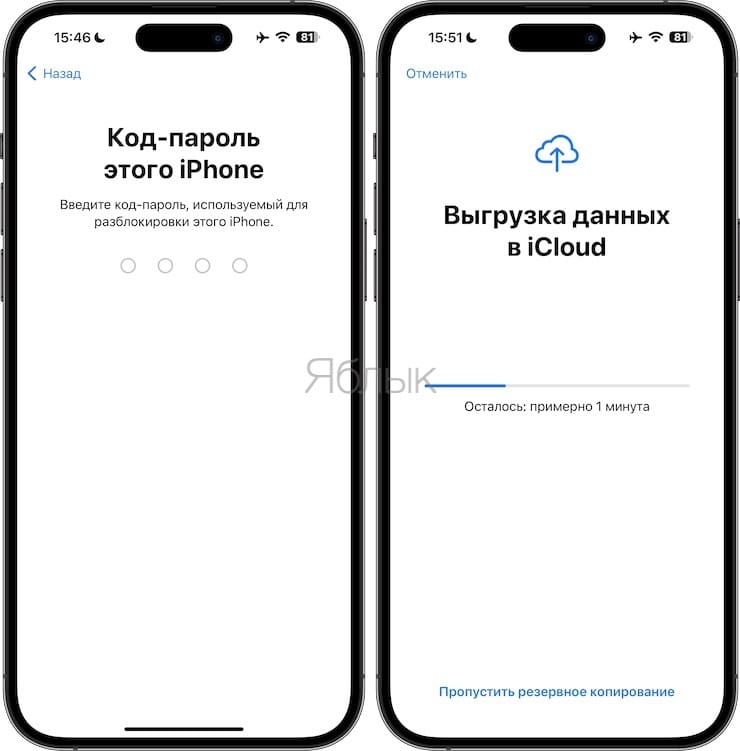
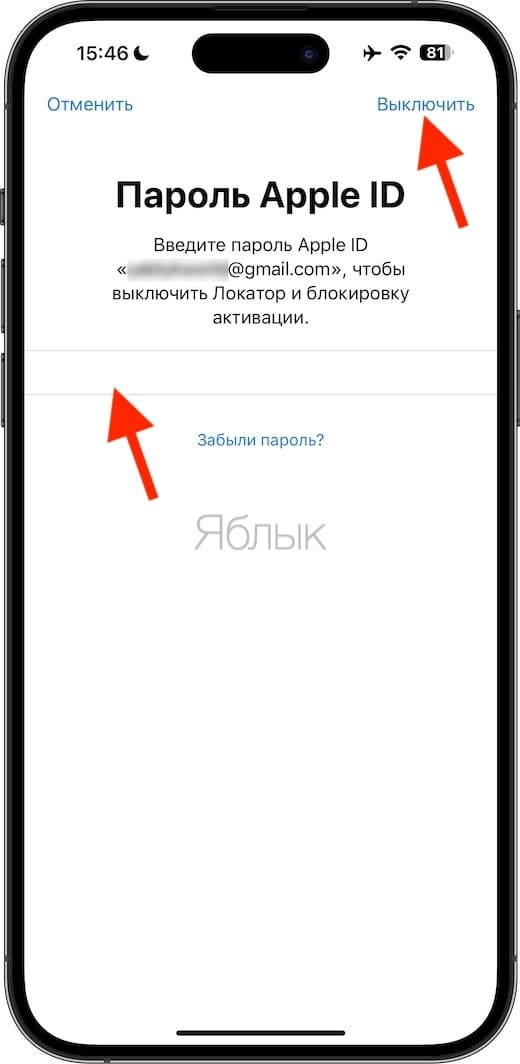
4. Для тех случаев, когда активирована функция «Найти iPhone» (Блокировка активации), потребуется дополнительный этап идентификации с вводом пароля для Apple ID, после чего нажмите Выключить.
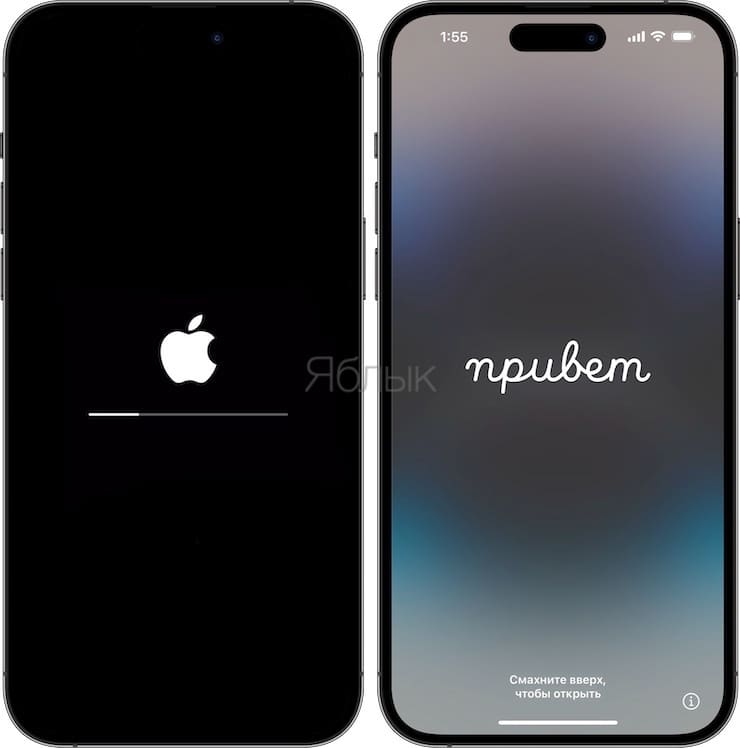
5. После нажатия кнопки Стереть отложите устройство в сторону – процесс удаления данных займет несколько минут, по его окончании iPhone, iPad или iPod Touch будет сброшен к заводским настройкам с удалением всех данных. Кроме того, на устройстве будет удалена функция Блокировка активации, т.е. его может использовать другой владелец.
Как сбросить iPhone или iPad, если вы забыли код-пароль для разблокировки
В случае, если вы забыли код-пароль для разблокировки iPhone или iPad и не можете попасть в Настройки устройства, воспользуйтесь этим способом.
�� Смотрите также:
- Диктовка, или как перевести речь в текст на iPhone и iPad без ошибок и со знаками препинания.
- Как сделать, скачать и установить свой рингтон на iPhone.
- Секреты быстрого набора текста на iPhone: 11 возможностей, о которых вы могли не знать.
�� Мы в Telegram и YouTube, подписывайтесь!
5 решений для сброса iPod Touch [быстро и эффективно]

Если вы также являетесь пользователем iPod Touch, у вас может быть аналогичная ситуация. Многие пользователи iPod Touch хотели бы перезагрузить свое устройство iOS, чтобы устранить проблему. Кроме того, вы также можете восстановить заводские настройки iPod Touch, чтобы восстановить его настройки, а также удалить его данные. Неважно, каковы ваши требования, вы можете легко удовлетворить их в этом руководстве.
Мы предоставим все виды решений для мягкого сброса, сброса настроек и даже полного сброса вашего iPod Touch. Давайте узнаем, как сбросить iPod Touch как профессионал разными способами.
- Подготовка перед сбросом iPod Touch
- Решение 1. Как выполнить программный сброс iPod Touch
- Решение 2. Как выполнить аппаратный сброс iPod Touch
- Решение 3. Один щелчок для сброса iPod Touch до заводских настроек
- Решение 4. Сбросьте iPod Touch до заводских настроек без iTunes
- Решение 5. Сбросьте iPod Touch до заводских настроек в режиме восстановления
Подготовка перед сбросом iPod Touch
Прежде чем вы узнаете, как восстановить заводские настройки iPod Touch, необходимо принять определенные превентивные меры.
- Во-первых, убедитесь, что ваше устройство iOS достаточно заряжено для завершения сброса.
- Поскольку при сбросе к заводским настройкам существующие данные будут удалены, рекомендуется заранее сделать резервную копию важных файлов.
- Если ваш iPod не работает должным образом, подумайте о том, чтобы сначала выполнить программный или аппаратный сброс. Если ничто другое не сработает, вместо этого сбросьте настройки iPod Touch до заводских.
- Если вы подключаете его к iTunes, убедитесь, что он был обновлен заранее.
- Убедитесь, что вы знаете код доступа вашего устройства, чтобы восстановить заводские настройки через его настройки.
- Если вы хотите восстановить предыдущую резервную копию после сброса, вам необходимо ввести Apple ID и пароль, уже привязанные к устройству.
Решение 1. Как выполнить программный сброс iPod Touch
Это самое простое решение для устранения незначительной проблемы с вашим iPod Touch. В идеале обычный перезапуск устройства называется «мягким сбросом». Это связано с тем, что это не приведет к каким-либо радикальным изменениям в вашем iPod или сотрет любой сохраненный контент. Таким образом, вы можете выполнить программный сброс iPod Touch, чтобы решить незначительную проблему, и в то же время не пострадаете от потери данных.
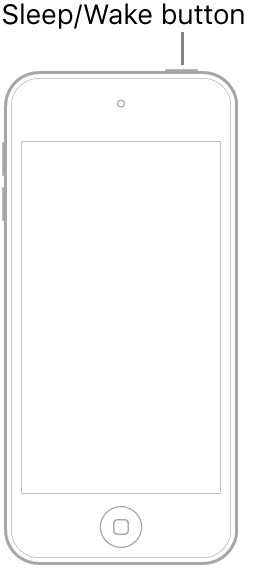
1. Чтобы выполнить программный сброс iPod Touch, немного нажмите кнопку питания и отпустите ее.
2. Когда на экране появится ползунок питания, проведите по нему, чтобы выключить устройство.
3. Подождите некоторое время и снова нажмите кнопку питания, чтобы перезагрузить iPod Touch.
Решение 2. Как выполнить аппаратный сброс iPod Touch
Если ваш iPod Touch завис или не отвечает, вам следует принять некоторые решительные меры. Один из лучших способов исправить это — выполнить полный сброс на iPod Touch. Это нарушит текущий цикл питания вашего устройства и перезапустит его в конце. Поскольку мы принудительно перезагружаем наш iPod Touch, это называется «аппаратный сброс». Хорошо, что полная перезагрузка iPod Touch также не приведет к нежелательной потере данных.
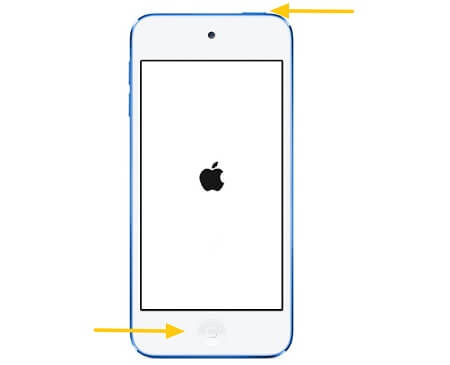
1. Чтобы выполнить полную перезагрузку iPod Touch, одновременно нажмите и удерживайте кнопку питания (пробуждение/сон) и кнопку «Домой».
2. Продолжайте удерживать их еще как минимум десять секунд.
3. Отпустите их, когда ваш iPod завибрирует и на экране появится логотип Apple.
Решение 3. Один щелчок для сброса iPod Touch до заводских настроек
Иногда простой программный или аппаратный сброс не может решить проблему с iOS. Кроме того, многим пользователям просто необходимо удалить существующие данные на своем устройстве по разным причинам. В этом случае вы можете воспользоваться помощью Dr.Fone — Data Eraser (iOS). Одним щелчком мыши приложение удалит все сохраненные данные и настройки с вашего iPod Touch. Поэтому, если вы перепродаете свой iPod, вам следует воспользоваться помощью этого инструмента для удаления данных. Он имеет различные алгоритмы стирания данных, поэтому удаленный контент невозможно восстановить даже с помощью инструмента восстановления данных.

Dr.Fone — Удаление данных
Эффективное решение для сброса настроек iPod touch
- Одним щелчком мыши Dr.Fone — Data Eraser (iOS) может удалить все виды данных с вашего iPod Touch без дальнейшего восстановления.
- Он может без проблем избавиться от ваших сохраненных фотографий, видео, аудио, документов и любого другого контента.
- Пользователи могут выбрать степень алгоритма стирания. В идеале, чем выше степень, тем сложнее восстановить данные.
- Инструмент также позволяет нам сжимать сохраненные фотографии или передавать их, чтобы освободить место на устройстве.
- Его также можно использовать для удаления личных и выборочных данных. Используя ластик личных данных, вы можете сначала просмотреть контент, который хотите удалить.
Доступно на: Windows Mac
Его скачали 4 683 556 человек .Если у вас мало времени, используйте этот полный очиститель данных, чтобы удалить все виды сохраненного контента с iPod Touch. Это автоматически восстановит заводские настройки в кратчайшие сроки. Вот как восстановить заводские настройки iPod с помощью Dr.Fone — Data Eraser (iOS)
1. Подключите ваш iPod Touch к системе и запустите на нем инструментарий Dr.Fone. Из своего дома посетите раздел «Стереть».

2. Приложение автоматически обнаружит ваш iPod Touch. Перейдите в раздел «Стереть все данные» и запустите процесс.
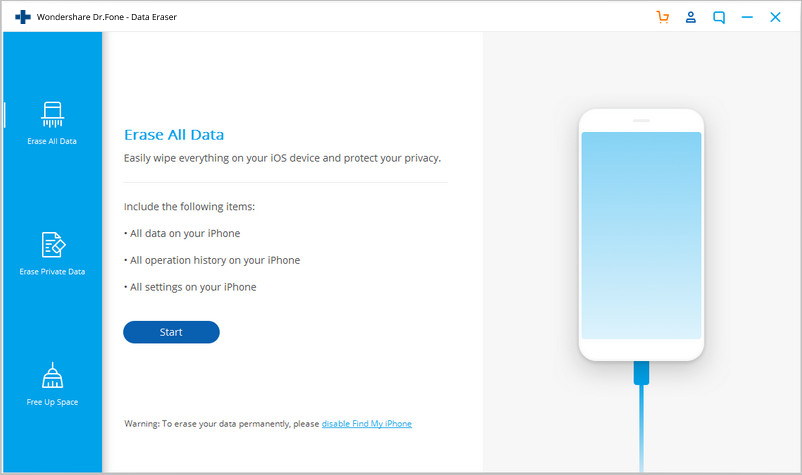
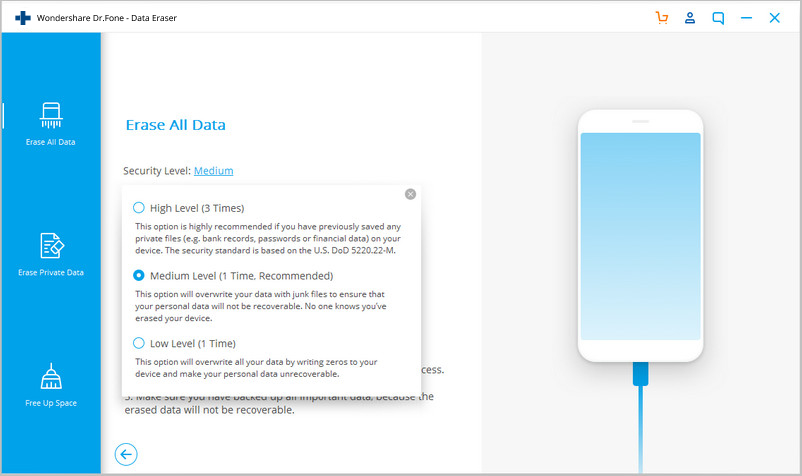
3. Здесь вы можете выбрать режим удаления. Чем выше режим, тем лучше будут результаты. Хотя, если у вас меньше времени, то вы можете выбрать более низкий уровень.
4. Теперь вам нужно ввести отображаемый ключ, чтобы подтвердить свой выбор, так как процесс приведет к безвозвратному удалению данных. Нажмите кнопку «Стереть сейчас», когда будете готовы.
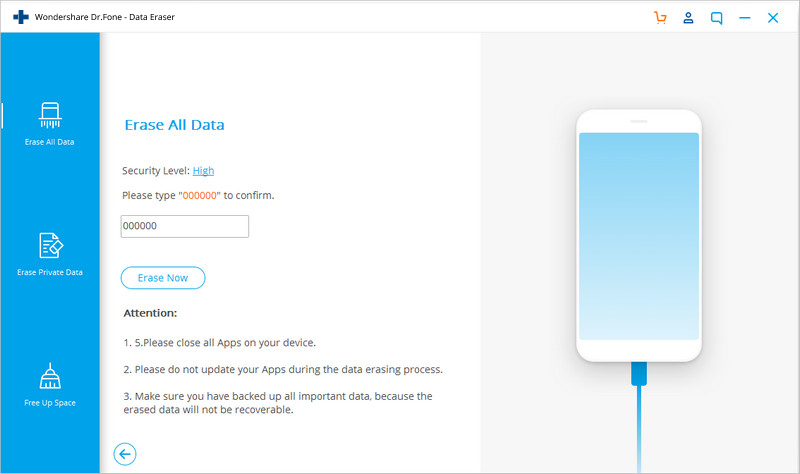
5. Приложение сотрет все сохраненные данные с вашего iPod Touch в течение следующих нескольких минут. Просто убедитесь, что ваш iPod Touch остается подключенным к нему в течение всего процесса.
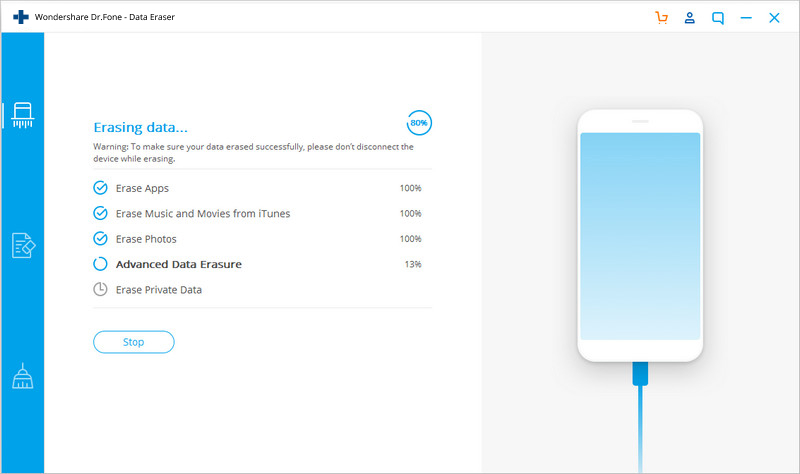
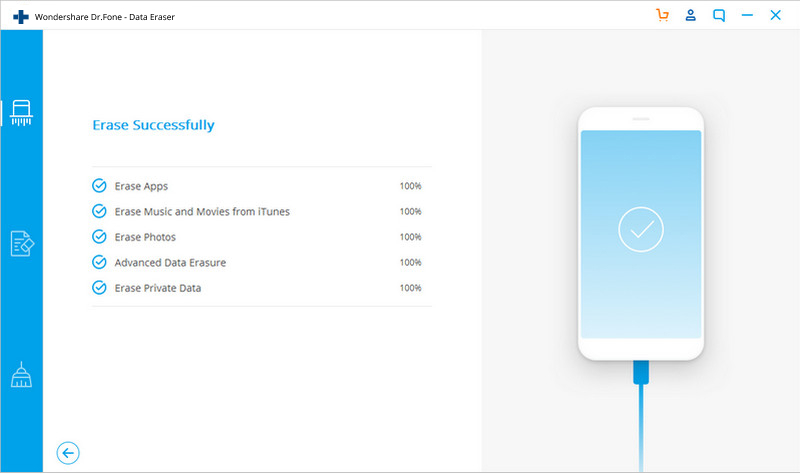
6. В конце вы получите уведомление о том, что процесс стирания завершен. Теперь вы можете безопасно удалить свой iPod Touch.
Решение 4. Сбросьте iPod Touch до заводских настроек без iTunes
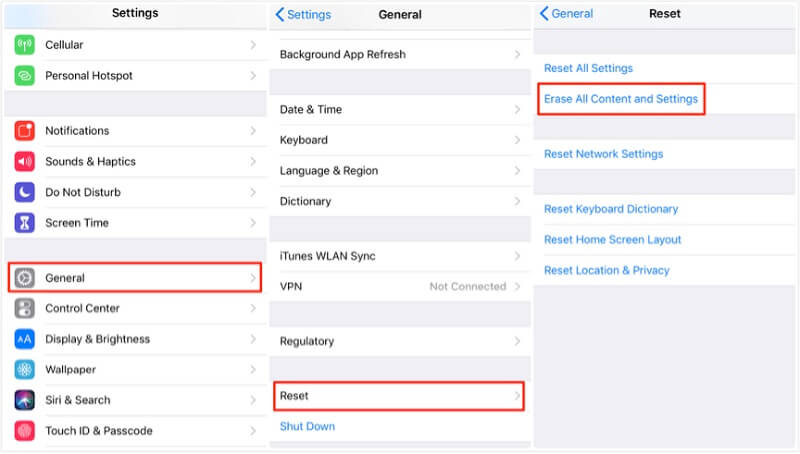
При желании вы также можете восстановить заводские настройки iPod Touch без iTunes. Большинство людей думают, что им нужно использовать iTunes, чтобы перезагрузить iPod Touch, что является заблуждением. Если ваш iPod Touch исправен, вы можете просто посетить его настройки, чтобы восстановить заводские настройки. Излишне говорить, что в конце концов это удалит все существующие данные и сохраненные настройки с вашего устройства iOS.
1. Чтобы восстановить заводские настройки iPod Touch без iTunes, сначала получите доступ к устройству и разблокируйте его.
2. Теперь перейдите в «Настройки»> «Основные»> «Сброс». Из доступных вариантов нажмите «Удалить все содержимое и настройки».
3. Подтвердите свой выбор, введя код доступа вашего iPod Touch, и подождите некоторое время, пока ваше устройство перезагрузится с заводскими настройками.
Решение 5. Сбросьте iPod Touch до заводских настроек в режиме восстановления
Наконец, если больше ничего не работает, вы также можете восстановить заводские настройки iPod Touch, загрузив его в режиме восстановления. Когда iPod Touch находится в режиме восстановления и подключен к iTunes, мы можем восстановить все устройство. Это сбросит его к заводским настройкам и сотрет все сохраненные данные в процессе. Чтобы узнать, как сбросить настройки iPod Touch с помощью iTunes, выполните следующие основные действия.
1. Сначала запустите обновленную версию iTunes в своей системе и выключите iPod. Вы можете нажать его клавишу питания, чтобы сделать это.
2. Когда ваш iPod Touch выключен, удерживайте на нем кнопку «Домой» и подключите его к системе.
3. Продолжайте удерживать кнопку «Домой» в течение нескольких секунд и отпустите ее, когда на экране появится символ подключения к iTunes.
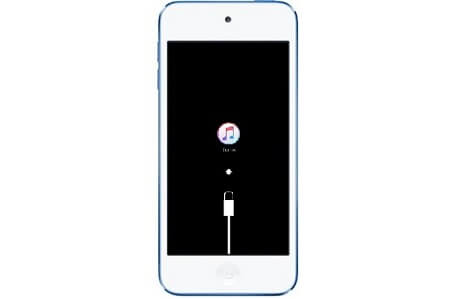
4. В кратчайшие сроки iTunes автоматически обнаружит, что ваше устройство iOS находится в режиме восстановления, и предложит следующую опцию.
5. Нажмите кнопку «Восстановить» и подтвердите свой выбор, так как iTunes сбросит настройки iPod до заводских.
Независимо от того, как вы хотите сбросить iPod Touch, руководство должно помочь вам во всех возможных сценариях. Вы можете использовать его встроенные функции для мягкого сброса, полного сброса или даже сброса настроек iPod. Кроме того, есть легкодоступные инструменты, такие как Dr.Fone — Data Eraser (iOS) и iTunes, которые также могут помочь вам сделать то же самое. Если вы хотите получить положительные результаты за меньшее время, просто попробуйте Dr.Fone — Data Eraser (iOS). Он может стереть все устройство и перезагрузить iPod Touch одним щелчком мыши. Удобный и высокоэффективный инструмент, безусловно, будет вам полезен.
Как сбросить замерзший iPod touch (все модели)
Если у вас возникли проблемы с iPod touch, первый шаг в попытке исправить это — один из самых простых: перезапустите iPod touch. Перезапуск, также называемый перезагрузкой или сбросом, может решить множество проблем. Работает так же, как перезагрузка компьютера. Он завершает работу запущенных приложений, очищает память и запускает устройство заново.
Инструкции в этой статье относятся ко всем моделям iPod touch с 1-го по 7-е поколения, выпущенным в 2019 году.
Как перезагрузить iPod touch
:max_bytes(150000):strip_icc()/6th-gen-ipod-touch-56a5360d5f9b58b7d0db85c4-5c70690bc9e77c000151ba57.jpg)
Если на вашем iPod touch постоянно возникают сбои приложения, зависает или возникает ряд других проблем, выполните следующие действия, чтобы перезапустить его:
- Нажмите спать / бодрствовать (расположена в верхнем углу iPod touch), пока на экране не появится ползунок. Он читает Слайд для выключения питания (точные слова могут меняться в разных версиях iOS).
- Выпустить спать / бодрствовать и переместите ползунок слева направо.
- IPod touch выключится, и на экране появится счетчик. Затем он исчезает, и экран тускнеет.
- Когда iPod touch выключен, удерживайте спать / бодрствовать кнопку, пока не появится логотип Apple. Отпустите кнопку, и устройство запустится как обычно.
Как выполнить полный сброс iPod touch
Если ваш iPod touch заблокирован и вы не можете использовать инструкции в последнем разделе, попробуйте выполнить полный сброс (Apple называет этот метод принудительным перезапуском, но оба термина относятся к одному и тому же). Это более обширный сброс, который следует использовать только в тех случаях, когда первая версия не работает.
Чтобы принудительно перезагрузить iPod touch, выполните следующие действия:
-
- На iPod touch 1-6 поколений: Нажмите и удерживайте Главная (расположена на передней панели iPod touch) и спать / бодрствовать кнопка (расположена сверху) одновременно.
- На iPod touch 7-го поколения: Нажмите и удерживайте Volume Down и спать / бодрствовать одновременно.
- Продолжайте удерживать кнопки после появления ползунка.
- Через несколько секунд экран замигает и станет черным. На этом этапе начинается аппаратный сброс.
- Еще через несколько секунд экран снова загорится и появится логотип Apple.
- Отпустите обе кнопки. IPod touch загружается, и устройство готово к использованию.
Вам нужно знать, как перезапустить модель iPod, не описанную в этой статье, а также iPhone или iPad? Узнайте, что вам нужно сделать, чтобы исправить зависший iPhone, iPad или iPod.
Как восстановить заводские настройки iPod touch
Возможно, вам понадобится еще один сброс: сброс до заводских настроек. Этот сброс не устраняет зависший iPod touch. Вместо этого он удаляет все данные на устройстве и возвращает ваш iPod touch в то состояние, в котором он был, когда он впервые был доставлен из коробки.
Заводские сбросы используются, когда вы планируете продать свое устройство и хотите удалить свои данные, или когда проблема с вашим устройством настолько серьезна, что у вас нет другого выбора, кроме как начать с нуля.
Прочтите, как восстановить заводские настройки iPod touch. Хотя статья посвящена iPhone, поскольку оба устройства работают под одной и той же операционной системой, инструкции также применимы к iPod touch.
Categories Wiki
Свежие записи
- Как активировать GodMode в Windows 10, 8 и 7
- Как отключить Защитник Windows
- Как копировать компакт-диски с помощью проигрывателя Windows Media
- Как открывать, редактировать и конвертировать файлы MDT
- Как синхронизировать Wii Remote