
Как восстановить удаленную учетную запись (профиль, аккаунт) пользователя Google
Аккаунты Google можно восстановить только в течение короткого времени после удаления. Если появляется сообщение об ошибке «Ваш аккаунт был удален, и вы не можете восстановить его», это означает, что прошло слишком много времени после удаления учетной записи и команда технической поддержки не может его уже восстановить.
Как правило, это сообщение отображается в следующих ситуациях:
- Учетная запись была отключена из-за потенциального спама, а затем была удалена, потому что пользователь не вошел в систему, чтобы подтвердить свою личность. В итоге, аккаунт был удален, так как был признан нарушающим условия.
- Во время удаления учетной записи одной из служб, случайно удален весь аккаунт Google.
- Ваш аккаунт был удален истинным владельцем.
Если вы удалили аккаунт Google недавно, его можно восстановить:
- Перейдите на страницу страницу восстановления пароля.
- Выберите пункт При входе в систему возникают другие проблемы.
- Подтвердите, что вы являетесь владельцем аккаунта, следуя инструкциям на экране.
Примечание: Если вы связали с аккаунтом сторонние почтовые сервисы, например Hotmail или Yahoo, восстановить его, скорее всего, не получится.
Если вы хотите создать новую учетную запись, следуйте инструкции: Как создать аккаунт Google.
Примечание: вы не можете повторно создавать удаленные имена пользователя Gmail.
Порядок вывода комментариев:
2022-02-02 в 14:14
На этот адрес скиньте ответ или ссылку в эту страницу чтобы я был бы в курсе.
Заранее спасибо!
Ответ: Попробуйте использовать страницу восстановления аккаунта: https://accounts.google.com/signin/recovery
2022-02-02 в 14:10
Я недавно сделал сброс настроек в телефоне и по мимо этого удалился и google аккаунт. Лог. и пароль знаю.
Но для того чтобы войти в google аккаунт необходимо одобрение владельца. Так как я владелец и в никаких устройствах его нет.
Как мне его восстановить? Что мне нужно сделать, чтобы восстановить его?
2021-10-05 в 18:58
Когда пытаюсь восстоновить акк там пишется нам не удалось убедиться что делать??
2020-11-14 в 01:02
Недавно наш администратор G Suite удалил пользователя и все его данные. До удаления пользователя на нескольких устройствах был выполнен вход этого пользователя в Диск через Google File Stream. После этого на всех этих устройствах стало невозможно войти в любой другой аккаунт в Google File Stream — после ввода и пароля выскакивало окно «Не удается подключиться к Google Диску». Восстановить аккаунт не получилось. Видимо уже прошло много времени или же по каким-то другим причинам. В общем админ сказал, что обратной дороги нет. Через браузер вход на Диск работал, но это было неудобно при работе пользователя с Диском. Удаление приложения Google File Stream и его повторная установка не помогли. Поиск в Интернете решения проблемы результатов не дал. В итоге решение было найдено методом «тыка». По порядку:
1. Удалил приложение Google File Stream.
2. Затем удалил папку C:\Users\Пользователь\AppData\Local\Google\DriveFS.
3. После чего зашел в Реестр и аккуратно удалил ВСЕ разделы содержащие текст «DriveFS». Некоторые разделы система удалить не дала, но это не страшно. Перед правкой Реестра настоятельно рекомендую сделать точку восстановления системы.
4. Повторно установил Google File Stream и только тогда вошел в другой аккаунт.
Подозреваю, что дело было в хвостах в Реестре из-за невыполненного выхода пользователя перед его удалением админом.
Возможно кому-то это поможет. Удачи!
2020-07-23 в 10:50
Мой аккаунт был удален очень давно (2 года назад) я не могу восстановить, не создать, не войти. Help me please

2020-04-15 в 15:44
Всем привет. У меня другая проблема. Я давно удалила мой аккаунт, но мне надо срочно восстановить его, потому что я хочу сбросить мой телефон, а Google аккаунт невозможно открывать, но когда пытаюсь зайти в этот аккаунт, он говорит, что этот аккаунт не найден. Я буду новый аккаунт открывать с этим же именем, но он скажет что этот аккаунт уже занят. Как вы можете помочь мне? Пожалуйста, помогите, я хочу сбросить мой телефон.
Все способы восстановления аккаунта Гугл в случае утери логина или пароля
Аккаунт Google является ключом для доступа во многие сервисы, например, YouTube, Gmail, Google+, Play Market (для Android). Если по каким-либо причинам доступа к учетной записи нету, то соответственно многие сервисы будут иметь ограничение доступа. В этом материале будет подробно разобраны способы восстановления аккаунта Гугл.
Восстановление аккаунта
При создании учетной записи Гугл, пользователям необходимо обращать внимание на дополнительные поля, которые отвечают за восстановление доступа к профилю. Не стоит игнорировать заполнение подобной информации, иначе выполнить восстановление будет крайне затруднительно. Далее рассмотрим подробно варианты возврата доступа к профилю. Инструкция актуальная для всех сервисов Google и позволяет восстановить доступ к YouTube, Gmail, Playmarket и другим сервисам.
Восстановление пароля
Узнать пароль от аккаунта можно, только если он где-то сохранен или записан. Если пользователь забыл пароль, то в этом случае будет несколько вариантов восстановления аккаунта Гугл, рассмотрим подробнее:
- для начала необходимо перейти на страницу accounts.google.com\recovery;

- далее, внизу формы, щелкаем по вкладке «Забыли пароль» и вводим ключ, который помните;

- откроется новая страница «Проблемы со входом в систему», где отмечаем чекбокс «Я не помню пароль»;

- далее требуется ввести запасной адрес электронной почты;
- после отобразится новое окно, где вновь требуется ввести ключ, щелкаем «Затрудняюсь ответить»;
- затем пользователя переадресует на страницу возврата доступа;
- сервис отправит смс-сообщение с ключом доступа на номер телефона, указанный при регистрации;

- если телефон не был указан, то вводим резервный адрес почты (дополнительный почтовый ящик, который будет использоваться для восстановления, он указывается при регистрации). Инструкции по дальнейшим действиям отправляются на электронный ящик или высылается в смс-сообщении.

Запасная почта и телефон недоступны
Если у пользователя нет возможности восстановить профиль с помощью номера телефона и резервного адреса электронной почты, то потребуется ответить на контрольные вопросы. На основании ответов будет проведена автоматическая проверка записи, действительно ли принадлежит она пользователю или он пытается взломать ее.
Субтитры на YouTube – как добавить, включить и настроить

- переходим на страницу Гугл рекавери — «Восстановление доступа»;
- далее потребуется ввод номера телефона или электронного адреса, так как доступа к ним нет, щелкаем «Другой способ»;
- в начале необходимо указать примерную дату регистрации и время последнего успешного входа;
- после начнется обработка ответов, если система удостоверится, что профиль принадлежит пользователю, будет предложено изменить пароль и войти в учетную запись.
Восстановление аккаунта по номеру телефона
Когда происходит процесс регистрации, Google предлагает ввести номер телефона, который будет являться ключом восстановления, при утере данных. Если номер был привязан к аккаунту, то проблем с возвращением доступа не будет.
- переходим на страницу восстановления доступа;
- щелкаем по вкладке «Я не помню пароль» и вводим логин;
- далее предлагается выполнить восстановление с помощью телефонного номера;
- вводим номер и после чего отправляется смс-сообщение или дозвон роботом. В смс-сообщении будет указан код, с помощью которого можно выполнить разблокировку. Если был выбран способ дозвона роботом, то код будет продиктован;
- вписываем цифры в специальное поле и нажимаем «Готово».
Недостатками данного метода является то, что смс-сообщение иногда не приходит или поступает через несколько часов. Также есть определенный лимит на предоставление кода.
Что делать, если забыл аккаунт

Для разблокировки доступа к профилю Гугл, если был забыт адрес, потребуется обратиться к сервису Gmail:
- для начала переходим на страницу почтового клиента;
- внизу формы входа требуется щелкнуть по вкладке «Не удается войти в аккаунт»;
- далее появится новое окно «Проблемы со входом в систему», где требуется отметить чекбокс «Я не помню имя пользователя»;
- щелкаем по кнопке «Продолжить» и указываем дополнительные данные для учетной записи: резервный адрес, имя профиля, указанные при регистрации и капчу;
- далее нажимаем «Отправить»;
- если вы не помните резервного адреса, то в окне «Проблемы со входом в систему», требуется отметить чекбокс «При входе наблюдаются другие проблемы»;

- далее остается следовать подсказкам системы.

Что означает галочка возле имени на Ютубе и как ее получить
Восстановление после удаления
Если пользователь удалил профиль из системы, то его можно вернуть. Нужно отметить, что восстановление можно выполнить только, если профиль был удален менее недели назад.
- переходим на страницу ввода логина и пароля;
- если нет возможности вспомнить данные учетной записи, то восстанавливаем данные;
- потребуется ввести номер телефона, указанный при регистрации;
- если нет возможности использовать номер или адрес почты, то придется ответить на контрольные вопросы системы. При этом указываются такие данные: контакты в адресной книге, последний успешный вход в систему, дата регистрации. Если все было указано верно, то появится сообщение об успешном подтверждении.
Разблокировка аккаунта
В некоторых случаях, Google блокирует профили пользователей, это связано с нарушением правил использования сервиса. Частые причины блокировки следующие: рассылка спама, подозрение системы, что учетная запись взломана, исчерпан лимит на рассылку писем.

- если вы считаете, что профиль заблокирован по ошибке, то требуется заполнить форму обратной связи;
- как правило, если аккаунт заблокирован, система сообщает причины данного решения и проблемы, которые послужили этому действию;
- пользователю требуется исправить все имеющиеся замечания и подать апелляцию, заполнив специальную форму;
- если аккаунт был заблокирован по причине нарушение правил использования платежной системы, то требуется пополнить баланс аккаунта и подать апелляцию, перейдя по соответствующей ссылке выше;
- если деньги были перечислены на счет с помощью банковской карты, то необходимо приложить соответствующие квитанции, подтверждающие оплату или скриншот с номером транзакции, если перевод был осуществлен с помощью мобильного банка;
- при блокировке доступа к профилю на основании подозрений в несанкционированном доступе, взломе, рассылке спама, использовании нескольких профилей, непристойных сценах, экстремистских материалах и т.д., необходимо вновь заполнить форму обратной связи, и ассистенты компании помогут разблокировать учетную запись.
Синхронизация контактов android с google
Как найти аккаунт по номеру телефона
Если известен только номер телефона, то можно воспользоваться специальной формой поиск, чтобы узнать свой аккаунт в Гугл. Но даже в этом случае придется указать имя пользователя, которое было указано при регистрации профиля.
Восстановление со смартфона или планшета Андроид
Выполнить восстановление аккаунта можно и с помощью устройства Андроид, сделать это можно следующим образом:
- переходим на страницу входа в систему и щелкаем по вкладке «Забыли адрес электронной почты»;
- далее требуется ввести резервный адрес e-mail или номер телефона;
- вводим номер телефона или почту. При использовании номера телефона, будет выслано смс-сообщение с кодом доступа. При использовании электронного ящика, инструкция по восстановлению будет отправлена на резервный адрес;
- после проделанных действий, необходимо придумать новый пароль и нажать по кнопке «Готово».
Синхронизация после смены пароля
После того, как была произведена смена пароля, требуется настроить синхронизацию между устройством и аккаунтом.

- для начала переходим в «Настройки» в меню смартфона;
- далее прокручиваем список и выбираем «Приложения»;
- необходимо перейти в список «Установленные» и выбрать приложение «Gmail»;
- тапаем по нему и выбираем «Остановить» и «Очистить кэш»;
- далее закрываем меню «Настройки» и запускаем приложение с главного экрана;
- затем выполняем резервное копирование данных, во избежание их безвозвратного удаления;
- далее открываем «Настройки» и «Аккаунты»;
- в списке выбираем аккаунт «Google» и удаляем его;
- в заключение необходимо вновь добавить аккаунт на устройство, для обновления настроек.
Как восстановить аккаунт Google на Android

Аккаунт Google необходим для скачивания приложений из Google Play, синхронизации контактов и правильной работы множества других важных сервисов, без которых трудно представить себе смартфон. Но, что делать, если доступ к вашему аккаунту был утерян?
Если вы не записали и забыли пароль от своей учётной записи Google, можно попробовать восстановить ее прямо на смартфоне. Однако, успех операции во многом зависит от того, сколько сведений вы указали при регистрации:
- Был ли добавлен дополнительный адрес электронной почты.
- Привязали ли вы свой мобильный номер.
- Помните ли вы секретное слово, которое указали для восстановления.
Если вы используете один и тот же аккаунт Google на нескольких устройствах, восстановить его будет не сложно. В таком случае, достаточно подтвердить сброс пароля на другом телефоне или компьютере. Ниже пошагово рассмотрим, как можно использовать эти и другие способы восстановления своей учетной записи.
Переход к восстановлению аккаунта Google
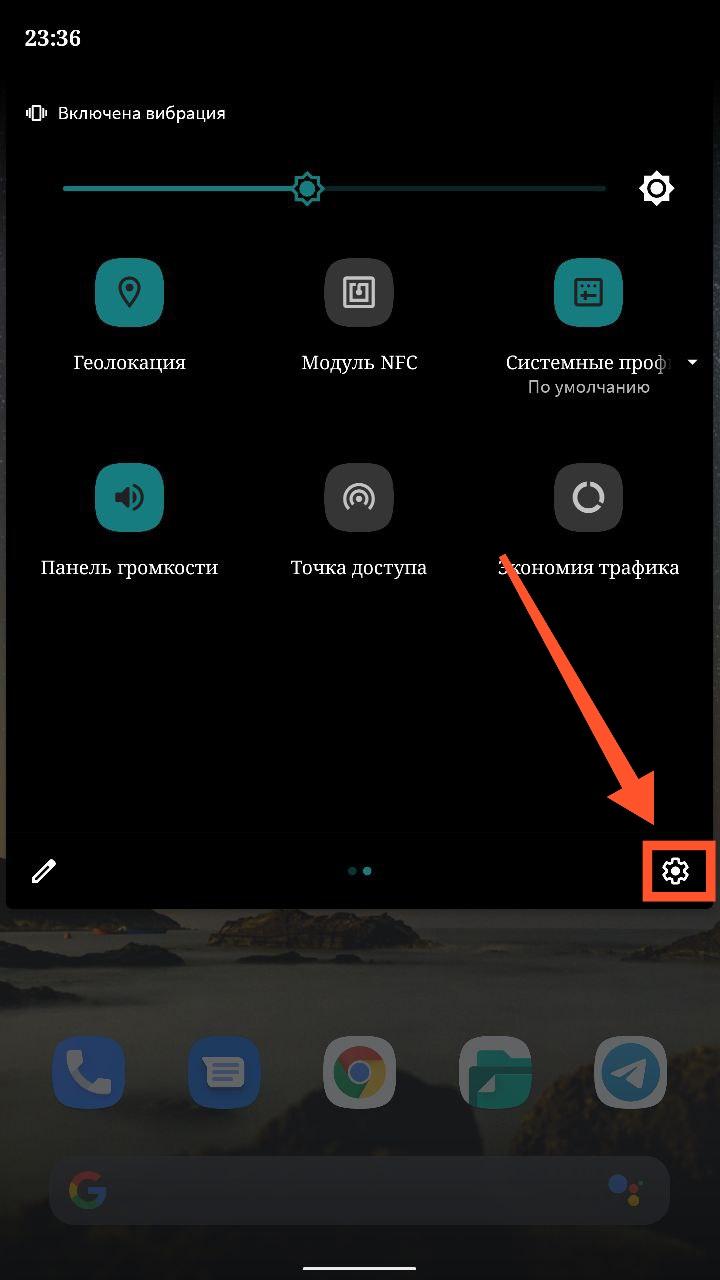
Шаг 1. Откройте настройки Android. Пиктограмму шестеренки можно найти в шторке уведомлений. Потяните шторку двумя пальцами и нажмите на шестеренку.
Шаг 2. Выберите раздел «Аккаунты».

Обратите внимание! На разных версиях Android расположение разделов настроек может отличаться.
Шаг 3. Нажмите на кнопку «Добавить аккаунт».

Шаг 4. Выберите, в какую учетную запись нужно войти. Нас интересует «Google».

Шаг 5. Введите адрес электронной почты, который вы сгенерировали при создании вашего аккаунта. Адреса Google всегда заканчиваются на «@gmail.com» После этого, нажмите кнопку «Далее».

Шаг 6. Если вы помните свой пароль, просто укажите его в соответствующем поле и нажмите кнопку «Далее». Доступ к аккаунту будет восстановлен.

Шаг 7. Если вы не помните своего пароля, нажмите на надпись «Забыли пароль».

Восстановление с использованием старых паролей
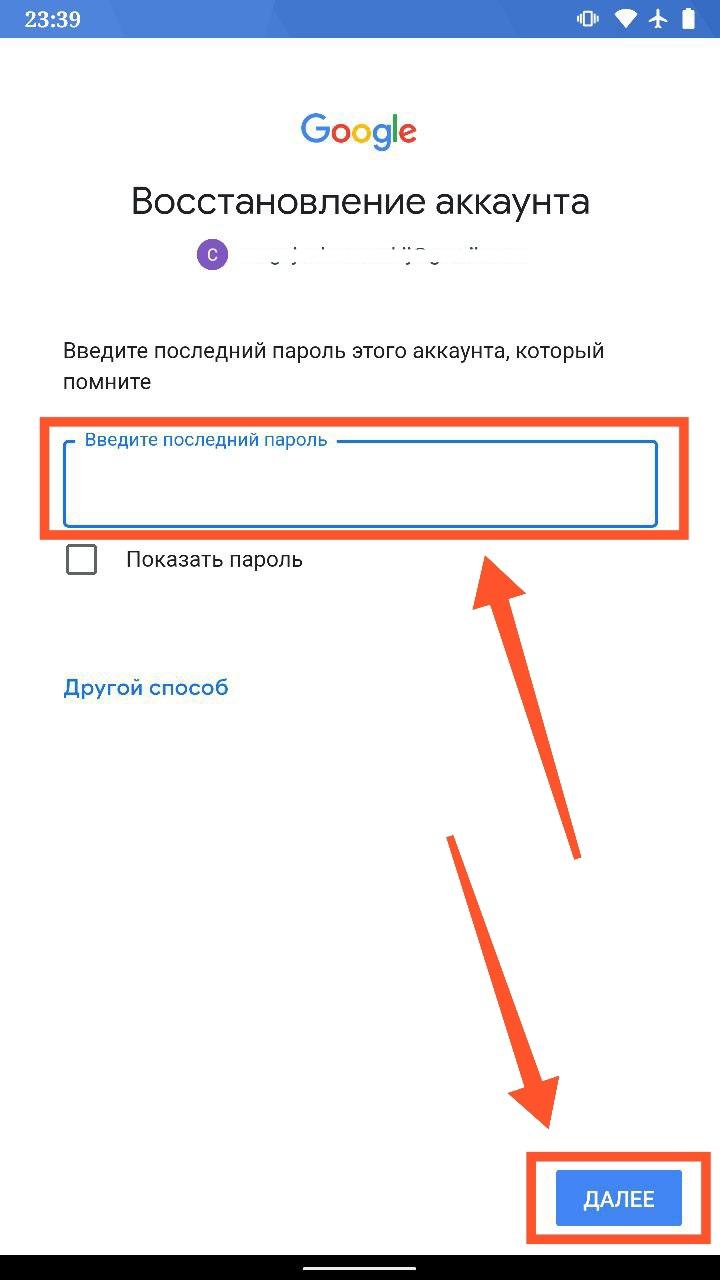
Шаг 8. Система предложит ввести любой пароль, который вы когда-либо указывали для своего аккаунта. Этот способ восстановления подойдет в том случае, если вы поменяли пароль на новый и забыли его. Введите любой старый пароль в соответствующем поле и нажмите кнопку «Далее». Если вы не помните никаких паролей, нажмите «Другой способ».
Восстановление с помощью другого устройства
Шаг 9. Система отправит уведомление на устройства, на которых вы уже вошли в свой аккаунт.
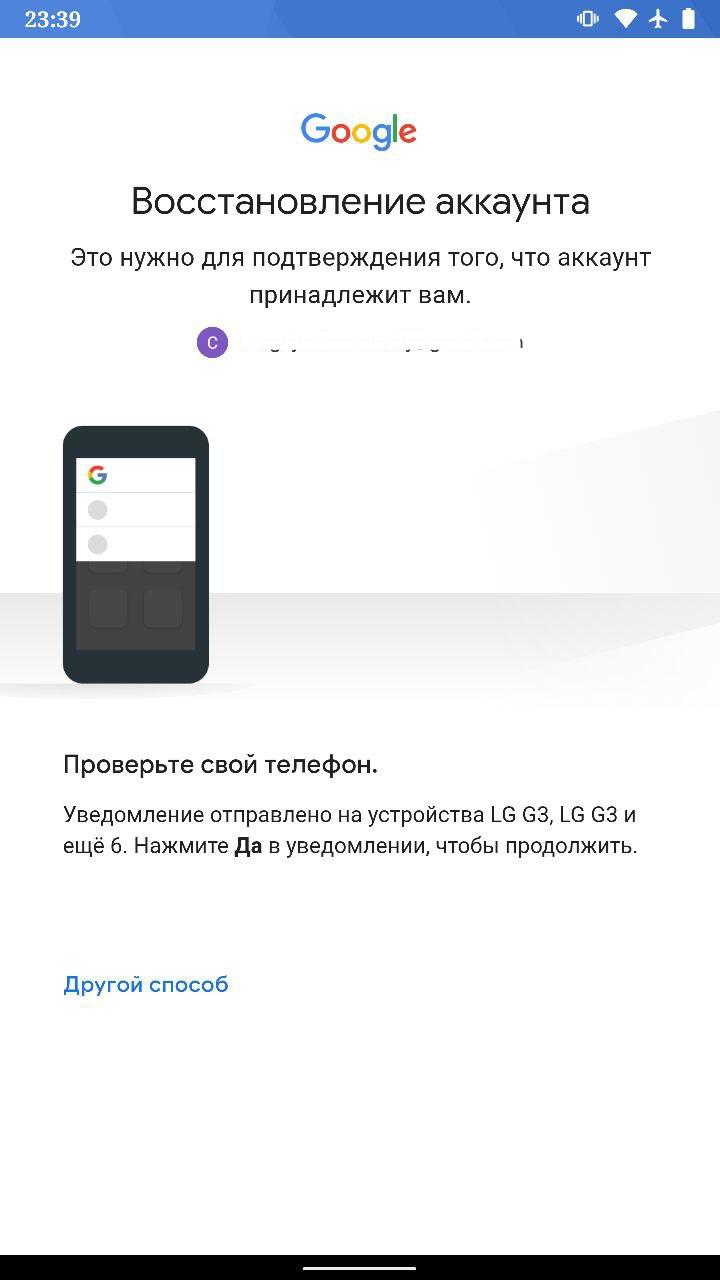
Шаг 10. Просто возьмите другой смартфон и откройте шторку уведомлений. Там появится соответствующее уведомление. Нажмите по нему.

Шаг 11. Во всплывающем окне выберите «Да».
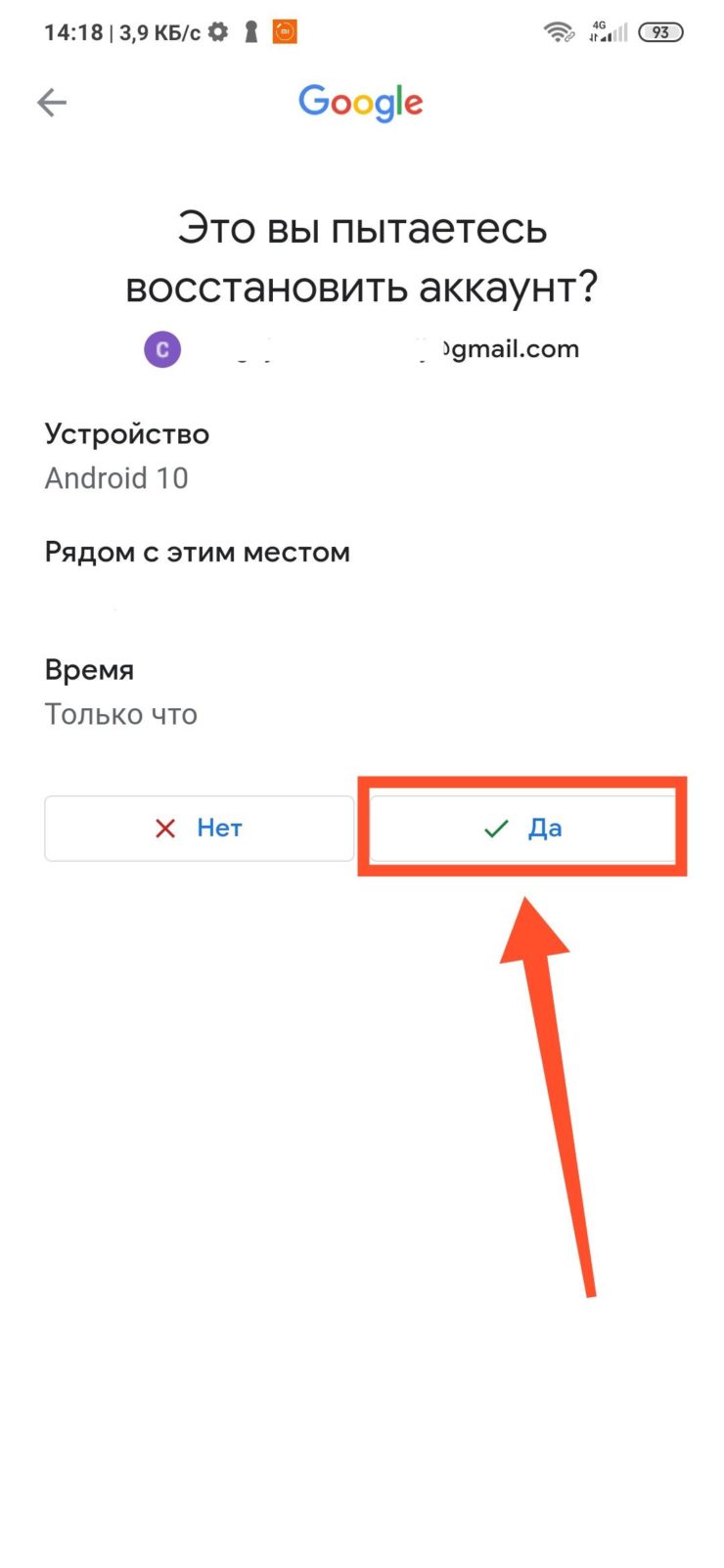
Обратите внимание! Сообщение может прийти на компьютер, ноутбук или любое другое устройство, на котором вы зашли в свой аккаунт Google.
Шаг 12. После этого, на смартфоне, на котором вы восстанавливаете доступ к аккаунту, вам будет предложено ввести новый пароль. Если вы не имеете доступ к другим своим устройствам, нажмите «Другой способ».

Восстановление с помощью резервного адреса электронной почты
Шаг 12. После этого вам будет предложено получить подтверждение на резервный адрес электронной почты, конечно, если вы его указывали ранее. Нажмите кнопку «Отправить», чтобы получить письмо.

Шаг 13. Откройте свой почтовый ящик, найдите в нем письмо с кодом подтверждения и введите его в специальное поле. Затем нажмите кнопку «Далее».

Обратите внимание! Если письмо не пришло, прежде всего, проверьте папку «Спам». Также попробуйте отправить письмо повторно.
Шаг 14. Если же у вас нет доступа к резервному ящику электронной почты, нажмите кнопку «Другой способ».

Восстановление с помощью номера телефона, который был привязан к аккаунту
Шаг 15. Если ни один из вышеупомянутых способов не помог, есть еще один. На ваш номер, который был привязан к аккаунту будет отправлено СМС с кодом восстановления, или же будет осуществлен автоматический звонок. Выберите один из предложенных вариантов.

Шаг 16. Введите полученный код в специальное поле и нажмите кнопку «Далее».

Если подтверждение получено
Если вы подтвердили аккаунт одним из предложенных способов, сделайте следующее:
Шаг 1. Введите новый пароль в появившемся поле. После этого, введите подтверждение пароля.
Обратите внимание! Использовать утерянный пароль будет запрещено, даже если вы его вспомните.
Шаг 2. Нажмите «Принимаю», чтобы согласиться с политикой Google.

Шаг 3. Нажмите «Принять», чтобы подтвердить сохранение резервной копии данных на Google Диске.

Шаг 4. Учетная запись Google появится в списке всех ваших аккаунтов.

Решение возможных проблем
В некоторых случаях, при попытке зайти в аккаунт Google, система выдает ошибки. В таком случае, можно попробовать сделать сброс системного приложения сервисов Google:
Шаг 1. Перейдите в настройки Android и откройте раздел «Приложения и уведомления».

Шаг 2. Нажмите на «Показать все приложения».

Шаг 3. Найдите приложение «Сервисы Google Play» и коснитесь его, чтобы настроить.

Шаг 4. Выберите «Хранилище и кеш».

Шаг 5. Нажмите «Управление местом».

Шаг 6. Коснитесь кнопки «Удалить все данные». После этого, попробуйте снова войти в свой аккаунт.

Обратите внимание! Если пройти аутентификацию так и не получилось, попробуйте сделать сброс до заводских настроек вашего устройства. После этого, вход в учетную запись Google должен быть успешным.
Как найти все аккаунты в Интернете, связанные с вашим e-mail или телефонным номером
С момента начала работы в Сети большинство из нас создало огромное число аккаунтов в разных онлайн-сервисах. Но сегодня мы едва ли пользуемся даже половиной из них. А адрес электронной почты или номер телефона в итоге используются не по своему прямому назначению. Давайте попробуем отыскать все учетные записи, связанные с вашим адресом электронной почты.
Это потребует пересмотра вообще всех своих учетных записей для обновления данных в них или деактивации. Вот несколько способов, которые помогут решить задачу и найти все привязанные к вашему почтовому ящику или номеру телефона аккаунты.
Поиск аккаунтов, связанных с электронной почтой (e-mail)
Если вы часто заходите в приложения и веб-сайты с помощью кнопки быстрой авторизации на основе вашей электронной почты, то, скорее всего, вам не придется проводить глубокое расследование для просмотра последних созданных учетных записей.
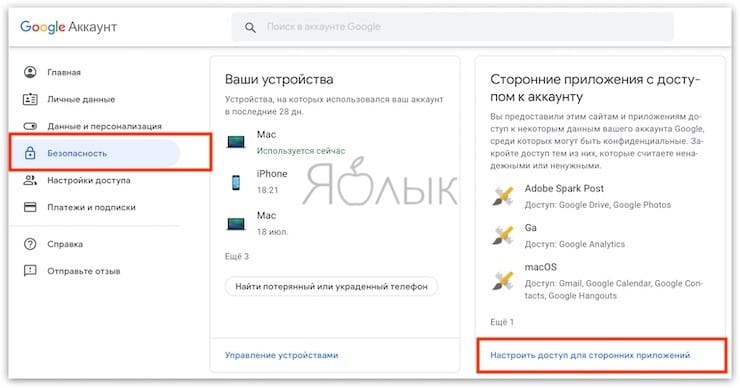
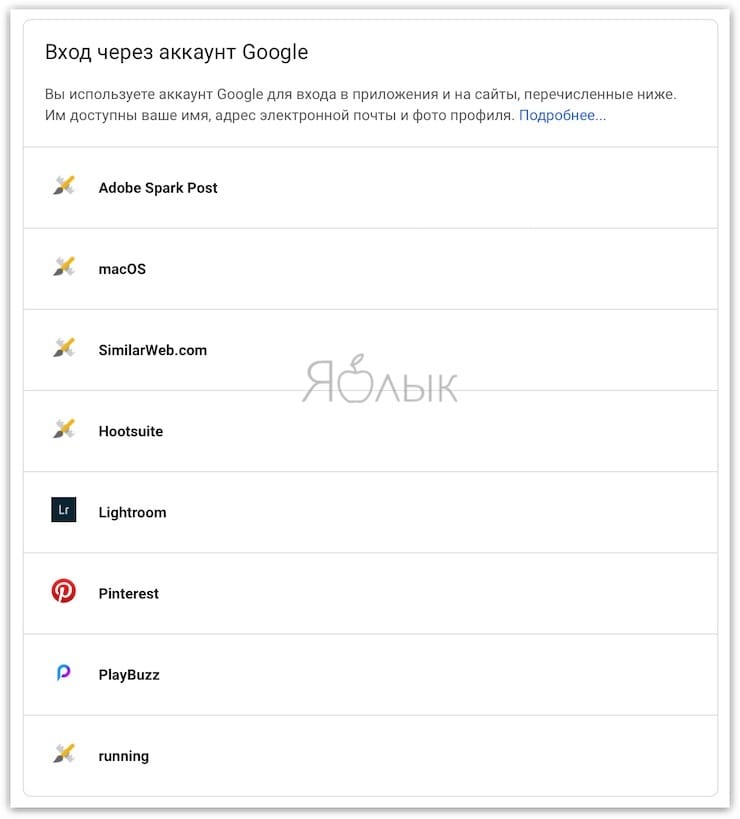
Для просмотра профилей, созданных с помощью популярного варианта «Войти с учетной записью Google», просто перейдите к настройкам безопасности своей электронной почты. Там можно посмотреть список подключенных приложений, чтобы отредактировать его или отозвать доступ.
Этот раздел в Google можно открыть, перейдя в панель управления «Моя учетная запись» по этой ссылке и там слева кликнув на раздел «Безопасность». Прокрутите вниз до элемента «Сторонние приложения с доступом к аккаунту». В нем будут перечислены приложения, вход в которые осуществлялся с помощью учетной записи Google. Нажмите на кнопку «Настроить доступ для сторонних приложений», что даст возможность отвязать программы от вашего аккаунта.
Поиск регистраций с помощью учетных записей социальных сетей Вконтакте, Facebook и Twitter
Теперь давайте попробуем найти те приложения и сайты, вход в которые осуществлялся с помощью учетных записей в социальных сетях. На самом деле риски повышаются при использовании в сторонних сервисах своих профилей в социальных сетях. В зависимости от разрешений вы рискуете передать посторонним важную конфиденциальную информацию в виде списка своих друзей, личных данных, номера сотового телефона и прочего.
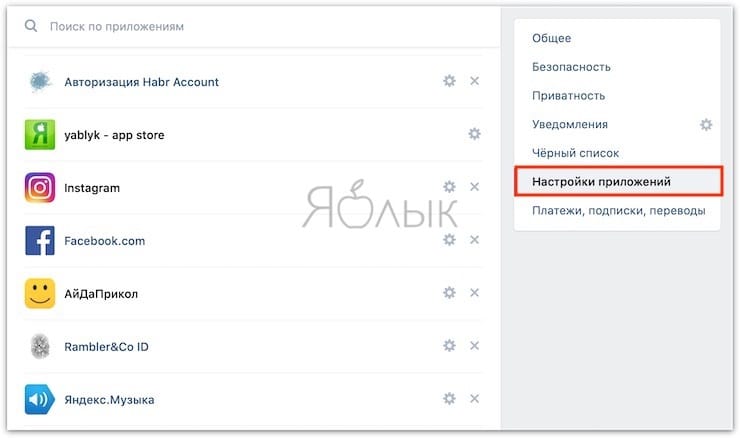
К счастью, на таких платформах, как Вконтакте, есть возможность решить, каким сервисам давать доступ и далее, а какие отключить. Так, можно сохранить доступ к постороннему сервису, но отключить ему доступ к понравившимся в Facebook страницам.
- Вконтакте перейдите по пути Настройки → Настройки приложений → Подключенные сайты и приложения.
- В Facebook перейдите в Настройки → Приложения и сайты.
- В Twitter (веб-версия) перейдите в Еще → Настройка и конфиденциальность → Приложения и сеансы.
Поиск в папке «Входящие» электронной почты писем с сообщением о верификации
Два предыдущих метода касаются простых вариантов аутентификации. Теперь мы займемся более тщательной проверкой. Для этого надо будет войти в свою электронную почту и найти там письма с подтверждением регистрации. Понадобится осуществить поиск по стандартным словам в заголовке, ведь сервисы при регистрации отправляют письма со схожими шаблонами.
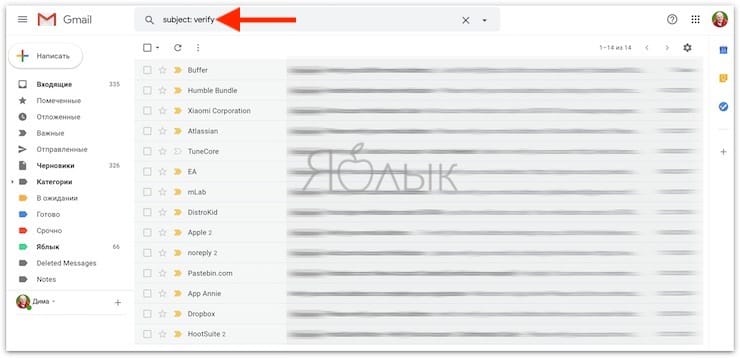
Кроме того, в Gmail вы можете использовать операторы поиска и ключевые слова для фильтрации определенных тем. Например, при вводе в окно поиска фразы subject: verify отобразятся все письма, в теме которых встречается слово verify. Это позволит обнаружить практически все регистрации и приложения, связанные с вашим адресом электронной почты.
Найти все онлайн-аккаунты с именем пользователя
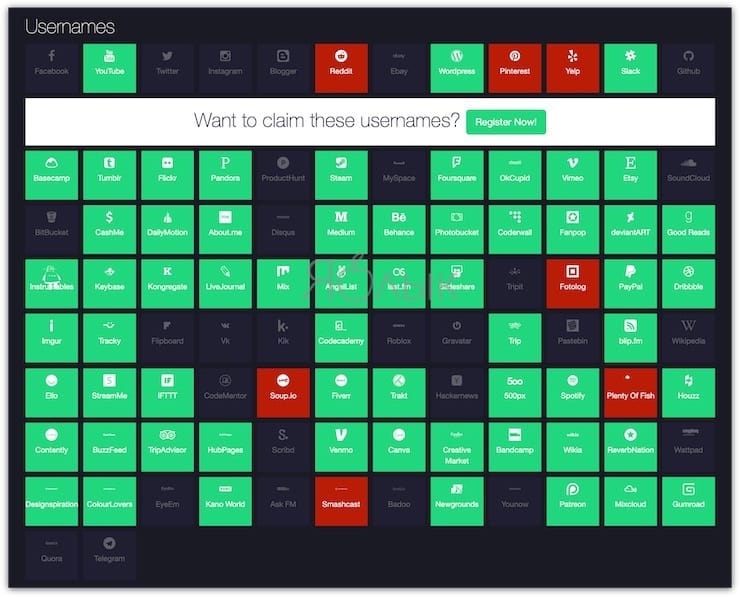
Если вы часто вводите имя пользователя при создании новой учетной записи, то обобщить информацию поможет сервис Namechk. С помощью инструмента поиска свободных доменов и проверки имени пользователя будет произведен поиск по десяткам платформ. Надо просто ввести свой наиболее часто используемый идентификатор в строке поиска в верхней части страницы и Namechk сообщит о том, где использовался этот аккаунт. Сервис умеет проверять множество ресурсов: Instagram, Вконтакте, YouTube, Facebook, Twitter и многие другие. И утилита эта бесплатная.
Проверка сохраненные учетных записей в вашем браузере
Всякий раз при заполнении форм в Интернете браузер кэширует ваши данные. Это значительно экономит время, так как не нужно постоянно вводить одно и то же слово в требуемом поле каждый раз. Такой подход работает с адресами электронной почты и, опционально, еще и с паролями.
Это дает возможность зайти в настройки браузера и посмотреть список сохраненных учетных данных, даже тех, о которых вы давно уже и забыли. Обратите внимание, что успех напрямую будет зависеть от того, как долго вы пользовались браузером. Этот процесс можно повторить для любой программы такого рода, который вы пользовались в прошлом.
- В Google Chrome эта опция присутствует в разделе Настройка → Автозаполнение → Пароли. Вы можете просмотреть записи, обновлять и удалять, если их не нужно хранить в браузере по соображениям безопасности.
- В Mozilla Firefox пользователям надо перейти в Настройки → Конфиденциальность и безопасность → Логины и пароли → Сохраненные логины.
Сортировка учетных записей в Интернете с помощью менеджера паролей
Маловероятно отыскать вообще все онлайн-аккаунты, созданные вами за долгое время работы в Интернете. Однако предложенные нами решения позволят найти большинство регистраций.
После того, как информация будет собрана, лучше всего перенести ее в менеджер паролей и регулярно им пользоваться, чтобы без труда следить за своим присутствием в сети.
- Диктовка, или как перевести речь в текст на iPhone и iPad без ошибок и со знаками препинания.
- Куда залить видео и получить ссылку: лучшие бесплатные видеохостинги.
- ТОП-10 примеров нелепых логотипов компаний.