
Как восстановить удалённые фото на телефоне. 3 рабочих способа
Даже если ваш смартфон обладает большим объёмом памяти, скорее всего вы всё равно регулярно проводите там чистку, удаляя данные, которые уже не представляют большой ценности. Но так под руку может попасться не только мусор, но и что-то вполне себе ценное. Например, фотографии, которые потом гарантированно захочется восстановить. К счастью, даже если вы не опомнились сразу, возможность вернуть удалённые фото всё-таки есть.
Даже если вы удалили фото, это не значит, что их нельзя восстановить
Как восстановить удалённые фото на Android
Первый способ самый эффективный. Он заключается в том, что восстановить удалённые фото с телефона с помощью специальной утилиты Tenorshare UltData for Android. Она позволяет вернуть фотографии, даже если вы удалили их из папки «Удалённые».
Вот как это работает:
- Скачайте Tenorhsare UltData for Android себе на Mac или ПК;
- Запустите утилиту и подключите телефон к компьютеру по кабелю;
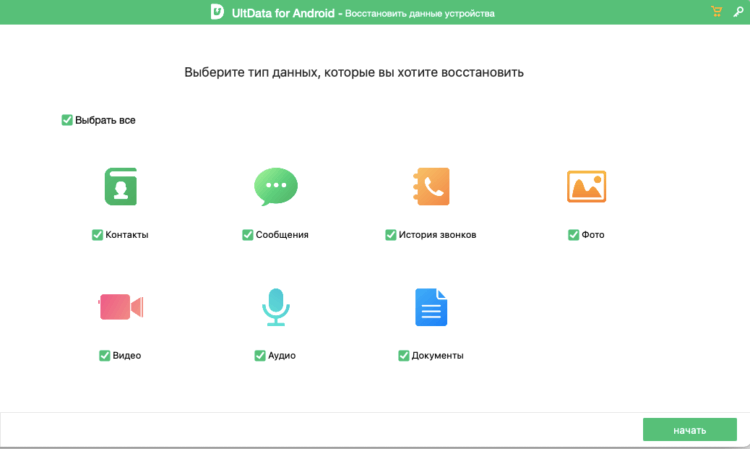
Восстановить можно довольно широкий спектр данных, не только фото
- Не отключая телефон, запустите «Настройки» — «Система и обновления» и включите пункт «Отладка по USB»;
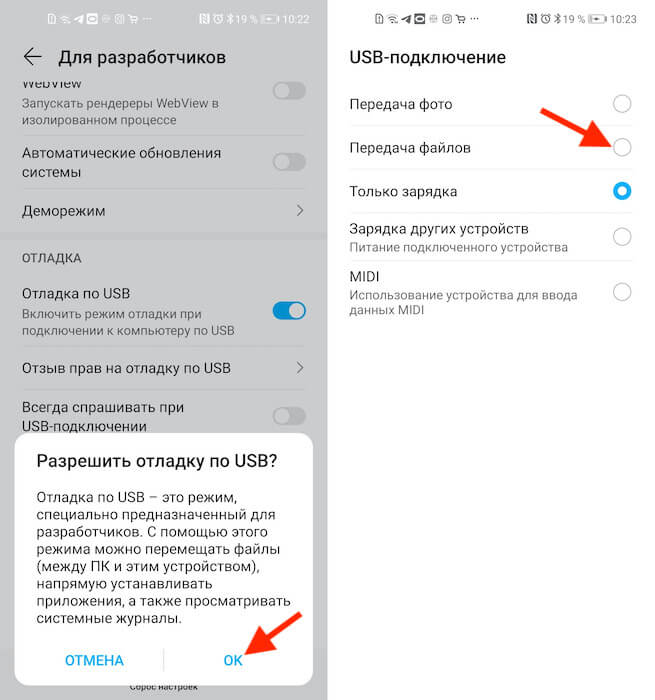
Без отладки по USB ничего не сработает
- Теперь откройте шторку уведомлений и нажмите на уведомление «Отладка по USB», после чего включите «Передача файлов»;
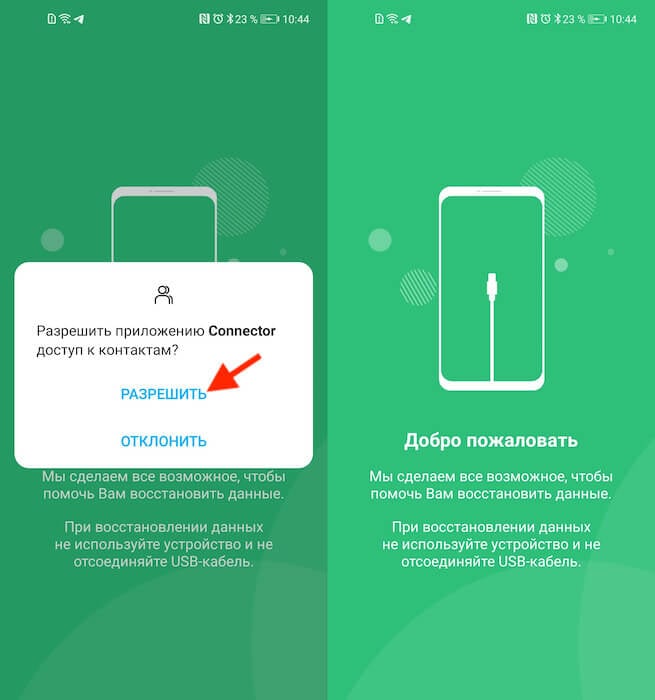
Раздайте утилите необходимые разрешения прямо на телефоне
- На экране компьютера нажмите «Восстановить данные»;
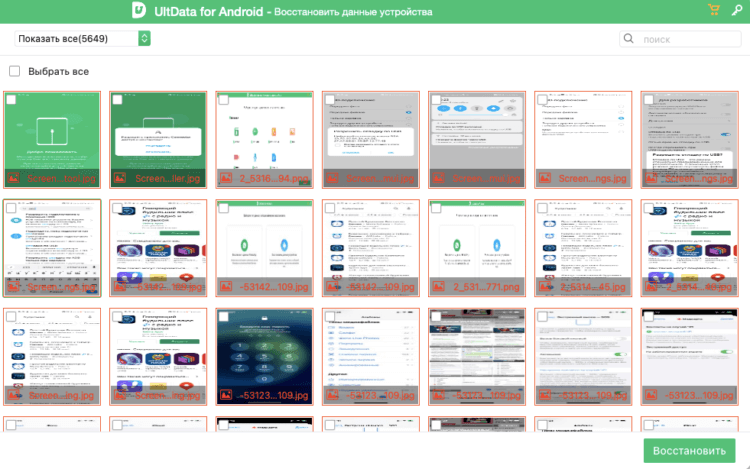
Выберите фотографии, которые хотите восстановить
- Выберите данные, которые хотите восстановить, и подтвердите запуск утилиты на смартфоне;
- Дождитесь, пока утилита найдёт удалённые данные, потом выберите нужные и нажмите «Восстановить».
Утилита UltData for Android довольно универсальна. Она позволяет как восстановить удалённые фото на Андроиде, так и вернуть стёртые контакты, сообщения, медиавложения, историю звонков, видеозаписи, аудиосообщения, документы. Кстати, таким образом даже можно восстановить удалённые фото WhatsApp на Android. Правда, учитывайте, что, чем больше времени прошло с момента удаления, тем сложнее может быть восстановить эти данные.
Как восстановить фото из удалённых
Впрочем, некоторые смартфоны под управлением Android имеют встроенную корзину для фото. Она представляет собой отдельный альбом, который называется «Удалённые» или «Недавно удалённые». Туда сгружаются все снимки, скриншоты и видеозаписи, которые вы хотите удалить.
Они хранятся там 30 дней, после чего окончательно удаляются окончательно. Учитывайте, что этот способ не позволяет восстановить данные после сброса настроек Android. Однако до истечения 30 дней вы всё ещё можете восстановить удалённые фотографии и видеозаписи самостоятельно, не обращаясь к вспомогательным утилитам.
- Возьмите смартфон и откройте приложение «Галерея»;
- Пролистайте вниз и выберите альбом «Недавно удалённые»;
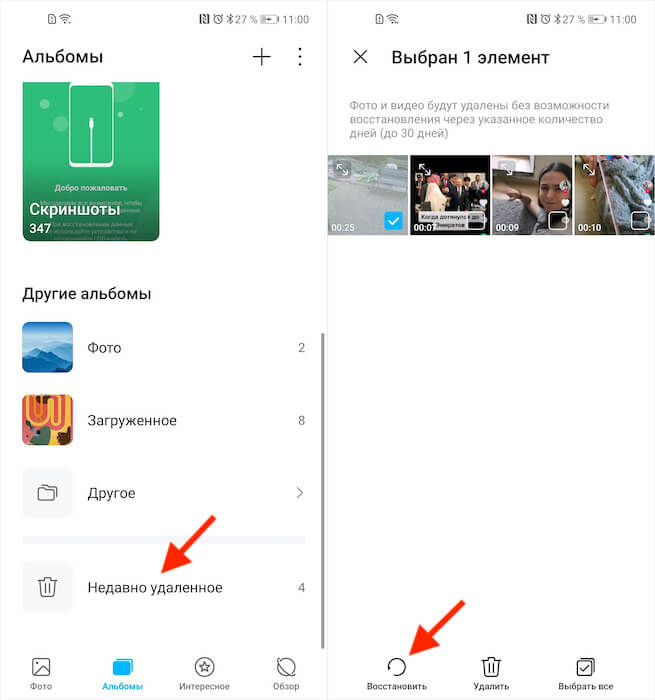
Почти каждый Android-смартфон обладает папкой «Удаленные»
- Выберите нужные фотографии и отметьте их галочкой;
- Нажмите на кнопку «Восстановить» и дождитесь восстановления.
После этого фотографии пропадут из альбома с удалёнными файлами и появятся в том альбоме, откуда они были удалены изначально. Но, если вы не успели восстановить их в течение 30 дней, пиши пропало. Фотографий больше в альбоме не будет.
Единственным способом вернуть их будет утилита UltData for Android. Но, если вы думаете наперёд, можете воспользоваться сервисом «Google Фото», который автоматически выгружает все ваши фото и видео в облако и хранит там постоянно.
Как восстановить фото с карты памяти
Третий способ предполагает восстановление фотографий с карты памяти телефона. Правда, по уровню удобства он уступает и первому, и тем более второму способу, потому что для этого вам придётся задействовать другую утилиту под названием Recuva.
- Скачайте программу Recuva себе на компьютер и установите;
- Подключите карту памяти телефона к ПК через карт-ридер;
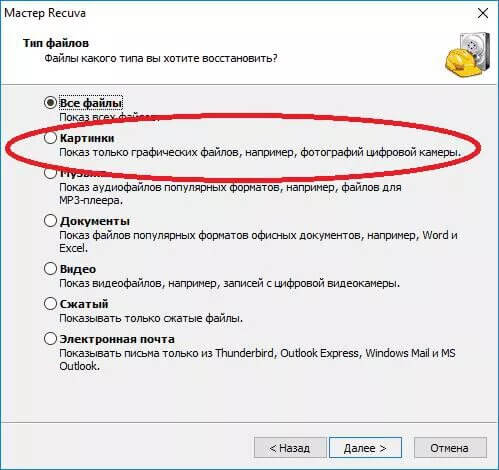
Выберите тип данных для восстановления
- Нажмите «Далее» и выберите картинки для восстановления;
- Выберите место размещения фотографий (на карте памяти);
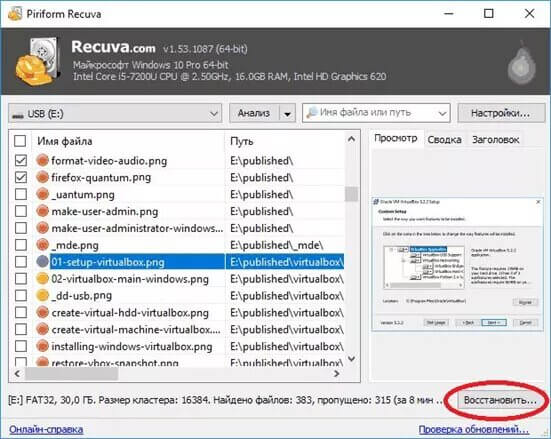
Восстановить можно не все фото
- Включите функцию «Углубленный анализ» и начните поиск;
- Отметьте нужные фото и выберите место, куда они сохранятся.
На самом деле Recuva может искать удалённые данные на карте памяти, даже если просто подключить смартфон к компьютеру по кабелю, не извлекая саму флэшку. Однако практика показывает, что лучше всё-таки использовать специальный карт-ридер, потому что не все телефоны распознают SD-карты как отдельные тома.
Поскольку Recuva опирается на информацию об удалённых данных, миниатюрах и другие сведения, очевидно, что утилита может найти не все фотографии, которые вы ранее удалили. Поэтому не возлагайте на приложение больших надежд. Кроме того, ему может быть не под силу вернуть фото, которые были удалены полгода или год назад.

Теги
- Мобильная фотография
- Новичкам в Android
- Приложения для Андроид
Наши соцсети
Новости, статьи и анонсы публикаций
Свободное общение и обсуждение материалов
Лонгриды для вас

Как бы производители Андроид-смартфонов не распинались на презентациях о том, что встроенных неудаляемых приложений становится все меньше, но по ощущениям все ровно наоборот. С начала года я активировал уже три новых смартфона, и количество разного мусора по ощущениям только растет. И ладно, если бы это было что-то полезное. Вот какой смысл на телефоне от Google One? Или YouTube Music, на который невозможно оформить подписку в России без танцев с бубнами. Именно поэтому уже несколько месяцев я находился в поиске программы для удобного удаления встроенных приложений и мои поиски увенчались успехом.
Запись звонков — одна из самых важных функций Android, ведь порой нам доводится общаться по телефону с мошенниками. В таком случае и во многих других сценариях не лишним будет зафиксировать разговор. Как правило, возможность записи реализована в стандартной звонилке. Но как быть с мессенджерами наподобие WhatsApp? Есть ли столь необходимая функция там, и можно ли записать видеозвонок? Все это интересует самых разных пользователей, а потому важно расставить все точки над «i».

С начала недели Роскомнадзор как будто сорвался с цепи и начал блокировать VPN-сервисы, которые работают по протоколу OpenVPN. С учетом того, что это большая часть самых популярных приложений, то у пользователей возникли проблемы с доступом к любимым ресурсам, и решить их с помощью банальной смены приложения не получалось. Но мы нашли выход. Для этого вам понадобится приложение OpenVPN Connect, специальная конфигурация, и все будет как и прежде.
Восстановить навсегда удаленные фотографии Google? Это твой лучший выбор
— «Здравствуйте, я несколько минут назад удалил свои фотографии и видео из корзины в Google Фото. Но теперь я хочу восстановить их. Может кто-нибудь показать мне, как восстановить удаленные Google Фото?»
— «Как восстановить фотографии, удаленные навсегда из Google Фото?»
Восстановить фотографии Google, удаленные одну или две минуты назад, довольно просто. Вы можете восстановить из Google Photos Trash напрямую. Однако все будет сложно, если вы захотите восстановить удаленные фотографии из Google Фото после 60 дней. Потому что Google Фото будут стирать элементы после 60 дней автоматически.
Ну, эта статья предлагает различные решения для восстановления Google Фото. Независимо от того, хотите ли вы восстановить удаленные Google Фото до или после 60 дней, вы всегда можете найти лучшее решение здесь. Теперь давайте вместе прочитаем, чтобы восстановить фотографии из учетной записи Google на смартфоне или рабочем столе.
- Часть 1: Восстановление Google Фото прямо на Google Photo
- Часть 2: восстановить Google Фото из FoneLab для Android
Часть 1: Восстановление Google Фото прямо на Google Photo
Как только вы удалите изображение с Google Диска, оно будет удалено в корзину. Так что если вы хотите восстановить недавно удаленные фотографии, то это будет хороший выбор для восстановления удаленных фотографий Google из корзины.
Путь 1: Как восстановить фотографии с Google Drive Android
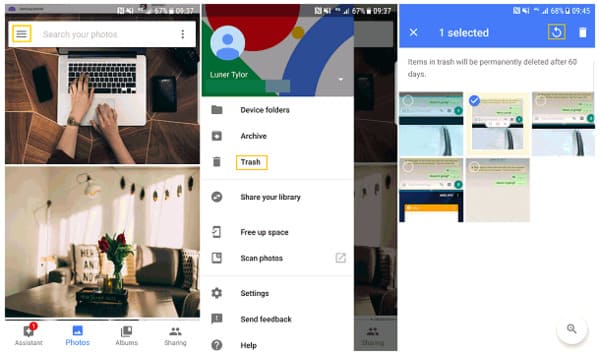
Шаг 1: перейдите в корзину для Google Фото
Включите ваш Android телефон или планшет. Откройте приложение Google Фото. Найдите и щелкните трехточечное «Меню» в левом верхнем углу экрана. Позже выберите «Корзина» из списка.
Шаг 2: восстановление фотографий Google на Android
Удерживайте и нажмите удаленную фотографию, которую вы хотите восстановить из приложения Google Фото. Затем нажмите опцию «Восстановить» внизу (некоторые пользователи Android могут найти ее в правом верхнем углу). В результате удаленные фотографии Google вернутся в исходное место, включая память телефона, приложение «Фотографии» или любой альбом.
Путь 2: Как восстановить фотографии с Google Диска на компьютере
Шаг 1: найдите корзину на странице Google Фото
Перейдите на страницу корзины на вашем компьютере. Чтобы быть более точным, вы можете ввести и ввести «https://photos.google.com/trash» в строке поиска, чтобы найти эту страницу напрямую. Нет определенных ограничений на ваш веб-браузер, поэтому поддерживаются Safari, Chrome, Firefox и другие.
Шаг 2: восстановить удаленные фотографии из Google Photos
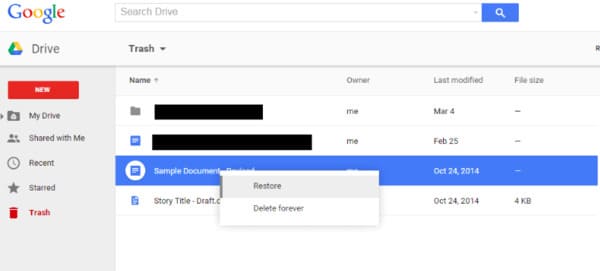
Выберите изображение, которое вы хотите восстановить. Выберите значок проверки «Готово» после того, как отметите все ненужные элементы. Затем нажмите значок «Восстановить» в правом верхнем углу. Ну, вы можете щелкнуть правой кнопкой мыши и выбрать «Восстановить» вместо этого. В результате по умолчанию удаленные фотографии Google будут восстановлены в библиотеке фотографий Google и в ее предыдущей папке назначения.
Часто задаваемые вопросы: почему я не могу найти удаленные фотографии в корзине Google Фото
Есть две причины, объясняющие это явление. Во-первых, вы удалили фотографию навсегда. Более того, также возможно, что фотография была удалена за 60 дней до восстановления.
Во-вторых, ваши фотографии не могут быть сохранены в Google Фото. Поэтому вы не можете найти удаленные фотографии в приложении Google Фото. Чтобы вернуть удаленные фотографии, вы должны попробовать мощное программное обеспечение для восстановления фотографий вместо Google Photos.
Часть 2: восстановить Google Фото из FoneLab для Android
AnyMP4 Android Восстановление данных позволяет пользователям восстанавливать удаленные фотографии, контакты, видео, музыку и файлы типов 20 без потери данных. Он совместим с более чем портативными устройствами 5000 Android, включая Samsung, Sony, LG, Huawei и т. Д. Поэтому, безусловно, Android Data Recovery может быть вашим лучшим выбором для восстановления окончательно удаленных файлов из Google Фото, включая изображения. Ниже приведены основные функции FoneLab для Android, просто прочитайте и проверьте.
Ключевые особенности Android Data Recovery
- • Восстановление удаленных фотографий практически со всех телефонов Android / планшетов / SD-карт.
- • Предлагать 20 восстанавливаемые типы данных, такие как галерея, библиотека изображений, видео, аудио, сообщения и т. Д.
- • Резервное копирование и управление как существующими, так и удаленными файлами Android на ваш компьютер через USB-кабель.
- • Поддержка восстановления удаленных файлов из различных сценариев, таких как ошибка рутирования, сбой системы, ошибочное удаление и многое другое.
Бесплатная загрузка Для Windows
Бесплатная загрузка Для macOS
Как восстановить окончательно удаленные фотографии из Google Фото после 60 Days
Шаг 1: подключите Android к Android Восстановление данных
Бесплатно скачайте и установите программное обеспечение Android Data Recovery. Запустите эту программу и подключите свой телефон или планшет на Android к компьютеру через молниеносный USB-кабель. Вскоре программное обеспечение начнет автоматически определять ваше устройство Android.
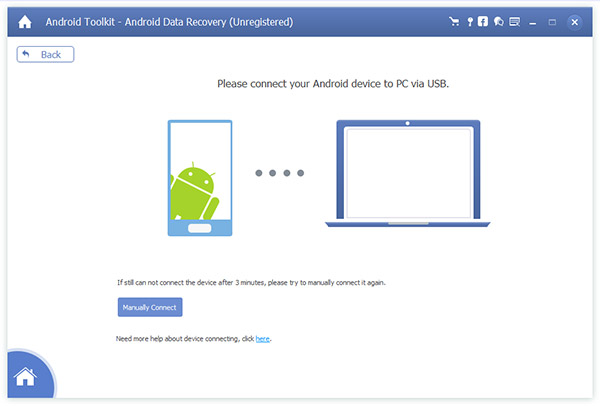
Шаг 2: войдите в режим отладки USB
Для начала вам будет предложено открыть режим отладки по USB до восстановления Google Photos. Просто делайте так, как говорит инструкция на экране. Позже нажмите «ОК» и продолжите восстанавливать удаленные фотографии Google после 60 дней.
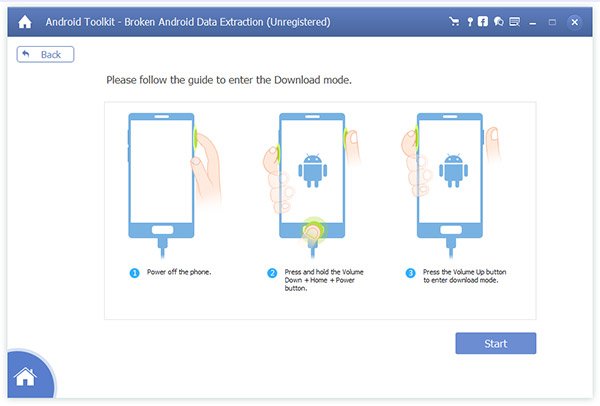
Шаг 3: Сканирование удаленных Google Фото
Выберите конкретный тип данных, который вы хотите восстановить. В течение этого времени отметьте перед «Галерея», «Библиотека изображений» и другие категории. Ну, вы также можете выбрать другие типы файлов для восстановления, если это необходимо. Затем выберите «Далее», чтобы двигаться дальше.
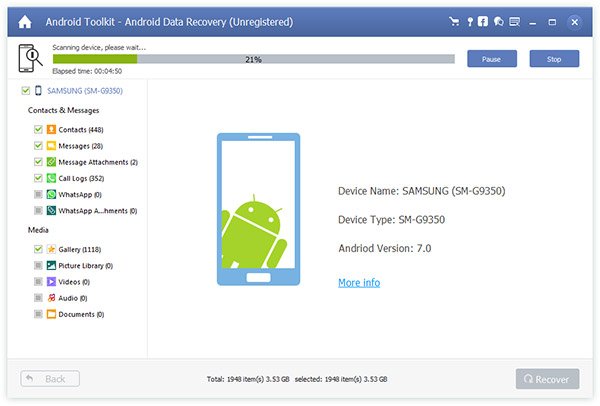
Шаг 4: выборочно восстановить окончательно удаленные фотографии Google
Дважды щелкните по картинке, которую вы хотите восстановить, затем вы можете внимательно просмотреть ее. Кроме того, включите и выключите параметр «Отображать только удаленные элементы» вверху, чтобы получать только удаленные фотографии Google. Просто отметьте, какая удаленная фотография восстанавливается с Android на компьютер. Наконец, выберите «Восстановить» в правом нижнем углу, чтобы завершить процесс.
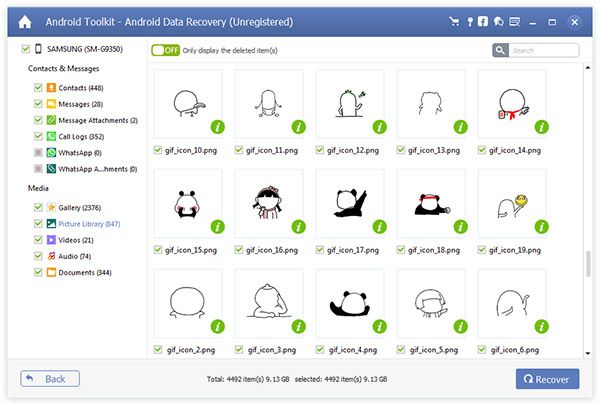
Наконец, что не менее важно, вам лучше регулярно создавать резервные копии важных изображений Android. Более того, Android Data Recovery также может быть вашим первым выбором. Вы можете запустить его для быстрого резервного копирования фотографий с Android на компьютер. Что ж, вы можете поделиться своим опытом в комментариях ниже, если у вас есть хороший совет по восстановлению фотографий Google.
Что вы думаете об этом посте.
Рейтинг: 4.8 / 5 (на основе рейтингов 253)
Размещено от Тед Кларсо в Восстановление
[4 Способа]Как восстановить удаленные фото с телефона Android
Смартфоны уже давно считаются нечто большее, чем просто телефонный аппарат, с помощью которого можно фотографировать. Это многофункциональный гаджет и особенно он полезен фотолюбителям, кому нравится создавать быстрые и качественные снимки. Но иногда может произойти такое, что после сброса до заводских настроек все ваши фотографии удалились и вы не можете их обнаружить на смартфоне. Или случайно вы удалили фото, ну как восстановить удаленные фото с телефона? Этот вопрос встречается на различных Интернет-ресурсах довольно часто. Не волнуйтесь, ваши фото можно восстановить с помощью способов, которые мы для вас подготовили в этой статье. Давайте посмотрим.
- Способ 1. Как восстановить удалённые фото из корзины
- Способ 2. Как восстановить удаленные фото из облака
- Способ 3. Как восстановить удалённые фото с карты памяти
- Способ 4. Как восстановить удаленные фото на ПК
Способ 1. Как восстановить удалённые фото из корзины
Одно нечаянное касание – и вы удалили нужную вам фотографию. Или вдруг вам нужны эти удаленные фото. Не стоит волноваться. Как и на компьютере, в андроид телефонах имеются функция Корзина, куда перемещаются фотографии и другие виды изображений после их удаления. Поэтому в первую очередь решая задачу как восстановить удаленные фото стоит проверить хранятся ли в корзине ваши удаленные фото. Этот способ очень простой и не требует специальных программ. Но использовать его можно лишь в том случае, если после удаления фото не прошло более 30 дней. И обратите внимание на то, что после сброса до заводских настроек изображения не перемещаются в корзину. Итак, приступим восстанавливать удаленные фото из корзины:
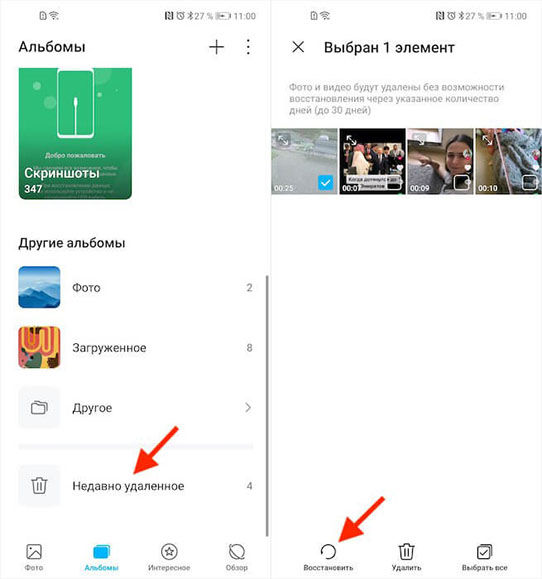
- Перейдите в галерею на устройстве Android;
- На многих смартфонах есть встроенная корзина, которая может называться как папка «Удаленные» или «Недавно удаленные». Перейдите в нее, и вы увидите все удаленные изображения за последние тридцать дней.
- Галочкой пометьте те изображения, которые необходимо восстановить на ваше устройство и нажмите на «Восстановить».
Вот и все, мы восстановили наши фотографии.
Способ 2. Как восстановить удаленные фото из облака
Как восстановить удаленные фото из облачного хранилища вы узнаете в этом способе. На большинство смартфонах под управлением Android имеются различные облачные сервисы, которые создают резервные копии ваших фотографий. Это довольно удобные и полезные приложения для хранения и обмена изображениями и другими видами файлов. Если вы пользуйтесь облачным хранилищем на смартфоне, то у вас есть отличный шанс вернуть удаленные фотографии.
Вариант 1. Google Фото
Google Фото – это облачный сервис, где хранятся фотографии и видео. В нем можно редактировать файлы и делиться ими с другими пользователями. Используя другое устройство, вы всегда сможете получить доступ к фото и видео, войдя в свой аккаунт. Для восстановления фото из облачного сервиса Google Фото необходимо сделать следующее:
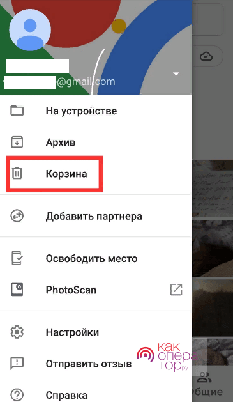
- Откройте приложение Google фото на вашем устройстве.
- В самом низу экрана телефона нажмите на «Библиотека».
- Далее перейдите в «Корзина».
Вариант 2. Dropbox
Dropbox- это облачный сервис доступный для Андроид устройств. Программа хранит все файлы в течение тридцати дней и более до 180 дней в случае если у вас имеется доступ к Dropbox Professional и Business. Для того, чтобы восстановить удаленные фото из Dropbox необходимо предварительно войти в аккаунт облачного хранилища. Выполните следующие пошаговые действия для восстановления файлов из Dropbox:
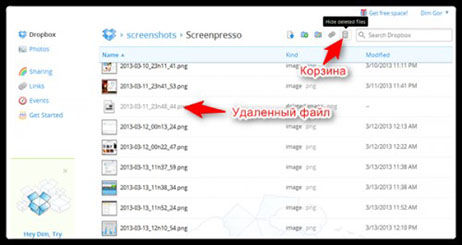
- Шаг 1. Зайдите на сайт dropbox.com и перейдите в раздел «Файлы».
- Шаг 2. Затем перейдите в папку «Удаленные файлы».
- Шаг 3. Выберите те изображения, которые нужно восстановить, и нажмите на кнопку «Восстановить».
Вариант 3. Microsoft OneDrive
Microsoft OneDrive — это бесплатный облачный сервис от Microsoft, где можно хранить фотографии и обмениваться ими, а также видео и другими файлы с устройства Android. Чтобы восстановить фотографии из Microsoft OneDrive, выполните пошаговые действия:
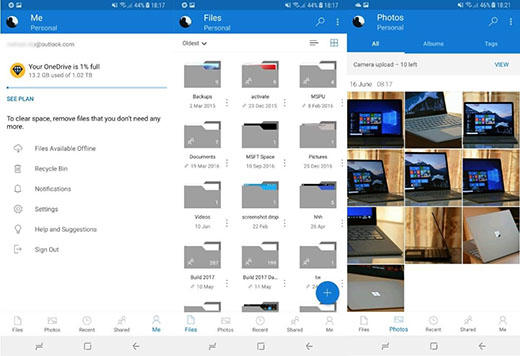
- Запустите программу на своем устройстве и перейдите в раздел «Корзина».
- Теперь у вас появятся все удаленные изображения за последние 30 дней.
- Далее выберите необходимые фотографии и нажмите на «Восстановить».
Способ 3. Как восстановить удалённые фото с карты памяти
В этом способе вы узнаете, как восстановить удаленные фото на телефоне с помощью программы Disk Digger. Disk Digger – это программа для Android устройств, которая способна восстановить удаленные фотографии и изображения с SD-карты. Для восстановления фото из Disk Digger вам необходимо:
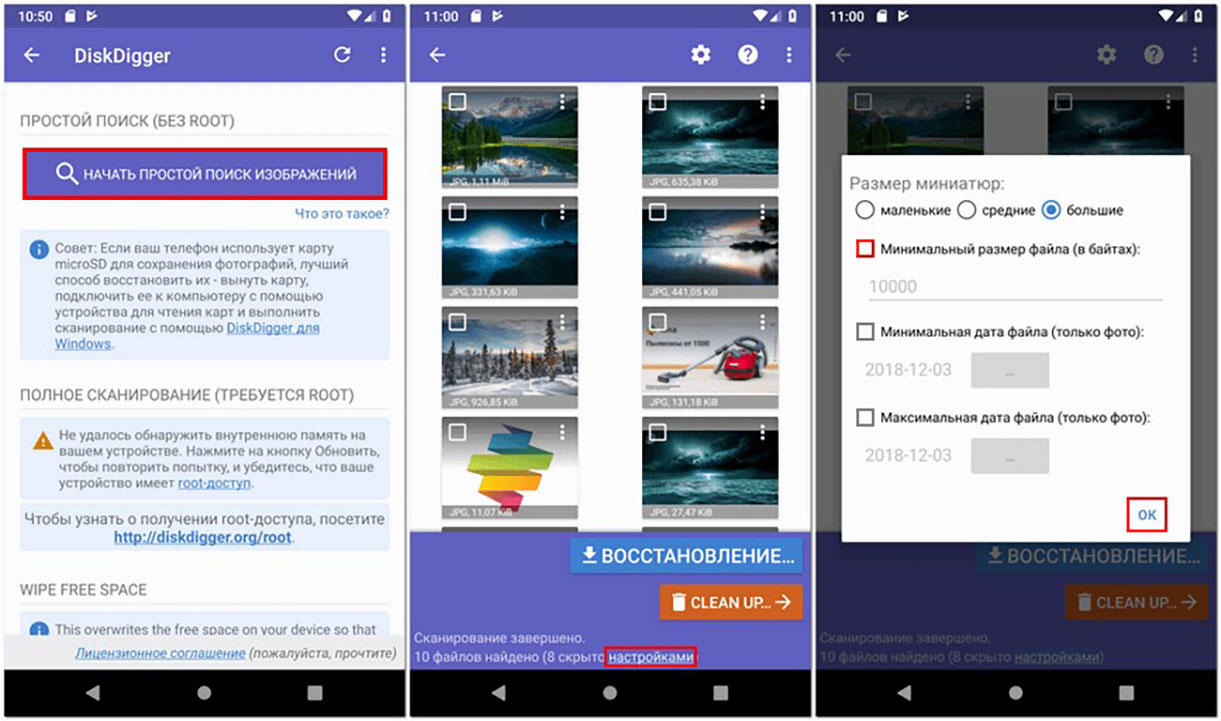
- Скачайте программу DiskDigger Photo Recovery на ваше устройство через Google play Market и установите ее.
- Запустите DiskDigger и представьте права администратора.
- Затем нажмите на «Начать простой поиск изображений».
Способ 4. Как восстановить удаленные фото на ПК
Теперь рассмотрим способ, как восстановить фото на телефоне при помощи Tenorshare UltData for Android без рута всего за несколько кликов. Не важно, как давно были удалены ваши фотографии, программа быстро распознает их и восстановит на андроид телефоне. ПО работает эффективно и качественно независимо от причины удаления фотографии. Будь то системный сбой или сброс до заводских настроек утилита вернет все необходимые файлы. Поддерживает поиск потерянных фотографий на Android 11 и широком спектре ОС Android.
-
Скачайте и установите программу Tenorshare UltData for Android на компьютер.


После этого на Android-устройстве необходимо включить отладку по USB по инструкциям.


Готово. Программа восстановила наши фотографии и решила быстро проблему — как восстановить фото удаленные с телефона.
Заключение
Мы разобрали основные способы, которые позволят вам справиться с задачей как восстановить на телефоне удаленные фото. Несмотря на то, что современные андроид устройства оснащены опцией под названием «Корзина» куда перемещаются все удаленные фотографии и изображения, тем не менее могут произойти непредвиденные ситуации в виде сбоев или сбросов, которые удаляют полностью все изображения и их впоследствии невозможно восстановить из корзины. В таком случае мы рекомендуем воспользоваться утилитой для андроид-устройств — Tenorshare UltData for Android. С этой программой вам можно не беспокоится по поводу возвращения снимков. Она быстро распознает и сканирует удаленные изображения и восстанавливает их за считанные секунды.
Обновление 2022-01-11 / Обновление для Android восстановление данных
Как на Андроид восстановить удалённые фото и другие данные
Я терпеть не могу карты памяти. Даже если у меня на смартфоне не будет хватать места, я лучше удалю часть данных, но не прибегну к внешнему накопителю. Мало того, что карты памяти в 100% случаев работают медленнее встроенного хранилища, потому что их производители используют менее совершенный стандарт, так они ещё и довольно часто выходят из строя ни с того, ни с сего, лишая вас накопленной информации. Но ведь добровольное удаление данных — это не лучший выход. В конце концов, вместе с ненужным шлаком можно запросто удалить и вполне себе ценную информацию. Но её можно восстановить, и это радует.
Вы можете восстановить удаленные фото несколькими способами
Чаще всего пользователи, которые хотят освободить место в хранилище своего смартфона, удаляют фотографии. Не приложения, которые в любой момент можно скачать из Google Play заново, а фотографии, которые по умолчанию просто так не восстановить. По крайней мере, если говорить о штатных средствах Android, которые если и существуют, то работают с рядом серьёзных оговорок.
Как восстановить удалённые фото
Чтобы восстановить удалённые фото на Android, которые были стёрты уже достаточно давно, вам потребуется стороннее ПО. Это единственный способ вернуть старые снимки, удалённые из памяти больше месяца назад, если вы не озаботились их сохранением на стороне. Впрочем, утилита Tenorshare UltData for Android знает своё дело на все сто, поэтому сомневаться в её эффективности точно не приходится. Мы это знаем по опыту работы с версией для восстановления данных на iOS.
- Скачайте UltData для Android себе на Mac или ПК;
- Подключите смартфон к компьютеру по кабелю;
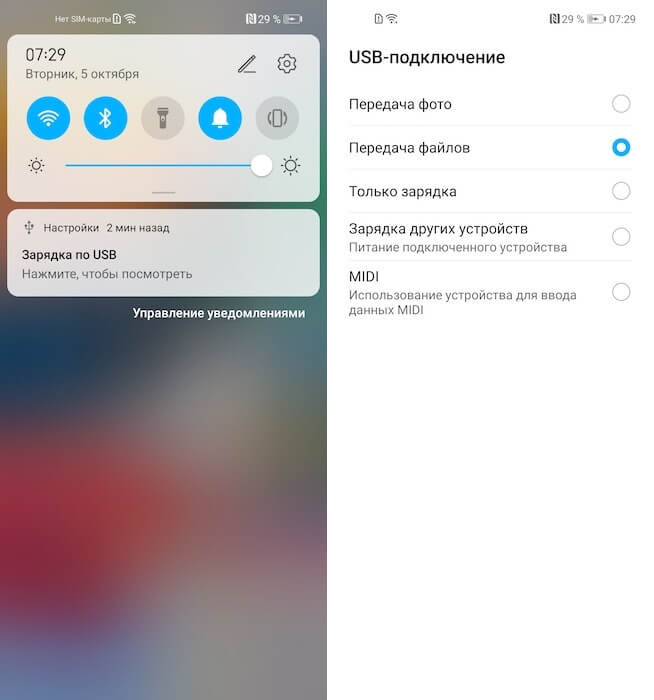
Не забудьте включить функцию передачи данных
- В шторке уведомлений включите передачу файлов;
- Откройте «Настройки» — «Система и обновления»;
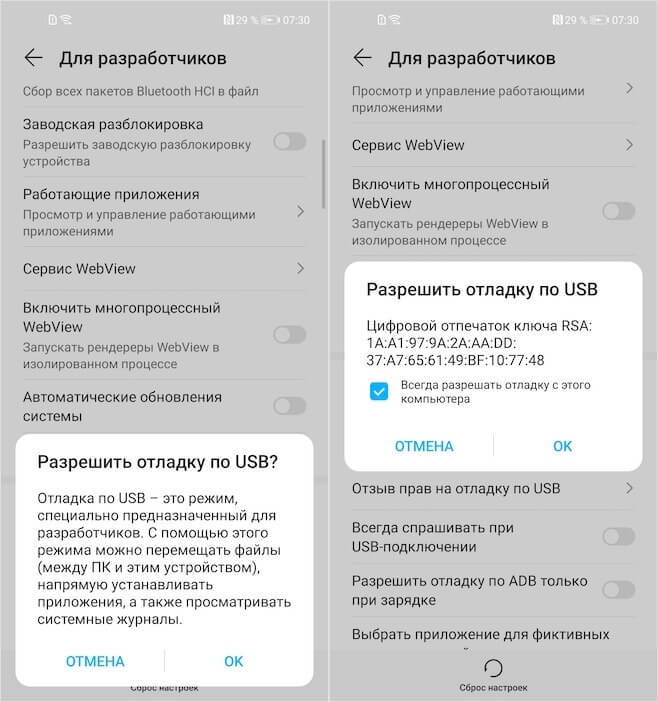
Отладка по USB обязательна для восстановления данных
- Включите «Отладка по USB» и нажмите «Доверять»;
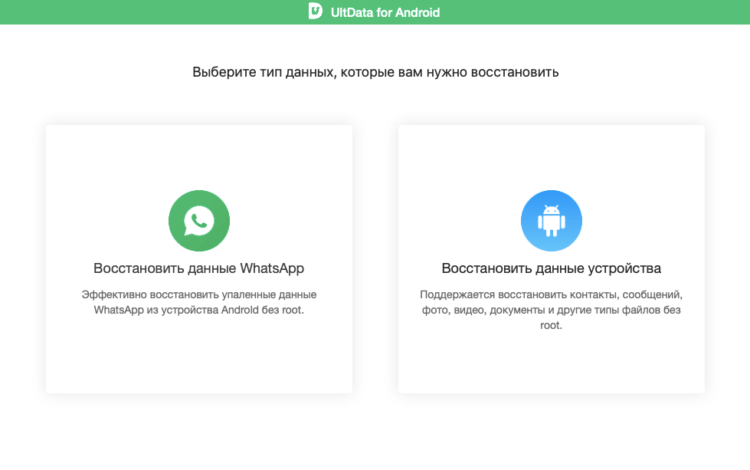
Нажмите кнопку «Восстановление данных»
- Запустите UltData for Android и выберите «Восстановить данные»;
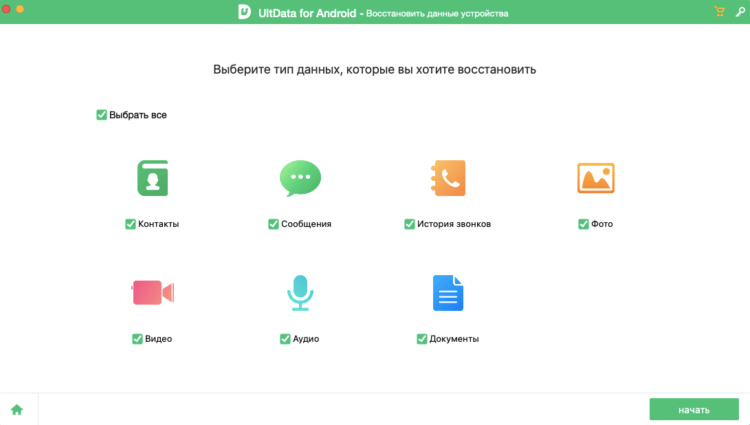
Выберите типы данных для восстановления
- Выберите фото или другие типы данных, которые хотите восстановить;
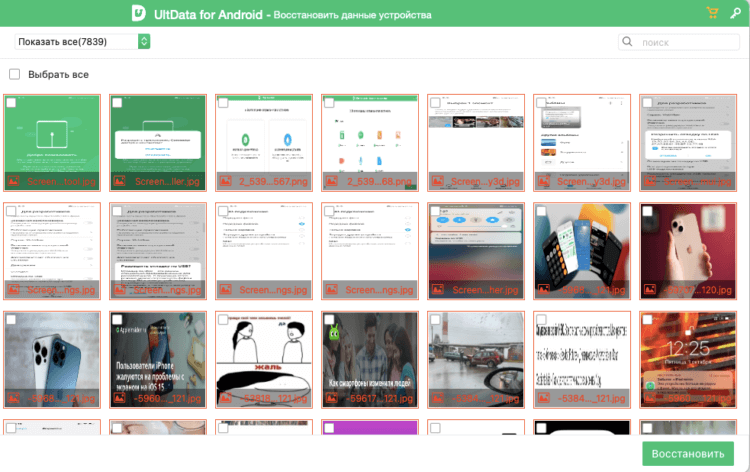
Фотографии восстанавливаются на компьютер, а оттуда — на смартфон
- Нажмите «Начать», разблокируйте телефон и подтвердите восстановление;
- Выберите фотографии, которые нашла утилита, и сохраните их себе.
UltData for Android восстанавливает в том числе довольно старые снимки, удалённые несколько месяцев назад. Но, несмотря на это, иногда бывает так, что фотографии, которые были стёрты слишком давно, повреждаются, и утилита уже оказывается не в силах полноценно восстановить их. Поэтому не удивляйтесь. Но, мой личный опыт показал, что успешно восстанавливается до 98% всех удалённых ранее фотографий. Остальное приходится на совсем уж древние фото. Вы можете воспользоваться промокодом TENORRU30, чтобы получить скидку 30% на покупку лицензии, а разработчик обещает 100-процентный возврат средств в течение 7 дней, если утилита не сможет восстановить ваши данные.
Как восстановить фото из недавно удалённых
Если вы удалили фотографии с Android меньше месяца назад, у вас есть возможность не использовать внешний софт, а восстановить их самостоятельно. Дело в том, что подавляющее большинство смартфонов поддерживает функцию корзины для снимков, куда они перемещаются после удаления и хранятся там в течение 30 дней, удаляясь только по их истечении. Поэтому, если вы вовремя одумались и решили восстановить стёртые фото, у вас есть такая возможность. Разумеется, при условии, что вы не удаляли их из папки с удалёнными фото.
- Запустите приложение «Галерея» на Android;
- Откройте раздел «Альбомы» внизу экрана;
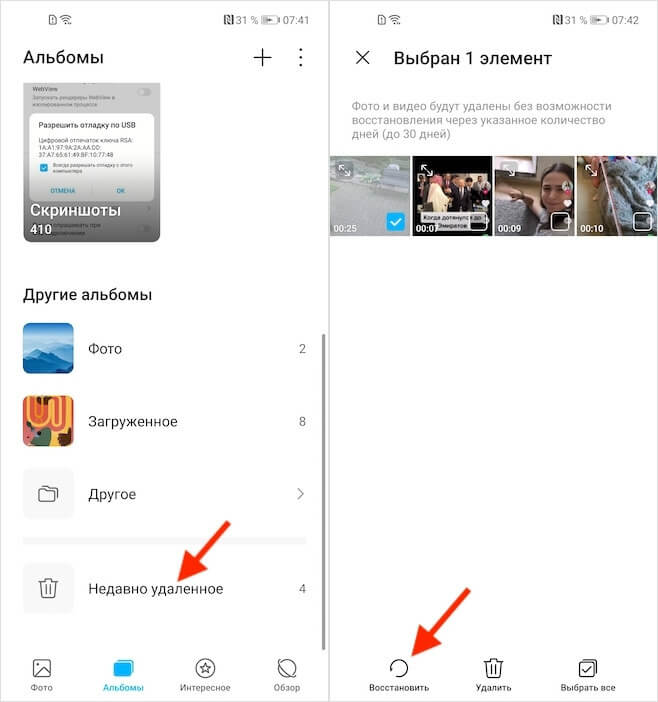
Вы можете восстановить удаленные фото в течение 30 дней
- Пролистайте вниз и выберите «Недавно удалённое»;
- Отметьте фото или видео и нажмите «Восстановить».
Фотографии, которые хранятся в альбоме с недавно удалёнными, фактически не удаляются. Поэтому нет риска, что они повредятся и не восстановятся. Ведь всё то время, пока они продолжают оставаться на устройстве, они расходуют столько же памяти, как и обычные снимки. Учитывайте это, если чистите память от ненужных фотографий, которых накопитель слишком уж много. Их перенос в папку с удалёнными снимками не освободит пространство на диске, а только введёт вас в заблуждение.
Как скачать фото из «Гугл фото» в галерею
Третий способ заключается в том, чтобы загрузить фотографии из облака. Несмотря на то что на Android практика резервного копирования распространена не так широко, как на iOS, у Google есть облачный сервис для хранения снимков и видеозаписей «Google Фото». Он по умолчанию предустанавливается на все смартфоны под управлением Android, а значит, скорее всего, в автоматическом режиме выгружает ваши фото в облачное хранилище.
- Запустите у себя на смартфоне «Google Фото»;
- Авторизуйтесь со своим аккаунтом Google;
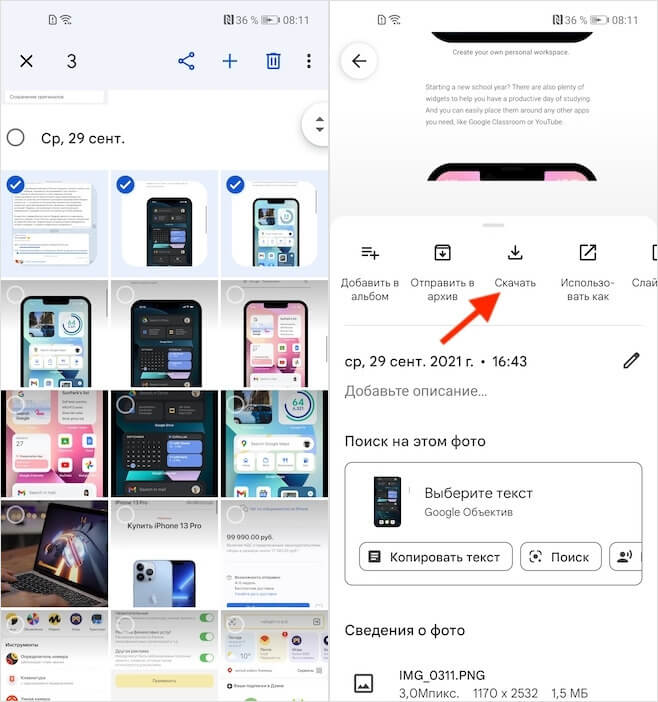
В Гугл фото ваши снимки хранятся бесконечно
- Найдите нужные фото, если они были сохранены;
- Выберите их и скачайте себе на устройство.
Важное уточнение: фотографии, которые загружаются в «Google Фото», сохраняются там не в исходном качестве. Алгоритмы сервиса немного сжимают их, чтобы они занимали меньше места. То есть это будут по-прежнему очень качественные снимки, которые визуально будет не отличить от оригинала, но для обработки они уже не подойдут, потому что будут иметь более низкое разрешение. Это делается для экономии пространства, но при желании вы можете включить загрузку в облако оригинальных фото.
Как восстановить Ватсап
Но бывают ситуации, когда нужно вернуть не просто фото, хранящиеся или хранившиеся в памяти смартфона, но и восстановить WhatsApp. В конце концов, за время использования мессенджера мы получаем через него десятки гигабайт данных, включая снимки и видеозаписи, которые зачастую удаляем, чтобы не занимать место, причём нередко — вместе с чатами. Несмотря на это, у вас есть возможность восстановить как сами фото, так и текстовую переписку.
- Подключите смартфон к компьютеру по кабелю;
- В шторке уведомлений включите передачу файлов;
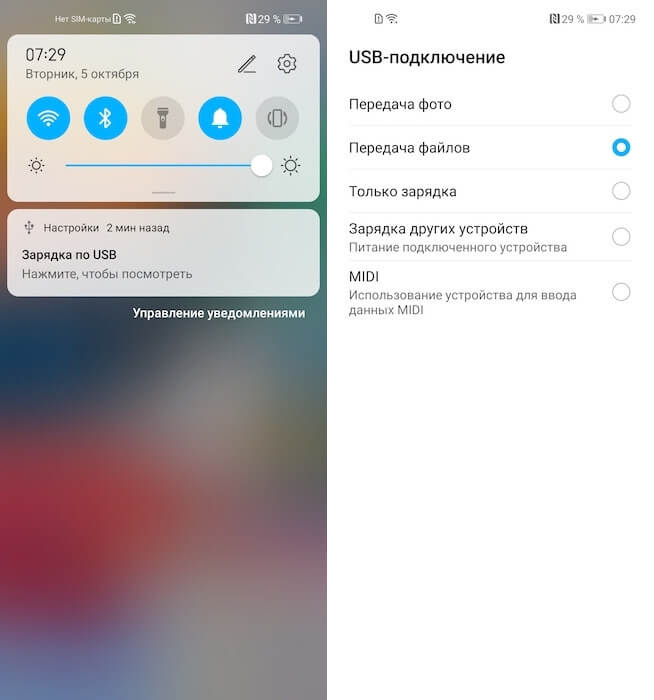
Для восстановления переписки Ватсап тоже потребуется включить передачу файлов
- Откройте «Настройки» — «Система и обновления»;
- Включите «Отладка по USB» и нажмите «Доверять»;
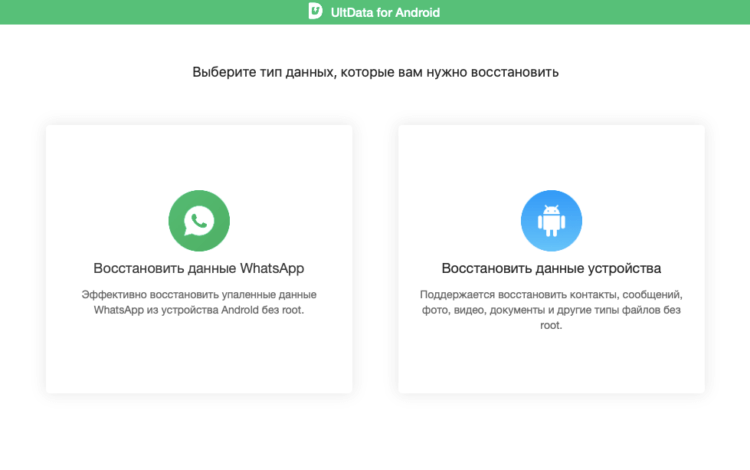
Здесь нужно выбрать восстановление чатов Ватсап
- Запустите UltData for Android и выберите «Восстановить данные WhatsApp»;
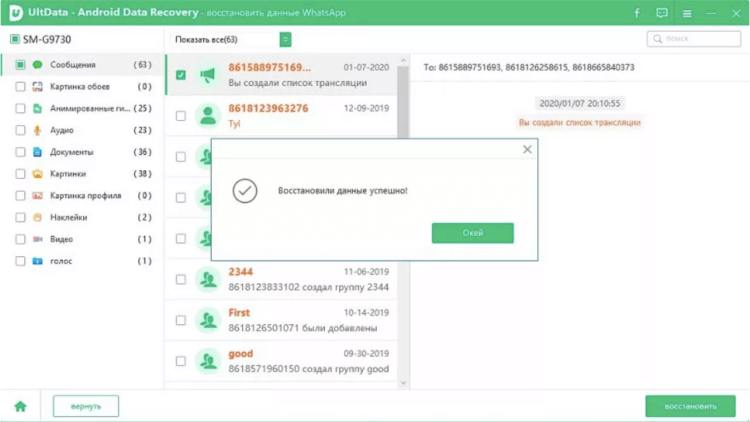
Вы можете сами выбрать типы данных для восстановления
- Выберите типы данных, которые необходимо восстановить;
- Дождитесь их обнаружения утилитой и нажмите «Восстановить».
UltData for Android восстанавливает довольно широкий перечень данных, который включает в себя не только переписку, но и много сопутствующих сведений. Это могут быть голосовые сообщения, гиф-анимации, обои чата, фото профиля, стикеры и много всего другого. Правда, учитывайте, что это платная функция. Поэтому, чтобы восстанавливать удалённую переписку в WhatsApp с помощью UltData for Android, придётся купить платную лицензию. Но оно того стоит, поверьте.

Теги
- Мобильная фотография
- Новичкам в Android
- Приложения для Андроид
Наши соцсети
Новости, статьи и анонсы публикаций