
Как найти фото на смартфоне Huawei (honor)
где находятся мои картинки в телефоне хонор. Самым удобным средством для поиска фотографий является приложение Google Фото, которое может найти любое фото, как по объектам на снимке, так и по лицам людей.
Наш смартфон, будучи средством общения с нашими близкими и коллегами по работе, несёт в себе ещё очень много полезных функций, которые делают его нашим незаменимым «Спутником жизни». Одним из самых его востребованных «элементов» является его Камера, которая позволяет снимать не только фотографии, но и видео. В результате наш смартфон взял на себя дополнительные функции домашнего «летописца», храня в своей памяти многочисленные фотографии и видео с торжественных или весёлых семейных мероприятий. И естественно, как любому человеку нам хочется поделиться этими замечательными «моментами» и с нашими родственниками или хорошими друзьями.
А как найти нужную фотографию в памяти смартфона Huawei или Honor?
Ответ на этот вопрос может показаться очень простым: зайди в «Галерею» и листай фотки, пока не найдёшь. А если таких снимков в памяти телефона накопилось несколько сотен, так как снимать на смартфон очень легко и просто. Что тогда делать?
Вот здесь нам на помощь придёт Искусственный Интеллект (ИИ), которым оснащены все последние модели смартфонов с ОС Android. ИИ может предварительно отсканировать все снимки на вашем смартфоне, проанализировать их и отсортировать по всевозможным признакам, включая повторяющиеся лица людей. А далее, при наборе в строке поиска вашего запроса, ИИ предложит Вам файлы, удовлетворяющие условиям поиска, например: покажи снимки с цветами, или найди фото с дядей Васей.
ИИ может найти любой снимок на ваш запрос, но отбор фотографий по лицам людей требует дополнительных предварительных действий. Поэтому в данной статье мы опишем порядок отбора снимков по «неживым» объектам. А порядок поиска по лицам людей будет описан позже уже в другой специальной статье.
А как найти на телефоне все снимки с одним и тем же объектом, например с медведем?
Далее, в качестве примера мы опишем порядок поиска фотографии на редакционном смартфоне Huawei P smart с Операционной Системой (ОС) Android 9 Pie.
Одним из самых «продвинутых» приложений для работы с фото или видео на смартфонах является стандартное приложение Google Фото, которым оснащены все смартфоны с ОС Android. Далее мы опишем два способа отбора фотографий именно с помощью этого приложения.
Инструкция по поиску фотографий на смартфоне Huawei (honor).
1. Для запуска приложения Google Фото нужно на Главном экране войти в папку Google.
Далее нужно запустить само приложение Google Фото.

1 способ поиска фотографии:
2. Далее, для поиска фотографии, снятого на нашем смартфоне, находясь на основной странице приложения Google Фото нужно активировать раздел «Фото», нажав на его значок в нижней строке экрана.
Затем, для поиска снимка нужно в строке поиска ввести название «объекта», который присутствует на вашем снимке, который Вы сейчас ищете. Для чего вначале нужно нажать на строчку «Поиск фотографий» вверху экрана, чтобы активировать режим поиска.

Теперь, чтобы ввести название объекта поиска на фотографиях нужно нажать ещё раз на строчку «Поиск фотографий», и в этой строке набрать ключевое слово для поиска, например «медведь».
После этого нужно обязательно нажать на синий значок «Галочка» внизу экрана.

3. Смартфон подготовит список найденных фотографий в виде картинок, на которых ИИ нашёл объекты по нашему запросу, то есть где есть медведи. Таких фотографий нашлось четыре штуки. Для просмотра фото нужно нажать на одну из них.
Теперь на экране фотография, сделанная в оружейном магазине, где установлено чучело бурого медведя.
С этой страницы вы можете переслать эту фотографию вашим друзьям, отредактировать снимок или удалить его из памяти смартфона.

2 способ поиска фотографии:
4. Есть ещё один способ поиска нужной фотографии в приложении Google Фото.
Если на основной странице приложения Google Фото активировать раздел «Альбомы», то Вы попадёте в специальный раздел, где ИИ телефона предварительно провёл сортировку всех снимков для быстрого поиска. Заходим в раздел «Альбомы».
В разделе «Альбомы» все снимки отсортированы как по объектам, которые находятся на снимках, так и по источникам получения снимков, включая всевозможные мессенджеры.
Нас интересует раздел «Объекты».

5. Для просмотра списка основных объектов для предварительного поиска нужно нажать на раздел «Объекты». В этом разделе находится предварительный список всех «основных объектов», которые ИИ сам предварительно определил и нашел на ваших фотографиях.
Поэтому, если в разделе «Объекты» нажать на картинку «Статуи», то Вам будет представлен список всех фотографий, на которых, по мнению ИИ, присутствуют статуи, включая и памятники.
Где, в какой папке хранятся фотографии и видео на Андроиде? Как называется папка с фотографиями на Андроид?
Статья о том, как и где посмотреть файлы фото, видео на устройстве Андроид.
Галерея Андроид! Это хранилище фотографий, видео, кинофильмов. Хранилище вмещает огромный объем информации.

Галерея фото на устройстве Андроид
Установить виртуальную «кладовую», возможно, с помощью одного из Приложений Гугл Плей, под названием Галерея QuickPic, пройдя по данной ссылке.

Галерея QuickPic из магазина приложений Гугл Плей
Где хранятся изображения на Андроид
Фотографии, снятые на Камеру (стандартное приложение Android), хранятся на карте памяти или внутренней памяти телефона – в зависимости от настроек приложения.
Расположение фотографий всегда неизменно – папка DCIMCamera. Полный путь выглядит так:
- /storage/emmc/DCIM – если в памяти телефона
- /storage/sdcard0/DCIM – если на карте памяти
Как быстро перейти в эти папки на Андроид? Установите любой файловый менеджер (например, ES Explorer или Total Commander) – встроенные инструменты мобильной ОС неудобны в навигации и ограничены в операциях с файлами.
Evernote
Evernote появилась во времена, когда динозавры бродили по Земле, но в 2020 году всё ещё отличный вариант для заметок. Вы можете просматривать свои заметки на своем смартфоне (Android и iOS), приложении Evernote в Windows или на веб-странице Evernote.

Когда дело доходит до написания заметки, вы можете вводить текст, рисовать эскиз пальцем или стилусом, вставлять диаграммы или рисунки или записывать аудио. Вы также можете использовать речь для ввода текста, чтобы Evernote расшифровывала вашу заметку, если вы на ходу или не хотите беспокоиться о вводе текста.
Evernote организует ваши заметки в блокноты, но по умолчанию вы увидите все свои заметки при открытии приложения. Вы также можете делиться заметками с другими пользователями Evernote, чтобы, например, ваш партнер мог помочь вам с вашим списком покупок.
Как удалить кэш миниатюр?
Нередко файлы миниатюр “отъедают” слишком много места на телефоне: счет идет на гигабайты. Полезно, а порой и необходимо, очищать содержимое папки thumbnails. В этом случае вы ничего не теряете, необходимые файлы будут созданы заново по мере необходимости.
Очистить файлы миниатюр можно двумя способами.
Способ 1 (вручную):
- Установите на Андроид файловый менеджер
- Включите просмотр скрытых файлов на телефоне
- Перейдите в папку thumbnails
- Удалите ее содержимое, выделив все файлы
Способ 2 (автоматически):
- Скачайте и установите приложение CCleaner для Андроид
- Перейдите в раздел “Очистка кэша” и памяти и нажмите “Анализ”
- В результатах отметьте флажком “Кэш миниатюр” и нажмите “Очистить”


SimpleNote
Как следует из названия, SimpleNote пытается устранить барьеры между вами и вашими заметками. Он делает это, предлагая простые текстовые заметки. SimpleNote является более простым, чем другие варианты, это означает, что он не отображает кучу отвлекающих факторов на вашем пути, когда вы просто пытаетесь записать что-то на потом. Вы можете получить заметки на своем смартфоне (Android или iOS), на рабочем столе (Windows, MacOS и Linux ) или на веб-странице SimpleNote.

SimpleNote отображает все ваши заметки на главном экране, и вы можете организовать их с помощью тегов. Вы можете сотрудничать с другими пользователями SimpleNote, либо через электронную почту, либо путём обмена ссылкой на вашу заметку.
Что касается самих заметок, вы можете добавить текст и. всё. Нет флажков, изображений, голосовых заметок: только текст. В этом нет ничего плохого, и это может быть идеально, если вы предпочитаете простоту.
Папка dcim пустая – что делать?
Такая проблема имеет место, когда вы подключаете телефон к ПК через USB-кабель. В папке dcim ничего нет, при этом фотографии по-прежнему отображаются через Галерею.
- Нужно проверить оба местоположения – на карте памяти и в памяти android-устройства (возможно, следует перенести файлы из одной DCIM папки в другую).
- Далее удалите кэш из приложения External Storage and Media Storage.
- Настройки -> Приложения-> Меню с тремя точками
- Показать системные приложения -> External Storage and Media storage
- Удалить данные и кэш
- Перезагрузите телефон
Удаление системных приложений с помощью специальных программ
Конечно, работа руками – это котируется в среде Android. Но специализированные программы могут очистить вашу основную память от ненужных файлов куда эффективнее.
Примером такой «чистящей» программы может стать популярный Titanium Backup. Хотя основная функция приложения – резервное копирование программ с настройками – становится в Android встроенной, программа ещё долго не потеряет актуальности.

Достоинство Titanium Backup – возможность не удалять сомнительные приложения сразу, а «заморозить» их. Если отсутствие той или иной программы скажется на работе других программ, вы всегда сможете её «разморозить». Если нет – можно смело удалять.
Ещё одна ценная черта этой программы – умение заменять исходные файлы сторонними. К примеру, если вы вместо стандартной программы-клавиатуры или телефонной книги хотите использовать альтернативную, вы сможете с помощью Titanium Backup сделать «переназначение».

Самое главное при установке Titanium Backup – убедиться, что в разделе для установки программ достаточно памяти. Иначе вам придётся либо удалять что-то нужное, либо следовать советам из предыдущего раздела.
About Author
Рекомендуем прочитать — это интересно:
Вопросы и ответы
Я случайно удалил фотографии из папки «Камера». Во внутреннем хранилище я удалял ненужные элементы, чтобы освободить место, и случайно выбрал DCIM для стирания. Могу ли я восстановить фото? Произошло это 5 дней назад. Я проверил папку Trash в Галерее, но она показывает файлы, которые не открываются.
Ответ. Эскизы из папки DCIM можно восстановить даже без root, а вот для получения оригиналов фотографий он необходим. О подобных случаях мы уже рассказывали здесь, изучите кейсы других пользователей.
Помогите восстановить файлы на телефоне. При подключении к компьютеру не были видны фото в папке DCIM (внутренняя память), хотя в телефоне фото просматривались. Хотела скинуть их на комп. В результате сотворила что-то непонятное. Теперь в этой папке все фото в виде серых квадратов с восклицательным знаком. При попытке открыть – зависает и крутится курсор, а после пишет, что данный формат не поддерживается. У меня каким то образом произошло слияние двух папок DCIM и замещение. В результате освободилось место во внутренней памяти телефона. Можно ли в таком случае реанимировать фото и видео из этой папки и если да, то каким образом?
У меня на смартфон Samsung galaxy j5, пропали фото и видео. Ищу в моих файлах, в папке DCIM ничего нет, но память занята. Приходит уведомление Android, что нужно освободить память. Что делать?
Перенесла фотографии с телефона на карту памяти, но там они исчезли,вместо них треугольник с восклицательным знаком… нашла их (по вашему совету) в DCIM camera, но качество оставляет желать лучшего (четкости вообще нет!).
Я переместил фотографии из памяти телефона на sd-карту. Совершалась операция через стационарный компьютер путем подключения к нему устройства через USB-порт. Доступ к Галерее Андроид есть, фотографии в папке DCIM/Camera. Но доступа из Вайбера и Вотсапа к фото и видео нет.
«не открывается просмотр фото из телефона DCIM в компе есть, а CAMERA нет, Как перенести фото? Посмотреть?»
На карте памяти телефона Samsung удалила файл DCIM и Android! Можно ли восстановить фото и видео в ж том случае?
Здравствуйте! Подскажите, можно ли сделать так чтоб в папке DCIM отображались фото или чтоб были видны, нужно мне перенести нужные а ненужные спам и тексты удалить как это просто автоматизировать . Что посоветуете как сохранять нужное в ватцап а ненужное одним махом удалять очищать память?
Google Keep
Google Keep – мой личный фаворит, но даже если вы не будете пользоваться остальной экосистемой Google, стоит взглянуть на Keep.

Keep синхронизирует все ваши заметки с учетной записью Google и создаёт резервные копии. Вы можете читать свои заметки на любом устройстве с помощью приложения Google Keep (расширение iOS, Android или Chrome) или посетив веб-страницу Google Keep.
Keep позволяет вам раскрашивать заметки, прикреплять важные элементы к началу списка и архивировать заметки, которые вы не хотите видеть каждый день. Что касается самих заметок, вы можете создать контрольный список, нарисовать рисунок, написать от руки или просто набрать текст на клавиатуре. Вы также можете записать свой голос, вставить чертёж или добавить соавтора из ваших контактов.
Keep делает ещё один шаг вперед для голосовых записей: вы можете автоматически переводить их в текст.
Google Keep отличается минимализмом по сравнению с альтернативами, но это часть красоты. Вам не нужно перебирать кучу вариантов: просто запишите всё, что у вас на уме. Когда вы снова откроете Keep, вам не придётся перебирать кучу папок: всё либо у вас навиду, либо архивируется.
Где искать в смартфоне потерянные файлы

В Андроиде диски знакомые нам по Windows как С:, D: и прочие отбзываются иначе и располагаются по следующем адресам:
/mnt/sdcard — внутренняя память смартфона.
/storage — память SD карты. Если вы туда ничего не переносите, а только храните данные, то скрытых файлов обычно нет.
Если у вас стоит бесплатная версия ES проводник, что во вкладке Журнал можно посмотреть какие файлы когда передавались и заодно почистить лишнее.
Но в любом проводнике, если не включено отображение срытых файлов — нужно включить.
Что и где хранится в памяти смартфона
Приложения, как правило, устанавливаются на внутреннюю память смартфона и планшета. Значит сначала смотрим эту память.
android — data, там будут для разных приложений (Вайбер, Ватсап, мессенджер Фейсбук, Инстаграм, Телеграм, браузеры, Яндекс.Диск и др.) папки кеша, папки загрузок, отправленные файлы.
Скрытые папки в корне диска. Например, папка .vkontakte, где лежат отправленные файлы. А помимо скрытой папки есть ещё и видимая папка VK со всеми файлами.
Видимые папки, как, например, папка Telegram, в которой 4 папки со скаченными: документами, аудио, видео, картинками.
Папка WhatsApp видна и там содержатся пересылаемые и скаченные файлы.
ES проводник прячет свою корзину (recycle) в скрытой папке .estrongs.
А в скрытой папке .cr3 прячется кеш и другие файлы читалки для книг CoolReader.
Вайбер хранит файлы в папке viber. Структура папок похожа на структуру папок WhatsApp. Фотографии профилей вы найдете в следующем расположении — /sdcard/Android/data/com.viber.voip/files
Рейтинг статьи: Подано голосов: 3
Где хранятся удаленные фото на Андроиде? Вопрос, интересующий множество неопытных пользователей смартфонов, поскольку в большинстве аппаратов помимо встроенной памяти присутствует microSD, посредством которой можно расширить собственный накопитель гаджета. Расположение файлов, к которым также относятся картинки, требует определённого отведения пространства, а данные касательно конкретного местонахождения запечатлеются на «оглавлении» диска.


Назначение разделов
Когда на телефоне идет загрузка какого-то файла через Интернет, они сохраняются в разделе cache. Сюда же попадают и файлы обновлений “по воздуху”. Они, кстати, имеют название “update.zip”.
Подробного объяснения требует папка data. В ней содержится несколько каталогов. Например, data app – в него устанавливаются игры и приложения.
В app-lib можно найти дополнительные библиотеки файлов и конфигураций, которые предназначены для работы того или иного отдельного приложения. Примечание: чаще всего app-lib встречается именно в новых версиях Android.
В операционной системе есть Java-машина, называемая Dalvik. Она играет роль своеобразного двигателя, поскольку запускает приложения и следить за их работой. Так вот, для функционирования Java-машины предусмотрен каталог dalvik-cache.
Интересно и удивительно увидеть внутри папки data еще одну “дату”. Но вы не пугайтесь: этот каталог используется системой для хранения индивидуальных настроек каждого отдельного приложения.
Раздел system хранит в себе тоже настройки. Но уже глобального плана. Например, настройки блокировки устройства, аккаунтов на нем, синхронизации данных на аппарате.
В data находятся не только папки, но и отдельные файлы. Это gesture.key, например. Он отвечает за алгоритм блокировки.
Каталог efs есть не на всех версиях ОС Android. В нем находятся одиночные файлы и папки, так или иначе связанные с IMEI устройства.
Кстати, иногда раздел system перекликается с разделом preload, в котором сохраняются дополнительные папки и файлы.
Раз уж затронули эту тему, то объясню, какими функциями занят каталог system. Мы сейчас говорим о том, что идет отдельно, а не входит в состав раздела data. Так вот, в каталоге system есть несколько ответвлений.
Например, app. Тут расположились именно системные приложения и программы, а также сервисы. Примечание: в новых версия редакции Android они вынесены в папку priv-app.
Каталоги bin и xbin отвечают за содержание файлов и ссылок на исполняющие бинарные алгоритмы. В общем-то, как и на обыкновенном персональном компьютере. Внутри xbin можно найти файл под именем su (от слов Super User). Как вы уже могли догадаться, этот файл отвечает з а права супер-пользователя (Root-права).
Camerdata содержит в себе сборки конфигураций, необходимых для стабильной и правильной работы камеры.
В etc можно найти файлы, отвечающие за загрузку операционной системы. Они же обеспечивают и работу стандартных служб.
Init.t создана для содержания скриптов, влияющих на работу ОС. К слову о каталоге etc: в нем есть файл hosts, имеющий право на блокировку переадресации веб-адресов.
Для нормальной работы интернета на мобильном устройстве система должна получить максимум информации о точках доступа. В Android эта информация хранится в файле apns.conf, расположившемся в папке etc. Тут же есть и файл gps.conf. Как вы думаете, за что отвечает он? Разумеется, за навигацию по системе GPS.
Ну а мы двигаемся дальше. В system содержится каталог fonts, в котором можно найти системные шрифты.
Папка framework продемонстрирует, какие “процессы” происходят внутри нашей операционной системы.
Каталог lib и подкаталог modules объясняют, какие библиотеки приложений и сервисов используются в системе, а также какие драйверы (заметьте, не модули!) для этого применяются.
Никогда не горел желанием послушать дополнительно системные звуки. Но такую возможность предоставляет каталог media. Загрузочная анимация хранится тут же, в архиве bootanimation.zip.
Мы уже начали разговаривать о мультимедиа-файлах. Тогда давайте разберемся, покончим с этим. Голосовые движки системы хранятся в каталоге tts.
Конечно же, системные настройки прописываются в отдельный файл. Его найти можно системно разделе. Он носит имя build.prop.
Теперь, когда с системным разделом разобрались, пойдем дальше. На очереди – раздел proc. Он может поведать классную историю о том, какое ядро работает в аппарате и какие настройки конфигурации оно имеет.
В раздел mnt операционная система всегда монтирует карты памяти, а также внутреннюю память. Отметим, что они имеют виртуальный характер.
Примерно этим же занимается и каталог storage. Однако если mnt производит операции с виртуальными составляющими, то storage монтирует только реальную память и реальные внешние накопители.
На телефоне ли они?
При подключении к любому приложению определяется два доступных хранилища мобильного устройства, одно из которых позиционируется встроенной памятью, а оставшееся – microSD. В процессе удаления любого иного файла осуществляется устранение соответствующей записи о местонахождении, в результате чего телефон передаёт ПК информацию, содержание которой позволяет загружать в освободившееся пространство новую информацию.
Чтобы понять, где хранятся удаленные фото на Андроиде и как их удалить, необходимо уточнить, что до тех пор, пока на доступное место съёмного накопителя не переместить другие пользовательские файлы, процедура восстановления не предполагает сложностей. В противном случае при загрузке иных компонентов на прежнюю позицию фотографии, необходимый процесс возврата данных усложняется, при этом может потребоваться задействовать платные приложения или просить квалифицированной помощи.
OneNote
Если вы предпочитаете услуги Microsoft, то OneNote может быть лучше для вас. OneNote синхронизируется с вашей учетной записью Microsoft, поэтому вы можете добавлять заметки на свой рабочий стол (Windows и macOS) или на смартфон (Android и iOS).

OneNote организует ваши заметки в блокноты, поэтому у вас могут быть разные блокноты для разных тем. Если вы хотите что-то сохранить как можно скорее, вы можете добавить заметку на свою домашнюю страницу. Способ, которым OneNote организует свои заметки, понравится не всем, но возможность добавлять свои любимые заметки на домашний экран должна порадовать тех, кто, как и я, чтобы всё было навиду.
OneNote имеет больше функций, чем Keep. Вы можете добавить изображения, голосовые заметки, рисунки или флажки для списка дел. OneNote может даже превратить ваше письмо в обычный текст и очистить ваши написанные математические уравнения (плюс, покажет, как их решать). Конечно, все эти дополнительные функции предоставляются за счет некоторого усложнения интерфейса.
Повсеместный алгоритм действий по возвращению файлов
С целью восстановления, как фотографий, так и иных пользовательских данных через приложения понадобиться:
- Подсоединить телефон к ПК посредством переходника;
- Включить программу, которая должна отобразить все подключённые накопители, к которым также относится смартфон. Однако при отсутствии видимости хранилища необходимо перевести устройство в соответствующий режим «отладки по USB». Для этого следует в настройках телефона найти отдельную функцию, в случае отсутствия которой нужно воспользоваться разделом «для разработчиков». Активация последнего происходит через пункт «Об устройстве», где нужно отыскать номер сборки. Кликнув несколько раз по последнему варианту можно получить доступ в необходимое меню. Как правило, нужно совершить семь нажатий, однако система самостоятельно будет вести обратный отсчёт до запуска отдельного режима «разработчика»;
- Выберите нужный накопитель и формат файлов, которые необходимо отыскать;
- Приступите к поиску;
- По итогу из представленных изображений нужно отметить те варианты, которые требуется переместить на ПК, после чего от компьютера транспортировать снимки на мобильное устройство.
Samsung Notes
Если у вас есть телефон Samsung, особенно Galaxy Note, вы, вероятно, знакомы с Samsung Notes. Если вы его не используете, это удобная альтернатива, особенно если вы вообще организуете свои заметки. Samsung Notes позволяет разбить записи на разные коллекции, но вы также можете просмотреть все свои заметки на одной странице. Вы также можете установить важные заметки в качестве избранных или сортировать заметки по названию, дате или дате изменения.
Если вы используете S-Pen со своей записью Galaxy, вы с удовольствием узнаете, что Samsung Notes позволяет записывать несколько слов поверх заметки. Вы также можете прикрепить голосовую запись или фотографию.
К сожалению, Samsung Notes не хватает совместимости: он работает только на телефонах Samsung. Если вы любите свою Галактику, это здорово, но энтузиазм угаснет, если вы захотите синхронизировать заметки с рабочим столом или другим мобильным устройством.
Сервисы для возвращения фотографий
RS Photo Recovery — с применением эффективных параметров обнаружения, приложение позволяет вернуть данные, утраченные после форматирования или очистки определённых накопителей. При этом важно заметить, что система может восстанавливать полноценные снимки даже после физического повреждения носителя и переносить на новые хранилища.
PhotoRec — программа с ключевым предназначением в возвращении пользовательских файлов, которые были утрачены из памяти, при этом доступно множество наиболее востребованных форматов картинок, к которым принадлежит JPEG, а также звуковые компоненты MP3 или документы с архивами.
Recuva — несмотря на бесплатное распространение приложения, также присутствует платная вариация, причём подразумевается распространение результативного решения для воссоздания информации, которая могла быть потеряна по итогу системных ошибок или ручного устранения. Программа разрабатывалась компанией Piriform Limited в Британии, поэтому также следует выделить иную популярную программу – CCleaner, использующуюся для избавления компьютера от лишних данных.
Следует полагать, что вы узнали, где хранятся удалённые фото на примере мобильной операционной системы Андроид, при этом дополнительно можно как полностью устранить любые следы данных, так и восстановить очищенные.
[Конкурс] Android изнутри или просто о сложном
Введение
Общаясь на форумах и являясь куратором нескольких тем, часто сталкиваюсь с полным непониманием новичков об устройстве андроида. «Ну, а зачем обычному пользователю знать это?» — скажете вы. И тут я с вами соглашусь, задав встречный вопрос: «А зачем тогда обычный пользователь лезет в дебри прошивок, root доступа и твиков системы, не понимая в этом ничего?». Именно это и натолкнуло меня на написание данной статьи, в которой я попытаюсь, обычным и понятным языком, донести сложные вещи.
Материал направлен, в первую очередь, на обычных пользователей. Поэтому здесь будет представлена сжатая и поверхностная информация без технических углублений и нюансов.

Note Me – программа для заметок

Note Me – утилита, противоположная стандартным заметкам. Здесь есть множество функций, позволяющих работать с текстовыми записями. С помощью нее вы не только сможете создавать, редактировать или удалять заметки, но и:
- Сможете сортировать записи по своим параметрам;
- Помещать их в определенные категории;
- Отмечать цветом нужные заметки;
- Создавать напоминания.
Чтобы установить Note Me, вы можете воспользоваться маркетом или скачать установочный файл на компьютер, а затем перенести его на свое устройство.
После установки в основном меню появится иконка в виде блокнотного листа, щелкнув по которой, вы обнаружите свои заметки и сможете работать с ними.
Как создать заметку на смартфоне Honor и Huawei?
Предлагаем перечень шагов для создания заметки:

- для начала разблокируем мобильный телефон;
- ищем на экране ярлык под названием «Заметки»;
Существует дополнительные возможности использования сервиса:
- встроенная платформа позволяет добавлять различные фотографии, графические изображения и записи экрана;
- здесь легко варьировать формат шрифта, увеличивать или уменьшать размер символов, устанавливать жирность и курсив;

Помимо этого редактируйте написанное, а также изменяйте списки. Добавляйте в избранное отдельные элементы.
Поиск директории
Все, что остается сделать, – это найти на мобильном устройстве папку с соответствующими данными. Где в “Андроиде” хранятся контакты? Они будут расположены в документе contacts.db или contacts2.db. Именно их придется искать на мобильном устройстве.

Где хранятся контакты в “Андроиде”? Для того чтобы скопировать телефонную книгу с устройства, необходимо найти упомянутый ранее документ. Он находится в директории data. Необходимо открыть следующую цепочку папок:
- data (2 раза);
- com.android.providers.contacts;
- databases.
После этого в последней папке требуется найти contacts/contacts2. Это и есть телефонная книга. Ее можно скопировать, удалить или перенести на другое устройство. Как правило, для этого потребуются root-права. Например, при помощи специализированных программ. Среди них можно выделить iRoot и KingRoot.
Как найти свои старые фотографии на Android: все решения

Это случалось со всеми нами в какой-то момент: мы хотим найти старую фотографию, которую мы сохранили на нашем устройстве Android, но мы не можем вспомнить, где мы ее сохранили. Можно даже подумать, что мы полностью устранили его. К счастью, есть несколько методов, которые вы можете использовать для найти свои старые фотографии на устройстве Android.
Мы создали эту статью с намерением помочь вам получить те фотографии, которые у вас есть много время не видя и которые полны ностальгии. Если вы удалили их со своего мобильного телефона, не волнуйтесь, мы дадим вам несколько решений для их восстановления.
- 1 Доступ к фотогалерее на вашем устройстве Android
- 2 Используйте функцию поиска на вашем Android-устройстве
- 3 Используйте сторонние инструменты, чтобы найти свои старые фотографии
- 3.1 DiskDigger Photo Recovery
- 3.2 Восстановление файлов, диспетчер приложений и очиститель телефона
- 3.3 EaseUS MobiSaver
- 3.4 Photo Recovery
- 3.5 dr.fone – восстановление данных Android
Доступ к фотогалерее на вашем устройстве Android
La фотогалерея — это предустановленное приложение на большинстве устройств Android и позволяет просматривать и управлять всеми вашими фотографиями и видео. Чтобы получить доступ к фотогалерее, просто коснитесь ее значка на главном экране или в списке приложений. Оказавшись внутри, вы можете просмотреть свои альбомы или папки, чтобы найти нужную фотографию. Конечно, это самый простой вариант, возможно, вы уже пробовали его, поэтому давайте рассмотрим другой вариант поиска ваших старых фотографий на Android.
Используйте функцию поиска на вашем Android-устройстве
Если вы знаете название фотографии или ключевое слово, связанное с ней, вы можете использовать функцию поиска на своем устройстве Android, чтобы найти ее. Чтобы получить доступ к строке поиска, проведите пальцем вниз от верхней части экрана. Затем, напишите ключевое слово или название фотографии, которую вы хотите найти и нажмите кнопку поиска.
Используйте сторонние инструменты, чтобы найти свои старые фотографии
Если вы не можете найти свои фотографии старые с помощью фотогалереи или функции поиска, вы можете использовать сторонние инструменты, чтобы помочь вам. В магазине приложений Google Play доступно множество приложений для восстановления фотографий, которые помогут вам восстановить старые фотографии. Просто загрузите и установите приложение по вашему выбору, следуйте инструкциям и подождите, пока приложение просканирует ваше устройство, чтобы найти ваши старые фотографии.
DiskDigger Photo Recovery

Это бесплатное и простое в использовании приложение, которое поможет вам восстановить потерянные фотографии на Android. Просто установите приложение на свое устройство и просканируйте внутреннюю память или карту памяти. SD. DiskDigger будет автоматически искать удаленные фотографии и это позволит вам восстановить их. Это приложение поддерживает широкий спектр форматов изображений, а также может восстанавливать эскизы изображений.
Разработчик: Defiant Technologies, ООО
Цена: Это БесплатноВосстановление файлов, диспетчер приложений и очиститель телефона

Это полное приложение для восстановления данных для Android, которое поможет вам восстановить фотографии, видео, сообщения, контакты и многое другое. Он предлагает варианты полного или быстрого сканирования, что означает, что вы можете выбирать между полным сканированием исчерпывающий, который анализирует всю память вашего устройства или более быстрое сканирование, которое фокусируется на поиске потерянных фотографий. Кроме того, это приложение имеет интуитивно понятный и удобный интерфейс, который позволит вам легко перемещаться по восстановленным файлам.
Разработчик: Восстановление файлов, диспетчер приложений и очиститель телефона
Цена: Это БесплатноEaseUS MobiSaver

EaseUS MobiSaver — приложение для восстановления данных для Android, который предлагает эффективное и простое в использовании решение для восстановления потерянных фотографий. С опцией полного сканирования это приложение может сканировать все хранилище вашего устройства и находить удаленные фотографии. Как только фотографии будут найдены, вы можете получить их одним щелчком мыши. Кроме того, это приложение также может восстанавливать видео, сообщения, контакты и другие важные данные.
Разработчик: Программное обеспечение EASEUS Восстановление данных
Цена: Это БесплатноPhoto Recovery

Photo Recovery — бесплатное и эффективное приложение для Android который позволяет восстановить потерянные фотографии. С полным или упрощенным сканированием вы можете выбирать между комплексным сканированием, которое сканирует всю память вашего устройства, или более быстрым сканированием, которое фокусируется на поиске удаленных фотографий. Как только фотографии будут найдены, вы можете получить их одним щелчком мыши. Вы также можете научиться как восстановить удаленные фотографии WhatsApp.
Разработчик: Вкусный черничный пи
Цена: Это Бесплатноdr.fone – восстановление данных Android

Доктор Фоне приложение для полного восстановления данных для Android который может помочь вам восстановить фотографии, видео, сообщения, контакты и многое другое. С расширенным параметром сканирования это приложение может сканировать все хранилище вашего устройства на предмет потерянных данных, включая фотографии. Простой в использовании интерфейс позволяет вам выбирать фотографии, которые вы хотите восстановить, и сохранять их на своем устройстве или в облаке. Кроме того, это приложение также предлагает возможность восстановления данных со сломанного или поврежденного устройства. Это комплексное решение для восстановления данных на Android, и это отличный вариант для тех, кто хочет восстановить потерянные фотографии.
Разработчик: Шэньчжэнь Wondershare Software Co., Ltd.
Цена: Это БесплатноИспользуйте облачные сервисы для восстановления старых фотографий
Еще один способ найти свои старые фотографии — использовать облачные сервисы. Такие сервисы, как Google Photos и Dropbox, позволяют сохранять фотографии и получать к ним доступ с любого устройства с доступом в Интернет. Если вы загрузили свои старые фотографии в облачный сервис, вы можете получить к ним доступ оттуда и загрузить их на свое устройство Android. Возможно, ваш мобильный телефон автоматически загрузил фотографии в облако.
Предотвратите будущую потерю фотографий

Наконец, чтобы избавить вас от необходимости искать старые фотографии в будущем, Важно, чтобы вы содержали их организованными и безопасными. Вот несколько советов, которые помогут вам предотвратить потерю фотографий:
- Регулярно делайте резервные копии своих фотографий. Вы можете создавать резервные копии своих фотографий в облаке, на внешнем жестком диске или на дополнительном устройстве хранения.
- Используйте приложение для управления фотографиями, чтобы классифицировать фотографии. Это поможет вам легко найти ваши фотографии в будущем.
- Назовите свои фотографии осмысленно и подробно. Это поможет вам быстро найти фотографии, если вам понадобится их искать в будущем.
- Не ждите, пока ваше хранилище заполнится, прежде чем удалять фотографии, которые вам больше не нужны. Это может увеличить шансы потерять важные фотографии.
- Используйте надежные пароли. Если у вас есть секретные или конфиденциальные фотографии, обязательно защитите их надежными паролями. Это предотвратит доступ к вашим фотографиям без вашего разрешения.
- Избегайте хранения на некачественных устройствах. Некачественное устройство с нестабильной памятью или слабой файловой системой может быть подвержено сбоям и потере данных. Поэтому важно выбирать надежные устройства для хранения фотографий.
- Не загружайте приложения из ненадежных источников. Обязательно загружайте приложения только из надежных источников, таких как Google Play Store, чтобы избежать установки вредоносных программ, которые могут повредить ваше устройство и фотографии.
В заключение, поиск ваших старых фотографий на устройстве Android может быть простым процессом, если вы будете следовать методам, описанным выше. Кроме того, важно создавать резервные копии ваших фотографий и держать их в порядке, чтобы избежать проблем с потерей данных в будущем.
Содержание статьи соответствует нашим принципам редакционная этика. Чтобы сообщить об ошибке, нажмите здесь.
Полный путь к статье: Руководства по Android » Устройства Android » Как найти свои старые фотографии на Android: все решения
Будьте первым, чтобы комментировать
Как найти старые фото в телефоне хонор
Что делать, если пропали фотографии из галереи смартфона
Частенько многие пользователи сталкиваются с тем, что фотографии исчезли из галереи смартфона каким-то магическим способом. Причем ладно бы пропало парочку снимков, ведь исчезают целые альбомы. Также некоторые отмечают, что через какое-то время все фото восстанавливаются сами, ничего делать для этого не приходится. Но как быть, если надо найти фото на телефоне прямо сейчас? Ведь галерея это не только кладезь воспоминаний, но и хранилище для отсканированных документов и прочей важной информации. Сегодня предлагаю разобрать несколько простых, но эффективных способов поиска фото в смартфоне и обсудить детали каждого из них.
Разбираемся, что делать, если на смартфоне внезапно пропали фотографии.
ПОДПИШИСЬ НА НАС В ЯНДЕКС.ДЗЕН!
Куда пропали фото с телефона
Причин, по которым фото пропали из галереи смартфона может быть несколько:
- Фотографии случайно были удалены самим пользователем.
- Приложение Галерея не поддерживает формат файла.
- Фото находятся в папке Скрытые.
- В приложении Галерея произошла ошибка.
- Фото расположены в карте памяти, и смартфон их не отображает.
Понятно, что в каждом конкретном случае придется действовать по-разному. Однако прежде чем начать предпринимать какие-то шаги, постарайтесь вспомнить, что вы делали в ближайшее время со своим устройством.
Где хранятся удаленные фото на Андроиде
Все удаленные фото на Android в течение некоторого времени хранятся в папке Корзина в Галерее. Время хранения удаленных фото обычно составляет 30 календарных дней. Если вы фото на смартфоне пропали недавно, попробуйте найти их здесь:
- Откройте приложение Галерея на своем смартфоне.
- Перейдите во вкладку Альбомы, найдите альбом «Корзина» (Недавно удаленное).
- Если альбома «Корзина» нет, нажмите на три точки в верхнем углу, перейдите в Настройки, пролистайте вниз и нажмите на вкладку Корзина (Недавно удаленные).
- Пролистайте все фото и посмотрите, нет ли пропавших фотографий здесь.
- Выберите необходимые фотографии, нажмите кнопку «Восстановить».
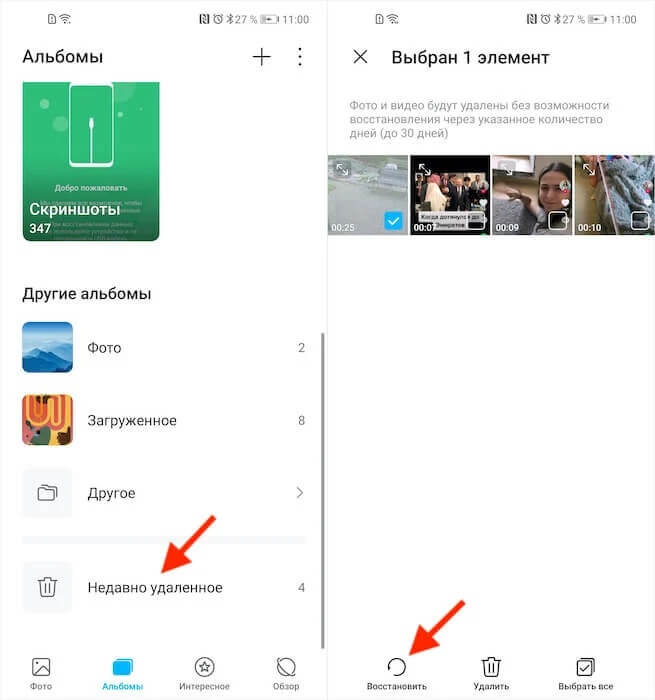
Обычно удаленные фотографии находятся в отдельном альбоме.
Если же с момента удаления фотографии прошло больше 30 календарных дней, отсылаю вас к статье автора AndroidInsider.ru Ивана Кузнецова. В своем материале коллега рассказал о программе, с помощью которой можно восстановить фото на Android.
Как восстановить фотографии в галерее
Если вы уверены, что ничего не удаляли, то попробуйте найти фото в Проводнике (Мои файлы). Делается это следующим способом:
- Откройте приложение Проводник (Мои Файлы) на своем смартфоне.
- Перейдите во вкладку Внутренняя память (Хранилище, Storage и др.).
- Далее откройте папку Camera (DCIM), проверьте наличие нужных фото.
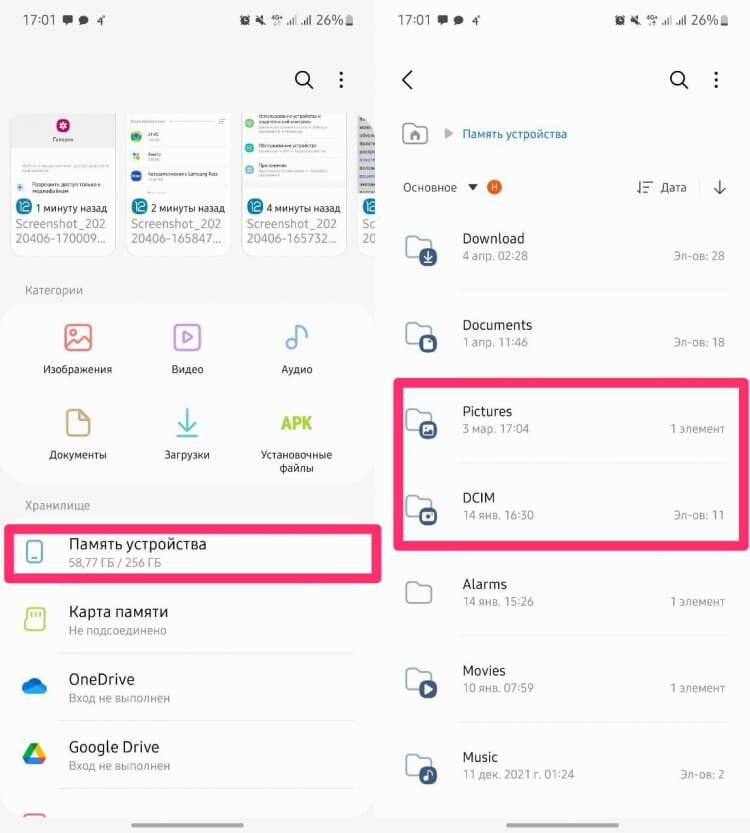
Обычно найти папку с фотографиями в проводнике не так сложно.
Возможно, что в приложении Галерея на вашем смартфоне произошла какая-то ошибка и фото не отображаются там по этой причине. Также, файл с фото может не поддерживаться приложением Галерея. В таком случае отображаться он не будет.
Если храните фотографии на карте памяти, обязательно проверьте работоспособность карточки. Вполне возможно, что карта памяти не читается вашим устройством. Для этого откройте Проводник (Мои файлы) и найдите раздел Карта памяти. Если его нет, а карта стоит, значит проблема в SD-карте. Вот вам еще одна причина хранить данные в облаке.
Как найти скрытые фото в телефоне
Зачастую бывает так, что пользователь просто скрыл некоторые фотографии на своем смартфоне, а потом совсем о них забыл. Чтобы найти скрытые фото, следуйте инструкции:
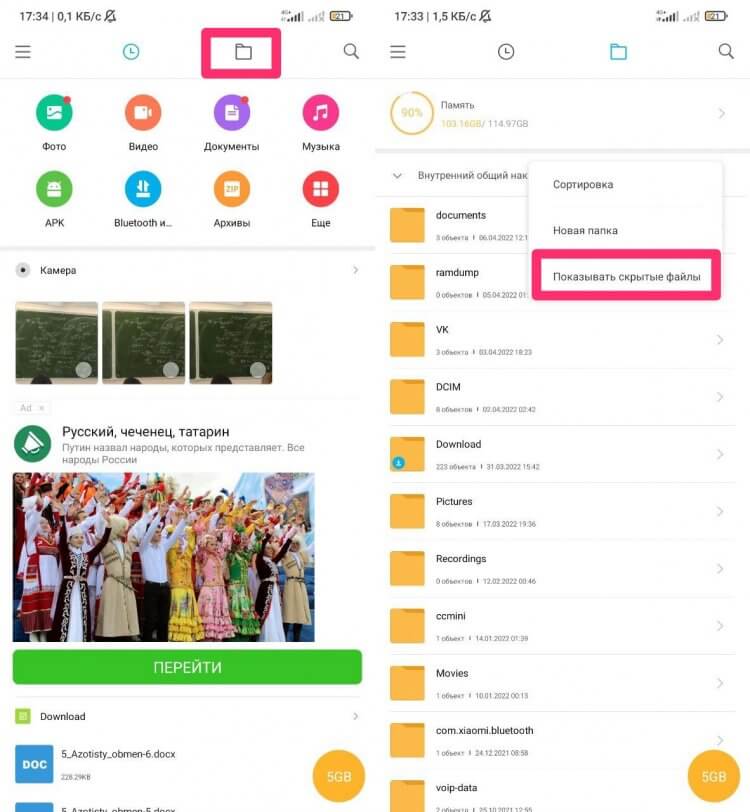
Вот так вы можете найти скрытые фото в Проводнике.
Как найти фото на Самсунге
Если вы пользуетесь смартфоном Samsung, обязательно проверьте, не отключено ли приложение «Хранилище мультимедиа». Для этого:
- Откройте Настройки на вашем смартфоне, перейдите в раздел Приложения.
- Нажмите на три точки в верхней части дисплея, далее Диспетчер разрешений.
- Затем нажмите на раздел Файлы и медиаконтент, найдите пункт Галерея.
- Нажмите на пункт Разрешить доступ только к медиафайлам.
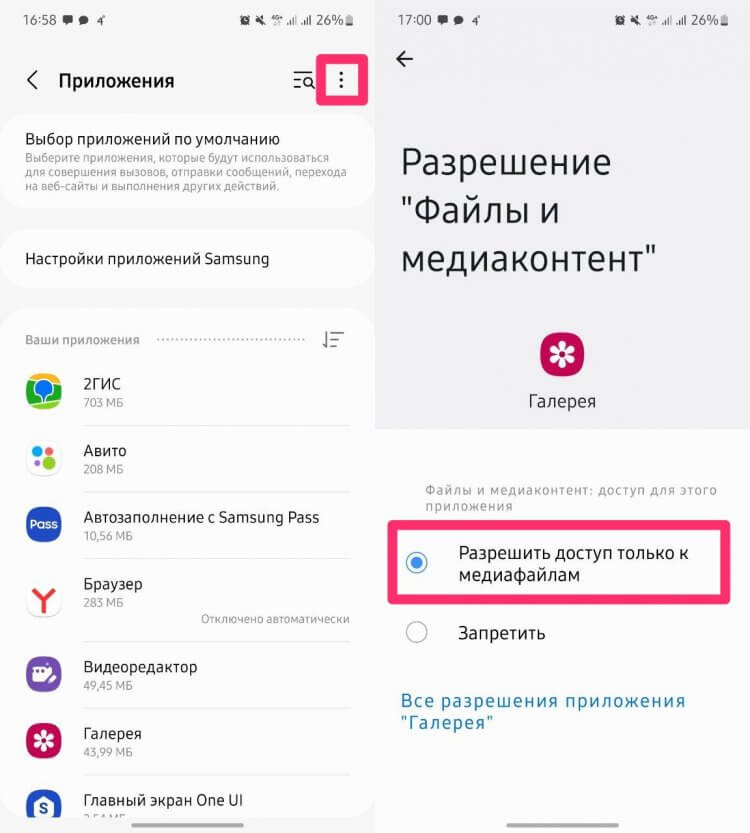
Вряд ли вы сами копались в этих настройках, но проверить все же важно.
Настройки на разных моделях смартфонов Самсунг могут отличаться, вместо пункта Диспетчер разрешений может оказаться кнопка Показать системные приложения. Нажмите Включить, если оно выключено.
Пропали фото с телефона Xiaomi
На смартфонах Xiaomi тоже есть свои особенности поиска пропавших фотографий. Дело в том, что в приложении Галерея на Сяоми иногда встречается баг, из-за которого не все фото отображаются в нужном виде.
Для начала попробуйте перейти в Проводник и найти фотографии там. О том, как это сделать, написано выше. Если фото там есть, но в галереи их почему-то нет, попробуйте следующее:
- Откройте проводник на своем Xiaomi.
- Далее перейдите в папку, где хранятся фото.
- Выделите пропавшие фото, нажмите на три точки в верхней части.
- Нажмите Скопировать, затем переместите их в другую папку.
- После этого верните фотографии на место аналогичным образом.
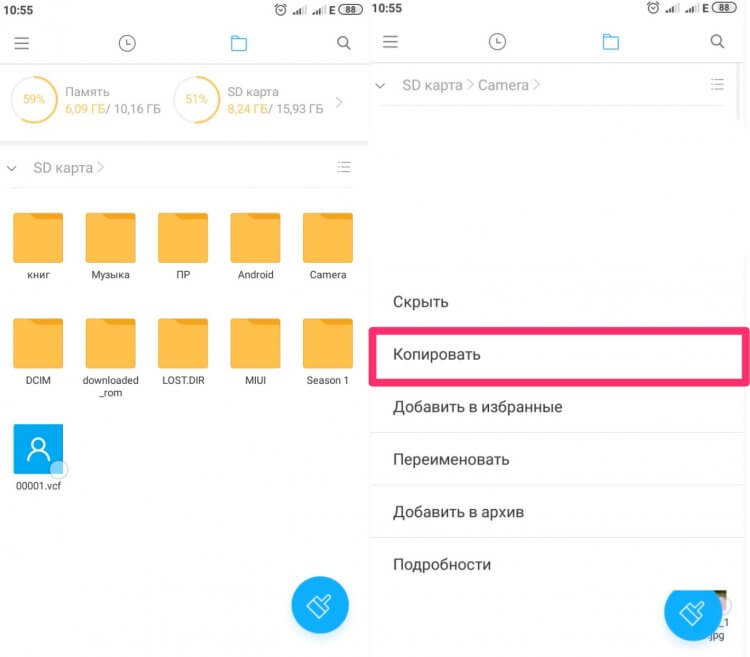
Скопируйте фото и верните его обратно. Должно помочь.
При возникновении каких-либо трудностей, обязательно пишите в наш Телеграм-чат или в комментарии ниже. Если знаете другой способ поиска пропавших фото — тоже пишите. Плюс, не забывайте про наш новостной канал, там выходят все актуальные новости из мира Android.
Топ 4 способов восстановить удаленные фото на андроиде
Отыскание удалённых или случайно потерянных фотографий на телефоне с Android – это довольно важная задача, потому как фотографии – это вещи, которые напоминают нам о былых деньках и некоторых особых воспоминаниях. Мы никогда не хотим их потерять, но когда мы их теряем, то должны вернуть их обратно. К счастью существуют доступные способы найти удалённые фотографии на телефоне Android. В этой статье, мы собираемся поговорить о том, как найти удалённые фото на телефоне Android.
Часть 1. Куда перемещаются удалённые на Android фото?
Куда перемещаются удалённые на Android фото? Где найти удалённые на Android фото? Вы можете найти недавно удалённые фото в:
1. Корзина фото галереи
На некоторых андройд-телефонах, удалённые фотографии будут перемещены в корзину фото галереи. В этой папке, вы найдёте все фотографии, которые удаляли за последние 30 дней. Если вы хотите найти недавно удалённые фотографии, это рекомендуемый нами метод.
2. Облачная корзина
Если вы включите на своём андройде синхронизацию Галереи, тогда удалённые фото будут переходить в облачную корзину, такую как облачная корзина для фотографий от Google или облачная корзина Samsung (корзина OneDrive).
Часть 2: Как найти удалённые на Android фотографии?
Ниже описаны детальные шаги того как найти удалённые фото на Android из корзины галереи или облачной корзины.
1. Из корзины галереи
Как найти недавно удалённые фото? Самый простой способ – проверить корзину галереи. Ниже расскажем, где находится корзина для удалённых файлов на телефоне Android.
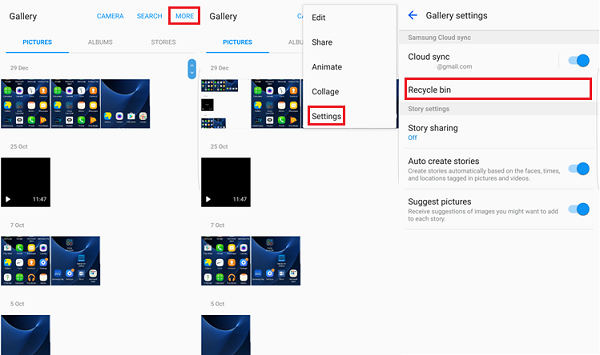
- Запустите приложение Галерея и коснитесь иконки Настройки.
- Выберите опцию корзина.
- Коснитесь фотографии, которую вы хотели бы восстановить.
Коснитесь иконки восстановить для восстановления фото.
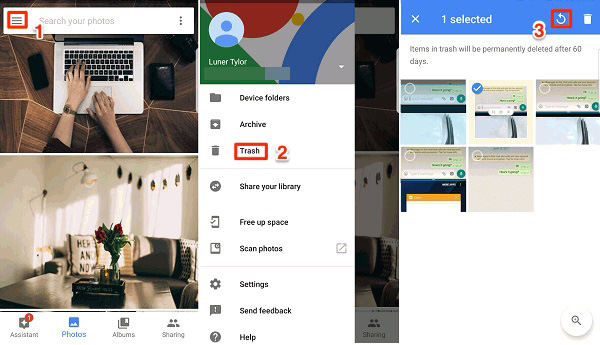
2. Из корзины для фото от Google
- Запустите приложение Google Photos на своём телефоне.
- Затем коснитесь Меню > Корзина.
3. Из корзины OneDrive
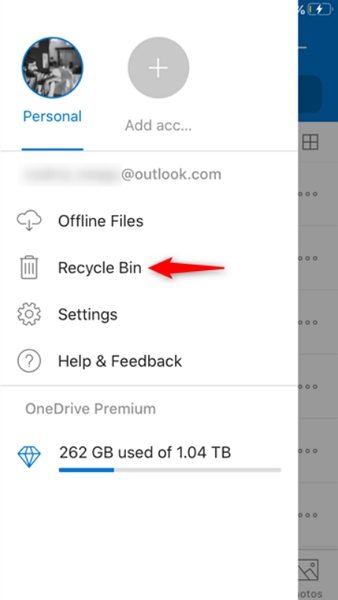
Как найти удалённые фото на Galaxy S8? Для пользователей Samsung, если вы включили синхронизацию с Microsoft OneDrive из настроек галереи, вы можете последовать шагам ниже, чтобы найти фотографии с Android из корзины OneDrive.
- Откройте на своём телефоне приложение OneDrive.
- Коснитесь вкладки “Me tab” > Корзина.
Выберите фото, которое вы хотели бы восстановить и коснитесь иконки «Восстановить». ПРИМЕЧАНИЕ: Samsung остановило облачный сервис для синхронизации галереи. Вместо этого вы можете включить синхронизацию с Microsoft OneDrive из Настроек галереи.
Часть 3. Потерпели неудачу? Извлеките удалённые на андройде фотографии при помощи UltData
Не удалось найти удалённые фотографии из Галереи или облачной корзины? Вы всё ещё можете найти удалённые фото во внутренней памяти телефона андройд, если они не были перезаписаны новыми данными. Для этого вам понадобится профессиональный инструмент для восстановления данных на Android.
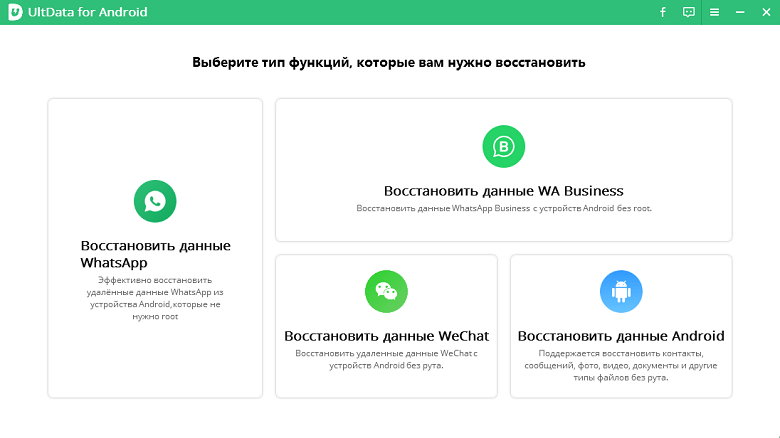
Одним из наилучших инструментов для этого является Tenorshare UltData for Android . Эта программа может извлечь удалённые фото из телефона андройд без резервной копии или «рутования» (наличия прав суперпользователя). Ниже о том, как извлечь удалённые на андройде фото. Используя USB-кабель, соедините своё Android-устройство и компьютер. Теперь запустите программу Tenorshare Data Recovery и выберите функцию Recover Lost Data (восстановление утраченных данных) из главного интерфейса.
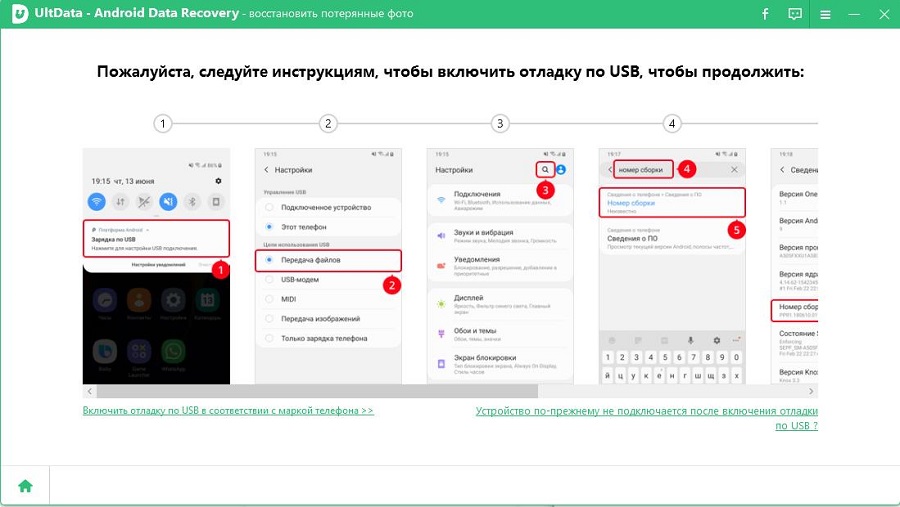
 Следующий шаг, который вам необходимо предпринять – это включить накопитель USB, что важно для последующих шагов для нахождения удалённых на андройде фото. Для этого последуйте инструкциям, отображённым на экране.
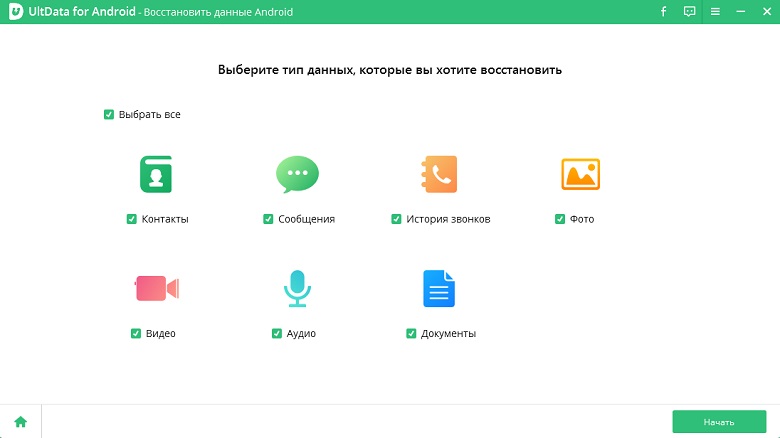
  Проверьте «Фото», когда вам необходимо выбрать тип файлов для восстановления. Затем снова нажмите «Далее».
 По завершении сканирования, вы увидите фотографии, которые были потеряны, теперь их можно восстановить. Проверьте фото, которые вы хотите восстановить и нажмите «Восстановить». Все отмеченные фото будут восстановлены через считанные секунды.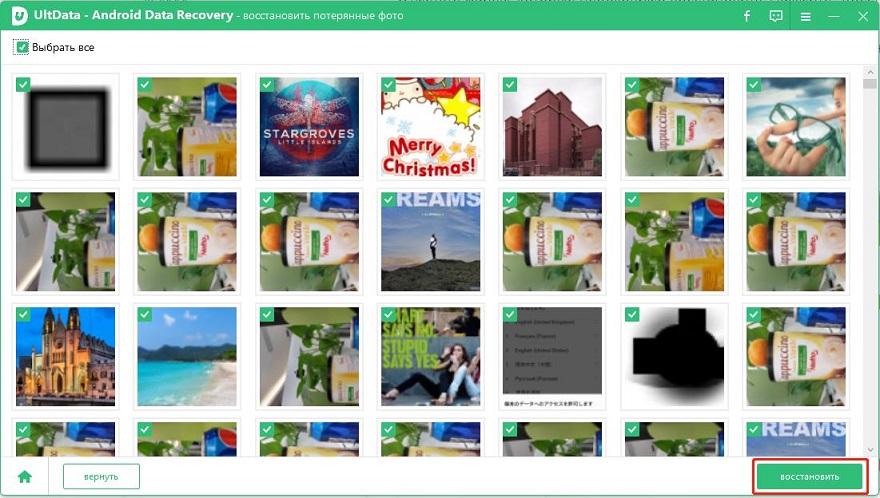
Видео руководство
Дополнительный совет. 5 наилучших приложений для создания резервной копии фотографий на устройствах Android
Наиболее эффективным способом избежать дальнейшую потерю фото – это регулярное создание резервных копий ваших фото. Ниже 5 наилучших приложений для резервного копирования на устройствах Android.
1. Dropbox
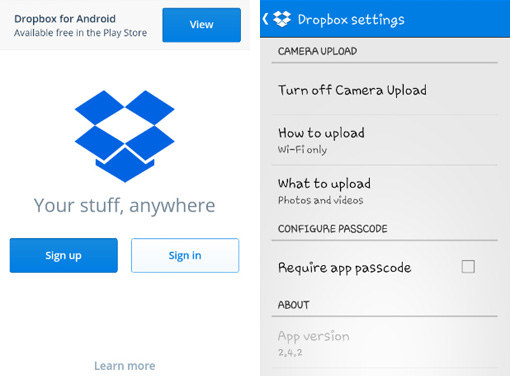
Dropbox – это популярное приложение для резервного копирования данных. Вы так же можете резервно копировать свои фото автоматически на Dropbox. Когда вы устанавливаете его на свой телефон Android и впервые запускаете, приложение спросит вас, хотите ли вы автоматически загружать свои фото и видео на аккаунт Dropbox. Просто позвольте такое действие, и ваши фото будут резервно копироваться.
2. OneDrive
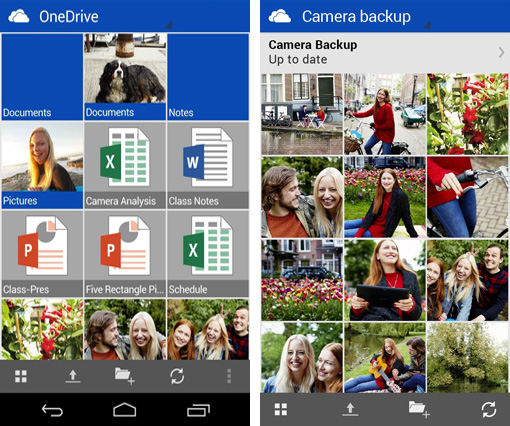
Довольно сходная с Dropbox вещь, у неё есть функция автоматической загрузки, которую вам необходимо включить во время создания начальных установок. Вам необходимо «Включить» автоматическую загрузку, и ваши фото будут резервно копироваться на аккаунт OneDrive. Просто нажмите «Включить» резервное копирование для камеры, и ваши фото будут резервно копироваться.
3. Google Photos
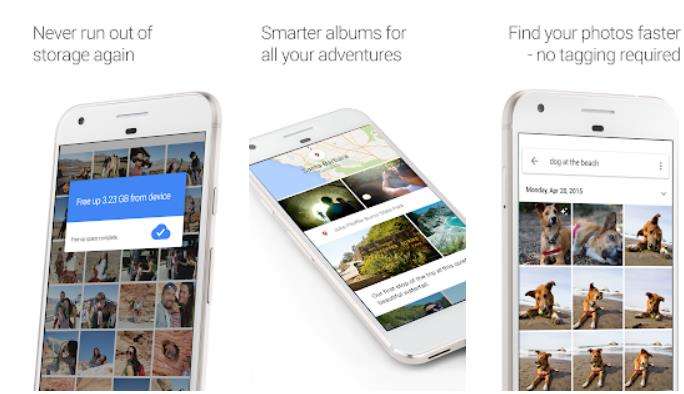
Когда вы используете Google Photos, ваши фото будут доступны только вам. Вам только необходимо всё настроить на своём телефоне, и затем начнётся создание резервных копий фотографий, которые вы снимаете на телефон. Эта функция предлагает 15 гигабайт места, что довольно круто.
4. Box
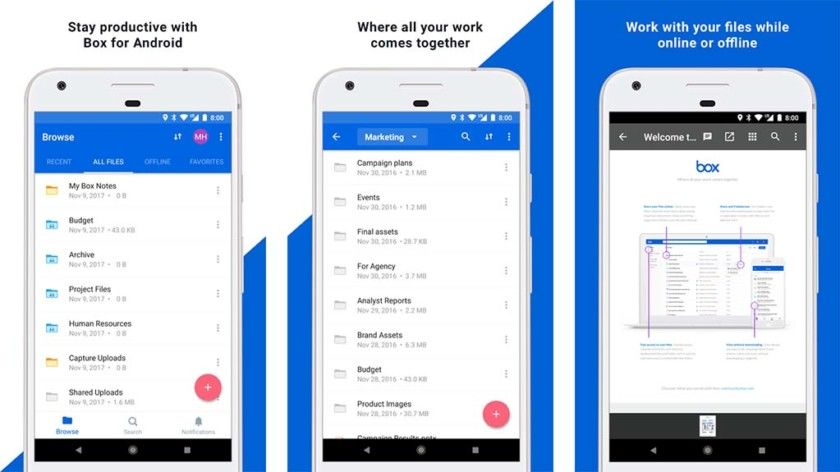
Box – это другое замечательное приложение для создания на андройде резервных копий фотографий, которое вы можете использовать для хранения своих фото. Если вы не хотите каждый раз перемещать в него свои фото, тогда синхронизируйте приложение со своим телефоном в момент создания первичных установок, и в любой момент, когда вы снимете фото, они будут резервно копированы на ваш Box аккаунт.
5. Flickr
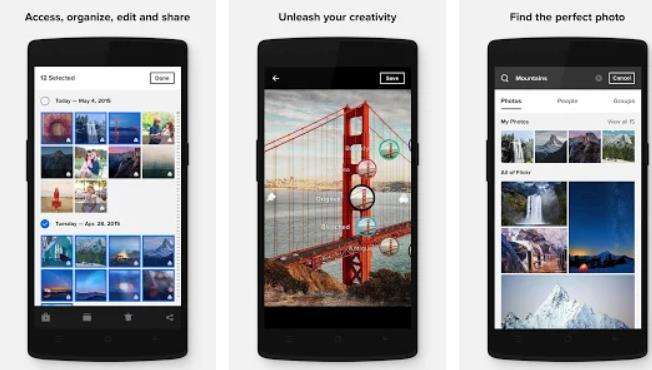
Было бы сложно найти кого-то, кто не знает о Flickr, который является одним из наилучших в сети сайтов для того, чтобы делиться фотографиями. В то же время, он так же предлагает своё приложение, и в этом приложении у вас есть возможность создания облачной резервной копии. Если вы сделаете эту опцию АКТИВНОЙ, ваши фотографии будут резервно копироваться на ваш Flickr аккаунт.
Заключение
Так как наши фотографии для нас очень важны, нам следует всегда делать их резервную копию, чтобы мы их не потеряли. Но, если мы всё же случайно их потеряем, мы можем восстановить их, используя программу, такую как Tenorshare UltData for Android , которая поможет найти удалённые фото на Android.
Как восстановить удаленные фото на телефоне Honor и Huawei


 Причин может быть несколько: системные ошибки при переносе из внутреннего хранилища на карту памяти и наоборот, действие вирусных программ, форматирование и обновление системы. В итоге важные фотки оказываются утерянными, и возникает необходимость восстановить их. К счастью, если действовать оперативно, можно вернуть снимки. Но при условии, что на их место не было записано никакой новой информации.
Можно ли восстановить удаленные фотографии?
- из облачного хранилища;
- с помощью специальных программ на ПК;
- из папки «Недавно удаленные» в Галерее;
- с помощью приложений из Play Маркета.
Остановимся на каждом из способов и разберем их более подробно.


Восстановление из облачных хранилищ (резервные копии)
Существует огромное количество облачных хранилищ, таких как iCloud, Google Drive, Яндекс Диск, Облако Mail.ru и другие. В них пользователи могут хранить различную информацию, в том числе и фотографии. Для смартфонов Хонор и Хуавей порядок восстановления данных из облачных хранилищ аналогичен тому, который применяется в любом смартфоне, работающем на базе операционной системы Android.
Важно! Вернуть данные из облачного хранилища можно только в том случае, когда включена синхронизация устройства с облаком. В противном случае фотографии, скриншоты, видео и другие файлы копироваться с телефона в облачный сервис не будут.
Google Фото (Google Drive)
Гугл Диск удобен тем, что он идет в качестве предустановленного приложения практически на всех Android устройствах. Для того, чтобы восстановить удаленные фото с его помощью, необходимо:
- Запустить Google Drive.
- Открыть папку «Недавние».
- Найти нужное изображение и нажать на значок в виде трех точек рядом с ним.
- В открывшемся окне выбрать пункт «Скачать».

- Дождаться окончания загрузки изображения на смартфон.

Готово! Удаленная фотография теперь вновь доступна в папке «Галерея».
Яндекс Диск
Удобный облачный сервис от российской компании – Яндекс, может быть предустановлен на новом устройстве. Если в смартфоне его не оказалось, то его всегда можно скачать из Google Play. После первого входа, приложение попросит разрешить доступ к хранящимся в памяти данным и сможет копировать их в облако.
Для возврата стертых фото на Huawei и Honor с помощью Яндекс Диска необходимо:
- Запустить приложение.
- Найти нужное изображение в папках «Лента» или «Фото».
- Указать нужный файл и нажать на значок в виде трех точек в правом верхнем углу экрана.

- В появившемся окне кликнуть на пункт «Сохранить на устройстве».

Облако Mail.ru
Еще одно приложение от российской компании mail.ru – Облако Mail.ru. Оно доступно для скачивания из интернет-магазина Play Маркет. После простой регистрации или входа в аккаунт, данные со смартфона будут храниться в облаке, откуда их можно будет загрузить в случае удаления с устройства. Для этого необходимо:
- Запустить Облако ru.
- Найти нужное изображение в папке «Галерея» и выделить его.
- Нажать на значок в виде трех точек в правом верхнем углу экрана.
- В открывшемся окне кликнуть пункт «Сохранить в галерею».


Part 2: How to recover deleted photos, contacts from Huawei
Now when you have understood the nitigrities of storage, you can easily understand how to recover Huawei deleted contacts or any other kind of data.
If you want to recover Huawei deleted files, consider trying dr.fone’s Android Data Recovery. It is one of the best data recovery softwares for Android and is compatible with more than 6000 devices. Not just photos or contacts, you can also recover call logs, videos, messages, and more.
It doesn’t matter if you have just accidently deleted files, your system got crashed, or if you have simply forgotten your password, with Android Data Recovery, you can easily access your lost data from SD card as well as internal memory. All you need to do is follow these simple instructions to recover Huawei deleted photos and other files. Though before proceeding, make sure that you have downloaded dr.fone’s Android Data Recovery from here.
Восстановить удаленные фото на Хонор и Хуавей через ПК
Не стоит отчаиваться, если синхронизации файлов, хранимых на телефоне, с облачным сервисом не проводилось. Спасти ситуацию поможет ноутбук или компьютер, USB-кабель и специальный софт.
Wondershare Dr.fone
Wondershare Dr.fone – это программа № 1 в мире для быстрого, простого и безопасного возврата данных с Android-устройств. В том числе и картинок. Этот софт платный, но разработчики предоставляют бесплатный пробный режим, во время действия которого можно вернуть нужные изображения. После инсталляции Wondershare Dr.fone на свой компьютер или ноутбук следует:
- Подключить смартфон к компьютеру в режиме USB-отладки.
- Запустить программу.
- Указать пробный период работы «FreeTrial» и нажать кнопку «Next».

- Указать разделы для сканирования.

- В появившемся окне кликнуть «Scan for deleted files», затем «Next».

- Дождаться окончания процесса сканирования. Во время работы программы телефон может быть перезагружен.

- После завершения сканирования откроется окно с данными, которые можно восстановить. Для этого необходимо выбрать нужные файлы и нажать кнопку «Recover».
Android Data Recovery
Следующая программа, которая поможет найти пропавшие картинки – Android Data Recovery. Она имеет 30-дневный бесплатный период пользования. Устанавливаем ее с официального сайта, запускаем и подключаем смартфон в режиме USB-отладки. Дальнейшие действия пользователя:
- Нажать на «Free Trial» для бесплатного пользования программой.
- Указать режим работы «AndroidDataRecovery».

- Указать информацию о подключенном устройстве.
- Выбрать нужный раздел в памяти устройства и дождаться окончания процесса сканирования.
- Указать файлы для восстановления.

Hetman Partition Recovery
Еще одна бесплатная программа с пробным периодом использования — Hetman Partition Recovery. Для скачивания с официального сайта доступны как дистрибутив, так и портативная версия, которую можно хранить на флешке. После инсталляции программы на компьютер или ноутбук, необходимо подключить телефон к нему через USB-кабель. Дальнейшие действия пользователя:
- Запустить Hetman Partition Recovery.
- Указать нужную для сканирования директорию, затем «Next».

- После того, как нужный файл будет найден, следует выделить его и нажать на «Recover».
Huawei
Truth to be told, we all have accidently deleted stuff from our smartphone and regretted afterward. Majorly, people regret accidently deleting photos, contacts, videos, and other kinds of similar files. If you have made the same mistake and would like to recover the lost information, then don’t worry. In this guide, we will make you familiar with how to recover Huawei deleted files. Though, the guide is applicable to most of the other Android devices as well. If you have a Huawei or any other Android device, then sit back and go through this comprehensive post to recover your lost data.
Еще способы
Зачастую, прибегать к восстановлению картинок с помощью программ, не представляется возможным. К счастью, есть и другие способы, как действовать, если на Honor и Heawei удалены фото.
Папка «Недавно удаленные» в галерее
Если пользователь Хонор и Хуавей обнаружил, что пропали фото из галереи, первое, куда он должен отправиться – папка «Недавно удаленные», которая находится в самой галерее.
Там хранятся все стертые фотографии в течение 30 дней и их можно вернуть, выделив нужные картинки и нажав соответствующую кнопку на экране.

Приложения для восстановления с Google Play
Вернуть стертые со смартфона картинки можно и не прибегая к помощи компьютера и специальных программ. Для этого давно существуют приложения, которые доступны для скачивания в Play Маркете Google.
Восстановление удаленных фотографий
Developer: Smin photo recovery
Пример такого приложения – это Smin Photo Recovery. Оно имеет удобный и простой интерфейс. После запуска приложения пользователям необходимо разрешить доступ к устройству. Далее:
- Нажать «Восстановление».
- Выбрать «Восстановить удаленные фотографии».

- После завершения сканирования телефона на экране будут отображены все картинки, которые можно вернуть.
- Выделяем их и жмем «Восстановить сейчас».

Готово! Изображения вновь появились в памяти устройства.
Part 1: Why deleted files can still be recovered
Before we make you familiar with a simple way to recover Huawei deleted photos or any other file, it is important to know how most of the recovery softwares work. Have you ever thought about what happens to the files that are deleted from your device?
Well, the truth is that these files don’t get disappeared at that movement. Instead, they become free to be killed by the operating system. Every OS like Android has a file allocating table, which provides an address to any kind of data stored in your device. It gives a higher priority to data that is frequently used and also contains information about the data which is not currently in use.
The moment you delete something from your Android device, the allocation of the respective space just gets removed from this table. The table now gives priority to other kinds of files and the memory that was being consumed by your original data gets removed from the table. Nevertheless, the actual content might still be present in the storage. Just because it has been removed from the allocation table, it doesn’t mean that the data has also been lost. It just becomes free to be used by the storage system and any other application can overwrite it subsequently.
This is where you can take the assistance of Android data recovery. It scans the entire storage system to look for the bytes that have not been overwritten yet. It allows a user to write the location of these files back into the allocation table. This recovers the data back to the system. Needless to say, the sooner you try to recover it, the better results you would attain.
Ответы на популярные вопросы
Как восстановить фото на планшете Хуавей?
Процесс возврата стертых фотографий на планшетах Huawei происходит точно также, как и на телефонах. Владельцы планшета могут сделать это с помощью облачного хранилища, специальных программ, установленных на компьютере, из папки «Недавно удаленные» в галерее или через специальные приложения, которые можно скачать в Play Маркете.
Как избежать потери данных в будущем?
Самый оптимальный вариант избежать потери данных с телефона в будущем – это синхронизация его с каким-нибудь облачным хранилищем. Можно воспользоваться Google Drive, Яндекс Диск или Облако Mail.ru. В том случае, если памяти в бесплатной версии облака недостаточно, пользователи могут приобрести платную подписку, открывающую дополнительный объем для хранения файлов.
Итак, теперь вы знаете, существует масса способов восстановления фото на телефонах Honor и Huawei. И если такая ситуация произошла, не стоит паниковать. В первую очередь следует проверить папку «Недавно удаленные», где картинки могут храниться до 30 дней. Затем можно воспользоваться облачным сервисом. Если и там нужного фото не оказалось, то на помощь придут специальные программы и приложения.Как избежать потери данных в будущем
Потери данных, в том числе, фотографий и мультимедиа файлов, можно избежать, если придерживаться несложных рекомендаций.
Несколько лет работал в салонах сотовой связи двух крупных операторов. Хорошо разбираюсь в тарифах и вижу все подводные камни. Люблю гаджеты, особенно на Android.
Что нужно для создания резервной копии данных?
Активировать опцию копирования на виртуальный носитель. В этом случае все фото и видео будут перемещаться туда по умолчанию. А при необходимости достаточно открыть хранилище и скачать оттуда нужный файл обратно на смартфон.
Есть ли шанс восстановить утраченные снимки не из внутренней памяти, а с подключаемой SD-карты?
Да. Все перечисленные программы и приложения одинаково эффективно работают со всеми видами памяти.
Можно ли восстановить фотографии и видео со смартфона, который был утерян или украден?
Подобная возможность существует, если на предыдущем устройстве проводилась синхронизация данных в облаке Google.
Похожие публикации:
- Как включить взрослый режим у алисы
- Как включить зажигание на скутере без замка зажигания
- Как включить кнопочный телефон itel
- Как включить мини проигрыватель в opera gx
Поиск по фото с телефона

Случается, что иногда кроме изображения на фотографии в смартфоне — единственное, что есть под рукой, а с человеком нужно связаться. Или хочется узнать о нем как можно больше информации. Решение проблемы — поиск по картинке с телефона с помощью специальных сервисов. Для этого существует ряд возможностей, которые с большей или меньшей результативностью позволяют это сделать быстро, но не всегда бесплатно. Но, поиск по фото с телефона — реальность, и этой возможностью нельзя не воспользоваться.
Lovereport.ru — сервис поиска людей по фото с телефона
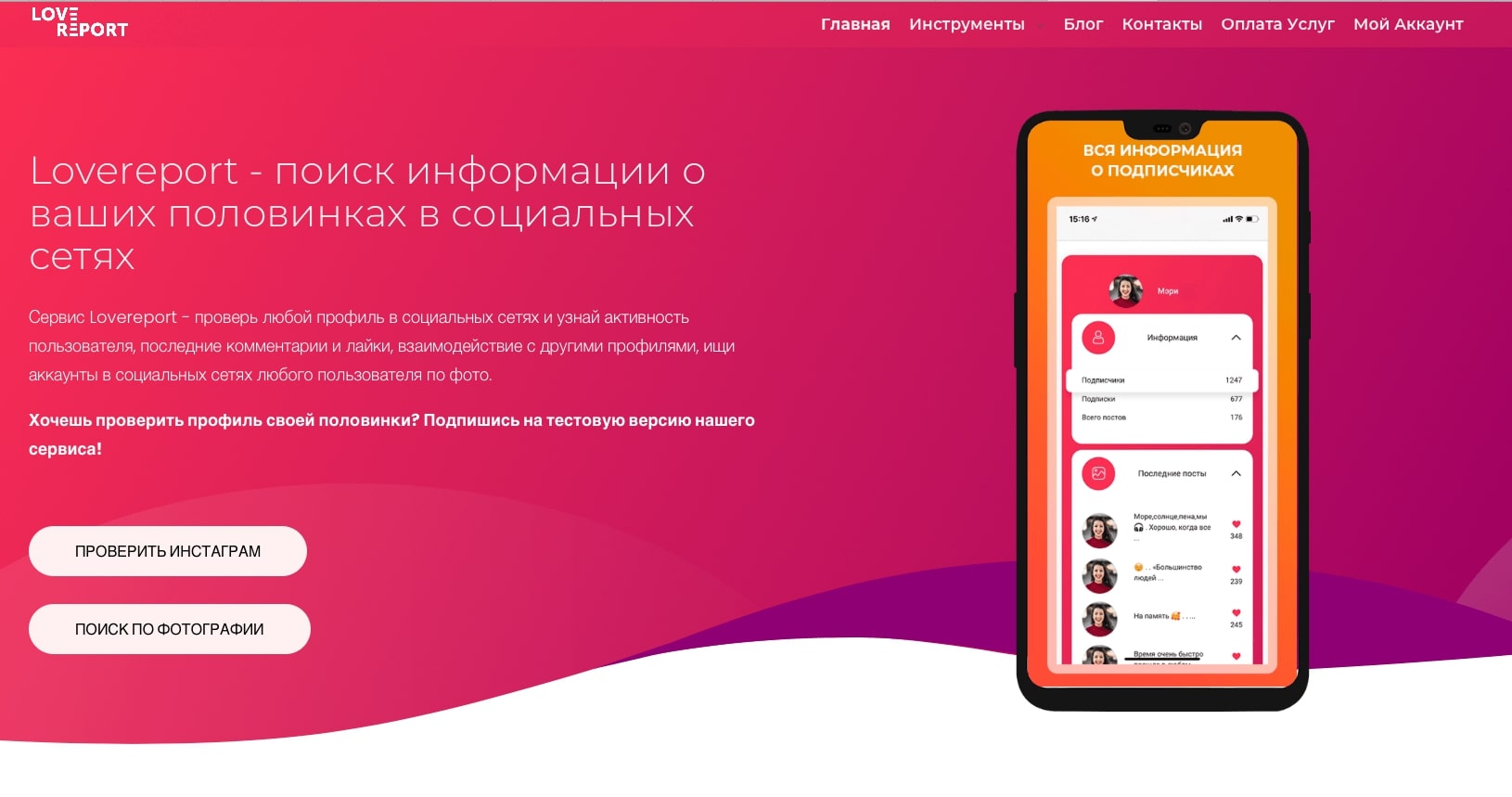
Популярность сервиса объясняется простотой, дешевизной и эффективностью. Функционал сайта позволяет не только найти по фото с телефона, но и проанализировать аккаунты социальных сетей человека, которого вы ищите. Создатели сайта преследовали цель помочь влюбленным. Люди сразу поняли, что ограничений нет, и можно найти по фото с телефона любого. Система имеет следующие встроенные функции:
- Подробный отчет, отражающий активность искомой личности в социальных сетях (ВК, Инстаграм и тд).
- Поиск по фото из галереи смартфона в два клика. Отчет выводится на экран в течение нескольких секунд.
- Анонимность. Все действия остаются конфиденциальными. Искомый человек не знает, что им интересовались.
В отчете содержатся сведения о самом аккаунте, а также о том, с кем общается искомый человек, и к кому проявляется наибольшая активность. Но, перед тем как найти человека по фото с телефона, необходимо выполнить следующее:
- Запустить браузер (любой: Яндекс, Гугл Хром, Мозила, Опера).
- Перейти на официальный сайт сервиса «Лаверпорт».
- Зарегистрироваться в системе по адресу электронной почты.
- Придумать и ввести код доступа для дальнейшего использования.
- Оплатить стартовый период (всего 49 рублей).
- Войти в систему под своим логином и паролем.
Теперь активируем функцию, которая позволяет найти по фотографии с телефона аккаунт в соцсети, загружаем фотографию, сохраненную в памяти смартфона, просматриваем информацию. Чтобы получить подробный отчет, нужно оформить статус пользователя «ПРО».
Поиск по фото в Google Images
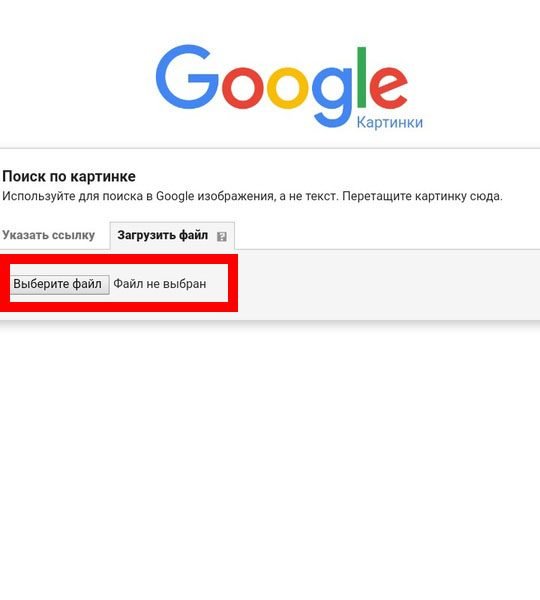
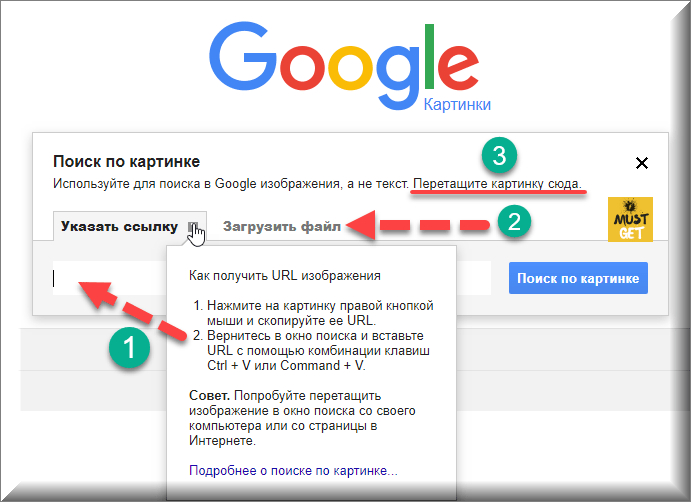
Проблему можно решить с помощью встроенного функционала браузера Гугл Хром. Для этого откройте стартовую страницу поисковика, и переключитесь на вкладку Картинки. Рядом с полем для ввода запроса кликните по иконке с изображением фотоаппарата. Активируйте вкладку Загрузить по фото, и выберите сохраненный файл. Его можно просто перетащить в поле запроса. В этом случае, чтобы найти по картинке с телефона, необходимо просмотреть результаты выдачи.
Поиск по фото в Яндекс Картинки
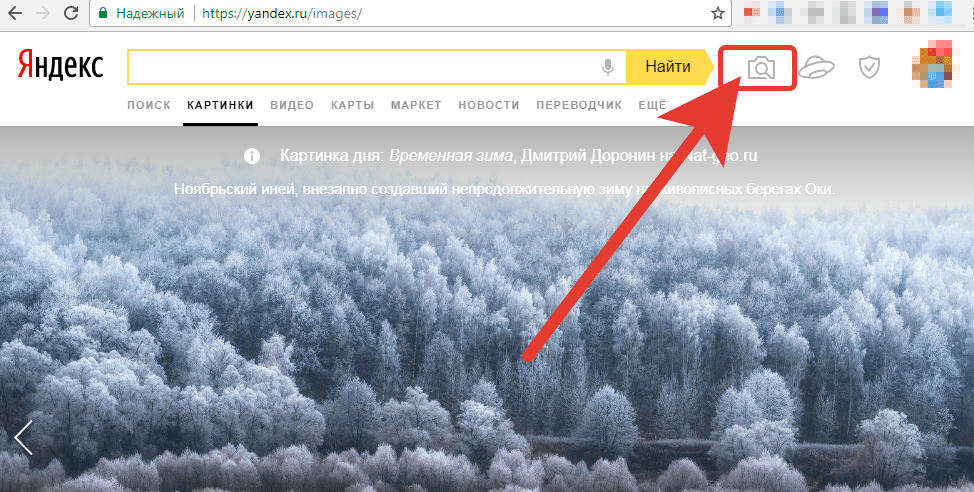
Данную функцию также называют «Найти товар по фото с телефона«. Это полностью справедливо, но людей искать так тоже можно. Пошаговая инструкция следующая:
- Запускаем главную страницу.
- Активируем вкладку с картинками.
- Кликаем по иконке с фотоаппаратом.
- Переходим в поле «Загрузить».
- Выбираем файл, смотрим.
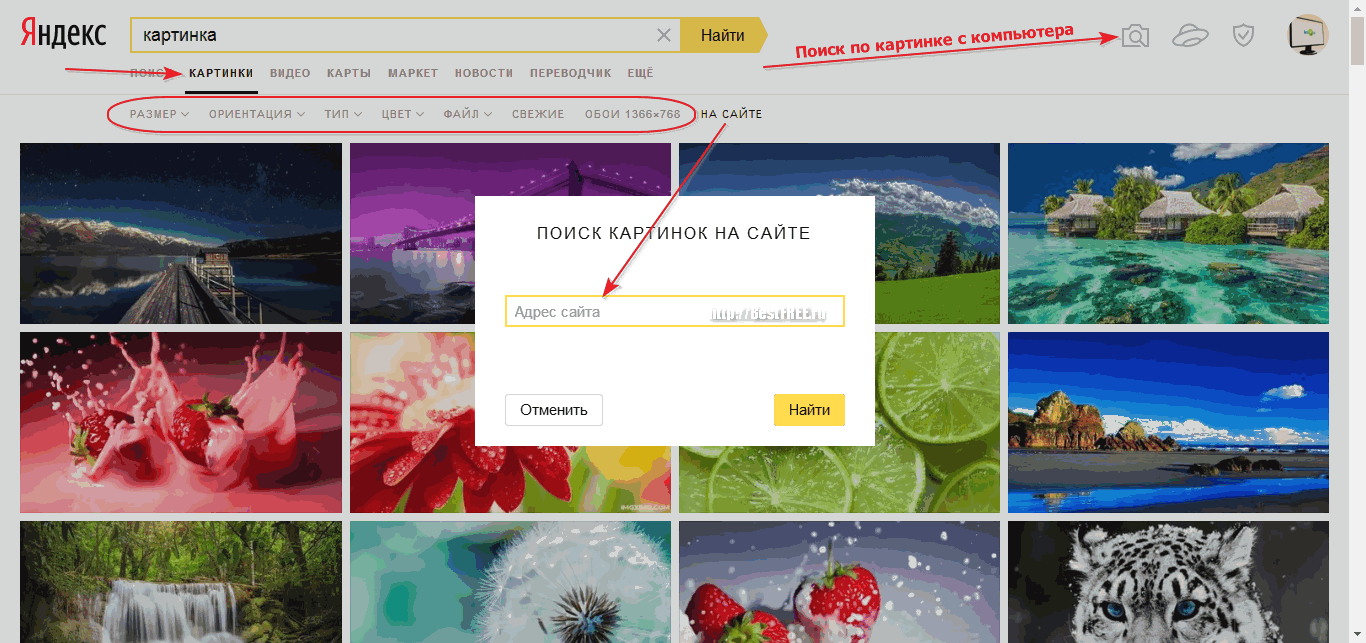
Выполняя поиск по фотографии с телефона, придется просмотреть результаты выдачи поисковой системы, и перейти по ссылке на сайт, где размещено аналогичное изображение.
Google Lens
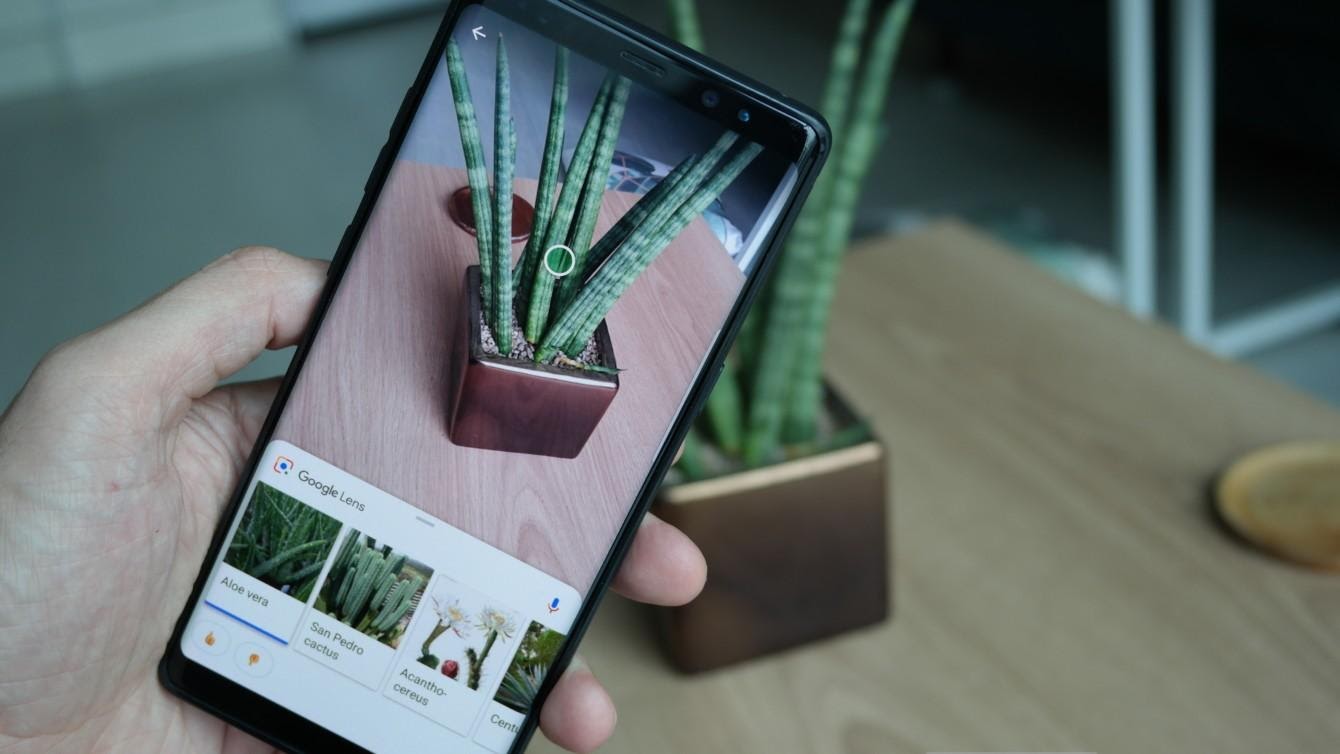
Компания Гугл разработало приложение, позволяющее получать информацию обо всем, что попадает в объектив камеры смартфона. Не обязательно сохранять фото в галерею. Выполняется поиск картинки по фото с телефона, подключенного к интернету.
Описание
Удобство в том, что нет необходимости загружать снимки. Пользователь запускает приложение, наводит камеру на объект, получает информацию. Результаты точные. Если, например, в объектив попадает собака, в выдаче будет указана ее порода. Так можно распознавать что угодно.
Функционал
Выше упоминалось, что система распознает объекты различного типа. При этом устанавливается более точная принадлежность. Система ищет в Интернете сведения о нем, и выдает перечень сайтов. Это делает поиск картинки по фото с телефона универсальным. Если это человек, то в списке будут ссылки на аккаунты в соцсетях и персональные страницы.
Стоимость
Скачать и установить приложение можно бесплатно. Программа находится в свободном доступе на Гугл Плей. Пробная версия не гарантирует высокую точность. Чтобы пользоваться всем функционалом, необходимо оплатить статус ПРО. После этого вы найдете любой товар, который вас заинтересовал, и узнаете его цену.
Pinterest Lens

Это еще одно эффективное средство, позволяющее найти картинку по фото с телефона. Причем сохранять его не нужно. Особенность — встроенная функция выделения части снимка, чтобы найти конкретный объект.
Описание
Разработка относится к сегменту «Искусственный интеллект». Это нейросеть, которая настроена на поиск людей, предметов, животных, растений и тд. Система универсальна, и дает возможность найти, например, пуговицу на рубашке, а не только саму рубаха.
Функционал
Встроенная поисковая страница работает таким образом, что пользователь сам решает, какую область изображения нужно загрузить в систему. Есть возможность распознавать объекты в режиме видеосъемки. Встроенный планировщик, подсказки в выборе подарков близких и многое другое доступно сразу после регистрации.
Стоимость
Разработчики разместили приложение на ГуглПлей. За скачивание и установку денег не взимается. Регистрация также бесплатная. Единственное, за что придется заплатить, так это за доступ к расширенным функциям. Но это не потребуется тем, кто ищет ответ на вопрос, как найти фото в интернете с телефона. Данная функция есть в пробной версии.
Приложение Search By Image

После инсталляции занимает мало места. Работает быстро. Программа создавалась с целью распознавать то, что изображено на картинке, а затем находить аналогичные изображения на сайтах. Неважно, что отображено, будь то одушевленные или неодушевленные объекты, товары или люди, животные или здания, улицы или природа.
Описание
По сути это полноценная нейросеть, заточенная под определение сущности различных объектов. В запущенном режиме не требует от процессора максимальной загрузки, и поэтому смартфон не зависает, не «тупит», не «глючит». Приложение имеет неплохой рейтинг и получает множество положительных отзывов пользователей.
Функционал
Поиск человека по фото с телефона — одна из встроенных функций. Искать можно что угодно. Если снимок групповой, выделяйте одно лицо, и система найдет ссылки на сайты, индексированные Гуглом, где опубликованы другие картинки с этим объектом. Кстати, он может быть любым: мебель, украшения и тд. С помощью выделения определите зону поиска, а результаты можно переслать в любом мессенджере.
Стоимость
Разработчик плату за скачивание и установку не берет. Пользователи получают доступ к функциям после регистрации. ПРО-аккаунт дает больше возможностей, но если программа нужна исключительно для поиска, его активировать не нужно. Пока в сети нет заявлений о том, что ситуация может измениться.
Приложение Photo Sherlock
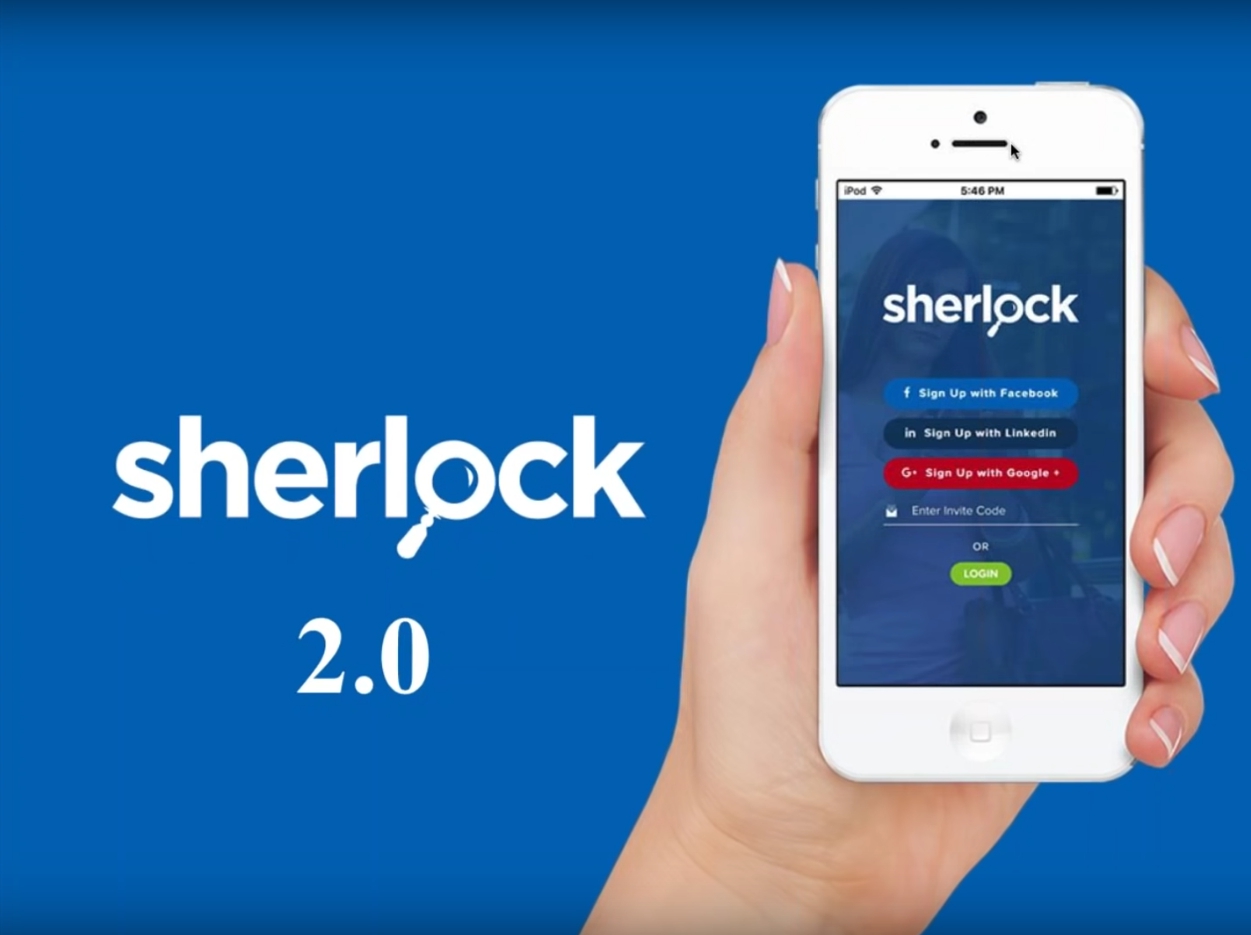
Программа работает на Андроид и АйОС. Места занимает мало — 2,7 Мб. Назначение — поиск людей и предметов в интернете. После запуска ПО разрешите доступ к камере, сделайте снимок, запустите функцию поиска. В результатах будут ссылки на источники, где размещены аналогичные фото. Остается их просмотреть, отобрать нужные, перейти по ссылке и получить доступ к информации об интересующем объекте.
Описание
Уже из названия становится понятно, какую цель преследовали программисты, разрабатывающие это ПО. Цель — найти сайты, содержащие сведения о людях и предметах, изображенных на фото.
Функционал
Система запрашивает доступ к фотокамере только при первом запуске. В дальнейшем она активируется сразу после запуска, и готова к использованию. Фотоснимок сохраняется в памяти, и его можно использовать для поиска другими способами.
Приложение PictPicks
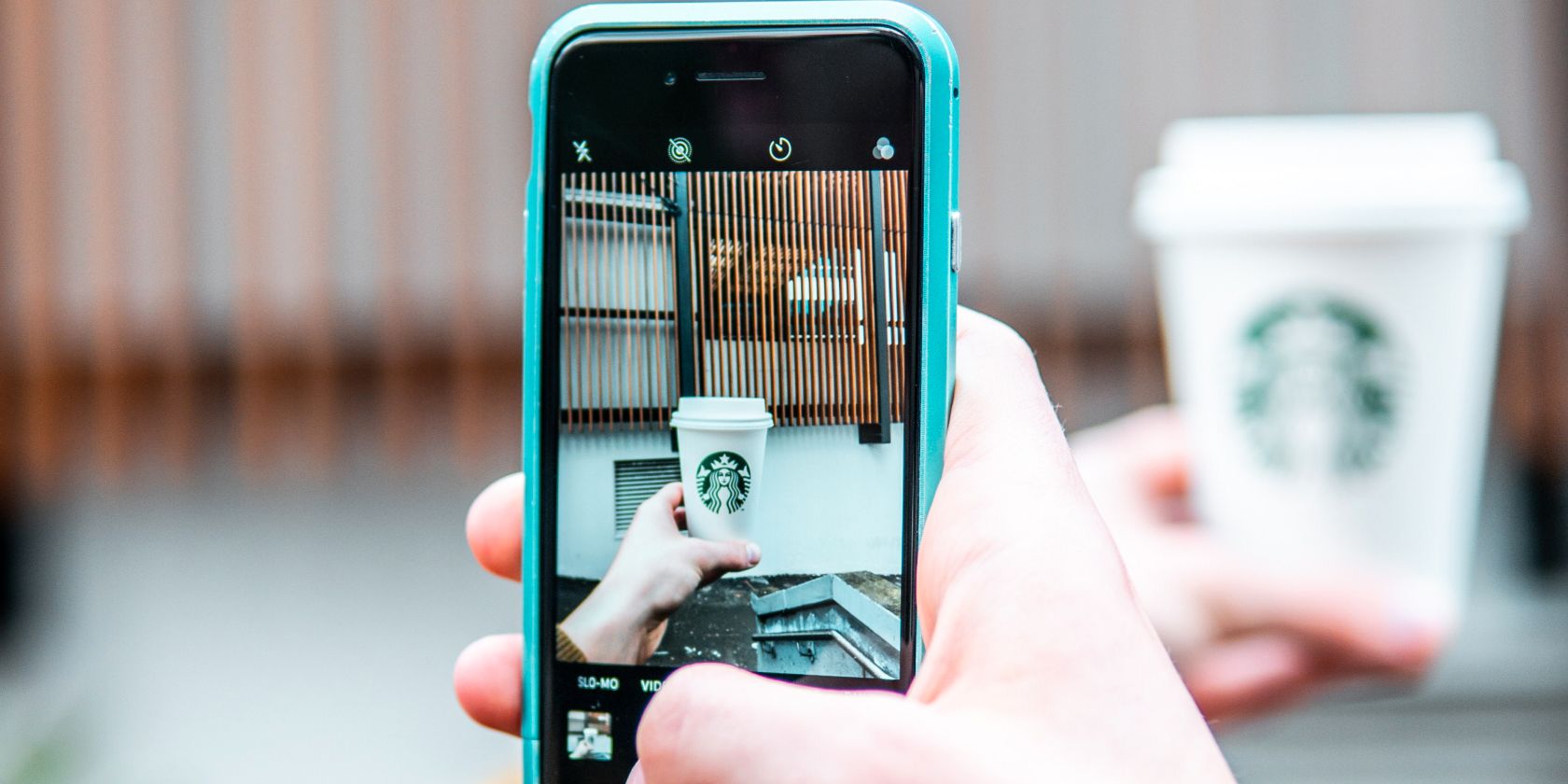
Специально разработанное программное обеспечение устанавливается на смартфон, работающий на любой операционной системе. Разработчикам удалось создать программу, которая эффективно различает объект, и позволяет найти о нем информацию в сети Интернет.
Описание
Сервис ищет не только такие же, но и похожие картинки. История сохраняется, и доступна в любой момент. Есть встроенный фильтр, позволяющий настраивать систему на поиск по цвету, типу, размеру и тд.
Функционал
Помимо возможностей, перечисленных в описании, есть встроенный зум, автосохранение снятого фото. Ее можно переслать или установить в качестве обоев рабочего стола или заставки.
Стоимость
ПО бесплатное. Будет ли это всегда — посмотрим. А пока, чтобы начать пользоваться, достаточно его скачать, установить, а при первом запуске разрешить доступ к фотокамере смартфона.
Приложение CamFind
Это одна из эффективных программ, которая создавалась для пользователей смартфонов. Тип операционной системы не имеет значения, Есть адаптированное ПО для любой из ныне существующих. Пользоваться просто, сразу после установки доступны все встроенные функции.
Описание
Компания, разработавшая это ПО преследовала одну простую цель — искать информацию в интернете, когда из исходных данные есть только картинка. Затем программисты постоянно расширяли спектр возможностей, и сейчас это мощный, удобный, эффективный сервис, доступный для всех владельцев мобильных устройств.
Функционал
Если изначально это была нейросеть, то сейчас сервис получил расширенный перечень опций, доступных пользователям. С помощью этого сервиса вы можете пользоваться:
- Поиском изображений, снятых на смартфон. Это может быть портрет, пейзаж, фото городских улиц, домов, животных и тп.
- Сканером QR-кодов при получении доступа к другим приложениям, оплате услуг, идентификации, авторизации и тд.
- Сканером баркодов, чтобы узнать как можно больше информации о товарах, лежащих на полках в магазинах.
- Возможность распознать место, гда была сделана фотография, скачанная с мессенджера или соцсети.
Система распознает даже афишу, чтобы вы узнали, в каких кинотеатрах планируется показ. Пока эта опция работает только в Соединенных Штатах Америки. Теперь ждем, когда завершится тестирование, и она будет доступна и в нашей стране.
Стоимость
Несмотря на расширенный перечень встроенных возможностей доступ к ним не предполагает никаких оплат. В будущем ситуация может измениться, но пока никаких заявлений от разработчиков не поступало. Ссылка на скачивание доступна на ГуглПлей. В аналогичных источниках есть установочные файлы и для других платформ, а не только для Андроид.
В браузере Google Chrome
Компания Гугл ведет непрерывную разработку всевозможных «примочек» для своего браузера. Постоянно приобретаются программы, которые адаптируются для использользования в Хроме. Это встраиваемые плагины, и среди сотен предложенных программ есть несколько таких, которые помогут с поиском по фотографии, снятой с помощью телефона. Главное, чтобы она была сохранена в памяти устройства. Браузер не требует доступа к видеокамере, но это единственное неудобство, если для вас это важно. Гугл Хром есть в каждом портативном устройстве. Чтобы найти картинку по фото, не нужно устанавливать специальное программное обеспечение. Это важно особенно тем, кто испытывает дефицит памяти мобильника или планшета. Не придется ничего удалять, а нужно сделать следующее:
- Сохраните картинку в интернете. Например, на страничке соцсети, Гугл Диске или в любом другом месте.
- При необходимости в любом установленном графическом редакторе обрежьте лишнее или вырежьте необходимый сектор.
- Сохраните выделенный элемент, чтобы сузить параметры поиска. Это позволит его максимально конкретизировать.
- Запустите браузер, перейдите на сайт, где была сохранена картинка, откройте ее (в той же, или в новой вкладке).
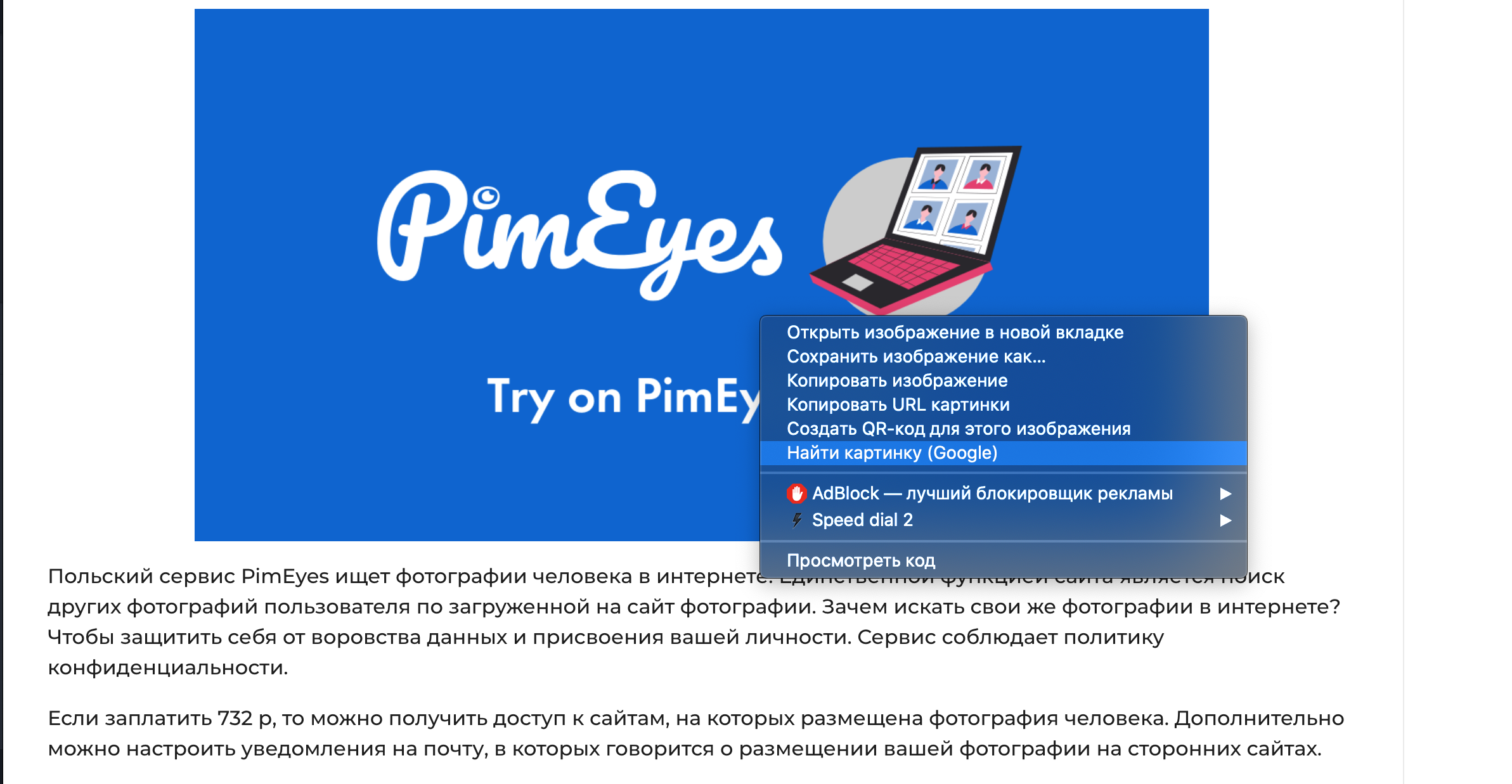
- Кликните по изображению правой кнопкой мыши, чтобы открыть контекстное меню, где есть необходимая функция.
- Найдите опцию «Найти картинку», и активируйте ее для перехода на новую страницу поиска.
Перейдите на эту страничку, и вы увидите, что поисковой запрос появился в строке автоматически. Ниже уже есть результаты выдачи, а также описание того, что изображено на фото. Придется потратить немного времени, чтобы найти ту ссылку, которая подходит. Переходите по ней, и смотрите информацию об искомом объекте. Какой способ выбрать — решайте сами. Если один способ не дал положительного результата, продолжите поиск по картинке с телефона, но уже другим методом. Ни одна нейросеть не гарантирует 100% эффективности.