
Удаление приложений с компьютера Mac
Удаление приложения приводит к его удалению с компьютера Mac, а использовавшееся им пространство становится доступно для других объектов. Вы можете сделать это с помощью Launchpad или Finder.
Использование Launchpad для удаления загруженных из App Store приложений
Launchpad позволяет удобным способом удалять приложения, которые были загружены из App Store.
- Чтобы открыть средство Launchpad, щелкните соответствующий значок на панели Dock или запустите его из папки «Программы». Вы также можете свести вместе большой и три других пальца на трекпаде.
- Если нужное приложение не отображается в Launchpad, введите его название в поле поиска в верхней части Launchpad. Если у вас более одной страницы приложений, можно переключаться между страницами, щелкая по точкам в нижней части экрана или смахивая двумя пальцами вправо или влево на трекпаде.
- Нажмите и удерживайте клавишу Option или нажмите и удерживайте значок любого приложения, пока значки не начнут дрожать.
- Нажмите кнопку «Удалить» рядом с удаляемым приложением, после чего нажмите «Удалить» для подтверждения. Приложение будет немедленно удалено.
Если вам не удается удалить приложение из Launchpad, учтите, что кнопка «Удалить» отображается только для приложений, загруженных из App Store. Другие приложения можно удалить через Finder.
Использование Finder для удаления приложений
- Откройте Finder, щелкнув рабочий стол или значок Finder в Dock.
- Выберите приложение, которое хотите удалить.
Большинство приложений находится в папке «Приложения», которую можно открыть, щелкнув «Приложения» на боковой панели любого окна Finder. Либо можно выбрать «Переход» > «Программы» в строке меню Finder.

- Перетащите приложение в корзину.
- Выберите приложение, а затем выберите «Файл» > «Переместить в Корзину» в строке меню.
- Выберите приложение и нажмите сочетание клавиш Command и Delete на клавиатуре.
Если вам не удается переместить приложение в корзину: вы не можете использовать Finder для удаления приложений, необходимых для работы компьютера Mac, таких как многие приложения, установленные macOS.
Дополнительная информация
- Удаление приложения не приводит к отмене каких-либо подписок, которые могли быть через него приобретены. Узнайте, как отменять подписки для приложений, которые были загружены из магазина App Store.
- Удаление приложений на iPhone, iPad и iPod touch
How to uninstall CleanMyMac X
You can remove CleanMyMac X is by simply dragging it to the Trash. However, by doing this, as with removing any other app, it will leave application leftovers on your Mac.
It is recommended to use the Uninstaller module of CleanMyMac X for complete removal. And here’s how you do that:
- Open CleanMyMac X.
- Proceed to the Uninstaller module.
- Find CleanMyMac X in the list of apps found by the module.
- Click Complete Removal in the Smart Selector panel to mark the application file and all it related items for removal.
- Click Uninstall.
- Confirm that you are going to remove the app in the newly appeared message.
We will be pleased if you drop us a note why you’ve decided not to use the application further and uninstall it from your Mac.
Copyright © 2023 MacPaw Way Ltd.
MacPaw uses cookies to personalize your experience on our website. By continuing to use this site, you agree to our cookie policy. Click here to learn more.
Подробное руководство по полному удалению CleanMyMac
Тот, кто слишком долго сражается с драконами, сам становится драконом. Когда вам нужно очистить некоторые файлы с вашего Mac, но, в конце концов, вы обнаружите, что большинство хитов — это пропаганда от зазывал MacPaw. Как полностью удалить CleanMyMac с вашего макбука? Какой должна быть лучшая альтернатива? Просто узнайте подробности из статьи.

Как удалить Clean My Mac
- Часть 1: Обзор CleanMyMac
- Часть 2: Как полностью удалить CleanMyMac
- Часть 3: лучшая альтернатива CleanMyMac
- Часть 4. Часто задаваемые вопросы об удалении CleanMyMac
Часть 1: Обзор CleanMyMac
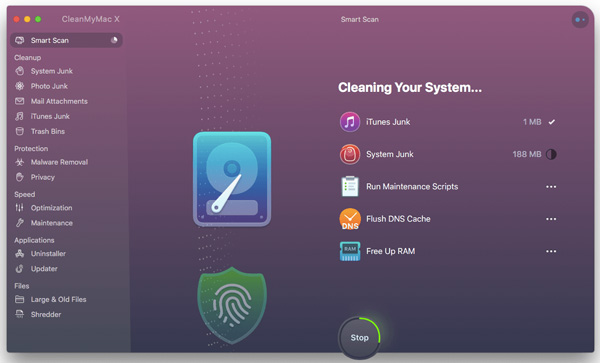
CleanMyMac — это универсальный Mac Cleaner для решения проблем вашего MacBook, который позволяет упорядочивать приложения, очищать ненужные файлы и беспорядок, отслеживать производительность и находить гигабайты больших скрытых файлов. Более того, он всегда дополняет ваш Mac сценариями обслуживания.
1. Освободите Mac, чтобы получить достаточно ресурсов с заметным приростом скорости.
2. Переупорядочить системные библиотеки, чередующиеся журналы, базы данных и прочее.
3. Выключите или закройте программы, которые сильно потребляют Mac.
4. Удалите скрытые агенты запуска и легко управляйте Mac.
Помимо вышеперечисленных функций, CleanMyMac содержит около пятидесяти инструментов, которые позволяют вам управлять файлами на вашем MacBook. Когда дело доходит до конфиденциальности и безопасности, у него есть инструменты, которые могут обнаруживать и выявлять уязвимости и угрозы. Он также поддерживает остановку вирусов, характерных для MacOS, и удаление конфиденциальных данных, таких как история браузера и чата. Но MacPaw CleanMyMac создает некоторые вирусы. Это должно быть причиной того, что вам нужно удалить CleanMyMac с вашего Mac.
Часть 2: Как полностью удалить CleanMyMac
Когда вам нужно полностью удалить CleanMyMac для MacPaw или освободить больше места, вы можете наткнуться на сообщение о том, что приложение не может быть удалено. Убедитесь, что программа неактивна, и удалите ее из Dock на MacBook. Вот подробный процесс удаления CleanMyMac, как описано ниже.
Шаг 1 Щелкните правой кнопкой мыши значок приложения в Dock и выберите Выход вариант. Вы также можете завершить процесс программы в Мониторинг системы . Когда вам нужно удалить CleanMyMac на вашем Mac, вы должны выйти из программы в фоновом режиме.
Шаг 2Нажмите Finder в Dock и выберите Приложения на боковой панели в левой части окна. Найдите CleanMyMac и щелкните правой кнопкой мыши значок. Выбрать Переместить в корзину вариант или напрямую перетащите значок в корзину в Dock.
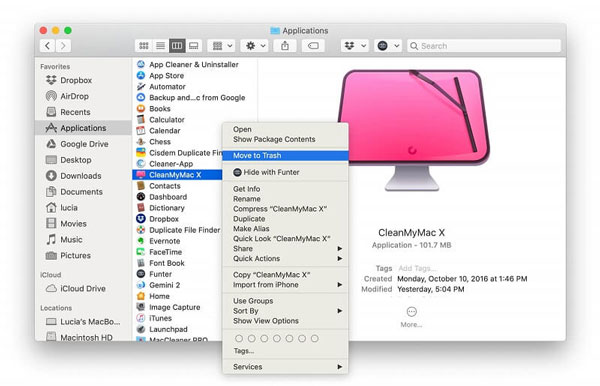
Внимание : Избавление от CleanMyMac через его Деинсталлятор модуль является эффективным методом. Запустите программу, найдите и выберите пункт «Удалить» в левой части окна. Выберите CleanMyMac в списке приложений, отображаемых модулем. Нажмите кнопку «Удалить», чтобы удалить CleanMyMac, а также все связанные файлы.
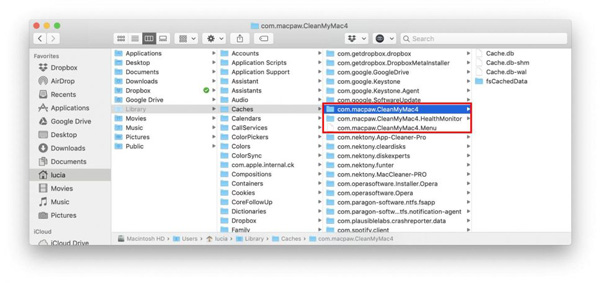
Шаг 3Что касается остатков и связанных файлов CleanMyMac, вы можете выбрать Go меню и нажмите Перейти в папку вариант. После этого введите ~ / Library и ударил Go кнопку для доступа к скрытой папке программы, которую необходимо удалить.
Шаг 4Найдите и удалите все файлы, связанные с CleanMac. Ниже приведены каталоги, которые могут содержать связанные элементы:
~/Библиотека/Сохраненное состояние приложения/,
Часть 3: лучшая альтернатива CleanMyMac
Есть ли простая и конкурентоспособная альтернатива CleanMyMac для очистки вашего Mac и повышения производительности после удаления? Apeaksoft Mac Cleaner — желаемый очиститель Mac для удаления любых ненужных файлов, старых документов и больших программ. Кроме того, это также позволяет вам контролировать производительность системы и поддерживать ваш Mac в хорошем состоянии. Это должен быть лучший выбор после того, как вы удалили CleanMyMac на своем MacBook.
Обеспечьте те же функции, что и CleanMyMac, по конкурентоспособной цене.
Полный безопасный Mac Cleaner без каких-либо дополнительных вирусов или бэкдоров.
Легко удаляйте ненужные файлы, ненужные файлы, измельченные файлы, большие программы и т. д.
Следите за производительностью вашего Mac и поддерживайте его в рабочем состоянии.
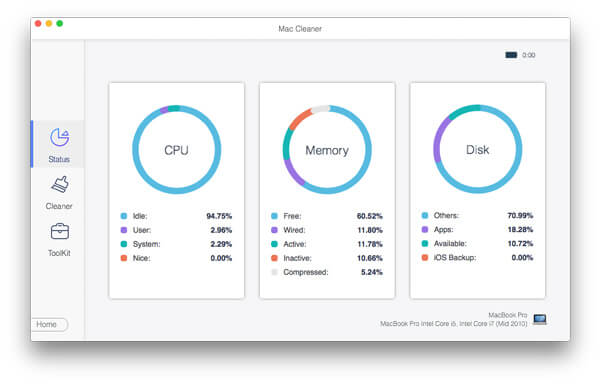
Шаг 1Загрузите и установите Apeaksoft Mac Cleaner на свой MacBook. После этого можно запустить утилиту и нажать кнопку Статус кнопку, чтобы получить обзор состояния системы и пространства, включая ЦП, память, использование диска и другие.
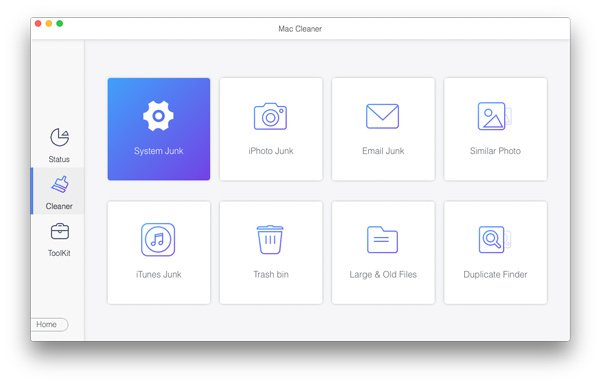
Шаг 2Нажмите очиститель на вкладке в левой панели окна вы можете выбрать элемент, который хотите очистить, например системный мусор, мусор iPhoto, мусор iTunes, корзину, большие и старые файлы и средство поиска дубликатов, чтобы освободить больше места на вашем MacBook.
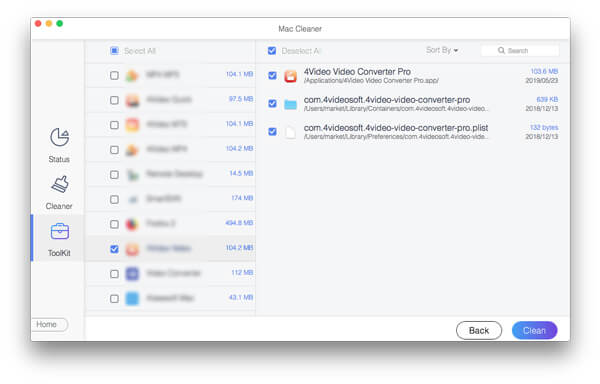
Шаг 3Когда вам нужно удалить CleanMyMac, вы можете нажать кнопку Инструментарий и выберите Удалить вещь. Нажмите на Сканировать кнопку для сканирования CleanMyMac и связанных файлов на вашем Mac. После этого вы можете нажать кнопку Чистка кнопку, чтобы удалить выбранное приложение на вашем Mac.
Часть 4. Часто задаваемые вопросы об удалении CleanMyMac
Является ли CleanMyMac шпионским ПО для Mac?
Нет. Это может привести к некоторой пропаганде со стороны подставных лиц MacPaw. Но CleanMyMac по-прежнему безопасен в использовании и способен удалять ненужные файлы, особенно если вы хотите повысить производительность своего MacBook. Конечно, вы можете использовать лучшую альтернативу при удалении CleanMyMac.
В чем разница между CleanMyMac X и CleanMyMac 3?
CleanMyMac X лучше, чем CleanMyMac 3, с точки зрения возможностей обслуживания. Интеллектуальное сканирование на CleanMyMac X не только находит системный мусор, но и обнаруживает уязвимости. Это повысит эффективность вашей системы намного лучше. Удаление вредоносных программ на CleanMyMac X находит и нейтрализует потенциальные угрозы.
Можно ли использовать CleanMyMac бесплатно?
У CleanMyMac есть бесплатная версия, которая на самом деле является пробной. Бесплатная версия предоставляет ограниченное использование, такое как тестирование инструментов оптимизации скорости, ограниченное сканирование и некоторые другие функции, которые большинство бесплатных пробных утилит не предлагают бесплатно. Вам лучше приобрести и использовать полную версию, если вам нужны наиболее полные функции.
CleanMyMac — это хорошо известный инструмент очистки и удаления для Mac OS. Он позволяет пользователям очищать Mac, настраивать его на максимальную скорость, удалять вредоносные программы и управлять приложениями и расширениями. Но когда вы хотите удалить CleanMyMac и попробуйте использовать другие подобные наборы инструментов. Apeaksoft Mac Cleaner — мощная утилита, которую мы рекомендуем вам в качестве отличной альтернативы очистителю Mac. Это самый экономичный выбор для помощи и управления вашей системой Mac.
- Очистить / оптимизировать Mac
- Как удалить закладки на Mac (Safari, Chrome и Firefox)
- [Решено] Как восстановить удаленные скриншоты на Mac
- 6 способы безопасного и постоянного удаления мусора на Mac
- [Решено] Как исправить экран iMac становится черным
- Не удается удалить пользователя на Mac? Вот ваши простые решения
- Один клик, чтобы полностью удалить Dropbox из macOS
- 10 шагов для ускорения и оптимизации производительности Mac
- Как безопасно и полностью стереть жесткий диск Mac
- Все, что вам нужно, чтобы удалить загрузки на Mac в 2023
- Как использовать iMac в качестве внешнего монитора для ПК / Mac / iPhone / iPad
- Резервное копирование телефона или планшета Android на Mac OS
- Что такое Снайпинг для Mac? Вот инструменты 5 для захвата экрана Mac
- Простые способы 3 для синхронизации сообщений iPhone с MacBook Air / Pro
- Как удалить фотографии с iPhone, но не iCloud, чтобы освободить место
- Как удалить историю инкогнито на Windows / Mac / iOS / Android

- Подробный обзор CleanMyMac и его лучшая альтернатива Mac Cleaner

- Обзор AppCleaner для Mac и его лучшая альтернатива

- Как полностью удалить и удалить Anaconda с вашего Mac
- Центр загрузок
- Апексофт Магазин
- Компания
- О Нас
- Свяжитесь с нами
- Пользовательское соглашение
- Персональные данные
- Лицензионное соглашение
- Продукт
- Восстановление данных iPhone
- Android Восстановление данных
- Передача iPhone
- iPhone Eraser
- Восстановление данных
- Поддержка
- Центр поддержки
- Решения
- Карта сайта
- FAQ
Как удалить еще больше бесполезных файлов с Clean My Mac 3
Одно из самых больших достоинств OS X — это отсутствие необходимости в различных твикерах и чистильщиках реестра. Система спроектирована так, чтобы не зарастать хламом в процессе использования, точнее не начинать из-за этого работать хуже. Тем не менее отважные разработчики из MacPaw подумали и сделали программу, которая, по мнению большинства, была не нужна. После релиза оказалось, что эта программа — просто жизненно всем необходима. Так появилась на свет одна из самых хитовых программ для OS X Clean My Mac. Буквально только что она обновилась до 3 версии, про которую мы и поговорим.

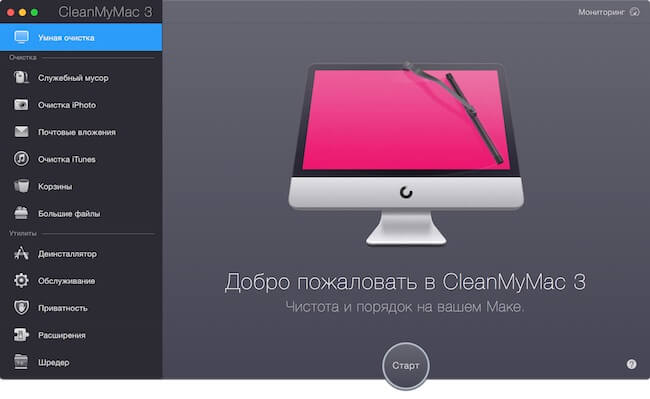
Для начала стоит разобраться, для чего нужна подобная программа вообще. OS X с ее подходом к установке и удалению программ простым копированием, конечно, упрощает повседневную эксплуатацию, но большая часть программ при удалении оставляет за собой «хвосты» из различных файлов настроек и дополнительных данных. В этом есть рациональное зерно, после повторной установки приложение найдет свои настройки и его не надо будет настраивать. Но если вы не собираетесь к этой программе возвращаться, подобные «остатки» явно не нужны. Именно зачисткой подобных файлов и занимаются обычные программы-деинсталляторы.
Разработчики из MacPaw не стали на этом останавливаться и пошли дальше. Оказалось, что в операционной системе Apple найдется очень и очень много того, что пользователю не нужно, а место на жестком диске занимает: файлы локализации для языков, которыми пользователь никогда не будет пользоваться, кеши браузеров, аттачменты давно прочитанных писем и многое другое. Каждый подобный файлик обычно занимает немного, но в сумме они отъедают гигабайты места, особенно ценного на современных MacBook разных линеек, с их ограниченным местом на SSD.
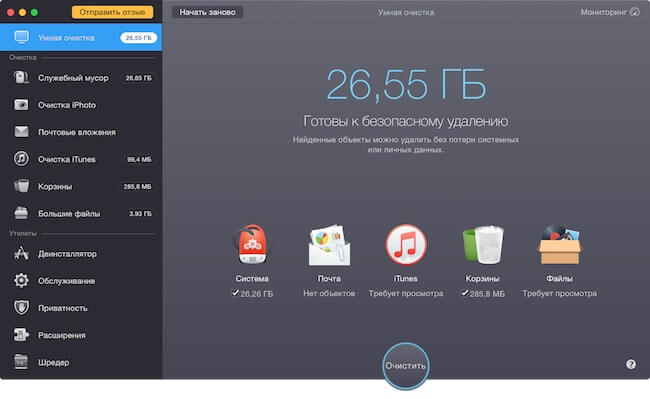
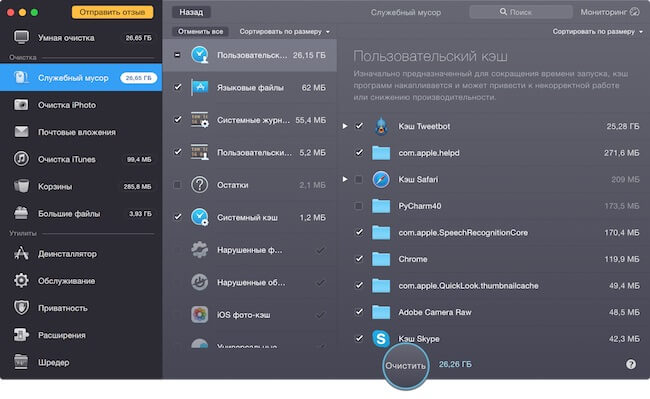
CMM 3 версии тщательно ищет подобные файлы и потом не менее тщательно их удаляет. Разумеется, большинство программ со временем снова разбухают разными кешами и временными файлами (у меня этим особенно грешит Tweetbot), поэтому очистку лучше всего периодически повторять. Кроме того, новая версия программы научилась чистить лишние файлы iTunes, поскольку «тунец» очень любит хранить скачанные файлы обновлений iOS, программы, которые вы купили, резервные копии ваших устройств дремучих лет и многое другое. Конечно, иногда эти файлы нужны, но чаще — нет, поэтому очистив их можно сразу выгадать несколько гигабайт места.
Осторожные читатели могут поинтересоваться, не повредит ли это системе? Безопасность операций — главный приоритет разработчиков Clean My Mac. Каждая версия проходит тщательное и длительное тестирование, чтобы не допустить вреда, и база «запретных» файлов постоянно обновляется. Кроме того, благодаря наличию ручного режима вы можете сами посмотреть, что попадает в чистку. Я вообще рекомендую каждый раз быстро просматривать найденное CMM и кое-что не удалять. Например, я не вижу смысла принудительно очищать кеш браузера, ведь в нем хранятся данные, необходимые для того, чтобы не скачивать некоторые файлы из Интернета, если вы повторно возвращаетесь на сайт. Также я не чищу кеш программы PyCharm, поскольку он необходим ей для работы, и при первом же запуске она запустит процесс создания его с нуля. В общем, у всех будут подобные исключения, обусловленные используемыми программами и привычками в работе.
Еще одна полезная функция CMM3 — поиск больших файлов. Найденные файлы с размерами больше среднего сортируются по дате, поэтому файлы в несколько гигабайт, открывавшиеся последний раз несколько лет назад, — первые кандидаты в утиль (если это, конечно, не любимая коллекция авторского низкобюджетного немецкого кино о любви).
Но, как говорится, не очисткой единой. В Clean My Mac есть несколько приятных возможностей, таких как деинсталлятор, который позволяет сразу удалить программу вместе с «хвостами», и шредер, предназначенный для надежного удаления файлов без возможности восстановить их (ни разу не пользовался, но кому-то может пригодиться). Но основной инновацией 3 версии выступает даже не это, а две новых возможности: приватность и обслуживание.

Сложно даже представить, сколько информации о пользователе можно собрать с его компьютера. Специальное направление криминалистки — форензика — изучает разные методы сбора подобной информации и ее обработки. Можете поверить мне на слово, наработки в этой области сильно продвинулись и достигли небывалых высот, но даже без применения разных сложных методик вполне можно попасть впросак на ровном месте. Как-то раз на большой конференции докладчик, подключив свой ноутбук к проектору, хотел показать видео с YouTube, но при нажатии буквы «Y» браузер услужливо предложил ему не только знаменитый видеохостинг от Goole, но и другой, не менее знаменитый видеохостинг со схожим именем, посещения которого принято держать в тайне. Конечно, в браузерах для таких случаев есть приватный режим, но зачастую выдать себя можно и иначе — история поисковых запросов, контекстная реклама, которая помнит все посещенные сайты и многое другое.
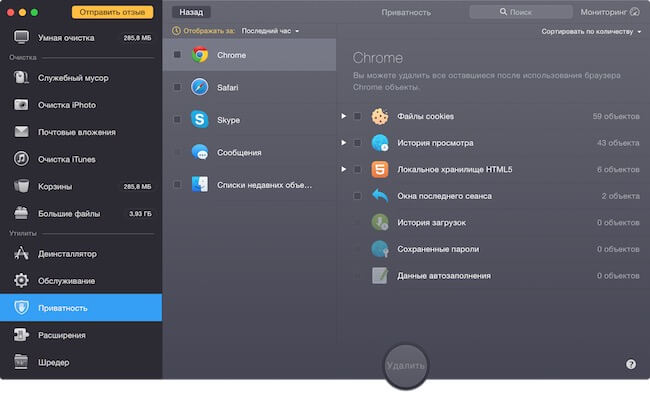
На этот случай в CMM третьей версии предусмотрели специальную вкладку, которая позволит вам в несколько кликов удалить историю браузеров, логи чатов и списки последних открытых файлов в Finder. Для удобства вы можете выбирать, насколько далеко назад по времени должна идти подобная очистка. Чаще всего хватит последнего часа, но если вы даете на время ноутбук своей девушке — лучше всего выбрать тут вариант «Все». Я вот с удивлением узнал, что история моего Safari хранит больше 57 000 записей, а различные сайты оставили у меня больше 5600 «кукизов». В общем, очистка своих приватных данных — занятие интересное и в некотором роде медитативное.
Вкладка «Обслуживание» полезна для запуска периодических операций, необходимых для улучшения работы OS X. Как приятный отдых в спа, эти процедуры позволят вашей операционной системе почувствовать себя бодрее и вновь заработать в полную силу. Все процедуры обслуживания снабжены понятными комментариями, так что выбрать нужные не составит труда.
Разработчики пошли еще дальше и научили Clean My Mac следить за самочувствием компьютера в реальном времени. Делать это можно либо во вкладке «Мониторинг», которая открывается кнопкой в правом верхнем углу, либо с помощью отдельного приложения, которое добавляет значок в меню. CMM тщательно мониторит базовые параметры вашей ОС, такие как количество свободной памяти, загрузку процессора и ряд других, и, если что-то идет не так, позволяет быстро это исправить: очистить захламленный диск, освободить занятую память, пристрелить утративший контроль над собой процесс…
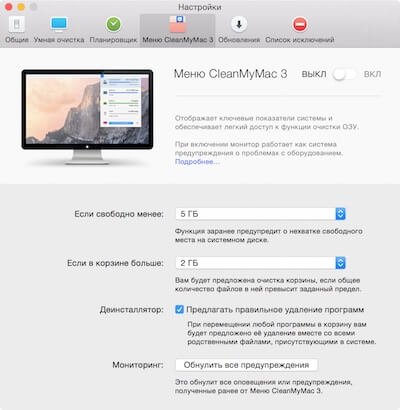
Отдельно меня порадовал редизайн приложения, по заветам Джони из него убрали почти большую часть лишней графики, оставив необходимый минимум, и привели общий облик к реалиям Yosemite. Смотрится это аккуратно и свежо.
Я использую CMM 3 с первой публичной беты и никаких проблем в ходе эксплуатации ни разу не словил, что говорит о стабильности и тщательному подходу к QA.
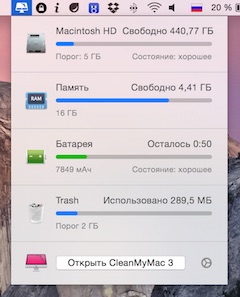
Новая версия программы стоит 40 долларов, на данный момент действует стартовая скидка — 50%, и я бы сказал, что это одна из лучших инвестиций для тех, кто хочет поддерживать свой компьютер в порядке.
Название: Clean My Mac
Издатель/разработчик: MacPaw
Цена: 19,97 $ (скидка 50%)
Встроенные покупки: Нет
Совместимость: OS X
Ссылка: Скачать