
Полное руководство по изменению размера изображения в Illustrator на Windows и Mac
Если вы хотите изменить размер изображения, вы не ошибетесь, выбрав Illustrator, поскольку он поддерживает различные функции редактирования, которые вы можете использовать для изменения размера изображений. Однако не все, у кого есть Illustrator, знают, как работает эта функция, в основном, если вы недавно использовали ее или являетесь новичком. Вы читаете эту статью, потому что хотите знать как изменить размер изображения в иллюстраторе ? Если вы хотите этого, тогда впитывайте знания, которые мы вводим здесь, которые могут помочь вам сделать это немедленно.
- Часть 1. 3 эффективных функции редактирования, которые необходимо использовать для немедленного изменения размера изображения в Illustrator!
- Часть 2. Лучшая бесплатная онлайн-альтернатива изменения размера изображения Adobe Illustrator [Рекомендуется!]
- Часть 3. Часто задаваемые вопросы о том, как изменить размер изображения в Illustrator
Часть 1. 3 эффективных функции редактирования, которые необходимо использовать для немедленного изменения размера изображения в Illustrator!
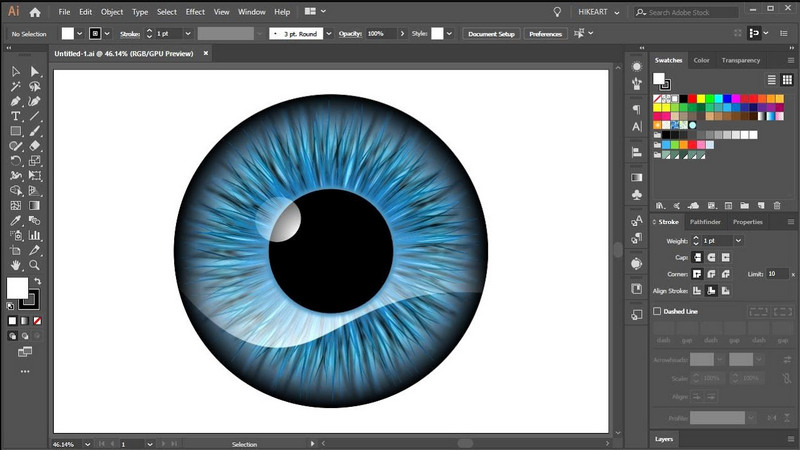
Чтобы изменить размер изображения в Illustrator, вам необходимо загрузить программное обеспечение на свой рабочий стол. Вы можете безопасно установить инструмент, если посетите официальный сайт Adobe. Итак, теперь, когда вы загрузили программное обеспечение на свой рабочий стол, вы должны знать несколько способов изменить размер изображения здесь. Мы познакомим вас с тремя обнаруженными нами способами использования Illustrator. Продолжайте читать способы, которые мы добавляем, с учебным пособием и кратким введением по каждому из них.
1-й способ. Использование инструмента Масштаб (S)
Один из самых простых способов изменить размер монтажной области в Illustrator — это Инструмент масштабирования . Это наиболее известная функция, которую вы можете использовать для изменения размера изображения; возможно, вы уже использовали его. Но если вы этого не сделаете, попробуйте скопировать приведенные здесь шаги, чтобы использовать инструмент масштабирования.
Загрузите изображение, размер которого вы хотите изменить, в Illustrator.
Чтобы использовать инструмент масштабирования, нажмите кнопку S на клавиатуре, а затем нажмите Enter or ВОЗВРАТ если вы пользователь Mac.
Затем на вашем экране появится диалоговое окно; здесь вы можете настроить масштаб объекта или изображения, которое вы загружаете в Illustrator. Добавьте правильное измерение, которое вы хотите получить, и нажмите OK, чтобы сохранить масштаб, который вы применяете к изображению.
2-й способ. Использование инструмента Трансформация (E)
Инструмент преобразования позволяет пользователю регулировать масштаб изображения, которое вы загружаете в Illustrator, но перетаскивая его рамку. Вы можете свободно изменять размер холста в Illustrator, не добавляя правильный размер. Однако плохая сторона этого заключается в том, что он не показывает, каким должен быть размер изображения после его преобразования. Но он намного проще первого, поэтому, если вы хотите его использовать, следуйте инструкциям.
После запуска программы вставьте файл, который вы хотите преобразовать, в Illustrator.
Щелкните изображение, которое хотите преобразовать, затем нажмите кнопку E на клавиатуре.
Удерживайте и перетащите рамку, чтобы отрегулировать ее размер в соответствии с вашими предпочтениями. Вот так просто, теперь вы отрегулировали размер изображения с помощью Transform; дополнительные параметры, доступные при преобразовании, — это удерживание Control, Shift и т. д.
3-й способ. Использование ограничивающей рамки
Ограничительная рамка это ваш типичный способ изменить размер изображения, который вы, возможно, захотите узнать. Однако существует несколько проблем, потому что он не появляется, когда это необходимо. Итак, чтобы научить вас изменять размер изображения в Illustrator без искажений, вы можете выполнить шаги, которые мы добавляем.
Откройте Illustrator и импортируйте сюда изображение, размер которого вы хотите изменить.
В верхней части нажмите кнопку Вид опции. Под ним есть несколько функций, которые вы можете использовать, нажмите кнопку Показать ограничивающую рамку чтобы отобразить ограничивающую рамку на изображении, размер которого вы хотите изменить.
Отрегулируйте рамку изображения, которое вы загружаете сюда, перетащив ограничивающую рамку, которая появится на вашем изображении.
- Как удалить фон и сделать его прозрачным в Illustrator
- Как изменить цвет фона с помощью Adobe Illustrator
Часть 2. Лучшая бесплатная онлайн-альтернатива изменения размера изображения Adobe Illustrator [Рекомендуется!]
Aiseesoft Image Upscaler онлайн это лучшая альтернатива Adobe Illustrator для изменения размера изображений в Интернете, если вам это нужно. С этим онлайн-инструментом вам не нужно запоминать все шаги, как в Illustrator, а изменение размера изображения с помощью этого инструмента доставляет меньше хлопот. В отличие от Illustrator, вам не нужно загружать и устанавливать это программное обеспечение на свое устройство, чтобы использовать его, поскольку оно широко доступно в Интернете. Если вам интересно, как использовать этот инструмент, следуйте инструкциям, которые мы добавляем здесь!
Как мы уже говорили, этот инструмент доступен, вы можете нажать на него ссылке, а браузер или вкладка напрямую приведут вас к онлайн-ресайсеру Aiseesoft.
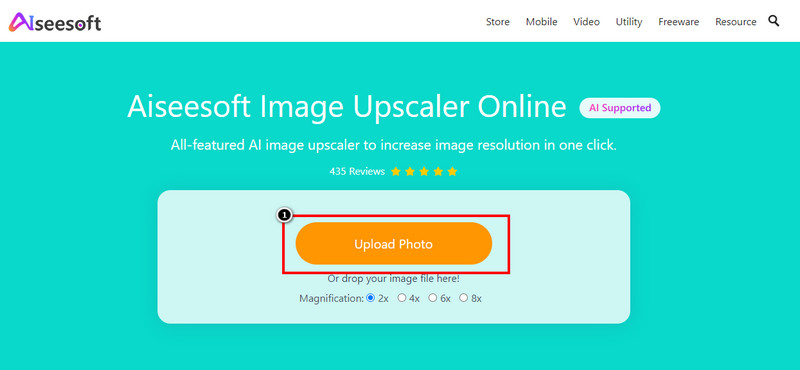
Нажмите Загрузить фотографии чтобы добавить сюда изображение, размер которого вы хотите изменить. Появится папка; вы можете найти файл здесь, или вы можете перетащить файл, если хотите.
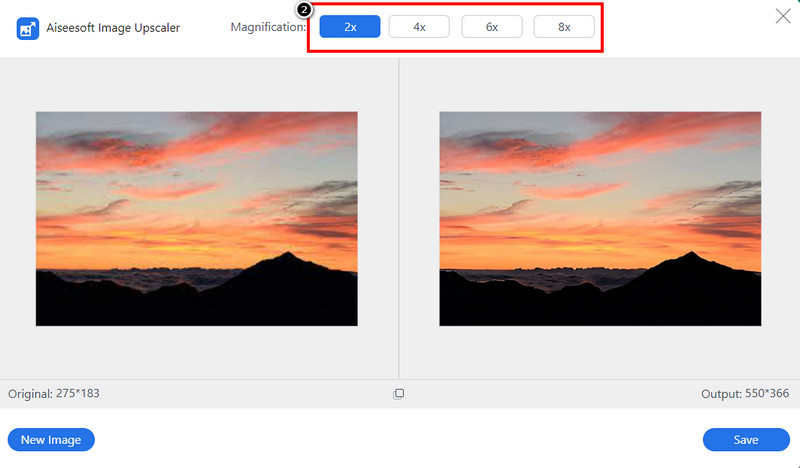
После добавления файла инструмент начнет обнаруживать изображение с помощью технологии AI. Теперь вы можете выбрать, какой тип увеличения вы хотите применить к изображению, размер которого хотите изменить. Мы предлагаем вам попробовать их все и посмотреть, какой из них лучше подходит вашему образу.
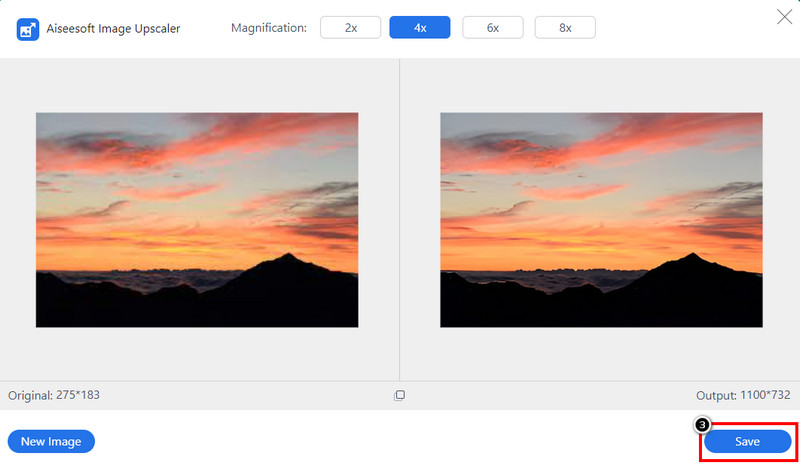
Если вы найдете нужный размер изображения, нажмите кнопку Save. кнопку, и инструмент экспортирует отредактированный здесь файл.
Часть 3. Часто задаваемые вопросы о том, как изменить размер изображения в Illustrator
Можно ли использовать Illustrator бесплатно?
Инструмент поддерживает абонентскую плату в размере 20.99 долларов США, если вы хотите воспользоваться годовой подпиской или ежемесячной подпиской за 31.49 долларов США; в зависимости от вашего местоположения цена может варьироваться. Но если вы не можете оплатить его стоимость, вы можете попробовать использовать его пробную версию в течение 7 дней. После этого вам нужно будет подписаться, если вы продолжите его использовать.
Доступен ли иллюстратор на Mac?
Да, у Adobe Illustrator есть версия для Mac, которую вы можете использовать для создания одного из лучших графических дизайнов, которые могут вам понадобиться для презентаций, бизнеса, иллюстраций и т. д. Функция, представленная в Windows, доступна в версии для Mac.
Где можно скачать иллюстратор?
Вы можете посетить официальный сайт Adobe, чтобы загрузить версию Illustrator для Windows или Mac. Загрузка Illustrator со стороннего веб-сайта — это не то, что мы рекомендуем чаще всего, потому что файл может содержать вирус или он неполный. Вы можете избежать таких проблем, если скачаете приложение с официального сайта бесплатно.
Как изменить размер изображения в Illustrator? Этот вопрос решен, поскольку мы представили вам три практических способа изменить размер изображения. Вы сомневаетесь в шагах, которые мы добавляем? Затем попробуйте следовать ему, и мы можем заверить вас, что вы можете вручную изменить размер изображения в Illustrator этими способами. Но если у вас возникнут проблемы с использованием Illustrator, как и у многих других, попробуйте использовать добавленную нами альтернативу, которая бесплатна и более удобна для пользователя, чем Illustrator. Хотите поделиться своими мыслями на эту тему? Тогда вы можете оставить комментарий ниже и поделиться им с нами!
Что вы думаете об этом посте.
Рейтинг: 4.9 / 5 (на основе голосов 300) Подпишитесь на нас в
Более Чтение

Оставьте свой комментарий и присоединяйтесь к нашему обсуждению

Видео конвертер Ultimate
Video Converter Ultimate — отличный видео конвертер, редактор и энхансер для преобразования, улучшения и редактирования видео и музыки в 1000 и более форматах.
Масштабирование, наклон и искажение объектов
Узнайте, как масштабировать, наклонять и искажать объекты в Illustrator.
Масштабирование объектов
Масштабирование увеличивает или уменьшает горизонтальный размер объектов (по оси X), вертикальный размер (по оси Y) или оба. Объекты масштабируются относительно контрольной точки, которая меняется в зависимости от используемого метода масштабирования. Можно изменить стандартную контрольную точку для большинства методов масштабирования и зафиксировать пропорции объекта.
Примечание.
После изменения масштаба объекта программа Illustrator не сохраняет оригинальный размер объекта в памяти. Следовательно, восстановить оригинальный размер объекта невозможно. Однако вы можете посмотреть информацию о разрешении в палитре «Информация о документе» и выбрать величину масштабирования для объекта, не изменяя разрешение объекта.
Попробуйте в приложении
Задайте параметры выделения за несколько простых шагов.
По умолчанию обводки и эффекты не масштабируются вместе с объектами. Для масштабирования обводки и эффектов выберите команду «Редактирование» > «Установки» > «Основные» (Windows) или «Illustrator» > «Установки» > «Основные» (macOS) и установите флажок «Масштабировать обводки и эффекты». Чтобы масштабировать обводки и эффекты, только когда необходимо, используйте для масштабирования объектов палитру «Трансформирование» или команду «Масштабировать».

Масштабирование объектов с помощью инструмента «Масштабирование»
Выделите один или несколько объектов.

Выберите инструмент «Масштабирование» .
Выполните любое из действий, описанных ниже.

- Для масштабирования относительно центральной точки объекта перетаскивайте курсор в любое место окна документа, пока объект не достигнет требуемого размера.
- Для масштабирования относительно другой контрольной точки щелкните в том месте окна документа, где следует поместить контрольную точку, уберите курсор из контрольной точки и перетаскивайте его, пока объект не достигнет требуемого размера.
- Для сохранения пропорций объекта при масштабировании удерживайте нажатой клавишу Shift при перетаскивании курсора по диагонали. Совет. Перетаскивайте инструмент «Масштаб», удерживая нажатой клавишу Shift, под углом 45° по горизонтали или вертикали.
- Для масштабирования объекта по одной из осей удерживайте нажатой клавишу Shift и перетаскивайте курсор по горизонтали или вертикали.
Примечание.
Для более точного управления масштабированием начинайте перетаскивание как можно дальше от контрольной точки.
Масштабирование объектов с помощью ограничительной рамки
Выделите один или несколько объектов.

Выберите инструмент «Выделение» или «Свободное трансформирование» .
Перетаскивайте маркер ограничительной рамки, пока объект не достигнет требуемого размера.
Объекты масштабируются относительно противоположного маркера ограничительной рамки.
Для управления масштабированием выполните одно из действий, описанных ниже.
- Для сохранения пропорций объекта во время перетаскивания удерживайте нажатой клавишу Shift.
- Для масштабирования относительно центральной точки объекта во время перетаскивания удерживайте нажатой клавишу Alt (Windows) или Option (macOS).
Масштабирование объектов до определенной высоты или ширины
Выделите один или несколько объектов.
В палитре «Трансформирование» введите новое значение в поле «Ширина» (Ш), «Высота» (В) или в оба поля.
Для управления масштабированием перед вводом значения можно выполнить одно из действий, описанных ниже.

- Для сохранения пропорций объекта нажмите кнопку фиксации пропорций .
- Для изменения контрольной точки для масштабирования щелкните белый квадрат на локаторе контрольной точки .
- Для масштабирования контура с обводкой и других эффектов, зависящих от масштаба, выберите в меню палитры пункт «Масштабировать обводки и эффекты».
Примечание.
Также можно поддерживать пропорции, задав значения в полях «Ш» и «В» и нажав клавишу Ctrl (Windows) или Command (macOS) при нажатой клавише Enter.
Как изменить масштаб изображения в Illustrator? — Не деформируя его

Если вы уже загрузили Adobe Illustrator, одной из его функций является возможность редактировать изображения, изменяя размер, вырезая их или применяя фильтры; очень полезно, если, например, вам нужно создать персонализированные открытки по разным причинам, таким как дни рождения, свадьбы, крещения.
Много раз мы хотим использовать изображение, которое не подходит нам по размеруможет быть, оно слишком большое или настолько маленькое, что его трудно увидеть, но здесь вы узнаете все инструменты, которые можно использовать для изменения размера изображения, не искажая его, с помощью Adobe Illustrator.
Каков наилучший способ изменить размер изображения без его деформации в Illustrator?
Если вы только начинаете знакомство с Adobe Illustrator и еще не полностью ознакомились со всеми его инструментами, может случиться так, что при попытке изменить размер изображения, иллюстрации или объекта, вместо того, чтобы пропорционально все увеличивать или уменьшать, изображение деформируется; Это связано с тем, что соответствующие шаги для достижения цели не выполняются.
Примечание. Важно, чтобы при поиске и загрузке изображений из Интернета они имели хорошее разрешение, чтобы таким образом изменение его размера не меняет его качества И не выглядит пиксельным.
Благодаря универсальности Adobe Illustrator существует несколько вариантов изменения размера изображения при сохранении его размеров. Некоторые из этих опций более удобны в использовании по отношению к другим, но все зависит от степени ваших знаний и практики работы с программой, в итоге с любой из них вы сможете добиться оптимального результата. Здесь мы объясним, как использовать каждый из существующие альтернативы для изменения размера изображения не деформируя его.
Из окна трансформации
- Для инструмент выделения активирован который расположен в левой части рабочей панели, мы нажимаем на изображение, которое мы хотим изменить, это позволит нам выбрать все существующие линии или вершины, не теряя их пропорции.
- Позже мы используем функцию преобразования который находится в меню окна или непосредственно в рабочей панели.
- При его выполнении появятся варианты увеличения или уменьшения в соответствии с пропорциями, для этого мы изменяем значения в любом из четырех имеющихся полей (X, W, Y, H), выраженных в сантиметрах, как удобно. Это автоматически заставит другие поля настроиться пропорционально.
- Мы принимаем изменения.
Использование окна Масштаб
- Мы выбираем изображение с помощью инструмента выделения.
- Мы нажимаем правую кнопку мыши, чтобы отобразить строку меню, и позиционируем себя в варианте трансформации из которого будет отображаться другое подменю.
- Выбираем вариант масштаба (Мы также можем найти эту опцию непосредственно на панели инструментов слева), и мы дважды щелкаем, чтобы открыть меню параметров.
- Внизу мы должны установите флажок, где указано масштаб вершины Y изменить масштаб штрихов и эффектов.
- Вверху есть вариант под названием «Униформа» который мы должны отметить, рядом с ним находится процент, который выражает размер, который мы хотим изменить изображения по отношению к исходному размеру, например, если он говорит 50%, это означает, что мы хотим уменьшить его на 50% от исходного размера, то есть до половины исходного размера.
- Когда мы настроим на нужный процент, мы нажмем ОК, и у нас будет наше изображение соответствующего размера с сохранением пропорций.

С Shift и якорями
Это самый простой способ изменить размер изображения. Сначала с активированным инструментом выбора мы нажимаем на изображение, чтобы выбрать его, затем нажимаем кнопку Клавиша Shift и щелкните точку привязки из любого угла изображения и перетащите его, чтобы изменить размер.
Что нужно сделать, чтобы вернуть изображение к исходному размеру после его модификации?
Может случиться так, что нам не нравится, как мы изменяем изображение, мы делаем ошибку или мы просто хотим вернуться к исходному размеру, чтобы отредактировать его снова, что необходимо сделать, чтобы отменить изменения: одновременно нажмите клавиши Ctrl + Z и отменить последнее действие, которое было выполнено. Также из меню редактирования появляется эта опция, которую мы можем использовать столько раз, сколько необходимо.
В качестве дополнительной информации, помимо изменения размера, если вы хотите обрезать изображение, чтобы удалить какой-либо элемент что мы не хотим быть частью нашей композиции, вы можете использовать различные инструменты, которые также являются частью программы Adobe Illustrator.
Как уменьшать в Adobe Illustrator
wikiHow работает по принципу вики, а это значит, что многие наши статьи написаны несколькими авторами. При создании этой статьи над ее редактированием и улучшением работали авторы-волонтеры.
Количество просмотров этой статьи: 15 556.
В этой статье:
В этой статье показано несколько способов увеличения и уменьшения работ в Adobe Illustrator.

Выберите инструмент Zoom. Указатель станет увеличительным стеклом со знаком плюс в центре.

Нажмите в центре области, которую вы хотите увеличить.

Удерживая Alt, нажмите в центре области, которую вы хотите уменьшить.

Установите уровень масштабирования в левом нижнем углу главного окна или в панели Навигатор.
Дополнительные статьи

сделать обводку текста в Photoshop

изогнуть текст в Photoshop

изменить фон в Adobe Illustrator

создать таблицу в Adobe Illustrator

добавить шрифты в Illustrator

нарисовать кривую линию в Photoshop

сделать плавный переход с одного изображения в другое в Photoshop

в Photoshop преобразовать текст в кривые

добавить текстуру в Illustrator

создать фон в фотошопе

изменить цвет фона в Adobe Illustrator

добавить гиперссылку в Illustrator

добавить изображение в Illustrator

вращать объекты в Photoshop
Об этой статье
wikiHow работает по принципу вики, а это значит, что многие наши статьи написаны несколькими авторами. При создании этой статьи над ее редактированием и улучшением работали авторы-волонтеры. Количество просмотров этой статьи: 15 556.
Bahasa Indonesia: Memperkecil Tampilan Pekerjaan pada Adobe Illustrator
Эту страницу просматривали 15 556 раз.
Была ли эта статья полезной?
Куки помогают сделать WikiHow лучше. Продолжая использовать наш сайт, вы соглашаетесь с нашими куки правилами.