
Масштаб и шрифт
Вы можете изменять размер текста, изображений и видео как для отдельно взятого сайта, так и для всех сайтов сразу.
Если вы хотите изменить масштаб на одном сайте, нажмите кнопку в правом верхнем углу и управляйте масштабом страницы при помощи значков плюс и минус.

Если вы хотите развернуть окно браузера на весь экран, нажмите на значок (полноэкранный режим).
Для изменения масштаба страницы вы также можете воспользоваться быстрыми клавишами: Ctrl и + , Ctrl и —
Для входа в полноэкранный режим (или выхода из него) нажмите клавишу F11.
Если вы хотите применить настройки масштаба ко всем страницам, нажмите кнопку в правом верхнем углу и выберите пункт «Настройки»:
- Если вы хотите изменить размер всех объектов на всех сайтах, в разделе «Масштабирование страницы» нажмите на стрелку вниз и выберите нужный масштаб.
- Если вы хотите изменить только размер шрифта на всех сайтах, нажмите на заголовок «Настроить шрифты». В этом разделе вы можете увеличивать и уменьшать размер шрифта, а также менять шрифт.
Обратите внимание, что на некоторых сайтах вы можете изменить только масштаб всех элементов на странице, а не размер шрифта отдельно.
Изменение размера шрифта и внешнего вида электронной почты в Outlook.com
Чтобы изменить размер шрифта при чтении сообщения электронной почты, используйте функцию масштабирования браузера или используйте иммерсивное средство чтения. Настроить электронную почту и изменить размер шрифта также можно при создании сообщений в Outlook.com.
Изменение размера шрифта при чтении сообщения электронной почты
При чтении сообщения электронной почты с помощью функции масштабирования браузера можно увеличить или уменьшить текст на экране.
Примечание: Некоторые языки поддерживают иммерсивное средство чтения для упрощения чтения почты. Его функции включают чтение сообщений и повышение удобства чтения текста. Подробнее об использовании иммерсивного средства чтения.
Internet Explorer
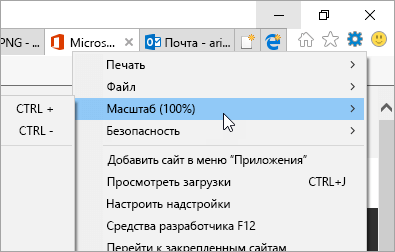
- Выберите Сервис >Масштаб.
Microsoft Edge
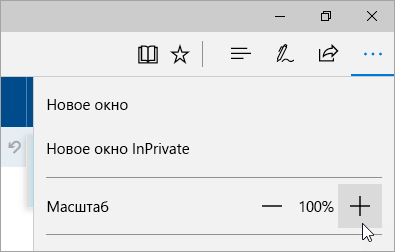
- Выберите Параметры и другое >Масштаб.
Изменение размера шрифта при создании сообщения электронной почты
При создании сообщения можно изменять размер и формат шрифта.
- Создайте новое или ответное сообщение.
- В нижней части области создания выберите Размер шрифта
 .
. 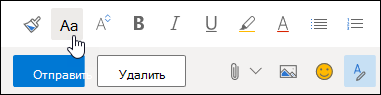
- Выберите нужный размер шрифта.

Примечание: Если меню параметров форматирования не отображается в нижней части области создания, выберите Показать параметры форматирования.
Настройка электронной почты
Дополнительные возможности наряду с изменением размера шрифта:
- Создание и добавление подписей в сообщения электронной почты
- Изменение фотографии или имени профиля
- Вставка рисунков в сообщение электронной почты или событие календаря
- Выбор используемого адреса при отправке электронной почты путем добавления или удаления адреса электронной почты в Outlook.com
Есть дополнительные вопросы?
Чтобы получить поддержку в Outlook.com, щелкните здесь или выберите Справка в строке меню, затем введите запрос. Если вам не удастся решить проблему самостоятельно, прокрутите страницу вниз до надписи Все еще нужна помощь? и выберите Да.
Чтобы связаться с нами в Outlook.com, необходимо войти в систему. Если не удается войти, щелкните здесь.
Дополнительные сведения об учетной записи Майкрософт и подписках см. в разделе Справка по учетной записи и выставлению счетов.

Чтобы получить справку и устранить неполадки с другими продуктами и службами Майкрософт, укажите свою проблему здесь.
Публикуйте вопросы, следите за обсуждениями и делитесь знаниями в сообществе Outlook.com.
Связанные темы
Есть дополнительные вопросы?
Чтобы получить поддержку в Outlook.com, щелкните здесь или выберите Справка в строке меню, затем введите запрос. Если вам не удастся решить проблему самостоятельно, прокрутите страницу вниз до надписи Все еще нужна помощь? и выберите Да.
Чтобы связаться с нами в Outlook.com, необходимо войти в систему. Если не удается войти, щелкните здесь.
Дополнительные сведения об учетной записи Майкрософт и подписках см. в разделе Справка по учетной записи и выставлению счетов.
Чтобы получить справку и устранить неполадки с другими продуктами и службами Майкрософт, укажите свою проблему здесь.
Публикуйте вопросы, следите за обсуждениями и делитесь знаниями в сообществе Outlook.com.
Настройка вида
Настройте внешний вид вашего ящика, чтобы работать с письмами было ещё удобнее.
Если хотите поменять оформление внешнего вида в почте, воспользуйтесь статьёй «Темы в почте, тёмная тема».
Двухколоночный и трехколоночный вид
В двухколоночном виде ящик состоит из колонки с папками и письмами. Если нажать на письмо, оно откроется вместо списка писем.
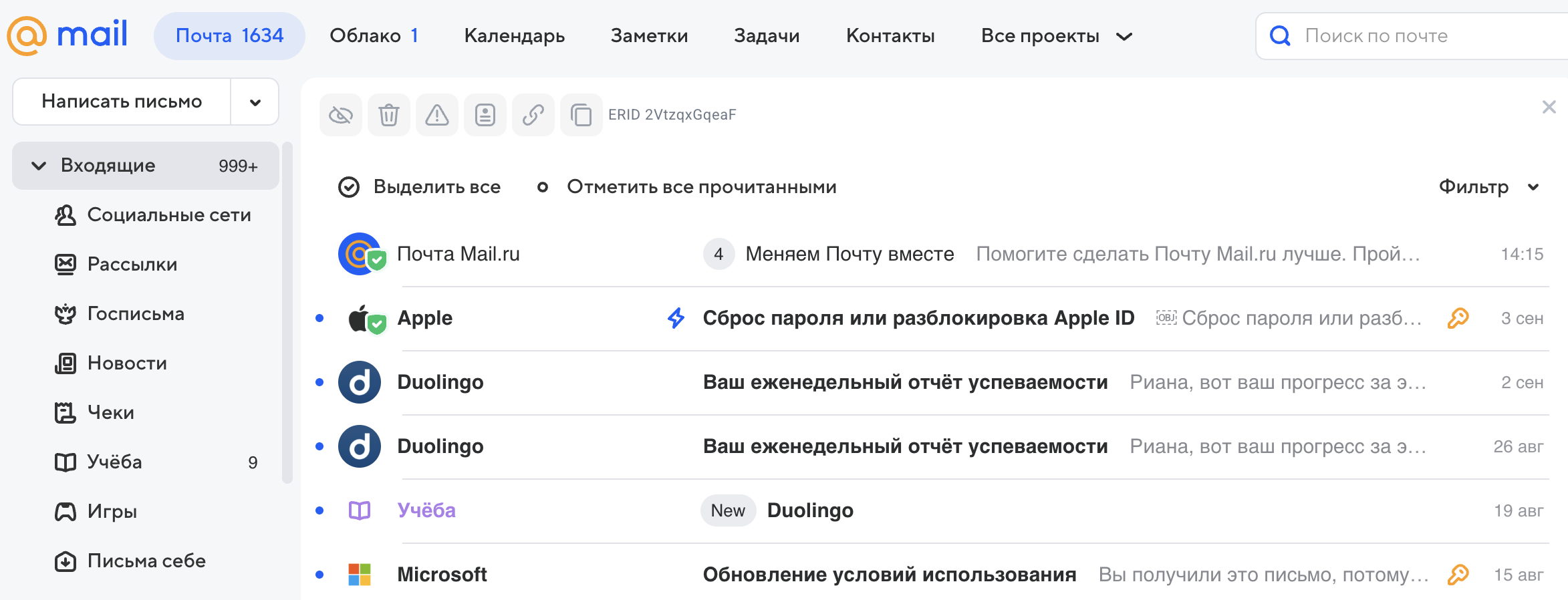
В трёхколоночном виде добавляется область для чтения письма, и таким образом почтовый ящик состоит из трёх колонок — колонки с папками, с письмами и с открытым письмом.
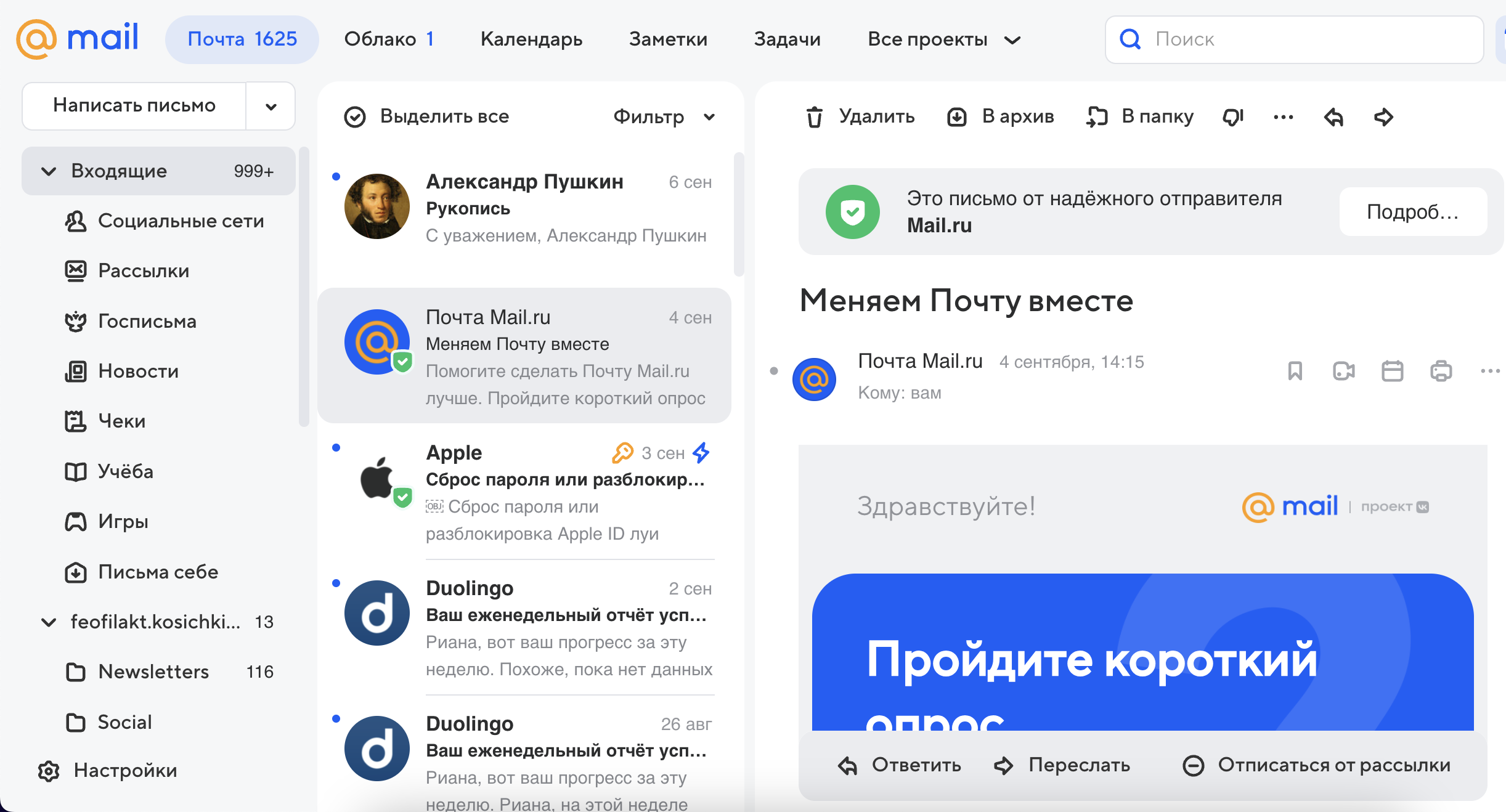
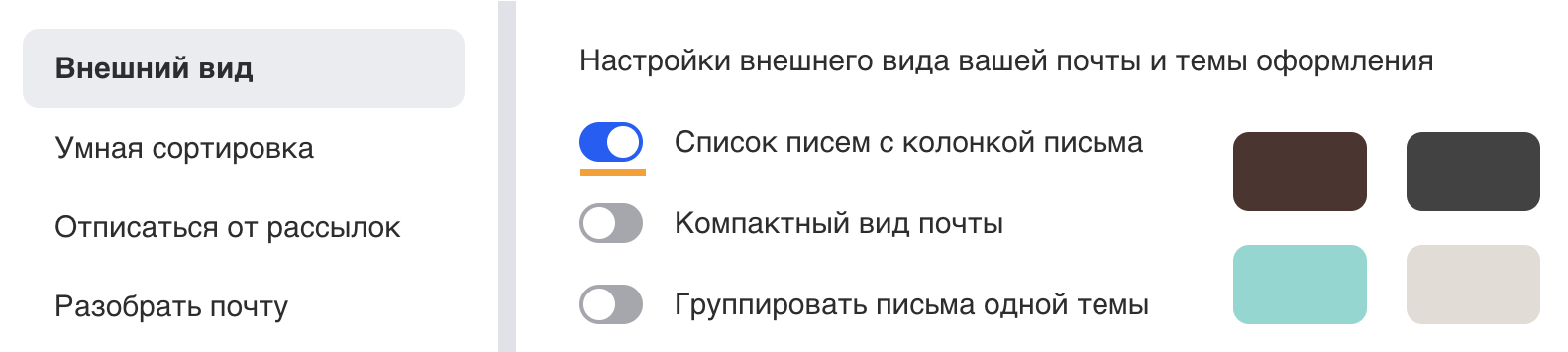
Вид с колонкой письма доступен, когда ширина окна 1201 рх и больше. Разверните окно браузера на весь экран, если оно занимает не всю область. Если галочка «Список писем с колонкой письма» так и не появилась, значит экран вашего устройства меньше 1201 px по ширине и вид с колонкой письма вам не доступен.
По умолчанию в Почте включён двухколоночный вид. Чтобы переключиться на трёхколоночный, нажмите под списком папок, затем на переключатель «Список писем с колонкой письма», чтобы он принял вид .
Компактный вид
Вы можете включить компактный вид, чтобы на экран вмещалось больше информации. Строки сузятся, а размер текстов уменьшится.


Чтобы включить компактный вид, нажмите под списком папок, затем на переключатель «Компактный вид почты», чтобы он принял вид .
как изменить размер шрифта писеи электронной почты?
Просто измените масштаб сраницы — шрифт увеличится автоматически.
как изменить масштаб страницы
Спасибо, сразу шрифт изменился!
Похожие вопросы
Ваш браузер устарел
Мы постоянно добавляем новый функционал в основной интерфейс проекта. К сожалению, старые браузеры не в состоянии качественно работать с современными программными продуктами. Для корректной работы используйте последние версии браузеров Chrome, Mozilla Firefox, Opera, Microsoft Edge или установите браузер Atom.