
Your access to this site has been limited by the site owner
If you think you have been blocked in error, contact the owner of this site for assistance.
If you are a WordPress user with administrative privileges on this site, please enter your email address in the box below and click «Send». You will then receive an email that helps you regain access.
Block Technical Data
| Block Reason: | Access from your area has been temporarily limited for security reasons. |
|---|---|
| Time: | Sun, 19 Nov 2023 0:58:40 GMT |
About Wordfence
Wordfence is a security plugin installed on over 4 million WordPress sites. The owner of this site is using Wordfence to manage access to their site.
You can also read the documentation to learn about Wordfence’s blocking tools, or visit wordfence.com to learn more about Wordfence.
Click here to learn more: Documentation
Generated by Wordfence at Sun, 19 Nov 2023 0:58:40 GMT.
Your computer’s time: .
Как сделать чтобы steam не запускался при запуске windows
Изменить язык
Полная версия
© Valve Corporation. Все права защищены. Все торговые марки являются собственностью соответствующих владельцев в США и других странах. Политика конфиденциальности | Правовая информация | Соглашение подписчика Steam | #footer_refunds
Установить Steam
© 2023 Valve Corporation. Все права защищены. Все торговые марки являются собственностью соответствующих владельцев в США и других странах.
Как отключить автоматический запуск Steam после загрузки Windows 10

Если вы ежедневно играете во многие видеоигры через Steam , то запускать клиент автоматически при запуске Windows 10 не составит труда. Однако в те моменты, когда вы просто хотите поработать, клиент Steam может отвлечь вас.
Главный вопрос заключается в том, как мы можем запретить Steam открываться каждый раз при загрузке в Windows 10. Есть несколько способов сделать это, и мы собирались поговорить о них, чтобы помочь вам сосредоточиться, когда игры находятся не на вашем разум.
Steam не нужно запускать автоматически, если вы не используете его регулярно. Итак, давайте посмотрим, как остановить Steam от автозапуска.
Закройте окно входа в Steem, которое всплывает
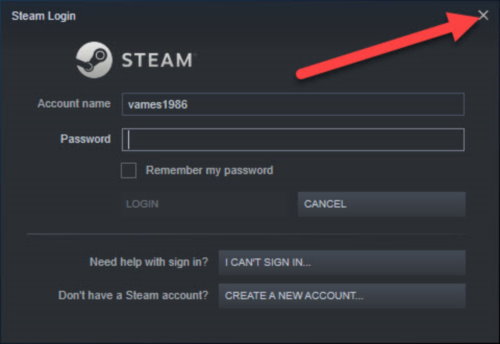
Для тех, кто не настроил Steam на автоматический вход в свою учетную запись, вы можете просто нажимать на значок закрытия каждый раз, когда он появляется после загрузки Windows 10.
Клиент полностью и легко отключится, но это другая история, если он откроется в вашей учетной записи.
Отключить запуск Steam при запуске через его Настройки
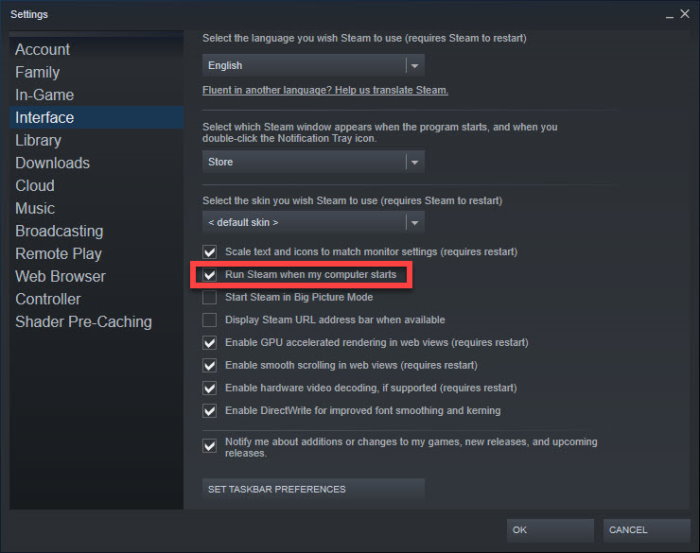
Чтобы добиться этого, пользователю необходимо запустить паровой установки являются.
Мы можем сделать это, щелкнув правой кнопкой мыши значок Steam на панели задач или в разделе «Скрытые значки», затем выберите «Настройки» в меню.
Кроме того, вы можете открыть Steam, затем нажать на меню Steam и выбрать «Настройки».
После открытия области настроек перейдите на вкладку «Интерфейс» и снимите флажок «Запустить Steam при запуске компьютера».
Альтернативный способ использования диспетчера задач
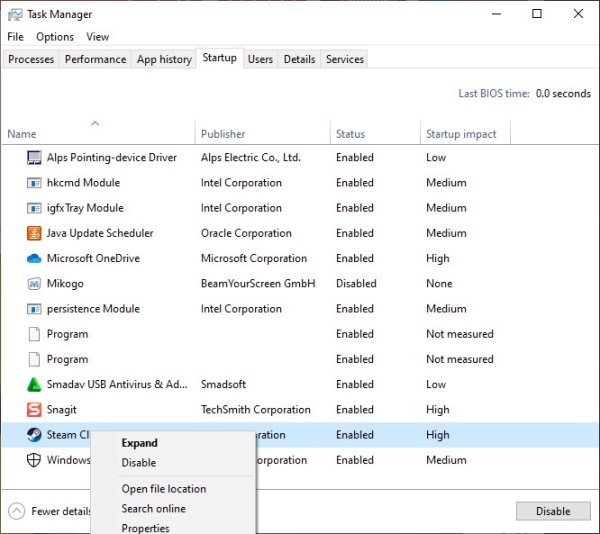
Другой вариант — отключить запуск прямо из диспетчера задач , и, по нашему опыту, это более простой маршрут.
Итак, откройте диспетчер задач, щелкнув правой кнопкой мыши на панели задач и выбрав диспетчер задач из всплывающего меню.
Как только он будет запущен, перейдите на вкладку «Автозагрузка» и найдите «Steam Client Bootstrapper».
Щелкните правой кнопкой мыши на имени и выберите «Отключить», чтобы принудительно остановить запуск клиента Steam при запуске Windows 10.
Надеюсь это поможет.
Насколько публикация полезна?
Нажмите на звезду, чтобы оценить!
Средняя оценка / 5. Количество оценок:
Оценок пока нет. Поставьте оценку первым.
Как запретить Steam открываться при запуске

Если вы любитель игр, то, скорее всего, знакомы со Steam и разочарованием от необходимости закрывать его каждый раз при запуске компьютера. Дело в том, что после установки Steam автоматически настраивается на запуск при запуске.
Это, в свою очередь, может повлиять на производительность вашего ПК и общую скорость запуска. Ведь чем больше у вас программ в автозапуске, тем медленнее запускается система. Более того, некоторые обновления в Steam также могут запускаться автоматически, снижая скорость вашего интернета.
К счастью, существует несколько способов отключить автозапуск Steam. Вы можете легко сделать это через настройки Steam или диспетчер задач.
Вот как это работает.
Как отключить запуск Steam в настройках Steam
Если вы хотите предотвратить открытие Steam при запуске с помощью настроек клиента, выполните следующие действия:
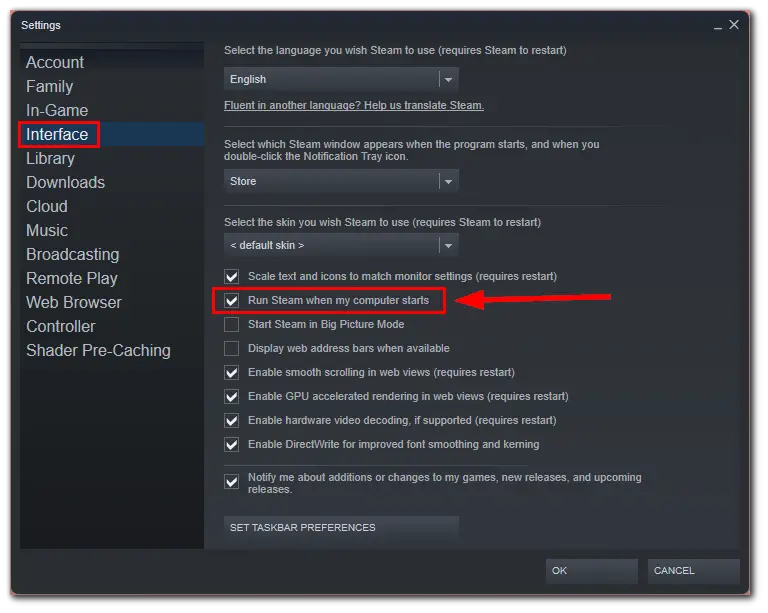
- Сначала запустите Steam на своем ПК и при необходимости войдите в свою учетную запись.
- Затем нажмите на вкладку Steam в левом верхнем углу и выберите Настройки.
- Перейдите в раздел «Интерфейс» и отключите функцию «Запускать Steam при запуске компьютера».
- Наконец, нажмите OK, чтобы подтвердить изменения.
После выполнения этих действий Steam больше не должен запускаться при запуске. Однако чтобы этого не произошло, стоит также отключить автозапуск Steam с помощью диспетчера задач.
Как отключить автозапуск Steam в диспетчере задач
Диспетчер задач Windows — это встроенная утилита, которая позволяет отслеживать и управлять программами и процессами, запущенными на компьютере. Ниже описаны шаги, которые необходимо выполнить, чтобы отключить запуск Steam с помощью диспетчера задач:
- Нажмите Ctrl + Shift + Esc, чтобы открыть диспетчер задач.
- После этого перейдите на вкладку Запуск приложений.
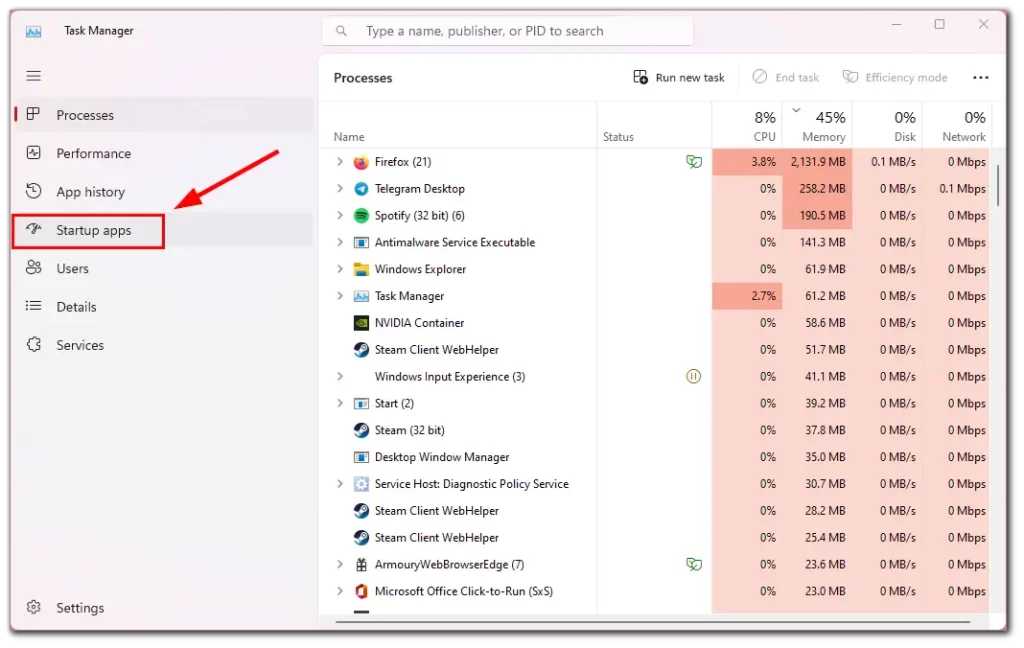
- Найдите и выберите Steam.
- Нажмите Отключить в верхней части.
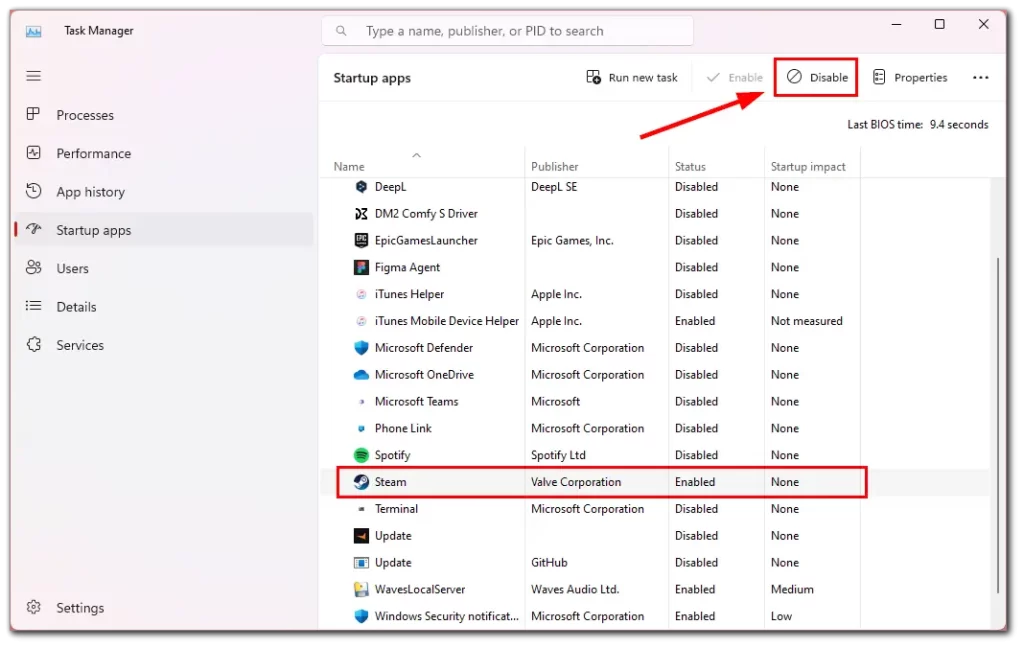
- Кроме того, можно щелкнуть правой кнопкой мыши на Steam и выбрать «Отключить».
Этим вы попросите Windows не запускать Steam автоматически при загрузке компьютера.
Как отключить запуск Steam на Mac
Ниже описаны шаги, которые помогут остановить открытие Steam при запуске на Mac:
- Нажмите на значок Apple в левом верхнем углу экрана.
- Выберите Системные настройки в выпадающем меню и перейдите в раздел Общие.
- После этого выберите пункт Login Items в середине меню.
- Найдите Steam в списке приложений и выделите его.
- Нажмите на символ минус «-» в нижней части таблицы.
С этого момента Steam больше не должен запускаться автоматически при включении Mac.
Почему лучше удалять ненужные программы из автозапуска?
Удаление ненужных программ из автозапуска может иметь несколько преимуществ, в том числе:
- Ускоренная загрузка: Когда вы включаете компьютер, он должен загрузить все программы и процессы, настроенные на автоматический запуск. Удаление ненужных программ из автозапуска может помочь ускорить процесс загрузки за счет уменьшения количества программ, которые необходимо загрузить.
- Повышение производительности системы: Некоторые программы, запускаемые автоматически, могут замедлять работу компьютера. Удаление ненужных программ из автозапуска освобождает системные ресурсы и повышает общую производительность компьютера.
- Повышенная безопасность: Некоторые программы, запускаемые автоматически, могут представлять угрозу безопасности, если их регулярно не обновлять. Удалив ненужные программы из автозапуска, вы можете снизить риск заражения вредоносным ПО или других угроз безопасности.
- Меньше загромождения рабочего стола: Слишком много автоматически запускаемых программ могут загромождать рабочий стол, затрудняя поиск нужных программ. Удалив ненужные программы из автозапуска, вы сможете упростить свой рабочий стол и сделать его более удобным для навигации.
В целом, удаление ненужных программ из автозапуска может помочь улучшить производительность компьютера, повысить безопасность и сделать его более удобным в использовании.