
Форум
Добрый день! На виртуалке имеется коробочная версия Б24. Ресурсы её заканчиваются т.к база растет. Возникла идея удалить неактивных пользователей освободив при этом место, но проблема в том что их просто так не удалить. По всей видимости учетки имеют кучу связей: задачи, процессы, прочее. Подскажите пожалуйста возможно ли принудительно удалить сразу «пачку» неактивных юзеров и каким образом это можно сделать, если да. Заранее спасибо за ответ.
Прикрепленные файлы
- Screenshot_3.png (9.7 КБ)
Сообщений: 5439 Баллов: 643 Регистрация: 16.07.2012
09.06.2021 11:41:56
| Цитата |
|---|
| Алексей Кашкаров написал: Подскажите пожалуйста возможно ли принудительно удалить сразу «пачку» неактивных юзеров и каким образом это можно сделать, если да. |
Вы не поверите, но удаление пользователя не освободит почти никакого пространства.
Нужно удалять связанные сущности:
— Вложения и файлы на диске (инструмент очистки диска в помощь)
— Выносить бекапы на отдельный сервер, лучше вместе с upload-папкой (облачные хранилища в помощь).
— Следить за синхронизируемыми почтовыми ящиками и удалять письма оттуда, ведь если подключена почта и активно используются вложения, то почта занимает до 40% места от портала.
А сам пользователь ничего не даст, да и удалять их в коробке не следует.
Сообщений: 447 Баллов: 90 Регистрация: 19.10.2012
09.06.2021 12:00:31
| Цитата |
|---|
| Андрей Николаев написал: Вы не поверите, но удаление пользователя не освободит почти никакого пространства. |
Тоже подумал, что это даст.
Я когда столкнулся с аналогичной проблемой, то увидел, что основной объем в БД занимает почта.
Заглянувший
Сообщений: 10 Регистрация: 07.07.2020
10.06.2021 13:23:39
Большое спасибо за ответы. Но все же как то можно удалить учетные записи или же это просто не предусмотрено.
Сообщений: 5439 Баллов: 643 Регистрация: 16.07.2012
11.06.2021 08:23:33
| Цитата |
|---|
| Алексей Кашкаров написал: Но все же как то можно удалить учетные записи или же это просто не предусмотрено. |
Удаление предусмотрено, вот только из-за связанности модулей необходимо сначала удалить все привязанные обьекты, а уже потом сотрудников.
Т.е. удалить задачи, файлы на дисках, участие в собраниях, сообщения в ленте, комментарии к постам, запущенные БП.
Проще сказать что операция по удалению сотрудника в Битрикс24 не предусмотрена.
Заглянувший
Сообщений: 10 Регистрация: 07.07.2020
21.06.2021 08:09:33
Спасибо за ответы.
Постоянный посетитель
Сообщений: 225 Баллов: 38 Регистрация: 21.04.2015
Работаем в Битрикс-24 больше 5 лет!
23.06.2021 13:28:15
Коллеги, правильно, ли я понимаю, что если по отдельности избавиться от всех задач, файлах на дисках, участия в собраниях, сообщений в ленте, комментариях к постам, запущенным БП, удалив их вручную, то тогда и Пользователя можно удалить без проблем? Или все же проблема еще «глубже» сидит? Как быть например, если пользователь был подключен к задаче в качестве соисполнителя однажды, а потом, эту задачу перевели на другого сотрудника? Задачу же при этом уже не удалить?! Может у кого-то есть рекомендации по грамотному процессу «технического увольнения» с Портала (без оставления следов), хотя иногда наоборот требуется сохранить историю для дальнейшего «разбора полетов».
Сообщений: 447 Баллов: 90 Регистрация: 19.10.2012
23.06.2021 23:07:40
| Цитата |
|---|
| Кейсистемс написал: Коллеги, правильно, ли я понимаю, что если по отдельности избавиться от всех задач, файлах на дисках, участия в собраниях, сообщений в ленте, комментариях к постам, запущенным БП, удалив их вручную, то тогда и Пользователя можно удалить без проблем? Или все же проблема еще «глубже» сидит? Как быть например, если пользователь был подключен к задаче в качестве соисполнителя однажды, а потом, эту задачу перевели на другого сотрудника? Задачу же при этом уже не удалить?! Может у кого-то есть рекомендации по грамотному процессу «технического увольнения» с Портала (без оставления следов), хотя иногда наоборот требуется сохранить историю для дальнейшего «разбора полетов». |
С точки зрения корректности данных, не стоит удалять пользователя.
Если вам требуется увеличить квоту по пользователя, то просто деактивируйте его (пользователя) и квота по пользователям будет увеличена.
Если же вам нужно убрать следы по сотруднику, то переименуйте его (например: уволенный сотрудник № 1,2, . N) и деактивируйте его.
=====================
ЗЫ А так, да если у пользователя удалить все связи с другими сущностями. то удалить можно пользователя.
Но ЭТО ТАКАЯ РУТИНА.
Страницы: 1
Центр поддержки
Продукты
Управление сайтом
Битрикс24
Интернет-магазин + CRM
Решения
Для интернет-магазинов
Каталог готовых решений
Внедрение
Выбрать партнера
Проверить партнера
Стать партнером
1С-Битрикс http://www.1c-bitrix.ru Общие вопросы info@1c-bitrix.ru Приобретение и лицензирование продуктов : sales@1c-bitrix.ru Маркетинг/мероприятия/PR marketing@1c-bitrix.ru Партнерская программа partners@1c-bitrix.ru Мы работаем с 10:00 до 19:00 по московскому времени. Офис в Москве 127287 Россия Московская область Москва 2-я Хуторская улица дом 38А строение 9 Офис в Калининграде +7 (4012) 51-05-64 Офис в Калининграде 236001 Россия Калининградская область Калининград Московский проспект 261 Офис в Киеве ukraine@1c-bitrix.ru Телефон в Киеве +3 (8044)221-55-33 Офис в Киеве 01033 Украина Калининградская область Киев улица Шота Руставели 39/41 офис 1507
© 2001-2023 «Битрикс», «1С-Битрикс». Работает на 1С-Битрикс: Управление сайтом. Политика конфиденциальности
Как удалить сотрудников в битрикс 24

Content Oriented Web
Make great presentations, longreads, and landing pages, as well as photo stories, blogs, lookbooks, and all other kinds of content oriented projects.

о том, как IT-решения для автоматизации бизнеса позволяют зарабатывать больше!

Кликайте по кнопке и читайте наш телеграм-канал
- Облачные лицензии
- Коробочные лицензии



Смотреть видео
Help Center
Help Center
Регистрация, авторизация
Задачи, группы, проекты
Сквозная аналитика
Совместная работа
Контакт-центр
Автоматизация
Телефония в Битрикс24
Интеграции
УДАЛЕНИЕ СОТРУДНИКОВ В БИТРИКС24
Задачи в Битрикс24 являются важным инструментом для управления работой и координации команды.
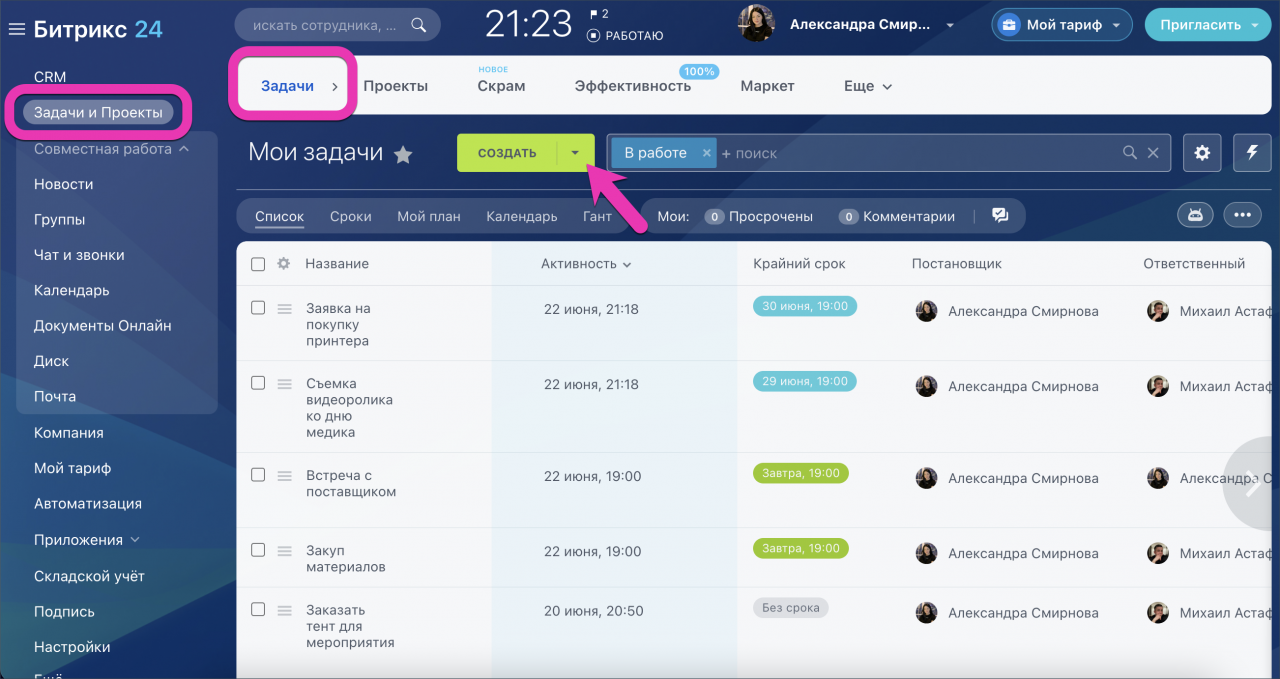
Информация о задачах в Битрикс24
Создание задачи
В Битрикс24 вы можете создавать задачи, указывая название, срок выполнения, ответственного сотрудника, описание и другие детали. Задачи могут быть созданы как для себя, так и для других сотрудников.
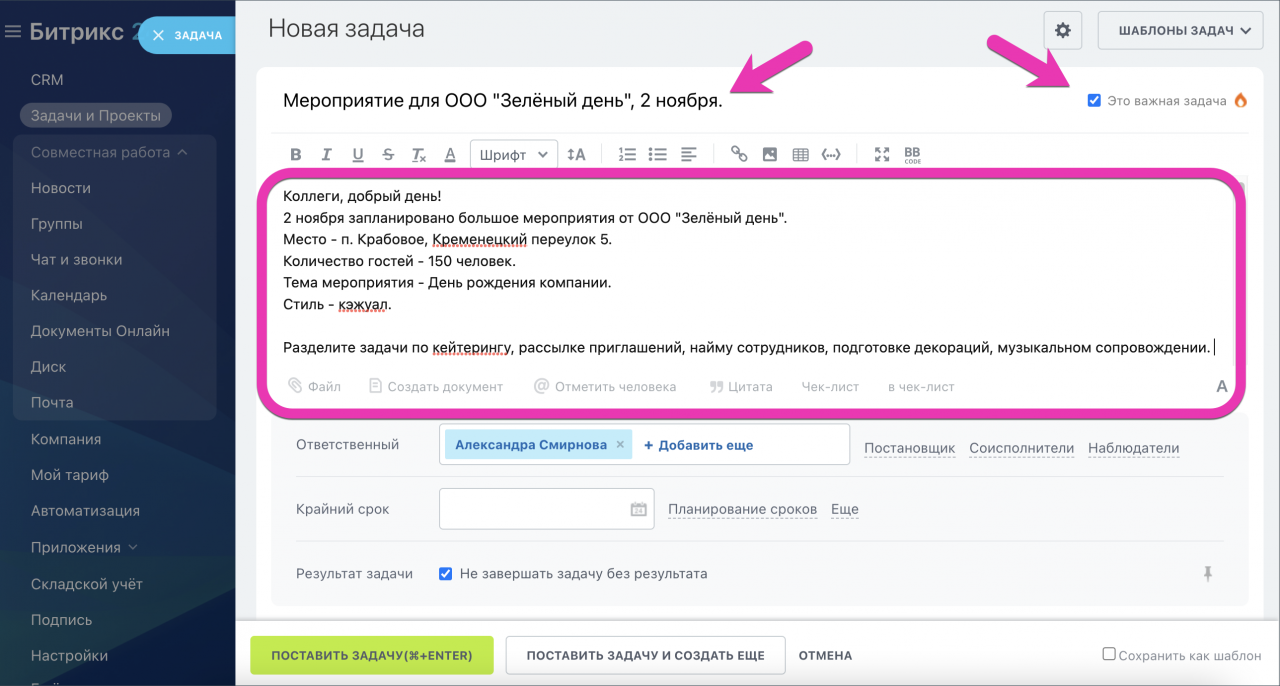
Описание задачи
Назначение ответственного
Вы можете назначить ответственного сотрудника для каждой задачи. Он будет получать уведомления о новых задачах и будет отвечать за их выполнение.
Сроки выполнения
В задаче можно указать срок выполнения, который поможет контролировать время и приоритетность задач. Когда срок приближается или истекает, ответственный сотрудник получит уведомление.
Комментарии и файлы
Вы можете добавлять комментарии к задаче, обсуждать ее детали и прогресс. Также можно прикреплять файлы, необходимые для выполнения задачи.
Приоритеты
Задачам можно присваивать приоритеты, чтобы отметить их важность и срочность. Это поможет сотрудникам определить, какие задачи следует выполнить в первую очередь.
Категории и метки
Битрикс24 позволяет организовать задачи с помощью категорий и меток. Вы можете создавать свои собственные категории и метки для классификации задач и легкого поиска.
Уведомления и сроки
Битрикс24 отправляет уведомления о задачах по электронной почте, мобильным устройствам или внутри системы, чтобы сотрудники всегда оставались в курсе новых и обновленных задач. Также можно настроить напоминания о сроках выполнения.
Отчёты и аналитика
Битрикс24 предоставляет отчёты о выполнении задач, что позволяет отслеживать прогресс и эффективность работы команды. Можно просматривать статистику по задачам, срокам выполнения и прочим параметрам.
Как поставить задачу коллеге
Задачи в Битрикс24 помогают структурировать работу, управлять процессами и сотрудничать в команде. Они предоставляют инструменты для планирования, отслеживания и контроля выполнения задач, а также для обмена информацией и координации работы между сотрудниками.
Для того чтобы поставить задачу сотруднику в Битрикс24, следуйте этим шагам:
1. Войдите в свою учетную запись Битрикс24 и перейдите в раздел «Задачи».
2. Нажмите на кнопку «Добавить задачу» или «+ Задача», чтобы создать новую задачу.
3. В открывшемся окне задачи введите название задачи и выберите сотрудника, которому хотите ее назначить. Вы можете начать вводить имя сотрудника в поле «Ответственный» и выбрать его из выпадающего списка.
4. Заполните другие необходимые поля задачи, такие как срок выполнения, приоритет, описание и прочие детали.
5. Если необходимо, вы можете добавить файлы или комментарии к задаче, используя соответствующие опции на странице создания задачи.
6. Когда все поля заполнены, нажмите на кнопку «Создать» или «Сохранить», чтобы сохранить задачу и назначить ее сотруднику.
После этого задача будет создана и назначена указанному сотруднику в Битрикс24. Он получит уведомление о новой задаче и сможет приступить к ее выполнению. Задача также будет отображаться в списке задач этого сотрудника и в общем списке задач вашего портала.
Как настроить права доступа к задачам в Битрикс24?
Предотвратить случайное удаление задач, запретить сотрудникам самостоятельно вносить изменения или видеть задачи других отделов – частые запросы при отсутствии правильной настройки прав доступа. В этой статье мы разберемся как быстро создавать и настраивать необходимый доступ для сотрудников.
Откроем окно с настройками выбрав в верхнем меню «Еще» — «Права доступа».
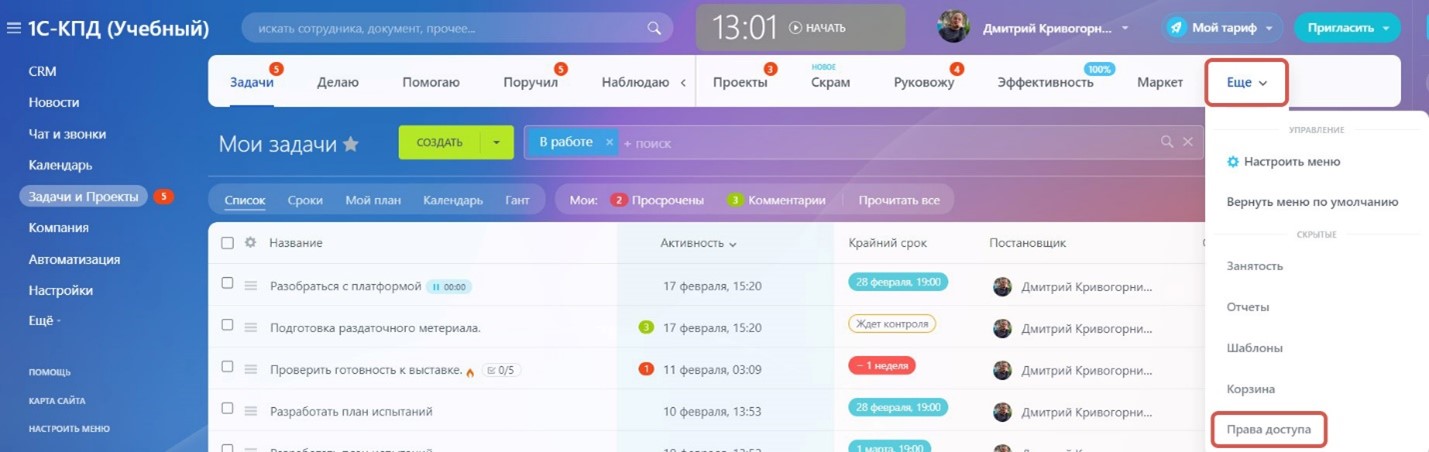
Окно визуально разделено на 2 области – список ролей вверху и перечень настроек ниже. Изначально созданы три роли: «Полный доступ», «Руководитель», «Менеджер», каждая со своей настройкой. 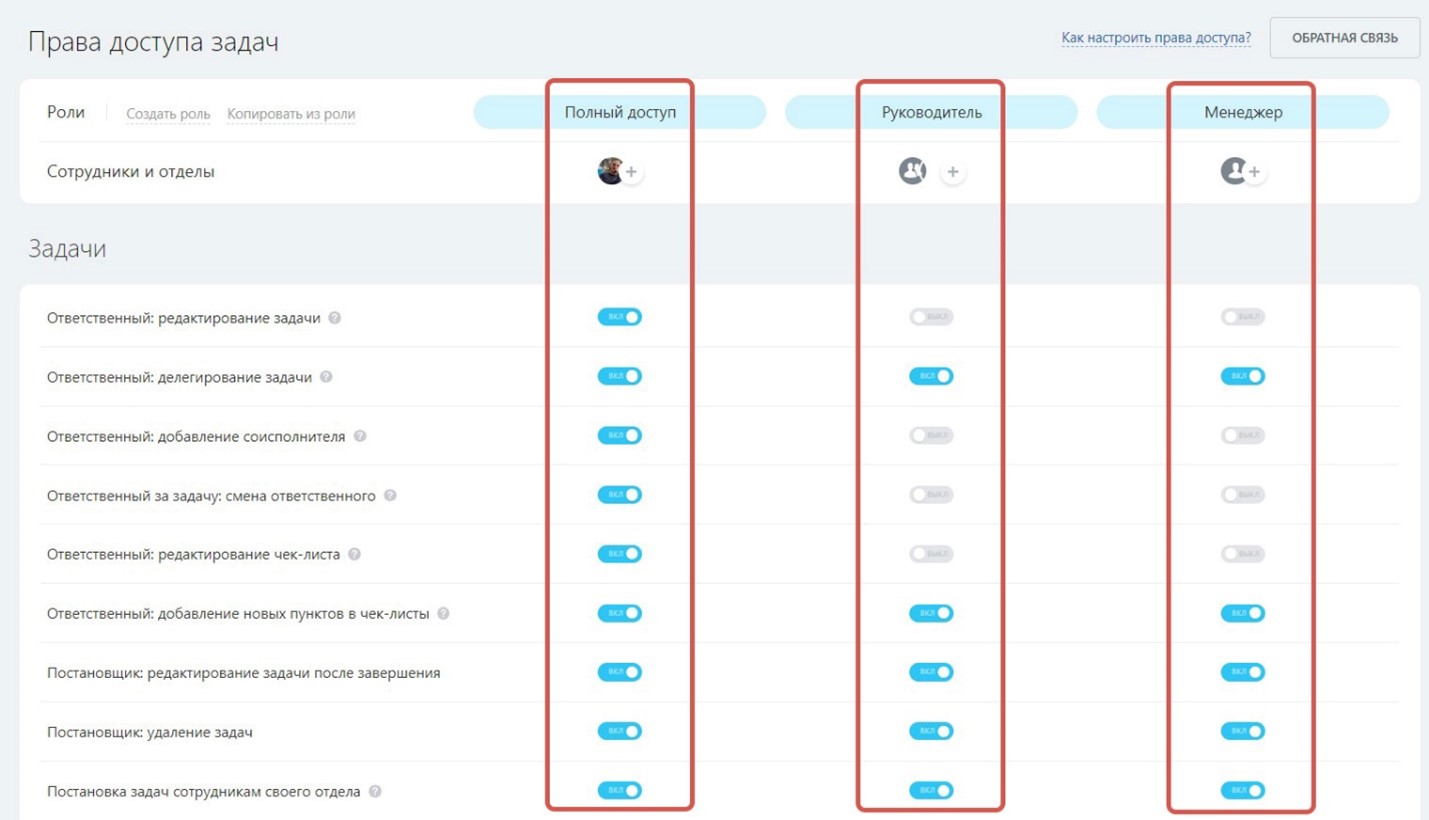
Есть два способа создать новую роль. Первый – нажать «Создать роль» в верхней области окна. Справа появится новый столбец роли. При помощи пиктограмм «карандаш» и «крестик» мы можем переименовать или удалить роль. 
Второй – нажать «Копировать из роли» в верхней области окна. При таком способе создания будут скопированы настройки доступа выбранной роли. Это удобный способ, если необходимо изменить небольшую часть настроек по сравнению с исходной ролью. 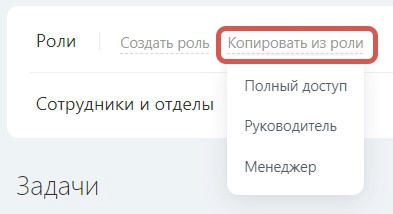
Добавим сотрудников в роль, нажмем «+» под названием роли. Выберем из представленных вариантов поиска подходящий и добавим сотрудника. Вы можете добавлять отдельных работников, группы или отделы. 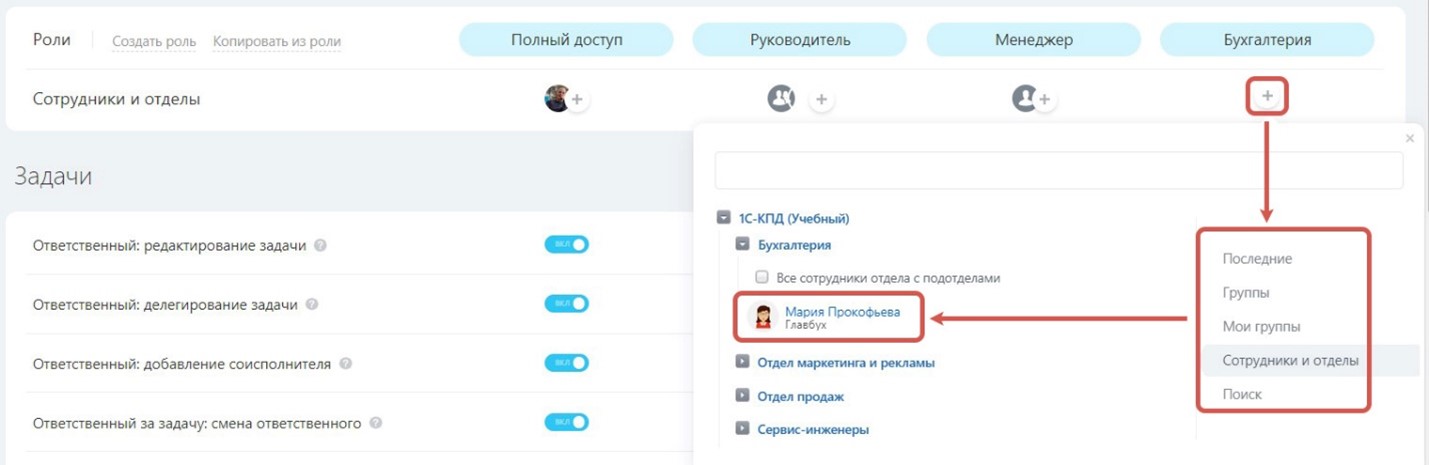
Для удаления сотрудника, группы или отдела из роли кликните на него и выберите «Удалить». 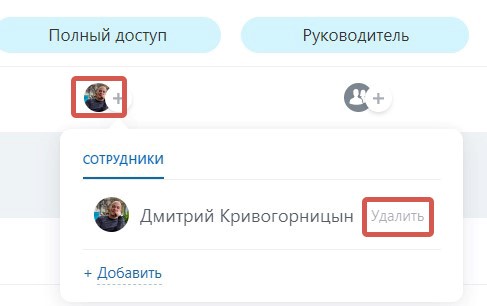
Настройка возможностей доступа роли выполняется при помощи переключателей «Вкл/Выкл». 
Правильная настройка прав доступа позволит не только решить выше обозначенные проблемы, так же Вы сможете организовать работу личных секретарей и заместителей, разгрузите IT-службу и автоматизируете процессы HR при приеме сотрудников и кадровых перестановках.
Где искать бизнес-процессы в Битрикс24 и как ими управлять

Наша компания в течение длительного времени активно занимается автоматизацией бизнес-процессов в Битрикс24 для различных клиентов. Мы накопили достаточный опыт в области автоматизации внутренних процессов обработки документов для производственных предприятий, коммерческих компаний, веб-студий, учебных учреждений, рекламных агентств и пр. Современный бизнес активно использует возможности автоматизации для сокращения времени обработки документов, уменьшении времени простоев в работе сотрудников, оптимизации потоков информации внутри компании. Все это решается достаточно быстро и успешно. Об этом мы писали в своих кейсах (например, про внедрение Б24 на промышленном предприятии) и имеем положительные отзывы от наших клиентов (отзыв от веб-компании, отзыв от рекламного агентства).
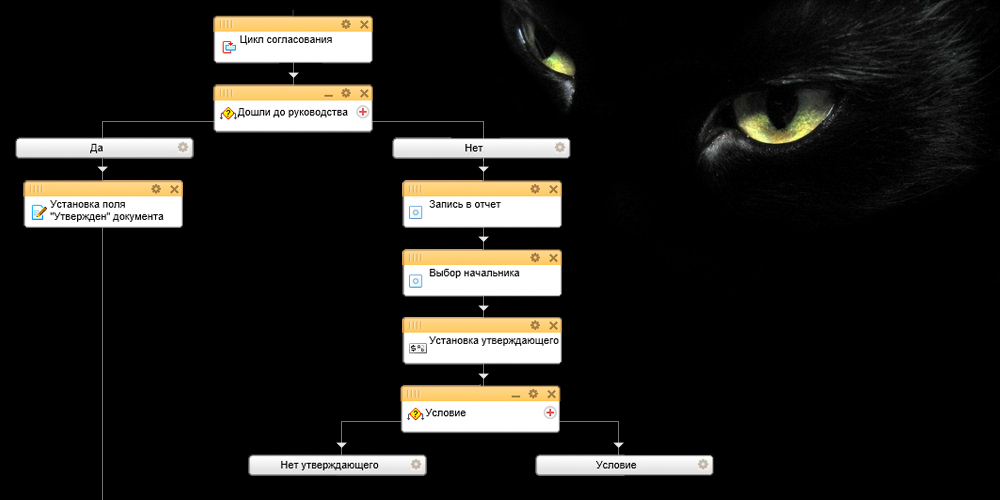
В результате активной работы мы обратили внимание на то, что очень часто после того как клиенту сдан бизнес-процесс (БП), он обращается к нам с одной и той же проблемой, которая звучит приблизительно так: “Мне понятно, как работает бизнес-процесс. Мне понятно, какой результат мы получаем в конце работы БП. Но мне непонятно, как я могу следить за ходом работы БП, как я могу управлять работой БП”. Получается ситуация, которая напоминает поиск черной кошки в темной комнате. Нет, конечно, кошка у нас есть, но попробуй её найди.
Действительно, у многих клиентов возникает ощущение, что бизнес-процесс живет своей собственной жизнью в Битрикс24 (Б24). Он вдруг внезапно просыпается и на сотрудника падает непонятная задача, откуда-то приходят сообщения, появляются новые задания в Живой ленте. Когда у администратора портала Б24 сотрудники спрашивают “что это и откуда это?” он пожимает плечами и что-то бормочет про бизнес-процессы, которые напилили для них подрядчики из веб-студии, и теперь надо как-то с ними дальше жить.
Поэтому рассмотрим на реальных примерах, как отслеживать работу БП, какие возможности есть по управлению ими в Битрикс24. Покажем, как посмотреть текущее состояние БП, как остановить работу процесса, где можно видеть, что процесс работает или завершил работу.
В ходе функционирования бизнес-процессов в Б24 необходимо отслеживать их текущую работу. Следить за состояниями, смотреть, нет ли зависших БП, напоминать сотрудникам, которые забыли закрыть задачи и этим тормозят работу БП. Поэтому возникает проблема управления бизнес-процессами. Рассмотрим, какими инструментами в Битрикс24 решается данная задача.
Запустим типовой бизнес-процесс Выдача наличных из Живой ленты:
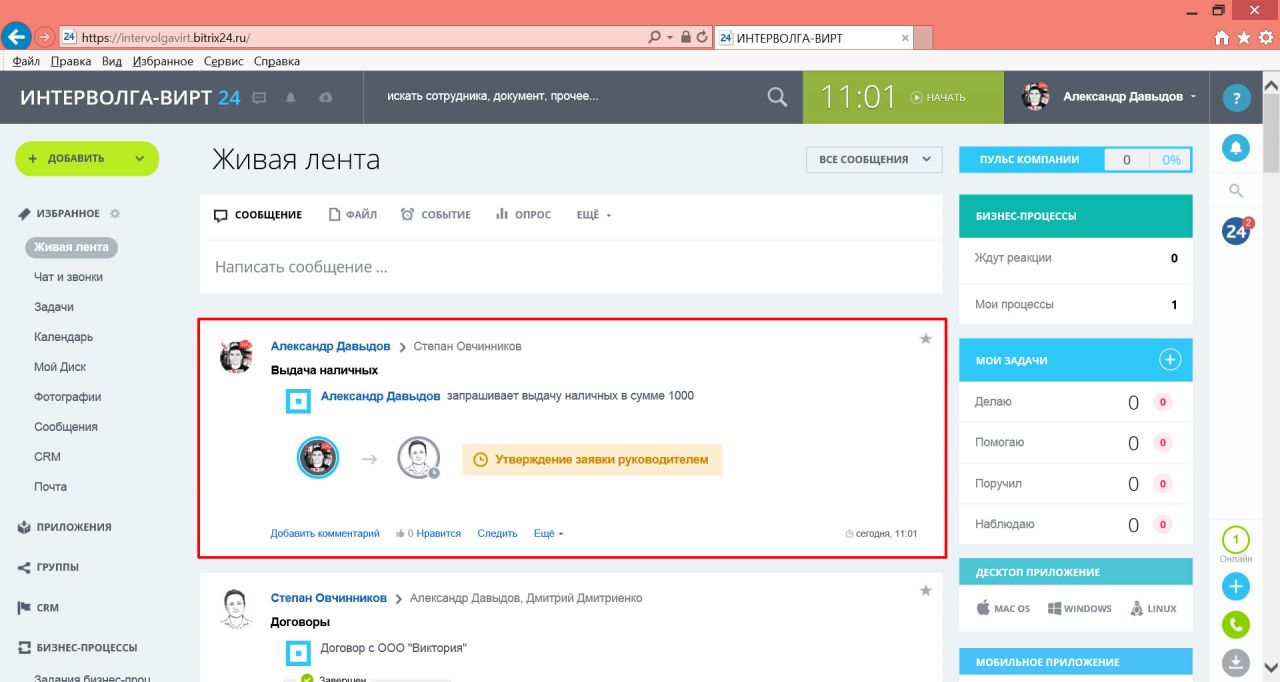
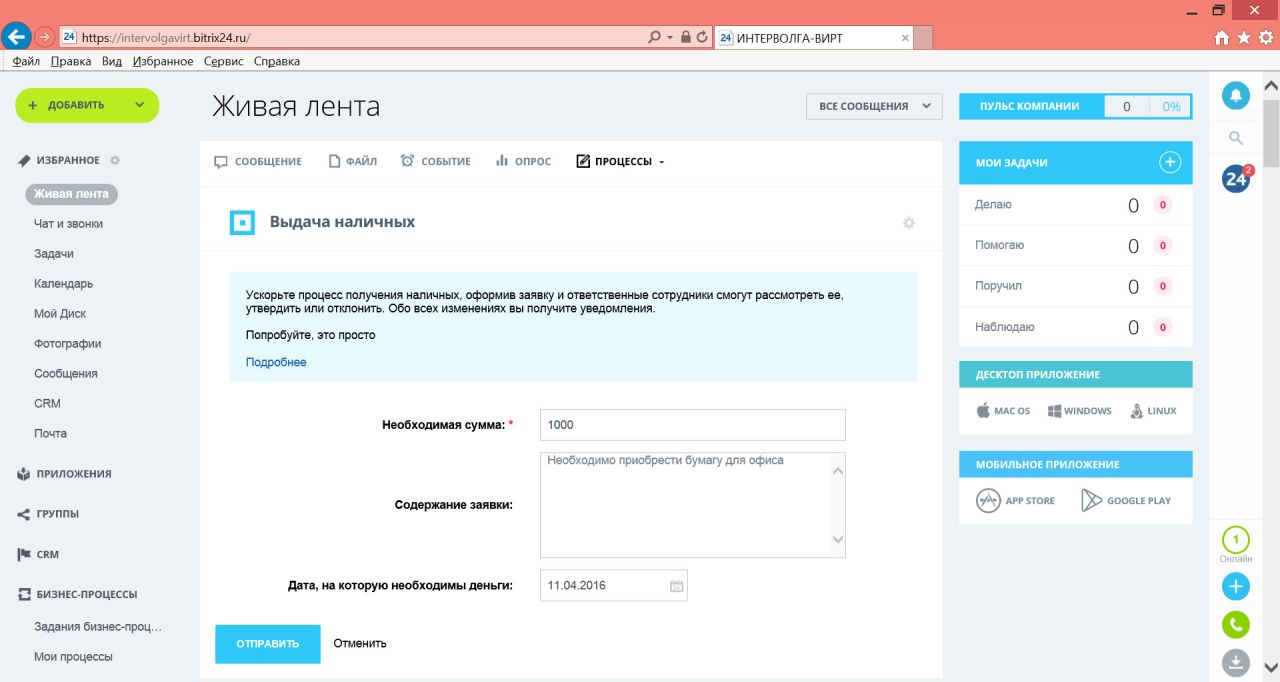 В результате у нас запустился бизнес-процесс. Сотрудник видит это по сообщению в Живой ленте:
 У руководителя также появляется сообщение в Живой ленте и Панели уведомления (колокольчик в правом верхнем углу):
 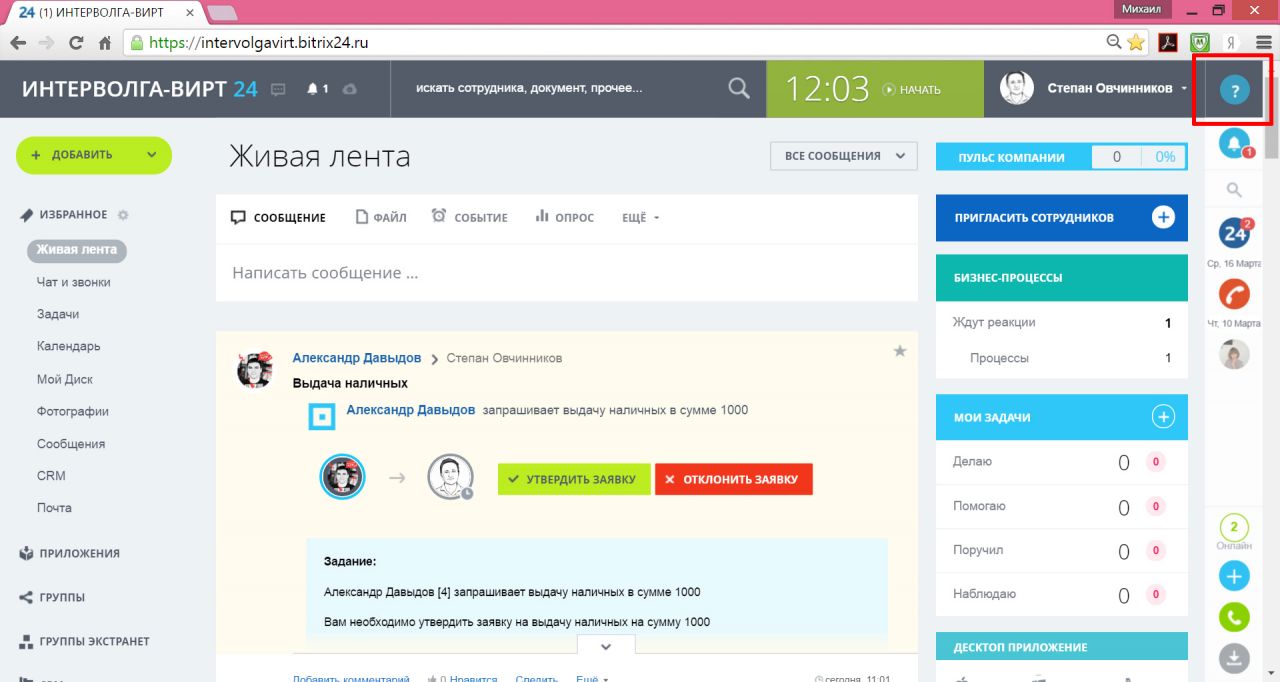 Однако, через некоторое время появятся новые сообщения в Живой ленте и в Панели уведомления. И наше сообщение будет сдвинуто вниз, через некоторое время про него забудут руководитель и сотрудник, особенно, если задание не было сразу выполнено.
Где искать бизнес процессы Битрикс 24
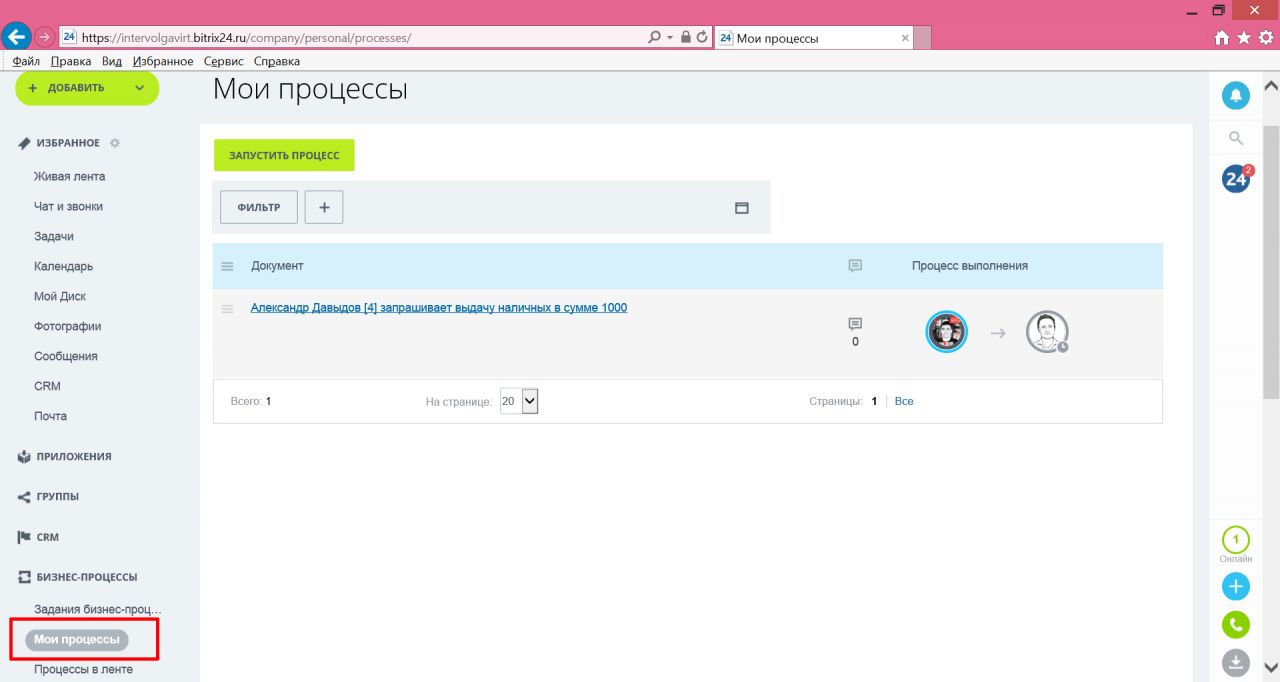
Для этого необходимо перейти в раздел Бизнес-процессы — Мои процессы. В этом разделе отображаются те процессы, которые сотрудник сам запускал: Здесь видно, какое текущее действие выполняет активный БП. Также отображаются все остальные процессы, которые уже выполнили свою работу и находятся в неактивном состоянии.
В разделе имеются следующие возможности:
1) Мы можем просмотреть документ, который связан с БП. Для этого достаточно просто щелкнуть мышкой по ссылке на документ и откроется окно: 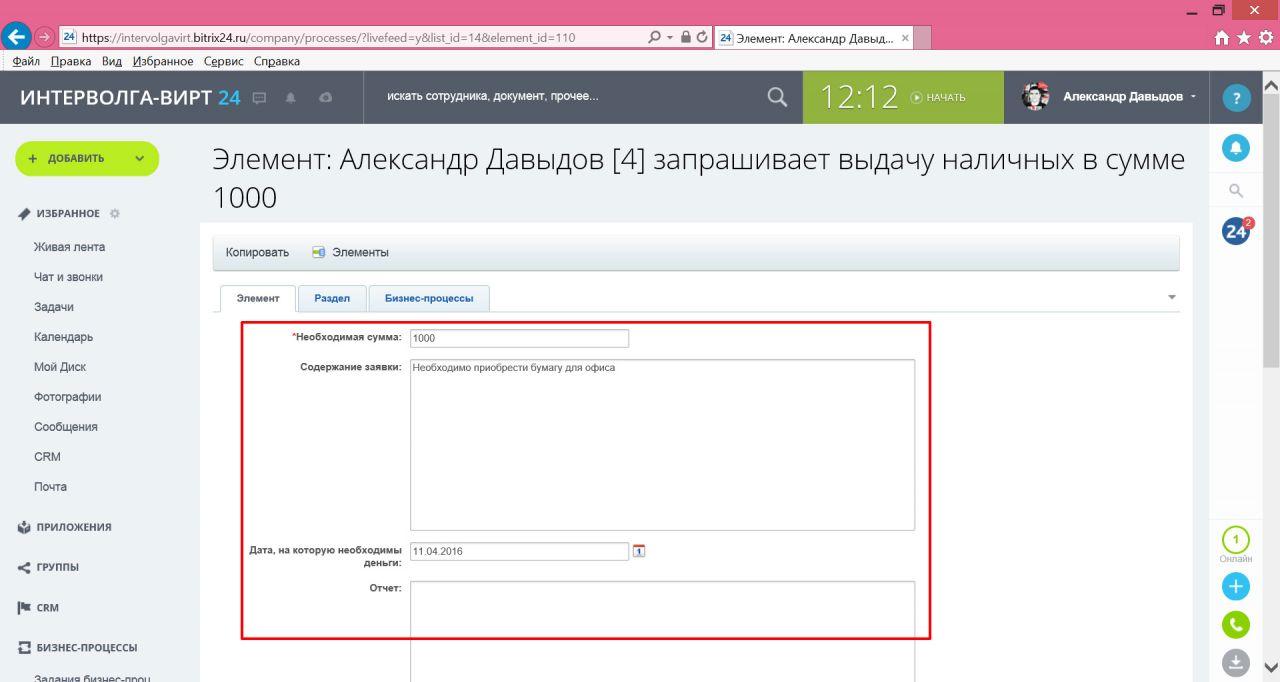 2) Мы можем добавить комментарий к БП:
 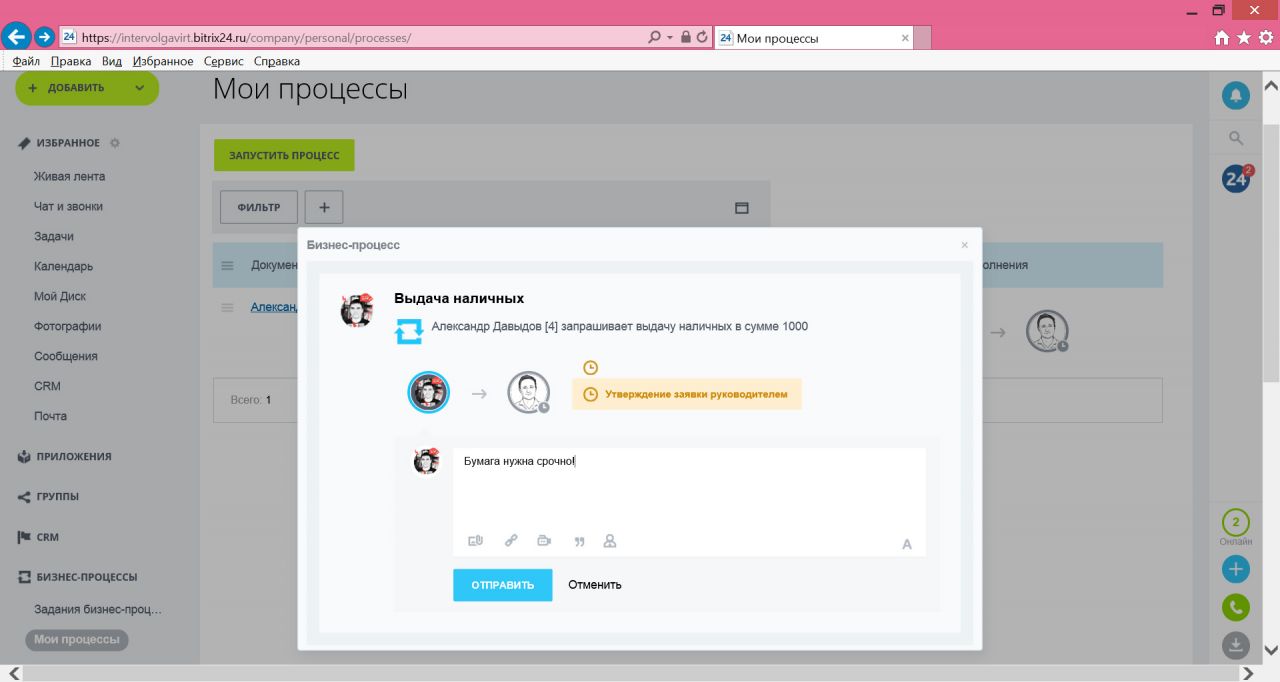 3) Дублируется возможность запуска процессов, которые присутствуют в Живой ленте:
 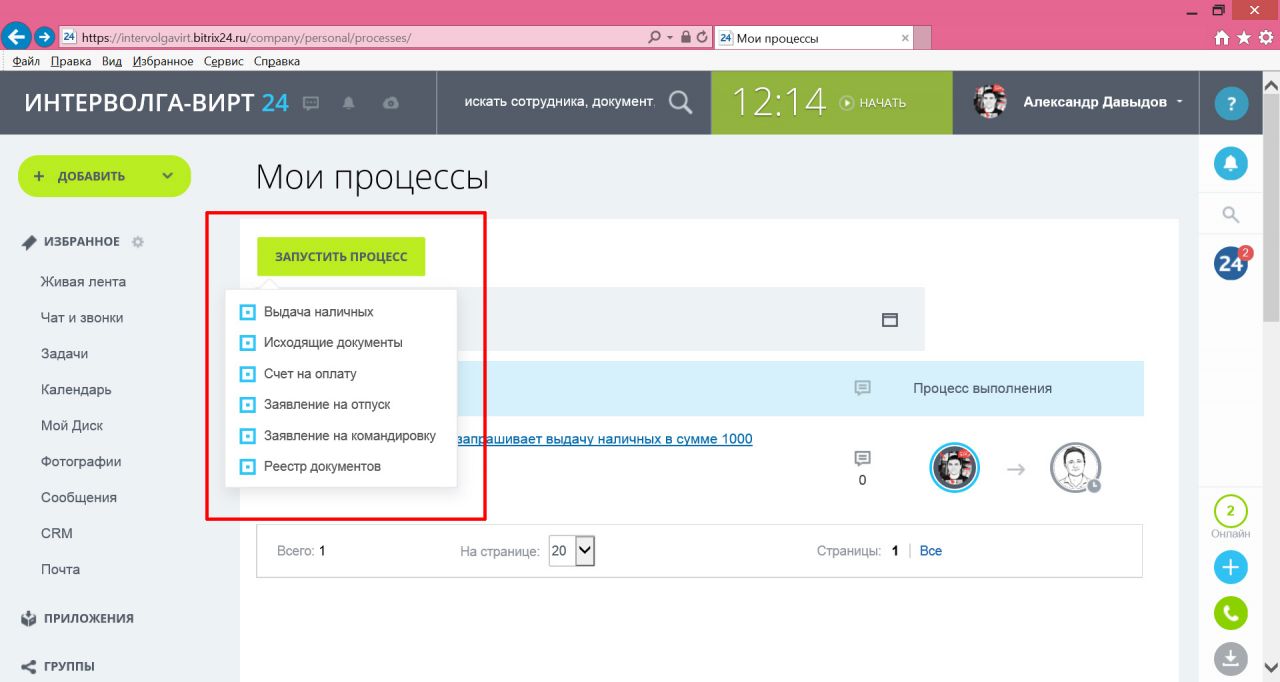 Другой раздел, который позволяет отслеживать работу БП, Бизнес-процессы — Все активные. Здесь отображаются только активные процессы:
 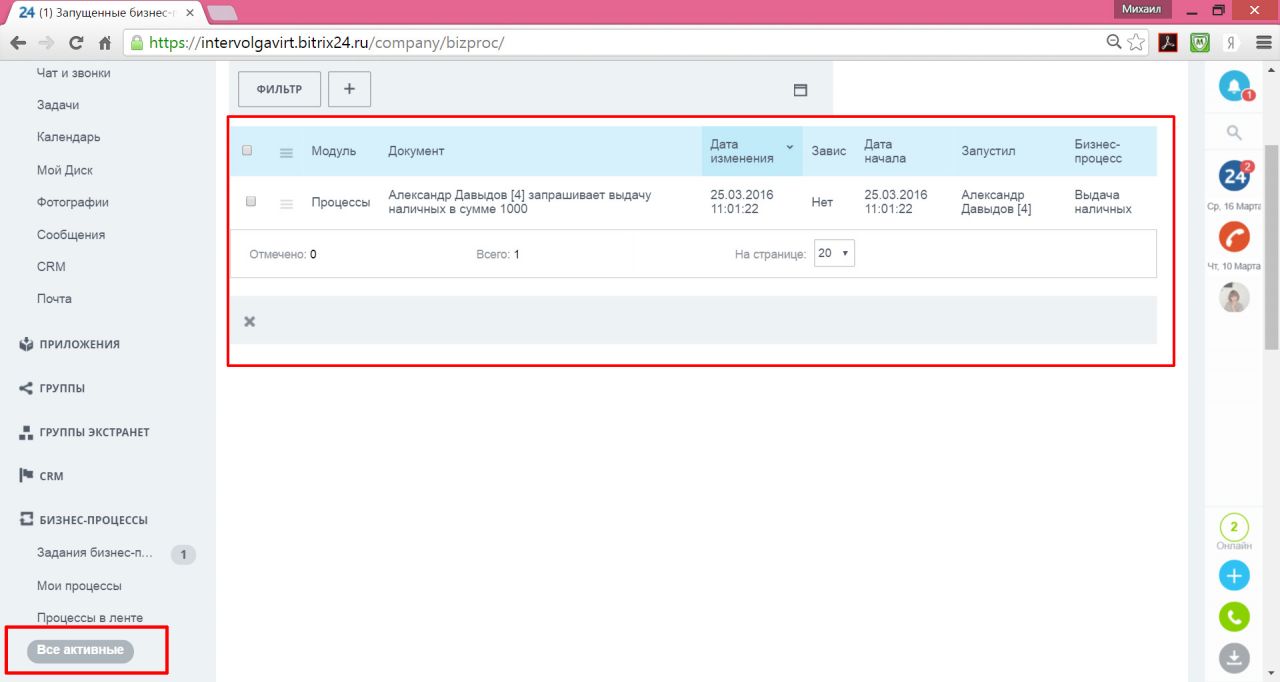 Данный раздел имеет верхнее меню:
 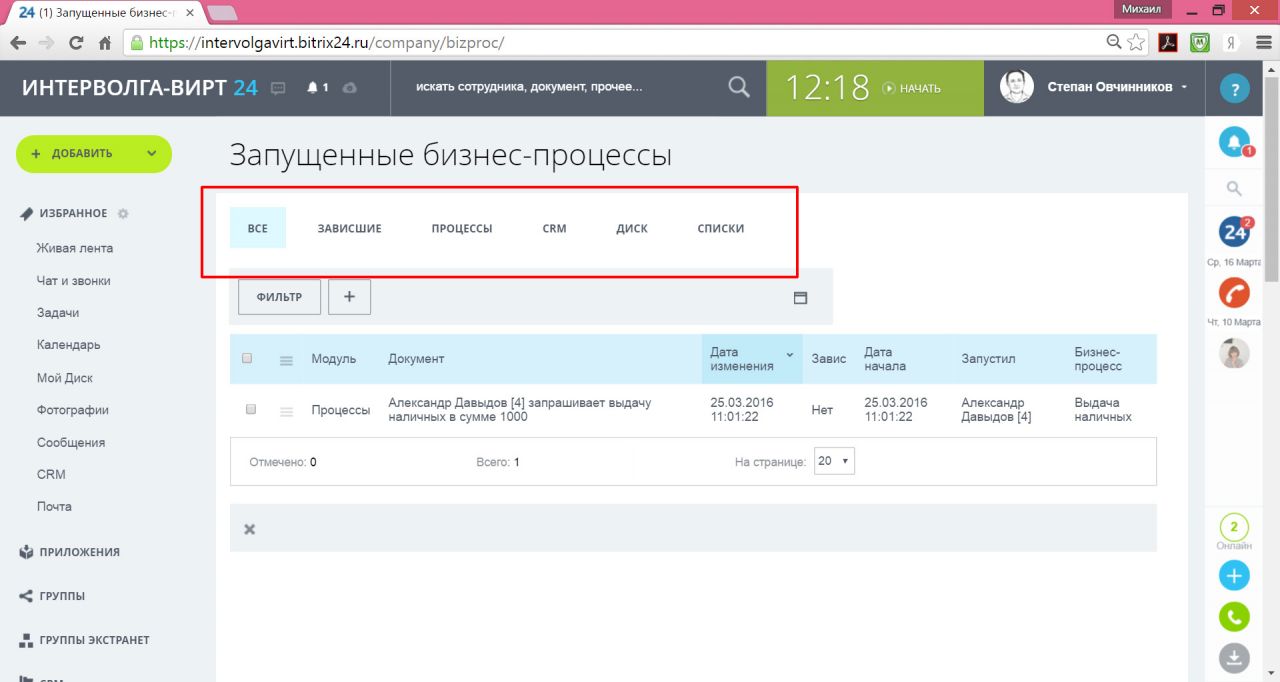 С помощью него можно сортировать список запущенных БП, в зависимости от их состояния и раздела системы, в котором они выполняются:
- Все (т.е. все процессы в системе);
- Зависшие (процессы, которые остановились по непонятной причине);
- Процессы (т.е. процессы, запущенные в Живой ленте);
- CRM (т.е. процессы, запущенные в CRM);
- Диск (т.е. процессы, запущенные на общем диске системы);
- Списки (т.е. процессы, запущенные в разделе Списки).
Здесь имеются следующие возможности для работы с активным БП: Удалить БП. Просмотреть документ, который относится к данному БП.
Важно. Если вы примете решение удалить бизнес-процесс, то знайте, что сам сам документ не удаляется. Удаляется только процесс по обработке этого документа.
Как удалить бизнес процесс в Битрикс 24
Зачем может потребоваться удалить процесс? Рассмотрим такую ситуацию. Сотрудник запросил наличные, но неправильно указал сумму. А бизнес-процесс уже начал работать. Тогда, если у сотрудника есть право на удаление БП (настройку прав доступа мы рассмотрим в следующей статье про бизнес-процессы), то он сможет удалить процесс и все текущие задания и задачи будут удалены вместе с ним. Если у него нет права на удаление БП, то он может попросить это сделать администратора Битрикс24.
Что же будет после того, как сотрудник исправил документ? Для типового БП ничего не будет. Чтобы БП начал свою работу, теперь необходимо будет его запустить принудительно. У сотрудника на это нет соответствующего права (как настраивать права доступа смотрите в следующей статье “У кого больше прав, тот и прав. Или как настраивать права доступа в бизнес-процессах Битрикс24”). Сделать это может администратор портала. Для это ему нужно поступить следующим образом:
1) Открыть раздел Процессы в ленте — Выдача наличных
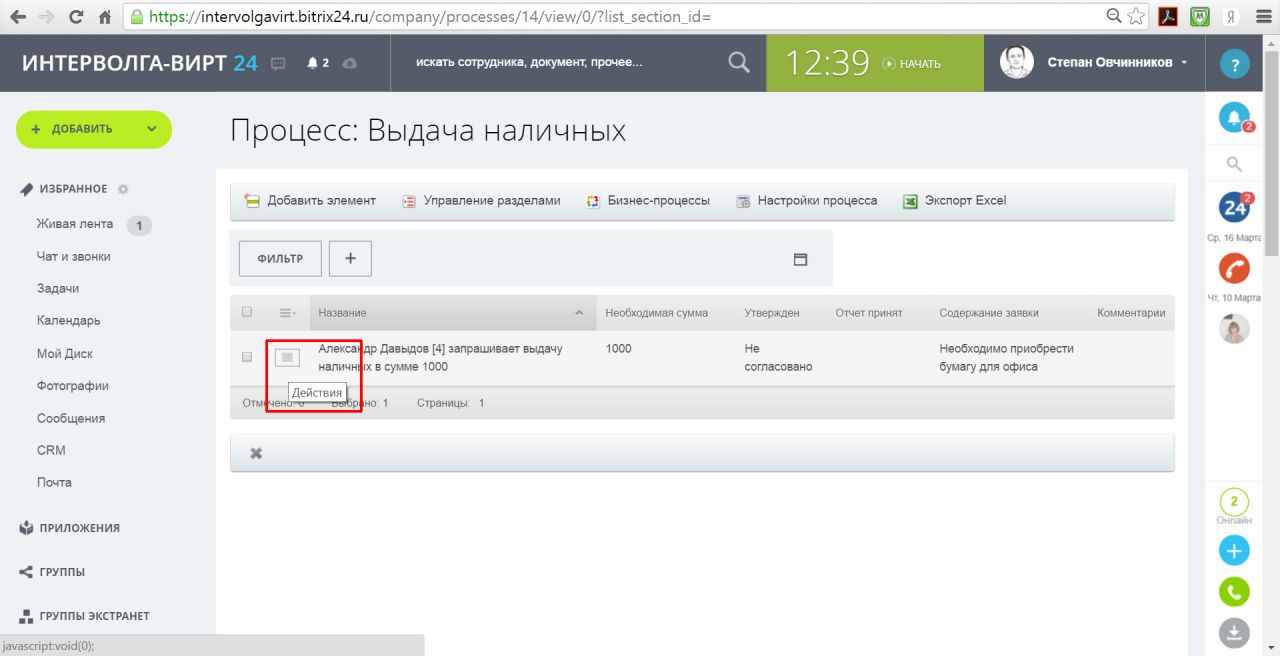
2) Щелкнуть на кнопке Действия:
3) Выбрать команду Запустить Бизнес-процесс — Выдача наличных.
В результате начнется БП “Выдача наличных”. Но, обратите внимание, что БП запущен уже от имени администратора Битрикс24. Это не совсем корректно. Чтобы было более правильно, нужно, чтобы сам сотрудник имел возможность запустить бизнес-процесс повторно. Как это сделать мы рассмотрим в следующей статье “У кого больше прав, тот и прав. Или как настраивать права доступа в бизнес-процессах Битрикс24”.
Как увидеть лог работы БП
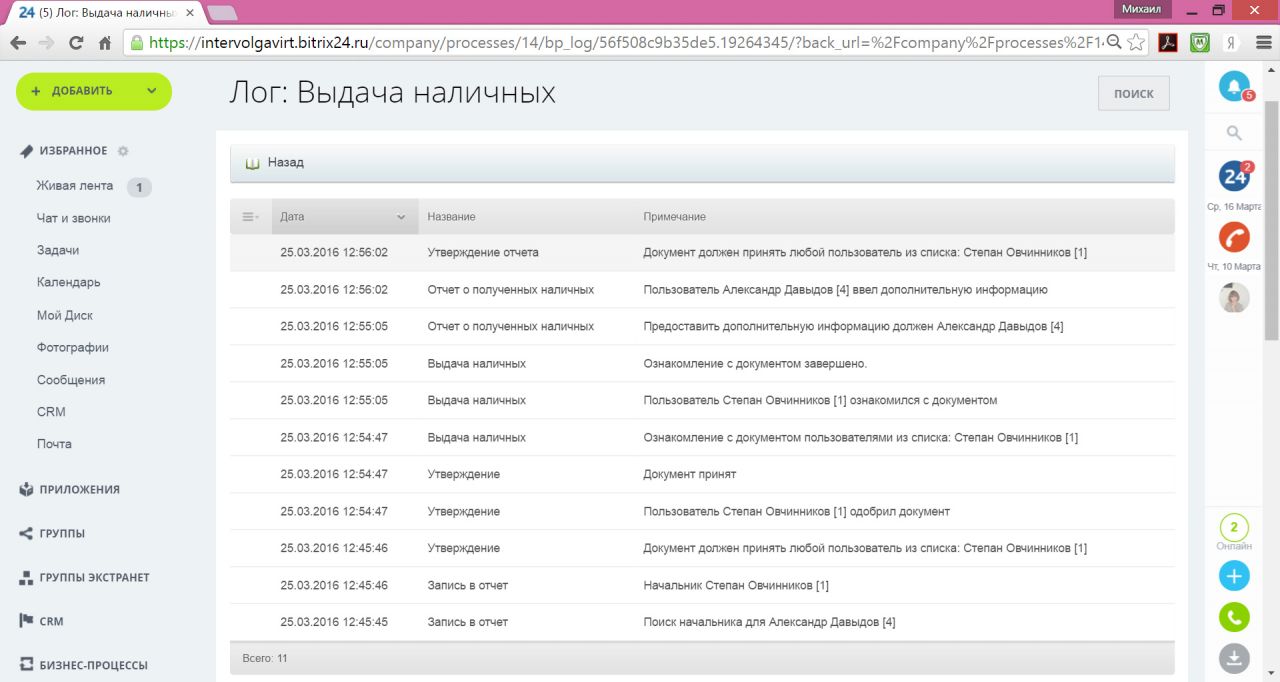
Вернемся к нашему БП. Администратор повторно запустил БП. Документ ушел по цепочке другим сотрудникам, которые должны его обработать и принять решение. Документ уже не возвращается администратору. Как узнать, на каком этапе находится БП? Не забыли сотрудники про задания, связанные с БП? Для этого можно обратиться к самому документу и просмотреть лог-страницу:
1) Откройте раздел Процессы в ленте — Выдача наличных
2) Щелкните на кнопке Действия и выберите команду Изменить (Просмотр):
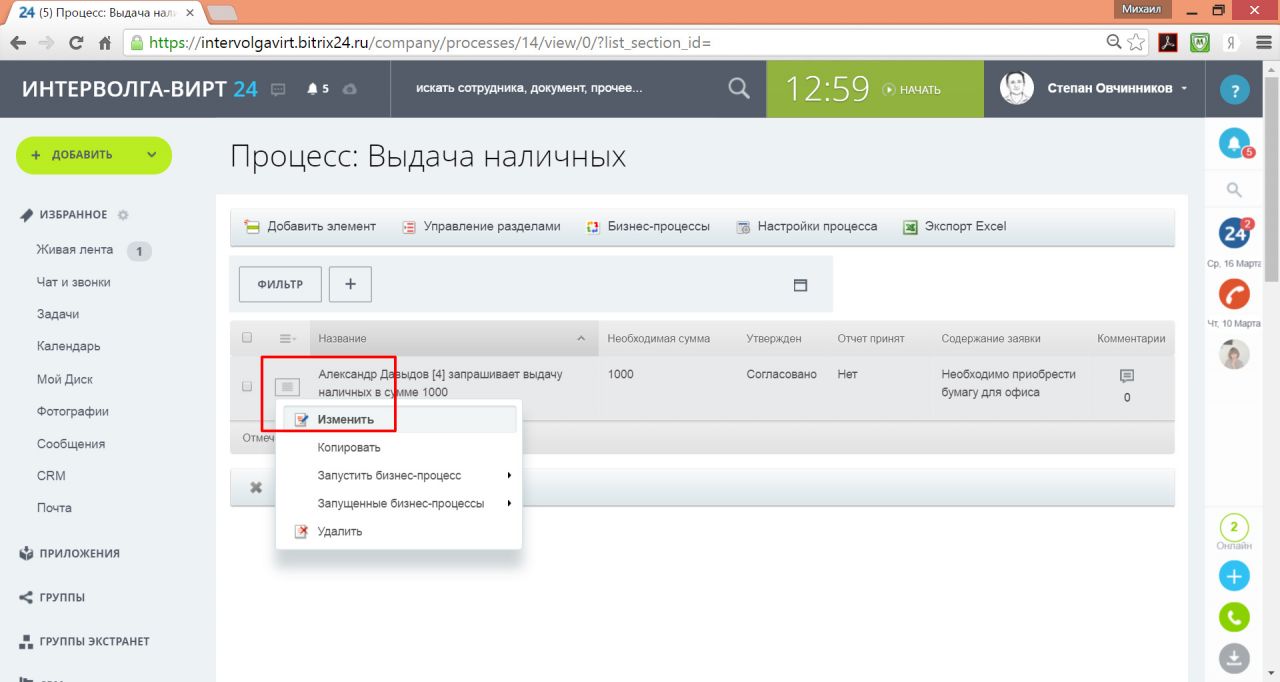 3) Далее откройте вкладку Бизнес-процессы:
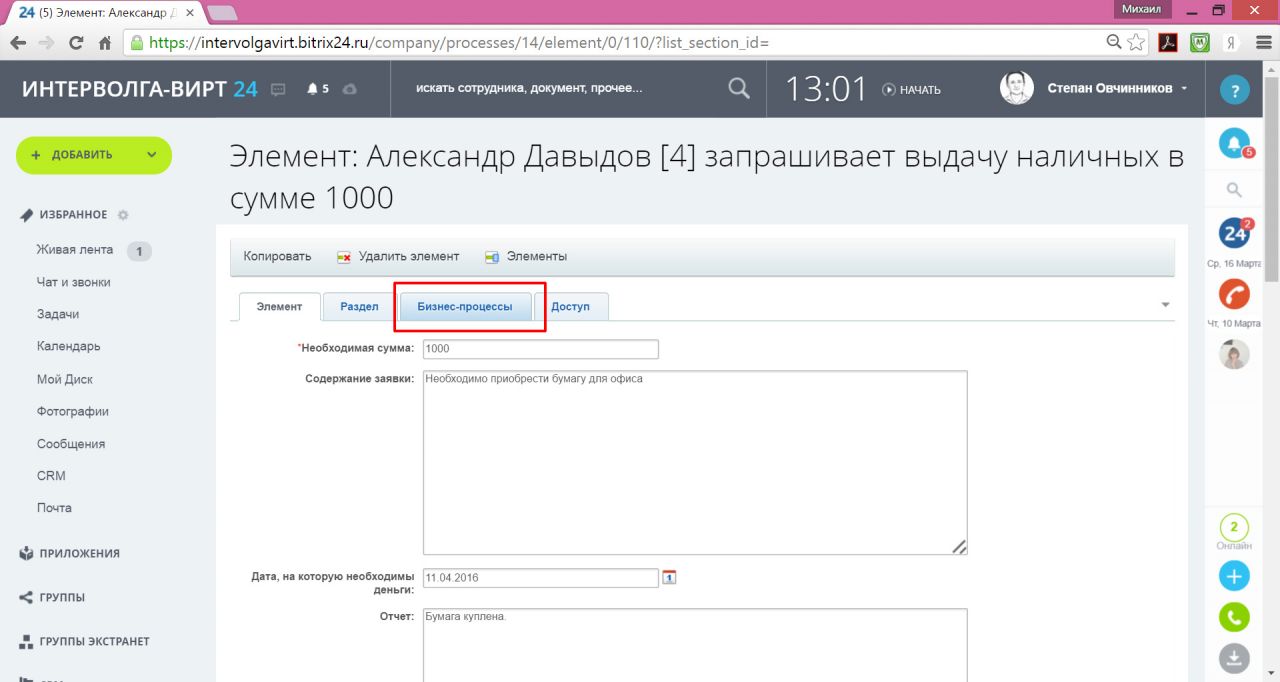 4) Щелкните в поле “Текущий статус” ( в данном случае — это Проверка отчета):
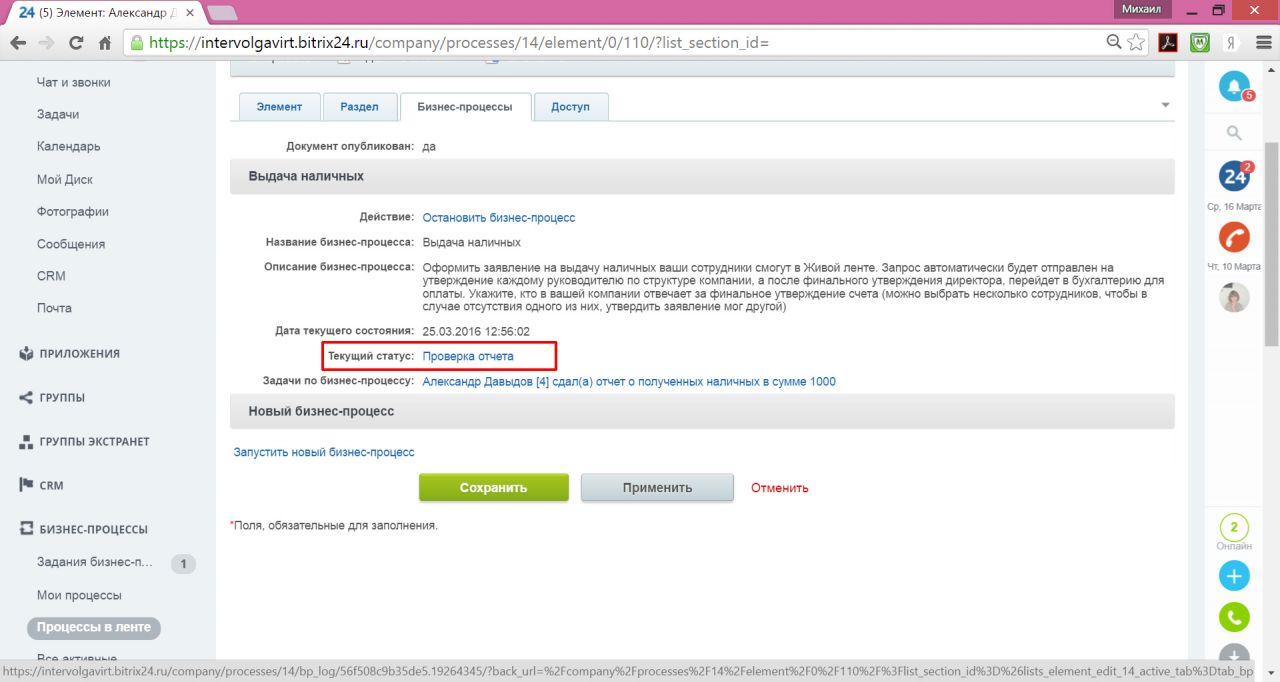 5) В результате откроется лог, в котором видно, на каком этапе находится процесс:
Завершение БП
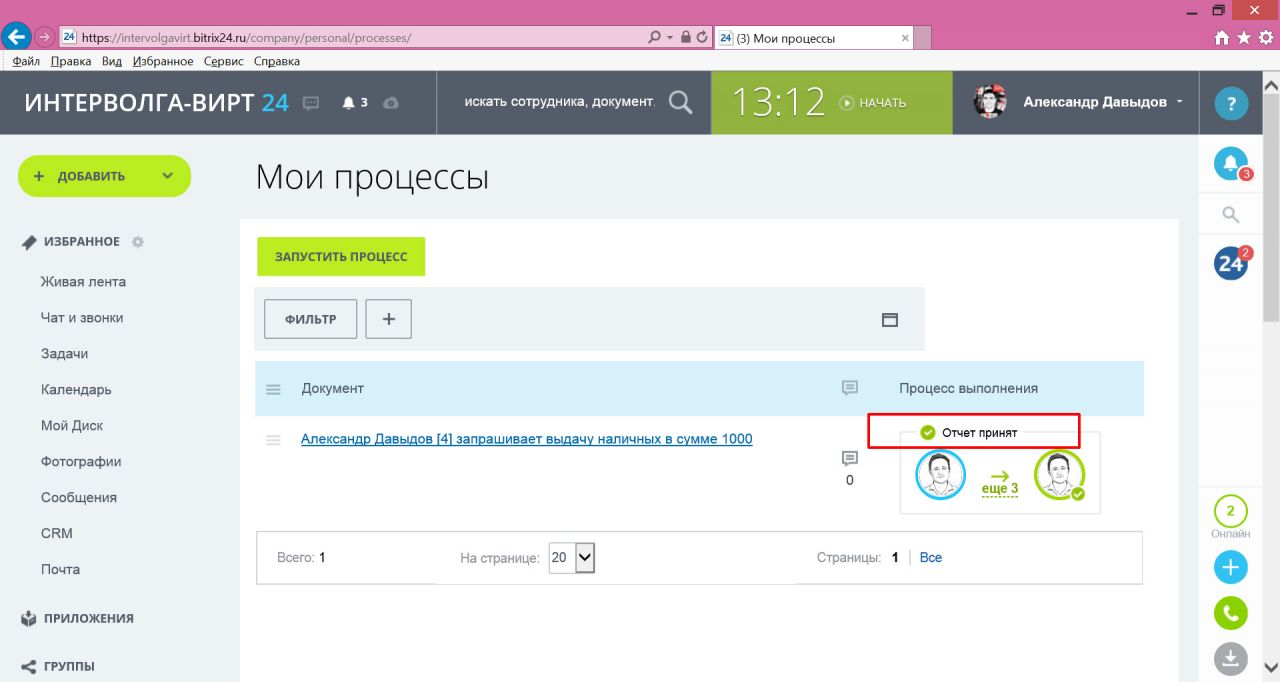
Наш бизнес-процесс завершился. Теперь, как узнать про это? Сотрудник может открыть раздел Мои процессы и увидеть, что бизнес-процесс завершен. Для нашего типового БП будет указана фраза “Отчет принят”: В данном случае это не совсем удобно. Принятый отчет не значит, что БП завершен. Может отчет еще нужно куда-то отправить по почте, распечатать и т.д. Поэтому, при создании БП желательно конкретно указывать статус, например, “Отчет принят, БП завершен”. Тогда пользователь не будет теряться в догадках “завершен процесс или еще нет”.
А в нашем случае можно открыть раздел Все активные. Если в этом разделе нет нашего БП, следовательно, он завершен.
Мы с вами рассмотрели базовые возможности по управлению БП в Битрикс24. В следующей статье рассмотрим, как назначать права доступа при работе с бизнес-процессами.
Вам может быть интересно:
- Внедрение Битрикс24;
- Бизнес-процессы Битрикс24.
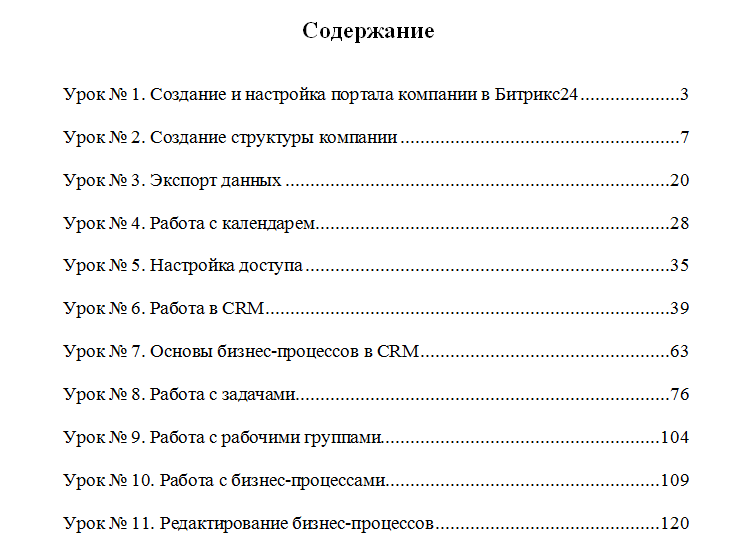
Внимание! Если вы «поделитесь» этой статьей в социальных сетях, мы пришлем Вам настоящий учебник по Битрикс24 из 127 страниц с фотографиями и пошаговыми инструкциями.Поделитесь!