
Как удалить coreldraw полностью windows 10
Конечно же, CorelDraw несмотря на свою функциональность, может, попросту, не походить для некоторых задач компьютерной графики или оказаться неудобным для конкретного пользователя. В этой статье мы расскажем, как попрощаться с Корелом и всеми его системными файлами на своем компьютере.
Многие пользователи уже знают, как важно полное удаление любой программы. Поврежденные файлы и нарушения в реестре могут вызывать некорректную работу операционной системы и проблемы с установкой других версий программного обеспечения.
Инструкция полного удаления Corel Draw
Для того, чтобы провести полное удаление Corel Draw X7 или любой другой версии, воспользуемся универсальным и надежным приложением Revo Uninstaller.
Инструкция по установке и работе с этой программой есть на нашем сайте.

3. Удаление программы может занять некоторое время. Пока идет деинсталляция, мастер удаления предлагает оценить графические работы, выполненные в Corel Draw.

4. Программа удалена с компьютера, но это еще не конец.


7. Если после этого окна появляются еще какие-либо оставшиеся файлы, удаляем только те, которые относятся к Corel Draw.
На этом полное удаление программы можно считать завершенным.
Вот мы и рассмотрели процесс полного удаления Corel Draw X7. Удачи вам в выборе самой подходящей программы для вашего творчества!

Мы рады, что смогли помочь Вам в решении проблемы.
Отблагодарите автора, поделитесь статьей в социальных сетях.
Опишите, что у вас не получилось. Наши специалисты постараются ответить максимально быстро.
Читайте также:
- Стоит ли устанавливать виндовс 7 начальная
- Где папка пользователя в windows 8
- После установки хакинтош не загружается windows
- Как установить sql server 2012 на windows server
- Что делать если поддержка роблокс просит копию квитанции покупки windows 10
Как полностью удалить coreldraw в Windows 10
Шаг 1. Нажмите кнопку «Пуск» и выберите «Панель управления». Шаг 2: Нажмите кнопку «Установка и удаление программ». Шаг 3: Выберите программу, которую хотите удалить, и нажмите «Изменить/Удалить». Шаг 4. Нажмите «Удалить» в диалоговом окне подтверждения, чтобы завершить удаление.
Как вручную удалить Corel Draw?
Как вручную удалить Corel Draw Graphics Suite X6 Откройте «Пуск», затем «Панель управления». Дважды щелкните Программы и компоненты. Найдите «Corel Draw Graphics Suite X6» и щелкните по нему. После выделения нажмите «Удалить/Изменить». Выберите удалить или удалить. Затем перезагрузите компьютер.
Как полностью удалить Corel Draw x8?
Чтобы обойти ошибку установки CorelDraw x8, выполните следующие действия: Нажмите одновременно клавиши Windows + R, чтобы открыть окно команды запуска. Тип: апвиз. В разделе «Программы и компоненты» удалите следующие программы от Corel Corporation: * Затем удалите следующие программы от Microsoft:.
Как удалить нелегальное программное обеспечение в Corel Draw?
CorelDRAW/Photo Paint начал отображать сообщение «Незаконное программное обеспечение», предлагая мне амнистию и тому подобное. Удалите папку сообщений Corel, чтобы устранить проблему. Нажмите клавишу Windows + R. Введите %appdata% и нажмите Enter. Перейдите в папку Корел. Удалите папку «Сообщения».
Как очистить память CorelDRAW?
В CorelDraw X7 недостаточно памяти при сохранении файла Нажмите «Пуск»> «Компьютер». Щелкните правой кнопкой мыши диск, на котором установлена Windows, выберите «Свойства». Щелкните Очистка диска. Обязательно выберите Временные файлы в списке. Нажмите «ОК».
Как удалить Corel Draw 2019?
Нажмите заголовок Заголовок, чтобы выполнить сортировку по названию, и перейдите к установленным приложениям Corel. Если есть какие-либо связанные файлы CorelDRAW Graphics Suite 2019 . msi, не удаляйте их, так как их нужно будет удалять по одному. Чтобы удалить их, щелкните правой кнопкой мыши на каждом и выберите «Удалить».
Как полностью удалить Corel Draw 2017?
Способ 2. Удаление CorelDRAW Graphics Suite 2017 с помощью приложений и компонентов/программ и компонентов. Найдите в списке CorelDRAW Graphics Suite 2017 и нажмите на него. Следующим шагом является удаление, чтобы начать удаление.
Как удалить Corel Draw x7 Windows 10?
CorelDRAW Graphics Suite 2017: удаление вручную Перезапустите операционную систему, чтобы убедиться, что все правильно закрыто, и успешно завершить все ожидающие обновления Windows. В Панели управления Windows щелкните Удалить программу. Удалите эти программы в указанном порядке, если они установлены.
Как удалить Corel Draw x7 Windows 7?
Для Windows Vista или Windows 7: нажмите Пуск | Все программы | Аксессуары | Беги | введите %ALLUSERSPROFILE%\corel\ и нажмите OK. Выделите и удалите папку «CorelDRAW Graphics Suite X3, X4 или X5».
Как перенести файлы из CorelDRAW на новый компьютер?
Как перенести CorelDraw на новый компьютер: автоматически загрузите и запустите Zinstall WinWin на своем текущем компьютере (тот, с которого вы переносите Corel). Загрузите и запустите Zinstall WinWin на новом компьютере. Если вы хотите выбрать, какие приложения и файлы вы хотите передать, нажмите меню «Дополнительно».
Как отключить предупреждение Corel Draw?
Нажмите Параметры инструментов. В списке категорий «Рабочая область» нажмите «Предупреждения». Снимите один или несколько флажков.
Можем ли мы использовать Corel Draw без покупки?
На сегодняшний день невозможно установить CorelDraw на несколько компьютеров без покупки дополнительных лицензий. 1, CorelDraw просит вас платить за каждую установленную версию программного обеспечения.
Как удалить сообщения в CorelDraw?
Дважды щелкните папку Corel. Выделите папку «Сообщения» и нажмите «Удалить» на клавиатуре.
Как устранить нехватку виртуальной памяти?
Решение Щелкните правой кнопкой мыши Мой компьютер и выберите пункт Свойства. В диалоговом окне «Свойства системы» нажмите «Дополнительно». Щелкните Параметры производительности. На панели Виртуальная память щелкните Изменить, чтобы увеличить размер файла подкачки. После изменения параметра нажмите «Установить», а затем нажмите «ОК».
Как переустановить Corel Draw 2019?
Как удалить временные файлы в coreldraw?
Введите в поле поиска: %temp% (для Windows XP введите:%temp% в командном окне RUN) Нажмите Enter, и откроется каталог Temp. Нажмите Ctrl+A на клавиатуре, чтобы выбрать все. Нажмите клавишу «Удалить», а затем нажмите «ОК» или нажмите «Ввод», чтобы получить сообщение с вопросом, уверены ли вы, что хотите удалить.
Можно ли установить CorelDRAW 2021 на два компьютера?
Программный продукт может использоваться только вами на обоих устройствах, хотя и не одновременно, по вашему адресу в качестве основного и дополнительного местонахождения. Программный продукт может использоваться Вами одновременно только на одном (1) вычислительном устройстве.
Как переустановить видеостудию CorelDRAW?
VideoStudio 2020: инструкции по удалению и переустановке VideoStudio Ultimate 2020 вручную. Откройте проводник. Перейдите в папку C:\Windows\Installer. Измените вид на «детали». Щелкните правой кнопкой мыши на панели инструментов сортировки и выберите «Заголовок». Нажмите «Заголовок», чтобы отсортировать список по алфавиту.
На скольких компьютерах можно установить CorelDRAW 2020?
Ответ: Лицензионное соглашение с конечным пользователем позволяет вам установить CorelDRAW Graphics Suite X7 не более чем на 3 компьютерах, которыми вы владеете и пользуетесь, и вы являетесь единственным лицом, которому разрешено использовать CorelDRAW Graphics Suite. Лицензия предоставляется на пользователя, а не на устройство.
Как сделать, чтобы окно CorelDRAW не всплывало?
Чтобы отключить рекламу, поступающую от CorelDRAW Graphics Suite 2019, рекомендуется изменить частоту сообщений на «Не показывать мне сообщение в области уведомлений для этого приложения».
Как остановить рекламу, нарисовав?
PaintShop Pro 2020: как отключить рекламу/всплывающие окна Запустите PaintShop Pro 2020. Нажмите «Справка». Выберите Настройки сообщения. Это будет выглядеть так: Нажмите клавишу со стрелкой вниз и выберите «Не показывать мне сообщение в трее для этого приложения» и нажмите «ОК».
Как отключить всплывающие окна в CorelDRAW 2019?
Когда откроется руководство Corel, посмотрите в правый верхний угол, вы увидите изображение шестеренки. Нажмите на шестеренку, и появится меню. Выберите «Настройки сообщений» или «Настройки» или что-то еще. Отключите сообщения в появившемся диалоговом окне.
Как отменить бесплатную пробную версию Corel Draw?
Вы можете отменить Премиум-членство или 365-дневную подписку, обратившись в службу поддержки клиентов Corel. Предварительно рассчитанный возврат средств будет выполнен агентом службы поддержки, а за отмену взимается трехмесячный штраф. Вы не можете отменить 30-дневную подписку.
Кому принадлежит CorelDRAW?
Кольберг Кравис Робертс Штаб-квартира Corel в Оттаве Продукты WordPerfect CorelDRAW WinZip PaintShop Pro AfterShot Pro WinDVD Painter MindManager Доход 268,2 млн долларов США (2008 г.) Владелец Кольберг Кравис Робертс Количество сотрудников Corel Draw лучше, чем Illustrator?
Оба приложения имеют отличные функции для разработки векторной работы, которая дает убедительные результаты. CorelDRAW предлагает более выгодное соотношение цены и качества, будь то подписка на пакет или вариант оплаты за одну покупку. Adobe Illustrator стоит дороже и не предлагает возможность единовременной покупки.
Инструкции по удалению CorelDRAW, Painter, PaintShop Pro, VideoStudio, WordPerfect, WinDVD, AfterShot, PhotoImpact, CAD, CorelDRAW Technical Suite, DVD MovieFactory
Системы Windows
Если вы хотите удалить программу на базе Corel для ПК, вы можете легко сделать это через меню «Установка и удаление (программы и компоненты)» Windows.
Перед началом процесса удаления убедитесь, что программа полностью закрыта. Вы можете сделать это, нажав X в правом верхнем углу программы.
Если вы используете Windows 8/8.1, следуйте этим инструкциям:
Шаг 1. Проведите пальцем от правого края экрана и нажмите «Поиск». .
Шаг 2. Введите панель управления в поле поиска, а затем коснитесь или щелкните Панель управления.
Шаг 3. В разделе «Просмотр» выберите «Крупные значки», а затем коснитесь или щелкните «Программы и компоненты».
Шаг 4. Коснитесь или щелкните программу, а затем коснитесь или щелкните Удалить.
Если вы используете Windows Vista или Windows 7, следуйте этим инструкциям:
Шаг 1. Нажмите кнопку «Пуск» и выберите «Панель управления».
Шаг 2. Выберите «Программы», а затем выберите «Программы и компоненты».
Шаг 3. Выберите программу, которую нужно удалить, и нажмите «Удалить».
Если вы используете Windows XP, следуйте этим инструкциям:
Шаг 1. Нажмите кнопку «Пуск» и выберите «Панель управления».
Шаг 2. Нажмите кнопку «Установка и удаление программ».
Шаг 3. Выберите программу, которую хотите удалить, и нажмите «Изменить/Удалить».
Шаг 4. Нажмите «Удалить» в диалоговом окне подтверждения, чтобы завершить удаление.
Системы Mac
Шаг 1. Перетащите приложение из папки «Приложения» в корзину (в конце панели Dock)
Шаг 2. Выберите Finder > Очистить корзину
ПРИМЕЧАНИЕ. Если вы передумали, перед очисткой корзины выберите приложение в корзине, затем выберите «Файл» > «Вернуть».
ВНИМАНИЕ! Когда вы очищаете Корзину, приложение навсегда удаляется с вашего Mac
Системы Linux
Если вы используете Ubuntu Linux:
Шаг 1. Откройте Центр программного обеспечения Ubuntu, нажав на чемодан в панели запуска Unity
Шаг 2. Нажмите «Установлено» на панели инструментов в верхней части экрана
Шаг 3. Нажмите стрелку вправо слева от категории, в которой должна находиться нужная программа.
ПРИМЕЧАНИЕ. Вы также можете выполнить поиск установленного программного обеспечения с помощью поля поиска в правом верхнем углу окна.
Шаг 4: Когда вы найдете нужную программу, нажмите на нее, чтобы отобразить параметры.Нажмите «Подробнее», чтобы просмотреть дополнительные сведения о программе.
Шаг 5. Нажмите кнопку «Удалить»
Если вы используете Fedora Linux:
Шаг 1. Нажмите Приложения → Служебные → Терминал, чтобы открыть командную строку.
Шаг 2. Введите su -c ‘yum remove application’
ПРИМЕЧАНИЕ. Если вы не уверены в точном названии нужной установки, вы можете выполнить поиск в установленных репозиториях по ключевому слову:
su -c ‘yum поиск по ключевому слову’
Где ключевое слово — это слово, которое вы хотите найти среди названий и описаний программ в доступных репозиториях.
После использования команды yum remove вам будет предложено ввести пароль root для компьютера. Введите пароль root и нажмите Enter. Вы не увидите пароль при вводе. Терминал начнет выдавать информацию о приложении и закончит это ok [y/N y/N]:. Если зависимости, которые были установлены вместе с приложением, не нужны другим приложениям, вам может быть предложено удалить и их.
Если вы хотите продолжить удаление программного обеспечения, введите: y
Терминал удалит необходимые файлы и завершит удаление вашего приложения.
Вам нужно удалить CorelDRAW Graphics Suite X7, чтобы устранить некоторые проблемы? Вы ищете эффективное решение, чтобы полностью удалить его и полностью удалить все его файлы с вашего ПК? Не беспокойтесь! На этой странице приведены подробные инструкции по полному удалению CorelDRAW Graphics Suite X7.
Возможные проблемы при удалении CorelDRAW Graphics Suite X7
* CorelDRAW Graphics Suite X7 не указан в списке «Программы и компоненты».
* У вас недостаточно прав для удаления CorelDRAW Graphics Suite X7.
* Не удалось запустить файл, необходимый для завершения удаления.
* Произошла ошибка. Не все файлы были успешно удалены.
* Другой процесс, использующий этот файл, останавливает удаление CorelDRAW Graphics Suite X7.
* Файлы и папки CorelDRAW Graphics Suite X7 можно найти на жестком диске после удаления.
CorelDRAW Graphics Suite X7 нельзя удалить из-за множества других проблем. Неполное удаление CorelDRAW Graphics Suite X7 также может вызвать множество проблем. Поэтому очень важно полностью удалить CorelDRAW Graphics Suite X7 и все его файлы.
Как полностью удалить CorelDraw со своего компьютера
Конечно же, CorelDraw несмотря на свою функциональность, может, попросту, не походить для некоторых задач компьютерной графики или оказаться неудобным для конкретного пользователя. В этой статье мы расскажем, как попрощаться с Корелом и всеми его системными файлами на своем компьютере.
Многие пользователи уже знают, как важно полное удаление любой программы. Поврежденные файлы и нарушения в реестре могут вызывать некорректную работу операционной системы и проблемы с установкой других версий программного обеспечения.
Инструкция полного удаления Corel Draw
Для того, чтобы провести полное удаление Corel Draw X7 или любой другой версии, воспользуемся универсальным и надежным приложением Revo Uninstaller.
Инструкция по установке и работе с этой программой есть на нашем сайте.
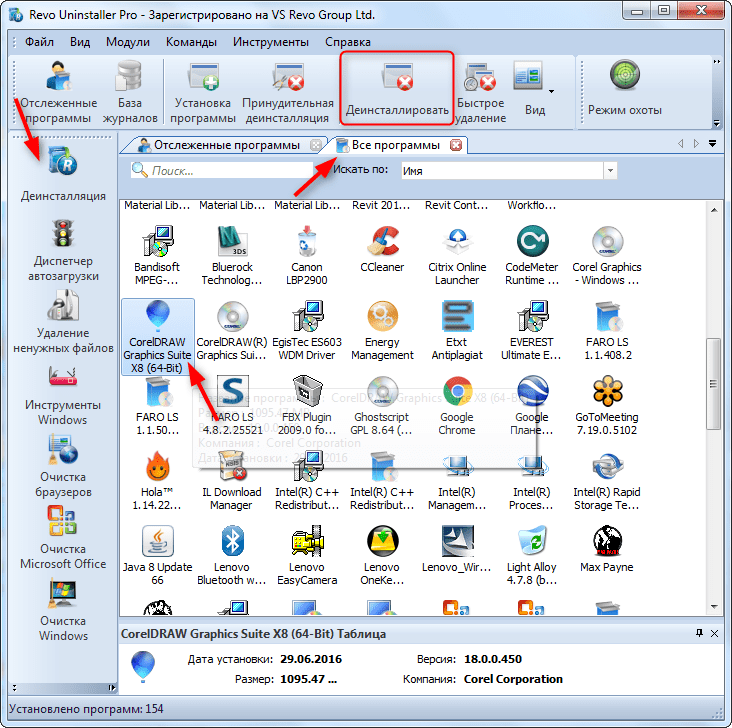
- Открываем Revo Uninstaller. Открываем раздел «Деинсталляция» и вкладку «Все программы». В списке программ выбираем Corel Draw, нажимаем «Деинсталляция».
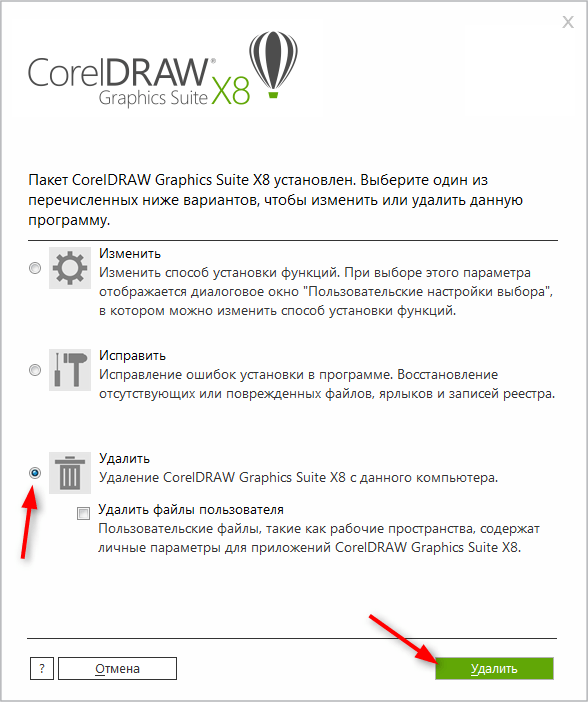
- Будет запущен мастер удаления программы. В открывшемся окне ставим точку напротив «Удалить». Нажмите «Удалить».
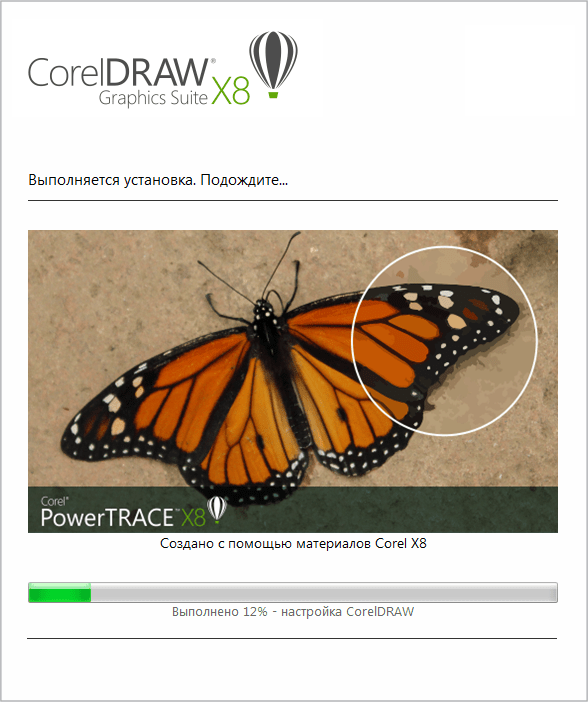
- Удаление программы может занять некоторое время. Пока идет деинсталляция, мастер удаления предлагает оценить графические работы, выполненные в Corel Draw.
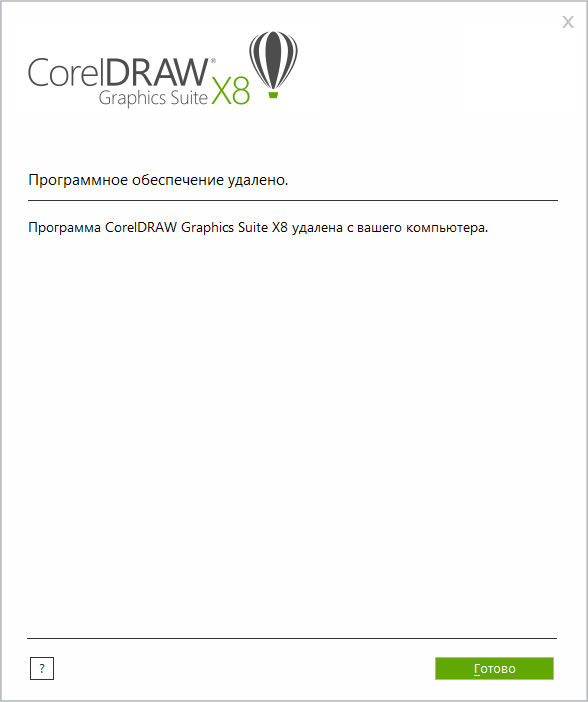
- Программа удалена с компьютера, но это еще не конец.
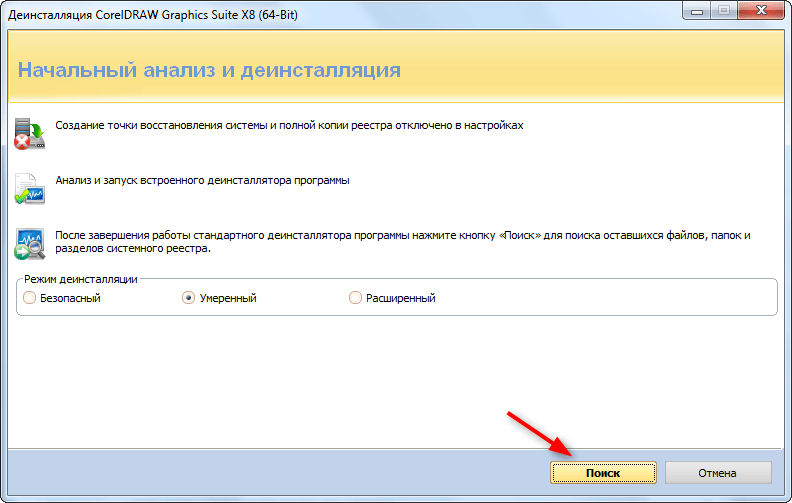
- Оставаясь в Revo Uninstaller, проанализируйте оставшиеся от программы файлы на жестком диске. Нажмите «Сканировать».
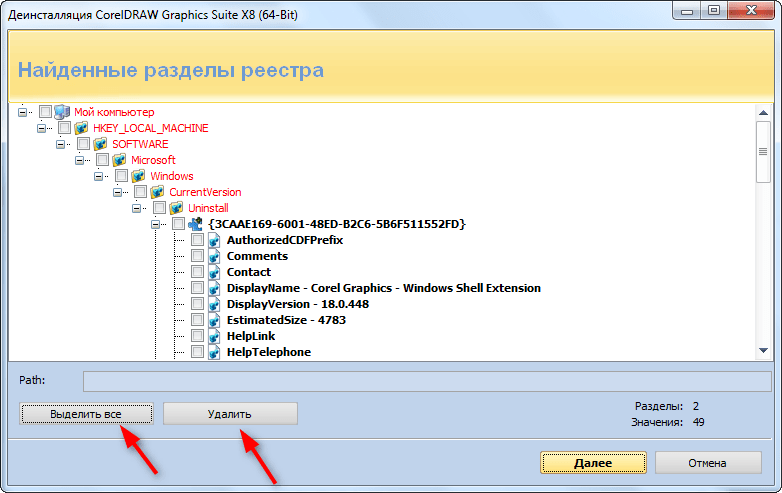
- Перед вами окно результатов сканирования. Как видим, «мусора» осталось немало. Нажимаем «Выделить все» и «Удалить».
- Если после этого окна появляются еще какие-либо оставшиеся файлы, удаляем только те, которые относятся к Corel Draw.
На этом полное удаление программы можно считать завершенным.
Вот мы и рассмотрели процесс полного удаления Corel Draw X7. Удачи вам в выборе самой подходящей программы для вашего творчества!
Как полностью удалить CorelDRAW в Windows 10: подробная инструкция
CorelDraw — это одна из самых популярных программ для создания графики и дизайна. Однако, возникают случаи, когда пользователи хотят полностью удалить эту программу с компьютера. В этой статье мы предоставим пошаговую инструкцию о том, как удалить CorelDraw на Windows 10.
Перед тем, как начать процесс удаления CorelDraw, рекомендуется сохранить все свои документы и проекты, связанные с программой, в безопасном месте. Это позволит вам избежать потери важной информации. Помимо этого, убедитесь, что у вас есть права администратора на компьютере.
Первым шагом удаления CorelDraw является закрытие программы и всех связанных с ней процессов. Для этого откройте Панель управления и найдите «Диспетчер задач». В списке процессов найдите все процессы, связанные с CorelDraw, и выберите «Завершить задачу». Это позволит вам избежать возможных конфликтов и ошибок при удалении программы.
После завершения процессов CorelDraw, следующий шаг — удаление самой программы. Откройте Панель управления, найдите раздел «Программы и компоненты» и выберите «Удалить программу». В появившемся окне найдите CorelDraw в списке установленных программ и выберите «Удалить». Последуйте появившимся инструкциям на экране, чтобы полностью удалить CorelDraw с вашего компьютера.
После завершения процесса удаления CorelDraw рекомендуется перезагрузить компьютер. Это поможет избежать возможных проблем и конфликтов в системе. После перезагрузки компьютера вы можете быть уверены, что CorelDraw полностью удалена с вашего компьютера и не оставила никаких следов.
Удаление программы CorelDraw на Windows 10 может быть одним из способом освободить место на жестком диске и решить проблемы с производительностью компьютера. Следуя этой пошаговой инструкции, вы сможете удалить CorelDraw безопасно и навсегда.
Удаляем CorelDraw: пошаговая инструкция для Windows 10
- Откройте меню «Пуск» и выберите «Параметры».
- В открывшемся окне «Параметры» выберите «Приложения».
- В разделе «Приложения и компоненты» найдите CorelDraw в списке установленных приложений.
- Щелкните на CorelDraw, а затем выберите «Удалить».
- Подтвердите действие, нажав «Да» во всплывающем окне подтверждения.
- Дождитесь завершения процесса удаления CorelDraw. Время завершения может варьироваться в зависимости от производительности вашего компьютера.
- После завершения удаления CorelDraw рекомендуется перезагрузить компьютер.
После выполнения этих шагов CorelDraw будет полностью удален с вашего компьютера под управлением Windows 10. Удаление программы поможет освободить дисковое пространство и убрать из реестра все связанные с CorelDraw записи.
Если вам в дальнейшем потребуется использовать CorelDraw, вы можете снова установить программу на свой компьютер. Скачайте установочный файл с официального сайта Corel и выполните процесс установки снова.
Удаление CorelDraw – это простой процесс, который поможет вам избавиться от программы, если вы больше не планируете использовать ее. Запомните, что перед удалением программы рекомендуется сохранить все важные файлы и данные, связанные с CorelDraw. Удаляйте программу только в случае полной уверенности в своих действиях.
Поиските CorelDraw в списке программ
Перед удалением CorelDraw с вашего компьютера, вам потребуется найти его в списке установленных программ:
- Откройте меню Пуск, кликнув на иконку Пуск в левом нижнем углу экрана.
- Перейдите к разделу «Настройки» и выберите «Система».
- В окне «Система» выберите «Приложения и компоненты» в левой колонке.
- Прокрутите список программ в правой части окна, пока не найдете CorelDraw.
- Кликните на CorelDraw и выберите опцию «Удалить».
- Подтвердите удаление CorelDraw, следуя инструкциям на экране.
После завершения процесса удаления CorelDraw с вашего компьютера, вы можете быть уверены, что все связанные файлы и настройки также будут удалены.
Откройте настройки Windows и найдите раздел «Приложения и компоненты»
Чтобы полностью удалить CorelDraw на компьютере с операционной системой Windows 10, вы должны открыть раздел «Приложения и компоненты» в настройках Windows.
Для этого выполните следующие шаги:
- Нажмите на кнопку «Пуск» в левом нижнем углу экрана.
- В появившемся меню выберите «Настройки».
- В окне настроек выберите «Система».
- На левой панели выберите «Приложения и компоненты».
После того как вы откроете раздел «Приложения и компоненты», вы увидите список всех установленных приложений на вашем компьютере. Здесь вы можете найти и выбрать CorelDraw для удаления.
Используйте поиск и найдите CorelDraw
Для удаления CorelDraw с вашего компьютера в операционной системе Windows 10, вам понадобится использовать функцию поиска. Этот способ наиболее надежный и эффективный.
Следуйте этим шагам, чтобы найти и удалить CorelDraw:
| 1. | Откройте меню «Пуск», расположенное в левом нижнем углу экрана. |
| 2. | В поле поиска введите «CorelDraw». |
| 3. | Нажмите на значок поиска или клавишу Enter, чтобы выполнить поиск. |
| 4. | В результате поиска вы увидите все файлы и папки, связанные с CorelDraw. |
| 5. | Выделите все файлы и папки, связанные с CorelDraw, и нажмите правой кнопкой мыши. |
| 6. | В контекстном меню выберите «Удалить», чтобы удалить CorelDraw окончательно. |
Выберите CorelDraw и нажмите «Удалить»
Чтобы полностью удалить CorelDraw с компьютера на операционной системе Windows 10, следуйте этим шагам:
| Шаг 1: | Откройте меню «Пуск» и выберите «Параметры». |
| Шаг 2: | В окне «Параметры» выберите «Система». |
| Шаг 3: | На панели слева выберите «Приложения и компоненты». |
| Шаг 4: | В списке приложений найдите «CorelDraw» и нажмите на него. |
| Шаг 5: | Нажмите кнопку «Удалить» и подтвердите удаление, если система попросит вас это сделать. |
После завершения этого процесса CorelDraw будет полностью удален с вашего компьютера.