
Как войти в аккаунт Google без подтверждения по телефону
У Google есть приложение под названием Authenticator Позволяет вам войти в свою учетную запись Google, если вы не можете получить к ней доступ обычным способом. Вам нужно будет связать приложение со своей учетной записью, отсканировав QR-код.
- Google Authenticator приложение поможет войти в Google аккаунт, если другие способы не работают. Нужно связать приложение со своим аккаунтом через QR-код.
- Код подтверждения для аккаунта Google можно найти в письме, которое Google отправляет при регистрации. Введите его при запросе.
- Для входа в аккаунт, если у вас нет доступа к телефону, можно воспользоваться страницей восстановления аккаунта и указать резервный или дополнительный адрес электронной почты.
- Чтобы изменить номер телефона, связанный с аккаунтом, нужно выбрать функцию «Вход в аккаунт Google с помощью телефона» на странице аккаунта Google, и следовать дальнейшим инструкциям.
- Чтобы подтвердить вход с другого устройства, нужно получить 10-значный код через раздел «Безопасность» в своем аккаунте Google и ввести его на устройстве, на котором хотите войти в аккаунт.
- Для того, чтобы получать СМС с кодом подтверждения, нужно включить двухэтапную аутентификацию в разделе «Безопасность» на странице аккаунта Google.
- Нельзя отключить дополнительную аутентификацию или подтверждение личности для всей организации.
- Для входа в аккаунт без пароля, можно использовать телефон Android с настроенной блокировкой экрана и настроить эту функцию в разделе «Вход в аккаунт Google» на странице аккаунта Google.
- Если появляется ошибка «Не удалось войти в аккаунт», нужно проверить дату, время и часовой пояс на устройстве, перезагрузить его, попробовать подключиться к другому источнику интернета и попытаться войти в аккаунт еще раз.
- Как подтвердить аккаунт Google без смс
- Как зайти в аккаунт гугл если нет доступа к телефону
- Как войти в аккаунт гугл Если сменил номер телефона
- Как подтвердить вход в гугл аккаунт с другого устройства
- Как войти в аккаунт гугл Если не приходит смс
- Как убрать подтверждение личности в гугле
- Как войти в аккаунт Гугл с другого устройства без пароля
- Что делать если я не могу войти в аккаунт Google
- Как войти в аккаунт с помощью резервного кода
- Как восстановить аккаунт Гугл если забыл пароль и нет доступа к телефону
- Как восстановить Google аккаунт если потерял телефон
- Как восстановить аккаунт Гугл если изменился номер телефона
- Что делать если Гугл не принимает номер телефона
- Как получить код подтверждения Гугл
- Почему Гугл просит подтвердить личность
- Что делать если номер телефона использовался слишком много раз
- Как восстановить доступ гугл аккаунт
- Как войти в свой аккаунт с другого телефона
- Можно ли войти в аккаунт Гугл без сим карты
- Как получить полный доступ к телефону через Гугл аккаунт
- Можно ли восстановить аккаунт Гугл по номеру телефона
- Как написать в поддержку Гугл для восстановления аккаунта
- Почему не подтверждается аккаунт Гугл
Как подтвердить аккаунт Google без смс
Проверьте свою почту:
- Во время регистрации аккаунта вы получите письмо от Google. Откройте его и найдите код подтверждения.
- Для завершения регистрации введите код при появлении запроса.
Как зайти в аккаунт гугл если нет доступа к телефону
Как войти в аккаунт гугл Если сменил номер телефона
Чтобы проверить это, выполните следующие действия:
- Откройте страницу Аккаунт Google.
- На панели навигации слева выберите Безопасность.
- В разделе Вход в аккаунт Google нажмите Вход в аккаунт с помощью телефона.
- Нажмите Настроить.
- Вы можете:
- Добавить номер.
- Введите номер телефона, который:
- Следуйте инструкциям на экране.
Как подтвердить вход в гугл аккаунт с другого устройства
Как подтвердить аккаунт Google:
- В зависимости от вашего устройства выполните одно из следующих действий:
- Нажмите Управление аккаунтом Google.
- Прокрутите экран вправо и нажмите Безопасность
- Появится 10-значный код.
- Введите его на телефоне, с помощью которого хотите войти в аккаунт, и нажмите Продолжить.
Как войти в аккаунт гугл Если не приходит смс
Чтобы их получить, нужно:
- Войти в свой аккаунт Google по ссылке myaccount.google.com.
- Перейти в раздел «Безопасность».
- В графе «Вход в аккаунт Google» выбрать пункт «Двухэтапная аутентификация» и при необходимости ее включить.
- Пролистать вниз до пункта «Резервные коды».
- Нажать «Получить резервные коды».
Как убрать подтверждение личности в гугле
Можно ли отключить дополнительную аутентификацию или подтверждение личности для организации? Нет, отключить эту функцию для всей организации нельзя.
Как войти в аккаунт Гугл с другого устройства без пароля
Чтобы входить в аккаунт, не вводя пароль, вам потребуется телефон Android с настроенной блокировкой экрана:
- Откройте страницу Аккаунт Google.
- На панели навигации выберите Безопасность.
- В разделе «Вход в аккаунт Google» выберите Вход в аккаунт с помощью телефона Настроить.
- Следуйте инструкциям на экране.
Что делать если я не могу войти в аккаунт Google
4. Что делать, если появляется ошибка «Не удалось войти в аккаунт»:
- Убедитесь, что на устройстве установлены правильные дата, время и часовой пояс.
- Перезагрузите мобильное устройство.
- Подключитесь к другому источнику интернета (другой Wi-Fi или мобильный интернет).
- Попробуйте войти в аккаунт еще раз.
Как войти в аккаунт с помощью резервного кода
Как войти в аккаунт с помощью резервного кода:
- Найдите резервные коды.
- Войдите в аккаунт Google.
- Нажмите Другой способ.
- Выберите Ввести 8-значный резервный код.
- Введите неиспользованный резервный код.
Как восстановить аккаунт Гугл если забыл пароль и нет доступа к телефону
Если у вас есть все необходимые данные, для восстановления пароля гугл аккаунта следует выполнить несколько простых шагов: Перейти на Google Account Recovery и в открывшемся окне выбираем строку «Я не помню пароль». Затем введите адрес электронной почты аккаунта, который хотите восстановить и нажмите «Продолжить».
Как восстановить Google аккаунт если потерял телефон
К сожалению Форма https://accounts.google.com/signin/recovery является единственной возможностью восстановления/сброса пароля. Попытайтесь вспомнить как можно больше подробностей о Вашей учетной записи перед началом процедуры восстановления.
Как восстановить аккаунт Гугл если изменился номер телефона
Как восстановить Гугл аккаунт после сброса настроек телефона:
- перейдите по адресу accounts.google.com/signin/recovery.
- введите ваш логин;
- укажите любой из паролей, который помните.
Что делать если Гугл не принимает номер телефона
Возможно на данные номера телефонов уже были созданы Google аккаунты, поэтому нужно использовать новый номер телефона, на который еще не было зарегистрировано ни одного аккаунта. Сейчас Google позволяет создать только один аккаунт на номер телефона, а раньше можно было создавать до пяти аккаунтов на один номер.
Как получить код подтверждения Гугл
Как создать набор резервных кодов:
- Откройте страницу Аккаунт Google.
- На панели навигации слева нажмите Безопасность.
- В разделе «Вход в аккаунт Google» выберите пункт Двухэтапная аутентификация. При необходимости выполните вход.
- В разделе «Резервные коды» нажмите на стрелку вправо.
- Вы можете: Получить резервные коды.
Почему Гугл просит подтвердить личность
Почему вам предлагается выполнить этот шаг
Этот дополнительный шаг помогает защитить ваш аккаунт. Даже если злоумышленники узнают ваше имя пользователя и пароль, им все равно не удастся выполнить некоторые опасные действия в вашем аккаунте.
Что делать если номер телефона использовался слишком много раз
Вам придется создавать новый Google аккаунт с нового номера телефона, т. к. на старый номер вы больше никак не сможете создать аккаунт, в не зависимости от того отвяжите вы его от аккаунта созданного с ошибками или нет.
Как восстановить доступ гугл аккаунт
Вводите пароль или код подтверждения только на странице accounts.google.com. Вам могут предложить ввести адрес электронной почты, на который Google отправит информацию о восстановлении доступа к аккаунту. Укажите контактный адрес электронной почты, к которому у вас сейчас есть доступ.
Как войти в свой аккаунт с другого телефона
- Запустите браузер (например, Chrome) на устройстве Android.
- Откройте окно в режиме инкогнито.
- Откройте любой сервис Google (например, сайт www.google.com) и войдите в аккаунт.
- Закончив работу, закройте все окна в режиме инкогнито или выйдите из системы следующим способом:
Можно ли войти в аккаунт Гугл без сим карты
Да. Google не закрыла возможность создания учётных записей без ввода телефона. Завести аккаунт без привязки номера по‑прежнему можно.
Как получить полный доступ к телефону через Гугл аккаунт
Как удаленно управлять устройством:
- На странице Мои устройства войдите в аккаунт Google Workspace.
- Выберите один из вариантов: Выберите Активные, чтобы посмотреть активные устройства.
- Рядом с устройством, которым вы хотите управлять, нажмите на стрелку вниз.
- Справа выберите требуемое действие:
Можно ли восстановить аккаунт Гугл по номеру телефона
Также можно восстановить аккаунт Гугл по номеру телефона. В этом случае вы получите код на мобильный номер, который был указан как резервный. После ввода вам тоже предложат задать новый пароль.
Как написать в поддержку Гугл для восстановления аккаунта
Выполните поиск письма с приветствием от gsuite-noreply@google.com в своем резервном почтовом ящике или в другом аккаунте электронной почты, который вы использовали при регистрации. Спросите у своих знакомых.
Почему не подтверждается аккаунт Гугл
Вход в аккаунт Google может быть заблокирован по одной из следующих причин: сторонний сервис не предоставляет в необходимом объеме данные для подтверждения вашей личности; вы выполняете вход из нового места или с нового устройства.
12.05.2023 Как войти в аккаунт Google без подтверждения по телефону
Google — один из самых популярных поисковых систем в мире с миллионами пользователей исходя из статистики. Многие используют эту платформу для ведения бизнеса, общения с друзьями и коллегами, а также для хранения личных и важных данных. Но что делать, если выводит ошибку о подтверждении аккаунта по телефону или приходят смс с задержкой? Мы расскажем, как обойти и решить эти проблемы.
Первый метод, который мы рассмотрим, это использование приложения Authenticator. Это приложение поможет получить доступ к вашей учетной записи Google, если вы не можете получить к ней доступ обычным способом. Для этого вам нужно будет связать приложение со своей учетной записью, отсканировав QR-код.
А если вы не получили смс-код для подтверждения аккаунта, то можно воспользоваться резервным адресом электронной почты или дополнительным адресом электронной почты, который можно использовать для входа. В процессе регистрации приходит письмо от Google, в котором находится код подтверждения. Введите этот код при появлении запроса.
Если у вас нет доступа к телефону, перейдите на страницу восстановления аккаунта и укажите адрес электронной почты, связанный с вашим аккаунтом. Резервный адрес электронной почты поможет восстановить доступ к аккаунту, а дополнительный адрес электронной почты можно использовать для входа.
Чтобы изменить номер телефона и подтвердить аккаунт Google, откройте страницу Аккаунт Google, перейдите на панель навигации слева и выберите Безопасность. В разделе «Вход в аккаунт Google» нажмите Вход в аккаунт с помощью телефона и нажмите Настроить. Вы можете добавить номер и следовать инструкциям на экране.
Если вы хотите подтвердить вход в аккаунт гугл с другого устройства, вам нужно в зависимости от вашего устройства выполнить одно из следующих действий: нажмите «Управление аккаунтом Google», прокрутите экран вправо и нажмите «Безопасность». Затем появится 10-значный код. Введите его на телефоне, с помощью которого хотите войти в аккаунт, и нажмите Продолжить.
К тому же, вы можете получать резервные коды для доступа к аккаунту, если вы не получаете смс-коды, это можно сделать в разделе «Безопасность», выбрав пункт «Двухэтапная аутентификация» и при необходимости ее включить. Пролистать вниз до пункта «Резервные коды» и нажать «Получить резервные коды».
Наконец, если вы хотите удалить подтверждение личности в гугле, к сожалению, нельзя отключить дополнительную аутентификацию для организации. Но вы можете входить в аккаунт, не вводя пароль, с использованием телефона Android с настроенной блокировкой экрана. Чтобы это сделать, откройте страницу Аккаунт Google, выберите Безопасность и в разделе «Вход в аккаунт Google» выберите Вход в аккаунт с помощью телефона Настроить. Следуйте инструкциям на экране.
В случае, если вы постоянно сталкиваетесь с ошибкой «Не удалось войти в аккаунт», убедитесь, что на устройстве установлены правильные дата, время и часовой пояс, перезагрузите устройство, подключитесь к другому источнику интернета и попробуйте войти в аккаунт еще раз.
В итоге, существует множество способов, как войти в аккаунт Google без подтверждения по телефону. Однако, необходимо помнить, что сохранность и безопасность ваших личных данных — это наиболее важное условие.
Как выйти из аккаунта Google на Android
В операционной системе Android многие функции и приложения привязаны к аккаунту Google. Например, для того чтобы иметь возможность скачивать приложения из магазина Google Play необходимо войти в аккаунт Google.
Обычно с входом в аккаунт не возникает проблем. Так как форма для входа появляется при каждом запуске Play Market или других приложений от Google. Но, вот выйти из аккаунта Google получается далеко не у всех. Пользователи просто не могут найти, где и как это можно сделать. Если вы попали в такую ситуацию, то эта статья должна вам помочь. Сейчас мы расскажем о том, как выйти из аккаунта Гугл на Андроиде.
Для начала откройте настройки Андроиде и перейдите в раздел «Аккаунты». Данный раздел находится в группе «Личные данные».
После этого вы увидите список сервисов, аккаунты для которых используются на данном устройстве. Здесь нужно выбрать Google.
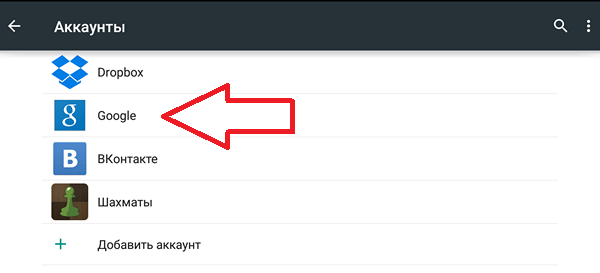
Дальше перед вами появится список аккаунтов Google, которые используются на данном устройстве. Если вы входили только в один аккаунт, то здесь будет отображаться только один аккаунт. Нажмите на адрес вашей почты, для того чтобы открыть настройки данного аккаунта.
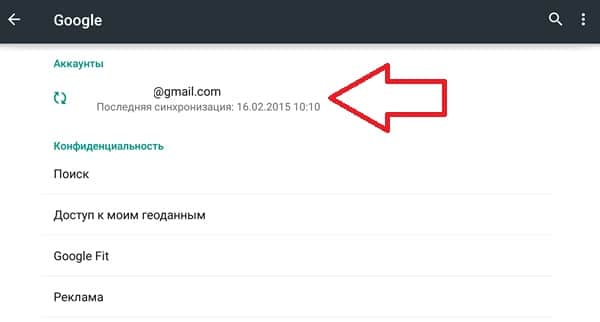
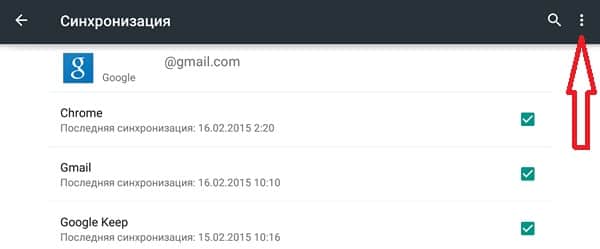
После этого перед вами откроется окно с настройками выбранного вами аккаунта. Для того чтобы выйти из аккаунта Гугл вам необходимо нажать на кнопку с тремя точками (в верхнем правом углу экрана).
После нажатия на эту кнопку появится небольшое выпадающее меню. В этом меню нужно выбрать пункт «Удалить аккаунт».
Обратите внимание: аккаунт удаляется только с вашего Android устройства и в дальнейшем вы сможете его использовать. Например, вы сможете снова добавить его на телефон или использовать на компьютере. Полного удаления аккаунта из серверов Google не происходит.
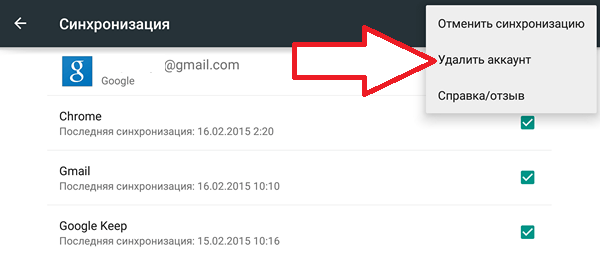
Дальше система попросит подтвердить удаление аккаунта. Здесь нужно еще раз нажать на кнопку «Удалить аккаунт».
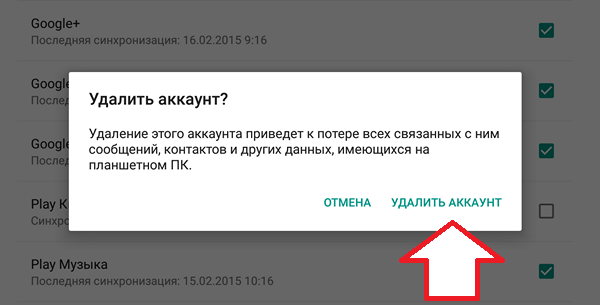
После этого вы выйдите из аккаунта Google. Теперь при открытии приложения Google Play появится форма для ввода логина и пароля. А значит, вы сможете войти, использовав другой аккаунт.
Кроме этого есть и другие способы выйти из аккаунта Гугл. Например, вы можете сменить пароль от аккаунта на вашем ПК. Для этого откройте Google почту и в настройках установите новый пароль. После этого при следующем входе в Google Play вы увидите форму для ввода пароля и сможете войти в другой аккаунт.
Более радикальный способ – возврат к заводским настройкам. При этом будут удалены все пользовательские данные, включая аккаунт Google. Данный вариант может подойти, если вы планируете продать устройство или передать его другому пользователю.
- Как создать аккаунт Google на телефоне Android
- Как сменить аккаунт Google на Android
- Как войти в аккаунт Google на Android
Аккаунт Гугл – что это такое и как в него войти? Настройки учетной записи и особенности ее использования
Доброго времени суток, уважаемые посетители блога inetsovety.ru. Гугл – это интернациональная поисковая система, которая используется во многих странах мира. Но, помимо этого, сервис предоставляет возможность каждому пользователю создавать свою электронную почту,а также вы можете воспользоваться рядом сервисов, работающих на базе Гугла.
Что такое Гугл аккаунт? Как его создать и использовать? Как войти в учетную запись, и почему иногда с этим могут возникнуть трудности? С этими вопросами сталкиваются многие юзеры, поэтому давайте разберемся в них максимально подробно.
Гугл аккаунт – что это такое?
Учетная запись Гугл – это ваша персональная страничка на сервисе google.com. Здесь можно:
- отправлять и получать электронные письма;
- хранить медиафайлы;
- общаться с другими пользователями;
- совершать покупки через интернет;
- осуществлять поиск интересной и нужной информации;
- сохранять ссылки на нужный контент;
- хранить текстовые документы.

Теперь давайте рассмотрим вопрос, как создать личный кабинет Google. Для этого вам необходимо открыть один из сервисов данной компании и найти кнопку «Войти». У вас будет 2 варианта: войти под уже существующим логином или паролем, или создать новую учетную запись. Если вам нужно выполнить второе действие, то вам следует выбрать функцию «Зарегистрироваться». Далее перед вами появится форма регистрации, где нужно указать:
- Логин. Придумайте ник-нейм, либо укажите латинскими буквами ваши имя и фамилию.
- Пароль. Он должен быть надежным, содержать латинские буквы, цифры, разные знаки. Рекомендации смотрите по ссылке https://inetsovety.ru/kak-sozdat-nadezhnyy-parol/
- Имя и фамилию. Их можно вписать, как русскими, так и английскими буквами.
- Дату рождения. Для этого есть специальная таблица, при помощи которой можно выбрать число, месяц и год рождения.
- Номер мобильного телефона. Его следует указать для того, чтобы защитить вход в «Мой аккаунт» в Гугле.
- Запасной адрес электронной почты. Это не обязательное условие, а рекомендация сервиса. При необходимости, если у вас возникнут проблемы с входом в учетную запись Google, забыв пароль, вы можете запросить его восстановление. Необходимая информация придет на ваш запасной почтовый ящик.
На заметку. Для подтверждения регистрации и того факта, что вы не являетесь ботом, вам необходимо ввести капчу. Это короткий код, состоящий из букв и/или цифр. Также капча может подразумевать выбор картинок, на которых изображен тот или иной элемент. Поэтому обязательно читайте условия, которые прописаны в самом верху всплывшего перед вами окна капчи.
Последний штрих в вашей регистрации – это принятие вами условий и правил использования сервиса. Для этого поставьте галочку напротив соответствующей графы – и можете начинать пользоваться вашей учетной записью.
Как войти в свой аккаунт Гугл через смартфон
Как зайти в аккаунт Гугл на смартфоне, работающем на базе Андроид? На самом деле, ничего сложного нет. Этот процесс займет у вас максимум 15 минут, и только при условии, что у вас возникли трудности, или вы еще не изучили всю специфику использования сервиса. Есть 2 варианта, которые мы рассмотрим далее.
Использование настроек телефона
Войти в аккаунт Гугл с телефона можно при помощи «Настроек». Так же можно поступить и в том случае, если вы используете планшет. Подробная инструкция:
- Откройте меню с настройками, которое есть в вашем телефоне. Для этого достаточно нажать на иконку с соответствующим названием на вашем мобильном устройстве (обычно имеет значок шестеренки).
- Чтобы зайти в Гугл аккаунт, нажмите в меню «Облако и учетные записи». Ее вы найдете в настройках (см. выше). Название графы может быть и иным – все зависит от модели устройства и настроек производителя. Немаловажную роль в этом вопросе играет также версия ОС Андроид. Посмотрите на изображение, чтобы приблизительно понять, что вам нужно делать:

- Но это еще не все. Чтобы войти в акк Гугл, найдите подраздел, который может называться «Аккаунты» или «Учетные записи»:

- Если вы уже вошли в учетную запись на своем устройстве, но вам необходимо изменить настройки аккаунта Гугл, либо полностью их удалить, либо добавить новую, для этого нажмите на нужный заголовок:
 Далее сделайте последний шаг, выбрав кнопку «Google»:
На заметку. Сервис Гугл не ограничивает количество учетных записей, созданных с одного и того же IP. То есть, если у вас появилась новая страничка, которую вы хотите добавить в устройство, то вы можете сделать это совершенно спокойно.
Если вы хотите добавить новую учетку Гугл, то следуйте такому алгоритму действий:
- Проскрольте страницу с учетными записями до самого конца, пока перед вами не появится кнопка «Добавить новую учетную запись или новый аккаунт». Смотрите изображение выше.
- Теперь укажите тип вашей учетной записи. Понятно, что это будет личный кабинет Гугл аккаунта «для себя»:

- После этого перед вами появится пустая строка для ввода ваших имени и фамилии, а на следующем шаге поле, в которое вам необходимо ввести новый адрес электронной почты или номер телефона, который ей соответствует:

- Следуйте инструкциям на экране телефона.
- Для входа и настройки Гугл аккаунта, введите придуманный вами логин и пароль.
Теперь вы знаете, как правильно совершать управление аккаунтами Гугл через планшет или смартфон.
Вход в Гугл аккаунт через браузер на компьютере
Войти в аккаунт Гугл через компьютер можно так же просто, как и через телефон или планшет. Причем, через браузер это сделать намного легче, особенно если вы используете Гугл Хром. Хотя и с другого браузера вы тоже имеете возможность получить доступ ко всем функциям данного сервиса.
Чтобы использовать Гугл фото или другие функции, вам необходимо войти в аккаунт. А для этого вам нужно авторизоваться. Этот процесс будет более простым, если вы, как уже отмечалось, используете браузер Гугл Хром. Следуйте таким шагам:
- В самом верху страницы браузера нажмите на кнопку, обозначенную квадратиками. В всплывшем перед вами окошке выберите «Аккаунт»:

- Если вам необходимо осуществить вход в аккаунт Google в другом браузере, то для этого вам необходимо набрать в строке поиска google.com. Затем нажмите на кнопку ввода – и перед вами появится результат.
- В верхнем правом углу есть кнопка «Войти». Именно на нее вам следует нажать для входа в my account Google.
- Вход в аккаунт для осуществляется посредством ввода в появившуюся строку вашего логина, а в следующую графу – пароля. После этого нажмите кнопку «Далее»:

- После выполнения этих действий нажмите клавишу «Войти». Вот и все, теперь вы можете пользоваться своей учетной записью по назначению.
Важно! Некоторые юзеры пишут в обратную связь или на форумах сообщение «Не могу войти в Гугл аккаунт». При этом многие из них совершают одну и ту же ошибку: не проверяют, включена ли на их компьютере функция CAPS LOCK. Она подразумевает использование больших букв для ввода текста. Ее применение при генерации пароля не запрещено. Но если вы ее не использовали во время создания новой учетной записи, то при входе в нее с включенным CAPS LOCK вы столкнетесь с тем, что не сможете войти в свой кабинет.
Немаловажным вопросом является обеспечение безопасности аккаунта Google. Система настроена таким образом, что автоматически может предлагать клиентам включить двухэтапную аутентификацию. Она подразумевает не только введение основного пароля от аккаунта, но и указания дополнительного кода. Он может приходить в виде сообщения, но в большинстве случаев вам могут звонить из компании Гугл и назвать шестизначное число. Вам необходимо ввести его в специальную графу и подтвердить ввод. После этого вы сможете войти в свой личный кабинет.
Отслеживать «Мои действия» в Гугл аккаунте и управлять ими можно в этом разделе https://myactivity.google.com/page?page=devices&utm_source=udc&utm_medium=r&otzr=1
- Чтобы выполнить вход в Гугл документы перейдите по ссылке https://www.google.com/intl/ru/docs/about/
- Вход в аккаунт для использования Google Disk (Гугл Диска) https://www.google.com/intl/ru_ALL/drive/
Краткий итог
Гугл аккаунт – это виртуальное пространство, которое очень удобно и легко использовать. Заходить на сервис можно с любого устройства – смартфона, планшета или компьютера. Во многих современных телефонах включение и начало работы начинается с ввода своего логина и пароля Gmail, поскольку с помощью входа в личный кабинет можно пользоваться таким приложением, как Play Market на Андроиде.
У многих пользователей, которые не знакомы с особенностями функционирования данной системы, возникают трудности. Они либо не могут создать аккаунт с первого раза, либо у них не получается войти на уже существующую учетную запись. В этом случае можно найти ответы на интересующие вопросы в интернете. Мы подобрали для вас самую полезную и актуальную информацию по этому поводу. С ее помощью вы сможете без проблем войти в свой аккаунт на Джимейле, чтобы в полной мере воспользоваться возможностями этого сервиса.
Как найти все аккаунты гугл
Как найти аккаунты, к которым привязан почтовый ящик Gmail?
В процессе пользования Интернетом пользователи регистрируют множество аккаунтов на различных сайтах и онлайн-сервисах. При этом многие сторонние приложения предоставляют возможность связать созданные профили с учетной записью Google.
Зачем нужно искать аккаунты, к которым привязана почта Gmail?
Далеко не все зарегистрированные аккаунты в дальнейшем используются владельцами. В результате почтовый ящик Gmail оказывается под потенциальной угрозой передачи посторонним личной информации пользователя, если в приложении указаны соответствующие разрешения на получение списка друзей, номера телефона и других конфиденциальных сведений.
Определение профилей, привязанных к почтовому аккаунту Gmail, также может потребоваться для обновления персональных данных или деактивации доступа.
Как можно искать аккаунты, к которым привязана почта Gmail?
Если пользователь выполняет вход в приложения и на сайты, используя опцию быстрой авторизации, которая сохраняет адрес электронной почты — можно быстро просмотреть последние созданные профили.
Управление доступом может осуществляться через настройки аккаунта Google или в самих сторонних приложениях. Кроме того в привязанном почтовом ящике можно найти письма, которые поступали для верификации аккаунтов.
Как зайти в свой аккаунт Gmail?
Чтобы авторизоваться в своем аккаунте Gmail со смартфона, нужно проделать следующие действия:
- Запустить одноименное приложение и нажать на иконку профиля.
- После этого откроется список авторизованных почтовых адресов.
Важно! Если на мобильном устройстве нет авторизованных аккаунтов Google , потребуется создать новый или войти в уже существующий.

- Пролистав вниз, кликнуть по надписи « Добавить аккаунт ».
- В появившихся настройках электронной почты выбрать вариант « Google ».
Если авторизация выполняется на компьютере, то необходимо зайти на официальный сайт gmail.com, после чего ввести адрес своей электронной почты и пароль. Если пользователь забыл свои учетные данные, доступ к аккаунту Gmail можно восстановить.
Как попасть в нужный раздел настроек аккаунта Gmail?

Чтобы получить список аккаунтов, зарегистрированных с помощью инструмента « Войти с учетной записью Google », необходимо выполнить следующие действия:
-
Открыть в приложении пункт « Управление Google аккаунтом » и перейти на вкладку « Безопасность ».
Важно! В данном разделе можно настроить включение уведомлений, позволяющих получать оповещения в те моменты, когда на сторонних сайтах, осуществляется вход с помощью учетной записи Google. В разделе сторонних приложений, которые имеют доступ к Google-аккаунту, можно настроить отмену привязки. Обратите внимание! Прежде чем деактивировать доступ стороннего сервиса к аккаунту Gmail, можно ознакомиться с политикой конфиденциальности, чтобы понять, какие именно данные конкретное приложение отправляет в Google.

Для этого достаточно выбрать в списке нужный профиль и кликнуть по кнопке « Закрыть доступ ». Там же можно посмотреть перечень разрешений, предоставленных для того или иного стороннего сервиса. Для настройки необходимых разрешений для онлайн-платформ и веб-сайтов, авторизация в которых происходила через профили в социальных сетях, нужно раскрыть настройки приложения и перейти к разделу подключенных сайтов и сервисов, для которых по желанию можно отключить доступ.
Выводы и советы
Таким образом, посмотреть список аккаунтов, к которым привязан почтовый ящик Gmail, можно в одноименном приложении. Для этого пользователю необходимо перейти к настройкам безопасности учетной записи. Затем в разделе сторонних приложений отключить доступ для сторонних профилей. Рекомендуется настроить разрешения для сервисов, связанных с Gmail-аккаунтом, чтобы обеспечить максимальную защиту собственных данных. Пожалуйста, оставляйте свои отзывы по текущей теме статьи. За комментарии, подписки, дизлайки, отклики, лайки низкий вам поклон!
Как найти все свои аккаунты в гугле?
Эксплуатация шин с пониженным давлением приводит к их быстрому износу и перегреву. Оптимальным значением давления воздуха в колесах является 3,% для передних и 4,3-5 — для задних колес. В частности, давление в шинах на ЗИЛ 130 самосвал должно быть 4,3 бара.
Как найти старый аккаунт Гугл?
Войдите в Консоль администратора Google. Используйте аккаунт администратора (он не заканчивается на @gmail.com). В окне поиска введите имя или адрес электронной почты пользователя. В появившемся списке выберите нужный аккаунт и нажмите на него, чтобы перейти на соответствующую страницу.
Как узнать имя и фамилию аккаунта гугл?
Заходим на поиск в сервисе «Мой мир» по ссылке из под своего аккаунта в сервисе; Вводим адрес электронной почты в поиск; Ищем и получаем данные аккаунта с именем и фамилией.
Как восстановить аккаунт в гугле если ничего не помнишь?
- перейдите по адресу accounts.google.com/signin/recovery.
- введите ваш логин;
- укажите любой из паролей, который помните.
Как найти аккаунт в гугле по номеру телефона?
Чтобы проверить это, выполните следующие действия:
- На телефоне или планшете Android откройте приложение «Настройки» Google. …
- В верхней части экрана нажмите Личные данные.
- В разделе «Контактная информация» выберите Телефон.
- Вы можете: …
- Введите номер телефона, который: …
- Следуйте инструкциям на экране.
Как найти и восстановить старый аккаунт?
Если вы удалили аккаунт Google недавно, его можно восстановить:
- Перейдите на страницу страницу восстановления пароля.
- Выберите пункт При входе в систему возникают другие проблемы.
- Подтвердите, что вы являетесь владельцем аккаунта, следуя инструкциям на экране.
Как восстановить старый аккаунт Gmail?
- Нажмите в форме восстановления «Другой способ».
- Подтвердите аккаунт через мобильное устройство, коснувшись кнопки «Да», как описано выше.
- Если этой возможности тоже нет, снова нажмите «Другой способ». Гугл отправит подтверждение на привязанный к почте номер телефона.
Как восстановить аккаунт гугл если не помнишь имя и фамилию?
Я забыл имя пользователя / адрес электронной почты для своей личной учетной записи Google (Gmail)
- Посетите страницу восстановления аккаунта Google;
- Выберите опцию « Я не знаю мое имя пользователя» ;
- Следуйте приведенным инструкциям.
Как узнать имя пользователя электронной почты?
Если почта создана в почтовом провайдере Gmail, нужно зайти в сервис «Google Контакты» (в своем аккаунте) и ввести электронный адрес в поиск. В большинстве случаев сервис выдает имя и фамилию владельца почты. Узнать, кто же владелец почты, можно посредством Facebook.
Что делать если забыл пароль и аккаунт?
Как изменить пароль
- На телефоне или планшете Android откройте приложение «Настройки» Google. Управление аккаунтом Google.
- В верхней части экрана нажмите Безопасность.
- В разделе «Вход в аккаунт Google» выберите Пароль. При необходимости выполните вход.
- Введите новый пароль и нажмите Изменить пароль.
Как восстановить облако если забыл логин и пароль?
Для этого необходимо выполнить следующие действия:
- Ввести на главной станице Маил Ру реквизиты для доступа.
- После того как система укажет что информация была введена верно нажать на кнопку «Восстановить пароль».
- Заполнить форму обратной связи.
- Получить на зарегистрированный ранее телефон код активации.
Как узнать какой у меня аккаунт?
Шаг 1. Как посмотреть общую информацию
- Откройте страницу Аккаунт Google.
- На панели навигации слева нажмите Данные и персонализация.
- Найдите раздел «Ваши действия и данные».
- Нажмите Перейти в Личный кабинет Google.
- Откроется страница со списком сервисов Google, которыми вы пользуетесь, и статистикой по вашим данным.
Как восстановить свой аккаунт по номеру телефона?
Восстановление аккаунта по номеру телефона
- переходим на страницу восстановления доступа;
- щелкаем по вкладке «Я не помню пароль» и вводим логин;
- далее предлагается выполнить восстановление с помощью телефонного номера;
- вводим номер и после чего отправляется смс-сообщение или дозвон роботом.
Как найти аккаунт mail ru по номеру телефона?
Чтобы восстановить доступ по номеру телефона, нажмите «Забыли пароль?» → «Другие способы» → «По номеру» и введите две средние цифры. Придёт код по СМС.
Как найти старый аккаунт Гугл?
Как узнать свой аккаунт в Google по номеру телефона?
- Перейдите по ссылке на страницу для восстановления доступа к аккаунту. .
- В открывшемся поле введите интересующий номер телефона. .
- Нажмите «Далее».
- Укажите имя и фамилию владельца аккаунта. .
- Если данные верны, появится сообщение о необходимости отправить код подтверждения на номер.
Как восстановить безвозвратно удаленный аккаунт Gmail?
- Войдите в Консоль администратора Google. .
- На главной странице консоли администратора выберите Пользователи.
- Нажмите Добавить фильтр над списком Пользователи и выберите Недавно удаленные.
- Наведите указатель мыши на имя пользователя и нажмите Восстановить .
Как восстановить доступ к аккаунту Google?
- Резервный адрес электронной почты, который помогает восстановить доступ к аккаунту. .
- Дополнительный адрес электронной почты, который можно использовать для входа.
Как узнать имя и фамилию аккаунта гугл?
Заходим на поиск в сервисе «Мой мир» по ссылке из под своего аккаунта в сервисе; Вводим адрес электронной почты в поиск; Ищем и получаем данные аккаунта с именем и фамилией.
Как самостоятельно найти все аккаунты в Интернете, связанные с вашим e-mail или телефонным номером
Как найти все аккаунты в Интернете, связанные с вашим e-mail или телефонным номером
Инструкции, советы и секреты, Новости, Человек
Как посмотреть свой аккаунт в телефоне
На телефоне Андроид можно посмотреть свой аккаунт. Так как Гугл-профиль – важная система, с помощью которой в значительной роли функционирует сам телефон, то вся информация должна присутствовать в системе телефона. Так оно и есть. Информация обо всех профилях, которые имеются в активном доступе на телефоне, доступна в настройках.
Чтобы более подробно посмотреть, есть ли аккаунт на телефоне, стоит сделать несколько шагов:
- Для начала необходимо разблокировать устройство при помощи ввода пин-кода или же другим способом;
- После стоит открыть тот экран, на котором располагаются настройки. Сами по себе настройки выглядят как шестеренка на сером фоне. Под ними написано «настройки».
- Необходимо тапнуть на эту иконку, чтобы в дальнейшем перейти в настройки;
- Листаем и находим такой пункт, как «аккаунты». Переходим на него кликом;
- Теперь пользователь может посмотреть свой аккаунт. Если в списке есть строчка «Google», то это именно тот профиль, который необходим;
- Кликнув на сам аккаунт, пользователь может взять и скопировать свой адрес электронной почты. К сожалению, пароль пользователь должен знать сам, а не при помощи системы.
Таким образом пользователь может убедиться, есть ли на его устройстве гугл – профиль, а также узнать его подробнее. Если пользователь хочет снова получить доступ к нему, но не помнит пароля, то он может посмотреть это видео и восстановить доступ к системе
Как узнать, есть ли у вас гугл-аккаунт
Гугл- профиль объединяет в себе многие другие утилиты, такие как:
- Ютуб;
- Gmail;
- Карты;
- Облако;
- И многие другие.
Чтобы облегчить жизнь пользователям, был создан один общий аккаунт, с помощью которого можно использовать все возможности одной большой системы. Она отлично работает вместе, так как общий аккаунт – ключ ко всем другим. Преимущество также заключается в том, что пользователю не нужно будто постоянно запоминать отличные друг от друга пароли, ведь имеется один общий для всех.
Если пользователь забыл, есть ли у него аккаунт или нет, то он может воспользоваться официальным сайтом от системы. Войдя в плей маркет, например, или же на почту, пользователь увидит специальное окно, в котором стоит ввести тот электронный адрес, который запомнил ранее. Если система выдает, что такого аккаунта не существует, то значит, что пользователю стоит зарегистрироваться. Более подробно о процессе регистрации и заведение аккаунта стоит посмотреть в этом видео
Пользователь мог забыть, что потерял свой аккаунт, когда перешел на другую систему, например, на телефоны от компании Эппл. У iOS отличная от Андроида система. В ней имеется собственный аккаунт с настройками.
Если пользователь узнал, что у него есть свой аккаунт, то он может восстановить доступ к нему. Если система попросила пользователя после ввода адреса электронной почты ввести и пароль от неё, то это значит, что аккаунт есть и человек может получить к нему доступ обратно.
Как узнать аккаунты, привязанные к номеру телефона
Если обладатель Гугл- профиля хочет узнать, какие номера телефона синхронизированы с его страничкой, то он может это сделать через неё. Он должен понимать, что посмотреть номера, которые привязаны к системе, просто невозможно, потому что номер всегда один.
Можно посмотреть те устройства, которые доступны для подключения к системе. Для того, чтобы сделать это, необходимо провести следующий алгоритм:
- Для начала необходимо войти в свой гугл аккаунт через специальный сайт. Делается это также при помощи указания электронной почты и пароля от неё; Обратите внимание! Для этого способа также необходимо знать свой адрес электронной почты и пароль для неё, чтобы в дальнейшем войти в систему.
- Теперь необходимо в личном кабинете найти такой пункт, как «Безопасность». Он располагается на левой панели, которая автоматически открывается на компьютерной версии. На телефонном браузере такое меню открывается на той же стороне, только при помощи клика на три полоски в левом верхнем углу;
- После этого пользователь видит все те устройства, на которых использовался аккаунт;
- Если пользователь хочет в подробностях узнать о том или ином устройстве, то он может кликнуть на пункт под названием «Управление устройствами»;
- В нем автоматически покажутся все андроид устройства. Если кликнуть на такую же кнопку, то в подробностях можно узнать обо всех характеристиках.
Таким образом пользователь может узнать о тех устройствах, к которым привязан профиль.
Поиск аккаунтов, используя учетную запись Google
В том случае, когда переход в приложения, веб-сайты был осуществлен с помощью кнопки быстрой авторизации с учетом электронной почты, чаще всего не нужно будет долго пытаться найти самые свежие сформированные учетные записи.
Для справки!
Чтобы просмотреть профили, которые были зарегистрированы после использования функции «Войти с учетной записью Google», необходимо обратиться к настройкам безопасности электронной почты.

Перейдя в указанный раздел, можно увидеть перечень приложений, к которым было осуществлено подключение. Список отображается с возможностью редактирования и изменения прав доступа.
Читайте еще:Секретные возможности мобильных устройств на базе Android
Этот раздел сервиса Google легко открыть в панели управления «Моя учетная запись», а затем перейти в меню «Безопасность». После этого нужно пролистать вниз до фрагмента «Сторонние приложения с доступом к аккаунту».

Он содержит список приложений, в которые был осуществлен вход посредством учетной записи Google. Далее нужно кликнуть на элемент «Настроить доступ для сторонних приложений». Это позволит изменять связь аккаунта с приложениями. Очень просто отключиться от ненужных ресурсов.


Читайте еще:Резиновый цилиндр на кабеле – что это?
Просмотр номера телефона в официальном приложении Инстаграма
Определить привязанный мобильный номер за несколько секунд у вас не получится. Алгоритмы защиты данных в социальной сети разработаны таким образом, чтобы максимально хорошо скрывать личные данные пользователей. Разработчики предусмотрели, чтобы с новыми обновлениями ни один зарегистрированный пользователь не смог посмотреть никакой личной информации. Скрывается электронная почта, географическое положение, даже версия операционной системы мобильного устройства. Мобильные телефоны не стали исключением – они так же, как и другая информация, надежно сокрыты от глаз недоброжелателей. Отыскать лазейки, чтобы разобраться в вопросе, как узнать, на какой номер зарегистрирован Инстаграм, все же можно.
Использование кнопки «Как позвонить»
Владельцы интернет-магазинов, ведущие блогов, художники и проч. уже несколько лет могут перевести свой Инстаграм в режим бизнеса. В профиль, предназначенный для торговли, проще вносить коррективы. Туда же пользователь вводит свои контакты, чтобы потенциальные клиенты могли легко с ним связаться, заказать товар или услугу. Несколько дополнительных кнопок, например, «Контакты» или «Звонок», переносят клиента в набор номера. Таким образом, на бизнес профиле легче всего найти ответ на вопрос, как узнать, к какому номеру привязан Инстаграм.

Сведения об организации добавляются в настройках учетной записи в разделе «О себе». Далее все сведения отправляются в шапку профиля, откуда и распространяются среди подписчиков. Номер человека, который стал бизнесменом и зарегистрировал профиль в Инстаграме, сможете быстро найти в его профиле. Авторизуйтесь в соцсети, перейдите на страницу магазина, которым владеет ваш знакомый и кликните по пункту «Позвонить» в шапке. Начнется автоматический набор телефона. Нужная информация сразу появится на экране смартфона.
Принцип работы через «Контакты» на мобильном устройстве

Как узнать, на какой номер зарегистрирована страница в Инстаграме, если нужно найти человека из списка контактов на мобильном устройстве? Такую функций разработчики давно внедрили в социальную сеть. Откройте раздел настроек в учетной записи Инстаграма, перейдите к пункту «Аккаунт». синхронизируйте информацию между социальной сетью и телефонной книгой мобильного телефона. Сохраните внесенные изменения. Теперь в рекомендуемых публикациях появятся ваши знакомые, которые привязывали номера в учетным записям. С добавлением номеров рекомендаций станет больше, подсказки также будут появляться по мере пополнения списков знакомых. Дополнительный контент вы можете найти в разделе «Интересные люди», который периодически появляется перед вами.
Через Фейсбук
Если вы по каким-то причинам не можете авторизоваться в Инстаграме, то проверьте, связан ли профиль Фейсбука с Инстой. Лучше всего делать это в личной странице через персональный компьютер. Следуйте такой инструкции:
- Авторизуйтесь в учетной записи посредством ввода информации для аутентификации. Нажмите на имя пользователя в правом верхнем уголке монитора. Откроется главная вкладка. Под фотографией профиля нажмите на пункт «Еще».
- Если ранее совершалась привязка, профиль Инсты будет находиться в перечне доступных действий. Кликните по нему для просмотра публикаций, размещенных в обоих профилях.
Принцип работы в бизнес-профиле немного отличается. Вот подробная инструкция, как узнать, чей аккаунт в Инстаграме взаимодействовал с мессенджером для ведения бизнеса:
- Авторизуйтесь в профиле.
- Вверху возле основной фотографии нажмите на настройки, перейдите к пункту Инсты в левом столбике параметров.
- Если вы ранее взаимодействовали между мессенджерами, там расположится личная информация. Присоединение и его отмена также разрешены в этом же разделе.
Если у вас есть два профиля, связанных между собой, вы можете использовать расширенные возможности обоих мессенджеров:
- Посты автоматически будут публиковаться в одной соцсети и в другой.
- Собирается статистика по просмотрам, лайкам и подпискам.
- Размещается ранее созданная реклама в менеджере.
- Полное управление учетками через Директ и проч.
Таким образом, мы разобрались сразу с двумя проблемами. Теперь поговорим о последней теме, как узнать, к какой почте привязан Инстаграм.
Также читайте: Как отвязать карту от Инстаграмма: убрать способ оплаты, как удалить данные карты
Проводим проверку в самом Инстаграме
Подключать профиль к Фейсбуку могут как простые блогеры, так и владельцы бизнес-страниц, продающих товары или услуги. Так как один человек может одновременно вести до пяти профилей, не всегда получается понять, какая из страниц связана с Инстаграмом. Возможно, привязки вообще не было, а вы об этом забыли. У вас получится разобраться со всеми нюансами работы с социальными сетями по такой инструкции:

- Запустите официальное приложение Инстаграма на любом смартфоне.
- Авторизуйтесь в профиле под своим ником, личным паролем. Перейдите на главную вкладку кликом по аватарке.
- Нажмите на символ в виде трех полос в правом верхнем углу экрана.
- Откроется меню с основными настройками, которые вы можете применить к профилю.
- Перейдите в раздел «Аккаунт» к подразделу «Привязанные аккаунты».
- В этом списке находится всего пять популярных сетей, с которыми могут взаимодействовать пользователи Инстаграма.
- Если привязка когда-либо производилась, сервис выделится синим цветом, напротив расположится галочка, а также никнейм в той социальной сети. Если вы хотите отвязать учетную запись, то нажмите на нее, удерживая несколько секунд. Откроется диалоговое окно.
- Нажмите на параметр «Отменить привязку». Подтвердите выполняемые действия. Также вы можете привязывать социальные сети в этом разделе, если ранее вам не удалось этого сделать по каким-то причинам.
Таким образом, мы разобрались, как узнать, к какой странице привязан Инстаграм самым простым способом. Теперь поговорим о дополнительном варианте проверки привязки учетных записей друг к другу. Авторизуйтесь в мобильном приложении Инстаграма, перейдите в настройки учетной записи. Так как Фейсбук является родственной социальной сетью, то внизу настроек будет находиться надпись «Открыть Фейсбук». Для проверки названия профиля достаточно нажать на строку. Откроется профиль другой социальной сети со всеми необходимыми сведениями о нем. Далее поговорим о том, как узнать, чья страница в Инстаграме через социальную сеть Фейсбук.
Связь электронного адреса с учетной записью Инсты
В момент регистрации пользователи вводят обязательную информацию о себе. К такому контенту относится адрес электронного ящика, куда после будут приходить все важные уведомления. Пользователи самостоятельно инициируют рекламные предложения от модераторов соцсетей. Но как узнать, на какую почту зарегистрирован Instagram, чтобы отключить назойливые уведомления, если у вас одновременно несколько профилей? Если совпадают адреса в Инстаграме и на самом адресе, с большой вероятностью вам будут приходить вообще все оповещения касательно аккаунта. Вы можете использовать простой инструмент Getip.social/tools/creation_date. Который поможет вам определить адрес электронной почты и время, когда отправлялись письма. При регистрации и на момент, близкий к обнулению часовых поясов, сервис может сильно лагать и показывать неверные сведения. Поэтому будьте осторожны при работе.
Второй способ, как посмотреть, к какой почте привязан Инстаграм, заключается в использовании другой соцсети, родственной Инсту. Есть небольшой шанс, что при регистрации в другом мессенджере вы использовали тот же ящик, что и при регистрации в самом Инсте. Для этого следуйте инструкции:
Похожие публикации:
- Как обновить гугл хром на андроиде
- Как оплатить рекламу в гугл
- Как отключить автозаполнение в google chrome
- Как отключить гугл хром