
Полная настройка игрового ноутбука MSI GF76

Мужики, подскажите плиз, как-что по этапно настроить игровой ноутбук для комфортного пользования и игр?!
начиная от установки Windows 10, драйверов, чтоб не грелся, что работал от игровой видяхи, выдавал стабильный фпс ну и тд и тп, заранее огромное спасибо за помощь
Комментарии 4

Лексель Котов
11 месяцев назад
Изменено автором
Хотите бесплатно- в Интернете куча инструкций/видео и прочего. Абсолютно даром )))
Свернуть ответы 3

Anko_Poker
11 месяцев назад
Я установил Виндоус 10, что дальше, меня интересует полная по этапная настройка игрового ноутбука, далее прочитайте в теме
Свернуть ответы 2

Пришелец-PN80495
11 месяцев назад
Настройка ноутбука ничем не отличается от настройки настольного компьютера. После того как поставили виндовс, скачиваете с сайта производителя ноутбука все драйверы и ставите их. Также ставите драйвер видеокарты. А дальше ставите те программы, которые вам нужны. Что касается нагрева, игровой ноутбук будет сильно греться всегда. Это, так сказать, плата за миниатюрность.
[Игровой ноутбук] Как оптимизировать игровой процесс
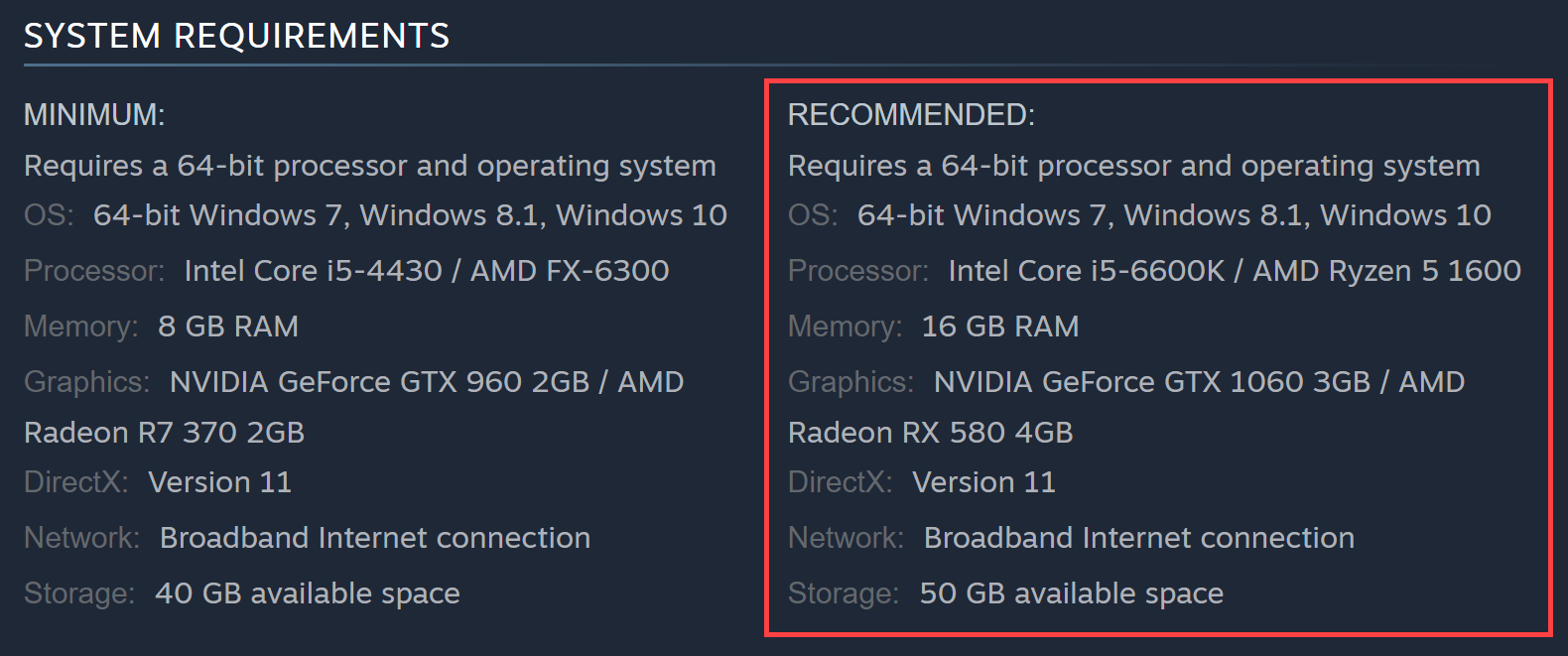
Вы можете проверить рекомендуемые характеристики на веб-сайте игры, чтобы убедиться, что Ваш ноутбук соответствует требованиям. Если Ваш ноутбук не подходит для игры, Вы можете изменить настройки игры, чтобы улучшить игровой процесс. В противном случае Вы можете использовать другой ноутбук, который соответствует рекомендуемым требованиям игры.
Обновление программного обеспечения обычно способствует стабильности и оптимизации системы, поэтому мы рекомендуем Вам проверять и обновлять ПО на своем ноутбуке до последних версий. Здесь Вы можете узнать больше о том, как обновить BIOS:
Для выполнения обновления Windows и обновления драйверов Вы можете узнать больше по ссылкам:
Если Ваш ноутбук имеет дискретную графику (dGPU), dGPU имеет лучшую графическую производительность, чем встроенный графический процессор. Мы рекомендуем установить dGPU в качестве предпочтительного графического процессора для игр, чтобы оптимизировать игровой процесс.
Microsoft изменила приоритет предпочтительного графического процессора в Windows 10 версии 2004, и приоритет предпочтительного графического процессора в настройках Windows некоторых приложений выше, чем у панели управления поставщика графики (например, панели управления NVIDIA и AMD Radeon). Мы рекомендуем Вам настроить оба параметра, независимо от того, в настройках Windows или на панели управления поставщика графики. Здесь Вы можете узнать подробнее о том, Как настроить приложения на использование дискретной графики
Armoury Crate — это интегрированное приложение, разработанное для игровых ноутбуков и настольных компьютеров серии ASUS ROG и TUF, и Вы можете быстро настроить производительность системы и соответствующие настройки с помощью Armoury Crate. Узнать больше можно по ссылке: Armoury Crate — Введение. Ниже приведены некоторые предложения по оптимизации игрового процесса:
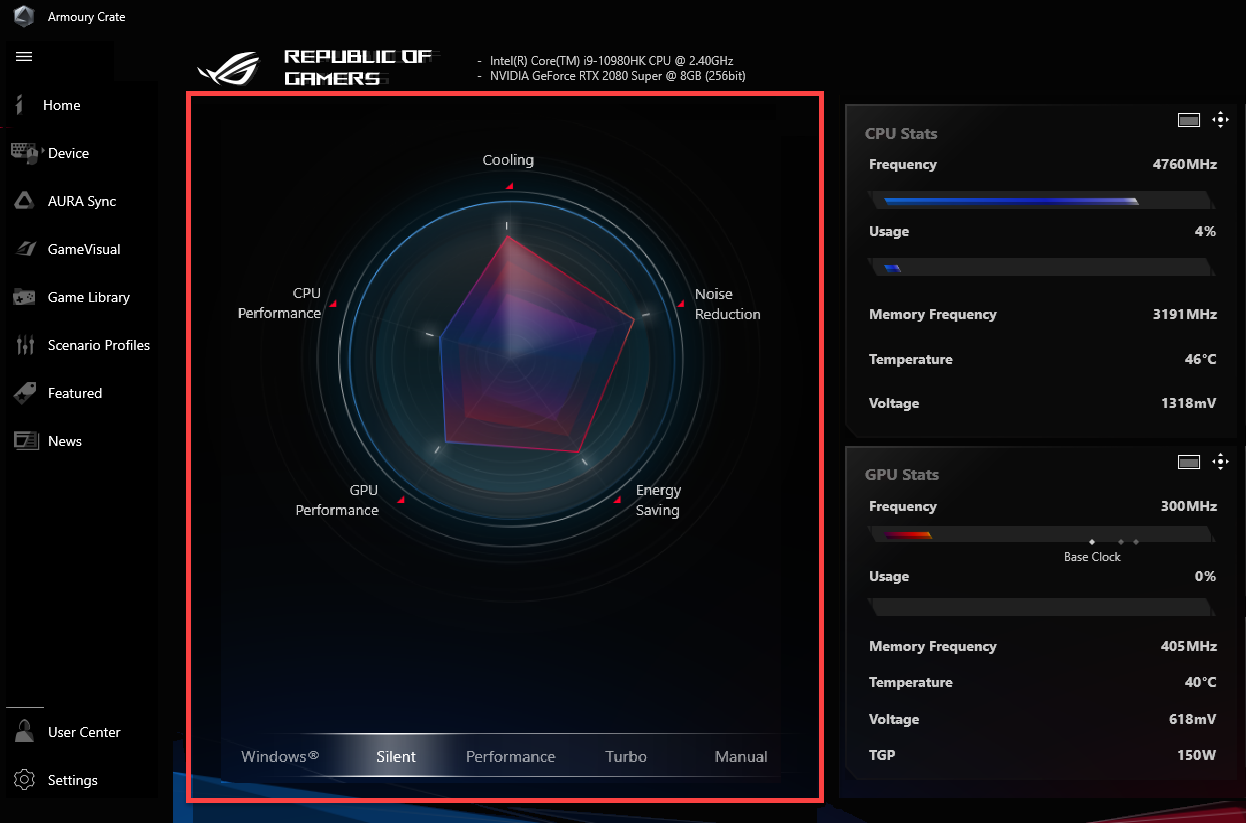
HyperFan режим
Он может обеспечить быструю настройку производительности системы, и каждый режим имеет разные настройки по умолчанию: производительность ЦП и графического процессора, Охлаждение, Шумоподавление и энергосбережение, например Windows®, Бесшумный, Производительность, Турбо, Ручной и Планшетный / Вертикальный режим.
Чтобы получить наилучшие впечатления от игры, мы рекомендуем Вам установить в настройках вентилятора режим Турбо. В этом режиме производительность системы настраивается как высший приоритет и сохраняется высокая производительность.
Примечание: Турбо-режим доступен только при подключенном адаптере питания.
Освободить занятую оперативную память
Устройство Ⓐ > Система Ⓑ > Память Ⓒ : Вы можете выбрать приложения и освободить занятую память во время игры.
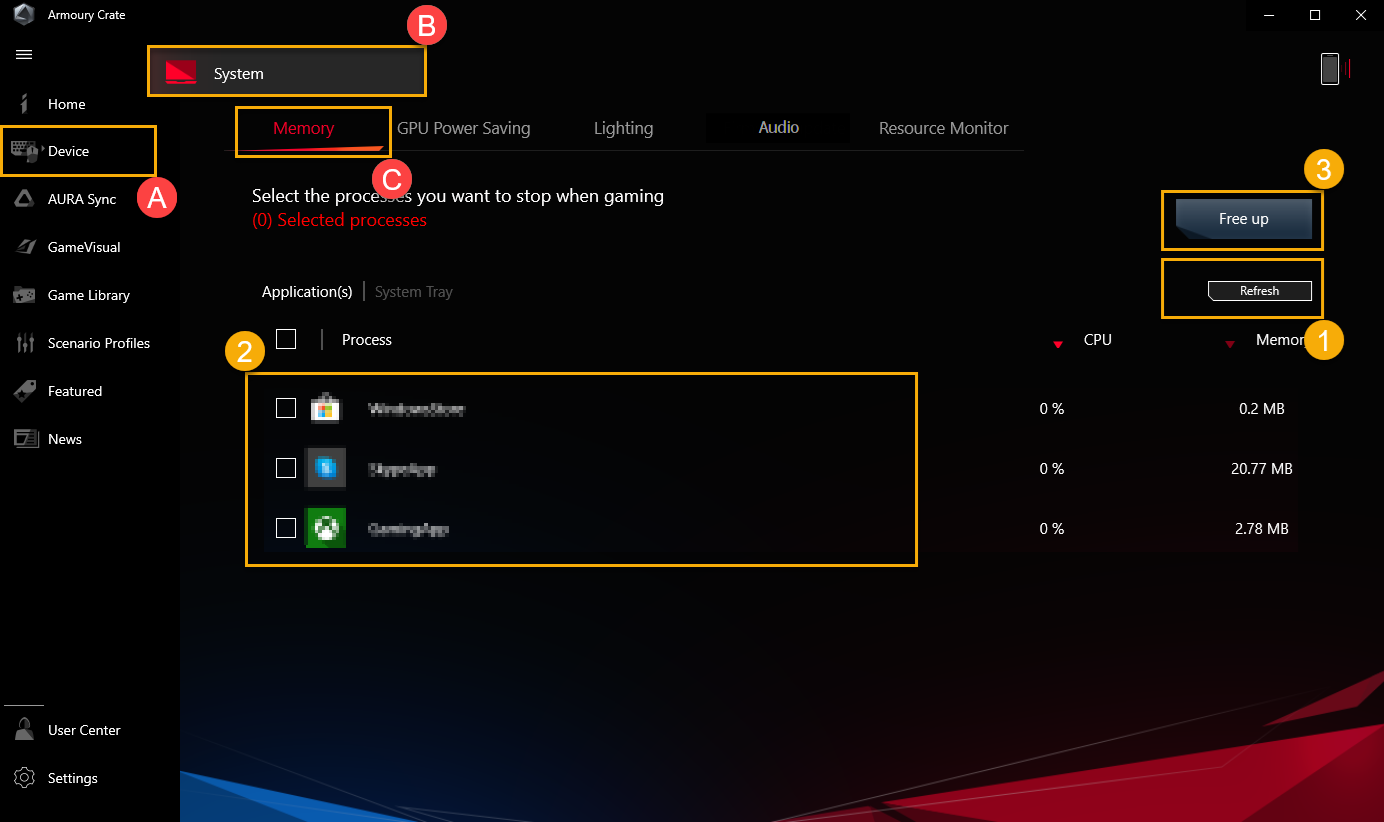
- Обновить ① : нажмите, чтобы обновить список приложений, которые в данный момент занимают память.
- Приложения ② : отображает список приложений, которые в данный момент занимают память.
- Освободить ③ : нажмите, чтобы освободить память, которая занята выбранным приложением.
Энергосбережение GPU
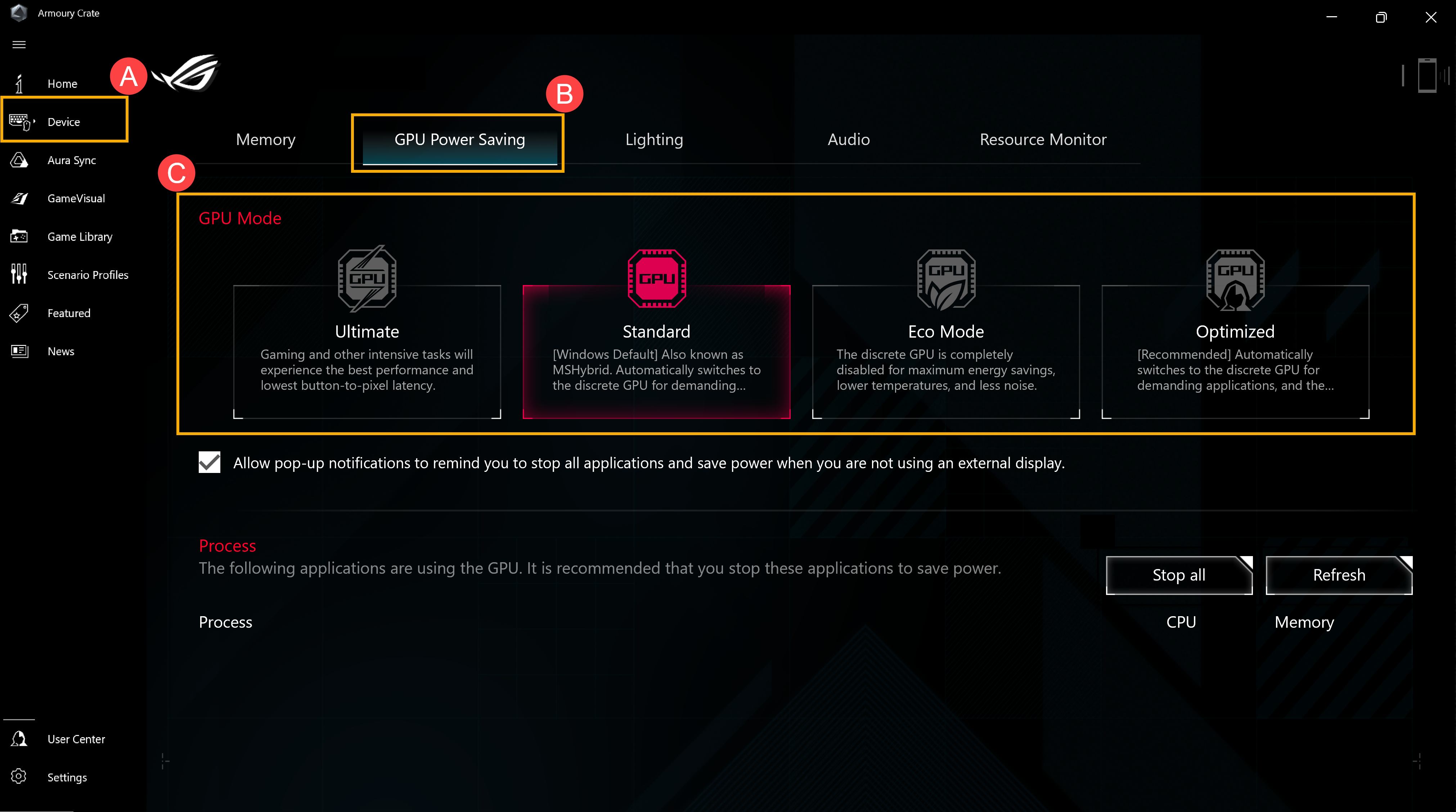
Вы можете переключить режим GPU или закрыть приложение (приложения), которое в данный момент используют графический процессор для энергосбережения.
Чтобы получить наилучшую производительность рекомендуем выбрать режим графического процессора Ultimate. Выберите Устройство Ⓐ > Энергосбережение GPU Ⓑ > GPU Режим Ⓒ .
GameVisual
GameVisual — это инструмент управления цветом экрана, который предоставляет различные сценарии цвета экрана, чтобы предоставить Вам лучший личный визуальный опыт, например, по умолчанию, Гонки, Пейзажи, RTS / RPG, FPS, Кино, Eyecare и Яркий режим. Вы можете выбрать подходящий режим в зависимости от игры, в которую Вы играете. В статье по ссылке Вы можете узнать больше о GameVisual.
Есть несколько способов помочь оптимизировать производительность системы Windows для улучшения игрового процесса:
Перезагрузите компьютер
Регулярная перезагрузка компьютера приведет к закрытию всего программного обеспечения, работающего на Вашем компьютере, и поможет улучшить игровой процесс, поскольку некоторые запущенные приложения снижают производительность системы.
Закройте ненужные фоновые приложения
Некоторые приложения могут занимать системные ресурсы в фоновом режиме, пока Вы их не заметили, поэтому Вы можете закрыть ненужные приложения с помощью диспетчера задач. Здесь Вы можете узнать больше о том, как использовать диспетчер задач для проверки производительности
Если Вы больше не будете использовать приложение, Вы можете удалить его. Здесь можно узнать больше о том, как удалить приложения.
Установите игру на SSD (твердотельный накопитель)
SSD имеет лучшую скорость чтения / записи, чем оригинальный HDD (жесткий диск), он также может оптимизировать Ваш игровой процесс. Здесь Вы можете узнать больше о том, как проверить текущие подключенные диски
Оптимизация и дефрагментация диска через Windows
Примечание: Оптимизация и дефрагментация SSD не может улучшить производительность, а скорее снижает его емкость. Поэтому мы рекомендуем оптимизировать и дефрагментировать диск под HDD, только если на нем установлена Ваша игра.
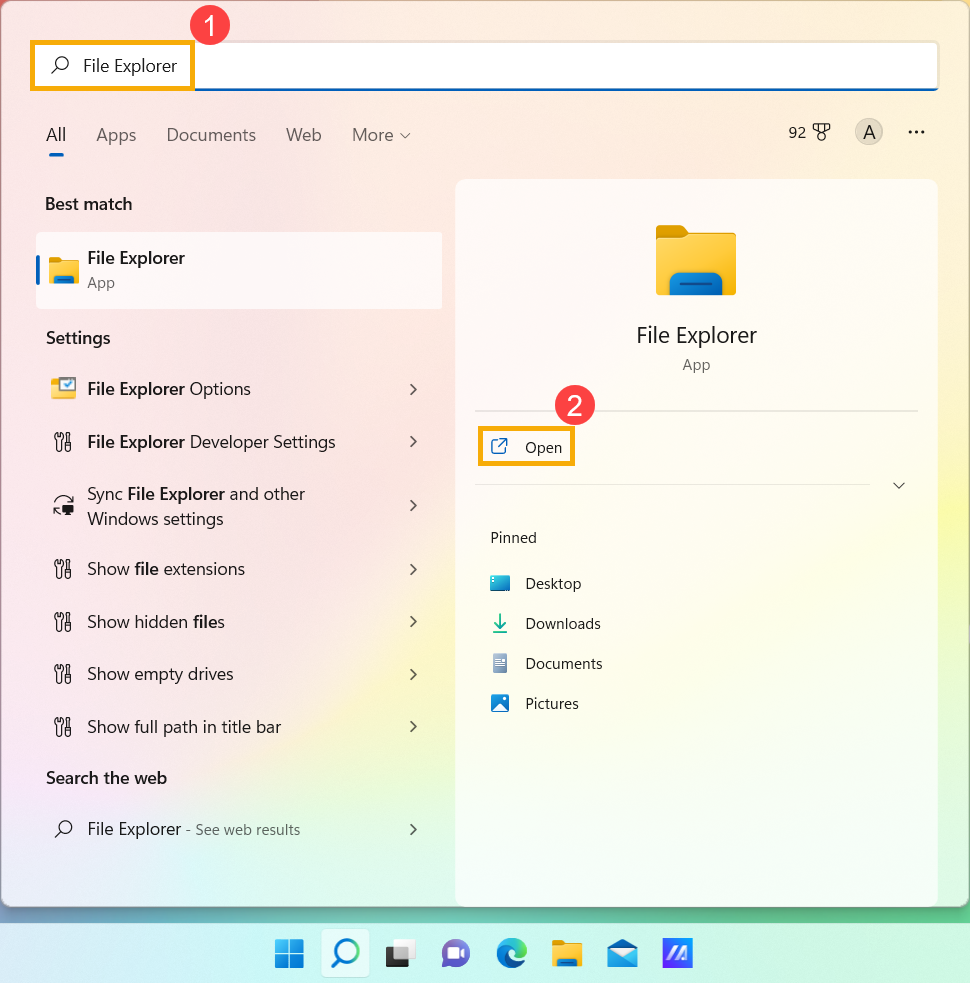
- Введите и выполните поиск [Проводник] в строке поиска Windows ① , затем щелкните [Открыть] ② .
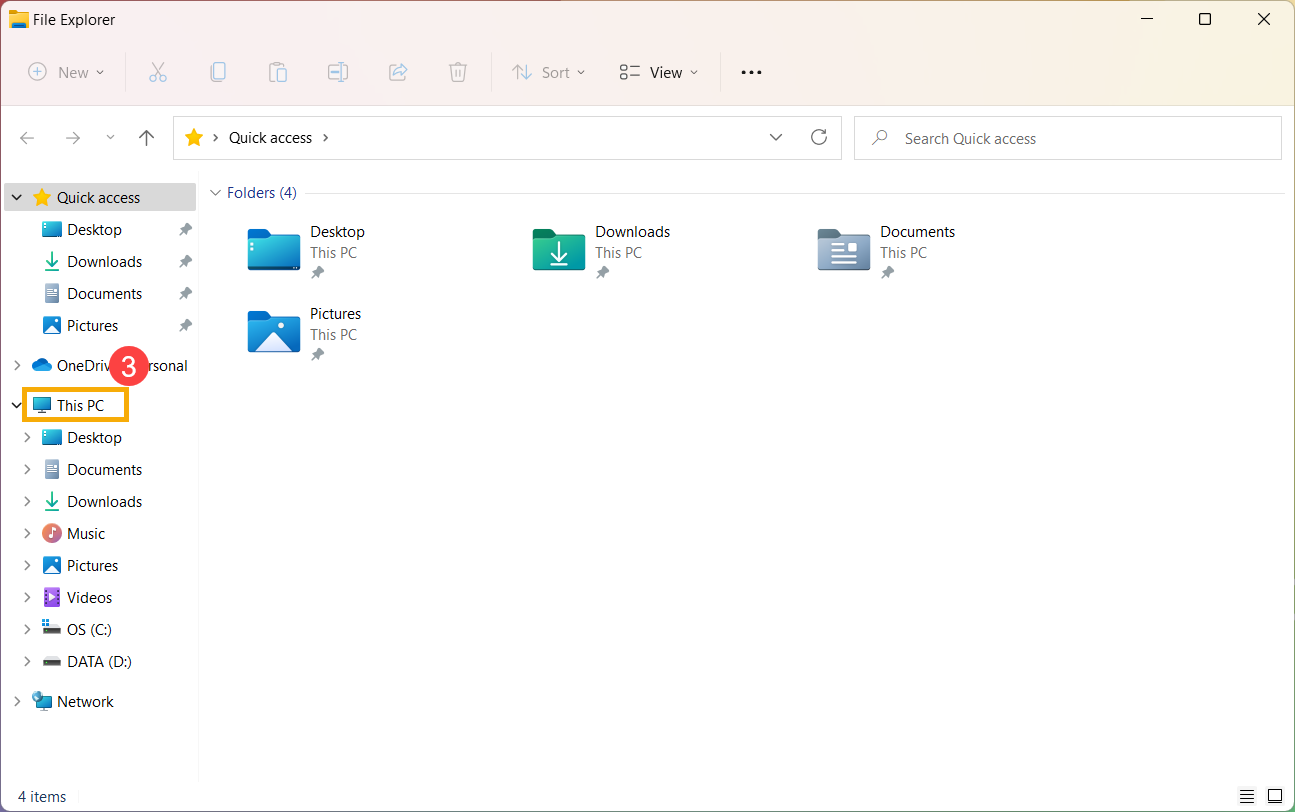
- В окне проводника щелкните [Этот компьютер] ③ .
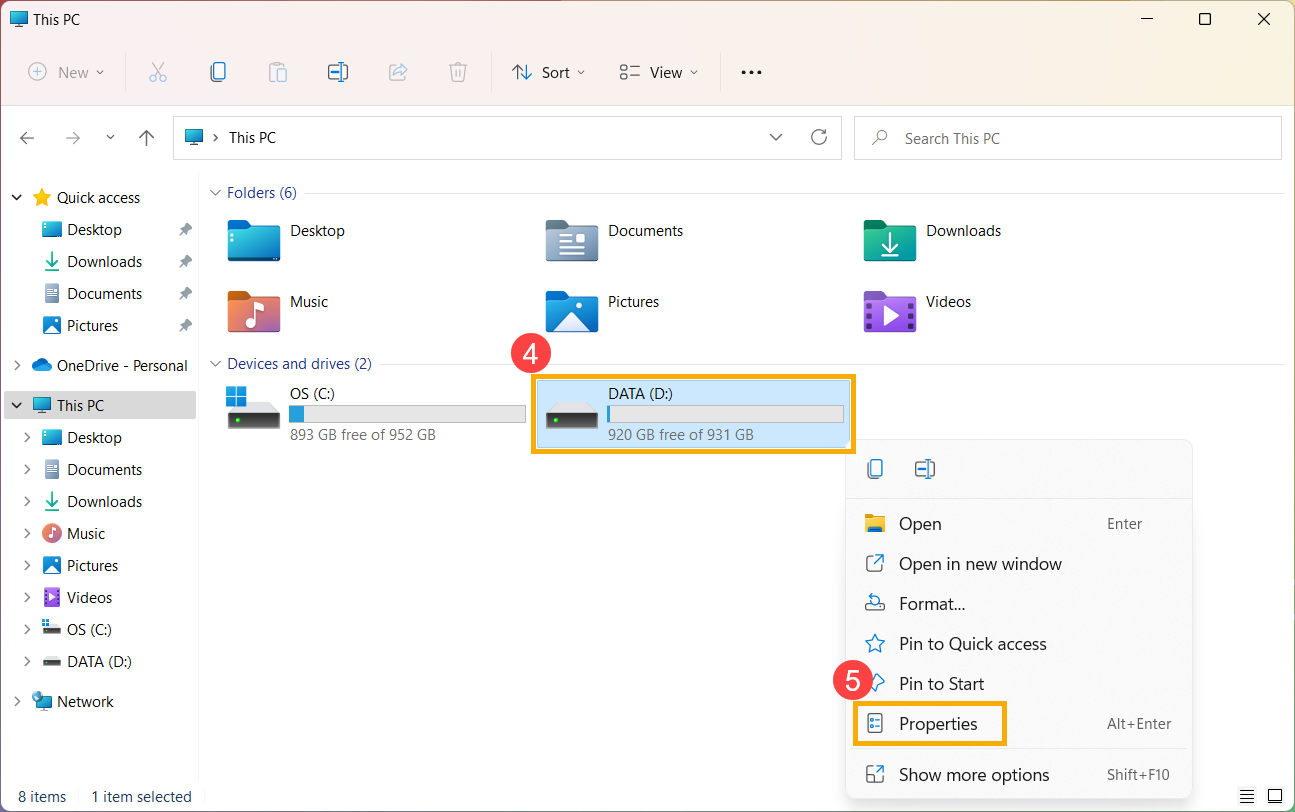
- В окне «Этот компьютер» выберите [диск, на котором установлена игра] ④ , щелкните на нем правой кнопкой мыши, затем выберите [Свойства] ⑤ .
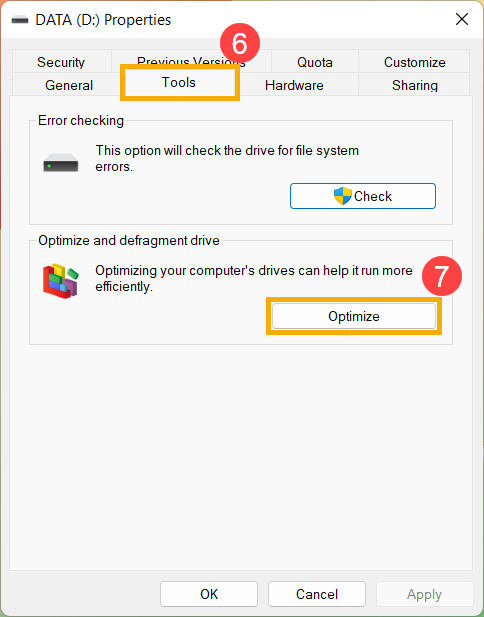
- Выберите вкладку [Инструменты] ⑥ , затем нажмите [Оптимизировать] в разделе Оптимизировать и дефрагментировать диск ⑦ .
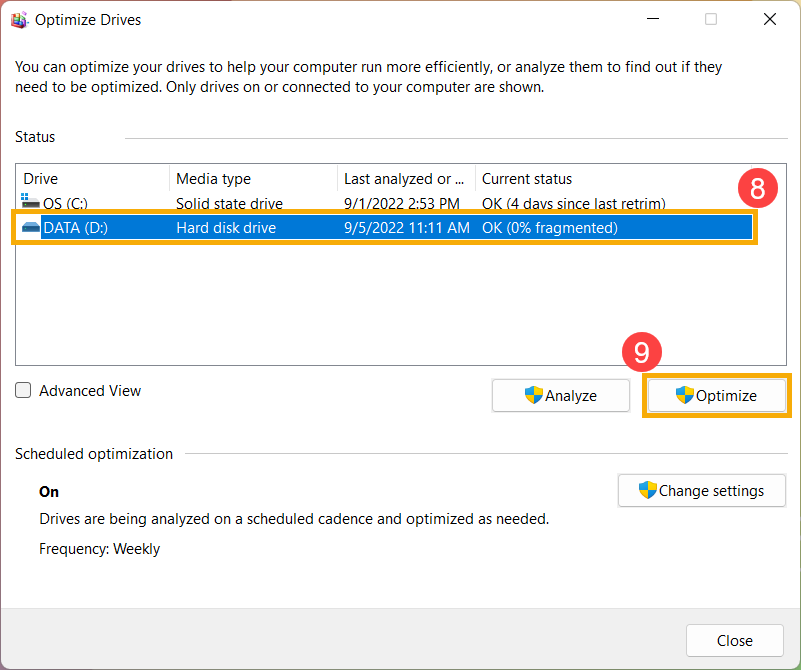
- Выберите [диск, где установлена игра] ⑧ , затем нажмите [Оптимизировать] ⑨ . Система автоматически начнет оптимизацию Вашего накопителя.
Во время игр мы рекомендуем подключать адаптер переменного тока, чтобы обеспечить достаточную производительность и поддерживать высокую частоту процессора и графического процессора. И установите режим питания Максимальная производительность. Здесь Вы можете больше узнать о том как Изменить режим питания и план.
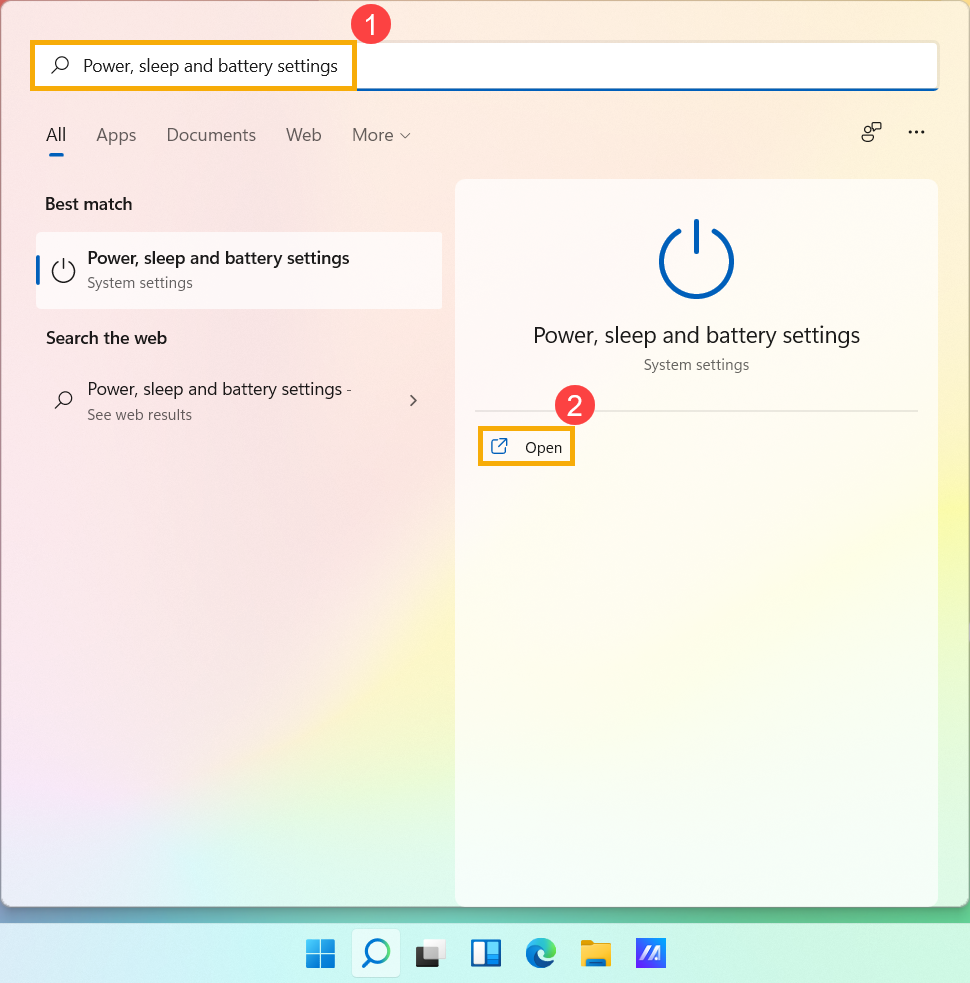
- Напишите и найдите [Питание, сон и настройки батареи] в строке поиска Windows ① , и потом нажмите [Открыть] ② .
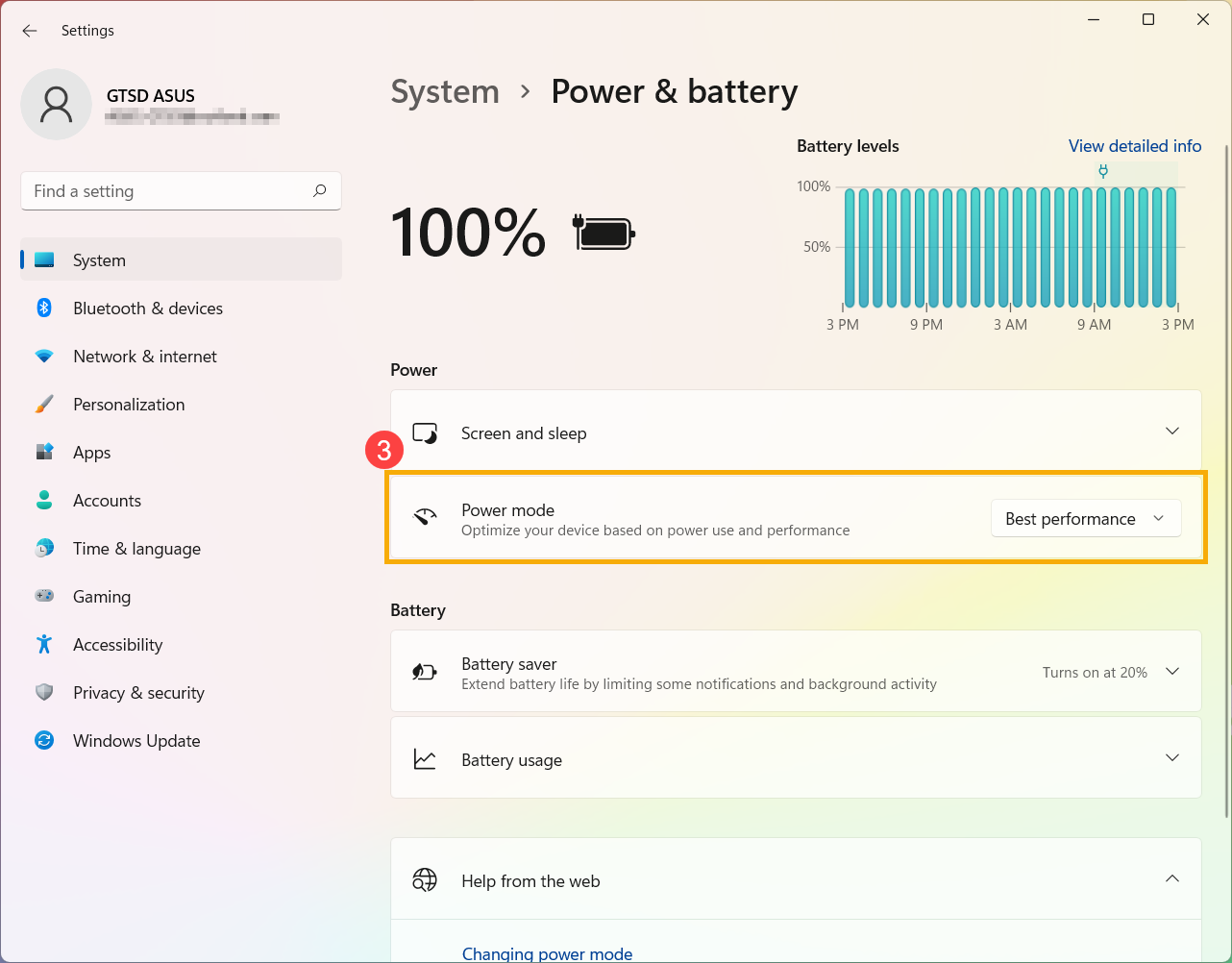
- В поле Режим питания выберите режим Максимальная производительность ③ .
Некоторые игры не рассчитаны на высокое разрешение, а некоторые графические процессоры не обеспечивают наилучшей производительности в высоком разрешении. Вы можете попробовать настроить следующие параметры графики в играх, чтобы добиться подходящей игровой производительности и отображения:
- Разрешение: уменьшив разрешение экрана, чтобы повысить FPS (количество кадров в секунду).
- MSAA (сглаживание множественной выборки): MSAA — это обычная игровая настройка, обеспечивающая плавное отображение.
- FXAA (быстрое приближенное сглаживание): FXAA — это алгоритм сглаживания для получения эффекта линии сглаживания на нечетких объектах.
- TXAA (временное сглаживание): для уменьшения мерцания дисплея при перемещении объектов.
- Vsync (вертикальная синхронизация): Vsync позволяет избежать проблем с разрывом изображения, которые вызваны разной частотой обновления в игре и на панели, но блокирует максимальный FPS, не превышающий частоту обновления панели.
- Качество графики (Текстура, Тень, Отражение): улучшение качества графики приведет к выдающимся изображениям, но увеличит производительность системы и повлияет на производительность FPS. Мы рекомендуем отрегулировать качество графики, чтобы добиться оптимального игрового процесса.
Проблема с перегревом снизит производительность системы, Вы можете обратиться к статье: Устранение неполадок — перегрев ноутбука ASUS
Если это онлайн-игра, Вы можете обратиться к следующим статьям, чтобы решить проблему с сетевым подключением:
- Проверьте спецификации игры на сайте
- Обновите BIOS / Windows / драйверы до последних версий
- Настройте игру на использование дискретной графики
- Armoury Crate настройка
- Оптимизируйте систему Windows
- Подключите адаптер питания, измените режим питания
- Настройте разрешение и параметры графики
- Проблемы перегрева
- Проблемы с сетевым подключением
Вы можете проверить рекомендуемые характеристики на веб-сайте игры, чтобы убедиться, что Ваш ноутбук соответствует требованиям. Если Ваш ноутбук не подходит для игры, Вы можете изменить настройки игры, чтобы улучшить игровой процесс. В противном случае Вы можете использовать другой ноутбук, который соответствует рекомендуемым требованиям игры.
Обновление программного обеспечения обычно способствует стабильности и оптимизации системы, поэтому мы рекомендуем Вам проверять и обновлять ПО на своем ноутбуке до последних версий. Здесь Вы можете узнать больше о том, как обновить BIOS:
Для выполнения обновления Windows и обновления драйверов Вы можете узнать больше по ссылкам:
Если Ваш ноутбук имеет дискретную графику (dGPU), dGPU имеет лучшую графическую производительность, чем встроенный графический процессор. Мы рекомендуем установить dGPU в качестве предпочтительного графического процессора для игр, чтобы оптимизировать игровой процесс.
Microsoft изменила приоритет предпочтительного графического процессора в Windows 10 версии 2004, и приоритет предпочтительного графического процессора в настройках Windows некоторых приложений выше, чем у панели управления поставщика графики (например, панели управления NVIDIA и AMD Radeon). Мы рекомендуем Вам настроить оба параметра, независимо от того, в настройках Windows или на панели управления поставщика графики. Здесь Вы можете узнать подробнее о том, Как настроить приложения на использование дискретной графики
Armoury Crate — это интегрированное приложение, разработанное для игровых ноутбуков и настольных компьютеров серии ASUS ROG и TUF, и Вы можете быстро настроить производительность системы и соответствующие настройки с помощью Armoury Crate. Узнать больше можно по ссылке: Armoury Crate — Введение. Ниже приведены некоторые предложения по оптимизации игрового процесса:
HyperFan режим
Он может обеспечить быструю настройку производительности системы, и каждый режим имеет разные настройки по умолчанию: производительность ЦП и графического процессора, Охлаждение, Шумоподавление и энергосбережение, например Windows®, Бесшумный, Производительность, Турбо, Ручной и Планшетный / Вертикальный режим.
Чтобы получить наилучшие впечатления от игры, мы рекомендуем Вам установить в настройках вентилятора режим Турбо. В этом режиме производительность системы настраивается как высший приоритет и сохраняется высокая производительность.
Примечание: Турбо-режим доступен только при подключенном адаптере питания.
Освободить занятую оперативную память
Устройство Ⓐ > Система Ⓑ > Память Ⓒ : Вы можете выбрать приложения и освободить занятую память во время игры.
- Обновить ① : нажмите, чтобы отобразить приложения, которые в данный момент занимают память.
- Приложения ② : отображает список приложений, которые в данный момент занимают память.
- Освободить ③ : нажмите, чтобы освободить память, которая занята выбранным приложением.
Энергосбережение GPU
Вы можете переключить режим GPU или закрыть приложение (приложения), которое в данный момент используют графический процессор для энергосбережения.
Чтобы получить наилучшую производительность рекомендуем выбрать режим графического процессора Ultimate. Выберите Устройство Ⓐ > Энергосбережение GPU Ⓑ > GPU Режим Ⓒ .
GameVisual
GameVisual — это инструмент управления цветом экрана, который предоставляет различные сценарии цвета экрана, чтобы предоставить Вам лучший личный визуальный опыт, например, по умолчанию, Гонки, Пейзажи, RTS / RPG, FPS, Кино, Eyecare и Яркий режим. Вы можете выбрать подходящий режим в зависимости от игры, в которую Вы играете. В статье по ссылке Вы можете узнать больше о GameVisual.
Есть несколько способов помочь оптимизировать производительность системы Windows для улучшения игрового процесса:
Перезагрузите компьютер
Регулярная перезагрузка компьютера приведет к закрытию всего программного обеспечения, работающего на Вашем компьютере, и поможет улучшить игровой процесс, поскольку некоторые запущенные приложения снижают производительность системы.
Закройте ненужные фоновые приложения
Некоторые приложения могут занимать системные ресурсы в фоновом режиме, пока Вы их не заметили, поэтому Вы можете закрыть ненужные приложения с помощью диспетчера задач. Здесь Вы можете узнать больше о том, как использовать диспетчер задач для проверки производительности.
Если Вы больше не будете использовать приложение, Вы можете удалить его. Здесь можно узнать больше о том, как удалить приложения.
Установите игру на SSD (твердотельный накопитель)
SSD имеет лучшую скорость чтения / записи, чем оригинальный HDD (жесткий диск), он также может оптимизировать Ваш игровой процесс. Здесь Вы можете узнать больше о том, как проверить текущие подключенные диски
Оптимизация и дефрагментация диска через Windows
Примечание: Оптимизация и дефрагментация SSD не может улучшить производительность, а скорее снижает его емкость. Поэтому мы рекомендуем оптимизировать и дефрагментировать диск под HDD, только если на нем установлена Ваша игра.
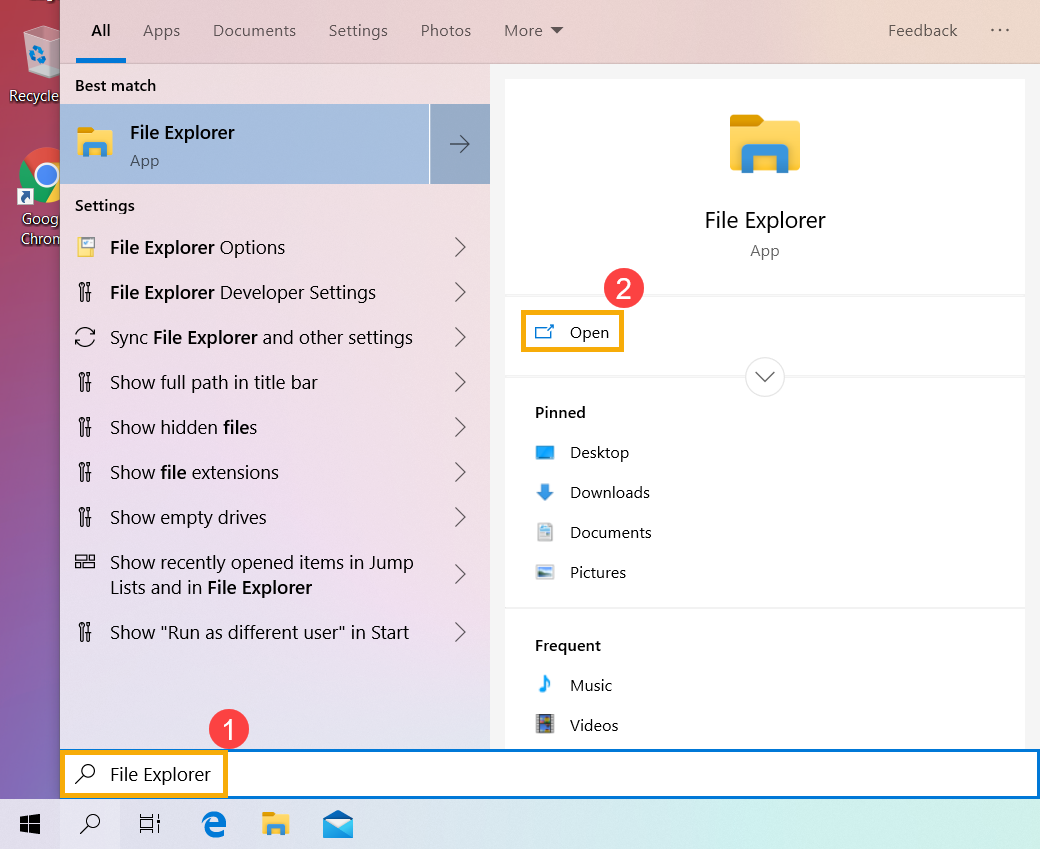
- Введите и выполните поиск [Проводник] в строке поиска Windows ① , затем щелкните [Открыть] ② .
- В окне проводника щелкните [Этот компьютер] ③ .
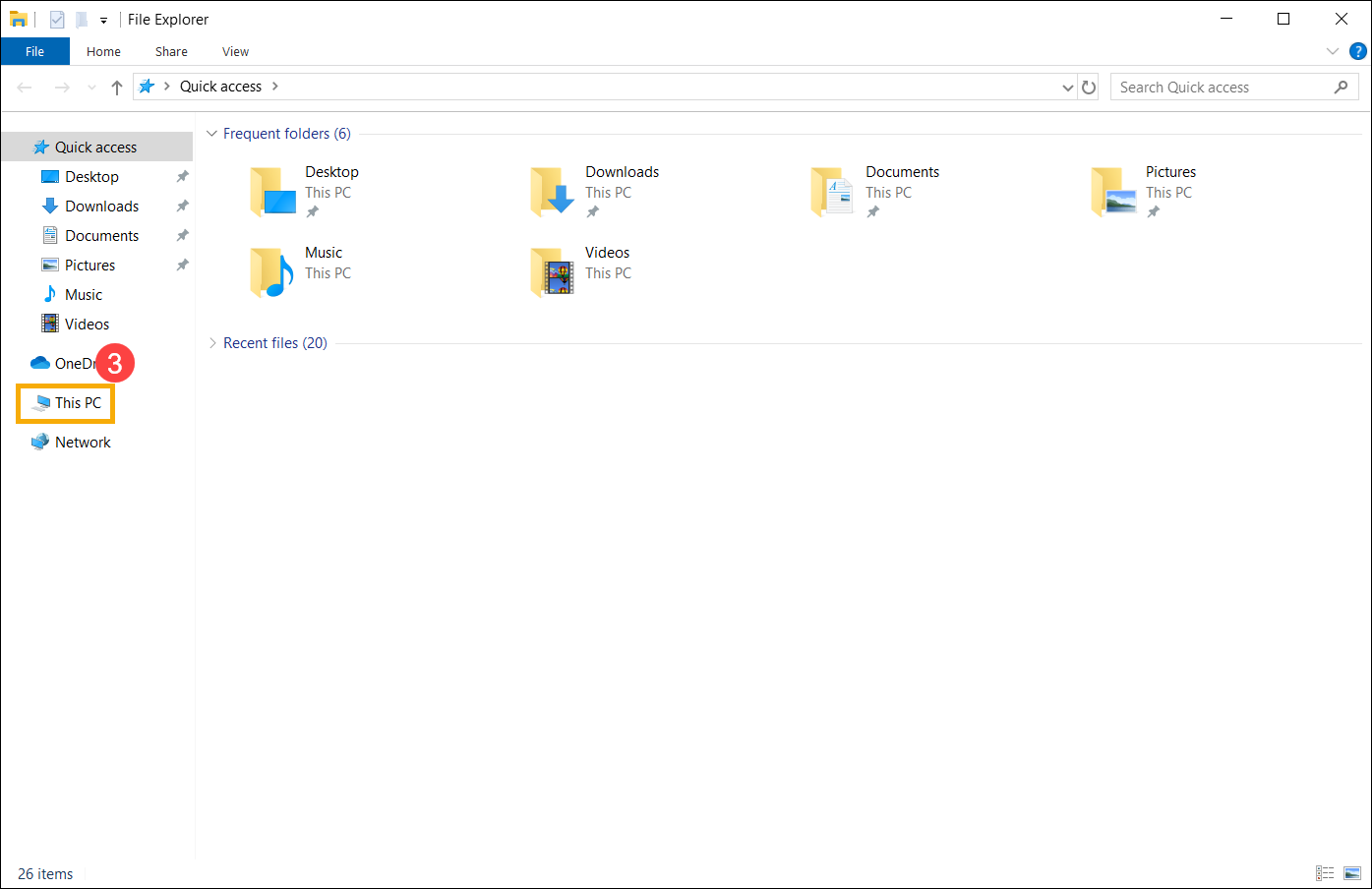
- В окне «Этот компьютер» выберите [диск, на котором установлена игра] ④ , щелкните на нем правой кнопкой мыши, затем выберите [Свойства] ⑤ .
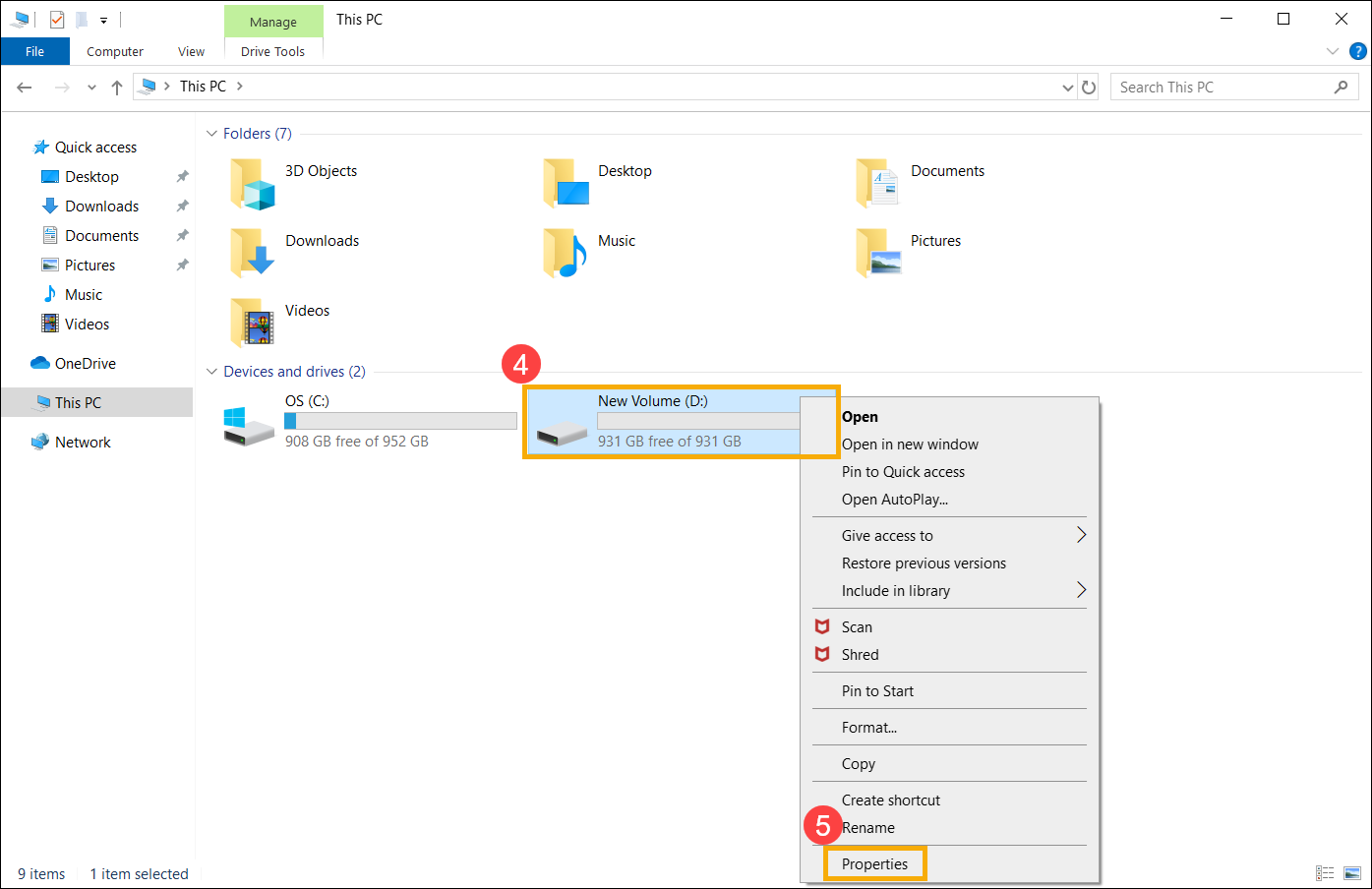
- Выберите вкладку [Инструменты] ⑥ , затем нажмите [Оптимизировать] в разделе Оптимизировать и дефрагментировать диск ⑦ .
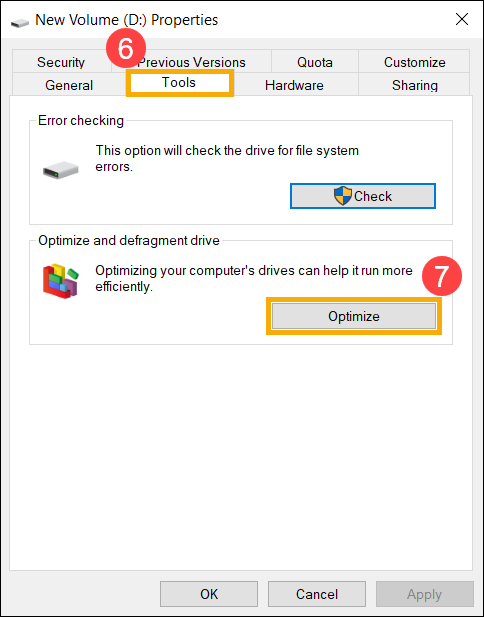
- Выберите [диск, где установлена игра] ⑧ , затем нажмите [Оптимизировать] ⑨ . Система автоматически начнет оптимизацию Вашего накопителя.
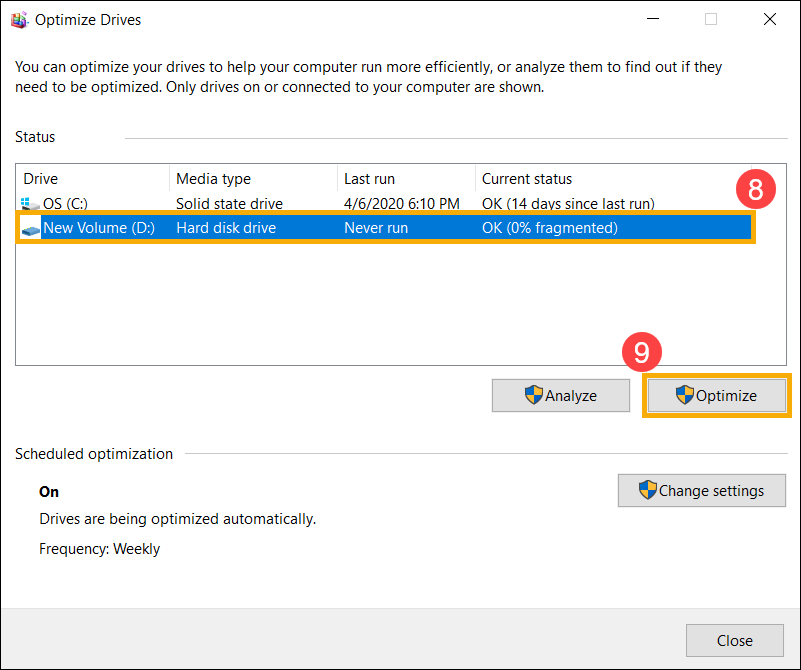
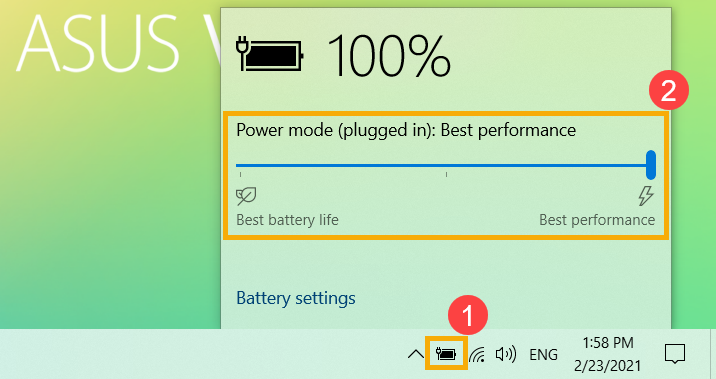
Во время игр мы рекомендуем подключать адаптер переменного тока, чтобы обеспечить достаточную производительность и поддерживать высокую частоту процессора и графического процессора. После подключения адаптера питания щелкните [Значок аккумулятора] на панели задач ① , а затем перетащите ползунок, чтобы изменить режим питания на [Наилучшая производительность] ② . Здесь Вы можете узнать больше о том, как изменить план питания.
Некоторые игры не рассчитаны на высокое разрешение, а некоторые графические процессоры не обеспечивают наилучшей производительности в высоком разрешении. Вы можете попробовать настроить следующие параметры графики в играх, чтобы добиться подходящей игровой производительности и отображения:
- Разрешение: уменьшив разрешение экрана, чтобы повысить FPS (количество кадров в секунду).
- MSAA (сглаживание множественной выборки): MSAA — это обычная игровая настройка, обеспечивающая плавное отображение.
- FXAA (быстрое приближенное сглаживание): FXAA — это алгоритм сглаживания для получения эффекта линии сглаживания на нечетких объектах.
- TXAA (временное сглаживание): для уменьшения мерцания дисплея при перемещении объектов.
- Vsync (вертикальная синхронизация): Vsync позволяет избежать проблем с разрывом изображения, которые вызваны разной частотой обновления в игре и на панели, но блокирует максимальный FPS, не превышающий частоту обновления панели.
- Качество графики (Текстура, Тень, Отражение): улучшение качества графики приведет к выдающимся изображениям, но увеличит производительность системы и повлияет на производительность FPS. Мы рекомендуем отрегулировать качество графики, чтобы добиться оптимального игрового процесса.
Проблема с перегревом снизит производительность системы, Вы можете обратиться к статье: Устранение неполадок — перегрев ноутбука ASUS .
Если это онлайн-игра, Вы можете обратиться к следующим статьям, чтобы решить проблему с сетевым подключением:
Как настроить игровой ноутбук?

Итак, вы только что распаковали свой самый главный подарок в году и – удивительно – это совершенно новый игровой ноутбук. Он оборудован мощной видеокартой, мощным процессором, прекрасным экраном и множеством важных характеристик, которые делают его одной из самых грозных и портативных игровых машин. Самое время начать играть…
Но задержитесь на секунду. Прежде чем вы начнете загружать новейшие и лучшие игры на свой ноутбук, вам нужно немного взбодриться и пробежаться по нашему руководству о настройке Windows 10 для своих игровых потребностей, а также загрузить лучшие инструменты.
С помощью нашего руководства ваши интерактивные монстры станут ещё лучше.

| НАСТРОЙТЕ ПАРАМЕТРЫ ОБНОВЛЕНИЯ
Независимо от того, какие игры вы предпочитаете, никто не хочет познать всю горечь перезагрузки ноутбука в последние секунды победного матча или финального босса RPG ради загрузки и применения последнего обновления для Windows 10.
Чтобы предотвратить подобное стечение обстоятельств, откройте меню «Обновление и безопасность» (нажмите «Win» + «Q» и введите «Обновление») и выберите «Центр обновления Windows».
Отсюда вы сможете настроить период активности (чтобы любые обновления применялись вне этого времени) или перейти в «Дополнительные параметры» и выбрать «Приостановить обновления».

| ОТКЛЮЧИТЕ УСКОРЕНИЕ МЫШИ
Windows 10 приходит с предварительными настройками и всевозможными функциями, и пока большинство из них действительно делает операционную систему лучше, они не слишком помогают, когда вы превращаете ноутбук в игровой центр.
Одна из таких утилит, известная как акселерация мыши, может повлиять на чувствительность мыши в игре, поэтому не забывайте отключить эту опцию.
Для этого нажмите «Win» + «Q», введите «Мышь» и выберите «Параметры мыши», далее «Дополнительные параметры мыши» и в окне вкладку «Параметры указателя». Здесь снимите флажок «Повышенная точность указателя».
Теперь вы сможете регулировать скорость движения мыши в соответствующем меню каждой игры, без влияния чувствительности на общую работу с компьютером.

| ОБНОВИТЕ ДРАЙВЕРА ВИДЕОКАРТЫ
Когда ваш игровой ноутбук загружается в первый раз, он использует свои заводские настройки по умолчанию. Они включают в себя стандартные драйвера, которые поставляются с видеокартой ноутбука, они практически наверняка устарели и нуждаются в обновлении.
Как результат, если вы попытаетесь играть в современные игры без обновления, ваша видеокарта будет работать не на том уровне, что необходим.
В зависимости от того, установлена ли у вас видеокарта AMD или Nvidia на игровом ноутбуке, вам нужно будет перейти по одной из этих двух ссылок и загрузить последние драйвера.
Убедитесь, что используете свежие драйвера, и вы сможете заставить свой игровой ноутбук воспроизводить лучшие игры, доступные сегодня.
- Загрузите последние драйвера видеокарт AMD
- Загрузите последние драйвера видеокарт Nvidia

| ОТКЛЮЧИТЕ ВИЗУАЛЬНЫЕ ЭФФЕКТЫ WINDOWS 10
Windows 10 является огромным шагом вперед в истории операционных систем Microsoft, но есть некоторые функции, которые просто вытягивают вычислительную мощность ПК.
Визуальные эффекты, которые активны по умолчанию, являются одной из таких проблем, поэтому вам следует их отключить, если вы хотите избежать ненужного замедления и сокращения чистоты кадров.
Нажмите «Win» + «Q» и введите «Дополнительные настройки», затем выберите «Просмотр дополнительных настроек системы». Здесь найдите «Параметры производительности» — «Визуальные эффекты» и «Пользовательские». Теперь вы можете отключить всё, начиная с исчезновения миниатюр и заканчивая сглаживанием краев окна, чтобы избавиться от ненужных элементов интерфейса.

| ОТКЛЮЧИТЕ WI-FI SENSE
Вы купили игровой ноутбук со всеми возможностями домашнего ПК и хотите отправиться в реальный мир, где сможете наслаждаться игровым совершенством, где только сможете.
Однако определенные функции Windows 10 автоматически попытаются подключить вас к ближайшему сигналу Wi-Fi или точке доступа – даже если это не безопасно.
Учитывая сумму денег, которую вы или ваши близкие только что вложили в ноутбук, это последнее, чем вы захотели бы рисковать.
Функция, ответственная за эту проблему, называется Wi-Fi Sense, а для её отключения достаточно просто нажать «Win» + «I», выбрать «Сеть и Интернет». Теперь выберите «Wi-Fi», затем снимите все флажки в разделе «Wi-Fi Sense», чтобы отключить эту ненужную утилиту.

| ЗАГРУЗИТЕ И ЗАРЕГИСТРИРУЙТЕСЬ В STEAM
Несмотря на то, что игровых платформ на ПК больше, чем когда-либо, Steam по-прежнему остается самой крупной и популярной. И не зря.
Есть тысячи игр на выбор, начиная от инди-игр и заканчивая дорогостоящими шедеврами категории AAA. Вы обязательно найдете множество игр, которые заставят ваш игровой ноутбук серьезно поработать.
Перейдите на главную страницу Steam и загрузите клиент Steam. Это решение не только обеспечит вас актуальной игровой платформой, но и обеспечит доступ ко всем вашим играм из одной централизованной библиотеки.
Вам нужно зарегистрироваться, чтобы использовать платформу, но это бесплатно, а небольшая анкета оправдает затраченное время.
| НАСТРОЙТЕ STEAM GUARD
Независимо от того, являетесь ли вы новичком в Steam или давно пользуетесь платформой, ваши библиотеки цифровых игр будут расширяться (особенно с учетом потрясающих скидок и распродаж в Steam), поэтому вам необходимо убедиться, что игры защищены от хакеров.
Для этого вам нужно воспользоваться дополнительной услугой, известной как Steam Guard.
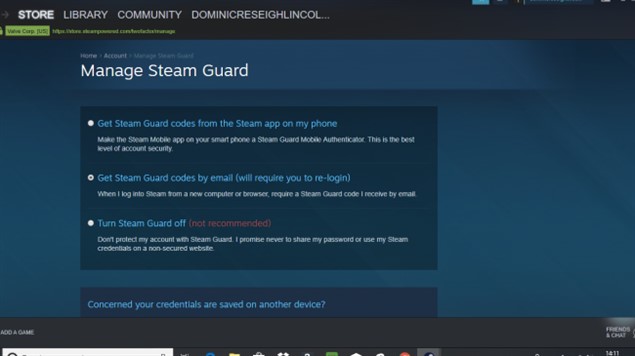
Чтобы активировать его, откройте Steam, выберите «Настройки» — «Учетная запись» — «Управление безопасностью учетной записи Steam Guard» и нажмите «Steam Guard».
Это решение включит двухэтапную авторизацию для вашей учетной записи, что значительно снизит вероятность доступа к вашей библиотеке игр без вашего разрешения. Вам нужно будет загрузить и воспользоваться приложением Steve от Valve, чтобы завершить настройку.
| ОБЩАЙТЕСЬ С ДРУЗЬЯМИ В DISCORD
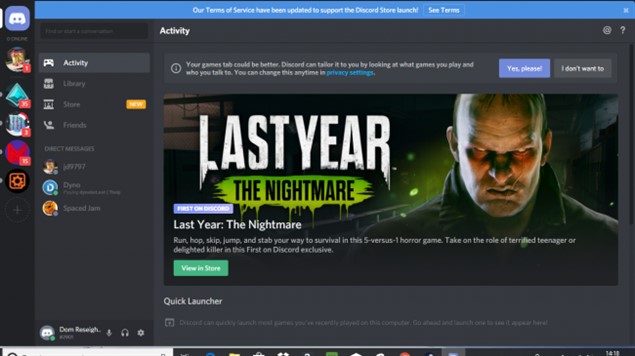
В то время как Skype только и ждет, что его станут использовать для бизнеса, любой поклонник компьютерных игр пользовался Discord, как единственным способом общаться и веселиться с друзьями.
Это простой в использовании сервис с множеством настроек, что совершенно необходимо, когда вы пытаетесь создать дружественные чаты и тусовки на основе VoIP.
Вы можете скачать Discord бесплатно, но вам нужно будет зарегистрироваться, прежде чем вы сможете его использовать (не волнуйтесь, это тоже бесплатно). Вы можете настроить свой собственный сервер, но для того, чтобы присоединиться к уже существующим каналам, вам нужно дать специальную ссылку для приглашения. Это идеальное приложение, если не обязательное для вашего игрового ноутбука.

| РАЗГОН С MSI AFTERBURNER
Новый игровой ноутбук обещает мощную видеокарту, и самое время выжать из неё как можно больше сока.
Если вы хотите насладиться такими играми, как Shadow of the Tomb Raider или Hitman 2, за плавной производительностью, вам потребуется программное обеспечение, предназначенное для разгона вашей видеокарты в полный потенциал. Ищите MSI Afterburner.
Видеокарта работает с большинством видеокарт и позволяет вам контролировать и повышать напряжение вашей видеокарты. Это может повысить производительность вашей видеокарты, предложив больше энергии для ваших игр.
Просто будьте осторожны, так как изменение этих настроек может серьезно нагреть вашу видеокарты, используйте разгон с умом и в меру.
| RAZER CORTEX: GAME BOOSTER
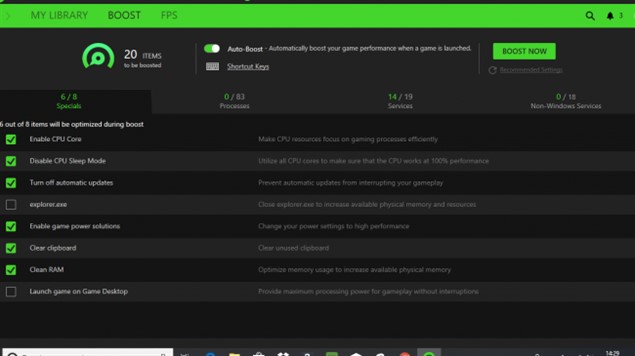
Razer Cortex: Game Booster – ещё одно действительно умное маленькое бесплатное программное обеспечение, которое позволяет оптимизировать новый игровой ноутбук в лучшую сторону.
Несмотря на то, что приложение Razer было создано производителем периферийных устройств, оно может использоваться с любым игровым ПК или ноутбуком, автоматически сканирует ваш компьютер и настраивает параметры видеокарты, процессора и памяти для повышения производительности.
ПО действительно простое в использовании и, хотя время от времени вы можете видеть рекламные объявления о собственных продуктах и премиальных услугах Razer, вы можете легко их игнорировать, продолжая использовать эту маленькую жемчужину среди инструментов настройки производительности.
Оптимизация ноутбука под компьютерные игры – 10 важных правил
Ваш игровой ноутбук премиум-класса никогда не достигнет производительности игрового ПК с такой же ценой. Но это не значит, что вы не можете играть в новейшие игры. Скорее, это оказывает дополнительное давление на вас, чтобы убедиться, что ваш ноутбук оптимизирован для игр.
С настольными компьютерами вы можете легко обновить оборудование. Пользователи ноутбуков, вероятно, смогут заменить только память (и, возможно, жесткий диск). Что же тогда делать, чтобы улучшить производительность ноутбука?
Вот 10 способов оптимизировать настройку игрового ноутбука на Windows 10.
Держите свой ноутбук в чистоте
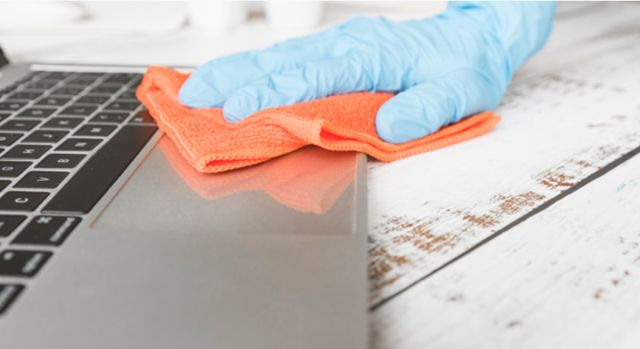
Вы получите удовольствие от своего ноутбука только при активном подходе к техническому обслуживанию. Пыль и грязь – враги производительности. Этот мусор уменьшает поток воздуха, в результате чего компьютер становиться слишком горячим. Как только процессор, графический процессор и большинство других компонентов нагреваются производительность ноутбука снижается. Лучший способ справиться с этим – удалить пыль. Очевидно, это не самая простая задача. Ваш ноутбук, вероятно, запечатан, и если это не так, его открытие аннулирует гарантию. Решение состоит в том, чтобы использовать очень специфические методы очистки. Нужно держать открытыми не только вентиляционные отверстия на ноутбуке. Если вы регулярно пользуетесь клавиатурой (основной элемент на игровых ПК), важно убедиться, что на клавиатуре нет пыли, крошек или других предметов, которые могут вызвать залипание клавиш. В этом отношении для максимальной производительности в играх вам также не нужен грязный экран. В этом вам поможет наше руководство по чистке вашего портативного компьютера.
Обновите драйверы ноутбука для быстрой игры
Установите последнюю версию DirectX
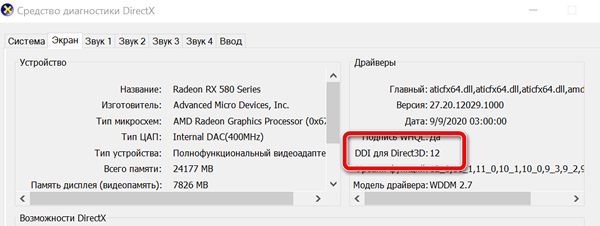
DirectX – это набор программных инструментов, которые упрощают работу с графикой в видеоиграх. Он жизненно важен для игр в Windows. За прошедшие годы были выпущены различные версии DirectX. Запущенная в 2015 году, DirectX 12 – это последняя версия, которую вы найдете предустановленной на своем ноутбуке с Windows 10. Чтобы проверить текущую версию DirectX, нажмите комбинацию Win + R , чтобы открыть меню «Выполнить», и введите dxdiag. Подождите, пока загрузится средство диагностики DirectX (DXDiag). На вкладе Экран вы найдете информацию о вашей выделенной видеокарте. На панели «Драйверы» найдите поле Direct3D DDI. Оно должно быть пронумеровано в соответствии с последней версией DirectX. Помимо обновления графических драйверов, стоит убедиться, что ваши аудиодрайверы подходят для игр. Вы можете проверить статус своего аудиодрайвера на вкладке Звук в DXDiag. Также обратите внимание, что здесь также приводится сводка информации по драйверам устройств ввода. DXDiag – это хороший способ проверить, все ли драйверы установлены на вашем игровом оборудовании. В случае сомнений запустите Центр обновления Windows или вручную обновите драйверы устройства.
Разгоните видеокарту
Настройте параметры питания ноутбука
Активируйте игровой режим Windows 10
Закройте фоновые приложения
Онлайн-геймеры: проверьте скорость Сети
Производительность вашего ноутбука в играх определяется вашим оборудованием, драйверами и настройками вашего компьютера. Но, если вы играете в онлайн-игры, нужно учитывать ещё один элемент: скорость вашего Интернет-соединения. Лаги – обычная причина проблем с онлайн-играми. Это может быть из-за проблем с вашим Интернет-соединением, но часто виновато медленное соединение между вашим ноутбуком и маршрутизатором. В большинстве случаев ваша беспроводная сетевая карта будет иметь самые последние версии драйверов, благодаря Центру обновления Windows или другим системным обновлениям, загруженным вашей ОС. Если после применения обновлений изменений нет, рассмотрите возможность подключения к маршрутизатору через проводное соединение Ethernet. Вы также должны проверить, может ли игровой маршрутизатор оптимизировать игровую производительность.
Управление автоматическими обновлениями
- Не выключайте компьютер.
- Установите обновления, как только появится запрос.
- Начиная с обновления за май 2019 года (версия 1903), вы можете заблокировать обновления на 35 дней.
Маловероятно, что вы сможете полностью отключиться от Интернета, если используете игровой ноутбук, поэтому установка этих обновлений как можно скорее – лучшее решение.
Системы цифровой доставки, такие как Steam, также распространяют обновления. Есть вероятность, что вторая игра загрузит обновления в фоновом режиме, пока вы играете в другую игру. Чтобы этого избежать, убедитесь, что отключена настройка «Разрешить загрузки во время игры». Вы также можете управлять правилами обновления для отдельных игр.
Настройте параметры текстур
Кто бы мог подумать, что можно так сильно улучшить игровую производительность на портативном компьютере? Хотя большинство из наших советов касаются ноутбуков с Windows 10, некоторые советы можно перенести на аналогичные настройки в macOS и Linux.