
Отключаем открытие PDF файлов внутри браузера
Большинство современных браузеров имеют встроенный просмотрщик PDF файлов, с помощью которого они позволяют просматривать любой PDF файл, который вы открываете на веб-странице, или скачиваете с какого-нибудь веб-сайта. Если такое поведение браузера вас не устраивает, и вы хотите открывать PDF файлы с помощью другой программы на компьютере, то для этого нужно будет выполнить не сложную настройку браузера по инструкциям ниже.
Google Chrome
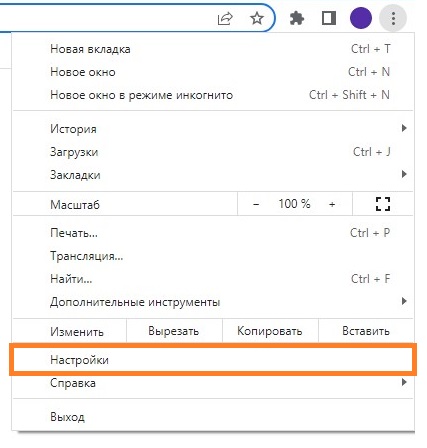
- Открываем меню браузера, и выбираем пункт «Настройки«.
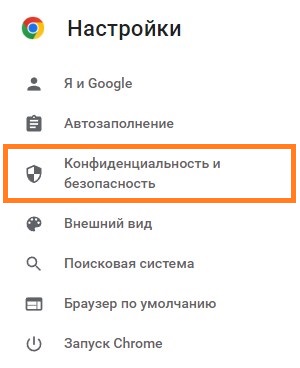
- Открываем раздел настроек «Конфиденциальность и безопасность«.
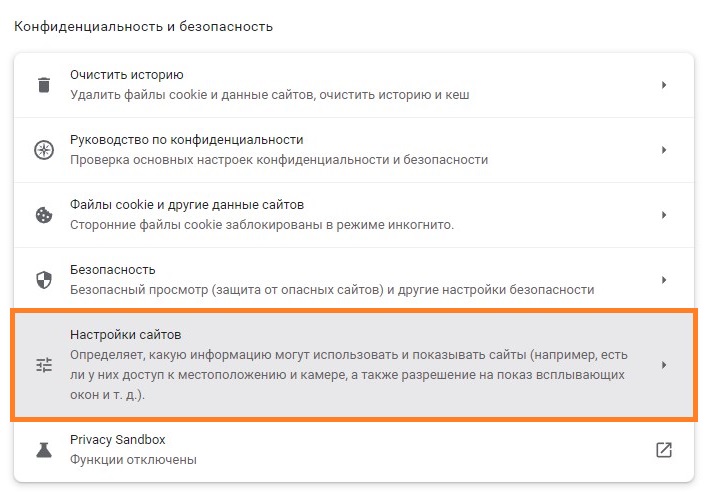
- Открываем раздел «Настройки сайтов«.
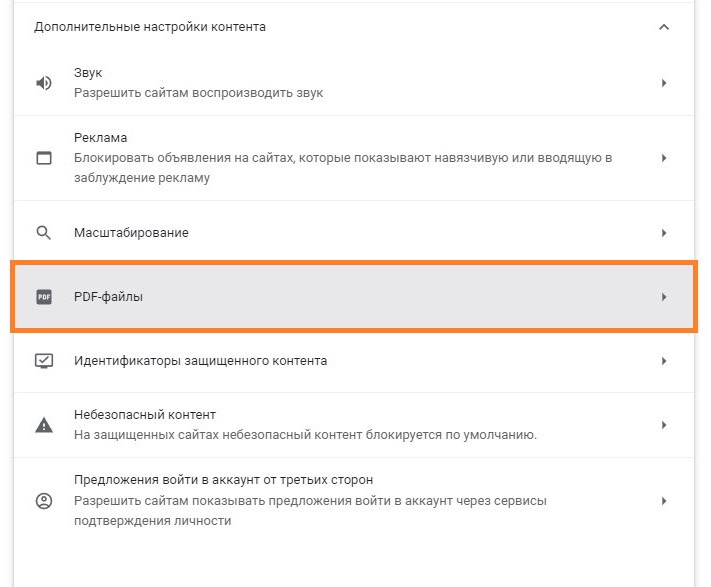
- Находим пункт «PDF файлы«. Если он отсутствует — нажимаем на надпись «Дополнительные настройки контента«, чтобы увидеть полный список, в котором должен быть необходимый нам пункт настроек.
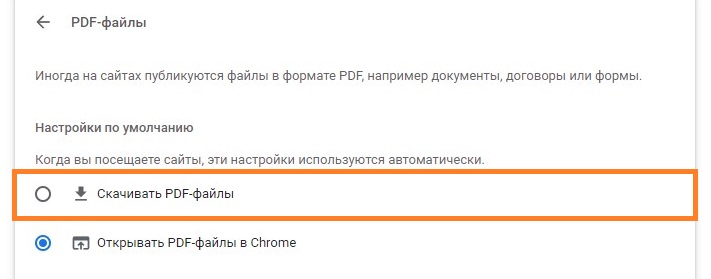
- В открывшихся настройках PDF-файлов, выбираем параметр «Скачивать PDF-файлы«.
Microsoft Edge
- Открываем меню браузера, и там выбираем пункт «Настройки«.
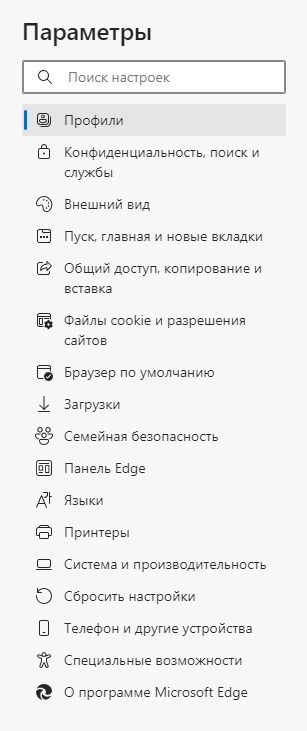
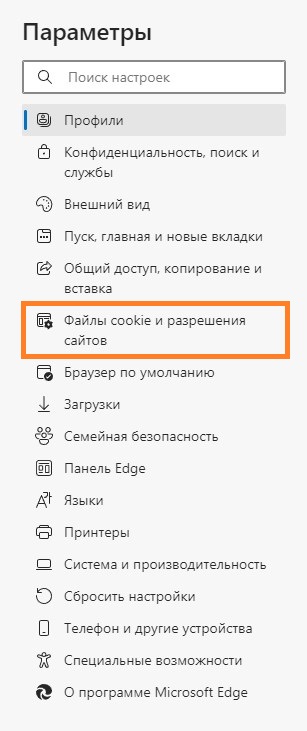
- В левом боковом меню быстрых переходов, выбираем пункт «Файлы cookie и разрешения сайтов«.
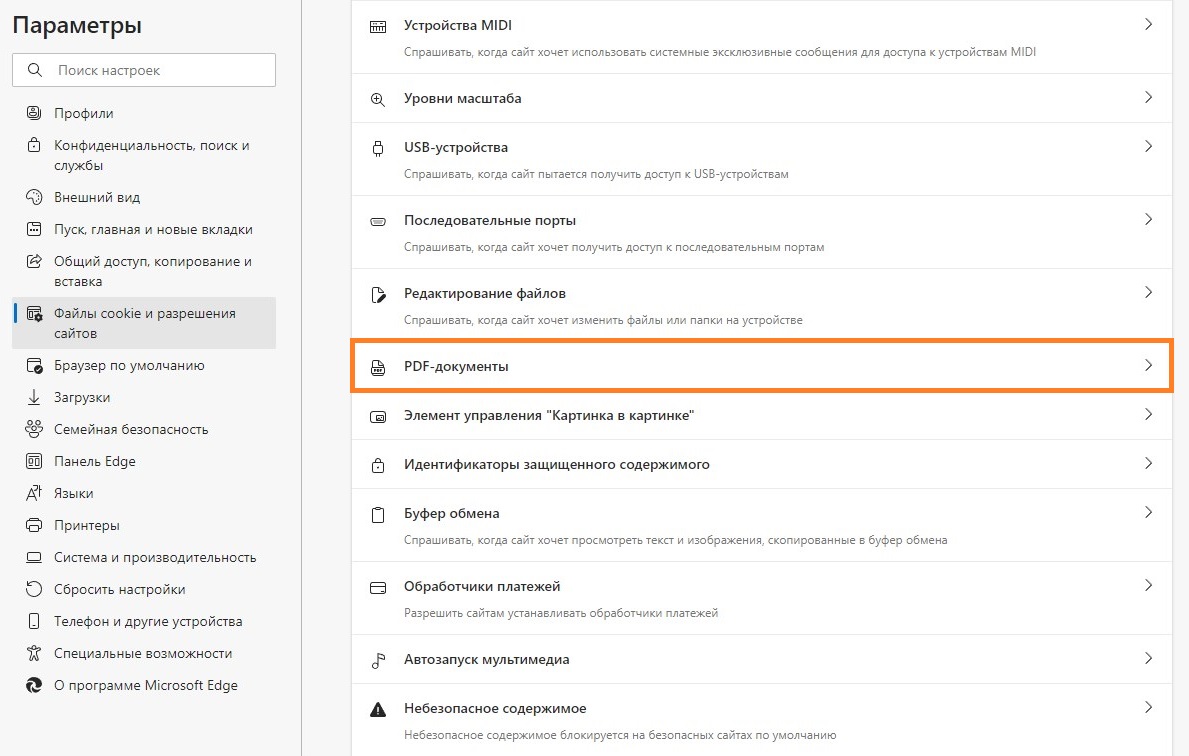
- В списке разрешений следует найти пункт «PDF-документы«, и открыть его.
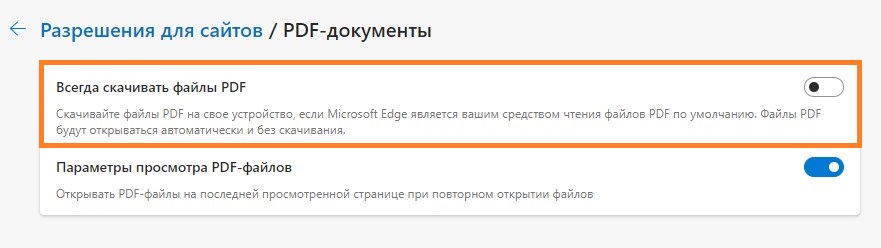
- Включаем опцию «Всегда скачивать файлы PDF«.
Mozilla Firefox
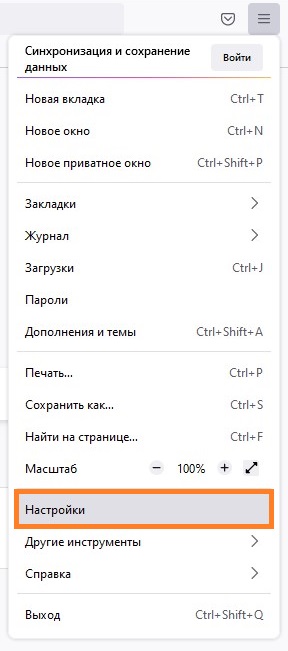
- Открываем меню браузера, и выбираем пункт «Настройки«.
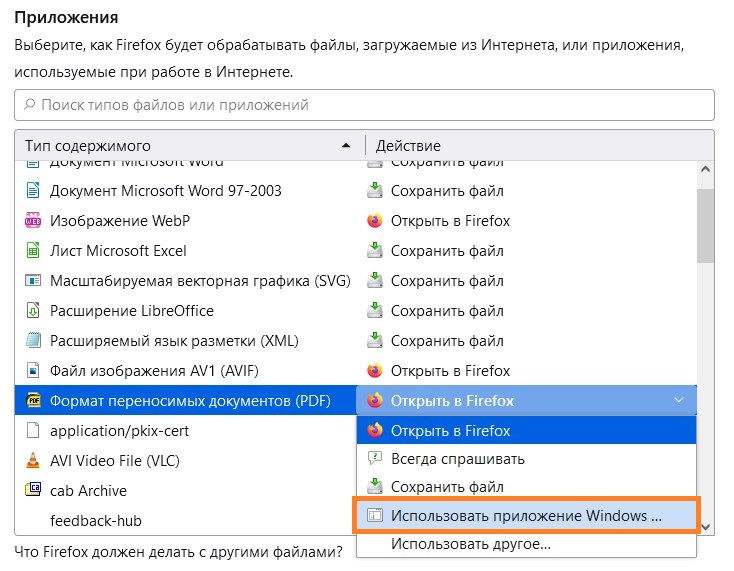
- Прокручиваем содержимое окна настроек, до тех пор, пока не будет найдена секция «Файлы и приложения«. Там же будет находится раздел «Приложения«, где в списке следует найти «Формат переносимых документов (PDF)«.
- В соседней колонке «Действие«, нужно открыть выпадающее меню и выбрать «Использовать приложение Windows. «.
Яндекс Браузер
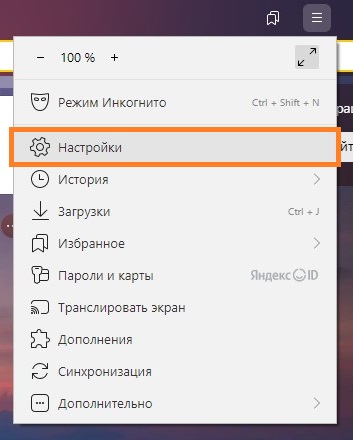
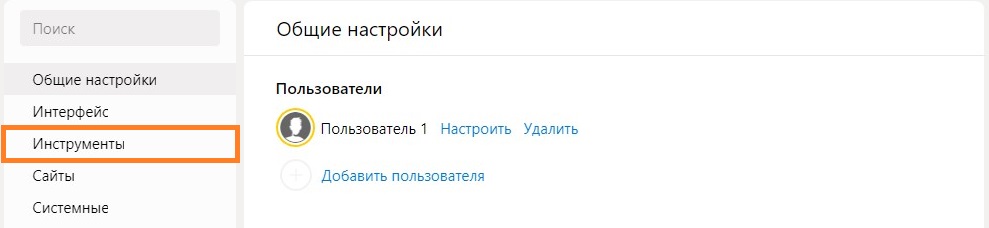
- Открываем настройки браузера, вызвав главное меню, и выбрав в нем пункт «Настройки«.
- В левой панели быстрого перехода выбираем «Инструменты«.
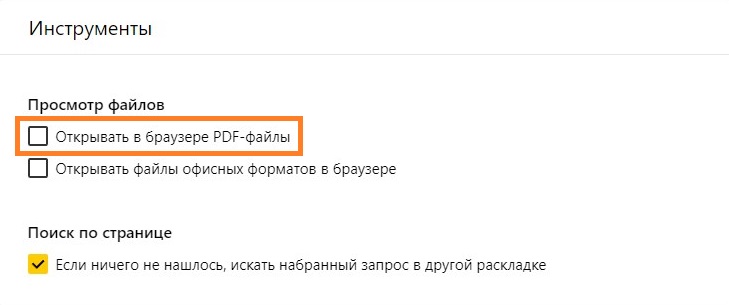
- Здесь следует найти раздел «Просмотр файлов«, и в нем отключить опцию «Открывать в браузере PDF-файлы«.
Была ли эта статья Вам полезна?
Что в статье не так? Пожалуйста, помогите нам её улучшить!
Открытие файлов PDF в браузере Google Chrome
Если вы работаете в браузере Google Chrome, при открытии файлов PDF вы можете столкнуться со следующими проблемами:
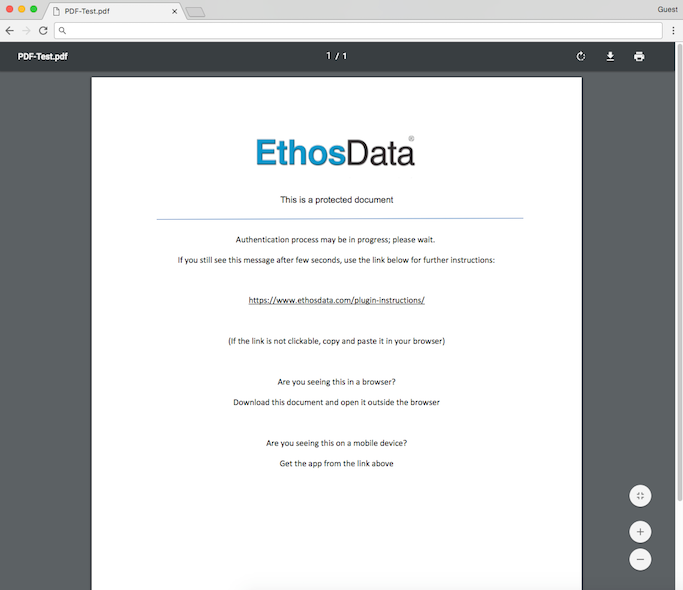
Google Chrome имеет встроенное устройство просмотра PDF файлов, используемое по умолчанию для открытия файлов PDF. Чтобы открыть PDF файлы платформы EthosData, необходимо отключить вышеупомянутую функцию.
Для этого:
● Зайдите по URL — chrome://settings/content
● Найдите PDF Documents > включите функцию «Open PDF files in the default PDF viewer application»
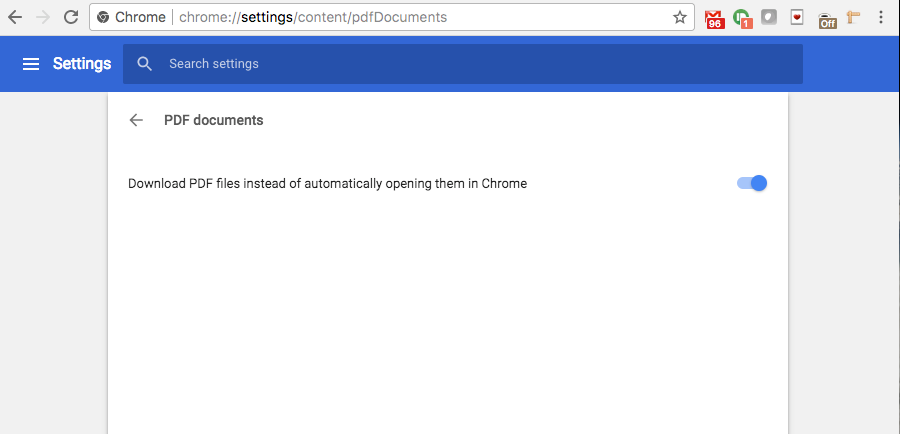
Сохраните изменения.
Теперь защищенные файлы PDF, загруженные из Комнаты данных, могуть быть открыты в DRM.
Если проблема остается, свяжитесь со службой поддержки по адресу support@ethosdata.com
Отключить просмотр PDF файлов в Microsoft Edge

20.09.2022

itpro

Windows 10, Windows 11

Комментариев пока нет
Windows 10 и 11 по-умолчанию используют браузер Microsoft Edge для просмотра PDF файлов даже не смотря на то, что у вас компьютере установлена другая программа для работы с pdf документами (например, Adobe Acrobat Reader/ DC). Рассмотрим, как в Windows 10/11 отключить встроенный PDF просмотрщик в браузере Edge.
Самое простое и разумное решение изменить программу по-умолчанию в Windows — изменить ассоциацию для pdf файлов так, чтобы вместо Edge открывалась нужный вам просмотрщик pdf. Для этого откройте свойства любого pdf файл и в поле Open with нажмите на кнопку Change. Измените ассоциацию файла с Microsoft Edge на любую другую.
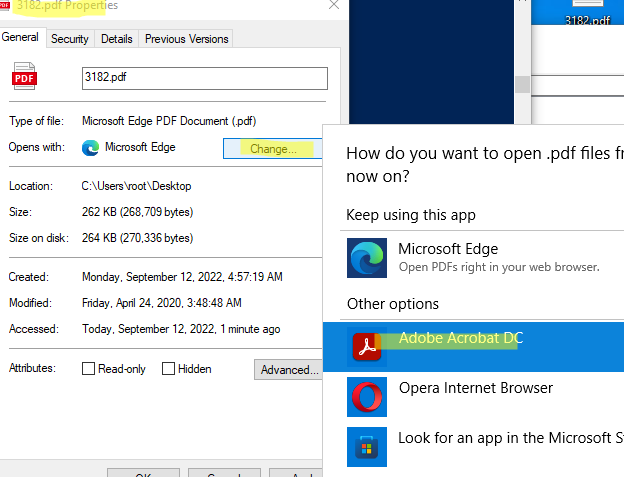
Также настройки ассоциации файлов в Windows можно изменить с помощью GPO.
Однако после установки обновлений Windows или обновлении билда Microsoft Edge, эта ассоциация слетает и в качестве pdf просмотрщика по-умолчанию опять назначается Edge.
В этом случае нужно изменить ассоциации браузера Edge в реестре:
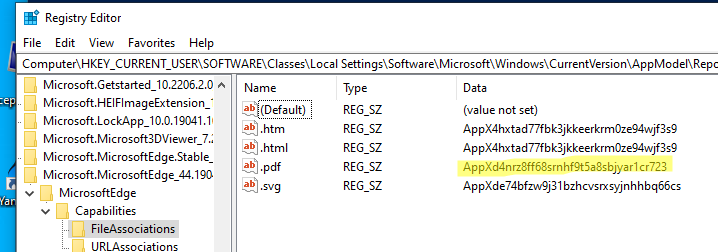
- Откройте редактор реестра ( regedit.exe ) и перейдите в раздел HKEY_CURRENT_USER\Software\Classes\Local Settings\Software\Microsoft\Windows\CurrentVersion\AppModel\Repository\Packages\
- Здесь должна быть ветка реестра, название которой выглядит так: Microsoft.MicrosoftEdge_номербилда _neutral__8wekyb3d8bbwe . Где вместо номербилда могут быть разные числа, которые указывают на номер сборки Edge (в моем примере это Microsoft.MicrosoftEdge_44.19041.1266.0_neutral__8wekyb3d8bbwe)
Выберите этот раздел и разверните в нем \MicrosoftEdge\Capabilities\FileAssociations ; - В ветке будут несколько записей для расширений файлов, которые браузер Edge должен открывать по-умолчанию;
- Скопируйте идентификатор из поля дата для файлов .pdf (в моем примере это AppXd4nrz8ff68srnhf9t5a8sbjyar1cr723 );
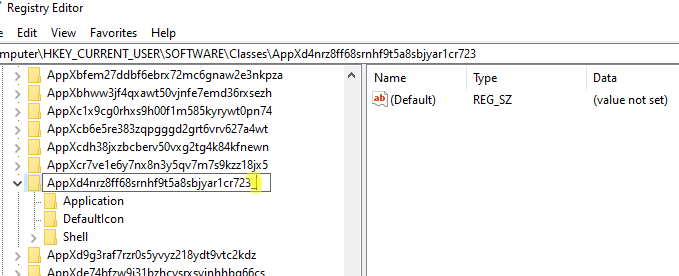
- Теперь перейдите в ветку реестра HKEY_CURRENT_USER\Software\Classes\AppXd4nrz8ff68srnhf9t5a8sbjyar1cr723
- Чтобы запретить использовать Edge приложения для открытия pdf файлов, нужно создать в этом разделе несколько параметров реестра. Проще всего сделать это с помощью команд: REG ADD «HKEY_CURRENT_USER\Software\Classes\AppXd4nrz8ff68srnhf9t5a8sbjyar1cr723» /v NoOpenWith /t REG_SZ /f
REG ADD «HKEY_CURRENT_USER\Software\Classes\AppXd4nrz8ff68srnhf9t5a8sbjyar1cr723» /v NoStaticDefaultVerb /t REG_SZ /f
Либо как вариант, можно просто переименовать ключ AppXd4nrz8ff68srnhf9t5a8sbjyar1cr723 во что-то другое (я добавил в имя нижнее подчеркивание на конце). Это тоже сработало.
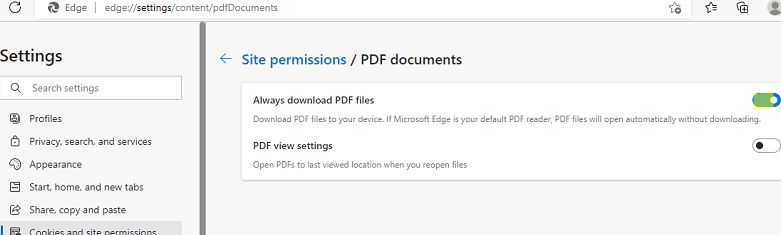
В административных шаблонах GPO для Microsoft Edge есть отдельный параметр групповой политики Always open PDF files externally. Если вы включите эту политику, внутренний просмотр pdf в Edge будет отключен. Edge всегда будет скачивать pdf файлы (вместо просмотра), а для их открытия будет использоваться внешняя программа по-умолчанию, назначенная в Windows.
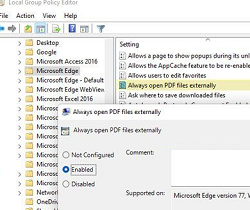
Вы также можете включить этот параметр через реестр:
reg add «HKLM\Software\Policies\Microsoft\Edge» /v «AlwaysOpenPdfExternally» /t REG_DWORD /d «1» /f
Устранение неполадок при просмотре файлов PDF в Интернете
Устранение распространенных проблем, возникающих при просмотре PDF-файлов с веб-сайта.
Распространенные проблемы с просмотром файлов PDF
- Пустая страница в веб-браузере
- Красный значок X
- Значок нерабочей ссылки: красный квадрат, синий треугольник или синий круг
- Ошибка: «Запущенное приложение Adobe Acrobat/Reader не используется для просмотра PDF-файлов в веб-браузере. Требуется приложение Adobe Acrobat/Reader версии 8 или 9. Закройте программу и повторите попытку».
Чтобы устранить распространенные проблемы с отображением PDF, следуйте инструкциям в том порядке, в котором они отображаются: Обновить Reader или Acrobat, исправить проблемы с PDF, проверить настройки браузера и восстановить или переустановить Reader или Acrobat.
Обновление Reader или Acrobat
Adobe выпускает пакеты бесплатных обновлений безопасности раз в три месяца. Убедитесь в том, что вы обновили свое приложение Reader или Acrobat до последней версии. Обновления зачастую содержат исправления часто встречающихся проблем. Загрузка последней версии бесплатного пакета обновлений.
Откройте Reader или Acrobat
Выберите Справка > Проверить наличие обновлений. Acrobat 9 и более ранние версии: при наличии обновления оно загрузится автоматически. Acrobat X и XI: нажмите Обновление, а затем Установить. Acrobat : перейдите к следующему шагу.

В появившемся диалоговом окне «Средство обновления» нажмите Загрузить.

После завершения загрузки нажмите на значок установки Acrobat. В окне «Средство обновления Acrobat» нажмите Установить.

После установки обновления перезагрузите компьютер и проверьте, открывается ли файл PDF.
Устранение неисправностей PDF-файла
Обновите или перезагрузите страницу
Часто после перезагрузки страницы в браузере PDF-файл полностью загружается.
- Удерживая кнопку Shift, нажмите в браузере кнопку
 Обновить или
  Перезагрузить.
Попробуйте открыть другой PDF-файл
Попробуйте открыть другой PDF-файл. Например, попробуйте открыть в своем браузере эту типовую форму. Если эта форма открывается в Acrobat или Reader, возможно, PDF-файл поврежден или неисправен веб-сервер. Если возможно, свяжитесь с лицом или компанией, отвечающей за работу веб-сайта.
Попробуйте открыть PDF-файл со своего жесткого диска
Проверьте, открывается ли PDF-файл в вашем веб-браузере с жесткого диска. Для этого необходимо сохранить PDF-файл на компьютер.
- Mac OS: выберите Файл > Открыть (или Открыть файл).
- Windows: нажмите Control + O.
Нажмите «Обзор».
(Только в ОС Windows) В меню «Тип файлов» выберите Все файлы.

Найдите в своем компьютере PDF-файл, выберите его и нажмите Открыть.
Если он открылся, проблема в веб-сайте, на котором вы хотели просмотреть файл. Свяжитесь с лицом или компанией, отвечающей за работу веб-сайта.
Устранение неполадок и изменение настроек браузера
Использование другого браузера
Просмотру PDF могут препятствовать определенные условия на компьютере, например настройки безопасности или cookie-файлы браузера. Часто самое быстрое решение – попробовать открыть страницу с помощью другого браузера. Попробуйте любой из следующих неиспользованных браузеров:
 Google Chrome
 Mozilla Firefox
Microsoft Internet Explorer
 Apple Safari
Список браузеров, совместимых с приложениями Reader и Acrobat, см. в разделе Совместимые веб-браузеры.
Переключитесь в режим совместимости (Internet Explorer)
Некоторые веб-сайты лучше отображаются в режиме совместимости в браузере Internet Explorer. В режиме совместимости страница отображается, как в предыдущей версии браузера.
Подробную информацию о том, как переключиться в данный режим, см. в разделе Устранение проблем отображения с помощью режима совместимости.
Перезагрузите компьютер и попробуйте открыть PDF-файл еще раз
Перезагрузите компьютер и откройте веб-страницу еще раз. Перезагрузка позволяет очистить память и кэш компьютера. Часто проблему отображения файлов можно устранить, просто перезагрузив компьютер.
Удалите временные файлы Интернета (Internet Explorer, Firefox и Chrome)
Очистите кэш браузера (иногда называется временные файлы Интернета), чтобы убедиться, что вы просматриваете свежую версию страницы.
Будьте внимательны при выборе параметров. Очистите только кэш браузера. Если удалить все временные файлы Интернета, можно удалить cookie-файлы с данными входа в систему и предпочтениями. В большинстве браузеров можно выбрать тип удаляемого содержимого.

Чтобы узнать, как очистить кэш браузера, см. следующие статьи: