
Ваш способ оплаты был отклонён. Как платить в App Store в России в 2023
App Store обладает не только большим количеством приложений, но и удобной функцией хранения денег. С помощью неё можно пополнить счёт и оплачивать подписки, игры и приложения даже из России. Несмотря на то что банковские карты в магазине Apple больше не принимаются, это ещё не конец. Вы всё ещё можете оплачивать софт по номеру телефона, можете попросить кого-то пополнить ваш счёт, переведя деньги напрямую, а можете купить подарочную карту Эппл и пополнить Apple ID самостоятельно, даже если являетесь клиентом операторов, которые не поддерживаются в App Store.
Рассказываем, какими способами можно пополнить Apple ID
К сожалению, Mastercard и Visa объявили о приостановке своей деятельности в России на неопределенное время. Поэтому с помощью их банковских карт оплатить покупки в App Store из России больше нельзя — отображается уведомление «Ваша покупка не может быть завершена. Для получения помощи обратитесь в службу поддержки iTunes». То же самое, впрочем, касается и карт Мир, которые Apple тоже отключила. Но это не значит, что способов оплаты не осталось совсем.
Как платить в App Store с номера телефона
Самый простой способ пополнить счет для оплаты в App Store — это платить прямо со счёта мобильного телефона. Apple заблокировала использование мобильных счетов таких операторов как Мегафон, Tele2 и Yota, из-за чего Айфон пишет «Ваша покупка не может быть завершена». Зато оплата с номеров МТС и Билайн по-прежнему работает.

Оплата с мобильного — самый надежный способ. Не забывайте вовремя пополнять баланс
- Зайдите в Настройки и нажмите вверху на свой профиль.
- Выберите «Оплата и доставка».
- Нажмите «Добавить способ оплаты».
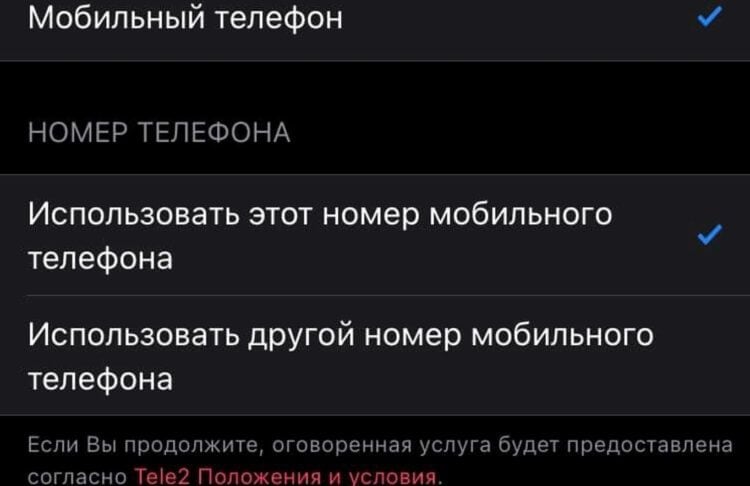
- Выберите «Мобильный телефон».
- После этого выберите, с какого номера списывать средства: с текущего или другого.
Обратите внимание на то, что это не пополнение как таковое, а именно привязка номера телефона в качестве источника списания средств для всех ваших покупок и подписок. То есть счёт Apple ID будет оставаться пустым, а транзакции будут идти напрямую с мобильного счёта. Так что не забудьте внести на счёт необходимую сумму. А, если что-то будет непонятно, читатели нашего Telegram-чата вам обязательно помогут — пишите.
Как пополнить Apple ID со счёта МТС
Кроме того, можно внести на счёт Apple ID необходимую сумму заранее, и деньги за покупки будут списываться оттуда.
- Откройте App Store у себя на iPhone и перейдите в свой профиль;
- В открывшемся окне выберите «Пополнить счёт Apple ID»;
- Выберите сумму пополнения или введите свою;
- Подтвердите пополнение, и деньги зачислятся на счёт.
Пополнить счёт Apple ID можно с номера телефона
Теперь вы сможете оплачивать покупки, используя не номер телефона, а счёт Apple ID. Сумма за ваши транзакции будет списываться оттуда. Такой способ является приоритетным, потому со счёта мобильного оплата не пойдёт. Это удобно, если вы, например, не привыкли держать на телефоне сумму, достаточную для оплаты покупок или подписок, которых может быть очень много.
Как настроить автопополнение Apple ID
Для вашего же удобства есть возможность настроить автопополнение счёта Apple ID. Деньги на него будут зачисляться с номера телефона по факту наступления одного из событий: низкий баланс (устанавливается вручную) или по расписанию.
- Зайдите в App Store, кликните иконку профиля.
- Нажмите «Пополнить счет Apple ID».
- Выберите «Настроить автопополнение».
- Выберите способ: при низком балансе указанная сумма будет сниматься с карты автоматически или по расписанию, указав периодичность и дату начала списания.
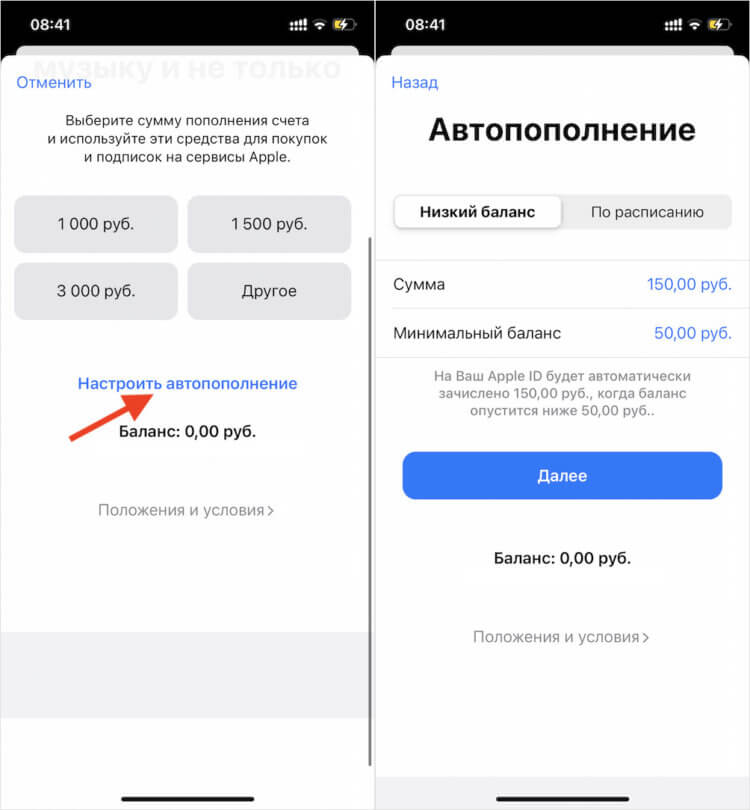
При необходимости можно настроить автопополнение
Некоторые пользователи сообщают, что автопополнение App Store со счёта мобильного телефона в ряде случаев может не работать. Однако пробуйте — за спрос не бьют в нос.
Подписывайтесь на наш Яндекс.Дзен, чтобы не пропустить новостей об Apple!
Где купить подарочную карту App Store
Еще один способ положить деньги в App Store — это воспользоваться гифт-картой Айтюнс, которая так же зачисляет деньги на счёт Apple ID и позволяет использовать их для оплаты любых приложений, музыки, книг, фильмов, подписок и т.п. Можете ее подарить кому-нибудь или оставить себе. Несмотря на то что купертиновцы остановили их продажи в России, купить подарочную карту Apple в стране всё-таки можно. Во всяком случае, если знаешь, где искать.

Обратите внимание, что покупать подарочную карту нужно только с пометкой RU
На сайте KartaApple.ru вы можете купить подарочную карту Эппл, которая предназначается для пополнения именно российских счетов Apple ID. То есть это никакой не зарубежный вариант, а значит, проблем с пополнением гарантированно не будет. Но, если что, у сервиса действует развитая техподдержка, которая поможет решить все возможные проблемы, с которыми вы столкнётесь.
Ключевые преимущества сервиса KartaApple.ru — это карты любых номиналов от 500 до 10 000 рублей, которые всегда в наличии, и высокая скорость обслуживания. Благодаря автоматизированной системе доставки ключи приходят на почту всего за 2 минуты. При этом цены там — даже ниже рынка. Понятное дело, что за такую привилегию, как покупка карты пополнения Apple, в текущих реалиях придётся заплатить больше, чем раньше. Но я бы назвал это скорее доплатой за удобство, чем переплатой как таковой.
Купить карту пополнения App Store можно через телеграм-бот сервиса либо прямо на сайте KartaApple.ru:
- Откройте сайт KartaApple.ru по этой ссылке;
- Выберите номинал карты: от 500 до 5000 рублей;
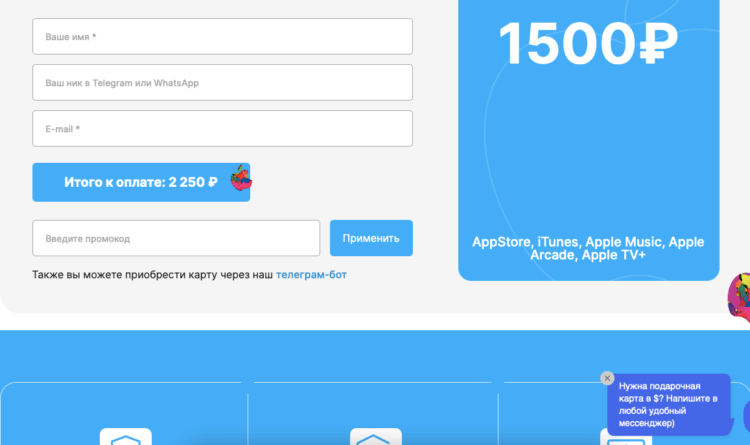
Указать ник в телеграме или ватсапе нужно на случай возможных проблем
- Укажите своё имя, ник в WhatsApp или Telegram для связи на всякий случай и email-адрес, куда придёт код пополнения;
- Проверьте данные и перейдите к оплате, нажав на сумму;
- Подтвердите оплату любым удобным вам способом и дождитесь кода на почту.
Как активировать подарочный код Apple
После того, как вы получите код подарочной карты Эппл на почту, можно приступить к процессу его активации. Это абсолютно несложная процедура, с которой справится даже ребёнок.
- Зайдите в App Store.
- Нажмите на иконку своего профиля.
- Выберите «Погасить подарочную карту или код».
- Нажмите «Ввести код вручную» — и введите код, который получили от KartaApple.ru.
- Проверьте правильность введённой комбинации и нажмите «Активировать».
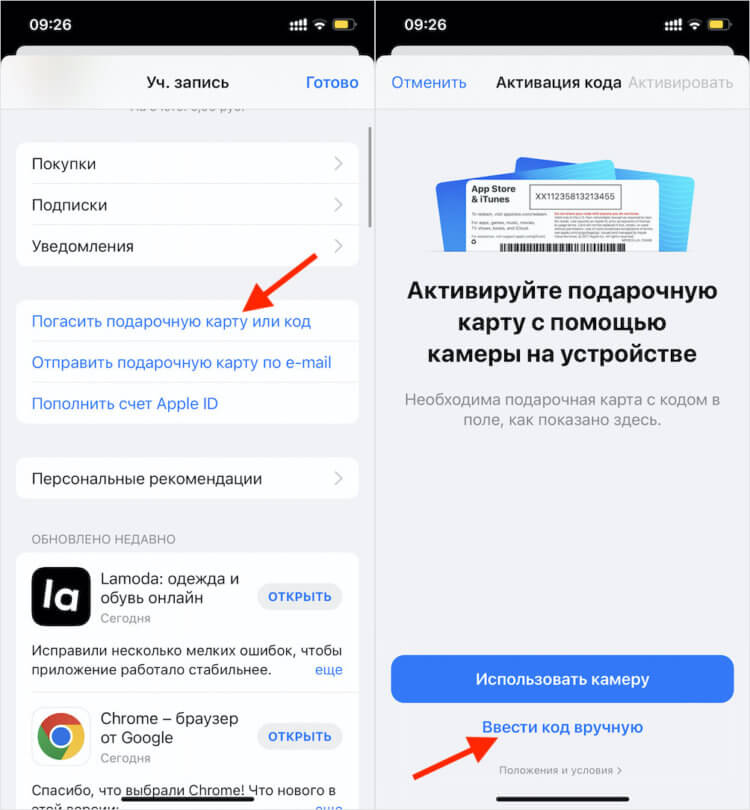
Вводите код вручную, потому что сканирование предназначено для физических карт
Готово! Деньги будут зачислены на ваш счёт Apple ID моментально и вы сможете начать использовать их для оплаты приложений, сервисов, встроенных покупок и не только. Я имею в виду, что полученной суммой можно расплачиваться за подписку iCloud и другие сервисы Apple, которые формально не относятся к App Store. Деньги хранятся на счету бесконечно, поэтому переживать, что они сгорят, не стоит.
Оплата перевода с помощью Apple Pay или Google Pay
Если на вашем устройстве установлен Apple Pay или Google Pay, вы сможете использовать его для оплаты перевода Wise.
Для оплаты перевода с помощью Apple Pay или Google Pay
- Откройте приложение Wise на Android, если вы используете Google Pay, или приложение Wise на iOS или веб-сайт в Safari, если вы используете Apple Pay
- Создайте перевод, как вы обычно это делаете
- Выберите Apple Pay или Google Pay в качестве способа оплаты
- Следуйте инструкциям для подтверждения оплаты
Есть несколько обстоятельств, из-за которых вы не сможете использовать эти методы оплаты. Например, для Apple Pay и Google Pay мы не можем принимать банковские карты, выпущенные в Японии. Вы можете прочитать об ограничениях для оплаты с помощью Apple Pay и Google Pay ниже.
Оплатить с помощью Apple Pay
Ниже представлен список стран, в которых вы можете использовать Apple Pay, и лимиты для одного платежа:
| Страна, в которой зарегистрирован профиль | Лимит за платеж |
|---|---|
| Великобритания | 10 000 GBP |
| Бельгия, Германия, Ирландия, Испания, Италия, Монако, Сан Марино, Финляндия и Франция | 10,000 EUR |
| США | 2 000 USD в день и 8 000 USD в неделю при условии того, что вы находитесь в лицензированном штате |
| Австралия | 18 000 AUD |
| Чехия | 300 000 CZK |
| Дания | 15 000 DKK |
| Гонконг | 20 000 HKD |
| Венгрия | 1 850 000 HUF |
| Новая Зеландия | 10 000 NZD |
| Норвегия | 20 000 NOK |
| Польша | 10 000 PLN |
| Румыния | 55 000 RON |
| Швеция | 20 000 SEK |
| Швейцария | 3 500 CHF |
Мы взимаем комиссию за оплату картой при использовании Apple Pay.
Оплатить с помощью Google Pay
Ниже представлен список стран, в которых вы можете использовать Google Pay, и лимиты для одного платежа:
| Страна, в которой зарегистрирован профиль | Лимит за платеж |
|---|---|
| Великобритания | 10 000 GBP |
| Бельгия, Германия, Ирландия, Италия, Люксембург, Нидерланды, Португалия, Словакия, Испания, Финляндия, Франция и Эстония | 2 000 EUR |
| США | 2 000 USD в день и 8 000 USD в неделю при условии того, что вы находитесь в лицензированном штате |
| Австралия | 3 500 AUD |
| Чехия | 58 000 CZK |
| Гонконг | 20 000 HKD |
| Венгрия | 730 000 HUF |
| Новая Зеландия | 10 000 NZD |
| Норвегия | 20 000 NOK |
| Польша | 10 000 PLN |
| Румыния | 10 500 RON |
| Швеция | 20 000 SEK |
| Швейцария | 2 500 CHF |
Вы также сможете использовать Google Pay только в том случае, если у вас есть приложение Wise на платформе Android версии 3.13.1 или новее, поэтому убедитесь, что вы обновили свое приложение, если не видите эту опцию.
Найден хитрый способ пополнить баланс Apple ID, если у вас нет МТС или билайн. Новая симка не нужна

В закладки
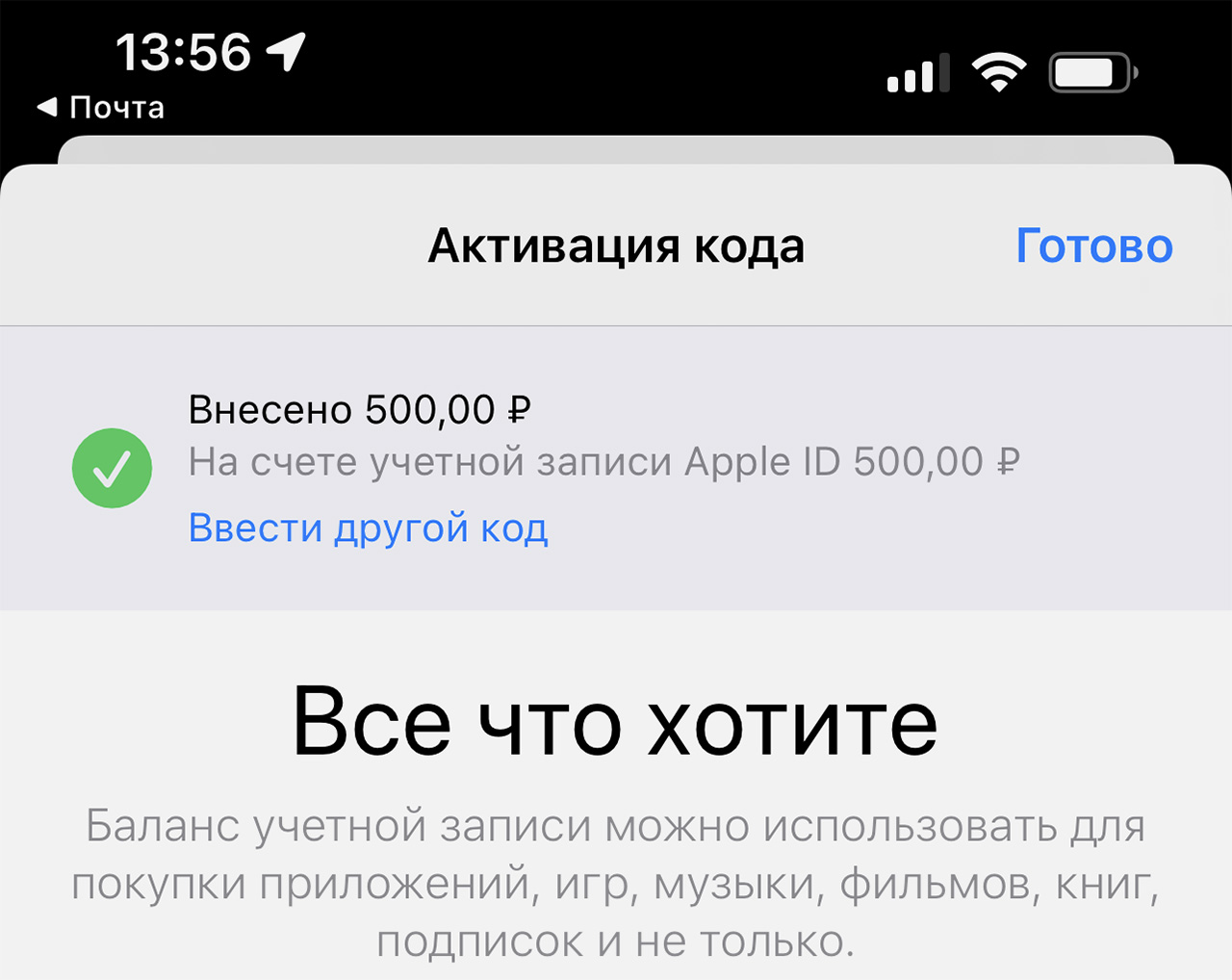
В ночь с 11 на 12 мая стало невозможно пополнить свой счёт Apple ID для оплаты подписок и покупок в App Store через мобильный номер некоторых операторов.
Кто-то из коллег уже было собрались немедленно бежать за новыми сим-картами, чтобы активировать их в качестве нового способа оплаты.
Но есть способ проще. И бежать никуда не надо, главное чтобы у вас был под рукой коллега, друг или родственник с симкой МТС или билайн.
Попросите его купить и прислать вам подарочную карту iTunes.
Как купить и отправить подарочную карту iTunes
Итак, у вас есть коллега, друг или родственник с iPhone, который пользуется мобильным оператором билайн или МТС. Не забудьте сначала перевести ему ту сумму, которую вы хотите получить на свой счёт Apple ID. Эти деньги человек сначала положит на свой мобильный счёт, а затем ему нужно сделать следующее:
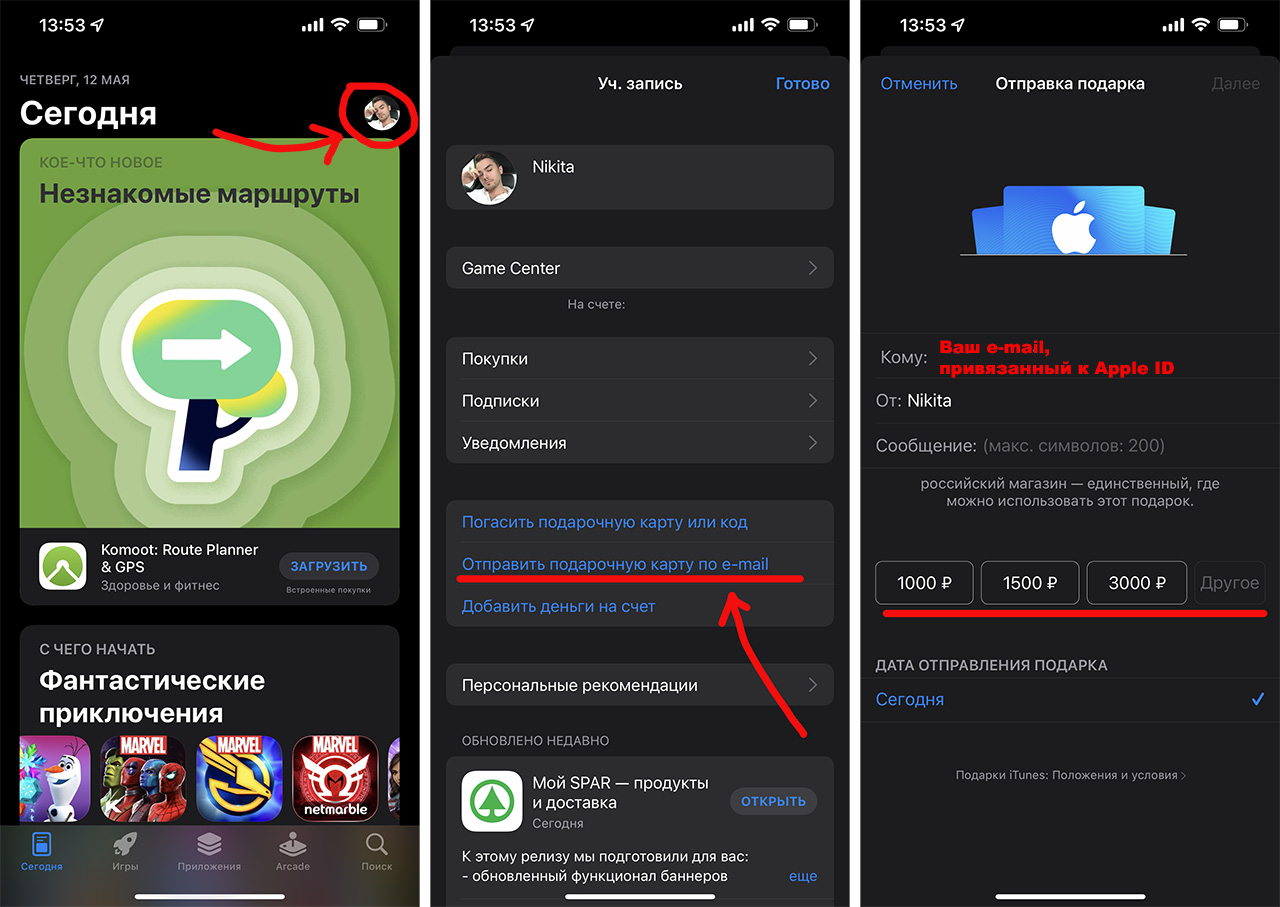
1. Зайти в App Store на своём iPhone и нажать на аватарку в верхнем правом углу.
2. В появившемся меню выбрать пункт «Отправить подарочную карту по e-mail»
3. В поле «Кому» нужно ввести ваш e-mail, который привязан к вашему Apple ID и выбрать нужную сумму пополнения
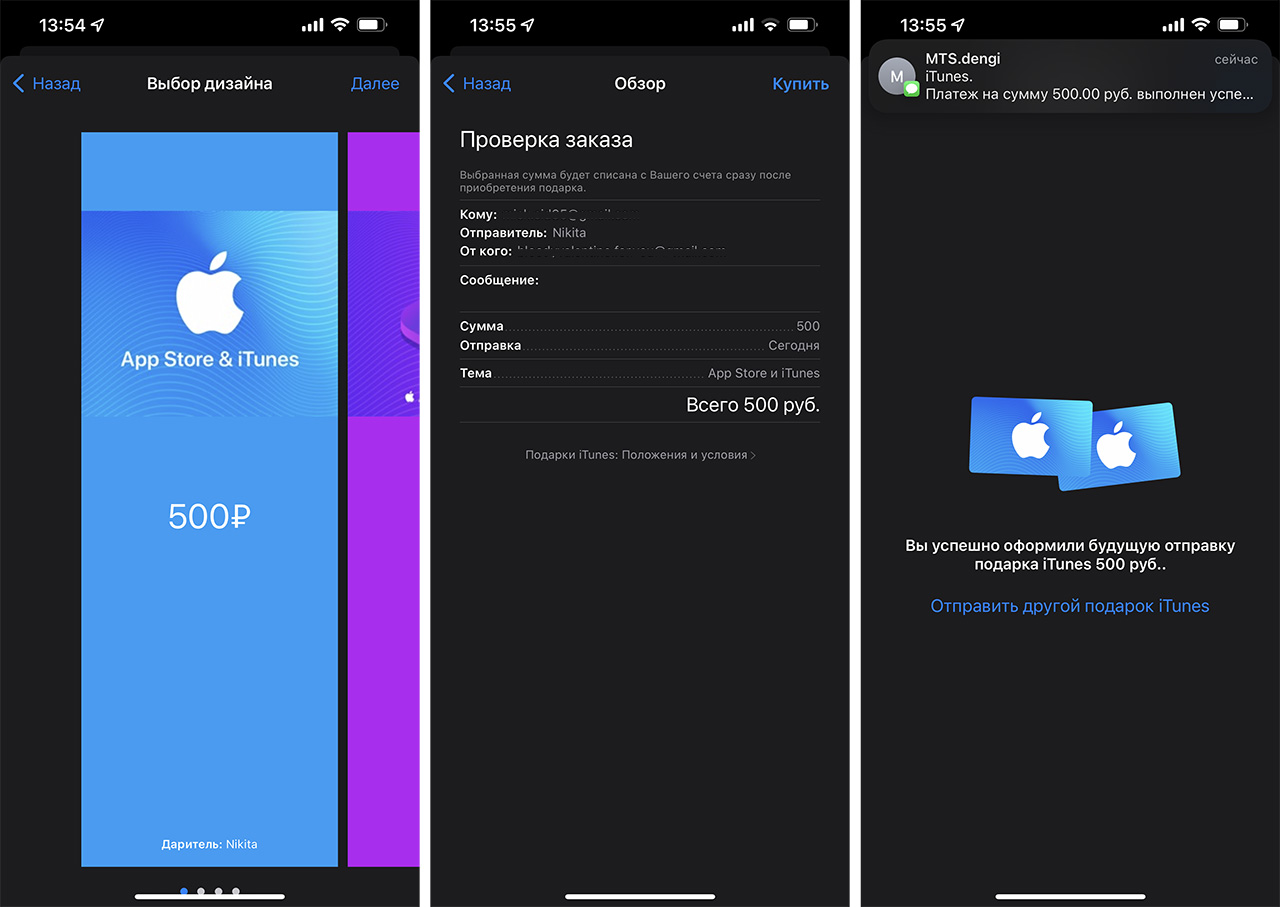
4. Далее можно выбрать дизайн (любой, это неважно), нажать «Далее»
5. Проверить правильность введённых данных, в частности ваш e-mail и что сумма правильная, нажать «Купить»
6. Увидеть уведомление о успешной покупке и смс, что с мобильного баланса списались деньги
Всё, на этом этапе можно благодарить вашего помощника и идти активировать подарочную карту. Для этого зайдите в почтовый ящик, который указывался при отправке карты на предыдущих этапах, найдите письмо с кодом и нажмите кнопку «Активировать сейчас».
В случае, если был указан ваш e-mail, но к нему не привязан Apple ID, вам нужно скопировать код из письма и вручную активировать его, зайдя в App Store на вашем iPhone, нажав на аватар в правом верхнем углу и выбрав пункт «Погасить подарочную карту или код».
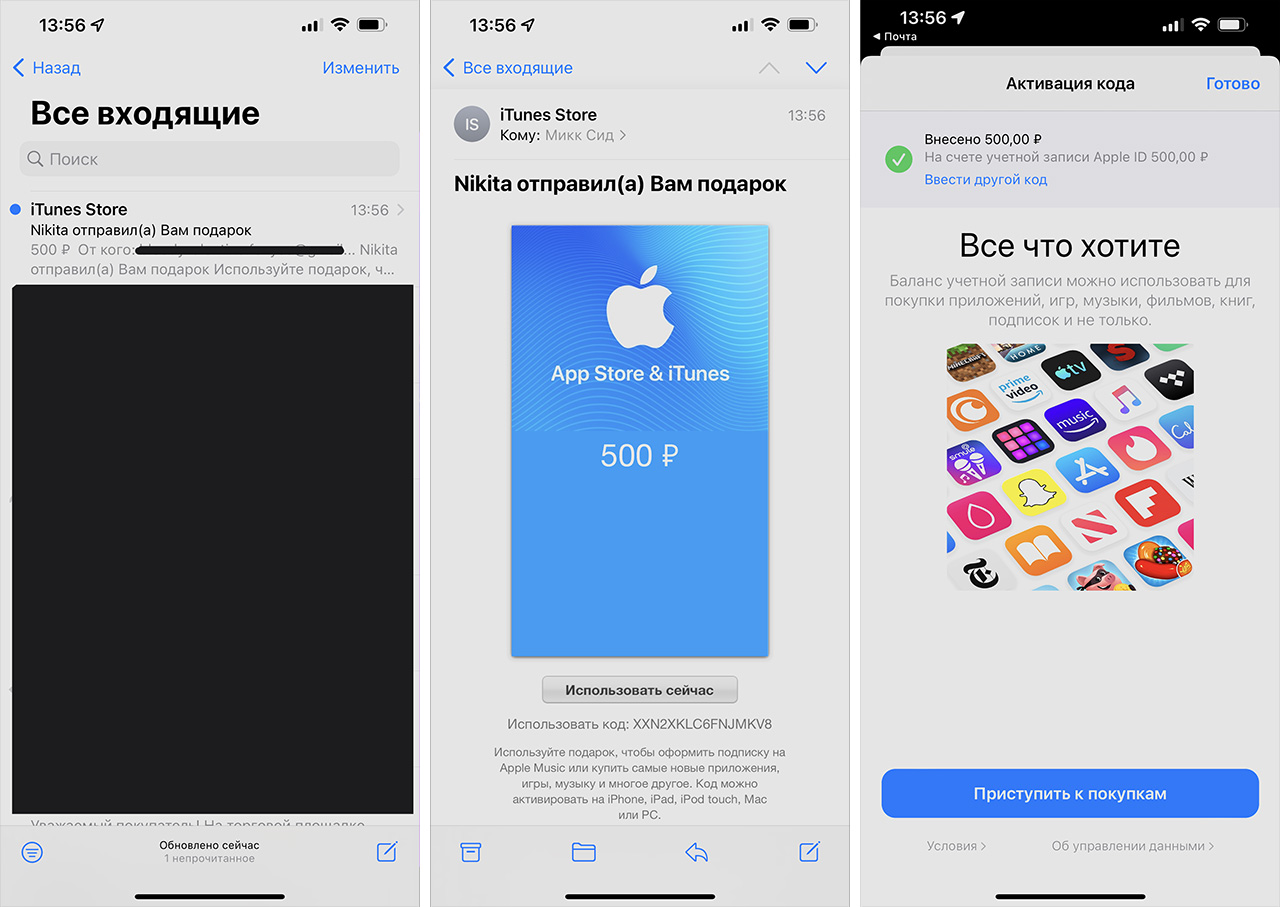
Поздравляю, вы только что пополнили свой счёт Apple ID. Теперь плата за подписки будет списываться именно с него, пока деньги не закончатся. Но вы уже знаете, что делать и можете воспользоваться помощью друга неограниченное число раз.
Да, можно встать, пойти в салон связи и купить новую симку себе. Но если такой вариант вам не по душе, то вышеописанный способ вполне может продлить время вашего пользования сервисами Apple.
Ну, пока это позволяют мобильные операторы билайн и МТС.
Также, если у вас уже есть второй номер МТС или билайн, вы можете вбить его в качестве средства оплаты и деньги будут списываться с этого номера. Даже если в самом iPhone стоит симка другого оператора.
Apple Pay
Сейчас этим способом заплатить нельзя
Пока из всех бесконтактных способов работает только Mir Pay — чтобы платить через него, нужна карта «Мир» и телефон на Android™ версии не ниже 7.0 с NFC. Так можно платить в России и странах, где принимают «Мир» и есть Mir Pay.
Ещё есть наше решение для Android — пока оно работает только в России.
Добавьте нашу карту в Wallet — и сможете платить своим iPhone, iPad или Apple Watch на сайтах, в магазинах или кафе, где есть такие значки:

Что понадобится
2. Подходящее устройство от Apple.
Для платежей в обычных магазинах подойдут:
- iPhone SE, 6, 6s, 6 Plus, 6s Plus, 7, 7 Plus и более новые модели,
- Apple Watch (первое поколение), Series 1, Apple Watch Series 2 и более новые модели.
Для платежей в интернете подойдут:
- iPhone SE, 6, 6s, 6 Plus, 6s Plus, 7, 7 Plus и более новые модели,
- iPad mini 3, mini 4, Air 2, Pro (12,9 и 9,7 дюйма) и более новые модели,
- Mac 2012 и более новые версии в связке с подходящим iPhone или iPad.
Версия iOS должна быть не меньше 10.1, watchOS — 3, macOS — 10.12.
Как добавить карту в Apple Pay
Есть два варианта — в Wallet или в приложении ЮMoney. В нашем приложении будет быстрее: не придется вводить данные карты.
В приложении ЮMoney
- Скачайте или обновите приложение ЮMoney. Подойдет версия 5.1 и более новые.
- В разделе Карты нажмите Добавить в Wallet рядом с номером карты ЮMoney.
- Подтвердите добавление смс-кодом.
Откройте Wallet и нажмите Добавить платёжную карту и укажите данные карты ЮMoney. Подтвердите добавление смс-кодом.
Карта, которую вы добавили в Wallet первой, станет «Картой по умолчанию» — деньги за покупки будут списываться с нее. Изменить карту по умолчанию можно в приложении «Настройки» (для iPhone или iPad) или в приложении Watch (для Apple Watch). И там, и там ищите раздел Wallet и Apple Pay.
Как платить
В интернете, с помощью iPhone или iPad
- Нажмите кнопку «Купить» со значком Apple Paу.
- Подтвердите платеж по Touch ID на телефоне или планшете.
Деньги спишутся с « карты по умолчанию ». Если хотите заплатить другой, не прикладывайте палец к Touch ID сразу: сначала нажмите на картинку карты — она будет на экране телефона или планшета. Устройство предложит выбрать другую карту из Wallet.
В магазинах и кафе, с помощью iPhone
Приложите палец к Touch ID и поднесите телефон к терминалу оплаты. Дождитесь звукового сигнала от терминала и уберите телефон — платёж прошёл.
Деньги спишутся с « карты по умолчанию ». Если хотите заплатить другой, не прикладывайте палец к Touch ID сразу: сначала поднесите смартфон к терминалу и нажмите на картинку карты. Устройство предложит выбрать другую карту из Wallet.
В магазинах и кафе, с помощью Apple Watch
- Дважды нажмите боковую кнопку на корпусе часов.
- Поднесите дисплей часов к терминалу оплаты.
- Когда почувствуете вибрацию, уберите руку и заберите чек.
Деньги спишутся с « карты по умолчанию ». Если хотите заплатить другой, не нажимайте боковую кнопку сразу: сначала поднесите часы к терминалу и нажмите на картинку карты на экране. Устройство предложит выбрать другую карту из Wallet.
Когда сумма в магазине или кафе больше 1000 ₽, для подтверждения платежа нужен пин-код. Если не знаете пин-код, поменяйте его в настройках карты — на сайте или в приложении ЮMoney.
Проблемы с телефоном или картой
Пропал телефон
Сразу же включите режим пропажи на сайте Apple: на указанном устройстве Apple Pay будет заблокирован. Карты, которые добавлены в Wallet, блокировать не нужно.
Если у вас новая сим-карта, не забудьте поменять привязанный телефон в ЮMoney.
Платеж не проходит
- терминал не поддерживает бесконтактные платежи,
- у вас кончились деньги, нужно пополнить баланс,
- сработал один из лимитов ЮMoney,
- кончился срок действия карты ЮMoney (у виртуальной это год, у пластиковой — 3 года),
- вы платите за границей из анонимного кошелька — тогда вам надо поменять статус.
Если ни одна из причин не подходит, напишите нам в чате (нужно войти в ЮMoney).
Карта больше не действует
Когда карта для Apple Pay перестанет действовать, получите новую и добавьте её в Wallet. Старую карту можно удалить.
Не помню пин-код
Просто поменяйте его в разделе «Карты» на сайте или в приложении ЮMoney.
Что делать, если нужна помощь
Если не получается добавить карту в приложение или заплатить — напишите нам в чате (нужно войти в ЮMoney).