
Вопрос: Где я могу проверить историю диалогов?
Ответ: Статистика и история всех диалогов доступна в личном кабинете, раздел «Статистика».
Здесь можно скачать историю переписки сотрудника в формате .xls (1) или посмотреть ее прямо в браузере, для чего нужно нажать кнопку «Показать» (2).
При этом отобразится соответствующий блок:
Слева отображены время и номер клиента, с которым велся диалог, а так же количество сообщений в диалоге. Справа — сама переписка. Чтобы вернуться к обычному виду необходимо нажать кнопку «Свернуть».
Подробнее о разделе «Статистика» можно почитать в этой статье.
Помощь
Вы всегда можете обратиться за помощью к нашим специалистам. Для вас доступны:
- онлайн-чат и бесплатный обратный звонок на сайте RedHelper.ru
- телефон +7 (495) 212 92 57
- почта info@redhelper.ru
Еще есть вопросы? Отправить запрос
Похожие статьи
- Роли в системе: владелец, оператор, посетитель
- Запуск приложения и авторизация
- Установка приложения на Windows
Где увидеть историю чата?
- 1 Зайдите в Личный кабинет под своим логином и паролем (логин — это Ваша почта).
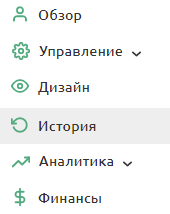
- 2 В левом меню перейдите в раздел «История».
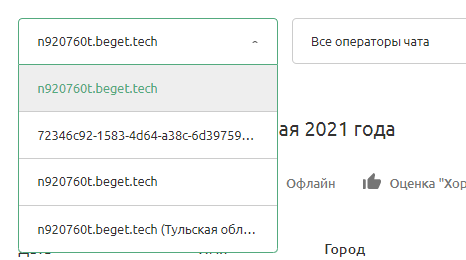
- 3 Из имеющегося у Вас списка сайтов выбираем тот, настройки которого Вы хотите отредактировать.
- 4 В появившейся форме, настройте фильтр чтобы просмотреть необходимые Вам данные истории переписки:
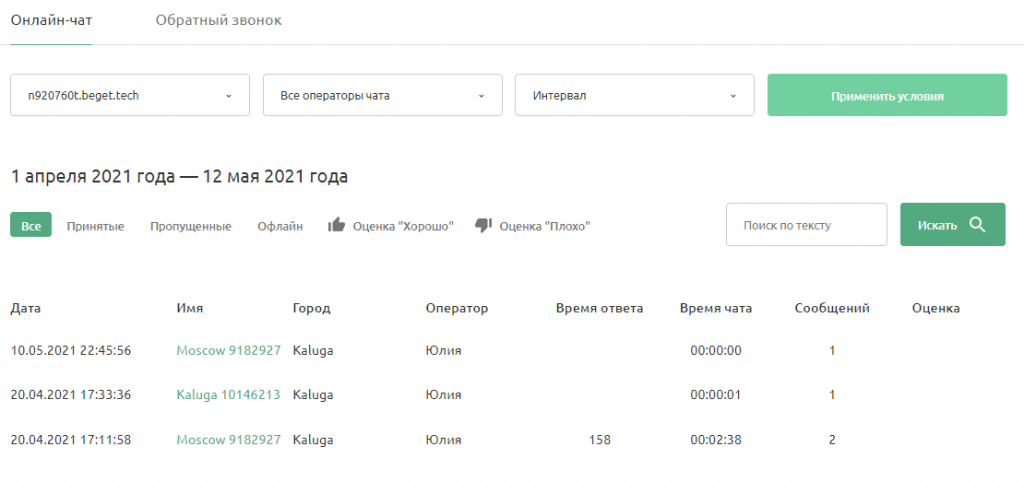
Вы можете отфильтровать имеющиеся у Вас данные по следующим параметрам:
- Оператор:
- Сводный отчет — по всем Вашим операторам;
- Определенный оператор, данные по которому необходимы Вам.
- За произвольный период;
- За сегодня;
- За вчера;
- За неделю;
- За месяц.
Также имеется возможность отсортировать диалоги по следующим значениям:
Эта статья была полезной?
Как посмотреть историю сообщений в ВК
В этой статье рассказали, как посмотреть историю сообщений в ВК. Это очень простое действие, с которым справится даже новичок!
Смотрим историю
Раньше посмотреть все сообщения во «ВКонтакте» было сложнее. Но в один момент все сообщения с каждым пользователем сгруппировались в удобные диалоги. Именно там и доступен весь архив сообщений.
С компьютера
Давайте откроем архив в браузерной версии соцсети.
- В поисковой строке браузера введите «вконтакте вход» и нажмите на первую ссылку в поисковой выдаче.
- Введите свой логин и пароль и кликните «Войти» . Если соцсеть открылась сразу на вашей странице, пропустите этот шаг.

- В списке вкладок слева жмите на «Мессенджер» .

- Перейдите в диалог, историю которого хотите посмотреть. Для этого просто кликните по нему.

Вам доступны все письма с этим человеком. Все, которые вы не удаляли, но об этом чуть ниже.
Чтобы найти нужный месседж, используйте скроллинг или «Поиск» , который находится под тремя точками в правом верхнем углу диалога. Ниже читайте, как посмотреть историю сообщений в мобильном приложении «ВКонтакте».

С телефона
Если вы пользуетесь мобильным приложением соцсети, вы всё равно сможете так же просто посмотреть историю переписки.
- Откройте приложение, нажав на ярлык на рабочем столе.
- Нажмите на вкладку «Мессенджер» внизу.

- Перейдите в диалог, который хотите просмотреть. Для этого просто кликните по нему.

Всего три шага — и вы уже можете скроллить диалог и наслаждаться чтением своей переписки! Здесь вы также можете воспользоваться поиском.
- Для этого жмите на имя собеседника наверху,

- Затем переходите во вкладку «Поиск» ,

- Вводите ключевое слово,

- Смотрите результаты выдачи.
Как очистить историю сообщений в ВК
Обратите внимание, что если вы удалили письма, то не сможете больше их посмотреть. Даже если стёрли одно, оно тоже исчезнет из диалога. Как быстро очистить историю сообщений в ВК, читайте прямо сейчас.
В мобильном приложении:
- Откройте диалог, который хотите удалить;
- Жмите на имя собеседника наверху;

- В выпадающем меню нажмите «Очистить» .

В браузерной версии:
- Также откройте диалог, архив которого хотите очистить;
- Наведите на три точки в правом верхнем углу беседы;
- Жмите на строку «Очистить» .

Кстати, очистить историю сообщений в ВК у собеседника тоже невозможно — можно только удалить отдельное письмо, и то только если оно было написано недавно.
Подробная инструкция о том, как подключить Олега в Тинькофф по ссылке.
Если раньше вы испытывали трудности в том, как посмотреть историю сообщений в ВК или не могли очистить её, теперь вы с лёгкостью сможете сделать это по нашим инструкциям. А если вопросы ещё остались, задавайте их в комментариях.
Как выгрузить историю и файлы из переписки или каналов Telegram
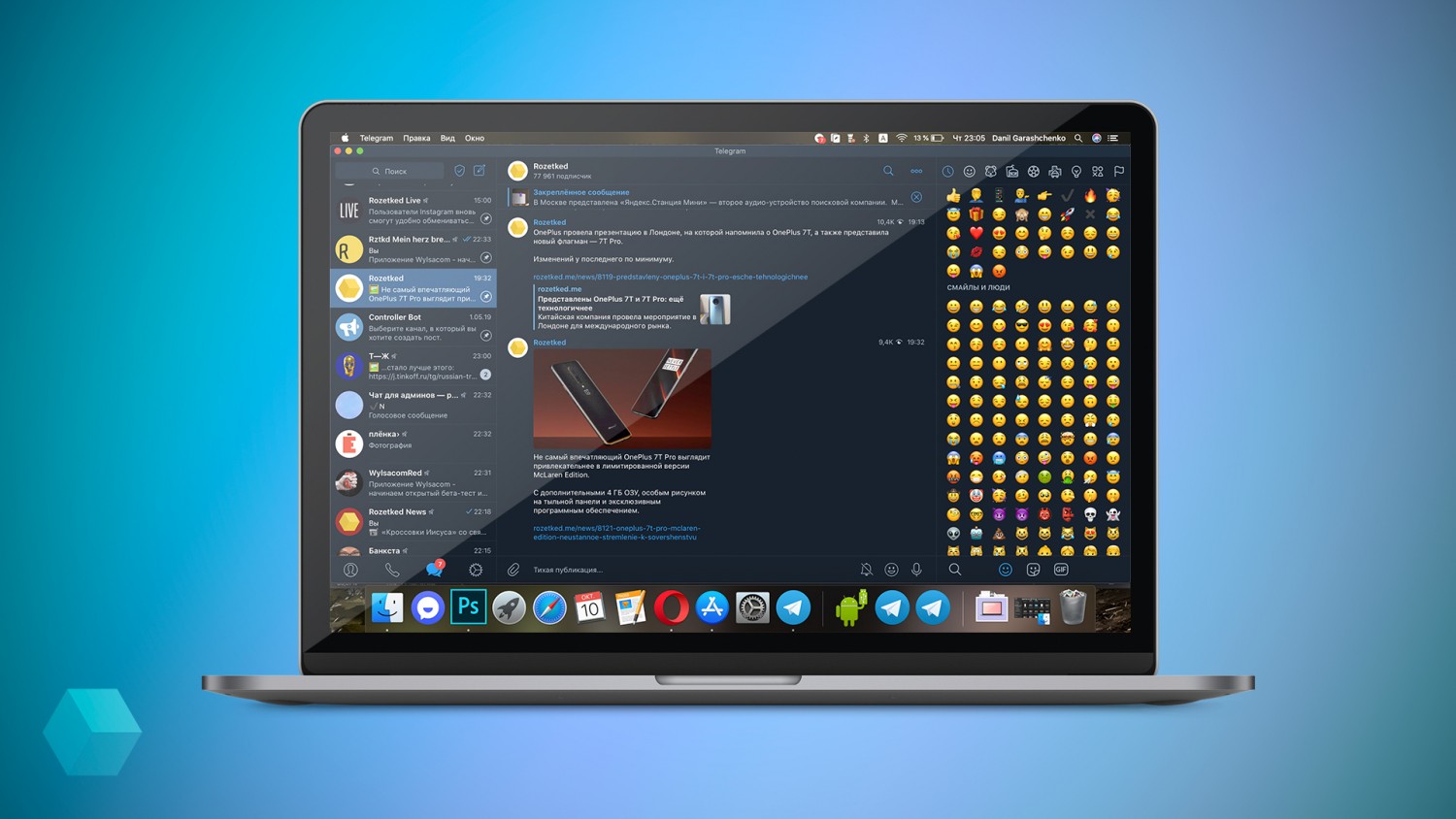
Знали ли вы, что в Telegram есть возможность выгрузить в архив всю вашу переписку с кем-то или историю канала? Я узнал совсем недавно и, оказалось, сделать это не так-то просто.
Зачем это нужно? У каждого пользователя должна быть возможность в любой момент собрать о себе все данные и начать пользоваться чем-то другим. Либо вы хотите экспортировать куда-то все посты своего канала. Рассказываем, как это можно сделать.
Функция доступна исключительно в приложении Telegram Desktop. Скачать можно на официальной странице (открывать с включённым VPN), либо в магазине приложений для вашей ОС.

После того, как скачали и установили программу, решаем, что вам нужно — переписка или ваши данные. От этого зависят шаги.
Экспорт переписки или истории постов в канале
1. Выбираем нужный чат или канал.
2. Нажимаем на три вертикальные точки в верхнем правом углу диалога/канала.
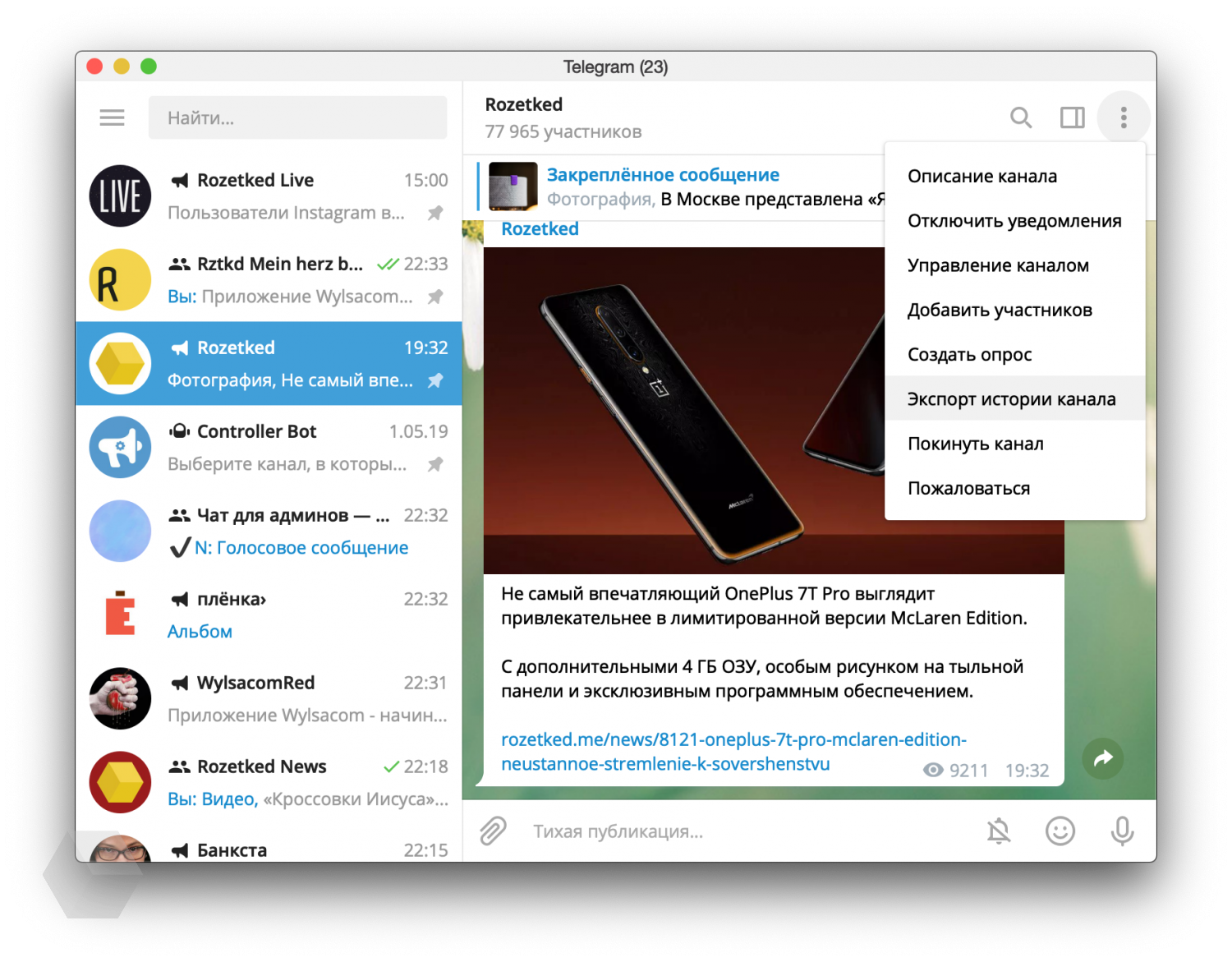
3. Нажимаем на «Экспорт истории чата/канала»
4. Выбираем что хотим получить: фото, видео, аудио и видеосообщения, стикеры, гифки и файлы.
5. Устанавливаем ограничение на размер файла (до 1,5 ГБ).
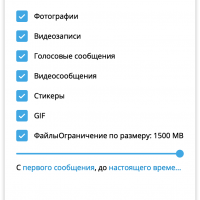
6. Нажимаем экспорт.
7. Система безопасности потребует подтверждения вашей личности или подождать 24 часа. Подтвердить запрос можно в любом другом клиенте, в котором вы уже залогинились.
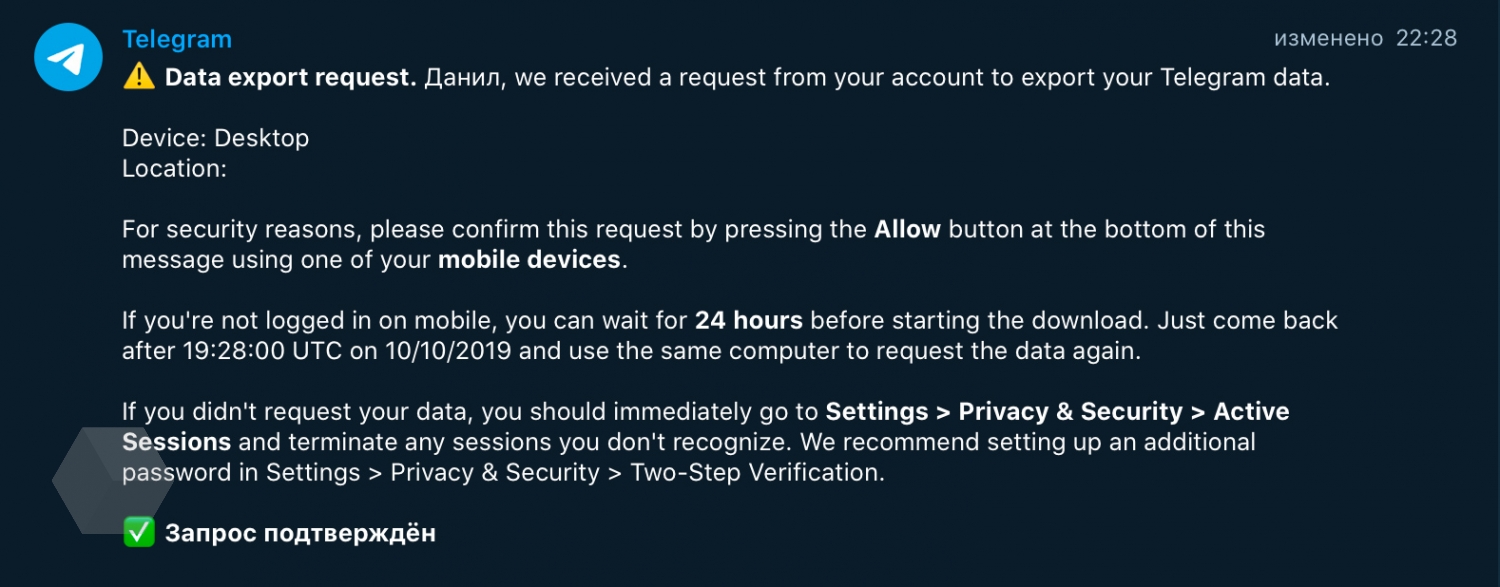
8. После подтверждения проделываем заново пункты 1–6 и ждём завершения процесса. Папка в файлами будет в загрузках.
Экспорт данных о себе
1. Зайдите в настройки, там выберите пункт «Продвинутые настройки», а в нём «Экспорт данных из Telegram»
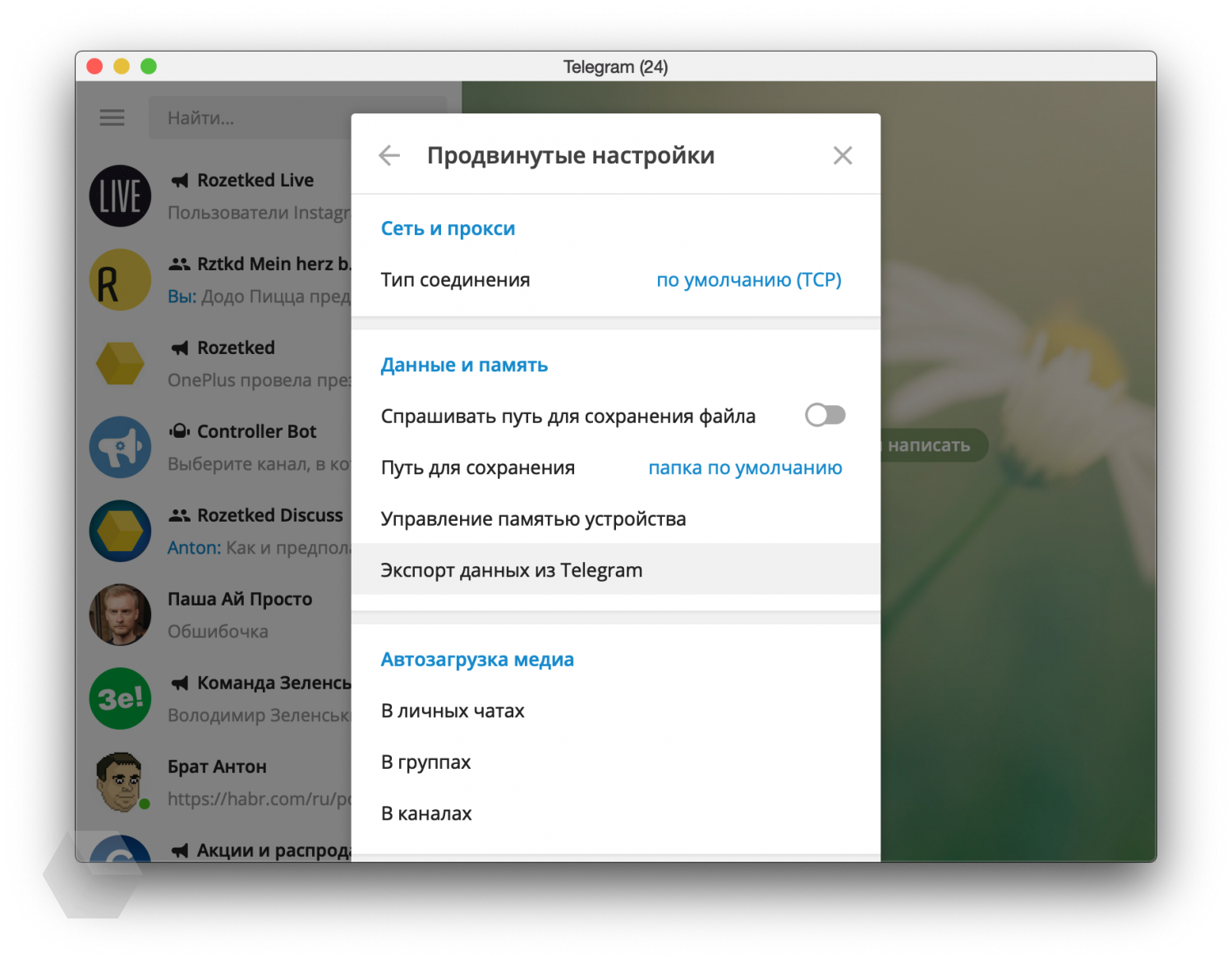
2. Из обширного списка нужно выбрать какие данные вам нужны: информация о себе, контакты, чаты, файлы, активные сеансы, а также путь для сохранения и формат.
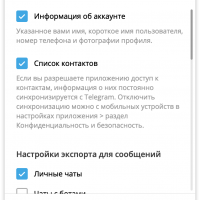
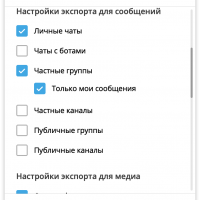
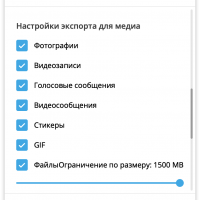
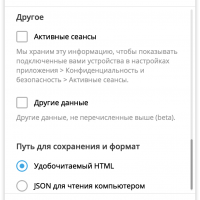
3. Нажимаем экспорт и ждём полученную информацию. Если вы делаете это впервые, служба безопасности также может запросить подтверждение, как это сделать — читай в предыдущем разделе.
Теперь вы готовы ко всему, даже если вдруг захотите переехать из Telegram в Там-Там или ещё куда. Ну или если просто захотите удалиться со всех соцсетей, но нужно сохранить переписку и файлы перед этим.