
Chrome — что это за программа и нужна ли она на телефоне?
Приветствую друзья! Сегодня у нас тема телефонов, а точнее — я расскажу о программе Chrome, мы выясним что это, а также нужно ли это на телефоне. Возможно что стоит программу удалить?
Chrome — что это такое?
Браузер, другими словами — приложение для просмотра веб-страниц, то есть интернета.
Это одна из самых популярных программ в мире для просмотра интернета — любые сайты, ролики, Ютуб, фильмы онлайн и прочее.
Chrome — это как окно в интернет.
Браузер создала компания Google. При этом — самый популярный, не только на смартфонах, но и на ПК.
Кроме Chrome существуют и другие браузеры, например Опера, UC Browser, тоже неплохие, но менее популярные.
Средняя оценка браузера — 4,3 балла (данные из Google Play):

Собственно вот как выглядит Chrome:

Также существует темная тема оформления:

Chrome — основные возможности
В браузере доступны персонализированные новости, быстрый переход на любимые сайты, можно качать файлы, встроенный поиск Google и Google переводчик (можно переводить сайты на русский). Любимые сайты и подборка материала (статьи для вас) выглядят примерно так:

Ускорение интернета? Да, Chrome умеет сжимать данные — текст, картинки, даже видео, и при этом без потери качества. В результате — страницы загружаются быстрее, а трафика используется меньше:

Можно качать контент — видео, картинки и даже целые веб-страницы:

Сайты на иностранном языке? Не проблема, Chrome предложит перевести:

Присутствует функция безопасного просмотра — браузер предупредит, если вы открыли небезопасный сайт или скачали подозрительный файл:

Голосовое управление — просто нажмите специальную кнопку и скажите что вы хотите найти, а Chrome сам найдет. Также, если я не ошибаюсь, то можно сказать например погода Москва — и браузер в голосовом режиме сможет ответить.
Присутствует режим инкогнито — при использовании которого, все сайты которые вы посетили, не оставят и следа в браузере. То есть их не будет видно в истории, или в любом другом месте:

Синхронизация — вы можете в браузере зайти в свой аккаунт Google, и все ваши закладки, пароли, настройки будут синхронизированы (другими словами — храниться в облаке):

Chrome — нужна ли эта программа на телефоне?
В принципе теперь я думаю вам легче ответить на этот вопрос.
- Да, вы можете удалить. Если это вообще возможно, может быть Chrome — системное приложение. Но без браузера вы сможете просматривать интернет только при условии что у вас установлен другой браузер, например Опера, Мозилла, UC Browser.
- Chrome на сегодняшний день пожалуй лучший браузер, быстрый и удобный, непросто так ведь он самый популярный, в том числе и на ПК.
- Браузер сделан компанией Google, а это, что не говори — значит стабильность и безглючность. Поэтому мое мнение — удалять Chrome не имеет никакого смысла.
Заключение
- Chrome — браузер на Android, позволяет просматривать сайты в интернете.
- Пожалуй одна из основных программ на смартфоне.
- Удалять? Можно, однако не имеет никакого смысла, разве что только вы не являетесь фанатом другого браузера. При огромном желании в качестве эксперимента можете попробовать заморозить используя Titanium Backup (нужны root-права).
Приложение Chrome может оказаться частью Android — а значит если его удалить, то последствия могут быть самые разные.
Менеджер браузеров: что это за программа и нужна ли она именно Вам?
Менеджер браузеров — универсальная утилита, выполняющая множество функций, начиная с контроля файла hosts и защиты его от изменений, заканчивая установкой домашней страницы и поиска по умолчанию. Ниже рассмотрим, в чем особенности этой программы, и насколько она полезна. Разберем способы установки и удаления ПО, если в нем нет необходимости. Дополнительно выделим проблемы, которые могут возникать в процессе работы и пути их решения.
Что такое менеджер браузеров?
Компания Яндекс является разработчиком Менеджера браузеров — программы, предназначенной для защиты веб-обозревателя от различных изменений, которые могут вноситься посторонними лицами или софтом. С увеличением числа шпионского ПО, отслеживающего личные данные пользователей, применение такой защиты является правильным решением. Использование ПО исключает подмену настроек, установку ненужных плагинов и обеспечивает полную безопасность работы в Интернете.
Менеджер браузеров работает по простому принципу. К примеру, пользователь установил программу на ПК, а она пытается внести какие-то правки в систему. Защитник замечает такие действия и информирует пользователя о возможных рисках. Пользователю предлагается отменить или вернуть настройки к первоначальному моменту.
Символ менеджера всегда доступен справа внизу и открыт для быстрого доступа. После входа можно воспользоваться любой из возможностей, которую предоставляет программа.
Для чего он нужен?
Многие пользователи не понимают, что такое Менеджер браузеров, и для чего он нужен, из-за чего сразу удаляют программу. Такое действие не всегда оправдано, ведь утилита несет ряд важных функций. Выделим основные:
- Защита настроек веб-обозревателей. Начиная с 2013-го, Менеджер браузеров взаимодействует со многими обозревателями и предотвращает вмешательство со стороны вредоносного ПО. В частности, исключена стороннее влияние на стартовую страницу, закладки или расширения.
- Блокировка изменений ярлыков . Пользователи Сети часто сталкиваются с ситуацией, когда сторонние расширения вносят правки в поведение веб-обозревателя. Последний под действием каких-либо команд начинает открывать «левые» страницы, отражать рекламу, вносить изменения в настройки и т. д.
- Установка веб-обозревателя по умолчанию. Менеджер браузеров упрощает задание таких настроек и экономит время.
- Сохранение hosts. Нередко бывают ситуации, когда вредоносные программы вносят лишние записи в файл hosts, из-за чего вход на определенные сайты блокируется или человека перебрасывает на поддельный ресурс. В последнем случае высок риск потери конфиденциальных сведений и денег.
- Проверка трафика и выполненных действий. В Менеджере браузеров имеется полезная функция, которая фиксирует все внесенные правки в специальном log-файле. В дальнейшем можно проанализировать выполненные действия и найти проблему.
- Встроенный помощник (бот). Его задача в том, чтобы отвечать на вопросы пользователя.
- Быстрое восстановление настроек. Достаточно одного нажатия, чтобы вернуть веб-проводник к первоначальным настройкам.

Таким образом, ПО выполняет несколько важных задач по защите настроек браузера и сохранения ПК от вредоносных файлов.
Как установить Менеджер браузеров?
В Сети можно найти сотни сайтов, которые предлагают скачать Менеджер браузеров и установить его на ПК. Для надежности лучше брать ПО с официального ресурса производителя, чтобы быть уверенным в отсутствии рисков и взлома. Лучший способ — перейти по ссылке yandex.ru/soft/bm/, нажать кнопку «Скачать» и следовать инструкциям установщика.
Для нормальной работы Менеджера браузеров необходимо, чтобы ПК соответствовал следующим требованиям:
- версия Windows от SP3 и выше;
- установлен Net Framework 4.0;
- включен контроль учетных записей.

Программа работает со всеми популярными браузерами, среди которых Опера (от 6.0 и выше), Яндекс.Браузер, Интернет Эксплорер, Мозилла Фаерфокс, Хромиум, Гугл Хром, Эппл Сафари и другие.
Как настроить?
Выше мы рассмотрели, зачем нужен менеджер браузеров на компьютере, и как его установить. Но это только первый шаг, ведь программу нужно правильно настроить для корректной работы. После инсталляции необходимо зайти в настройки и установить нужные параметры:
- Защита ярлыков — активирует безопасность ярлыков веб-обозревателя и исключает неправомерные изменения.
- Файл hosts — гарантирует защиту упомянутого файла от внесения правок.
- Браузер по умолчанию — помогает выставить веб-обозреватель, который в дальнейшем будет открываться по умолчанию.
- Запускать при старте системы. При включении этой опции Менеджера браузеров активируется автоматический старт при загрузке системы. Если отключить опцию, каждый раз придется включать ее вручную.
- Показывать значок в области уведомлений. Если функция отключена, специальный значок убирается с зоны быстрого доступа.

- Включить логирование. Эта функция помогает службе техподдержки определить причины появления проблем. При включении настройки Менеджер браузеров фиксирует действия в log-файле.
- Помощь сервисам Яндекса становиться лучше. В случае включения ПО предоставляется технические сведения, помогающие улучшить работу приложения.
Оптимальный вариант — включить все способы защиты, но при желании можно оставить только некоторые опции.
Как удалить?
Многие пользователи спрашивают, как удалить Менеджер браузеров, чтобы очистить память. Такой вопрос возникает в случаях, когда человек не пользуется софтом или считает его бесполезным для себя. Выделяется несколько методов удаления.
Ручной
Самый простой путь — убрать программу с помощью встроенных возможностей Windows. Здесь нужно следовать такому алгоритму:
- Выйдите из Менеджера браузеров. Для этого найдите его значок справа внизу, жмите на него правой кнопкой мышки и выберите пункт Выйти.
- Уберите программу из автозагрузок. Для этого вызовите строку команд с помощью Win+R, а после введите в графу надпись msconfig. Далее жмите ОК.

- Войдите во вкладку Автозагрузка и откройте Диспетчер задач.

- Найдите Менеджер браузеров, кликните по нужной строчке правой кнопкой мышки и выберите пункт Отключить.
- Идите в Мой компьютер и вверху найдите кнопку Удалить или изменить программу.
- Найдите в списке нужное ПО, жмите правой кнопкой мышки и выберите вариант удаления.

Чтобы полностью удалить Менеджер браузеров с компьютера с Windows 7 или другой операционной системой, необходимо почистить реестр. Для этого:
- жмите на комбинацию кнопок Win+R;
- напишите в специальной строке слово Regedit;

- в появившемся окне один раз кликните на Мой компьютер;
- жмите на Ctrl+F и наберите слово «Yandex» для поиска;
- удалите все ветки, в которых имеется надпись Yandex;
- еще раз задайте поиск, чтобы убедиться, что все сведения удалены.

Перезагрузите ПК и проверьте, что Менеджер браузеров отсутствует.
Применение сторонних программ
Сегодня существует множество программ, позволяющих удалить Менеджер браузеров, не выполняя рассмотренные выше действия. Как пример, Geek Uninstaller, которую можно скачать не устанавливать на ПК. После запуска появляется окно с перечнем установленных приложений. Для удаления необходимо войти в программу, выбрать Менеджер браузеров и нажать на кнопку Деинсталляция. Далее софт сам чистит реестр и удаляет ненужные записи. При этом выполнять работу самому не придется.
Можно использовать и другие приложения — Uninstall Tool, Revo Uninstaller, AdwCleaner, Dr.Web CureIt и т. д. Выбор достаточно широк, чтобы быстро убрать ненужный софт с ПК и не задумываться о чистке реестра.
Восстановление системы
Наиболее кардинальный метод — откат ОС к периоду, когда программа еще не была установлена на ПК. Алгоритм такой:
- Войдите в Пуск и найдите раздел Восстановление системы.
- Откройте опцию отката ОС и выберите точку для возврата.
- Следуйте рекомендациям системы.

Такой метод рекомендуется применять в крайних случаях, когда другие варианты не помогают.
Частые ошибки при работе и способы их устранения
Распространенная ситуация, когда по тем или иным причинам невозможно запустить менеджер браузеров.
Одна из ситуаций — случайное удаление файлов программы. Для решения задачи сделайте такие шаги:
- войдите в Панель управления;
- перейдите в Программы и компоненты;

- найдите программу и выберите Изменить;
- жмите на кнопку Восстановления.

Вторая причина проблем с пуском — отключение опции UAC. Для ее включения сделайте такие шаги:
- войдите в Пуск, а далее — Выполнить;
- введите msconfig и жмите ОК;
- перейдите в раздел Сервис;
- в перечне найдите пункт Настройка контроля учета;
- жмите Запуск.

Перезагрузите компьютер для вступления изменений в силу.
Третья причина — проблемы с .Net Framework 4.0. Программа работает с приложениями, которые нуждаются в обработке данных и получении доступа к интернет-службам. Для решения проблемы необходимо скачать и установить недостающее ПО.
Кому точно нужен Менеджер браузеров?
Перед тем как предпринимать какие-либо шаги, нужно узнать особенности Менеджера браузеров, что это за программа, и нужна ли она. Многие пользователи получают ее по умолчанию и считают не нужной. И действительно, программа что-то делает и загрязняет оперативную память. Перед установкой или удалением ПО необходимо разобраться в его полезных качествах. Программа вовремя предупреждает об угрозах и позволяет предотвратить изменения.
Но здесь есть другая сторона. Наибольшую пользу Менеджер браузеров приносит именно создателю — компании Яндекс. Это связано с тем, что он блокирует плагины конкурентов и тем самым захватывает большую долю рынка. Но это не исключает пользу ПО, которое может пригодиться для защиты от вредоносного софта.
Теперь вы знаете, нужен ли Менеджер браузеров, и можно ли его удалить. Остается решить вопрос — устанавливать ли эту программу, если ее не было на ПК, или убирать (если она уже установлена). Возможно, стоит рассмотреть альтернативные варианты, ведь их сегодня предостаточно.
Что такое браузер: простыми словами о сложных вещах
Начинающие пользователи Интернета спрашивают, что такое браузер, как он работает, и какой программе лучше отдать предпочтение для ПК и телефона. Возникают и другие вопросы, касающиеся пользования ПО и его установки по умолчанию. Ниже подробно разберем все моменты, которые интересуют новичков.
Что такое браузер?
Итак, прежде всего давайте разберемся со значением слова. Итак, что же такое браузер? Если говорить простыми словами, браузер — это программа, предназначенная для загрузки и просмотра страниц, скачивания файлов, управления приложениями и решения других задач. Первое такое ПО появилось 26 лет назад в 1993 году. Его название — NCSA Mosaic. В роли создателей браузера выступили Э. Бина и М. Андерссен, которые разработали программу для ОС Windows. Особенностью ПО был открытый исходный код, который в дальнейшем использовался для создания более современного софта — Netscape Navigator.
Рассматривая, что такое браузер и для чего он именно Вам, нужно отметить еще один момент. Это специальный веб-интерфейс, предназначенный, как правило, для серфинга в Интернете. Такой софт распространяется бесплатно. Он может поставляться в качестве отдельной единицы или в виде дополнения к другим элементам ПО. К примеру, Internet Explorer идет вместе с Windows, Safari с Mac OS X, а Google Chrome, Opera и другой софт в качестве отдельного ПО.
Разбирая, что такое браузер в компьютере, можно сказать просто — это то, в чем вы сейчас читаете этот текст в Интернете. По запросу пользователя браузер подает запрос на веб-сервер, откуда поступает ответ и передача нужной страницы. После обработки информации веб-обозреватель выдает сведения пользователю в удобном виде.

В общем, как Вы понимаете в реалиях 21 века без Веб-обозревателя обойтись просто невозможно. Но допустим, он у Вас уже есть, что же с ним делать?
Для чего нужен браузер?
Выше мы частично рассмотрели, что такое веб браузер, и для чего он нужен. На современном этапе программа используется в Интернете и позволяет решать такие задачи:
- чтение текстовой информации;
- скачивание файлов;
- обмен данными с другими пользователями;
- просмотр картинок и видео;
- прослушивание аудиофайлов и так далее.
В зависимости от функционала браузер может предоставлять дополнительные возможности, к примеру, вход на сайты через VPN, установку индивидуальных настроек и т. д.

Обзор популярных браузеров
Теперь рассмотрим, какие есть браузеры для ПК и телефонов. Отметим, что названия веб-обозревателей может пересекаться. Это связано с тем, что почти все производители делают ПО для компьютеров и смартфонов, чтобы охватить максимальную долю рынка.
Для ПК
Если подбирать браузеры для компьютеров, на 2019 год в категорию лучших входит пять программ. Рассмотрим их подробнее. Обратите внимание, что ниже представлены наиболее популярные. Но если вдруг Ваш ПК не тянет их, Вам нужно будет подобрать легкий браузер для слабого компьютера.
Яндекс
Яндекс — быстрый и удобный веб-обозреватель, имеющий много дополнительных приложений (пробки, погода, музыка, почта и т. д.). Имеет приятный интерфейс, легок в управлении, поддерживает расширения с других браузеров (Опера, Хром). При создании наибольшее внимание уделялось безопасности. Программа быстро выявляет и блокирует подозрительные сайты. Предусмотрен турбо-режим для загрузки, умная строка с полезной информацией.
Плюсы — встроенный блокировщик рекламы, возможность инсталляции приложений, быстрая скорость работы, полезные сервисы, удобная поисковая строка и множество фонов.
Минусы — периодически возникают проблемы с переносом истории, отсутствие пользы для людей, которые не пользуются сервисами Yandex.

Google Chrome
При рассмотрении вопроса, какие есть браузеры, нельзя упускать одну из лучших программ — Гугл Хром. Она отличается высокой скоростью соединения со страницами, простым, но понятным дизайном, множеством приложений. Здесь впервые объединена строка поиска и ввода адреса для сайта. Сегодня такую идею переняли многие разработчики. В основе лежит движок WebKit, который использовался при создании Safari. Ключевой внимание при разработке уделялось безопасности. Пользователи защищены от фишинга, вирусов и других опасностей в Сети.
Плюсы — отдельная панель сервисов, быстрая синхронизация с другими устройствами, наличие режима «инкогнито», высокая скорость загрузки, мониторинг используемых ресурсов, возможность включить турбо-режим Гугл Хрома.
Минусы — высокие требования к ОЗУ (от 2 Гб и более), быстрый разряд ноутбуков, отсутствие русского языка во многих приложениях.

Mozilla Firefox
Этот веб-проводник заслуженно находится в тройке лидеров, благодаря множеству полезных расширений, автоматической блокировке рекламе и другим «фишкам». Здесь можно быстро создавать скриншоты, имеется встроенный ридер и гарантируется уровень безопасности. Панель управления удобна и функциональна, предусмотрена поддержка WASM и WebVR. Все обновления установлены в автоматическом режиме. Настройки меню можно менять по своему усмотрению.
Плюсы — удобство для веб-разработчиков, возможность подстройки внешнего вида «под себя», удобная читалка для документов, надежность.
Минусы — более медленная скорость, если сравнивать с конкурентами, периодические сбои в открытии страниц, большие требования к ОЗУ.

Opera
Не секрет, что браузер — это в первую очередь инструмент для серфинга. В этом отношении с задачей хорошо справляется Опера. Она давно на рынке (с 1994 года), использует такую же технологию, как и Хром. Пользователям доступен турбо-режим для более быстрой загрузки, встроенный VPN, удобная панель для доступа и даже голосовое правление. Можно смотреть видео-контент во всплывающих окнах.
Плюсы — встроенный VPN, поддержка виджетов, большой выбор горячих комбинаций, универсальность.
Минусы — меньшая надежность, высокие требования к системе, периодические проблемы при взаимодействии с WML.

Internet Explorer
Браузер Интернет Эксплорер некогда был лидером, но сегодня растерял свои позиции. Эта программа встроена в Windows и устанавливается по умолчанию. После внесения обновления увеличилась скорость работы, упростился интерфейс, поддерживаются необходимые программы для правильного отображения информации. В 11 версии появился режим приватности,
Плюсы — не требует установки, имеется фильтр SmartScreen, объединение адресной строки с поиском, ускорение страниц.
Минусы — небольшой функционал, слабый выбор расширений, простое оформление.
К уже рассмотренному перечню можно добавить и другие разработки — Uran, Mawthon, Safari и т. д.

Для смартфонов
Многим пользователям более интересен вопрос, что такое интернет-браузер в телефоне. По функционалу и назначению это такая же программа, как и для ПК. Разница в том, что приложение пишется под ОС для телефонов — Android, iOS и так далее. Следовательно, работа в браузере доступна только с мобильного устройства.
Список лучших браузеров для смартфонов имеет другой вид:
- Dolphin — приложение, разработанное MoboTap и предназначенное для смартфонов на Андроид, iOS. Особенности — большой функционал, быстрая синхронизация, просмотр жестов, работа с flash-плеером и многое другое. Интернет-браузер имеет понятный интерфейс, быструю скорость загрузки и режим инкогнито. Из недостатков — отсутствие мобильной версии.

- Firefox — веб-проводник для смартфонов, который поддерживает синхронизацию, HTML5 и позволяет одновременно использовать несколько панелей. С помощью Firefox можно отправлять контент на ТВ и быть уверенным в защите от вирусов. Доступны быстрые ссылки на ряд социальных сетей. Главный недостаток — чувствительность к тяжелым страницам, которые могут открываться неравномерно.

- Google Chrome — удобный и быстрый браузер для телефона, имеющий более 1 млн пользователей. Его особенности — поддержка HTML5, быстрая синхронизация, опция сохранения данных, отсутствие ограничений по числу вкладок, а также высокий уровень безопасности. Из минусов — отсутствие большого числа дополнений.

- Opera Mini. В свое время этот браузер завоевал популярность, благодаря быстрой загрузке даже тяжелых страниц. На сегодня это один из наиболее легких и быстрых веб-проводников с интегрированной защитой, быстрым сохранением данных, ночным режимом и функцией сохранения новостей. Слабое место — ограниченность надстроек.

- Browse Faster — отличное решение для пользователей, которые «охотятся» на быстрый браузер для смартфона. Его особенность — способность удалять рекламу, высокий уровень конфиденциальности, быстрый и безопасный просмотр страниц. Приложение меньше расходует аккумулятор, имеет плагины конфиденциальности и даже надстройку менеджера паролей. Минус в том, что здесь не предусмотрена интеграция в Гугл.
Сегодня каждый пользователь знает пользу браузера и для чего он нужен в телефоне. Это не удивительно, ведь серфинг с ПК постепенно переходит на мобильные устройства. Этот факт подтверждает и активность производителей, которые все больше ориентируются на создание программ для смартфонов. Пользователям остается только выбрать лучший браузер для своего Андроид или Айфона. Что касается приведенного выше перечня, его можно дополнить и другими программами — UC Browser, Maxthon5 Browser и т. д.
Как выбрать браузер?
Теперь вы знаете какие бывают браузеры, что это такое простыми словами, и как используется. Сложность в том, что в многообразии программ трудно сориентироваться п подобрать стоящий вариант. Чтобы не ошибиться с выбором, рекомендуется следовать таким критериям:
- Популярность. На 2019 год одним из лидеров считается Гугл Хром. Не отстают и другие браузеры, такие как Safari, Mozilla Firefox. При этом Chrome в последние три года показывает позитивную динамику роста. По статистике браузеры, которые пользуются спросом у пользователей, более востребованы и дольше сохраняют позиции. Новым веб-программам трудно завоевать свое место на рынке среди действующих гигантов.
- Надежность. Не менее важный критерий — надежность, ведь в Интернете пользователя поджидает множество непредвиденных рисков. Важно, чтобы браузер стабильно работал и не закрывался из-за сбоя в какой-либо страницы. Сегодня крупные разработчики веб-проводников изменили принципы работы программ, что сделало их более надежными. В случае сбоя веб-проводник восстанавливает все вкладки.
- Удобство. Этот критерий индивидуален для каждого человека. Одни пользователи ругают Mozilla и IE, а другим они нравятся. Если смотреть с позиции универсальности, одним из лидеров считается Гугл Хром, где хорошо продуманы все элементы управления.
- Безопасность. Работая в Интернете, человек не защищен от действия хакеров, которые могут украсть конфиденциальную или другую важную информацию. Конечно, часть проблем берет на себя антивирус и брандмауэр, но и браузер должен выступать в качестве одного из элементов обороны. Сегодня все производители уделяют этому аспекту максимальное внимание, но лучше всего получается у Яндекс и Гугл.
- Скорость. В развивающемся мире пользователи Сети рассчитывают на быструю скорость загрузки страниц. Частые зависания раздражают и заставляют искать другие варианты браузеров. К наиболее шустрым можно отнести Гугл Хром, Яндекс и Оперу.
- Возможности. Современные браузеры становятся чем-то большим, чем просто оболочка для просмотра страниц. Это «мультимедийный центр», который заменяет почтовый ящик, телевизор, плеер и многое другое. С этой позиции лидирующие позиции за Гугл Хром и Мозилла Фаерфокс.
При выборе веб-проводника нужно учитывать, что браузер — это в первую очередь помощник при работе в Сети. Вот почему главными критериями остается надежность, безопасность и скорость работы.
Браузер по умолчанию: что это и как установить?
При работе с каким-то файлом вы видите ссылку и нажимаете ее для просмотра информации. Сразу после этого открывается браузер, который задан по умолчанию. В операционной системе Windows это почти всегда Internet Explorer, но пользователь может внести изменения и установить тот веб-проводник, который ему больше походит. Возникает вопрос, для чего он нужен браузер по умолчанию. Опция задается для того, чтобы каждый раз не делать выбор для запуска какой-либо страницы или файла для просмотра с помощью такого софта.
Рассмотрим, как задать браузер по умолчанию для разных вариантов:
- Internet Explorer. Войдите в программу, перейдите во вкладку Сервис (вверху или внизу в виде шестеренки), а после выберите Свойства браузера. Далее жмите на закладку Программы и выберите раздел Использовать по умолчанию. На завершающем шаге подтвердите свое действие.
- Opera. Войдите в браузер, жмите на кнопку с красной буквой «О» и выберите Настройки. Далее жмите на кнопку использования Оперы по умолчанию. В ранних версиях после перехода в Настройки нужно войти в Общие настройки, а далее — Расширенные. Здесь найдите надпись Программы и поставьте отметку возле поля, предлагающего проверять, что браузер Опера установлен по умолчанию. Теперь сохранитесь и попробуйте зайти в программу. Появится вопрос, использовать программу по умолчанию или нет. Здесь нужно ответить положительно.
- Mozilla Firefox. Откройте программу, жмите на кнопку с горизонтальными линиями справа и войдите в Настройки. Там перейдите в раздел Дополнительно и Общие. Жмите на ссылку Сделать Firefox браузером по умолчанию и согласитесь с заданной командой.
- Google Chrome. Войдите в веб-проводник, жмите на три точки справа, войдите в Настройки и назначьте программу браузером по умолчанию.
- Yandex. Войдите в софт, кликните на три линии справа вверху, войдите в Настройки. Далее перейдите во вкладку Настройки и опуститесь в самый низ, где можно установить интересующий режим.
После выполнения рассмотренных шагов интересующий браузер всегда будет открываться по умолчанию.
Где найти браузер?
Теперь рассмотрим местоположения браузера, где он находится в компьютере или телефоне. Применительно к ПК уже после загрузки операционной системы Windows браузер IE можно увидеть на рабочем столе. Альтернативные варианты — зайти в меню Пуск и найти программу в перечне программа. Как вариант — отыскать его на рабочем столе. В телефоне браузер после установки будет доступен с рабочего стола или раздела приложений.
Как пользоваться?
Для чайников очень важно не только найти и установить браузер, но и разобраться, как им пользоваться. Каждый веб-проводник имеет индивидуальный внешний вид и особенности. Кратко рассмотрим каждый из вариантов:
- Опера. Слева вверху находятся кнопки навигации, далее адресная стока, а после нее графа поисковой системы. При нажатии на «плюс» добавляется новая вкладка, через которую можно входить на новую страницу. Благодаря кнопкам навигации, можно перемещаться вперед и назад, а также обновлять страницу. Справа внизу предусмотрен удобный регулятор масштаба.
- Mozilla Firefox. Здесь ситуация очень похожа. В верхней части предусмотрена панель меню, под ней находятся вкладки, а еще ниже слева и справа окно ввода адреса и поиска соответственно. Слева возле строки ввода адреса кнопки навигации. Внизу предусмотрена панель дополнений. Вкладки также открываются путем нажатия на «плюс».
- Internet Explorer. Здесь ситуация похожа с Мозиллой. Разница в том, что в самом верху находятся строки ввода адреса и поисковая графа ниже меню. Под ним нашлось место для вкладок. Справа внизу имеется строка состояния и возможность увеличения масштаба страницы.
- Гугл Хром. Сверху предусмотрены вкладки. Ниже можно найти графу, которая совмещает строку ввода адреса и поиска. Слева от нее кнопки управления. Справа — место для приложений и три точки (вход в меню).

Важно учесть, что разработчики постоянно оптимизируют свою продукцию и выпускают новые версии браузеров. В результате многое может поменяться, но сам принцип управления остается постоянным. При этом все сделано так, чтобы каждый новичок смог быстро разобраться и приступить к серфингу в Сети.
Google Chrome
Google Chrome — браузер, программа для просмотра интернет-страниц, от компании Google на основе свободного браузера Chromium и движка Blink. Сейчас это самый популярный браузер в мире.
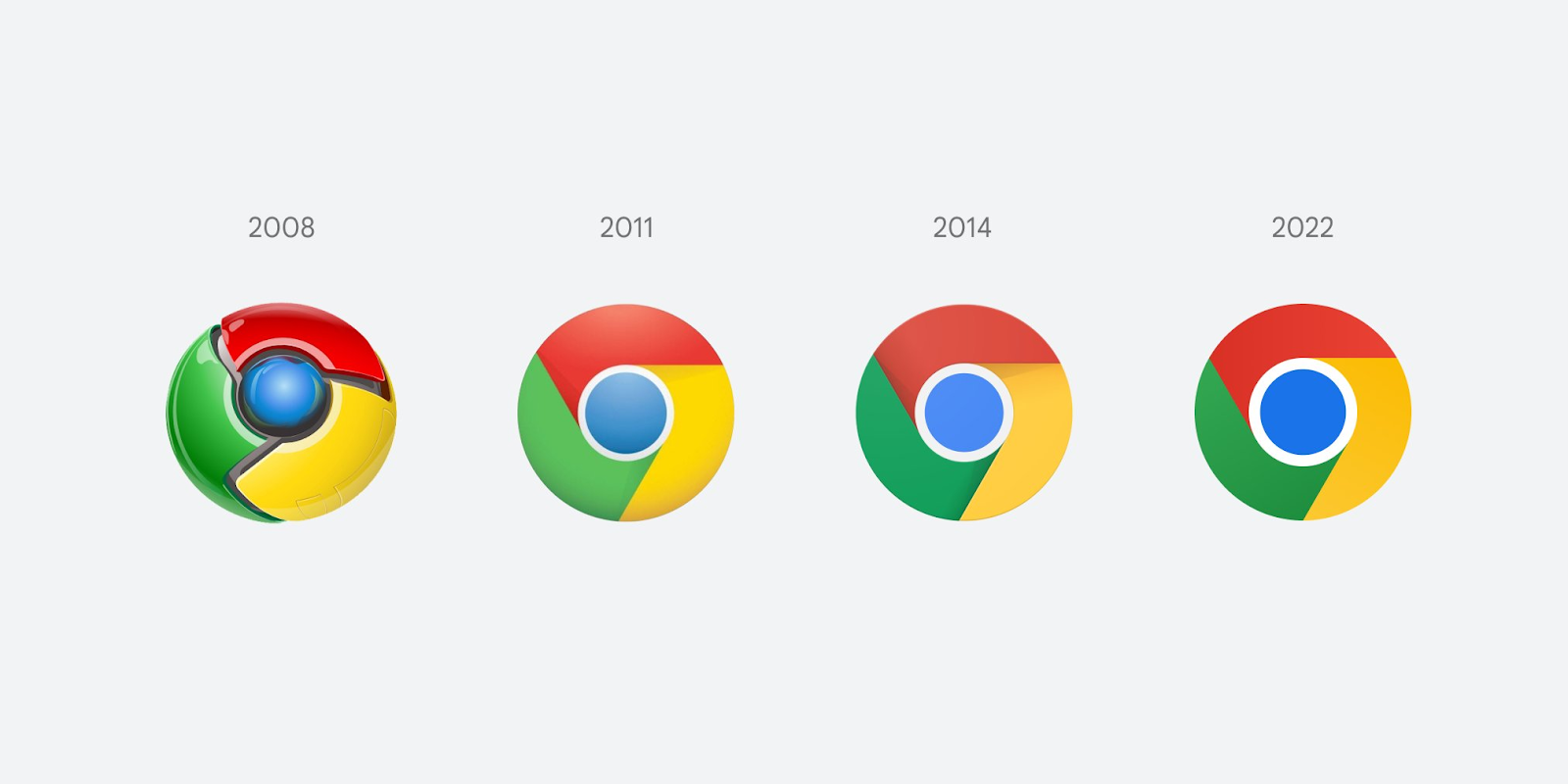
Что такое Google Chrome
Google Chrome создан на основе браузера Chromium. На его базе разработаны и другие, например «Яндекс.Браузер». Но «Хром» — самый популярный из всех. Браузер бесплатный. Есть версии для всех популярных операционных систем. У Chromium открытый исходный код.
Количество пользователей Google Chrome — более 300 млн человек. По данным GlobalStats, он занимает около 60% рынка браузеров. Это очень много. Причина такой популярности в том, что «Гугл Хром» удобный, быстрый и современный, корректно отображает страницы, а еще его продвигает Google.
Скачать Google Chrome можно по ссылке.

«IT-специалист с нуля» наш лучший курс для старта в IT
IT-специалист с нуля
Наш лучший курс для старта в IT. За 2 месяца вы пробуете себя в девяти разных профессиях: мобильной и веб-разработке, тестировании, аналитике и даже Data Science — выберите подходящую и сразу освойте ее.

Профессия / 8 месяцев
IT-специалист с нуля
Попробуйте 9 профессий за 2 месяца и выберите подходящую вам
Краткая история
- Сентябрь 2008 года. Google Chrome впервые анонсировали и выпустили для операционных систем Windows. Это был быстрый и легкий браузер с упором на производительность.
- Декабрь 2008 года. Google представил бета-версии Chrome для Mac OS X и Linux.
- 2010 год. Google Chrome стал одним из основных конкурентов других браузеров, таких как Mozilla Firefox, Microsoft Internet Explorer и Apple Safari. В нем также появились уникальные функции, такие как инкогнито-режим, который позволяет пользователям просматривать веб-сайты анонимно.
- 2011 год. Запущен Chrome Web Store, который теперь предоставляет пользователям возможность устанавливать веб-приложения и расширения непосредственно в браузере.
- 2013 год. Chrome опередил Internet Explorer и стал самым популярным браузером в мире по числу пользователей.
- 2015 год. Google выпустил версию Chrome, которая начала автоматически блокировать флеш-контент в пользу HTML5, что способствовало безопасности и производительности.
- 2016 год. Браузер Chrome стал поддерживать веб-уведомления, которые позволяют сайтам отправлять уведомления пользователям даже после закрытия вкладки.
- 2019 год. Google Chrome перешел на новый движок Blink, разработанный вместе с компанией Opera Software. Это улучшило производительность и стабильность браузера.
- 2020 год. Google Chrome продолжили активно развивать: добавляли новые функции, улучшали безопасность и производительность, а также интегрировали с другими сервисами Google.
В настоящее время Google Chrome остается одним из самых используемых браузеров в мире благодаря своей скорости, безопасности и обширным возможностям расширений. Браузер также активно обновляется и совершенствуется, чтобы соответствовать современным стандартам веб-разработки и потребностям пользователей.
Кто и зачем пользуется Google Chrome
Обычные пользователи выбирают Google Chrome за его функциональность, быструю работу и удобство использования. Многие интернет-страницы корректно отображаются в «Хроме», а в других браузерах могут выдавать ошибки (особенно в старых: их не поддерживает большинство сайтов).
Разработчики и верстальщики пользуются Google Chrome как инструментом для проверки, корректно ли работает код. В первую очередь это касается фронтендеров: они пишут ту часть сайта, которая отображается в браузере. А инструменты разработчика в «Хроме» обширные и удобные.
Для многих специалистов браузер — рабочий инструмент. Сюда можно отнести SEO-специалистов, SMM-менеджеров, различных аналитиков и других работников сферы digital. Они пользуются Chrome, потому что для этого браузера больше всего специализированных расширений, которые облегчают работу и автоматизируют рутину.
Как устроен браузер Google Chrome
Внешний вид
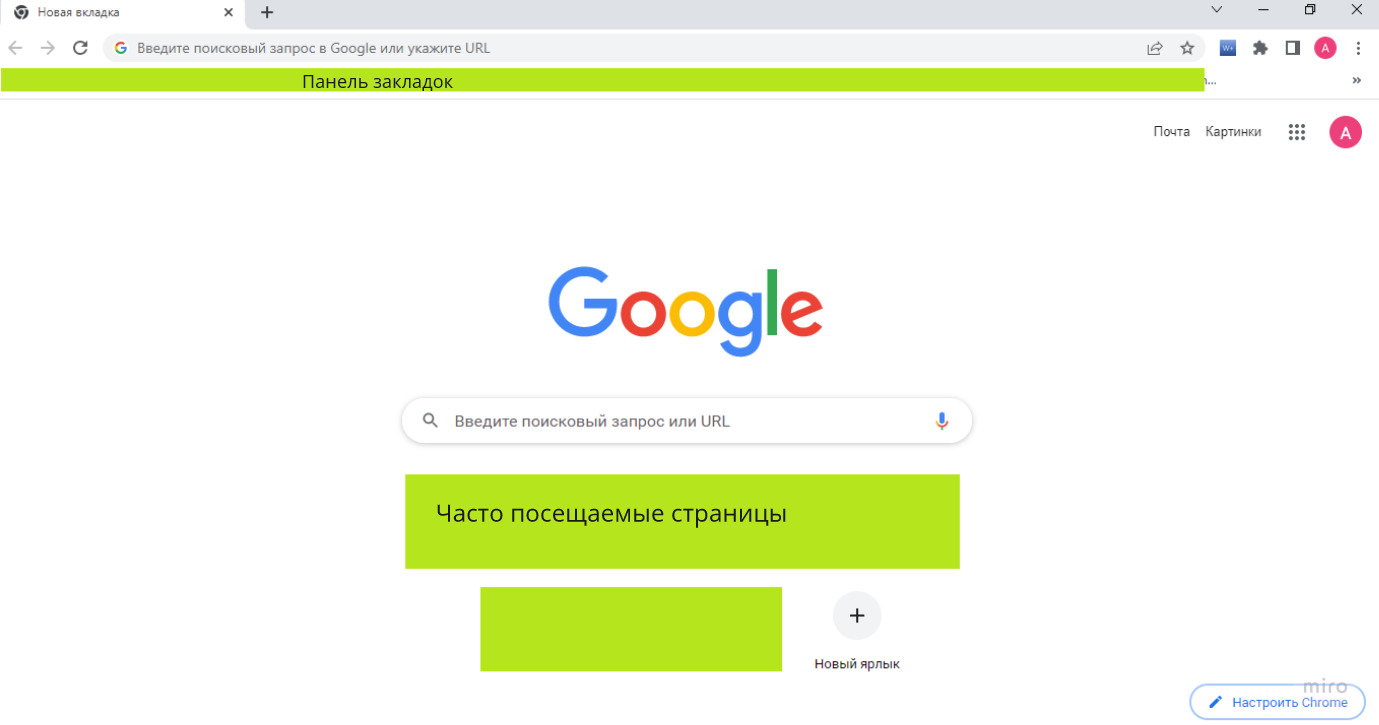
Интерфейс у браузера стандартный и довольно простой.
В верхней части окна расположена адресная строка — она же поисковая. Это называется омнибокс. Кроме адреса или поискового запроса, в ней показано, защищен ли сайт, в правой части находятся кнопки «Поделиться страницей» и «Добавить в закладки».
Слева от адресной строки — кнопки навигации и обновления страницы. Справа — иконки установленных дополнений и кнопка, по нажатию на которую открывается меню настроек и управления.
В самом верху — список открытых вкладок, а основное окно отображает интернет-страницу. Внизу — панель загрузок, которую по умолчанию видно, только если пользователь что-то скачал.
Внутреннее содержимое
Chromium — это программа, в которой реализованы все функции браузера: просмотр страниц, скачивание контента, обработка и выполнение кода на JavaScript, отрисовка веб-страницы. Chromium можно скачать отдельно, он работает как браузер, похожий на Google Chrome, но немного урезанный по сравнению с ним.
Внутри Chromium — движок Blink, который отвечает за то, чтобы преобразовать HTML-код в привычную нам интернет-страницу. Вшитый движок V8 исполняет программы на JavaScript. Другие инструменты занимаются визуализацией графики, отрисовкой элементов.
Google Chrome расширяет Chromium и добавляет в него мощную синхронизацию с аккаунтом Google, автоматическое обновление и другие возможности. В нем больше инструментов для просмотра контента, например, аудио- и видеокодеков или плагинов для PDF. А еще он умеет отправлять сообщения об ошибках в Google и внимательнее отслеживает действия пользователя, чтобы на их основе показывать рекламу.

Курс для новичков «IT-специалист
с нуля» – разберемся, какая профессия вам подходит, и поможем вам ее освоить
Где найти Google Chrome
На компьютере
Обычно в операционных системах для ПК по умолчанию не установлен Google Chrome. Его надо скачать с официального сайта через любой другой браузер, который есть в системе. А потом скачанный файл нужно установить по инструкции. После этого «Хром» появится в списке установленных программ и на рабочем столе.
На мобильных устройствах
В большинстве версий операционной системы Android браузер Google Chrome установлен по умолчанию. Ведь эту ОС тоже разрабатывает Google. Исключение — прошивки Android от некоторых брендов, в которых нет программ от Google. В таком случае браузер можно просто скачать из магазина приложений. То же самое касается iOS: в ней Google Chrome по умолчанию нет, ведь это браузер конкурентов.
Возможности и особенности Google Chrome
Омнибокс
Адресная строка работает и как адресная, и как поисковая. То есть в ней можно ввести полный адрес сайта — тогда браузер перейдет на этот сайт. А можно ввести какой-то запрос, и откроется окно поиска Google. Поисковую систему можно изменить в настройках. Сейчас такая возможность есть в большинстве современных браузеров, но в свое время именно Google реализовал ее первым.
Синхронизация с Google
Так как браузер принадлежит Google, он интегрирован в экосистему этой корпорации. В нем можно авторизоваться в Google-аккаунте и автоматически логиниться на сайтах, принадлежащих компании. Закладки, посещенные сайты и другую информацию можно хранить в облаке и просматривать с любых устройств, где установлен Chrome, если вы войдете в аккаунт.
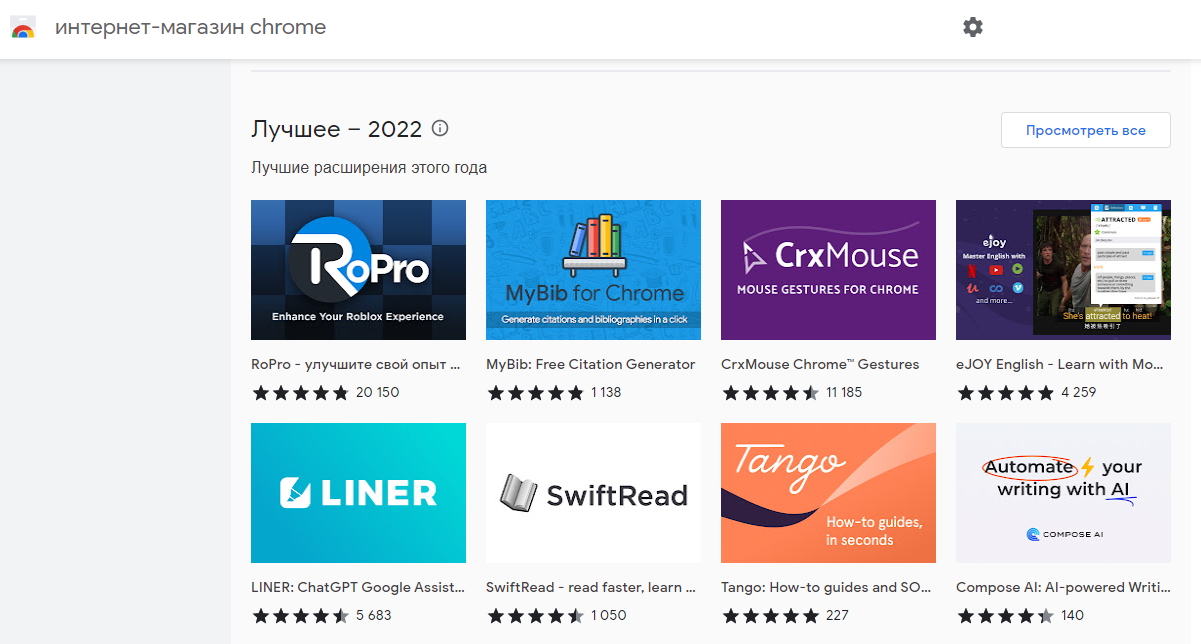
Огромный магазин приложений
Для Google существует больше всего сторонних расширений, так как это самый популярный браузер в мире. Некоторые приложения — официальные. Например, позволяют просматривать Google-почту прямо из браузера или «на лету» переводить выделенные части текста с помощью Google Переводчика. Кстати, возможность переводить страницу целиком есть в браузере по умолчанию.
Кроме того, существует множество пользовательских приложений: как декоративных, так и функциональных.
Продвинутые алгоритмы оптимизации
Google Chrome прославился скоростью работы. Да, он требует довольно много ресурсов, как любой современный браузер, но зато страницы в нем грузятся по-настоящему быстро. Все благодаря продвинутым механизмам оптимизации, сжатия страниц, кэширования. Google уделяет большое внимание скорости.
Инструменты разработчика в Google Chrome
В любом современном браузере есть панель разработчика. Она помогает просмотреть исходный код страницы, отредактировать его или отладить. Панель от Google многие считают эталонной. Она называется DevTools.
Панель можно открыть в браузере по пути «Меню — Дополнительные инструменты — Инструменты разработчика». А еще можно кликнуть правой кнопкой мыши по любому месту на странице и выбрать «Просмотреть код».
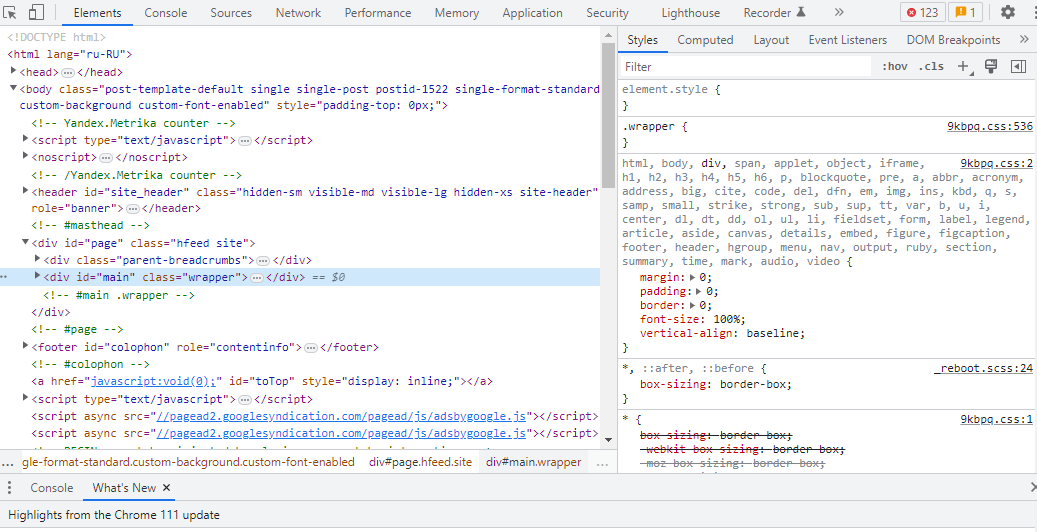
Инструменты DevTools
В панели разработчика несколько вкладок.
- Elements — показывает верстку страницы и позволяет ее менять.
- Console — позволяет «общаться» с JavaScript.
- Sources — показывает список файлов страницы и подключения к другим ресурсам.
- Network — показывает запросы к сети и их результаты.
- Performance — демонстрирует, насколько браузер нагружает компьютер.
- Memory — показывает, сколько оперативной памяти уходит на выполнение JS-кода.
- Application — помогает управлять веб-приложением: кэшем, локальным хранилищем, связью с базой данных.
- Security — показывает, насколько безопасна страница, и ищет незащищенные запросы.
- Lighthouse — дает статистику по качеству сайта: скорости, производительности, доступности для людей с ограниченными возможностями и другим параметрам.
Чаще всего фронтенд-разработчики пользуются вкладками Elements и Console, иногда заходят в Lighthouse. Но другие вкладки тоже важны, например, для фуллстак-разработчиков, а порой и для фронтендеров.
Дополнительные инструменты
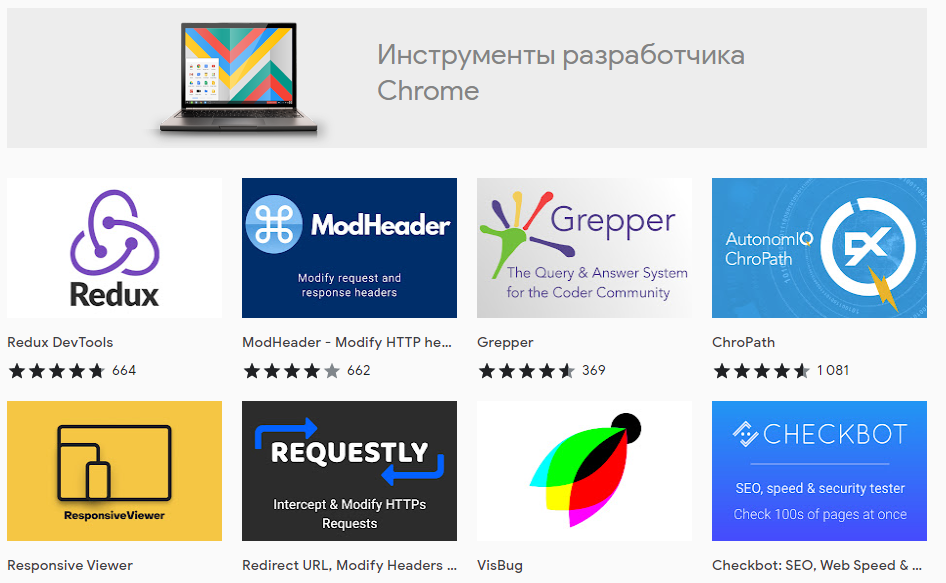
Встроенного DevTools может хватить для большинства задач. Но если нужно больше функций, среди расширений для Chrome есть множество инструментов для разработки. Например, панель отладки для React, Redux, инструмент для проверки точности верстки.
Достоинства Google Chrome
Высокая скорость работы. Браузер отлично оптимизирован и уделяет большое внимание скорости.
Безопасность. В браузере есть протоколы, которые блокируют вредоносный контент, предупреждают о фишинговых сайтах и защищают пользователя от взлома.
Удобство. Простой и лаконичный интерфейс, обилие расширений и легкая работа делают Chrome очень удобным. В нем разберется даже новичок.
Кроссплатформенность. Chrome есть для большинства операционных систем, а в Android поставляется по умолчанию.
Поддержка Google. Синхронизация с аккаунтом позволяет быстрее и легче авторизироваться на ресурсах от Google. А еще корпорация активно развивает браузер и постоянно делает его лучше.
Недостатки Google Chrome
Большое потребление памяти. Все современные браузеры требовательны к ресурсам компьютера. Это касается и Chrome. Более того: высокое потребление памяти именно «Хромом» даже стало интернет-мемом. Дело в том, что для каждой вкладки создается отдельный процесс в операционной системе. Поэтому, чем больше открытых вкладок, тем больше оперативной памяти «съедает» открытый браузер. В итоге вся ОС работает медленнее.
Слежка. Google активно собирает информацию о пользователе, а потом использует ее для своих целей. Он запоминает даже данные о перемещениях и списки контактов. В основном информация нужна для персонализированной рекламы и рекомендаций. Многие считают такую слежку неправильной. Если данные утекут, миллионы пользователей окажутся под угрозой.
Стоит ли пользоваться Google Chrome
Это лучше решать пользователю. У браузера есть свои плюсы и минусы, но он не зря остается самым популярным в мире: он очень удобный. Выбирайте браузер, который больше нравится и комфортен конкретно вам. А если вы планируете заниматься веб-разработкой, то вам в любом случае понадобятся все популярные современные браузеры.
Статьи по теме: