
Как убрать большие пробелы в powerpoint
Изменение выравнивания, отступов и промежутков между текстом в PowerPoint
Чтобы сделать текст на слайдах более удобочитаемым, возможно, потребуется изменить интервал между строками текста и абзацами в PowerPoint презентации. Кроме того, вы можете настроить выравнивание и отступ для строк текста.
Междустрочный интервал (одинарный, двойной и т. д.) и вертикальное выравнивание (сверху, снизу или по центру) доступны на кнопках меню на вкладке Главная ленты в группе абзац .
Рисунок 1: междустрочные интервалы
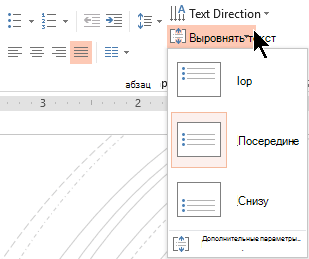
Рисунок 2: вертикальное выравнивание
В диалоговом окне » абзац » доступно больше подробных параметров интервалов:
Выделите текст на слайде, который требуется изменить.
На вкладке Главная в группе Абзац нажмите кнопку вызова диалогового окна.
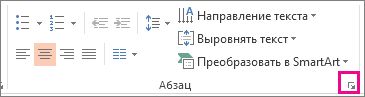
Откроется диалоговое окно » абзац «.
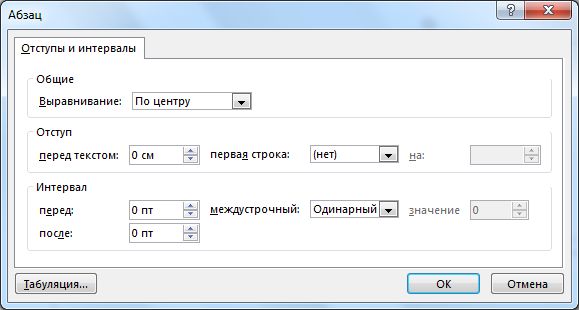
Ниже перечислены параметры, доступные в диалоговом окне.
Чтобы изменить горизонтальное расположение текста, в поле Выравнивание выберите значение по левомукраю, по центру, по правому краю, по горизонтали или распределено. Функция «по ширине» добавляет интервалы между словами, чтобы линии текста выравниваются и по левому, и по правому краю за исключением последней строки абзаца, в котором используются обычные интервалы между словами. Параметр распределенный действует так же, как и левое и правое поля, нои в последней строке касается слов и букв, и при необходимости добавляется пробел.
Чтобы добавить отступ или изменить отступ перед текстом, выберите или введите число в поле перед текстом . Вы можете использовать параметры в списке Первая строка, чтобы применить отступ только к первой строке или добавить выступ.
Отступы измеряются в сантиметрах, и их размер может быть любым целым или десятичным числом, таким как 1,2 см.
Чтобы изменить интервал перед абзацем или после него, введите значение или выберите его с помощью стрелок в поле Перед или После. Это значение может быть любым целым или десятичным числом, например 6,5.
Чтобы изменить интервал между абзацами , используйтепараметры междустрочных интервалов: однострочная , 1,5 строкиили Double. Кроме того, можно выбрать точное значение и добавить точку (от 0 до 1584) в поле at . (Чем больше значение Point, тем шире пробел.) Вы также можете выделить несколько значений и добавить их в поле at . (Используйте любое число меньше или равное 9,99: значение 1 может равняться одинарному расстоянию, а значение 3 — тройному расстоянию).

Примечание: Если в результате добавления строк в заполнителе закончится место, функция автоподбора настроит междустрочный интервал и размер шрифта так, чтобы все элементы списка помещались в заполнителе. В этом случае появится окно Параметры Автоподбора элемент управления. Чтобы отключить Автоподбор, нажмите кнопку Параметры автоподбора, а затем выберите команду прекратить подгонять текст в этот заполнитель.
Сведения о других способах настройки отступов и интервалов см. в следующих статьях:
Междустрочный интервал (одинарный, двойной и т. д.) и вертикальное выравнивание (сверху, снизу или по центру) доступны на кнопках меню на вкладке Главная ленты в группе абзац .
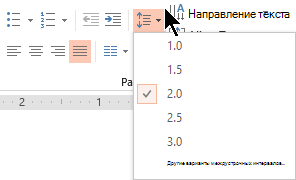
Рисунок 1: междустрочные интервалы
Рисунок 2: вертикальное выравнивание
В диалоговом окне » абзац » доступно больше подробных параметров интервалов:
Выделите текст на слайде, который требуется изменить.
На вкладке Главная в группе Абзац нажмите кнопку вызова диалогового окна.
Откроется диалоговое окно » абзац «.
Ниже перечислены параметры, доступные в диалоговом окне.
Чтобы изменить горизонтальное расположение текста, в поле Выравнивание выберите значение по левомукраю, по центру, по правому краю, по горизонтали или распределено. Функция «по ширине» добавляет интервалы между словами, чтобы линии текста выравниваются и по левому, и по правому краю за исключением последней строки абзаца, в котором используются обычные интервалы между словами. Параметр распределенный действует так же, как и левое и правое поля, нои в последней строке касается слов и букв, и при необходимости добавляется пробел.
Читать еще: Как правильно делать презентацию в powerpoint
Чтобы добавить отступ или изменить отступ перед текстом, выберите или введите число в поле перед текстом . Вы можете использовать параметры в списке Первая строка, чтобы применить отступ только к первой строке или добавить выступ.
Отступы измеряются в сантиметрах, и их размер может быть любым целым или десятичным числом, таким как 1,2 см.
Чтобы изменить интервал перед абзацем или после него, введите значение или выберите его с помощью стрелок в поле Перед или После. Это значение может быть любым целым или десятичным числом, например 6,5.
Чтобы изменить интервал между абзацами , используйтепараметры междустрочных интервалов: однострочная , 1,5 строкиили Double. Кроме того, можно выбрать точное значение и добавить точку (от 0 до 1584) в поле at . (Чем больше значение Point, тем шире пробел.) Вы также можете выделить несколько значений и добавить их в поле at . (Используйте любое число меньше или равное 9,99: значение 1 может равняться одинарному расстоянию, а значение 3 — тройному расстоянию).
Примечание: Если в результате добавления строк в заполнителе закончится место, функция автоподбора настроит междустрочный интервал и размер шрифта так, чтобы все элементы списка помещались в заполнителе. В этом случае появится окно Параметры Автоподбора элемент управления. Чтобы отключить Автоподбор, нажмите кнопку Параметры автоподбора, а затем выберите команду прекратить подгонять текст в этот заполнитель.
Сведения о других способах настройки отступов и интервалов см. в следующих статьях:
Как убрать пробелы (большие расстояния между словами) в Word
Иногда при наборе текста в Ворде между словами появляются чересчур большие интервалы, которые обычным способом убрать не удается. Такое часто происходит при скачивании текста из Интернета, когда вследствие излишнего форматирования появляется выравнивание по ширине, либо между словами действительно слишком много пробелов, вставленных вручную. О том, как от них избавиться, сегодня и пойдет разговор в нашем материале.
Как убрать лишние пробелы между словами в Word 2003?
-
Большие интервалы между словами в тексте могут быть обусловлены применением выравнивания текста по ширине страницы. Если ваш случай именно такой, смените выравнивание на тип «По левому краю», в этом случае все пробелы исчезнут, а текст будет отформатирован должным образом и не будет растягиваться на весь экран.


Появляется новая мини-форма. В поле «Найти» вводим два пробела подряд, один за другим. В поле «Заменить на» вводим один пробел. Теперь нажимаем кнопку «Заменить все», в результате чего осуществляется замена фрагментов текста по заданным параметрам.

Нажимаем кнопку «Заменить все» несколько раз до тех пор, пока количество найденных фрагментов в результатах поиска не будет равно 0.


После этого осуществляем автозамену приведенным выше способом, скопировав вручную в поле «Найти» разделитель слов из текста.
Теперь посмотрим, как обстоят дела с устранением лишних пробелов в более поздних версиях Word’а.
Как убрать лишние пробелы между словами в Word 2007, 2010, 2013, 2016?
Алгоритм ликвидации больших расстояний между словами в более современных версиях программного продукта от Майкрософт полностью схож с описанным ранее. Разница лишь в том, где находятся нужные нам элементы меню (к слову, теперь они заменены кнопками на ленте инструментов).
Чтобы найти инструмент автозамены, на вкладке «Главная» подводим курсор в правую верхнюю часть экрана и нажимаем на графическую пиктограмму «Заменить». Дальше все делаем, как было описано предварительно.

На этой же вкладке расположена кнопка «Отобразить все знаки» (теперь так называется элемент «Непечатаемые знаки»).

Ну вот и все, что касается основных методов избавления от больших интервалов между словами. Надеемся, что наша инструкция окажется для вас полезной.
Видеоинструкция
Как убрать лишние пробелы между словами в ворд? Удаляем широкие большие пробелы
Доброго всем времени ! В этой статье мы посвятим разбору пробелов в редакторе Word. Многие наверняка сталкивались с таким явлением, когда выравниваем текст по ширине и вдруг между словами появляются слишком большие пробелы. После открытия какого-нибудь документа мы так же можем неожиданно наблюдать большие пробелы между словами. Как их убрать и будет рассказано сегодня.

Первое, что автоматически приходит на ум, это поставить курсор в конце слова перед пробелом и нажать клавишу «delete». При этом предполагается, что удаленное слово подтянется и встанет как надо. Однако не тут-то было. Слово-то подтягивается, но ставится вплотную к предыдущему, а если их разделить клавишей «пробел», то оно вновь уходит на прежнюю позицию. О том, как правильно убрать этот большой пробел и будет рассказано в статье.
Как в ворде убрать пробелы между словами по ширине?
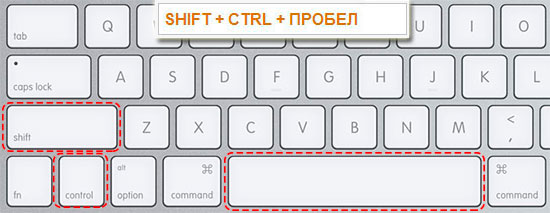
Первый вариант достаточно легкий, но трудоемкий, если пробелов таких очень много. Для удаления больших пробелов используем на клавиатуре комбинацию клавиш CTRL+SHIFT+пробел.

Первым делом необходимо, зажимая левую клавишу мыши выделить весь большой пробел – от слова к слову.

После этого нажимаем приведенную выше комбинацию и большой пробел автоматически станет стандартным в один символ. Если проблема больших интервалов из-за того, что строки были с разрывом, в этом случае поступаем так. Открываем в меню «Файл», вкладку «Параметры», а там находим «Дополнительно». В открывшемся окне ставим галочку напротив строки «Не расширять межзнаковые интервалы в строке с разрывом».

Так же, пробелы могут появиться и из-за символов табуляции. Выяснить это можно нажав кнопку «Отобразить символы» на панели инструментов.

После нажатия данной кнопки, на страничке увидим соответствующие символы. Они будут отображаться в виде стрелок, которые направлены вправо.

Для того чтобы убрать их достаточно просто выделить эти стрелки мышкой и нажать на клавишу ПРОБЕЛ.
Убираем лишние пробелы в Word 2007 по всему тексту
Рассмотренные выше варианты хороши, когда в тексте таких больших пробелов немного и можно вручную их потихоньку все убрать. Но, текст может быть достаточно большим, да и пробелов может оказаться очень много. Их уже таким способом убрать будет очень сложно. Вернее так же хорошо, но весьма долго и утомительно.
Сделать автоматическую операцию для всех больших пробелов сразу можно с помощью функции «Автозамена». Вызывается окно замены с помощью комбинации клавиш CTRL+H, или же нажатием кнопки «Заменить», расположенной в правой части панели инструментов редактора.

В результате одной из этих операций перед нами откроется окно, в котором надо перейти во вкладку «Заменить», а там нажать кнопку «Больше».

Во вновь открывшемся окне находим строку «Подстановочные знаки» и ставим рядом галочку. Больше ничего менять не надо. В случае установки в тексте только одного пробела, делаем следующее.
Переходим в строку «Найти», ставим курсор, нажимаем клавишу «Пробел» и пишем в этой строке . Эта команда означает, что при наличии в тексте двух и более пробелов, они будут удалены. Далее, переходим в строку «Заменить на», ставим курсор и просто нажимаем на пробел. Ничего писать здесь не нужно.

После этого нажимаем кнопку «Заменить все». Программа проведет замену, убрав все ненужные пробелы. Вот, в принципе и все. Удачи вам в освоении редактора ворд. А на последок смотрим небольшое видео по удалению пробелов.
Как видите, ничего сложно и нудного с лишними пробелами нет. Можно лего их удалять. До новых встреч!
Как убрать большие пробелы Word? Несколько способов!

Национальная библиотека Греции, Афины
Решаем проблему больших пробелов, неправильного форматирования текста. Появляется в следствие, когда мы копируем не форматированный текст с сайта, программы распознавания текста OCR, например «FineReader», или с других источников информации. Более явно и отчетливо, видны пробелы, при выравнивание по ширине текста в документе.
Первый способ:
Переносим исходный текст с документа, в созданный нами блокнот, на рабочем столе.

Второй способ:
Решаем проблему в четыре шага:
- Выделяем требуемый текст где нужно удалить, убрать большие пробелы
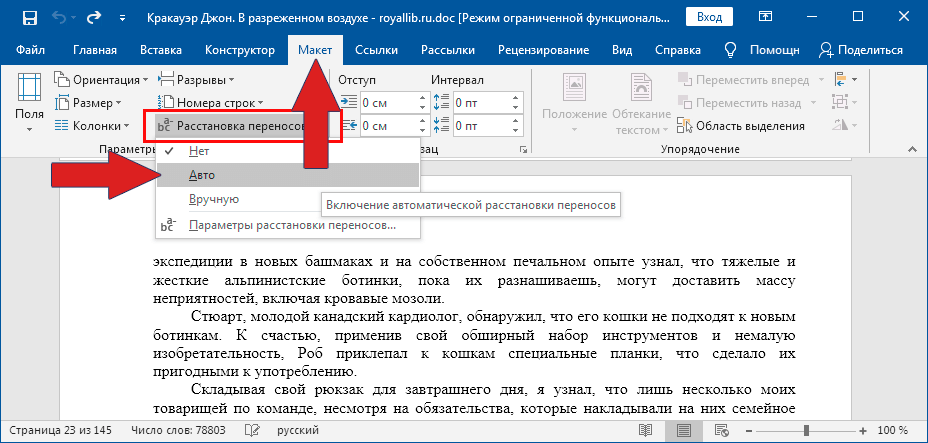
- Заходим в открытом документе во вкладку «Макет»
- Выбираем пункт «Расстановка переносов»
- Ставим галочку на слове «Авто»
Текст приобретает форматированный вид.

Третий способ:
Используем комбинацию клавиш, стираем большой пробел и сразу же нажимаем «Shift+Ctrl+Пробел». После должен поставится обычный пробел, к которому мы привыкли.
Четвертый способ:
При заимствование текста статьи, книги, записей или другой информации со сторонних источников используем вставку при нажатие правой кнопки мыши «Сохранить только текст ©».
Для начала, выделяем нужный нам текст с сайта, копируем. Можно выделить зажав левую кнопку мыши весь текст и после на выделенном фрагменте нажать правой кнопкой мыши, вылезет контекстного меню, нажать слово «Копировать». Либо использовать комбинацию клавиш быстрого копирования «Ctrl+C».

Далее в открытом документе редактора Word, нажимаем правой кнопкой мыши и выбираем из контексного меню словосочетание «Сохранить только текст ©». Текст с копируется без лишних посторонних знаков и пробелов, форматированный.

Пятый способ:
Выделяем необходимы нам фрагмент текста из документа. Чтобы выделить весь документ, можно использовать комбинацию клавиш «Ctrl+A»

После нажимаем сочетание клавиш «Ctrl+D» в появившемся меню окошка выбираем один из вариантов интервала (Обычный-Разреженный-Уплотненный), нам подойдет «Обычный». Смотри образец как будет выглядеть в тексте и нажимаем «ОК».
Шестой способ:
Используется в старых версиях Word 2010, 2007, 2003
Нажимаем в меню «Файл» — «Параметры» — «Дополнительно». В колонке «Дополнительно» находим необходимую настройку «Не расширять межзнаковые интервалы в строке с разрывом в конце» и ставим галочку. Нажимаем «ОК», чтобы сохранить настройки, проверяем что получилось.
Седьмой способ:
Выделить текст или весь документ «Ctrl+A». На вкладке «Главная» найти рисунок буква с ластиком означающая «Очистить все форматирование», нажать и посмотреть результат, скрытые знаки и символы, расстояния между ними очищаются, весь текст должен прийти в норму.

Восьмой способ:
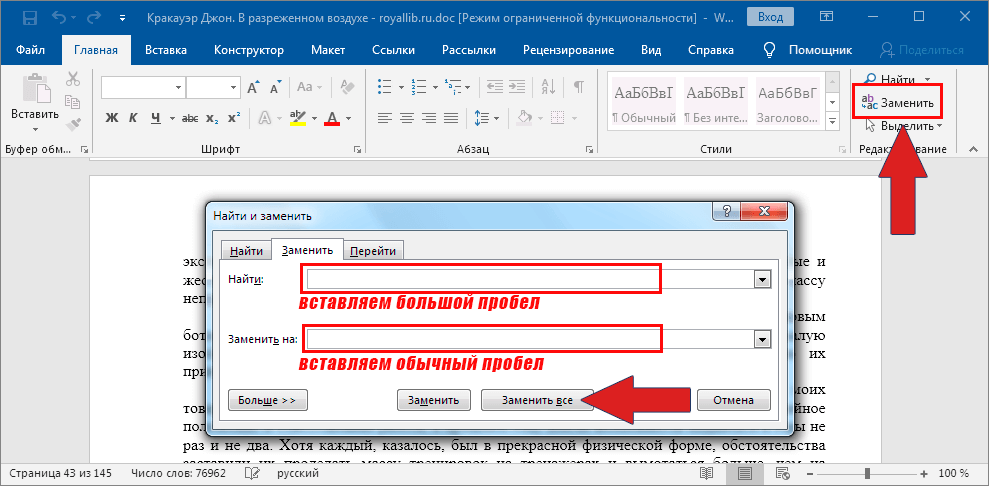
Выделяем любой большой пробел нажимаем правой кнопкой мыши копировать или «Ctrl+C». Жмем сочетание клавиш «Ctrl+H», в открывшемся окне, в поле «Найти:» вставляем правой кнопкой мыши или «Ctrl+V». В поле «Заменить на:» ставим обычный пробел, клавишей пробел, или сочетанием клавиш из третьего способа «Shift+Ctrl+Пробел». Нажимаем кнопку «Заменить все». Нажимаем слово «Да» — «ОК». Далее повторяем со следующей символами пробелов. Одинарный, двойной, тройной и т.д. пробел копируем и также по кругу заменяем на требуемый нами значение пробела. Так мы изменили табуляцию текста в документе.


Девятый способ:
Проверяем расстановку переносов в документе. Выделяем весь текст «Выделить все» или жмем сочетание клавиш «Ctrl+A». В меню «Макет» или в старых версий Word «Разметка страницы» — выбираем «Расстановка переносов», ставим галочку на слове «Авто».

В этой статье рассмотрели несколько способов, как убрать большие пробелы в Word (Ворде).
(Ворд) Microsoft Office. Word 2003, 2007, 2010, 2013, 2016, 2019, 365
Как убрать большие пробелы в powerpoint
Выберите объект -> вкладка Рисование -> Выровнять -> Настройки сетки. Снимите флажок привязки к сетке или измените размер сетки.
Как убрать большие пробелы между строк в ворде?
Изменение междустрочных интервалов для части документа
Нажмите CTRL+A, чтобы выбрать все. Выберите «Другие варианты междустрок» и укаймь в поле «Междустроковые интервалы». Настройм параметры»До» и «После», чтобы изменить интервал между абзацами. Нажмите кнопку ОК.
Как убрать большой пробел между словами?
Выделяете большой пробел и нажимаете комбинацию клавиш CTRL+SHIFT+пробел. В результате большой пробел заменяется на обычный короткий. При этом данная замена происходит вне зависимости от конфигурации строки. Повторите эту замену для всех пробелов в строке, и вы решите проблему больших пробелов.
Как убрать Примагничивание в PowerPoint?
- На вкладке видв группе Показать нажмите кнопку вызова диалогового окна . Появится диалоговое окно Сетка и направляющие.
- Снимите флажок Привязать к сетке.
Как включить выравнивание в повер поинт?
Выравнивание объекта на слайде
Удерживая нажатой кнопку Shift, щелкните объекты, которые вы хотите выровнять, и перейдите на вкладку Формат фигуры. Нажмите кнопку Выровнять > выровнять по слайду.
Как уменьшить расстояние между строками в ворде?
Изменение междустрочного интервала для части документа
Выделите абзацы, которые нужно изменить. На вкладке Главная нажмите кнопку Интервал и выберите нужный интервал.
Как выровнять все заголовки в Power Point?
- Выровнять по левому краю, Выровнять по центру или Выровнять по правому краю;
- Выровнять по верхнему краю, Выровнять по середине или Выровнять по нижнему краю;
- Распределить по горизонтали или Распределить по вертикали.
Как включить перенос слов в повер поинт?
- Выделите текст, который вы хотите скопировать, а затем на вкладке Главная нажмите кнопку буфер обмена а затем выберите команду Копировать.
- Щелкните в том месте, куда вы хотите вставить текст, а затем на вкладке Главная нажмите кнопку буфер обмена и выберите команду Вставить.
Как центрировать изображение в Power Point?
Автоматически центрировать изображение или текст в PowerPoint. На ленте на вкладке « Главная » выберите значок « Упорядочить», затем « Выровнять» и, наконец, « Выровнять по центру». Затем повторите операцию, но в меню выберите: Центр.
Как убрать большие пробелы при выравнивании по ширине?
Большие пробелы возникают из-за того, что по умолчанию принято писать текст без переноса слов. Устранить это можно, если поставить «автоматический перенос слов». Для этого нужно найти такую функцию (команду) и и задействовать её. Где находится эта функция (команда) зависит от того, какая у Вас версия «Word». В моём Word нужно зайти в меню «разметка страницы», и кликнуть на команду «Расстановка переносов». Иногда, меню открывается в «сжатом виде», тогда в нём же нужно найти условное обозначение этой команды. Она в третьем столбце команд самая нижняя обозначена так «a-bc», причем в две строчки, «a-» — в верхней строчке, а «bc» — в нижней. Нужно кликнуть на эту команду. Откроется небольшое окно, в котором 4 строчки «нет», «авто», «ручная» и «Параметры расстановки». Нужно поставить галочку (кликнуть) на «авто». Тогда будет производиться автоматическая расстановка переносов, если до конца строки остаётся 0,63 см. Можно ещё уменьшить большие пробелы, если кликнуть на «Параметры расстановки переносов» и войдя в это подменю уменьшить параметр ширина зоны переноса слов до 0,25 см.
Как быстро настроить интервал между символами на слайде [PowerPoint 2010]
Как и в Word 2010, у вас есть обширные возможности для установки интервала между строками, абзацами и символами, в PowerPoint 2010 вы также можете их использовать. Межсимвольный интервал — это небольшая функция, которая позволяет легко регулировать расстояние между символами в слове. Чтобы настроить интервал между символами, выберите заголовок или текстовое поле на слайде и перейдите на вкладку «Главная», в группе «Шрифт» в группе «Межсимвольный интервал» выберите нужный вариант.
Как убрать большие пробелы в powerpoint
Изменение выравнивания, отступов и промежутков между текстом в PowerPoint
Чтобы сделать текст на слайдах более удобочитаемым, возможно, потребуется изменить интервал между строками текста и абзацами в PowerPoint презентации. Кроме того, вы можете настроить выравнивание и отступ для строк текста.
Междустрочный интервал (одинарный, двойной и т. д.) и вертикальное выравнивание (сверху, снизу или по центру) доступны на кнопках меню на вкладке Главная ленты в группе абзац .
Рисунок 1: междустрочные интервалы
Рисунок 2: вертикальное выравнивание
В диалоговом окне » абзац » доступно больше подробных параметров интервалов:
Выделите текст на слайде, который требуется изменить.
На вкладке Главная в группе Абзац нажмите кнопку вызова диалогового окна.
Откроется диалоговое окно » абзац «.
Ниже перечислены параметры, доступные в диалоговом окне.
Чтобы изменить горизонтальное расположение текста, в поле Выравнивание выберите значение по левомукраю, по центру, по правому краю, по горизонтали или распределено. Функция «по ширине» добавляет интервалы между словами, чтобы линии текста выравниваются и по левому, и по правому краю за исключением последней строки абзаца, в котором используются обычные интервалы между словами. Параметр распределенный действует так же, как и левое и правое поля, нои в последней строке касается слов и букв, и при необходимости добавляется пробел.
Чтобы добавить отступ или изменить отступ перед текстом, выберите или введите число в поле перед текстом . Вы можете использовать параметры в списке Первая строка, чтобы применить отступ только к первой строке или добавить выступ.
Отступы измеряются в сантиметрах, и их размер может быть любым целым или десятичным числом, таким как 1,2 см.
Чтобы изменить интервал перед абзацем или после него, введите значение или выберите его с помощью стрелок в поле Перед или После. Это значение может быть любым целым или десятичным числом, например 6,5.
Чтобы изменить интервал между абзацами , используйтепараметры междустрочных интервалов: однострочная , 1,5 строкиили Double. Кроме того, можно выбрать точное значение и добавить точку (от 0 до 1584) в поле at . (Чем больше значение Point, тем шире пробел.) Вы также можете выделить несколько значений и добавить их в поле at . (Используйте любое число меньше или равное 9,99: значение 1 может равняться одинарному расстоянию, а значение 3 — тройному расстоянию).
Примечание: Если в результате добавления строк в заполнителе закончится место, функция автоподбора настроит междустрочный интервал и размер шрифта так, чтобы все элементы списка помещались в заполнителе. В этом случае появится окно Параметры Автоподбора элемент управления. Чтобы отключить Автоподбор, нажмите кнопку Параметры автоподбора, а затем выберите команду прекратить подгонять текст в этот заполнитель.
Сведения о других способах настройки отступов и интервалов см. в следующих статьях:
Междустрочный интервал (одинарный, двойной и т. д.) и вертикальное выравнивание (сверху, снизу или по центру) доступны на кнопках меню на вкладке Главная ленты в группе абзац .
Рисунок 1: междустрочные интервалы
Рисунок 2: вертикальное выравнивание
В диалоговом окне » абзац » доступно больше подробных параметров интервалов:
Выделите текст на слайде, который требуется изменить.
На вкладке Главная в группе Абзац нажмите кнопку вызова диалогового окна.
Откроется диалоговое окно » абзац «.
Ниже перечислены параметры, доступные в диалоговом окне.
Чтобы изменить горизонтальное расположение текста, в поле Выравнивание выберите значение по левомукраю, по центру, по правому краю, по горизонтали или распределено. Функция «по ширине» добавляет интервалы между словами, чтобы линии текста выравниваются и по левому, и по правому краю за исключением последней строки абзаца, в котором используются обычные интервалы между словами. Параметр распределенный действует так же, как и левое и правое поля, нои в последней строке касается слов и букв, и при необходимости добавляется пробел.
Чтобы добавить отступ или изменить отступ перед текстом, выберите или введите число в поле перед текстом . Вы можете использовать параметры в списке Первая строка, чтобы применить отступ только к первой строке или добавить выступ.
Отступы измеряются в сантиметрах, и их размер может быть любым целым или десятичным числом, таким как 1,2 см.
Чтобы изменить интервал перед абзацем или после него, введите значение или выберите его с помощью стрелок в поле Перед или После. Это значение может быть любым целым или десятичным числом, например 6,5.
Чтобы изменить интервал между абзацами , используйтепараметры междустрочных интервалов: однострочная , 1,5 строкиили Double. Кроме того, можно выбрать точное значение и добавить точку (от 0 до 1584) в поле at . (Чем больше значение Point, тем шире пробел.) Вы также можете выделить несколько значений и добавить их в поле at . (Используйте любое число меньше или равное 9,99: значение 1 может равняться одинарному расстоянию, а значение 3 — тройному расстоянию).
Примечание: Если в результате добавления строк в заполнителе закончится место, функция автоподбора настроит междустрочный интервал и размер шрифта так, чтобы все элементы списка помещались в заполнителе. В этом случае появится окно Параметры Автоподбора элемент управления. Чтобы отключить Автоподбор, нажмите кнопку Параметры автоподбора, а затем выберите команду прекратить подгонять текст в этот заполнитель.
Сведения о других способах настройки отступов и интервалов см. в следующих статьях:
Как убрать пробелы (большие расстояния между словами) в Word
Иногда при наборе текста в Ворде между словами появляются чересчур большие интервалы, которые обычным способом убрать не удается. Такое часто происходит при скачивании текста из Интернета, когда вследствие излишнего форматирования появляется выравнивание по ширине, либо между словами действительно слишком много пробелов, вставленных вручную. О том, как от них избавиться, сегодня и пойдет разговор в нашем материале.
Как убрать лишние пробелы между словами в Word 2003?
-
Большие интервалы между словами в тексте могут быть обусловлены применением выравнивания текста по ширине страницы. Если ваш случай именно такой, смените выравнивание на тип «По левому краю», в этом случае все пробелы исчезнут, а текст будет отформатирован должным образом и не будет растягиваться на весь экран.
Появляется новая мини-форма. В поле «Найти» вводим два пробела подряд, один за другим. В поле «Заменить на» вводим один пробел. Теперь нажимаем кнопку «Заменить все», в результате чего осуществляется замена фрагментов текста по заданным параметрам.
Нажимаем кнопку «Заменить все» несколько раз до тех пор, пока количество найденных фрагментов в результатах поиска не будет равно 0.
После этого осуществляем автозамену приведенным выше способом, скопировав вручную в поле «Найти» разделитель слов из текста.
Теперь посмотрим, как обстоят дела с устранением лишних пробелов в более поздних версиях Word’а.
Как убрать лишние пробелы между словами в Word 2007, 2010, 2013, 2016?
Алгоритм ликвидации больших расстояний между словами в более современных версиях программного продукта от Майкрософт полностью схож с описанным ранее. Разница лишь в том, где находятся нужные нам элементы меню (к слову, теперь они заменены кнопками на ленте инструментов).
Чтобы найти инструмент автозамены, на вкладке «Главная» подводим курсор в правую верхнюю часть экрана и нажимаем на графическую пиктограмму «Заменить». Дальше все делаем, как было описано предварительно.
На этой же вкладке расположена кнопка «Отобразить все знаки» (теперь так называется элемент «Непечатаемые знаки»).
Ну вот и все, что касается основных методов избавления от больших интервалов между словами. Надеемся, что наша инструкция окажется для вас полезной.
Видеоинструкция
Как убрать лишние пробелы между словами в ворд? Удаляем широкие большие пробелы
Доброго всем времени ! В этой статье мы посвятим разбору пробелов в редакторе Word. Многие наверняка сталкивались с таким явлением, когда выравниваем текст по ширине и вдруг между словами появляются слишком большие пробелы. После открытия какого-нибудь документа мы так же можем неожиданно наблюдать большие пробелы между словами. Как их убрать и будет рассказано сегодня.
Первое, что автоматически приходит на ум, это поставить курсор в конце слова перед пробелом и нажать клавишу «delete». При этом предполагается, что удаленное слово подтянется и встанет как надо. Однако не тут-то было. Слово-то подтягивается, но ставится вплотную к предыдущему, а если их разделить клавишей «пробел», то оно вновь уходит на прежнюю позицию. О том, как правильно убрать этот большой пробел и будет рассказано в статье.
Как в ворде убрать пробелы между словами по ширине?
Первый вариант достаточно легкий, но трудоемкий, если пробелов таких очень много. Для удаления больших пробелов используем на клавиатуре комбинацию клавиш CTRL+SHIFT+пробел.
Первым делом необходимо, зажимая левую клавишу мыши выделить весь большой пробел – от слова к слову.
После этого нажимаем приведенную выше комбинацию и большой пробел автоматически станет стандартным в один символ. Если проблема больших интервалов из-за того, что строки были с разрывом, в этом случае поступаем так. Открываем в меню «Файл», вкладку «Параметры», а там находим «Дополнительно». В открывшемся окне ставим галочку напротив строки «Не расширять межзнаковые интервалы в строке с разрывом».
Так же, пробелы могут появиться и из-за символов табуляции. Выяснить это можно нажав кнопку «Отобразить символы» на панели инструментов.
После нажатия данной кнопки, на страничке увидим соответствующие символы. Они будут отображаться в виде стрелок, которые направлены вправо.
Для того чтобы убрать их достаточно просто выделить эти стрелки мышкой и нажать на клавишу ПРОБЕЛ.
Убираем лишние пробелы в Word 2007 по всему тексту
Рассмотренные выше варианты хороши, когда в тексте таких больших пробелов немного и можно вручную их потихоньку все убрать. Но, текст может быть достаточно большим, да и пробелов может оказаться очень много. Их уже таким способом убрать будет очень сложно. Вернее так же хорошо, но весьма долго и утомительно.
Сделать автоматическую операцию для всех больших пробелов сразу можно с помощью функции «Автозамена». Вызывается окно замены с помощью комбинации клавиш CTRL+H, или же нажатием кнопки «Заменить», расположенной в правой части панели инструментов редактора.
В результате одной из этих операций перед нами откроется окно, в котором надо перейти во вкладку «Заменить», а там нажать кнопку «Больше».
Во вновь открывшемся окне находим строку «Подстановочные знаки» и ставим рядом галочку. Больше ничего менять не надо. В случае установки в тексте только одного пробела, делаем следующее.
Переходим в строку «Найти», ставим курсор, нажимаем клавишу «Пробел» и пишем в этой строке . Эта команда означает, что при наличии в тексте двух и более пробелов, они будут удалены. Далее, переходим в строку «Заменить на», ставим курсор и просто нажимаем на пробел. Ничего писать здесь не нужно.
После этого нажимаем кнопку «Заменить все». Программа проведет замену, убрав все ненужные пробелы. Вот, в принципе и все. Удачи вам в освоении редактора ворд. А на последок смотрим небольшое видео по удалению пробелов.
Как видите, ничего сложно и нудного с лишними пробелами нет. Можно лего их удалять. До новых встреч!
Как убрать большие пробелы Word? Несколько способов!
Национальная библиотека Греции, Афины
Решаем проблему больших пробелов, неправильного форматирования текста. Появляется в следствие, когда мы копируем не форматированный текст с сайта, программы распознавания текста OCR, например «FineReader», или с других источников информации. Более явно и отчетливо, видны пробелы, при выравнивание по ширине текста в документе.
Первый способ:
Переносим исходный текст с документа, в созданный нами блокнот, на рабочем столе.
Второй способ:
Решаем проблему в четыре шага:
- Выделяем требуемый текст где нужно удалить, убрать большие пробелы
- Заходим в открытом документе во вкладку «Макет»
- Выбираем пункт «Расстановка переносов»
- Ставим галочку на слове «Авто»
Текст приобретает форматированный вид.
Третий способ:
Используем комбинацию клавиш, стираем большой пробел и сразу же нажимаем «Shift+Ctrl+Пробел». После должен поставится обычный пробел, к которому мы привыкли.
Четвертый способ:
При заимствование текста статьи, книги, записей или другой информации со сторонних источников используем вставку при нажатие правой кнопки мыши «Сохранить только текст ©».
Для начала, выделяем нужный нам текст с сайта, копируем. Можно выделить зажав левую кнопку мыши весь текст и после на выделенном фрагменте нажать правой кнопкой мыши, вылезет контекстного меню, нажать слово «Копировать». Либо использовать комбинацию клавиш быстрого копирования «Ctrl+C».
Далее в открытом документе редактора Word, нажимаем правой кнопкой мыши и выбираем из контексного меню словосочетание «Сохранить только текст ©». Текст с копируется без лишних посторонних знаков и пробелов, форматированный.
Пятый способ:
Выделяем необходимы нам фрагмент текста из документа. Чтобы выделить весь документ, можно использовать комбинацию клавиш «Ctrl+A»
После нажимаем сочетание клавиш «Ctrl+D» в появившемся меню окошка выбираем один из вариантов интервала (Обычный-Разреженный-Уплотненный), нам подойдет «Обычный». Смотри образец как будет выглядеть в тексте и нажимаем «ОК».
Шестой способ:
Используется в старых версиях Word 2010, 2007, 2003
Нажимаем в меню «Файл» — «Параметры» — «Дополнительно». В колонке «Дополнительно» находим необходимую настройку «Не расширять межзнаковые интервалы в строке с разрывом в конце» и ставим галочку. Нажимаем «ОК», чтобы сохранить настройки, проверяем что получилось.
Седьмой способ:
Выделить текст или весь документ «Ctrl+A». На вкладке «Главная» найти рисунок буква с ластиком означающая «Очистить все форматирование», нажать и посмотреть результат, скрытые знаки и символы, расстояния между ними очищаются, весь текст должен прийти в норму.
Восьмой способ:
Выделяем любой большой пробел нажимаем правой кнопкой мыши копировать или «Ctrl+C». Жмем сочетание клавиш «Ctrl+H», в открывшемся окне, в поле «Найти:» вставляем правой кнопкой мыши или «Ctrl+V». В поле «Заменить на:» ставим обычный пробел, клавишей пробел, или сочетанием клавиш из третьего способа «Shift+Ctrl+Пробел». Нажимаем кнопку «Заменить все». Нажимаем слово «Да» — «ОК». Далее повторяем со следующей символами пробелов. Одинарный, двойной, тройной и т.д. пробел копируем и также по кругу заменяем на требуемый нами значение пробела. Так мы изменили табуляцию текста в документе.
Девятый способ:
Проверяем расстановку переносов в документе. Выделяем весь текст «Выделить все» или жмем сочетание клавиш «Ctrl+A». В меню «Макет» или в старых версий Word «Разметка страницы» — выбираем «Расстановка переносов», ставим галочку на слове «Авто».
В этой статье рассмотрели несколько способов, как убрать большие пробелы в Word (Ворде).
Похожие публикации:
- Для чего нужна карта видов в архикаде
- Как в powerpoint вставить символ среднего арифметического
- Как в автокаде переключить 3д вид на 2д
- Как в вайбере отключить камеру при видеозвонке
Как убрать большие пробелы в powerpoint
Чтобы сделать текст на слайдах более удобочитаемым, возможно, потребуется изменить интервал между строками текста и абзацами в PowerPoint презентации. Кроме того, вы можете настроить выравнивание и отступ для строк текста.
Междустрочный интервал (одинарный, двойной и т. д.) и вертикальное выравнивание (сверху, снизу или по центру) доступны на кнопках меню на вкладке Главная ленты в группе абзац .
Рисунок 1: междустрочные интервалы
Рисунок 2: вертикальное выравнивание
В диалоговом окне » абзац » доступно больше подробных параметров интервалов:
Выделите текст на слайде, который требуется изменить.
На вкладке Главная в группе Абзац нажмите кнопку вызова диалогового окна.
Откроется диалоговое окно » абзац «.
Ниже перечислены параметры, доступные в диалоговом окне.
Чтобы изменить горизонтальное расположение текста, в поле Выравнивание выберите значение по левомукраю, по центру, по правому краю, по горизонтали или распределено. Функция «по ширине» добавляет интервалы между словами, чтобы линии текста выравниваются и по левому, и по правому краю за исключением последней строки абзаца, в котором используются обычные интервалы между словами. Параметр распределенный действует так же, как и левое и правое поля, нои в последней строке касается слов и букв, и при необходимости добавляется пробел.
Чтобы добавить отступ или изменить отступ перед текстом, выберите или введите число в поле перед текстом . Вы можете использовать параметры в списке Первая строка, чтобы применить отступ только к первой строке или добавить выступ.
Отступы измеряются в сантиметрах, и их размер может быть любым целым или десятичным числом, таким как 1,2 см.
Чтобы изменить интервал перед абзацем или после него, введите значение или выберите его с помощью стрелок в поле Перед или После. Это значение может быть любым целым или десятичным числом, например 6,5.
Чтобы изменить интервал между абзацами , используйтепараметры междустрочных интервалов: однострочная , 1,5 строкиили Double. Кроме того, можно выбрать точное значение и добавить точку (от 0 до 1584) в поле at . (Чем больше значение Point, тем шире пробел.) Вы также можете выделить несколько значений и добавить их в поле at . (Используйте любое число меньше или равное 9,99: значение 1 может равняться одинарному расстоянию, а значение 3 — тройному расстоянию).
Примечание: Если в результате добавления строк в заполнителе закончится место, функция автоподбора настроит междустрочный интервал и размер шрифта так, чтобы все элементы списка помещались в заполнителе. В этом случае появится окно Параметры Автоподбора элемент управления. Чтобы отключить Автоподбор, нажмите кнопку Параметры автоподбора, а затем выберите команду прекратить подгонять текст в этот заполнитель.
Сведения о других способах настройки отступов и интервалов см. в следующих статьях:
Междустрочный интервал (одинарный, двойной и т. д.) и вертикальное выравнивание (сверху, снизу или по центру) доступны на кнопках меню на вкладке Главная ленты в группе абзац .
Рисунок 1: междустрочные интервалы
Рисунок 2: вертикальное выравнивание
В диалоговом окне » абзац » доступно больше подробных параметров интервалов:
Выделите текст на слайде, который требуется изменить.
На вкладке Главная в группе Абзац нажмите кнопку вызова диалогового окна.
Откроется диалоговое окно » абзац «.
Ниже перечислены параметры, доступные в диалоговом окне.
Чтобы изменить горизонтальное расположение текста, в поле Выравнивание выберите значение по левомукраю, по центру, по правому краю, по горизонтали или распределено. Функция «по ширине» добавляет интервалы между словами, чтобы линии текста выравниваются и по левому, и по правому краю за исключением последней строки абзаца, в котором используются обычные интервалы между словами. Параметр распределенный действует так же, как и левое и правое поля, нои в последней строке касается слов и букв, и при необходимости добавляется пробел.
Чтобы добавить отступ или изменить отступ перед текстом, выберите или введите число в поле перед текстом . Вы можете использовать параметры в списке Первая строка, чтобы применить отступ только к первой строке или добавить выступ.
Отступы измеряются в сантиметрах, и их размер может быть любым целым или десятичным числом, таким как 1,2 см.
Чтобы изменить интервал перед абзацем или после него, введите значение или выберите его с помощью стрелок в поле Перед или После. Это значение может быть любым целым или десятичным числом, например 6,5.
Чтобы изменить интервал между абзацами , используйтепараметры междустрочных интервалов: однострочная , 1,5 строкиили Double. Кроме того, можно выбрать точное значение и добавить точку (от 0 до 1584) в поле at . (Чем больше значение Point, тем шире пробел.) Вы также можете выделить несколько значений и добавить их в поле at . (Используйте любое число меньше или равное 9,99: значение 1 может равняться одинарному расстоянию, а значение 3 — тройному расстоянию).
Примечание: Если в результате добавления строк в заполнителе закончится место, функция автоподбора настроит междустрочный интервал и размер шрифта так, чтобы все элементы списка помещались в заполнителе. В этом случае появится окно Параметры Автоподбора элемент управления. Чтобы отключить Автоподбор, нажмите кнопку Параметры автоподбора, а затем выберите команду прекратить подгонять текст в этот заполнитель.
Сведения о других способах настройки отступов и интервалов см. в следующих статьях:
Как убрать пробелы (большие расстояния между словами) в Word
Иногда при наборе текста в Ворде между словами появляются чересчур большие интервалы, которые обычным способом убрать не удается. Такое часто происходит при скачивании текста из Интернета, когда вследствие излишнего форматирования появляется выравнивание по ширине, либо между словами действительно слишком много пробелов, вставленных вручную. О том, как от них избавиться, сегодня и пойдет разговор в нашем материале.
Как убрать лишние пробелы между словами в Word 2003?
-
Большие интервалы между словами в тексте могут быть обусловлены применением выравнивания текста по ширине страницы. Если ваш случай именно такой, смените выравнивание на тип «По левому краю», в этом случае все пробелы исчезнут, а текст будет отформатирован должным образом и не будет растягиваться на весь экран.
Появляется новая мини-форма. В поле «Найти» вводим два пробела подряд, один за другим. В поле «Заменить на» вводим один пробел. Теперь нажимаем кнопку «Заменить все», в результате чего осуществляется замена фрагментов текста по заданным параметрам.
Нажимаем кнопку «Заменить все» несколько раз до тех пор, пока количество найденных фрагментов в результатах поиска не будет равно 0.
После этого осуществляем автозамену приведенным выше способом, скопировав вручную в поле «Найти» разделитель слов из текста.
Теперь посмотрим, как обстоят дела с устранением лишних пробелов в более поздних версиях Word’а.
Как убрать лишние пробелы между словами в Word 2007, 2010, 2013, 2016?
Алгоритм ликвидации больших расстояний между словами в более современных версиях программного продукта от Майкрософт полностью схож с описанным ранее. Разница лишь в том, где находятся нужные нам элементы меню (к слову, теперь они заменены кнопками на ленте инструментов).
Чтобы найти инструмент автозамены, на вкладке «Главная» подводим курсор в правую верхнюю часть экрана и нажимаем на графическую пиктограмму «Заменить». Дальше все делаем, как было описано предварительно.
На этой же вкладке расположена кнопка «Отобразить все знаки» (теперь так называется элемент «Непечатаемые знаки»).
Ну вот и все, что касается основных методов избавления от больших интервалов между словами. Надеемся, что наша инструкция окажется для вас полезной.
Видеоинструкция
Как убрать лишние пробелы между словами в ворд? Удаляем широкие большие пробелы
Доброго всем времени ! В этой статье мы посвятим разбору пробелов в редакторе Word. Многие наверняка сталкивались с таким явлением, когда выравниваем текст по ширине и вдруг между словами появляются слишком большие пробелы. После открытия какого-нибудь документа мы так же можем неожиданно наблюдать большие пробелы между словами. Как их убрать и будет рассказано сегодня.
Первое, что автоматически приходит на ум, это поставить курсор в конце слова перед пробелом и нажать клавишу «delete». При этом предполагается, что удаленное слово подтянется и встанет как надо. Однако не тут-то было. Слово-то подтягивается, но ставится вплотную к предыдущему, а если их разделить клавишей «пробел», то оно вновь уходит на прежнюю позицию. О том, как правильно убрать этот большой пробел и будет рассказано в статье.
Как в ворде убрать пробелы между словами по ширине?
Первый вариант достаточно легкий, но трудоемкий, если пробелов таких очень много. Для удаления больших пробелов используем на клавиатуре комбинацию клавиш CTRL+SHIFT+пробел.
Первым делом необходимо, зажимая левую клавишу мыши выделить весь большой пробел – от слова к слову.
После этого нажимаем приведенную выше комбинацию и большой пробел автоматически станет стандартным в один символ. Если проблема больших интервалов из-за того, что строки были с разрывом, в этом случае поступаем так. Открываем в меню «Файл», вкладку «Параметры», а там находим «Дополнительно». В открывшемся окне ставим галочку напротив строки «Не расширять межзнаковые интервалы в строке с разрывом».
Так же, пробелы могут появиться и из-за символов табуляции. Выяснить это можно нажав кнопку «Отобразить символы» на панели инструментов.
После нажатия данной кнопки, на страничке увидим соответствующие символы. Они будут отображаться в виде стрелок, которые направлены вправо.
Для того чтобы убрать их достаточно просто выделить эти стрелки мышкой и нажать на клавишу ПРОБЕЛ.
Убираем лишние пробелы в Word 2007 по всему тексту
Рассмотренные выше варианты хороши, когда в тексте таких больших пробелов немного и можно вручную их потихоньку все убрать. Но, текст может быть достаточно большим, да и пробелов может оказаться очень много. Их уже таким способом убрать будет очень сложно. Вернее так же хорошо, но весьма долго и утомительно.
Сделать автоматическую операцию для всех больших пробелов сразу можно с помощью функции «Автозамена». Вызывается окно замены с помощью комбинации клавиш CTRL+H, или же нажатием кнопки «Заменить», расположенной в правой части панели инструментов редактора.
В результате одной из этих операций перед нами откроется окно, в котором надо перейти во вкладку «Заменить», а там нажать кнопку «Больше».
Во вновь открывшемся окне находим строку «Подстановочные знаки» и ставим рядом галочку. Больше ничего менять не надо. В случае установки в тексте только одного пробела, делаем следующее.
Переходим в строку «Найти», ставим курсор, нажимаем клавишу «Пробел» и пишем в этой строке . Эта команда означает, что при наличии в тексте двух и более пробелов, они будут удалены. Далее, переходим в строку «Заменить на», ставим курсор и просто нажимаем на пробел. Ничего писать здесь не нужно.
После этого нажимаем кнопку «Заменить все». Программа проведет замену, убрав все ненужные пробелы. Вот, в принципе и все. Удачи вам в освоении редактора ворд. А на последок смотрим небольшое видео по удалению пробелов.
Как видите, ничего сложно и нудного с лишними пробелами нет. Можно лего их удалять. До новых встреч!
Как убрать большие пробелы Word? Несколько способов!
Национальная библиотека Греции, Афины
Решаем проблему больших пробелов, неправильного форматирования текста. Появляется в следствие, когда мы копируем не форматированный текст с сайта, программы распознавания текста OCR, например «FineReader», или с других источников информации. Более явно и отчетливо, видны пробелы, при выравнивание по ширине текста в документе.
Первый способ:
Переносим исходный текст с документа, в созданный нами блокнот, на рабочем столе.
Второй способ:
Решаем проблему в четыре шага:
- Выделяем требуемый текст где нужно удалить, убрать большие пробелы
- Заходим в открытом документе во вкладку «Макет»
- Выбираем пункт «Расстановка переносов»
- Ставим галочку на слове «Авто»
Текст приобретает форматированный вид.
Третий способ:
Используем комбинацию клавиш, стираем большой пробел и сразу же нажимаем «Shift+Ctrl+Пробел». После должен поставится обычный пробел, к которому мы привыкли.
Четвертый способ:
При заимствование текста статьи, книги, записей или другой информации со сторонних источников используем вставку при нажатие правой кнопки мыши «Сохранить только текст ©».
Для начала, выделяем нужный нам текст с сайта, копируем. Можно выделить зажав левую кнопку мыши весь текст и после на выделенном фрагменте нажать правой кнопкой мыши, вылезет контекстного меню, нажать слово «Копировать». Либо использовать комбинацию клавиш быстрого копирования «Ctrl+C».
Далее в открытом документе редактора Word, нажимаем правой кнопкой мыши и выбираем из контексного меню словосочетание «Сохранить только текст ©». Текст с копируется без лишних посторонних знаков и пробелов, форматированный.
Пятый способ:
Выделяем необходимы нам фрагмент текста из документа. Чтобы выделить весь документ, можно использовать комбинацию клавиш «Ctrl+A»
После нажимаем сочетание клавиш «Ctrl+D» в появившемся меню окошка выбираем один из вариантов интервала (Обычный-Разреженный-Уплотненный), нам подойдет «Обычный». Смотри образец как будет выглядеть в тексте и нажимаем «ОК».
Шестой способ:
Используется в старых версиях Word 2010, 2007, 2003
Нажимаем в меню «Файл» — «Параметры» — «Дополнительно». В колонке «Дополнительно» находим необходимую настройку «Не расширять межзнаковые интервалы в строке с разрывом в конце» и ставим галочку. Нажимаем «ОК», чтобы сохранить настройки, проверяем что получилось.
Седьмой способ:
Выделить текст или весь документ «Ctrl+A». На вкладке «Главная» найти рисунок буква с ластиком означающая «Очистить все форматирование», нажать и посмотреть результат, скрытые знаки и символы, расстояния между ними очищаются, весь текст должен прийти в норму.
Восьмой способ:
Выделяем любой большой пробел нажимаем правой кнопкой мыши копировать или «Ctrl+C». Жмем сочетание клавиш «Ctrl+H», в открывшемся окне, в поле «Найти:» вставляем правой кнопкой мыши или «Ctrl+V». В поле «Заменить на:» ставим обычный пробел, клавишей пробел, или сочетанием клавиш из третьего способа «Shift+Ctrl+Пробел». Нажимаем кнопку «Заменить все». Нажимаем слово «Да» — «ОК». Далее повторяем со следующей символами пробелов. Одинарный, двойной, тройной и т.д. пробел копируем и также по кругу заменяем на требуемый нами значение пробела. Так мы изменили табуляцию текста в документе.
Девятый способ:
Проверяем расстановку переносов в документе. Выделяем весь текст «Выделить все» или жмем сочетание клавиш «Ctrl+A». В меню «Макет» или в старых версий Word «Разметка страницы» — выбираем «Расстановка переносов», ставим галочку на слове «Авто».
В этой статье рассмотрели несколько способов, как убрать большие пробелы в Word (Ворде).
Как убрать большие пробелы в powerpoint при выравнивании текста по ширине
Изменение выравнивания, отступов и интервалов в PowerPoint
Чтобы текст на слайдах было проще читать, можно изменить интервалы между строками текста и абзацами в PowerPoint презентации. Кроме того, вы можете настроить выравнивание и отступ для строк текста.
Междустроковый интервал (один, двойной и так далее) и вертикальное выравнивание (сверху, снизу или в середине) доступны в кнопках меню на вкладке Главная ленты в группе Абзац:
Рисунок 1. Междустроковые интервалы
Рисунок 2. Вертикальное выравнивание
В диалоговом окне Абзац доступны более подробные параметры интервалов:
Выделите текст на слайде, который требуется изменить.
На вкладке Главная в группе Абзац нажмите кнопку вызова диалогового окна.
Появится диалоговое окно Абзац:
Ниже параметров, доступных в диалоговом окне.
Выравнивание
Чтобы изменить горизонтальное расположение текста, в поле Выравнивание выберите Слева ,По центру, По правому,По правомуили Распределенное. По правому краю добавляет интервал между словами, чтобы строки текста касались левого и правого полей, за исключением последней строки абзаца, в которой используется обычный интервал между словами. Распределенные поля похожи на «Подлину», но даже последняя строка касается левого и правого полей, при этом между словами и буквами добавляется пробел.
Чтобы добавить отступ или изменить отступ перед текстом, выберите или введите число в текстовом поле Перед. Вы можете использовать параметры в списке Первая строка, чтобы применить отступ только к первой строке или добавить выступ.
Отступы измеряются в сантиметрах, и их размер может быть любым целым или десятичным числом, таким как 1,2 см.
Чтобы изменить интервал перед абзацем или после него, введите значение или выберите его с помощью стрелок в поле Перед или После. Это значение может быть любым целым или десятичным числом, например 6,5.
Чтобы изменить интервал над абзацем и внутри абзаца, используйте одинапный, 1,5 строкиилидвойной. Можно также выбрать значение Точно, а затем в поле Значение указать значение (от 0 до 1584). (Чем больше значение точки, тем больше интервал.) Можно также выбрать значение Мночная и добавить значение в поле Значение. (Используйте любое число, меньшее или равное 9,99: значение 1 равно одинаренке, а значение 3 — тройному интервалу).
Примечание: Если в результате добавления строк в заполнителе закончится место, функция автоподбора настроит междустрочный интервал и размер шрифта так, чтобы все элементы списка помещались в заполнителе. В этом случае появится параметры автофидентов. Чтобы отключить автофидент, нажмите кнопку Параметры автофидентов и выберите пункт Остановить пометку текста по этому месту.
Сведения о других способах настройки отступов и интервалов см. в следующих статьях:
Важно: Office 2007 больше не поддерживается. Перейдите на Microsoft 365, чтобы работать удаленно с любого устройства и продолжать получать поддержку.
Междустроковый интервал (один, двойной и так далее) и вертикальное выравнивание (сверху, снизу или в середине) доступны в кнопках меню на вкладке Главная ленты в группе Абзац:
Рисунок 1. Междустроковые интервалы
Рисунок 2. Вертикальное выравнивание
В диалоговом окне Абзац доступны более подробные параметры интервалов:
Выделите текст на слайде, который требуется изменить.
На вкладке Главная в группе Абзац нажмите кнопку вызова диалогового окна.
Появится диалоговое окно Абзац:
Ниже параметров, доступных в диалоговом окне.
Выравнивание
Чтобы изменить горизонтальное расположение текста, в поле Выравнивание выберите Слева ,По центру, По правому,По правомуили Распределенное. По правому краю добавляет интервал между словами, чтобы строки текста касались левого и правого полей, за исключением последней строки абзаца, в которой используется обычный интервал между словами. Распределенные поля похожи на «Подлину», но даже последняя строка касается левого и правого полей, при этом между словами и буквами добавляется пробел.
Чтобы добавить отступ или изменить отступ перед текстом, выберите или введите число в текстовом поле Перед. Вы можете использовать параметры в списке Первая строка, чтобы применить отступ только к первой строке или добавить выступ.
Отступы измеряются в сантиметрах, и их размер может быть любым целым или десятичным числом, таким как 1,2 см.
Чтобы изменить интервал перед абзацем или после него, введите значение или выберите его с помощью стрелок в поле Перед или После. Это значение может быть любым целым или десятичным числом, например 6,5.
Чтобы изменить интервал над абзацем и внутри абзаца, используйте одинапный, 1,5 строкиилидвойной. Можно также выбрать значение Точно, а затем в поле Значение указать значение (от 0 до 1584). (Чем больше значение точки, тем больше интервал.) Можно также выбрать значение Мночная и добавить значение в поле Значение. (Используйте любое число, меньшее или равное 9,99: значение 1 равно одинаренке, а значение 3 — тройному интервалу).
Примечание: Если в результате добавления строк в заполнителе закончится место, функция автоподбора настроит междустрочный интервал и размер шрифта так, чтобы все элементы списка помещались в заполнителе. В этом случае появится параметры автофидентов. Чтобы отключить автофидент, нажмите кнопку Параметры автофидентов и выберите пункт Остановить пометку текста по этому месту.
Сведения о других способах настройки отступов и интервалов см. в следующих статьях:
Как убрать большие пробелы при выравнивании по ширине?
Большие пробелы возникают из-за того, что по умолчанию принято писать текст без переноса слов. Устранить это можно, если поставить «автоматический перенос слов». Для этого нужно найти такую функцию (команду) и и задействовать её. Где находится эта функция (команда) зависит от того, какая у Вас версия «Word». В моём Word нужно зайти в меню «разметка страницы», и кликнуть на команду «Расстановка переносов». Иногда, меню открывается в «сжатом виде», тогда в нём же нужно найти условное обозначение этой команды. Она в третьем столбце команд самая нижняя обозначена так «a-bc», причем в две строчки, «a-» — в верхней строчке, а «bc» — в нижней. Нужно кликнуть на эту команду. Откроется небольшое окно, в котором 4 строчки «нет», «авто», «ручная» и «Параметры расстановки». Нужно поставить галочку (кликнуть) на «авто». Тогда будет производиться автоматическая расстановка переносов, если до конца строки остаётся 0,63 см. Можно ещё уменьшить большие пробелы, если кликнуть на «Параметры расстановки переносов» и войдя в это подменю уменьшить параметр ширина зоны переноса слов до 0,25 см.
Неразрывный пробел в презентации
На уроке 1 я рассказала вам, что такое неразрывный пробел в Word’е.
Так как строки образуются автоматически, то не редкость, когда в конце одной строки болтается число, а в начале следующей строки ‒ размерность. Так же ужасно смотрится предлог в гордом одиночестве и частицы «не» и «ни». Чтобы связать два слова «цепью» используют неразрывный пробел.

Неразрывный пробел образуется одновременным нажатием клавиш Shift+Ctrl+пробел:
И если в тексте документа эти случаи вполне терпимы, то в презентациях просто недопустимы в силу особенностей восприятия (см. Д3 Свойства восприятия).
Кстати, хочу заметить, что высококвалифицированные полиграфисты никогда не допустят одиночных предлогов и разорванных числового значения с размерностью, как на приведённом мной примере. Вот вам несколько ссылок:
Вы скажете, что в Point’е никаких неразрывных пробелов нет. И будете абсолютно правы! И тем не менее…
По окончании урока вы сможете:
- Искусственно образовать новую строчку в тексте слайда
- Искусственно вставить на разрывный пробел в текст слайда

Скачайте учебную презентацию тут. Откройте учебную презентацию. На самом первом слайде вы увидите, что в предложении два предлога «в» находятся в конце строчек:
1. Новая строчка в тексте слайда
Шаг 1. Вставьте разрыв строки перед первым предлогом «в»:

- Подведите курсор-стрелку перед предлогом «в» пока не появится текстовый курсор
- Щёлкните ЛМ
- Одновременно нажмите клавиши Shift+Enter

Получаем такую картину:

Шаг 2. Теперь выделяем текстовый блок и меняем размер шрифта (двойной щелчок ЛМ по тексту → лента Главная → группа команд Шрифт → кнопка выпадающего меню размера шрифта → размер шрифта 24 или другой на ваше усмотрение):

Получили, что получили:
Как видите, искусственное образование новой строчки далеко не панацея.
Конечно, я пользуюсь приёмом искусственного образования строчки. Но только на последней стадии форматирования презентации, когда дальнейших правок не предвидится.
А теперь попробуем неразрывный пробел.
2. Неразрывный пробел в тексте слайда
Шаг 1. Выделите текст слайда (тройной щелчок ЛМ по тексту)

Шаг 2. Скопируйте текст в буфер обмена (лента Главная → группа команд Буфер обмена → кнопка Скопировать, можно Вырезать):

Шаг 3. Откройте новый документ Word и вставьте содержимое буфера обмена (лента Главная → группа команд Буфер обмена → команда Вставить):
Обратите внимание на непечатаемый символ «Разрыв строки» после слова «поступает» и перед предлогом «в».
В Word’е мы можем включить режим непечатаемых символов и увидеть эти символы.
Мне очень недостаёт режима непечатаемых символов в Point’е!

Шаг 4. Удалите непечатаемый символ «Разрыв строки» (выделяем непечатаемый символ → клавиша Delete):
Шаг 5. Поставьте неразрывный пробел после предлогов «в» (выделите пробел → одновременное нажатие клавиш на клавиатуре Shift+Ctrl+пробел):

- первый предлог «в»
Обратили внимание, что непечатаемый символ «Пробел» изменился на кружок непечатаемого символа «Неразрывный пробел?

- второй предлог «в»

Шаг 6. Выделите текст (см. урок 2) тройным щелчком ЛМ и скопируйте в буфер обмена (лента Главная → группа команд Буфер обмена → команда Копировать):
Возвращаемся в Point (надеюсь, вы его не закрыли?). Я буду работать в своей презентации, но можно открыть новую презентацию – это не важно.

Шаг 7. Выделите заполнитель (см. Секрет 6) с текстом (подведите курсор к границе заполнителя → как только курсор превратится в крестик с разнонаправленными стрелками щёлкните ЛМ) и вставьте содержимое буфера обмена (лента Главная → группа команд Буфер обмена → команда Вставить):То есть мы заменили содержимое заполнителя на содержимое буфера обмена.

Я даже вставила содержимое буфера обмена дважды и получила такую картину:
Теперь нам надо убедиться, что мы перенесли из документа в презентацию непечатаемые символы «Неразрывный пробел».

Шаг 8. Задайте первому абзацу размер шрифта 20 пт, а второму абзацу – 28 пт (выделяем абзац → лента Главная → группа команд Шрифт → кнопка выпадающего меню Размер шрифта):
Как видите, теперь совершенно неважно, как вы будете изменять текст – предлог «в» всегда будут идти в связке со следующим словом.
Я уже слышу возражения, что сделать таким образом неразрывный пробел для всех предлогов долго, что начальство торопит, времени нет.
На это меня два возражения:
Во-первых, давайте уважать наших клиентов и делать для них презентации высшего качества.
А во-вторых, заменить в Word’е простые пробелы в предлогах, союзах, частицах «не» и «ни» на неразрывные пробелы можно ОДНОМОМЕНТНО! Для этого нужно знать возможности команды Заменить и понимать язык подстановочных символов. А это уже немного попозже. Я обязательно расскажу вам об этой замечательной возможности Word’а, но полагаю, что в один урок мы не уложимся.
Большие пробелы в ворде при выравнивании по ширине
В документах Word часто появляются большие пробелы при выравнивании текста по ширине. Есть несколько причин их появления и в каждом случае они убираются по разному. Предлагаемые решения в интернете не дают правильного ответа, а проблема решается просто.
Чтобы заменить большой пробел достаточно удалить его и поставить обычный одновременным нажатием трёх клавиш.
Убираем большие пробелы во всём документе
Если текст был скопирован в документ из сторонних источников, то в него могли попасть непечатаемые символы. Иногда это приводит к появлению больших пробелов. Для избавления от них следуйте инструкции:
- Выделяем текст.
- Переходим на вкладку «Макет» (или «Разметка страницы» в старых версиях офиса).
- Ищем пункт «Расстановка переносов» .
- Устанавливаем режим «Авто» .
В старых версиях Word «Сервис — Язык — Расстановка переносов» и галочка «Автоматическая расстановка переносов».
Большие пробелы из-за межзнаковых интервалов
Если пробелы растянулись из-за строк с разрывом, тогда в верхнем меню открыаем «Файл» и выбираем пункт «Параметры».
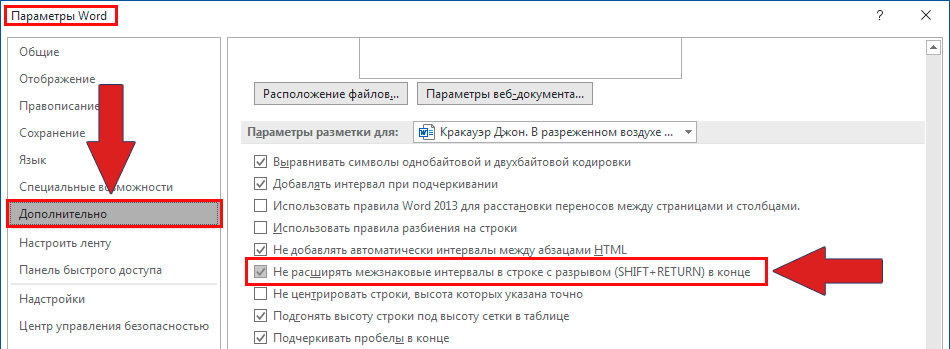
На владке «Дополнительно» включаем параметр — «Не расширять межзнаковые интервалы в строке с разрывом».
Автозамена
Можно удалить большие пробелы с помощью автозамены. Для этого активируем функцию клавишами Ctrl + H . В первое поле копируем большой пробел, а во второе — созданный при помощи нажатия клавиш Shift + Ctrl + Пробел . Нажимаем кнопку «Заменить всё».
Чтобы убрать большой пробел при выравнивании текста по ширине надо:
• выбирать в строке меню «главная» на панели инструментов раздел абзац;
• находим и нажимаем значок «отобразить знаки»(похожий на букву Р только в обратную сторону с закрашенной полуокружностью);
• быстрым двойным кликом удаляем значоки похожие на знак ввода (стрелка идущая вниз и поворачивающая на лево) и получаем нормальные пробелы.
Спасибо большое! Отличная статья!
Маленькое дополнение — на макбуке про не работает это сочетание клавиш. Вместо Control нужно ставить option (option+shift+пробел).
К сожалению, не знаю и не смог найти ответ на этот вопрос. Если вдруг всё таки получится, то напишу.
Если вам удасться решить проблему, то поделитесь. Добавлю в статью.
Спасибо за быстрый ответ! Пока у меня не получается. Только если ставить Shift+Enter. Но это ещё более некорректно — если в дальнейшем будут вноситься изменения в текст, то будет красная строка.
Можно еще один вопрос, вдруг вы знаете — в тексте есть таблицы. Обтекание таблиц текстом — «нет». Ширина столбцов нормально редактируется перетаскиванием границ по линейке. Как только в тексте появляются примечания на полях, то таблицы уплывают влево и их невозможно двигать (менять ширину столбцов или хотя бы просто полностью подвинуть таблицу на нужное место, сделать отступ текста внутри таблицы). Если поменять обтекание текстом на «вокруг», то все становится нормально. Но это жутко неудобно и странно. Вы не знаете, как решается такая проблема и с чем оба связана?
Как убрать большие пробелы между словами в Ворде
В текстовых документах Word зачастую можно встретить большие пробелы после слов. Чтобы убрать лишние пробелы в тексте, выполните нашу инструкцию.
Самый эффективный способ.
1. Кнопка «Заменить» или команда «CTRL+H».
2. В поле «Найти» ставите курсор мыши и 2 раза нажимаете клавишу ПРОБЕЛ.
3. В поле «Заменить на» ставите курсор мыши и 1 раз нажимаете ПРОБЕЛ.
4. Далее кнопка «Заменить все».

Для большинства документов требуется жесткое форматирование, поэтому нужно знать, как удалить помарки такого рода. Для всех версий редактора данная процедура универсальна и имеет только незначительные отличия. Удалить большие пробелы можно следующим образом:

- Основной проблемой, вызывающей наличие таких пробелов, является выравнивание по ширине. Убрать данный недостаток можно путем форматирования текста по левому краю. Для этого требуется перейти в раздел «Главная» и выбрать соответствующую позицию, которая обозначается горизонтальными линиями, расположенными с левого края. Команда: CTRL+L.
- Удалить лишние пробелы можно при помощи функции «Заменить». В версиях программы 2007-2013 данная позиция расположена в разделе «Главная» в правой части панели инструментов. В версии 2003 к данной функции можно перейти через раздел «Правка», после нажатия на который появится окно поиска, в котором нужно ввести параметры замены двух пробелов на один. Процедура повторяется до полного удаления двойных пробелов.
- Большие пробелы могут быть следствием наличия невидимых обозначений. Для их обнаружения нужно перейти в подраздел «Отобразить все знаки» во вкладке «Главная».
Похожие публикации:
- Когда закроют вайбер и ватсап
- Почему в вайбере не открывается видео
- Почему не обрезается штриховка в автокаде
- Почему приложение вайбер остановлено
Большие пробелы в ворде при выравнивании по ширине
В документах Word часто появляются большие пробелы при выравнивании текста по ширине. Есть несколько причин их появления и в каждом случае они убираются по разному. Предлагаемые решения в интернете не дают правильного ответа, а проблема решается просто.
Чтобы заменить большой пробел достаточно удалить его и поставить обычный одновременным нажатием трёх клавиш.
Убираем большие пробелы во всём документе
Если текст был скопирован в документ из сторонних источников, то в него могли попасть непечатаемые символы. Иногда это приводит к появлению больших пробелов. Для избавления от них следуйте инструкции:
- Выделяем текст.
- Переходим на вкладку «Макет» (или «Разметка страницы» в старых версиях офиса).
- Ищем пункт «Расстановка переносов» .
- Устанавливаем режим «Авто» .
В старых версиях Word «Сервис — Язык — Расстановка переносов» и галочка «Автоматическая расстановка переносов».
Большие пробелы из-за межзнаковых интервалов
Если пробелы растянулись из-за строк с разрывом, тогда в верхнем меню открыаем «Файл» и выбираем пункт «Параметры».
На владке «Дополнительно» включаем параметр — «Не расширять межзнаковые интервалы в строке с разрывом».
Автозамена
Можно удалить большие пробелы с помощью автозамены. Для этого активируем функцию клавишами Ctrl + H . В первое поле копируем большой пробел, а во второе — созданный при помощи нажатия клавиш Shift + Ctrl + Пробел . Нажимаем кнопку «Заменить всё».
04 дек 2012 г.
Ещё интересное — 6
Комментарии —
ПОКАЗАТЬ СТАРЫЕ
Евгения 23 декабря 2014, 20:52 # ↓
Спасибо, и в самом деле везде чушь пишут, а этот совет в самом деле очень помог. Автор, + 100 тебе))
Мария 17 февраля 2017, 18:57 # ↑ ↓
Да, автору огромное спасибо. +100500 к карме. Очень выручили. Проблема решилась благодаря Вашей заметке!
Елена 16 апреля 2018, 14:16 (был изменён) # ↑ ↓
СПАСИБО ОГРОМНОЕ. Наконец-то нашла, что искала! Вы мне очень помогли.
Антон 06 марта 2019, 19:07 # ↑ ↓
согласен! спасибо автору
Andy Si 08 января 2015, 12:28 # ↓
Всем пожалуйста, спасибо моему бывшему начальнику, он подсказал 🙂
Papont 12 февраля 2017, 11:47 # ↑ ↓
Почему то при нажатии комбинации ctrl+shift+пробел выпадает меню документа «закрыть, свернуть и т.д.» как при нажатии кнопки W в левом верхнем углу документа. Не подскажете что не так делаю? Word 2010.
Antonio 11 января 2015, 21:40 # ↓
Спасибо, очень помогли. А если хотите сразу весь текст так отредактировать, выделите этот противный промежуток, сделайте найти все, и замените его на ctrl+shift+пробел
yrik15x 21 января 2015, 14:24 # ↓
Спасибо большое, помогло: зажимаешь шифт и ктрл и жмешь пробел, И вот оно желаемый маленький пробел. БОЛЬШОЕ СПАСИБО ВАМ
Саша 22 января 2015, 11:40 # ↓
Это катастрофа. У меня ничего не получается, когда я нажимаю эту комбинацию, то у меня вообще пропадает текст. Может я что-то не то делаю. )))
Илья 11 февраля 2016, 11:47 # ↑ ↓
ХАхахах)) ты не выделяй его
Елена 22 мая 2017, 06:08 # ↑ ↓
Спасибо огромное!
Сутки мучилась с тупыми советами из сети
И вот.
Замечательно, что вы нам всем так помогли! Даже тому кто с 90-х озадачен долбанным текстом по ширине)
Эндрю, респект за сайт.
Браточек, именно ваш способ помог. Может, потому что Ворд 2003. Сразу всё выставила по ширине, выделила и принудительно расставила переносы во вставке. Спасибо!
Елена 22 мая 2017, 06:08 # ↑ ↓
Спасибо огромное!
Сутки мучилась с тупыми советами из сети
И вот.
Замечательно, что вы нам всем так помогли! Даже тому кто с 90-х озадачен долбанным текстом по ширине)
Эндрю, респект за сайт.
Браточек, именно ваш способ помог. Может, потому что Ворд 2003. Сразу всё выставила по ширине, выделила и принудительно расставила переносы во вставке. Спасибо!
Станислав 29 января 2015, 17:48 # ↓
Спасибо большое, очень помогло. У кого не получается — у того скорее всего руки растут из… ну вы сами поняли откуда. Автору большой плюс в карму.
Браточек 27 марта 2015, 14:40 # ↓
НЕ гоните тупорыльщину! Всё выделяете. Разметка страницы. Расстановка переносов. Авто. И будет красиво!
Kristi 20 мая 2016, 16:36 # ↑ ↓
спасибо большое. очень выручили. не знала что делать
Ainura 04 декабря 2016, 22:13 # ↑ ↓
Спасибо вам большое.
Наталья 09 декабря 2016, 09:16 # ↑ ↓
этот совет почему то быстрей помог, всем спасибо!
Алексей 22 декабря 2016, 05:15 # ↑ ↓
Молодец, а остальные долба**ы
брат 13 января 2017, 21:34 # ↑ ↓
Действительно все красиво стало.Большое спасибо Браточку.
111121 23 марта 2017, 16:36 # ↑ ↓
никогда не пишу на подобных сайтах комментарии, но СПАСИБО ОГРОМНОЕ! пишу курсовую работу, нервы на пределе из-за этих огромных пробелов! вы — спаситель.
Орест 27 марта 2015, 18:11 # ↓
Дякую) Ви мене врятували)
Andy Si 28 марта 2015, 10:05 # ↑ ↓
нема за що)
Дархан 11 апреля 2015, 20:32 # ↓
Джазаку Аллаху хойран! РАХМЕТ! СПАСИБО!
JC 13 мая 2015, 21:35 # ↓
Чувак. Тебе при жизни нужно памятник поставить ))) Ты спас мой диплом.
ъъ 14 мая 2015, 11:36 (был изменён) # ↓
на самом деле… это неправильно. Причина расползания последней строчки в том, что в конце этой строчки стоит не «знак следующего абзаца», а другой. Оба этих знака «невидимые», чтобы их увидеть, надо нажать на букву «П» в панели «Главная». Решение проблемы такое: ставим курсор(каретку) сразу за последним видимым символом(скорей всего точка) и жмём ЭНТЕР
санёк 17 мая 2015, 21:15 # ↓
блин а если у тебя диплом в 70 страниц так до утра можно пробелы проставлять, не ужели нет ничего чтобы выделить текст и сделать это сразу .
Andy Si 17 мая 2015, 23:02 # ↑ ↓
Можно сделать автозамену
Мария 25 мая 2015, 04:51 # ↓
Просто фантастически! Мне даже жить легче стало, после раскрытия такой тайны-)
Евгений 30 мая 2015, 11:48 # ↓
Единственный верный способ озвучил пользователь 2182154
«Скопируйте сначала весь текст в «Новый текстовый документ», а потом скопируйте из «Нового текстового документа» в Word и будет вам счастье!)»
Анна 12 мая 2016, 18:02 # ↑ ↓
Единственные адекватные челы в этой ленте, остальные так картофаны-профаны… Жесть…
Вовчик 09 июня 2015, 14:41 # ↓
Есть еще одно решение, если вы набираете в Ворде с нормальными пробеламы, а вот скопирован отку до то текст или с другого документа — с ужасными проблеми, просто вырежте текст с етими пробелами, вставте в простой блокнот, а потом уже из блокнота копируем и вставляем в Ворд.
Den4ik 10 апреля 2017, 23:46 # ↑ ↓
спасибо очень помогло, дельный совет.
Случайность
Случайность 06 сентября 2015, 14:31 # ↓
Чтобы убрать большой пробел при выравнивании текста по ширине надо:
• выбирать в строке меню «главная» на панели инструментов раздел абзац;
• находим и нажимаем значок «отобразить знаки»(похожий на букву Р только в обратную сторону с закрашенной полуокружностью);
• быстрым двойным кликом удаляем значоки похожие на знак ввода (стрелка идущая вниз и поворачивающая на лево) и получаем нормальные пробелы.
Andy Si 06 сентября 2015, 14:47 # ↑ ↓
Спс. Кто-нибудь опробует, обязательно добавлю. Сам не могу, перешёл на LibreOffice)
Аня 08 октября 2015, 13:49 # ↓
Предлагаю другой, более легкий, вариант. Создаете блокнот, туда копируете текст, сохраняете. Снова открываете блокнот, копируете и вставляете в ворд. И не надо возиться с каждым пробелом по отдельности…
BATPYIIIKOB
BATPYIIIKOB 20 октября 2015, 20:05 # ↓
Проще просто закончить строку нажав Enter.
Марьяна 25 ноября 2015, 09:48 # ↓
Вы просто супер. Я никогда не могла разобраться в этом. Всегда находила какие-то сложные статьи… Сегодня великий день для меня.
Ruslan 25 ноября 2015, 10:30 # ↓
Спасибо! Реально помогло! Среди простора интернета только здесь нашел ответ! Респект!
Валентин 09 января 2016, 20:47 # ↓
«Комбинация Ctrl+Shift+пробел» называется «неразрывный пробел» и служит совсем не для выравнивания, а для того, чтобы слова, разделённые этим пробелом переносились на следующую строку вместе.
kate_15 22 января 2016, 14:01 # ↓
Долгое время пишу различные работы, а до сих пор бесила эта штука.
Спасибо за бесценный совет!
Константин
Константин 06 февраля 2016, 13:59 # ↓
Слава Богу, спасибо вашему Папа и Мама, ваша щедрость на полезные советы, ваше желание помочь — СЧИТАЮ ВАС ДОСТОЙНЫМ НОБЕЛЕВСКОЙ ПРЕМИИ МИРА и уверен, что члены Нобелевского комитета сочтут достойным награды Ваши усилия «в укреплении и развитии современного печатного искусства и активной популяризации достижений на российской арене печатного ремесла»
Andy Si 07 февраля 2016, 22:42 # ↑ ↓
хаха… спасибо, пошёл подавать заявку))
Анастасия 10 февраля 2016, 15:02 # ↓
в PowerPoint не получается так сделать, помогите:(
Софья 23 марта 2016, 20:34 # ↓
Это просто самое чудесное, что я находила в интернете!(: Спасибо!
Александр 07 апреля 2016, 15:02 # ↓
Я бы посоветовал сделать по-другому: при форматировании текста делать все и сразу, то есть «выровнять по ширине» и заменить сразу все пробелы с помощью «заменить» в первую колонку ставите обычный пробел с клавиатуры, а в нижнюю ставите неразрывный пробел с помощью alt+255 с цифровой клавиатуры, то что советует автор скорее какую-то локальную комбинацию нежели глобальное решение
Оксана 26 апреля 2016, 13:52 # ↑ ↓
Александр, а как осуществить этот алгоритм: «заменить» в первую колонку ставите обычный пробел с клавиатуры, а в нижнюю ставите неразрывный пробел с помощью alt+255 с цифровой клавиатуры»?
Andy Si 26 апреля 2016, 15:50 # ↑ ↓
В Word есть окно замены, вызывается комбинацией клавиш «Ctrl + H». В первом поле ставим обычный пробел, во втором — устанавливаем курсор, затем зажимаем ALT и не отпуская его набираем 255 с цифр, которые на клавиатуре справа. Затем отпускаем ALT. Должен появится неразрывный пробел. Делаем замену.
Алина 04 мая 2016, 17:53 # ↑ ↓
Спасибо тебе огромное)) ты просто бомба)) у меня все получилось
Гулечка 04 мая 2019, 20:41 # ↑ ↓
отличный совет. единственное, что помогло!
Andy Si 21 апреля 2016, 23:05 # ↓
Всем пожалуйста
Маша 10 мая 2016, 13:17 # ↑ ↓
пробелы убрать получилось. вот только теперь слова все с переносом на следующую строчку, причем неправильно. по одной букве на другой строчке. Как теперь решить эту проблему? скажите пожаааалуууййстаааа(((
Альбина 13 июня 2018, 20:42 # ↑ ↓
avatar Аня 08 октября 2015, 13:49 #
Предлагаю другой, более легкий, вариант. Создаете блокнот, туда копируете текст, сохраняете. Снова открываете блокнот, копируете и вставляете в ворд. И не надо возиться с каждым пробелом по отдельности…
Анастасия 26 апреля 2016, 21:42 # ↓
СПАСИБО ТЕБЕ БОЛЬШОЕ, добрый ты человек!:)
Арман 08 мая 2016, 18:13 # ↓
Делаю все, как описано выше, но во-первых, после удаления одного пробела появляются другие и еще больше, то есть мой диплом в 50 страниц я буду исправлять, наверное, целый день. И все бы ничего, но при использовании этого способа, текст съезжает и уже не выглядит как выравненный по ширине. ПОМОГИТЕ ПОЖАЛУЙСТА
Альбина 13 июня 2018, 20:43 # ↑ ↓
avatar Аня 08 октября 2015, 13:49 #
Предлагаю другой, более легкий, вариант. Создаете блокнот, туда копируете текст, сохраняете. Снова открываете блокнот, копируете и вставляете в ворд. И не надо возиться с каждым пробелом по отдельности…
Маша 10 мая 2016, 13:20 # ↓
пробелы убрать получилось, но зато появилась проблема еще хуже( слова получились с переносом на следующую строчку, причем неправильно. допустим по одной букве переносятся на следующую строку. скажи пожалууууустааааа как исправить?
Альбина 13 июня 2018, 20:43 # ↑ ↓
avatar Аня 08 октября 2015, 13:49 #
Предлагаю другой, более легкий, вариант. Создаете блокнот, туда копируете текст, сохраняете. Снова открываете блокнот, копируете и вставляете в ворд. И не надо возиться с каждым пробелом по отдельности…
Катя 23 мая 2016, 17:08 # ↓
Спасибо огромное, очень помог совет. Везде что-то непонятное пишут. А тут все четко и доступно написано) еще раз спасибо автору))
Катя 25 мая 2016, 18:27 # ↓
Да хранит Господь Вас и Вашего начальника!:)) Это же чуууудо:))
Ольга 27 мая 2016, 15:11 # ↓
Спасибо автору за полезный совет, очень помог!))
Hramira 31 мая 2016, 13:28 # ↓
Огромное спасибо! Реально помогло. Давно искала ответ, но ничего не попадалось на глаза. Оказалось так просто и легко!
Слава 03 июня 2016, 15:49 # ↓
Все гениальное просто, этот вопрос не давал мне покоя с конца 90-х )) Спасибо.
Елена — teacher
Елена — teacher 04 июня 2016, 15:52 # ↓
Вы большой молодец! Спасибо Вам! Стольким людям помогли с такой «головоломкой». И мне тоже! Благодарна Вам!
Анна 05 июня 2016, 22:37 # ↓
Вот реально спасибо ))
столько дибилизма перепробовала -не помогло. а тут-так просто )
Александра
Александра 30 июня 2016, 12:55 # ↓
Автору респект! Долго искала ответ на этот вопрос, и только здесь нашла нормальный ответ! СПАСИБО.
Eterias SA
Eterias SA 17 июля 2016, 19:39 # ↓
Автор Вы лучший. спасибо!)
Александр 11 октября 2016, 09:20 # ↓
Спасибо автору за этот совет и другие подсказки на сайте, а также полезные советы в комментариях!
Andy Si 11 октября 2016, 11:56 # ↓
Всем спасибо за отзывы…
Ana 26 декабря 2016, 23:50 # ↓
СПАСИБО! Выручили! 🙂
Игорь 24 января 2017, 10:12 # ↓
Автору сего поста большая благодарность. Сколько мучился и вот-решение!
Andy Si 24 января 2017, 16:05 # ↑ ↓
Кристина 24 января 2017, 20:38 # ↓
Честно, никогда не писала комментарии, но сейчас просто обязана)Спасибо большое автору, были проблемы с курсовой именно из-за этого, и зашла на этот сайт и сразу нашла решение;)
Кристина 24 января 2017, 21:23 # ↓
убрала пробелы, но теперь появилась другая проблема, все съезжает на след строку и все едет неправильно, как это убрать? подскажите((
Andy Si 24 января 2017, 21:47 # ↑ ↓
Я без документа не знаю почему может поехать. Попробуйте совет из комментариев от Браточка, в самом верху. Многим помогло.
Валитрон 15 февраля 2017, 22:45 # ↓
Чувак, спасибо, очень помог, а то аштрясло от этих сраных километровых пробелов по всему курсачу!
Елена 28 февраля 2017, 09:31 # ↓
Подскажите пожалуйста, после выравнивания текста по всей ширине, появляются слова без пробелов. слитно по два слова, исправляю ошибки. сохраняю, закрываю и после обнаруживаю что опять как будь-то и не исправляла! Что делать??
Andy Si 28 февраля 2017, 10:53 # ↑ ↓
Никогда не сталкивался с таким. Может документ не сохраняется. Попробуйте сохранить как. Может версия Word глючит, сложно сказать.
Мария 14 марта 2017, 06:37 # ↓
Спасибо вам огромнейше. Выручили)
Юнеско Ди 02 апреля 2017, 19:46 # ↓
Выручили, спасибо!))
Комментарий был удален.
Роман 10 апреля 2017, 16:42 # ↓
Данный способ мне не помог и способ Браточка тоже. Случайно копаясь в настройках нашёл другой способ, который помог мне.
Файл — параметры — дополнительно — поставить галочку в поле: Не расширять межзнаковые интервалы в строке с разрывом (Эта строчка почти в самом низу)
Andy Si 10 апреля 2017, 23:33 # ↑ ↓
Спасибо, интересно. Проверяйте народ.
Господин 08 июня 2017, 16:07 # ↑ ↓
Спасибо!Ctrl+Shift+Пробел Вы мои спасители!
Ди 03 июня 2017, 13:01 # ↑ ↓
ты меня спас… спасибо
Олеся 12 ноября 2017, 08:12 # ↑ ↓
Спасибо большое Роман.
Татьяна Балейкина
Татьяна Балейкина 16 мая 2017, 17:30 # ↓
Огромное спасибо!
Азелхан 17 мая 2017, 18:35 # ↓
Спасибо! Я рад
Комментарий был удален.
Наталья 23 мая 2017, 10:11 # ↓
Хотела подблагодарить Вас за помощь таким чайникам, как я! Спасибо, Ваши советы очеень помогают и наглядно! Спасибо и всего наилучшего!
Саша 07 июня 2017, 11:14 # ↓
Предлагаемые решения в интернете не дают правильного ответа на вопрос или выдают сложные способы. А проблема решается просто. Спасибо, Вы сохранили уйму времени и сил
Arys 10 июня 2017, 10:09 # ↓
В конце растянутой строки нужно нажать tab
Сергей 02 августа 2017, 16:44 # ↑ ↓
Класс, Ваш вариант универсальнее описанных в статье, спасибо.
ЩДКУ 02 ноября 2017, 17:14 # ↑ ↓
Ирина 20 ноября 2017, 09:14 # ↑ ↓
Огромное спасибо.
Алиса 24 июня 2017, 19:31 # ↓
Супер. Всё получилось.
Александра
Александра 27 ноября 2017, 15:44 # ↓
Большое спасибо!
Наталья 02 марта 2018, 13:49 # ↓
Как убрать под таблицей отступ межстрочный размером с треть страницы?
Andy Si 04 марта 2018, 12:08 # ↑ ↓
Наверно, отобразить непечатаемые символы и удалить бекспейсом. Но это не точно.
Андрей 03 апреля 2018, 21:40 # ↓
Столько раз Вас отблагодарили, я буду в том числе. Большое человеческое спасибо.
Акакий 28 апреля 2018, 11:28 (был изменён) # ↓
Огромное спасибо автору, спас курсовую работу от полной переделки только из-за этих гигантских разрывов. Помог второй способ, а табом каждую строчку «исправлять», это для хардкорщиков, но тоже работает.
Диана 14 июня 2018, 02:05 # ↓
Спасибо большое. Долго не могла найти способ, просмотрела множество сайтов. Благодаря вам все решилось)))
Andy Si 14 июня 2018, 09:13 # ↓
Всем спасибо за обратную связь. Отлично, что помогает.
Игнат 22 июня 2018, 20:26 # ↓
Огромное спасибо, очень выручили)
Дмитрий 23 июня 2018, 13:26 # ↓
Отличная статья
Арман 27 июня 2018, 17:39 # ↓
спасибо, на фоне всех остальных рекомендаций в интернете, данная статья очень полезна и действительно помогает.
Михаил 04 июля 2018, 13:43 # ↓
Спасибо!
Кратко, по теме.
Анастасия 12 декабря 2018, 14:01 # ↓
Если у вас word 2007, там дурацкая правописание операции. Настройки — Дополнительно — Параметры разметки и, внимание! — Расширять межзнаковые интервалы в строке с разрывом
мария 02 января 2019, 14:22 # ↓
Спасибо огромное. Очень благодарна Вам. Пол года мучилась, пока не наткнулась на вашу статью. как хорошо, что существуют такие умные люди.
Andy Si 03 января 2019, 14:30 # ↑ ↓
Рад что помогло.
Роман 05 января 2019, 20:34 # ↓
Только благодаря комбинации ваших советов я смог разобраться со своими текстовыми трудностями. Это сэкономило огромное количество времени, т.к. вручную убирать длинные пробелы в текстах огромного объема было бы очень утомительно. Спасибо, вы реально меня спасли! Вот что значит — эффективные действия. Знания — сила!
Александра
Александра 14 марта 2019, 16:37 # ↓
Способ «Замена больших пробелов на обычные» — ЭТО ПРОСТО ГЕНИАЛЬНО. Я в восторге!
Спасибо огромное.
Andy Si 15 марта 2019, 09:23 # ↑ ↓
Благодарю за отзыв.
Бема 07 апреля 2019, 17:05 # ↓
Спасибо большое) помогло
Prohorenko
Prohorenko 24 мая 2019, 16:46 # ↓
Спасибо большое за информацию! Все четко и по делу. Без воды! Заметке 5 лет, а актуальна
Andy Si 24 мая 2019, 22:01 # ↑ ↓
Это точно 🙂 благодарю за отзыв.
Олег 26 мая 2019, 19:55 # ↓
Отличный способ! Помогло. Спасибо большое!
Светлана 16 июня 2019, 11:05 # ↓
Спасибо большое. Просто волшебное сочетание клавиш.
Марат 17 августа 2019, 08:18 # ↓
Огромное спасибо)) наконец то я знаю как это исправить
Павел 15 сентября 2019, 09:23 # ↓
Отличный материал! Благодарю!
Надежда 07 октября 2019, 06:54 # ↓
В ворде появляются ненормальные большие абзацы, всем, что здесь советовали, убрать не получается, удаляю абзац, потом enter, становится нормальным, но большой отступ переходит на следующий абзац. Можно конечно форматировать, но текст уже оформлен и применены разные стили и гарнитуры и таблицы, все оформлено по ГОСТу, обнулять их не хочется, помогите.
Татьяна 05 ноября 2019, 13:06 # ↑ ↓
Простите, а вы пробовали задать размер абзаца в меню абзац.
В окошечке одинарный, полуторный и т.д там есть разные можно подобрать точно.
Надежда 05 ноября 2019, 16:22 # ↑ ↓
Доброго дня суток, Татьяна! Конечно, пробовала, ничего не помогает. Пришлось во всем документе очищать формат и заново все редактировать.
mysweetshadowX
mysweetshadowX 04 ноября 2019, 11:06 # ↓
Автору кг картошки ))) спасибо!
Andy Si 04 ноября 2019, 12:10 (был изменён) # ↑ ↓
Спасибо, наконец котлеты с пюрешкой поем))
Татьяна 05 ноября 2019, 13:24 # ↓
Спасибо от души.
Мне дали текст, набранный вручную, т.е. с пробелами вместо абзацев и т.д.
А я чего-то перезабыла все, а многое и не знала. Этот текст плясал у меня а разные стороны, пока я не обнулила форматирование
(Текстовый блокнот — это отл.идея)
Затем загнала его в вебдок и через найти и заменить вытащила из него около 60000 всяких пробелов.
Затем установила опции кегля, гарнитуры и установила авто переносы. Заплясала правая сторона.
Ее и так видно, как она колбасит, а когда выделяешь абзац четко видна лесенка.
Дальше начинается парикмахерская.
1. Убрать лесенку и убрать висячие строки.
Методом перегрева я нашла такой оптимальный способ.
Выделяем абзац. Заходим в меню шрифт, открываем вкладку интервал.
(Может в какой-то версии стоит уже опция не растягивать интервалы, а у меня чот не оказалось). Поэтому я жму в окошечке обычный и увеличиваю этот размер на 0.1. Текст разутюживается как ошпаренный.
Смотрю есть ли висячая строка. Если есть, в том же окошечке сжимаю до 0.4, 0.5, и т.д. там уже появляется чувство на сколько.
Затем подстригаю лесенку справа.
Выделила, увидела выпирает слог или буква, главным образом черное окошечко, в котором они находятся.
Ставлю справа курсор и бью ctr+chift+пробел. Если строку потянуло на большие пробелы, значит ищу где я защемила слова той же операцией. Это хорошо видно при включенном знаке непечатаемые символы
Нудно и медленно, но это плата за скорость при «наборе» текста.