
Использование AirDrop на компьютере Mac
Функция AirDrop обеспечивает беспроводную отправку документов, фотографий, видеозаписей, веб-сайтов, геопозиций и других данных на находящиеся поблизости устройства iPhone, iPad, iPod touch и компьютеры Mac.
Обмен содержимым с помощью AirDrop
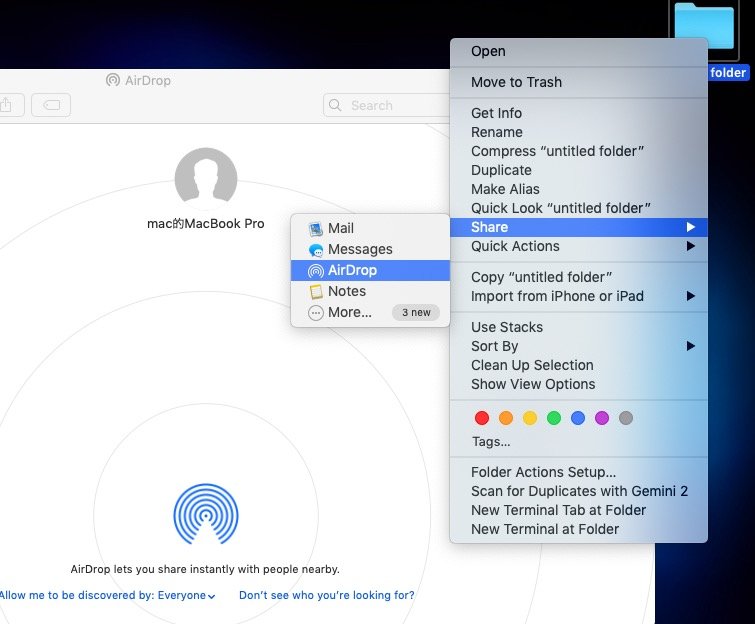
- Откройте файл, который хотите отправить, и нажмите кнопку «Поделиться» в окне приложения. Для файлов в Finder вы также можете щелкнуть файл, удерживая нажатой клавишу Control, а затем выбрать «Поделиться» в контекстном меню.
- Выберите AirDrop из списка вариантов.
- Выберите получателя из листа AirDrop.
Или откройте окно AirDrop и перетащите файлы на значок получателя:
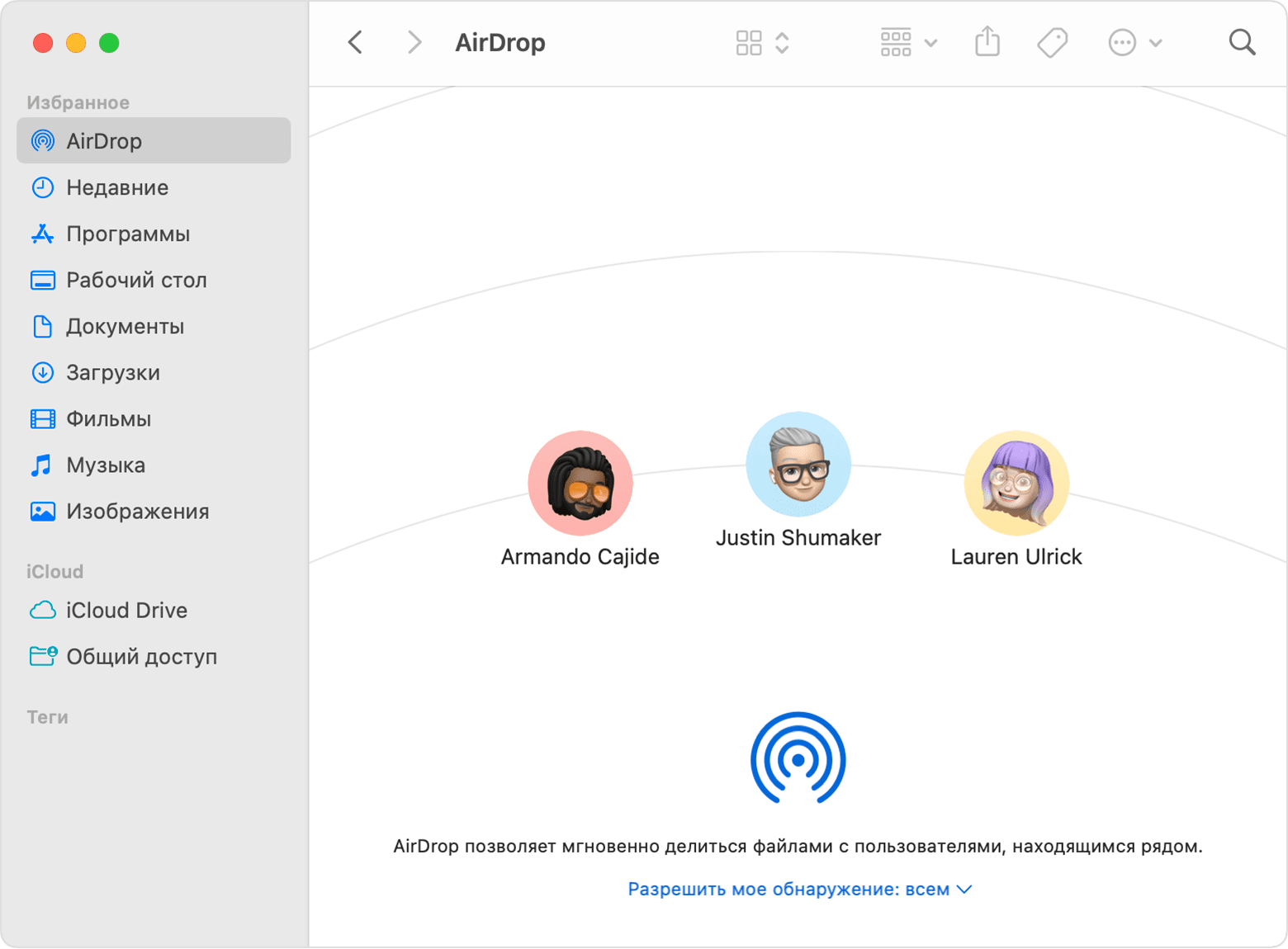
- Выберите AirDrop на боковой панели окна Finder. Или выберите «Переход» > AirDrop в строке меню.
- В окне AirDrop отображаются находящиеся поблизости пользователи AirDrop. Перетащите документы, фотографии или другие файлы на значок получателя, отображаемый в этом окне.
Получение содержимого с помощью AirDrop
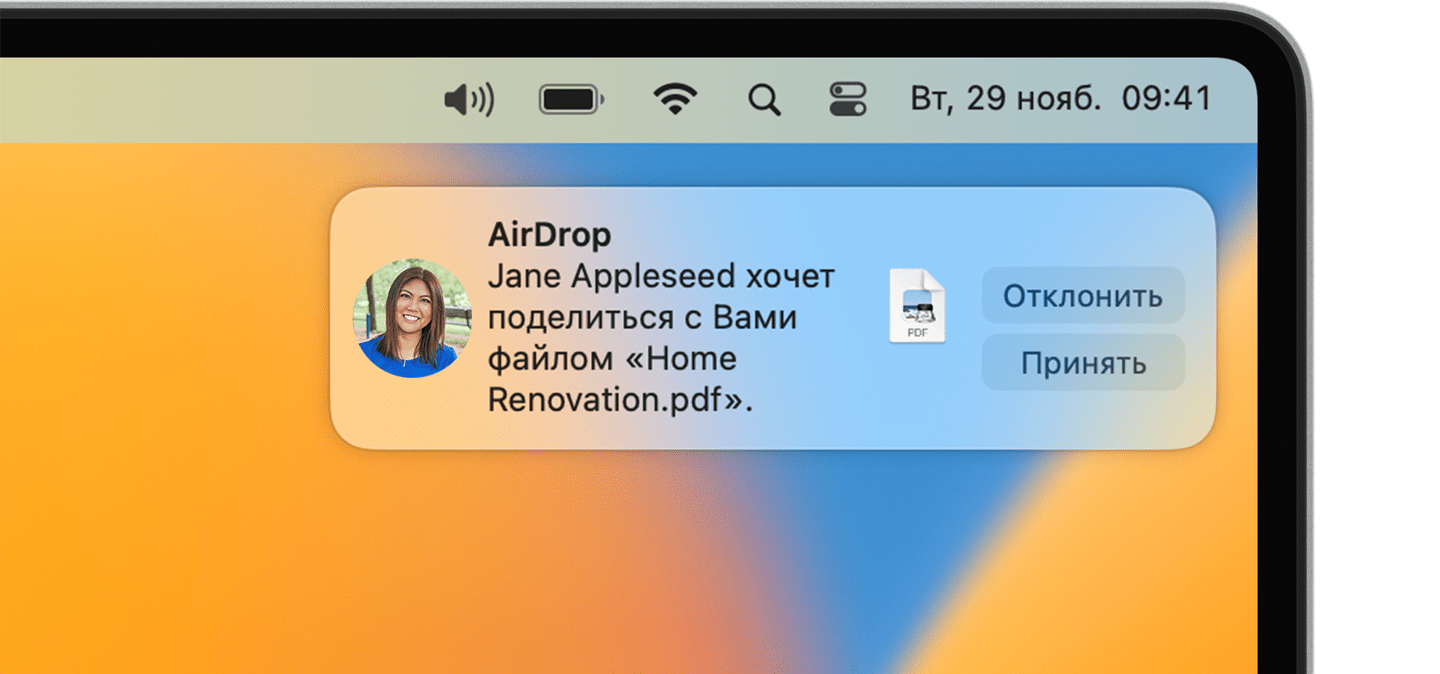
Когда кто-то поблизости пытается отправить вам файл с помощью AirDrop, на вашем устройстве соответствующий запрос отображается как уведомление или как сообщение в окне AirDrop. Нажмите «Принять», чтобы сохранить файл в папке «Загрузки».
Если другое устройство не отображается в AirDrop
Убедитесь, что оба устройства находятся в пределах 9 метров друг от друга с включенными интерфейсами Wi-Fi и Bluetooth.
Выберите «Переход» > AirDrop в строке меню Finder, а затем установите флажок «Разрешить мое обнаружение» в окне AirDrop. Настройки на iPhone, iPad и iPod touch аналогичны. Если настроено получение содержимого только от контактов, на обоих устройствах должен быть выполнен вход в iCloud, а связанный с идентификатором Apple ID отправителя адрес электронной почты или номер телефона должен содержаться в приложении «Контакты» на устройстве получателя.
Установите последние обновления ПО на компьютере Mac и других устройствах.
Убедитесь, что входящие подключения не заблокированы в настройках брандмауэра:
- macOS Ventura или более поздняя версия: откройте меню Apple > «Системные настройки». Нажмите «Сеть» на боковой панели, затем нажмите «Брандмауэр» справа. Нажмите кнопку «Параметры», затем убедитесь, что параметр «Блокировать все входящие подключения» отключен.
- Более ранние версии macOS: откройте меню Apple > «Системные настройки», а затем выберите «Защита и безопасность». Перейдите на вкладку «Брандмауэр», нажмите на замок и при появлении запроса введите пароль администратора. Нажмите «Параметры брандмауэра», затем убедитесь, что флажок «Блокировать все входящие подключения» снят.
Как включить AirDrop между iPhone и старым компьютером Mac
В компьютерах Mac функция AirDrop появилась вместе с OS X 10.7 Lion. В мобильные устройства она пришла вместе с iOS 7, однако только с выходом OS X Yosemite и iOS 8 передача данных заработала между мобильными устройствами и компьютером. Но для работы на Mac функции AirDrop требуется современный чип беспроводной сети, так что на старых компьютерах обмен данными с мобильными устройствами невозможен.
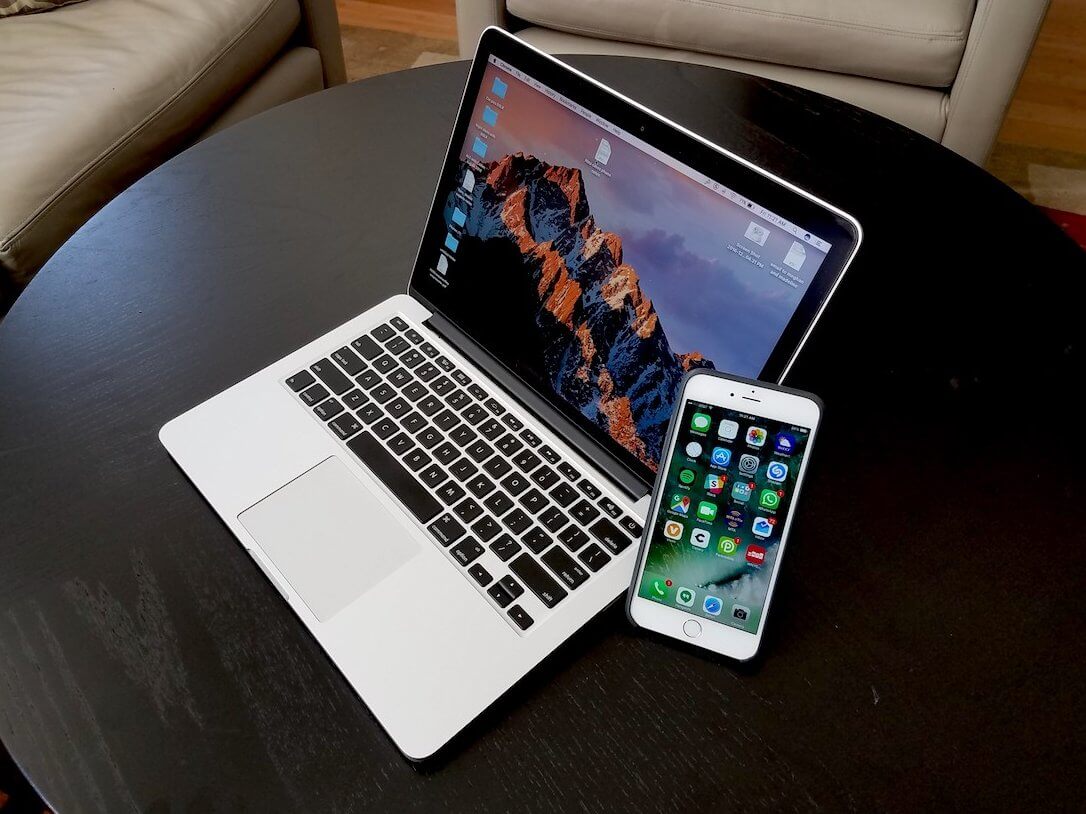
AirDrop работает не на всех компьютерах Mac
С тех пор вышло немало обновлений, и многие сейчас хотели бы включить AirDrop между своим iPhone на iOS 13 и старым Mac. Стандартными средствами операционной системы настроить эту связку не получится, но есть проверенные решения от сторонних разработчиков.
Еще несколько лет назад группа разработчиков-энтузиастов создала инструмент под названием Continuity Activation Tool, который позволяет использовать данную функцию даже на старых компьютерах Mac. Причем он активирует не только Continuity, но и обмен данными между старыми компьютерами и любыми iPhone по AirDrop. Однако старая версия Continuity Activation Tool не работает с операционными системами вроде Sierra или High Sierra.
Как включить AirDrop на старом Mac
Важно! Если у вас компьютер с macOS Sierra или новее, сначала перезагрузите компьютер и зайдите в режим восстановления (Command+R). После загрузки системы откройте терминал и введите эту команду:
Перезагрузите компьютер и в обычном режиме запускайте установщик Continuity Activation Tool.
Скачать установщик можно по этой ссылке. После загрузки необходимо извлечь ZIP-архив, запустить файл установки, а затем следовать инструкциям.
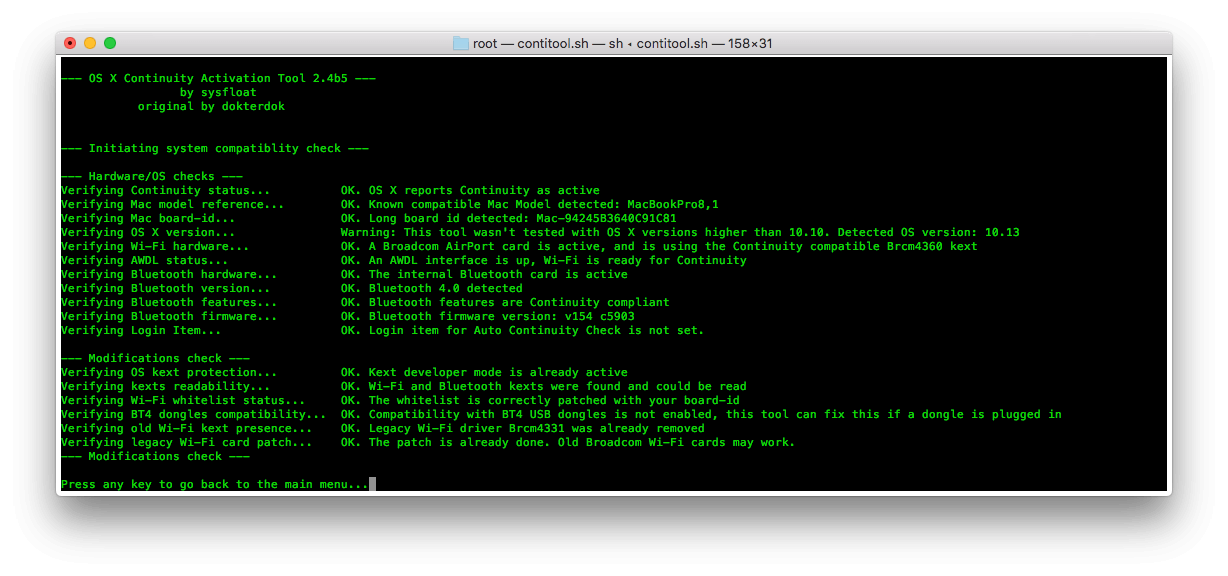
Все управление осуществляется числами
Затем программа предложит перезагрузить компьютер. После этого в основных настройках Mac вы увидите пункт «Разрешить Handoff между этим Mac и Вашими устройствами iCloud», где нужно поставить галочку. Также необходимо будет выйти из своего аккаунта iCloud на компьютере и войти заново (на iPhone ничего делать не надо).
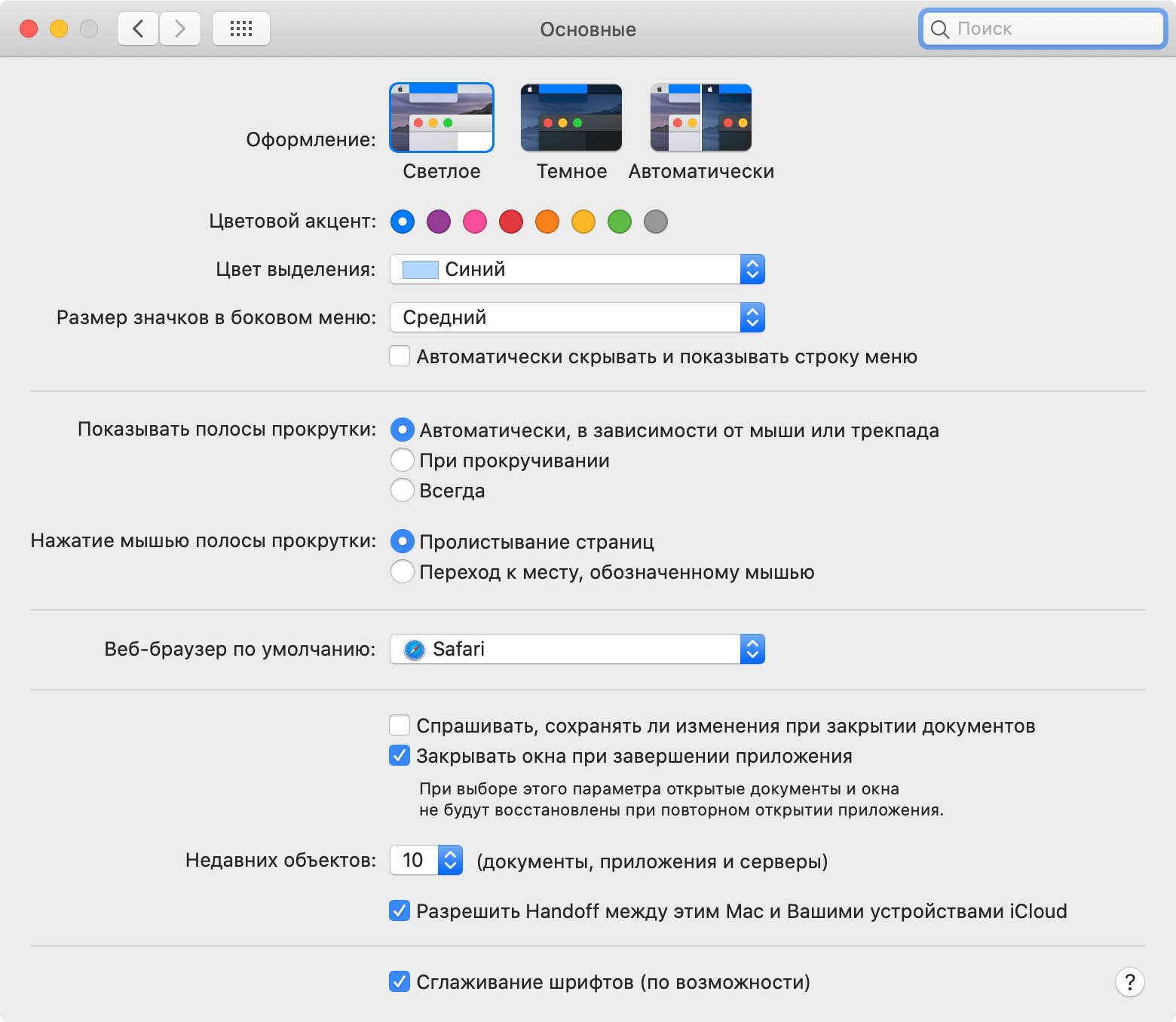
Без этой галочки ничего работать не будет
После осуществления всех этих манипуляций Continuity должна будет заработать, что с радостью подтверждают многочисленные пользователи. Мы также проверили работоспособность данного способа на Mac mini 2011 на macOS High Sierra — стала активна не только Continuity, но и функция AirDrop между Mac и iPhone с iOS 13.
По окончанию всех операций можно снова войти в режим восстановления и ввести эту команду:
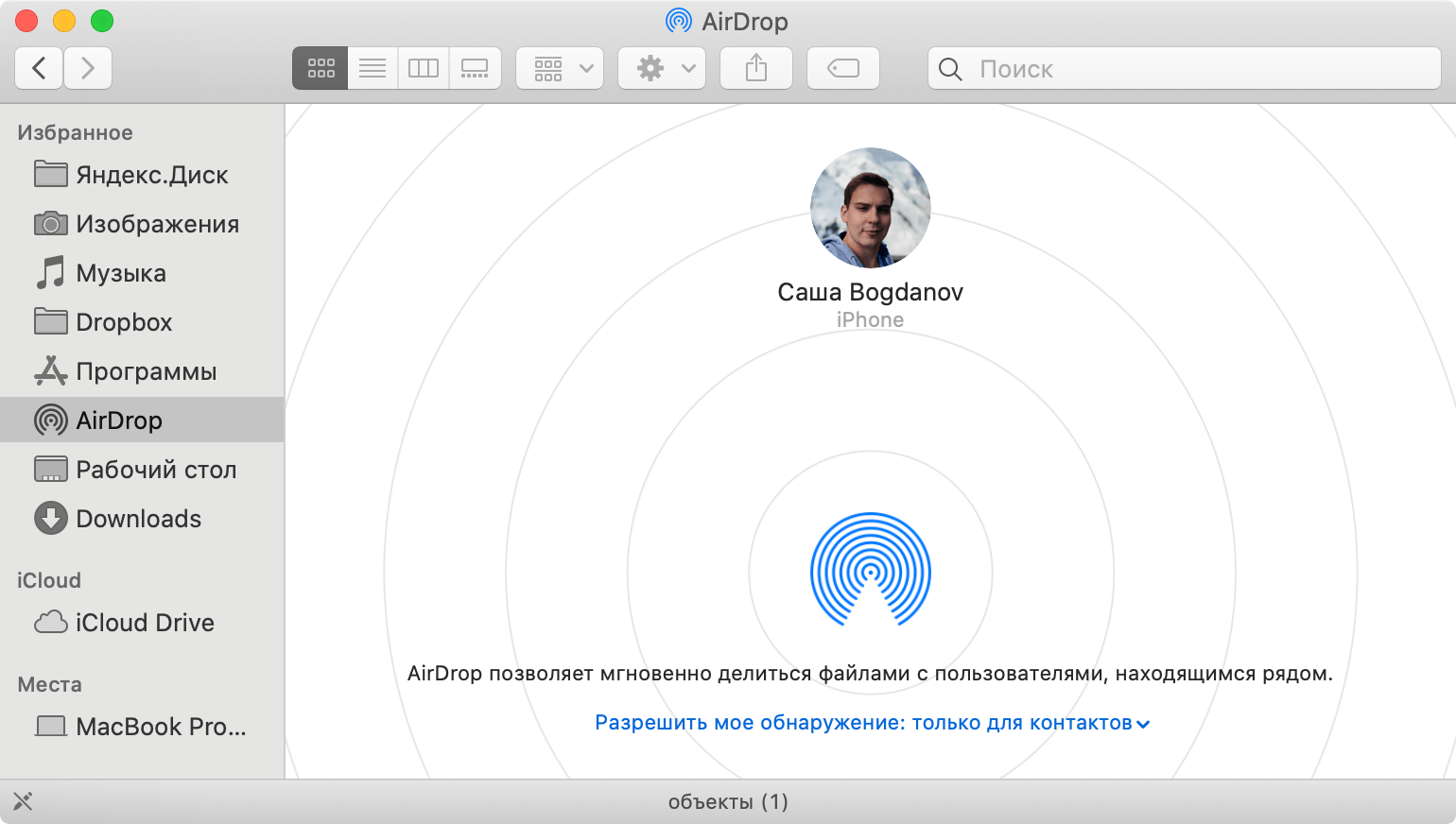
Почему AirDrop на Mac не работает
Однако, как мы знаем, работе Continuity и AirDrop между Mac и iPhone препятствуют не только программные, но и аппаратные ограничения. Поэтому, прежде чем пользоваться утилитой, проверьте, не нужно ли вам установить для этого необходимые компоненты на ваш Mac.
MacBook Air 2008-2010 — Необходима установка беспроводной платы BCM94360CS2
MacBook Air mid-2011 — Никакие дополнительные компоненты не нужны
Mac mini 2009-2010 — Необходима новая беспроводная плата
Mac mini mid-2011 — Никакие дополнительные компоненты не нужны
MacBook Pro mid 2009 — late 2011 — Необходима установка беспроводной платы BCM94331PCIEBT4CAX
iMac 2008-2011 — Необходима модернизация плат Wi-Fi + Bluetooth
MacBook Pro late-2011 — Необходима установка беспроводной платы BCM94331PCIEBT4CAX
Да, MacBook Air и Mac mini середины 2011 года вообще не требуются никакие аппаратные апгрейды для того, чтобы заставить Continuity работать. Получается, что ограничения, наложенные Apple, имеют чисто программный характер.
Читайте также — Использовать AirDrop небезопасно?
Напоминаем, что установка данной утилиты повлечет за собой внесение изменений в конфигурацию системы. Поэтому на всякий случай перед осуществлением этой операции советуем вам создать резервную копию.
Как включить AirDrop на Mac и как им пользоваться

Всемогущий эксперт по написанию текстов, который хорошо разбирается в проблемах Mac и предоставляет эффективные решения.
У Apple есть много функций, которые вы можете использовать, и если вы не пробовали использовать AirDrop, что ж, вам не хватает хорошей функции технического гиганта. Здесь мы научим вас как включить AirDrop на Mac.
AirDrop используется для отправки (или получения) документов, видео и фотографий между компьютерами Mac. Или его можно использовать для приема и отправки между iPhone или iPad и Mac. Кроме того, это отличный метод для эффективной передачи или отправки большого файла с одного устройства Apple на другое.
И на принимающих, и на отправляющих устройствах должен быть Bluetooth, и он должен быть включен, поскольку AirDrop работает через Bluetooth. Однако AirDrop можно использовать только на небольших расстояниях. Вот все, что вам нужно узнать о том, как включить AirDrop на Mac и начать его использовать.

Часть 1. Как включить AirDrop на Mac с помощью Finder
Почему на моем Mac не работает Airdrop? Вы должны сначала проверить, включен ли bluetooth. Использование AirDrop в окнах Finder предлагает большую помощь в быстром обмене несколькими файлами и настройке функции AirDrop для обнаружения.
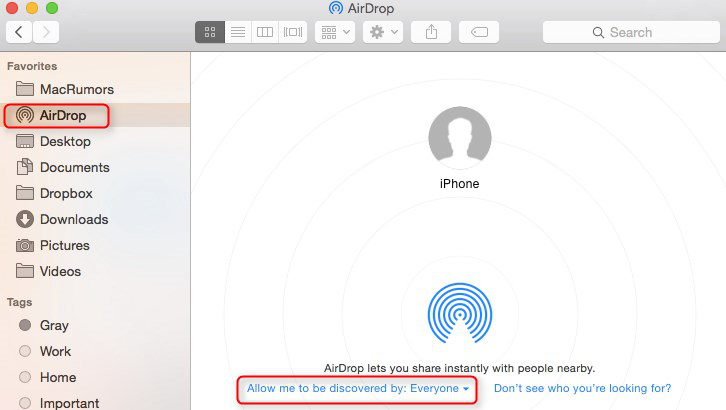
- Найдите строку меню в верхней части экрана, откройте Finder и выберите Перейти> AirDrop. Это начало того, как включить AirDrop на Mac.
- В нижней части интерфейса выберите параметр, позволяющий быть обнаруженным любым устройством. Ты можешь выбрать Все or Контакт только. После этого откроется окно поиска AirDrop. Есть два последних варианта для обмена файлами, поэтому выберите соответствующий вариант.
- Подождите, пока рядом появятся различные устройства. Они появятся на некоторое время.
- Чтобы мгновенно обмениваться файлами в окне AirDrop, перетащите файлы вы хотите отправить и поделиться. Чтобы легко использовать AirDrop в любое время, вы можете сохранить AirDrop в «Избранном» в Finder.
Часть 2. Как поделиться своими файлами с помощью Mac AirDrop
AirDrop файл, видео или фото со своего Mac всего за несколько кликов. Узнайте, как включить Airdrop на Mac и поделиться своими файлами ниже.
- Вверху окна вашего файла найти значок для обмена. Это похоже на стрелку ВВЕРХ в рамке. Щелкните этот значок.
- Раскроется меню обмена. После этого выберите AirDrop. Одним из вариантов обмена по умолчанию должен быть AirDrop.
- Появляется новое окно, в котором отображаются ближайшие устройства, с которыми вы можете поделиться. Иногда AirDrop требуется время, чтобы найти устройства поблизости. Кроме того, если ваш аирдроп на iPhone или Mac не работает, убедитесь, что Bluetooth активирован . Если когда-либо принимающее устройство все еще не появляется.
- После этого щелкните конкретное устройство, на которое хотите отправить файл.
Куда отправляются фотографии или файлы в режиме Airdrop на Mac? Все они попадают в какое-то место на вашем Mac — в папку «Загрузки». С помощью аирдропа вы можете аирдроп с iPhone на Mac или с Mac на iPhone по своему усмотрению.
Часть 3. Как сделать AirDrop файл Excel, Word или Powerpoint
Теперь, когда вы знаете, как включить Airdrop на Mac, прочтите ниже, чтобы узнать, как Airdrop Excel, Word или PowerPoint на Mac:
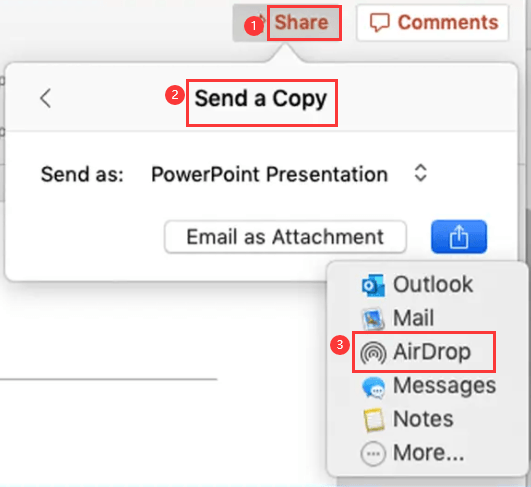
- В правом верхнем углу окна Powerpoint, Excel или Word. Нажмите кнопку «Поделиться».
- Будут видны несколько вариантов совместного использования. После этого выберите опцию «Отправить копию».
- Щелкните значок для отправки и в меню выберите AirDrop. Щелкните значок «Поделиться»> «AirDrop».
- Чтобы поделиться определенными файлами с находящимися поблизости устройствами, появится новое окно.
- Щелкните конкретное устройство, на которое вы хотите отправить файл через AirDrop, и он будет немедленно отправлен.
Часть 4. Как мгновенно получать файлы с помощью AirDrop на вашем собственном Mac
Как перенести видео с iPhone на Mac? С помощью AirDrop можно с легкостью переносить файлы разных типов, расположенные на вашем iPad (или iPhone), в файлы на вашем Mac. Когда кто-то делится или отправляет определенный файл, вы получаете уведомление, если вы его примете. Позже он появится в папке «Загрузки».
В этой статье приведены различные инструкции по включению AirDrop на Mac. Наряду с тем, как поделиться файлом внутри файла, а также как получить файлы через AirDrop. Мы надеемся, что помогли вам использовать одну из лучших функций, которые может делать только Apple.

Кроме того, если у вас возникли проблемы с очисткой Mac, мы рекомендуем использовать iMyMac PowerMyMac ловко очистить свой Mac с различными типами ненужных файлов всего за несколько кликов. это лучший инструмент для очистки Mac. Попробуйте бесплатную пробную версию прямо сейчас!
Рейтинг: 4.4 / 5 (на основе 96 рейтинги)
AirDrop — самая простая передача на Mac / iPhone / iPad / iPod
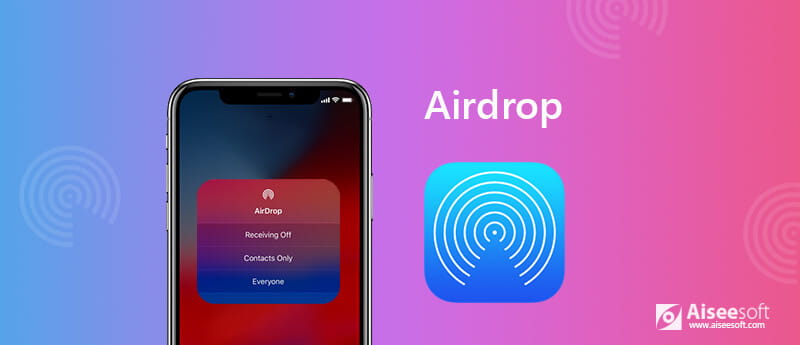
В этом посте собрана исчерпывающая информация об AirDrop, чтобы вы могли легко использовать ее для обмена контентом на iPhone, iPad, iPod и Mac.
- Что такое AirDrop
- Как работает AirDrop
- Требования к iPhone / Mac AirDrop
- Как включить / выключить AirDrop
- Как использовать Airdrop
- Устранение неполадок AirDrop на iPhone / Mac
Что такое AirDrop?

Первое, что нам нужно узнать: что такое AirDrop? AirDrop — это специальный сервис, который Apple предоставляет для операционных систем OS X и iOS. Впервые представленный в Mac OS X Lion (OS X 10.7) и iOS 7, AirDrop позволяет передавать файлы между поддерживаемыми компьютерами Macintosh и устройствами iOS без использования почты или запоминающего устройства большой емкости.
С AirDrop вы можете быстро и легко передавать файлы между устройствами iOS и Mac по своему усмотрению, например, AirDrop iPhone на Mac, AirDrop iPhone для Android, AirDrop Mac для iPad и многое другое. Он использует Bluetooth LE для трансляции, обнаружения и согласования подключений, а также для связи по Wi-Fi точка-точка. Когда вы используете Apple AirDrop на Mac / iPhone / iPad, вы можете использовать AirDrop для фотографий, видео, контактов, голосовых заметок, местоположений на карте и всего остального, что появляется на листе общего доступа.
Как работает AirDrop
AirDrop использует Bluetooth для создания одноранговой сети Wi-Fi среди устройств iOS и Mac, затем устройства создают межсетевой экран вокруг соединения и отправляют файлы с использованием метода шифрования, что фактически делает его намного безопаснее, чем передача по электронной почте.
Когда вы включаете AirDrop, AirDrop автоматически обнаруживает близлежащие поддерживаемые устройства, используя соединения Wi-Fi, и отправляет файлы.
Поскольку AirDrop требуется только хорошее соединение Wi-Fi для передачи файлов между iPhone / iPad или Mac, это очень быстро и удобно. Конечно, вы можете найти довольно много альтернатив AirDrop, доступных для iOS или Android, большинство из них будет полагаться на Bluetooth или Near Field Communications (NFC), которые, по сравнению с подключением Wi-Fi, являются относительно медленными. Наиболее распространенный способ обмена файлами Apple — это общий доступ к файлам iTunes, Там также некоторые перенос iOS Вы можете выбрать программное обеспечение, которое не ограничено подключением Wi-Fi или Bluetooth.
Требования к iPhone / Mac AirDrop
AirDrop не будет работать на всех компьютерах Mac и всех устройствах iOS, поэтому, прежде чем воспользоваться этой функцией, убедитесь, что ваше устройство Apple поддерживает ее. В частности, AirDrop поддерживается следующими моделями Mac:
MacBook Pro (конец 2008 г. или новее)
MacBook Air (поздний 2010 или новее)
MacBook (конец 2008 г. или новее)
iMac (начало 2009 г. или новее)
Mac Mini или новее (середина 2010 года или новее)
Mac Pro
Для iPhone вам понадобится одно из следующих устройств, использующих iOS 7 или более позднюю версию:
iPhone 5 или более поздняя версия
IPad Pro
iPad (4-го поколения) или позже
iPad mini или более поздняя версия
iPod touch (5-го поколения) или новее
Как включить / выключить AirDrop
Часть 1. Как включить / выключить Airdrop на iPhone / iPad
AirDrop позволяет выбирать между включением только для ваших контактов или для всех. Контактам нужно больше заботиться, поскольку вы и человек, которому вы хотите AirDrop, должны войти в iCloud и быть в контактах друг друга. Вот конкретные шаги:
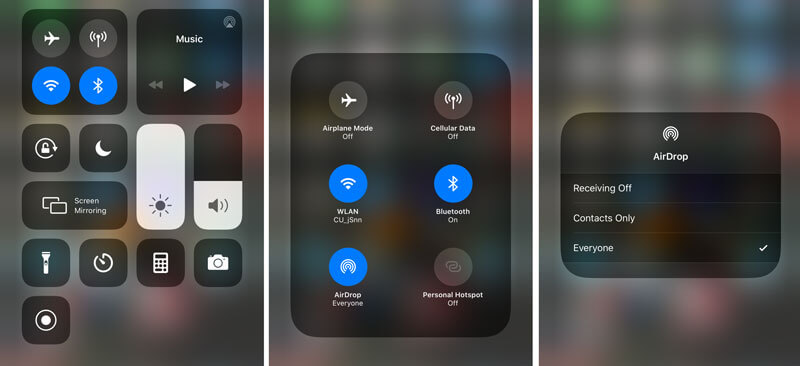
1. Прокрутите вверх от нижней части экрана и откройте Центр управления.
2. Убедитесь, что оба Блютуз и Wi-Fi активны (iPhone не может подключиться к WiFi?)
3. Нажмите AirDrop.
Доступны три варианта: Выкл., Только контакты, Все. Нажмите Контакты только or Все включить AirDrop для iPhone / iPad.
Часть 2. Как включить / выключить AirDrop на Mac
Как и AirDrop на iPhone / iPad, AirDrop на Mac также предоставляет две опции: Только контакты и Все. Чтобы включить AirDrop только для контактов, убедитесь, что вы и человек, которому вы хотите использовать AirDrop, вошли в iCloud и были в контактах друг друга.
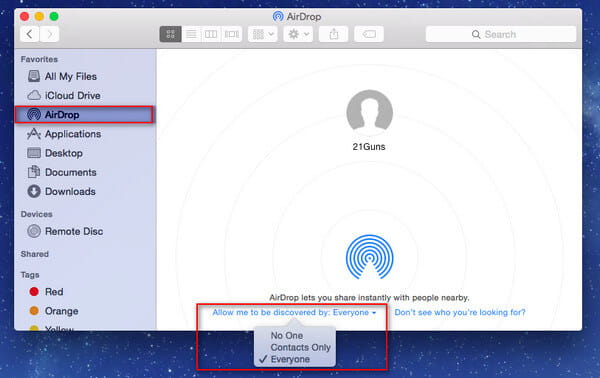
1. Запустить Finder на вашем Mac.
2. Нажмите AirDrop в левой навигационной панели и включите Bluetooth и Wi-Fi.
3. В разделе «Разрешить мне обнаружение» доступны три параметра. Выбрать от для отключения AirDrop, Контакты только чтобы включить ваши контакты для AirDrop вашего Mac. Нажмите Все получить файл от всех AirDrops поблизости.
Как использовать Airdrop
Часть 1. Как AirDrop на iPhone
iPhone AirDrop позволяет переносить вложения, включая фотографии, видео и многое другое, из любого приложения для iPhone или iPad со встроенным листом «Поделиться», и вы можете AirDrop их с iPhone на Mac, iPhone на iPhone или iPhone на Mac, как вам нравится. Возьмите AirDrop с iPhone на Mac в качестве примера, вот пошаговое руководство:
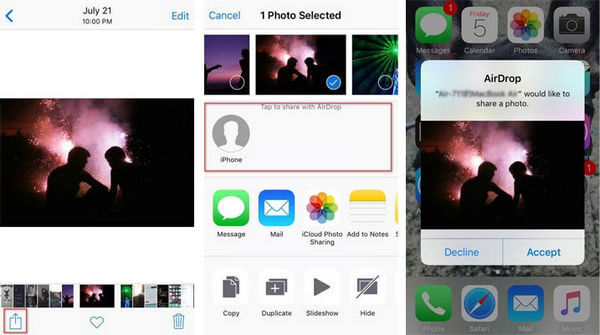
1. Убедитесь, что AirDrops на iPhone и Mac включены.
2. Перейдите к файлу, который вы хотите отправить с AirDrop на вашем iPhone.
3. Нажмите кнопку «Поделиться».
4. Нажмите на название Mac AirDrop.
5. Пользователи Mac могут получить уведомление AirDrop. Нажмите «Принять», и теперь вы успешно перенесли файл с iPhone на Mac с помощью AirDrop.
Часть 2. Как AirDrop на Mac
AirDrop Mac позволяет Mac легко передавать файлы, включая фотографии, видео, контакты, сообщения и другие файлы. Вы можете установить AirDrop Mac на Mac или AirDrop Mac на iPhone / iPad, как вам нужно. Чтобы использовать AirDrop для Mac на iPhone, есть несколько способов: вы можете использовать простое перетаскивание на Mac, использовать контекстное меню или использовать наиболее распространенный общий ресурс. Возьмите AirDrop с Mac, используя лист обмена в качестве примера:
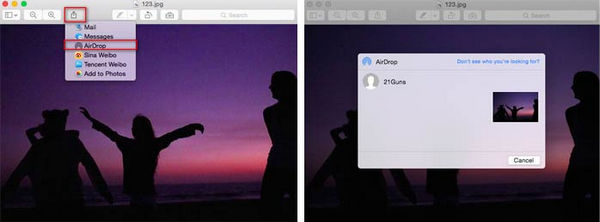
1. Убедитесь, что вы включили Mac AirDrop и iPhone AirDrop.
2. Запустите Finder на вашем Mac и найдите файл, которым вы хотите поделиться.
3. Нажмите кнопку «Поделиться», как правило, в правом верхнем углу.
4. Выберите AirDrop.
5. Нажмите на изображение iPhone, которым вы хотите поделиться.
Устранение неполадок AirDrop на iPhone / Mac
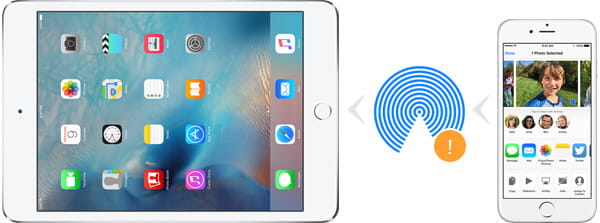
Как будто AirDrop является одной из самых незавершенных технологий Apple, то количество раз, когда оно просто не работает ни по какой причине, совершенно бесит. AirDrop не работает, как ожидалось? Проверьте эти часто задаваемые вопросы и посмотрите, есть ли ответ, который вы ожидаете.
Q1: Можете ли вы Airdrop на iPhone 4S или iPad 2?
О: Как мы уже упоминали ранее, AirDrop не совместим со всеми устройствами iOS и Mac. Apple включила AirDrop в iOS 7 и Mac OS X Lion (OS X 10.7), чтобы упростить процесс обмена файлами между пользователями iPhone поблизости. Есть также некоторые требования к прошивке. Поэтому, прежде чем вы решите использовать AirDrop на вашем iPhone / Mac, проверьте требования AirDrop и убедитесь, что он поддерживается. Например, несмотря на то, что iOS 7 может быть установлена на iPhone 4S и iPad 2, некоторые функции в последней версии встроенного ПО недоступны. AirDrop является одной из этих функций, которые доступны только на iPhone 5 или более поздней версии. Поэтому iPhone 4S или iPad 2 не могут AirDrop.
В2: Что делать, если AirDrop на моем iPhone не может быть включен?
A: AirDrop требует включения Bluetooth и беспроводной связи. Проверьте каждый сервис в Настройках и убедитесь, что они оба включены. Или вы можете просто провести пальцем вверх от нижней части экрана и включить их, нажав значок в Центре управления. Однако простое включение Bluetooth и Wi-Fi может не активировать AirDrop. Второй проверяемый сервис — это сам сервис AirDrop. Вы также можете найти значок AirDrop в Центре управления.
Если ничего из этого не помогает, лучшее действие, которое вы можете предпринять, это удерживать кнопку питания и сдвинуть, чтобы выключить устройство, а затем перезапустить ваше устройство iOS. iOS инициализирует все программное обеспечение и системные файлы, и устройство переводится в состояние готовности для повторного принятия команд. Дело в том, что многие проблемы с iOS могут быть решены простым выключением устройства, и AirDrop не является исключением.
Q3: Не можете найти пользователя, которому вы хотите AirDrop?
О: Успешное включение AirDrop для iPhone / Mac все еще оставляет шансы, что пользователь, которого вы хотите использовать в AirDrop, не появится. Если это произойдет, вот несколько вещей, которые вы должны проверить:
1. Основная проблема, убедитесь, что AirDrop на обоих ваших устройствах включен.
2. Проверьте расстояние между вашими устройствами. AirDrop использует обнаружение Bluetooth, поэтому убедитесь, что устройство, на которое вы пытаетесь установить AirDrop, находится в пределах 30 футов (9 метров) от вашего. При необходимости переместите устройства ближе друг к другу, чтобы улучшить прием Bluetooth.
3. Установлен ли AirDrop только для контактов? Только контакт AirDrop на Mac / iPhone позволяет передавать с пользователями iOS файлы, которые хранятся в вашем контакте и имеют действительный Apple ID, зарегистрированный на их устройствах. Для работы «Только контакты» на вашем устройстве iOS должен быть зарегистрирован действительный Apple ID, и он также должен быть зарегистрирован в iCloud. Поскольку безопасность должна иметь первостепенное значение, рекомендуется по возможности использовать выбор только для контактов. Однако, если вы испытываете трудности при подключении к другим устройствам iOS с помощью AirDrop или у вас нет получателя AirDrop в качестве контакта, вы должны использовать выбор Все, чтобы исключить любые проблемы, связанные с программным обеспечением, мешающие AirDrop связываться.
Q4: Можете ли вы AirDrop Music на iOS 9?
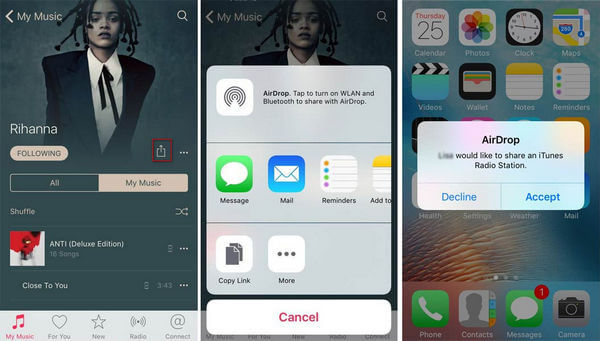
A: Вы можете без проводов AirDrop фотографии, видео, веб-сайты и некоторые другие файлы. Для людей, которые могут найти кнопку обмена AirDrop, доступную в музыкальном приложении iPhone, AirDrop не позволяет переносить воспроизводимый музыкальный файл на другой iPhone или Mac. Вы можете столкнуться с некоторыми уроками, рассказывающими вам, как создавать музыку AirDrop, но на самом деле AirDrop может содержать только ссылку на исполнителя или альбом, но не настоящую песню. При этом вам может быть разрешено передавать музыкальные файлы AirDrop на iPhone / Mac с использованием сторонних музыкальных инструментов.
Если вы очень нуждаетесь в обмене музыкой, есть лучшие способы для вас передавать музыку с iPhone на iPhone.
Q5: Что именно я могу использовать AirDrop, чтобы поделиться?
AirDrop позволяет пользователям iOS 7 делиться широким спектром файлов со своими друзьями и семьей. Вот список вещей, которыми вы можете поделиться с другими пользователями iPhone, iPad или iPod touch, используя AirDrop:
Фото
Видео
Контакты
Passbook пропуски
Заметки
Голосовые заметки
Веб-URL
Ссылки на страницы приложений (App Store)
Карты направлений
Примечание. Для файлов, которыми вы не можете поделиться с помощью AirDrop, вы всегда можете найти другие инструменты переноса iOS. Например, вы можете использовать iTunes или некоторый альтернативы iTunes передавать файлы Apple.
Что вы думаете об этом посте.
Рейтинг: 4.8 / 5 (на основе голосов 177)
05 июля 2018 г. 15:17 / Обновлено Луиза Уайт в Устранение проблем с iOS