
AirPlay
Благодаря AirPlay у пользователей продуктов Apple появилась возможность транслировать любой мультимедийный контент. И все это без какой-либо необходимости в проводах!
Технология AirPlay 2 включает в себя такие функции, как воспроизведение звука в нескольких комнатах с устройств iOS и улучшенную буферизацию. AirPlay 2 также включает в себя некоторые функциональные возможности HomeKit, она дает возможность добавлять устройства в группу воспроизведения с помощью экранных элементов iOS, управлять громкостью и и многое другое.
Популярные статьи рубрики AirPlay
Что делать, если не работает AirPlay
Иван Герасимов
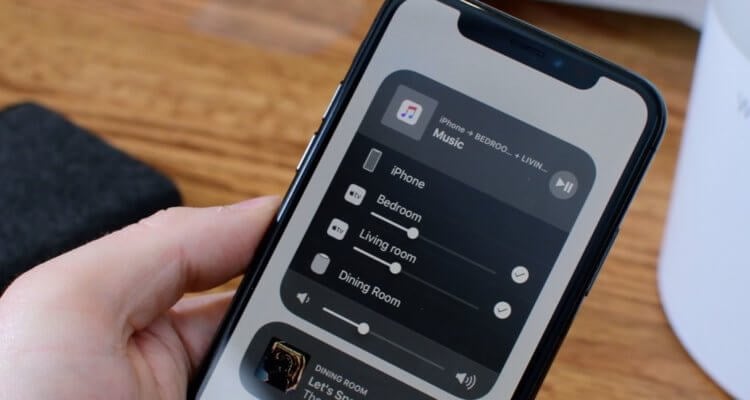
Если спросить многолетнего фаната Apple, какие функции iOS он считает самыми полезными, в числе прочего он наверняка назовёт AirPlay. Одна из опций экосистемы Apple позволяет транслировать музыку или изображение с iPhone или iPad на внешний монитор или телевизор без проводов и даже дополнительных приложений по беспроводной сети. К сожалению, даже в iOS 15 эта функция иногда работает некорректно, поэтому у пользователей возникает логичный вопрос: как это можно исправить? Вроде делал все по инструкции, но AirPlay не работает на iPhone, не подключается на телевизоре или тормозит. Вот несколько способов, как это исправить.
Как вывести экран Айфона на Макбук
Кирилл Пироженко
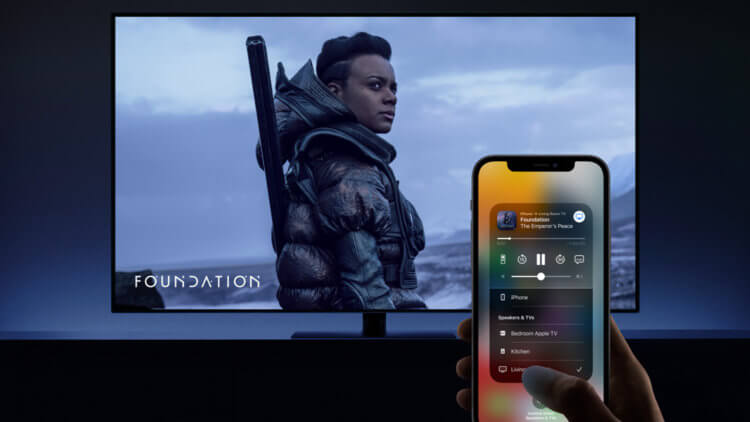
За столько лет работы над своими операционными системами Apple довела их совместную работу практически до идеала. Например, все, что вы фотографируете на iPhone, сразу появляется на iPad и Mac. Или документ, созданный на Mac, можно просмотреть на смартфоне или планшете и внести какие-то правки. Без проводов и лишних телодвижений. Достаточно только при первоначальной настройке ввести на всех устройства один Apple ID.
Как быстро и безопасно подключить Айфон к телевизору
Иван Кузнецов
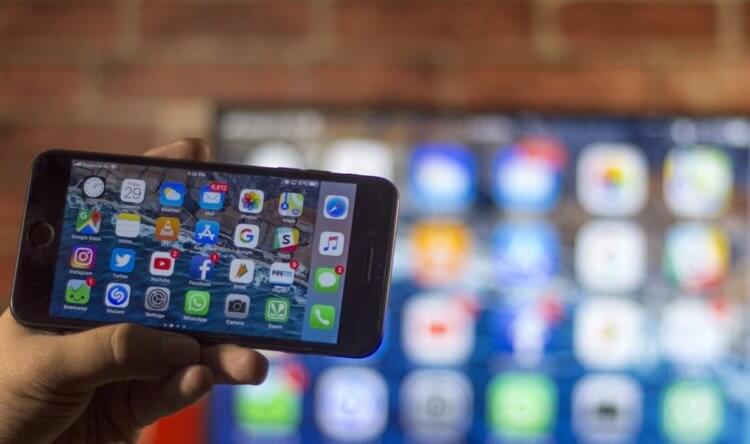
Вы знаете, что такое скрин-мирроринг? Это процесс передачи изображения с экрана одного устройства на экран другого. Как правило, роль передатчика исполняет смартфон, а роль приёмника — телевизор или внешний монитор. Несмотря на то что в эпоху умных телевизоров и беспроводных каналов связи вывести картинку со смартфона на Smart TV не представляет особых сложностей, многие либо не знают, как это делается, либо — что встречается не реже — не знают, как это делается правильно и безопасно. Что ж, восполняем пробел.
Теперь Mac можно использовать как монитор для iPhone, iPad и других Mac. Работает даже на старых iPhone
Олег Свиргстин
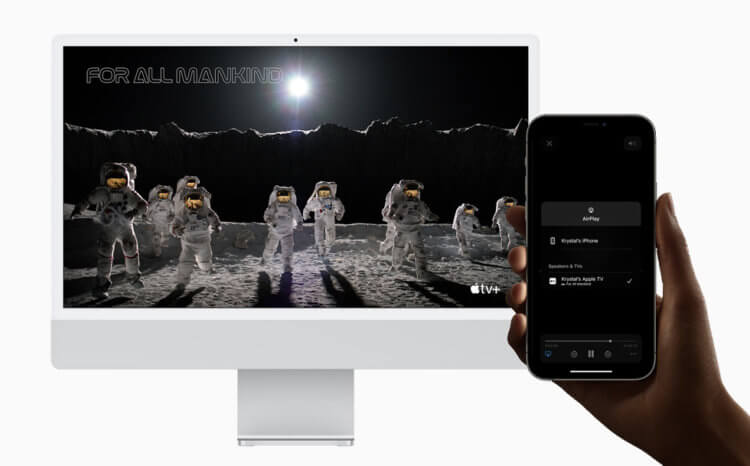
На презентации macOS 12 Monterey Крейг Федериги рассказал про AirPlay на Mac. Почти через полтора часа после начала самого скучного открытия WWDC за всю историю конференций. К Крейгу никаких претензий. То, что должно было стать звездой шоу, к его началу не успело, и если бы не Крейг, этот ролик было бы вообще невозможно смотреть. AirPlay на Mac меня впечатлил. На экране iMac отображалась картинка, которую рисовали с помощью Apple Pencil на экране iPad, обычный AirPlay на это не способен. AirPlay to Mac это совсем другой AirPlay. И он безумно крут.
Топовая колонка с беспроводной зарядкой. Обзор Harman Kardon Citation Oasis
Артем Сутягин
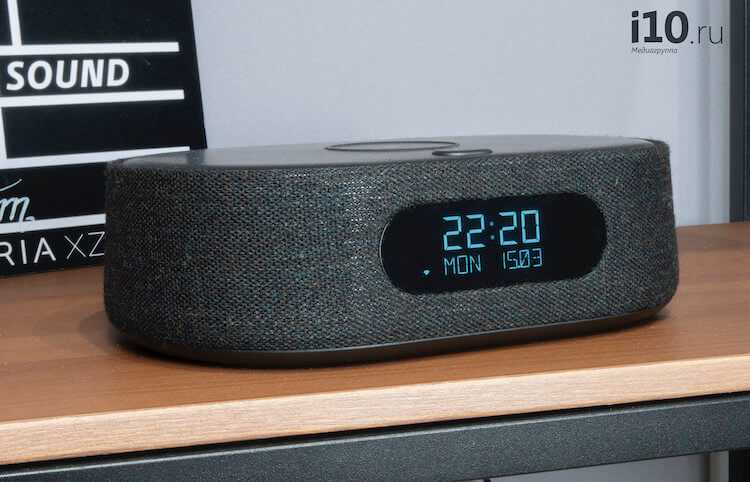
Аудиосистемы бывают самые разные. Одни компактные, другие мощные, третьи хорошо выглядят, чтобы украшать собой интерьер. Но есть еще одна функция, которая должна быть у современных компактных колонок для дома. Многие производители даже не думают в эту сторону, но встроенная беспроводная зарядка является очень удобным дополнением. Особенно, если колонка стоит на рабочем столе или на тумбочке рядом с кроватью. Harman Kardon задумался об этом и выпустил музыкальный комбайн (не побоюсь этого слова) под названием Citation Oasis. Это по-настоящему все в одном — в одном компактном корпусе. И да, беспроводная зарядка там есть. Что еще делает это гаджет, как звучит, как выглядит и для чего вообще нужен, сейчас разберем подробно.
Может ли домашний кинотеатр 9.1 быть простым?
Артем Сутягин
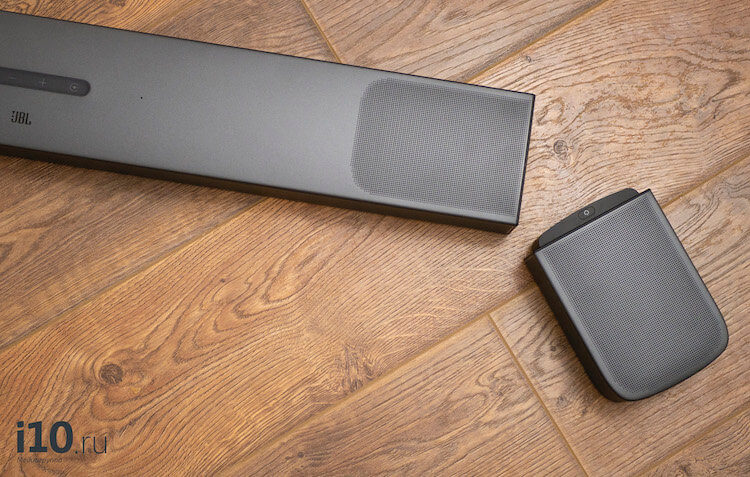
Легенда гласит: ”Тот, кто хоть раз попробовал подключить к телевизору хотя бы самый простой саундбар, уже не захочет слушать звук через встроенные динамики”. Это правда, так как к хорошему привыкаешь быстро, отвыкая от очень посредственных динамиков телевизора. Когда мы говорим не о работе телевизора в фоновом режиме, а о просмотре интересного фильма в хорошем качестве, хочется уже большего, чем просто услышать, о чем говорили актеры. 9-канальный звук Dolby Atmos, раздельные компоненты, беспроводной сабвуфер, поддержка Chromecast и AirPort 2… Это только часть того, что может предложить JBL Bar 9.1 True Wireless Surround и мы уже попробовали его в студии и дома. Нам есть о чем рассказать.
Есть ли будущее у приставки Apple TV 4K?
Игорь Филон
обновлено 23.03.2020
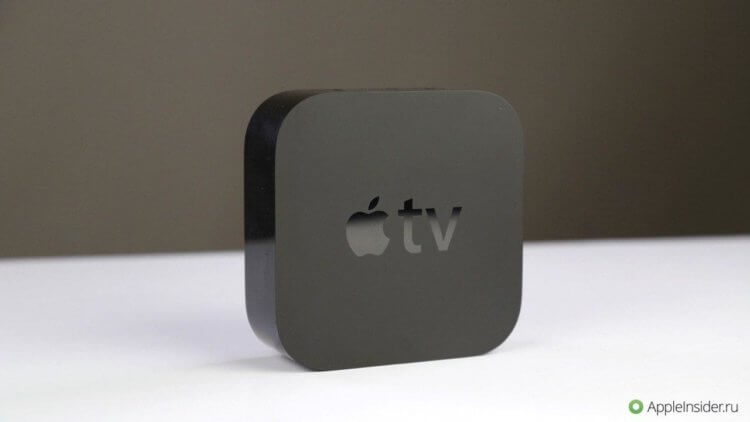
Первое поколение приставки Apple TV Стив Джобс представил широкой публике на конференции Macworld в далеком 2007 году. Гаджет позиционировался как “хобби”, основной задачей которого была трансляция на экран большого телевизора содержимого, купленного пользователем в iTunes. Первоначально обеспечивалась передача контента из библиотеки iTunes пользователя на компьютере, однако очень быстро с выходом обновлений уже в следующем году стало возможно приобретать медиа-материалы непосредственно с приставки. Также была добавлена возможность потокового просмотра фотографий и реализована работа известного видеосервиса YouTube. Видеоконтент транслировался в разрешении 720p, однако с выходом третьей версии медиаприставки в 2012 г. разрешение стало 1080p. Кроме того Apple TV 3 получила интерфейс, напоминающий iOS.
Какие колонки выбрать аудофилу-гаджетоману?
Артем Сутягин
обновлено 30.03.2020
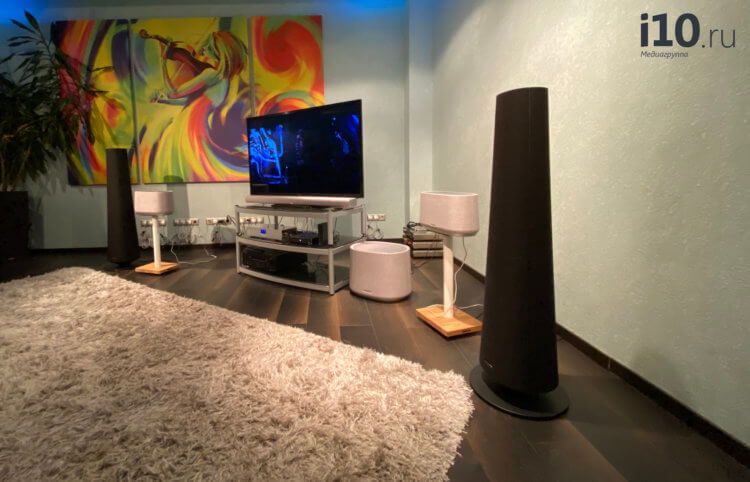
Тот, кто любит хорошую музыку, наверняка слышал о Harman Kardon. Это не просто имя в среде производителей компонентов и полноценных аудиосистем. Это история, которая стоит за двумя, кажущимися на первый взгляд обычными, именами. А сколько аудиофилов и просто ценителей музыки за это время покупали такие системы, ставили их дома и просто наслаждались звуком? Сейчас производитель решил выпустить несколько составляющих одной большой линейки, которая называется Citation. Дело в том, что просто звуком она не ограничивается и может похвастаться кое-чем другим. Я послушал, потрогал, посмотрел и готов поделиться впечатлениями.
AirPlay 2 скоро может заработать на любой колонке
Александр Богданов
обновлено 03.04.2020
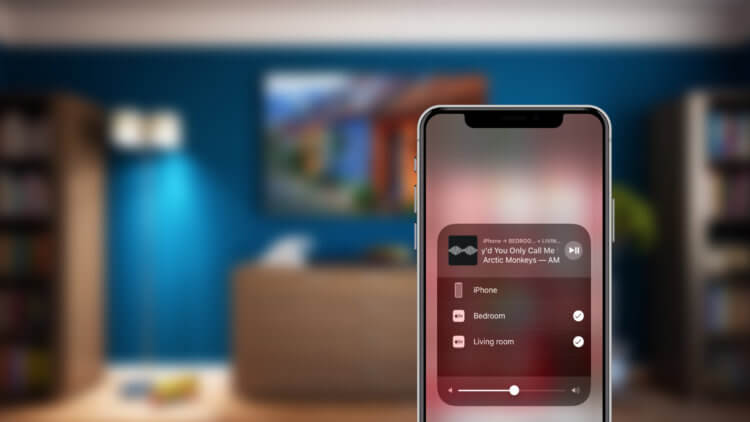
Думаю, что функцию AirPlay за все время ее существования успели полюбить уже многие. Не знаю как вы, а я очень люблю, когда Apple не забывают про уже и без того качественные функции и продолжает работать над их совершенством. Однако количество поддерживаемых устройств с AirPlay 2 сильно ограничено. В частности, к моменту появления HomePod в продаже, даже оно не имело обещанной поддержки технологии AirPlay 2, а также не могло работать в паре с другими. Но, судя по всему, скоро все изменится.
Что такое «аудиошэринг» и как его настроить в iOS 13?
Вячеслав Ларионов
обновлено 03.04.2020
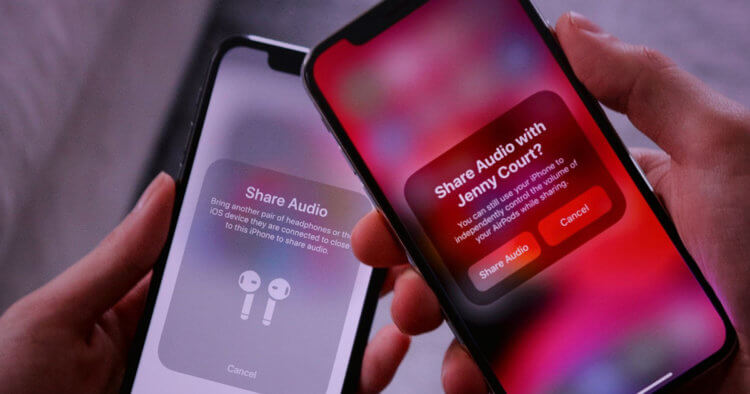
Мы продолжаем рассказывать о новых возможностях свежайшей версии iOS под счастливым номером 13. Одним из приятных, а, главное, бесплатных нововведений в этой версии операционной системы стал аудиошэринг. Эта возможность на самом деле не так уж и нова, и больше всего она напоминает совместное прослушивание музыки с одного устройства при помощи разветвителя на две пары наушников, только теперь всё стало дороже и моднее. Хотя принцип и остался примерно тем же, теперь для этого перестали требоваться дополнительные переходники и другие провода.
Использование AirPlay для потоковой передачи изображения с Mac на HD-телевизор

Видеоповтор AirPlay позволяет по беспроводной сети передавать изображение с экрана Mac на HD-телевизор с помощью Apple TV.
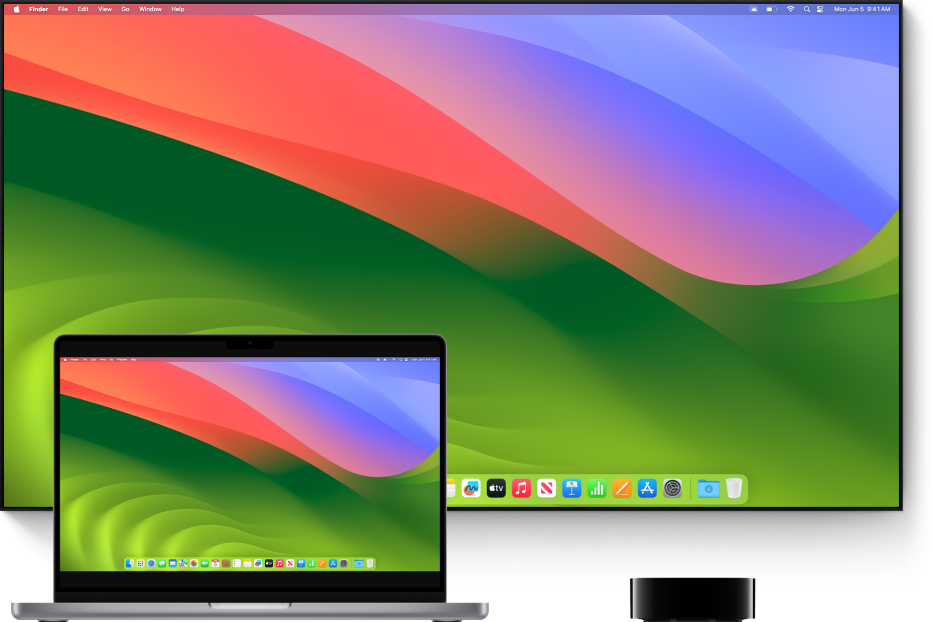
- Убедитесь, что компьютер Mac и Apple TV подключены к одной сети.
- Нажмите «Пункт управления»
 в строке меню, нажмите значок «Повтор экрана»
  , а затем выберите свой Apple TV.
 - Возможно, Вам потребуется ввести код из 4 цифр на Mac.
- Чтобы перевести дисплей Mac в режим видеоповтора или расширения рабочего стола, нажмите значок «Повтор экрана»
 , а затем выберите «Видеоповтор встроенного дисплея» или «Использовать как отдельный дисплей».
Также можно подключить Mac к телевизору с помощью кабеля или в разделе настроек «Дисплеи». Подключение одного или нескольких внешних дисплеев к Mac.
См. такжеИспользование телевизора в качестве дисплея для MacВеб-сайт Apple TV
Полное руководство по включению AirPlay на Mac
AirPlay был разработан для простой передачи видео, аудио, фотографий, документов и других файлов между устройствами Apple. Он предлагает простой и эффективный способ обмена контентом с iPhone, iPad, iPod и Mac на Apple TV, колонки и смарт-телевизоры с поддержкой AirPlay 2.
Когда вы включаете AirPlay на Mac, вы можете транслировать экран вашего Mac на Apple TV или Smart TV в реальном времени. Однако многие пользователи столкнулись с проблемой AirPlay не отображается на Mac или нет значка AirPlay на Mac вопрос. Ты один из них?

Вы знаете, как включить AirPlay на Mac? Фактически, многие пользователи Apple до сих пор не знакомы с AirPlay и его возможностями. Здесь, в этом посте, мы расскажем вам больше об Apple AirPlay и правильном способе включения функции AirPlay и ее использования.

- Часть 1. Как включить AirPlay на Mac
- Часть 2. Почему AirPlay не отображается на Mac
- Часть 3. Часто задаваемые вопросы о том, как включить AirPlay на Mac
Часть 1. Как включить AirPlay на Mac
Apple AirPlay позволяет с легкостью передавать потоковое видео и отображать изображение с Mac и устройства iOS на Apple TV. Чтобы включить и использовать AirPlay на Mac, убедитесь, что ваш Mac и Apple TV находятся в одной сети Wi-Fi.
Когда ваши устройства Apple находятся в одной сети Wi-Fi, AirPlay просто подключится и запустит потоковую передачу. AirPlay будет использовать двухточечный Wi-Fi для потоковой передачи, если ваши устройства не подключены к одному сетевому соединению.
Значок AirPlay появится в верхней части экрана в строке меню Apple, когда совместимое устройство с поддержкой AirPlay находится в непосредственной близости от вашего Mac. Просто нажмите кнопку AirPlay и выберите целевое устройство, и вы легко сможете видео AirPlay со своего Mac.
Шаг 1. Чтобы отразить экран Mac на Apple TV или Smart TV, совместимом с AirPlay 2, сначала необходимо найти контент, который вы хотите транслировать на Mac.
Шаг 2. Если значок AirPlay отсутствует на Mac, когда рядом Apple TV, вы можете перейти к Системные настройки → Дисплеи → Дисплей и выберите Показывать параметры зеркального отображения в строке меню, если они доступны .
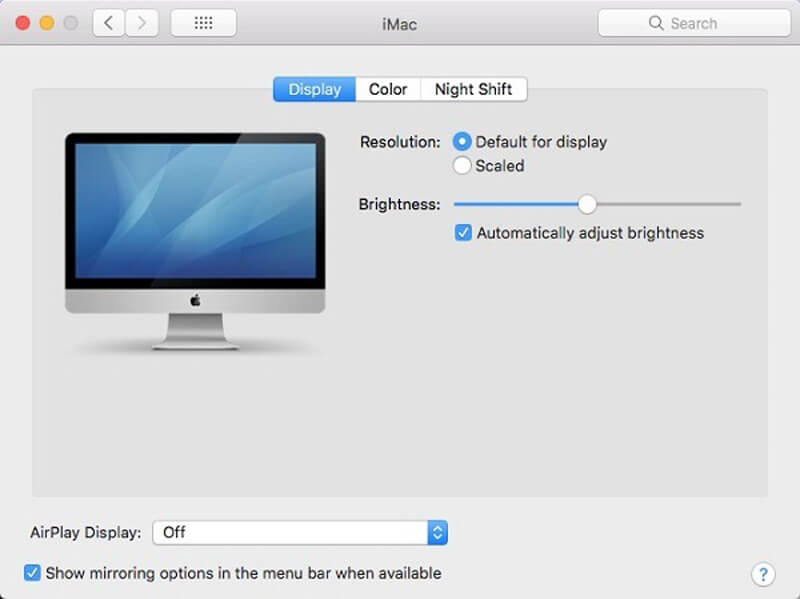
Шаг 3. Щелкните значок AirPlay кнопку, чтобы включить AirPlay на Mac. Затем щелкните элементы управления воспроизведением видео.
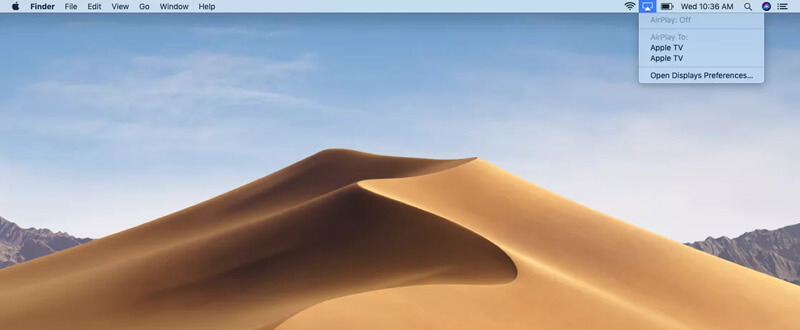
Шаг 4. Теперь вы можете выбрать целевой Apple TV или Smart TV и начать потоковую передачу AirPlay. Если вы хотите остановить потоковую передачу контента Mac, вы можете снова щелкнуть в элементах управления воспроизведением видео и затем выбрать Отключить AirPlay.
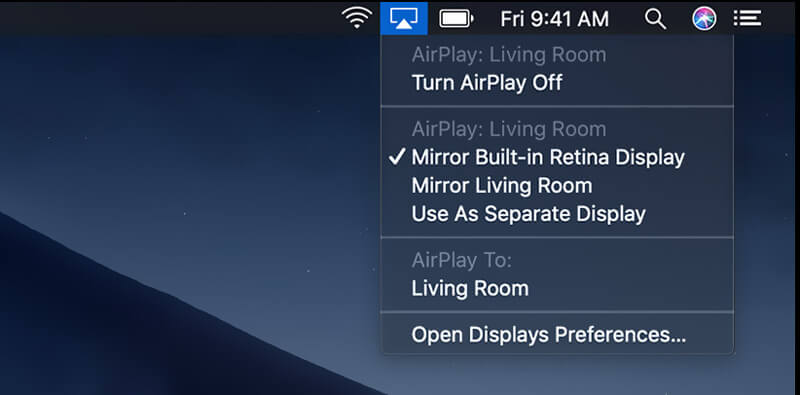
Когда вы включаете AirPlay на Mac, вы можете видеть, что значок становится синим, когда функция активна. Вы должны знать, что на MacBook Air, MacBook Pro, iMac значок Airplay отображается в строке меню, только если доступно зеркальное отображение AirPlay.
За зеркалирование iPhone на ПК, AirPlay не включен. Вы должны обратиться к этому сообщению.
Лучший рекордер AirPlay, который вам может быть интересен

- Записывайте музыку, видео, потоки iTunes и многое другое через AirPlay в высоком качестве
- Записывайте любые онлайн-фильмы, музыку, видео-аудио звонки, игровой процесс и т. Д. На Mac / Windows
- Запись звука с системной звуковой карты или голоса микрофона
- Сохраняйте записанный потоковый контент AirPlay в любом популярном видео или аудио формате
Узнайте подробности здесь, чтобы запись экрана на Mac.
Часть 2. Почему AirPlay не отображается на Mac
Как упоминалось выше, многие пользователи Apple сталкиваются с проблемой неработающего AirPlay, например AirPlay не отображается на Mac, Устройства Apple не подключаются а также Значок AirPlay отсутствует на Mac. Существует множество причин, по которым AirPlay не работает должным образом. Ниже приведены некоторые распространенные причины, по которым это может происходить.
Проблема с неработающим AirPlay в основном вызвана тем, что устройства Apple подключены к разным сетям Wi-Fi.
Иногда, когда вы используете устаревшую прошивку, вы также можете столкнуться с отсутствием значка AirPlay на Mac. Итак, вам следует обновить свой Mac или устройство iOS до последней версии.
Если у вас плохое сетевое соединение, при потоковой передаче мультимедийного контента с одного устройства на другое вы можете легко получить проблему с AirPlay, которая не работает. В некоторых случаях плохая сеть не может позволить себе потоковую передачу файлов на другое устройство.
Часть 3. Часто задаваемые вопросы о том, как включить AirPlay на Mac
Вопрос 1. Как пользоваться AirPlay?
Чтобы включить функцию AirPlay и использовать ее на своих устройствах Apple, убедитесь, что все эти продукты Apple подключены к одной сети Wi-Fi. Затем вы можете использовать функцию AirPlay и транслировать контент с iPhone, iPad или Mac на Apple TV.
Вопрос 2. Как использовать AirPlay на смарт-ТВ?
Чтобы использовать AirPlay на телевизоре Smart TV, сначала убедитесь, что этот телевизор Smart TV совместим с AirPlay 2. Затем подключите их к той же сети Wi-Fi. Если вы хотите использовать AirPlay для зеркального отображения контента на свой смарт-телевизор, вы можете включить функцию AirPlay на устройстве Apple, а затем выбрать свой смарт-телевизор из списка устройств AirPlay.
Вопрос 3. Как сбросить AirPlay на устройстве Apple?
Если вы хотите сбросить функцию AirPlay, вы можете перезагрузить устройство Apple и перезагрузить маршрутизатор Wi-Fi. Таким образом, вы можете полностью сбросить AirPlay.
Вопрос 4. Как работает AirPlay?
Apple AirPort Express может легко обнаружить и подключить все ваши устройства Apple, если вы используете его в качестве беспроводного маршрутизатора. В то же время все совместимые устройства будут распознавать друг друга, когда они находятся в одной сети Wi-Fi. AirPlay обнаружит все эти устройства и с легкостью установит соединение.
Вывод
Надеюсь, вы сможете узнать больше об AirPlay после прочтения этой страницы. Вы можете получить подробное руководство по включите AirPlay на Mac. Также вы узнаете несколько причин, по которым AirPlay не отображается на Mac. Вы можете оставить нам сообщение, если у вас все еще есть вопросы по Apple AirPlay.
 3 способа записи внутреннего и внешнего аудио на Mac (из всех источников)
 Что-нибудь вроде Fraps для Mac, вот 5 лучших альтернатив, которые вы должны знать

Попробуйте Vidmore Screen Recorder бесплатно
Ваш лучший помощник для записи видео и звука в Windows 11/10/8/7, Mac OS X 10.10 и выше
На основе 179 отзывов пользователей
Как в macOS Monterey включить поддержку AirPlay на старых Mac

В закладки
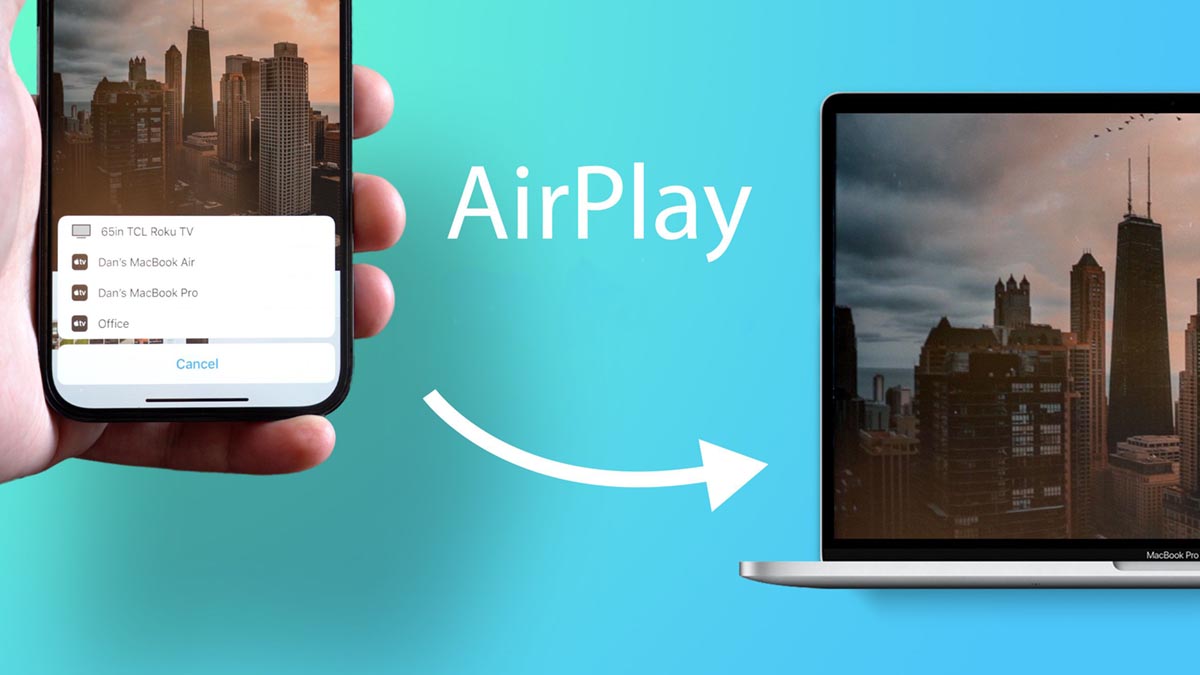
Одной из фишек операционной системы macOS Monterey стала возможность использовать компьютер в качестве приемника сигнала AirPlay. Это превращает Mac в аналог Apple TV и дает возможность выводить на экран звук или видео с другого гаджета Apple.
К сожалению, купертиновцы сильно ограничили круг поддерживаемых компьютеров и не позволяют включить опцию на всех моделях Mac с macOS Monterey на борту.
Ограничение это абсолютно искусственное, ведь с приемом сигнала AirPlay справляется куда более простое железо старых телевизионных приставок Apple TV, а при наличии стороннего ПО фишку можно запускать на самых древних Маках и старых операционных системах.
Есть способ запустить полезную фишку на большинстве компьютеров Apple.
На каких Mac получится запустить AirPlay-приемник
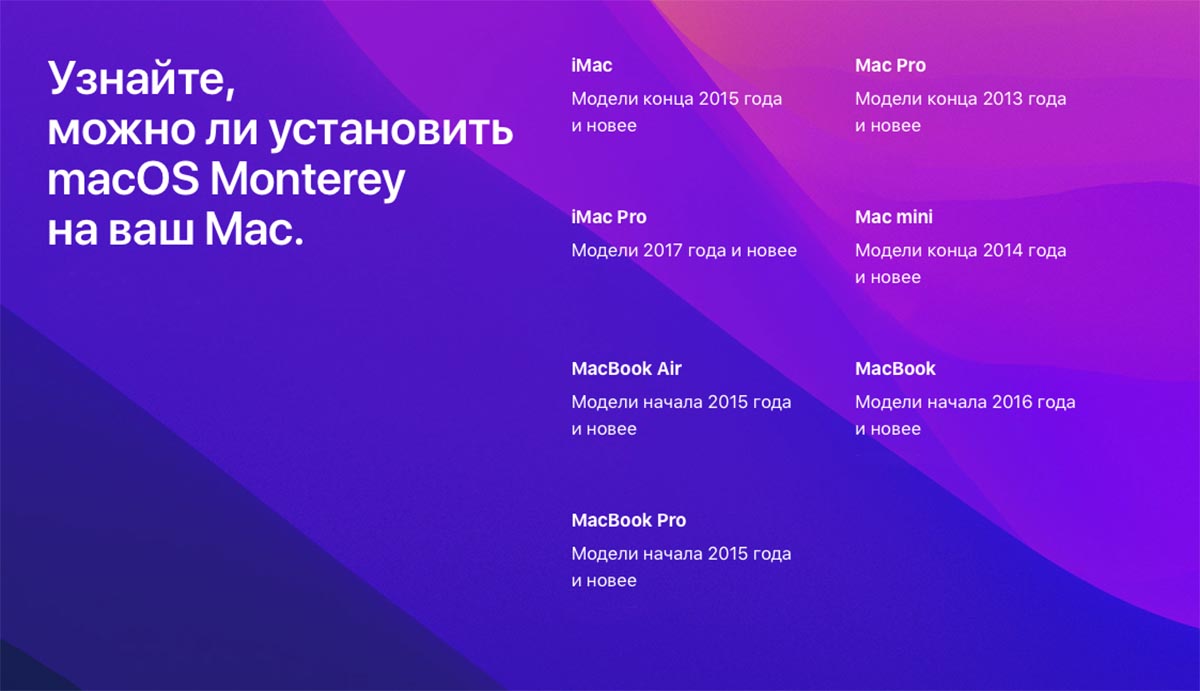
Изначально список компьютеров, на которые возможно установить macOS Monterey, выглядит следующим образом:
▪️ iMac 2015 и новее
▪️ iMac Pro 2017
▪️ MacBook 2016 и новее
▪️ MacBook Air и MacBook Pro 2015 и новее
▪️ Mac Pro 2013 и новее
▪️ Mac mini 2014 и новее
При этом работу опции AirPlay сделали возможной лишь на некоторых актуальных поколениях компьютеров, забыв о более старых устройствах с поддержкой Monterey.
Запустить AirPlay из коробки получится на таких компьютерах:
▶ iMac 2019 и новее
▶ iMac Pro 2017 года
▶ MacBook Air и MacBook Pro 2018 года и новее
▶ Mac Pro 2019 года и новее
▶ Mac mini 2020 года или более новый
Описанный ниже способ поможет активировать опцию на всех компьютерах, которые остались за бортом. Если копнуть глубже, при помощи этого метода получится и вовсе установить macOS Monterey на ряд неподдерживаемых компьютеров 2012-2014 годов выпуска. Удивительно, но на них получится не только установить изначально неподдерживаемую ОС, но и пользоваться возможностями AirPlay.
В этом нам поможет проект OpenCore.
Что такое OpenCore
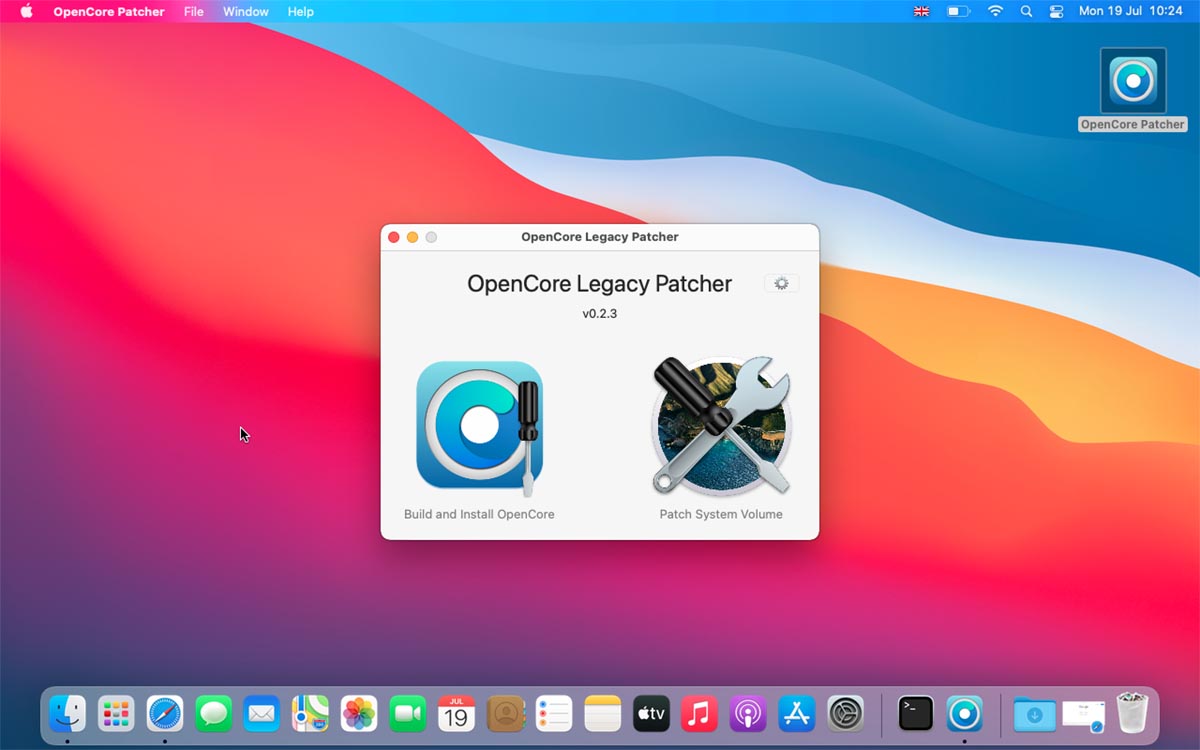
OpenCore – это специальный сторонний загрузчик, который позволяет подменять некоторые данные на этапе запуска операционной системы macOS без внесения изменений в эти данные на накопителе компьютера.
По сути нужные файлы и патчи будут находиться лишь в оперативной памяти компьютера во время запуска системы и не будут затрагивать оригинальные файлы и данные.
Метод абсолютно безопасен и не лишает вас всех технологий по защите данных на Mac. OpenCore можно запускать без риска нарушить защиту целостности macOS (SIP) и без ущерба для системы шифрования FileVault 2.
OpenCore давно успешно применяется для установки хакинтоша (запуска macOS на компьютерах сторонних производителей).
Вы можете самостоятельно ознакомиться с документацией и найти ответы на интересующие вопросы здесь.
Как подготовить флешку для работы с OpenCore
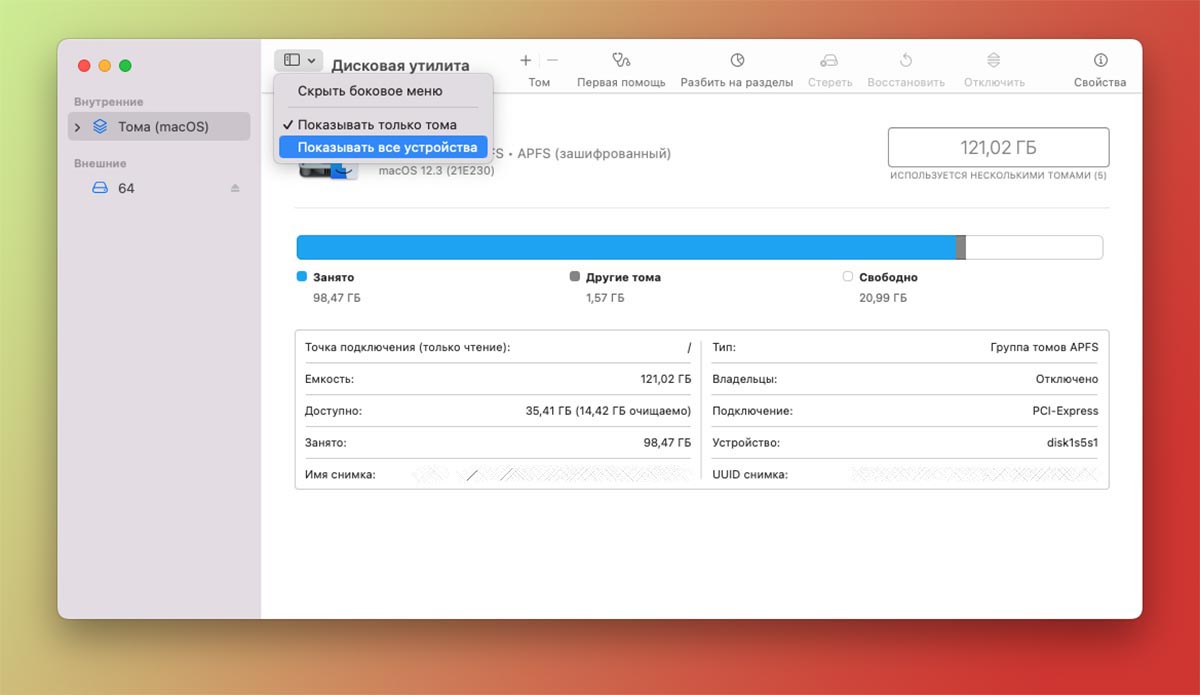
Необходимый для работы AirPlay патч должен содержаться в загрузочной области подключенного к Mac накопителя. Это может быть как основной EFI-раздел диска вашего компьютера, так и подключенная к нему флешка.
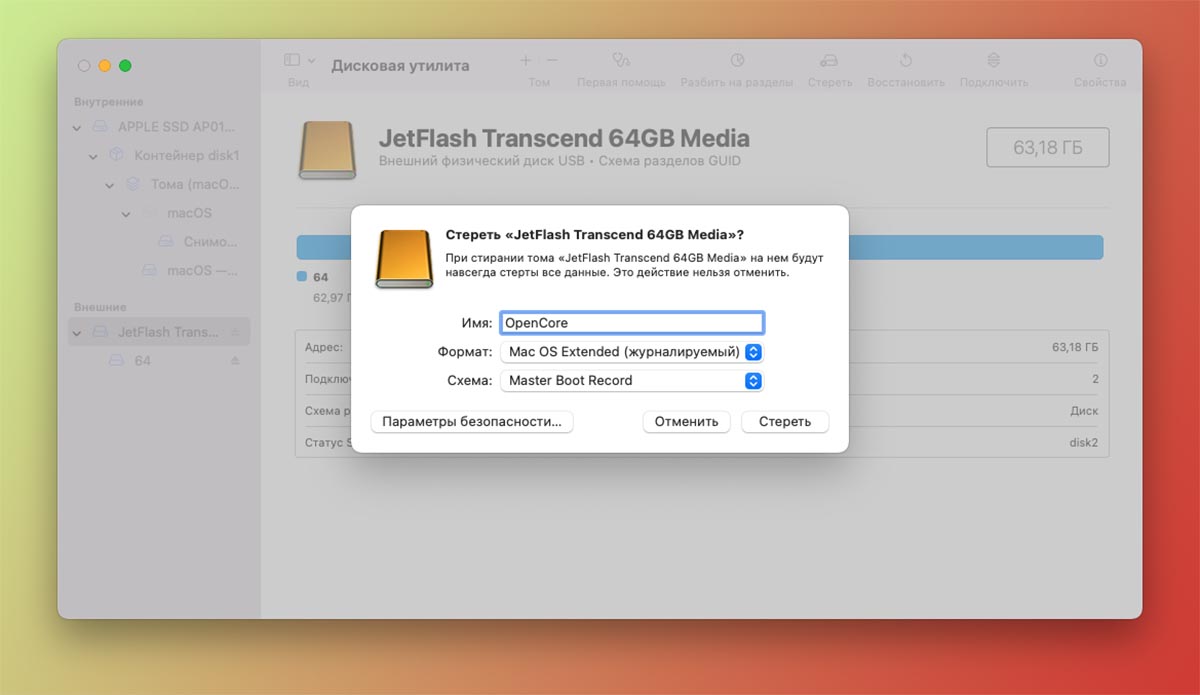
Выбирайте более удобный и подходящий вариант, если захотите запускать патч с внешнего накопителя, его придется предварительно отформатировать.
◉ Запустите Дисковую утилиту через Launchpad или поиск Spotlight.
◉ Включите отображение всех устройств в меню дисков.
◉ Произведите форматирование накопителя с нужными параметрами.
Имя можете ввести любое, формат подойдет Mac OS Extended или MS-DOS (FAT). Обязательно использовать схему: Master Boot Record.
После окончания форматирования можете переходить к следующему этапу.
Как включить AirPlay на любом Mac с macOS Monterey
После того, как определились с местом расположения патча, можете переходить к его созданию и загрузке.
Внимание! Перед выполнением всех описанных манипуляций рекомендуем сделать резервную копию данных в Time Machine.
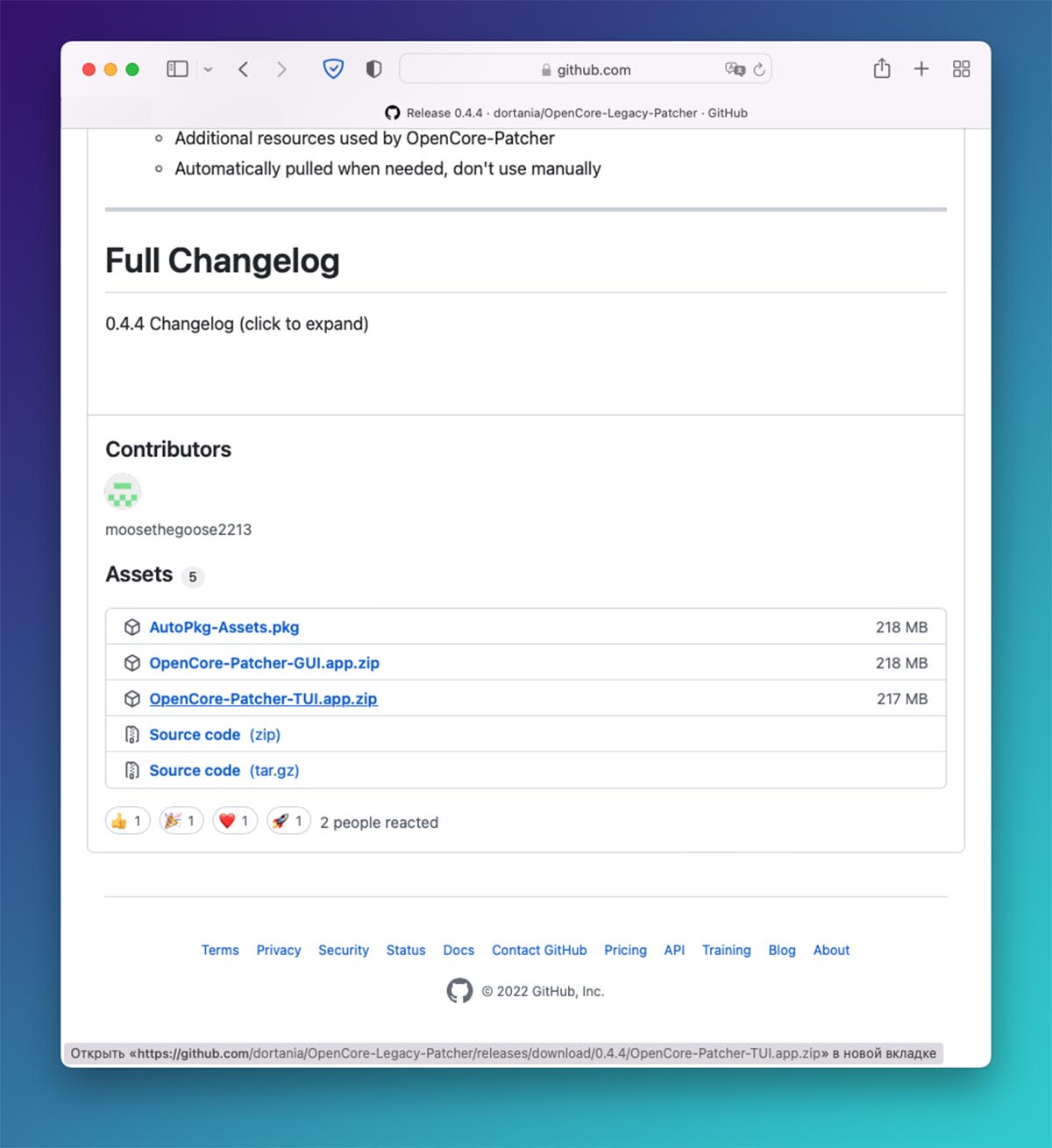
2. Загрузите последнюю версию утилиты на свой компьютер.
3. Извлеките утилиту из архива и переместите в папку Программы.
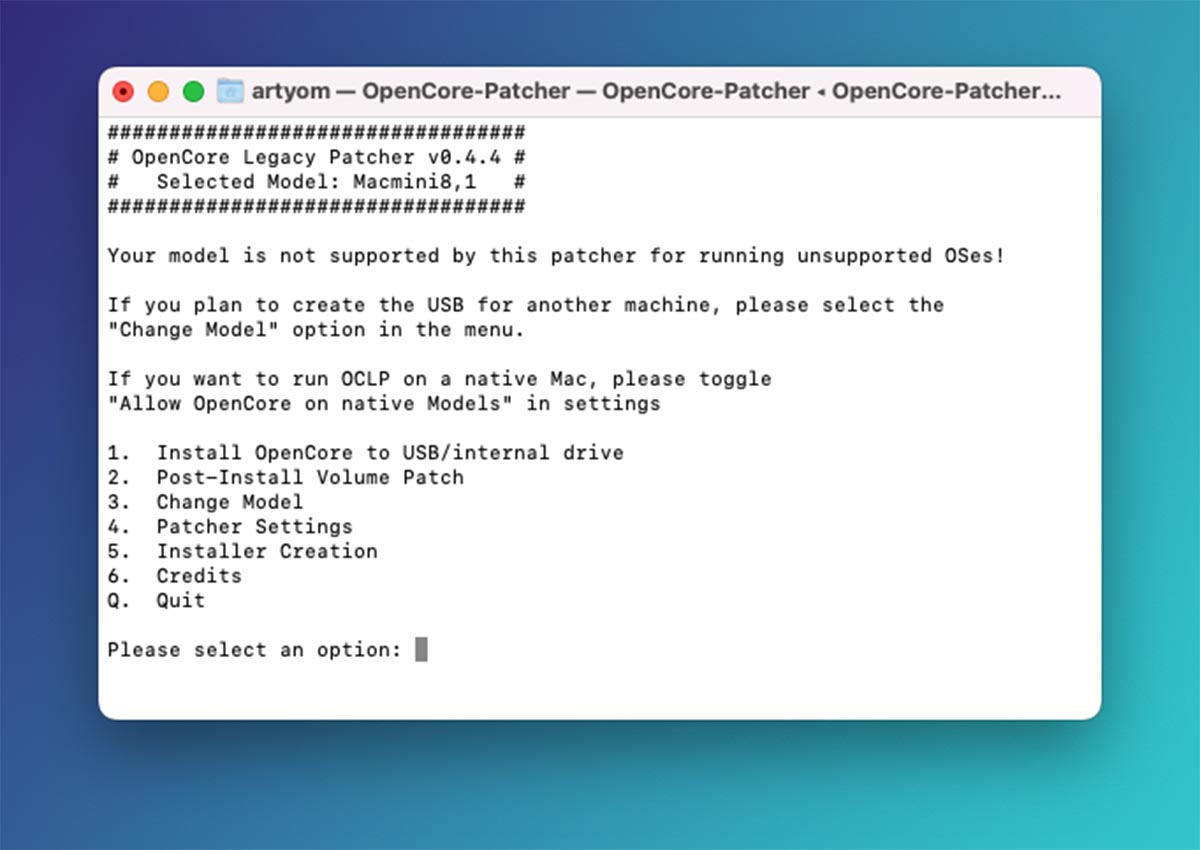
4. Запустите OpenCore, увидите информацию о компьютере и возможные действия приложения.
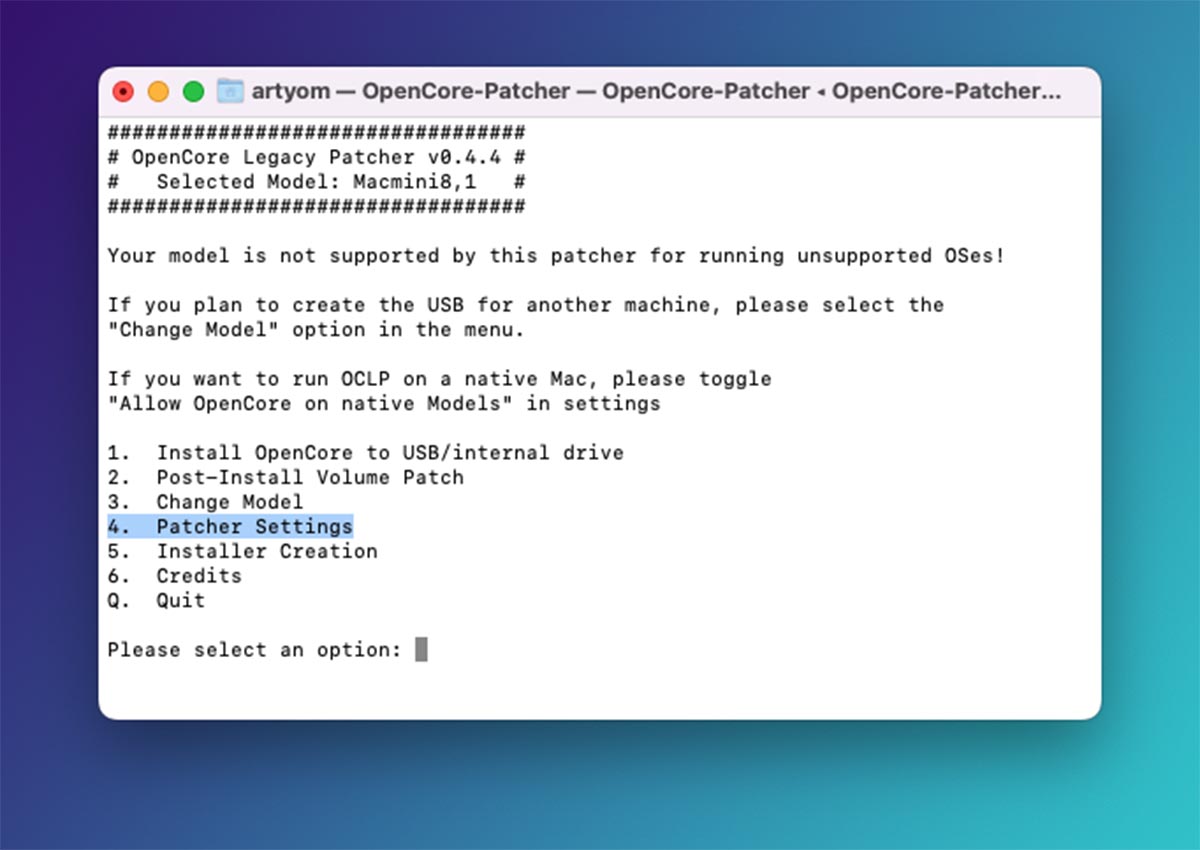
5. Нажмите “4”для перехода в раздел Patcher Settings.
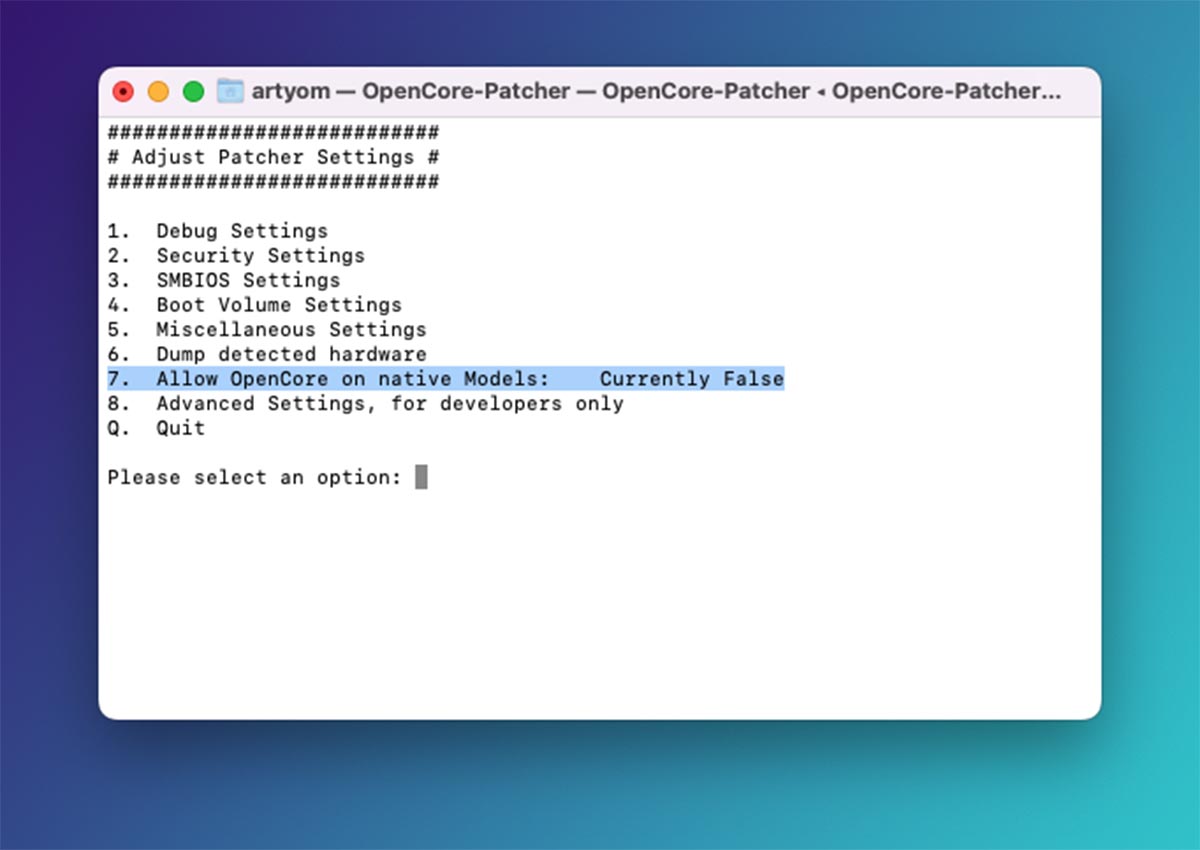
6. Нажмите “7” для выбора опции Allow OpenCore от native Models.
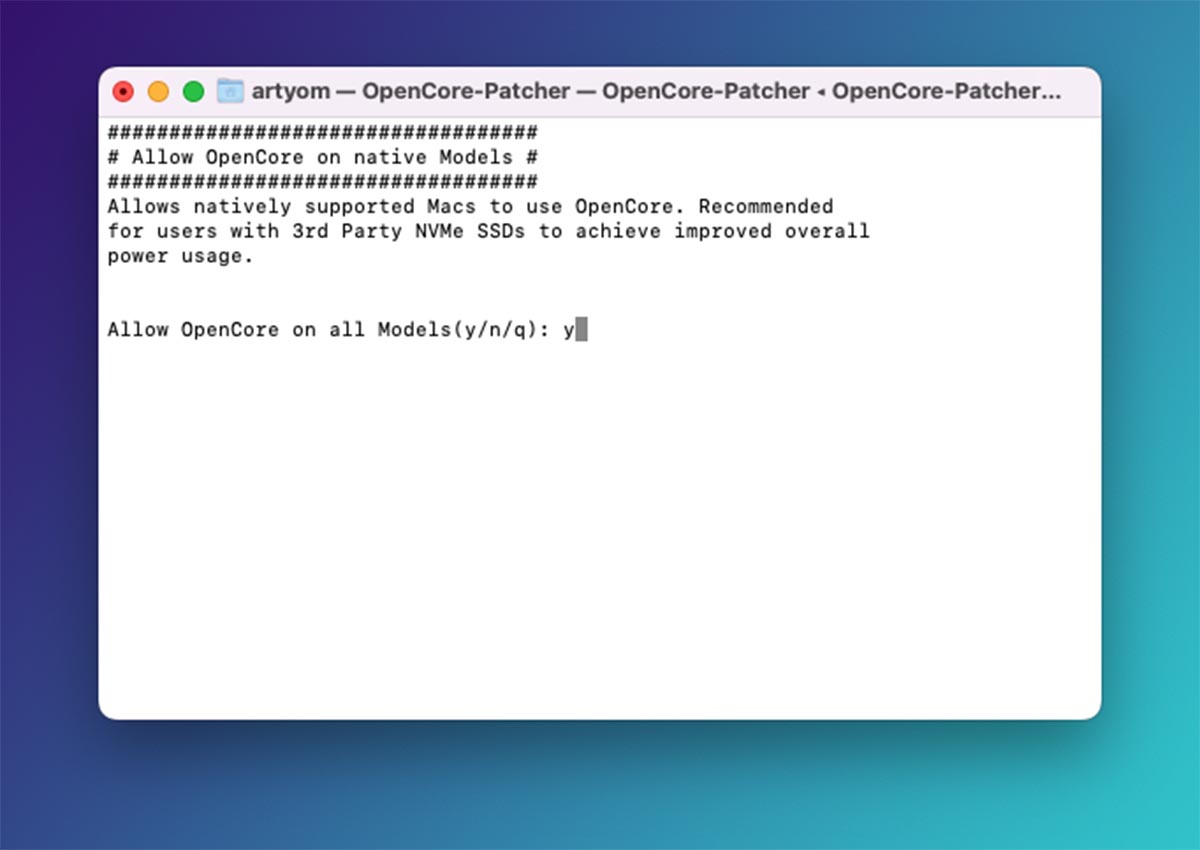
7. Нажмите “Y” для подтверждения действия.
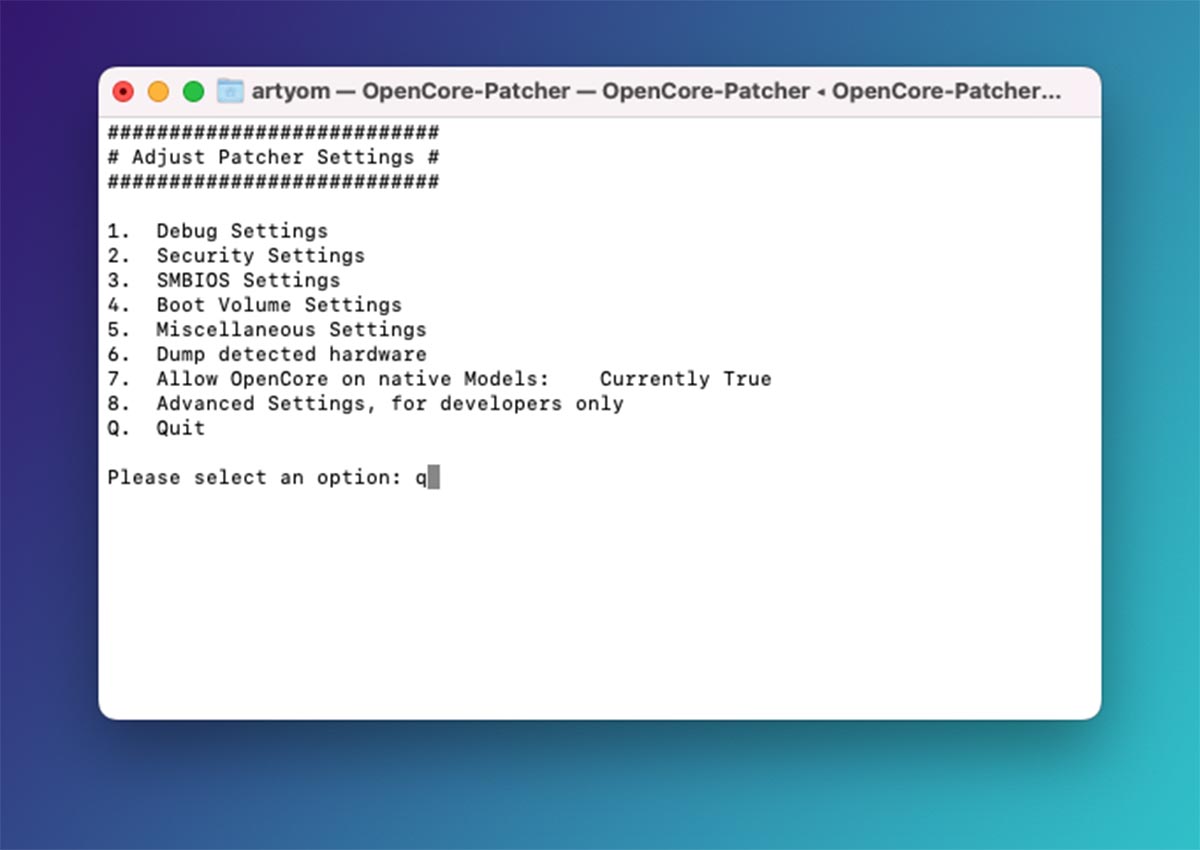
8. Дважды введите “Q” для возврата в главное меню. Здесь увидите, что Mac поддерживается и готов к установке патча.
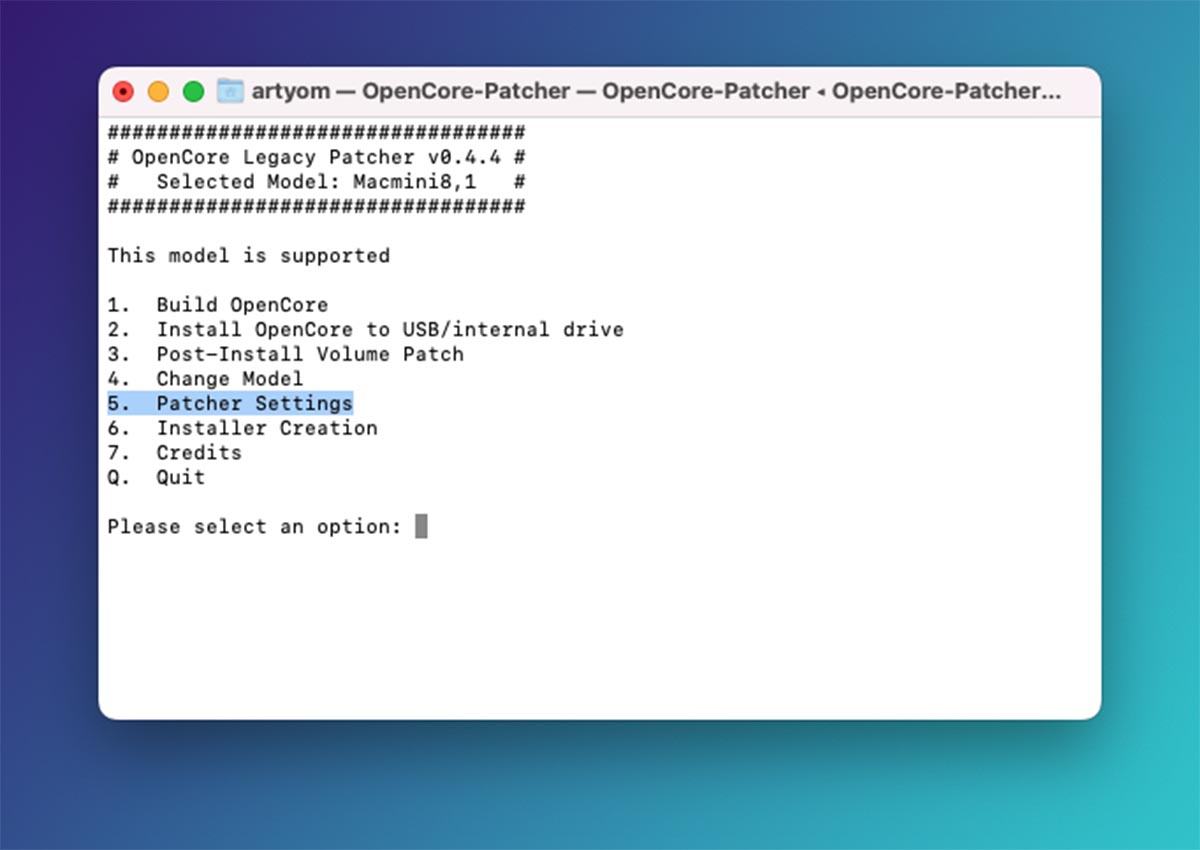
9. Нажмите “5” для перехода в раздел Patcher Settings.
10. Нажмите “5” для открытия раздела Miscellaneous Settings.
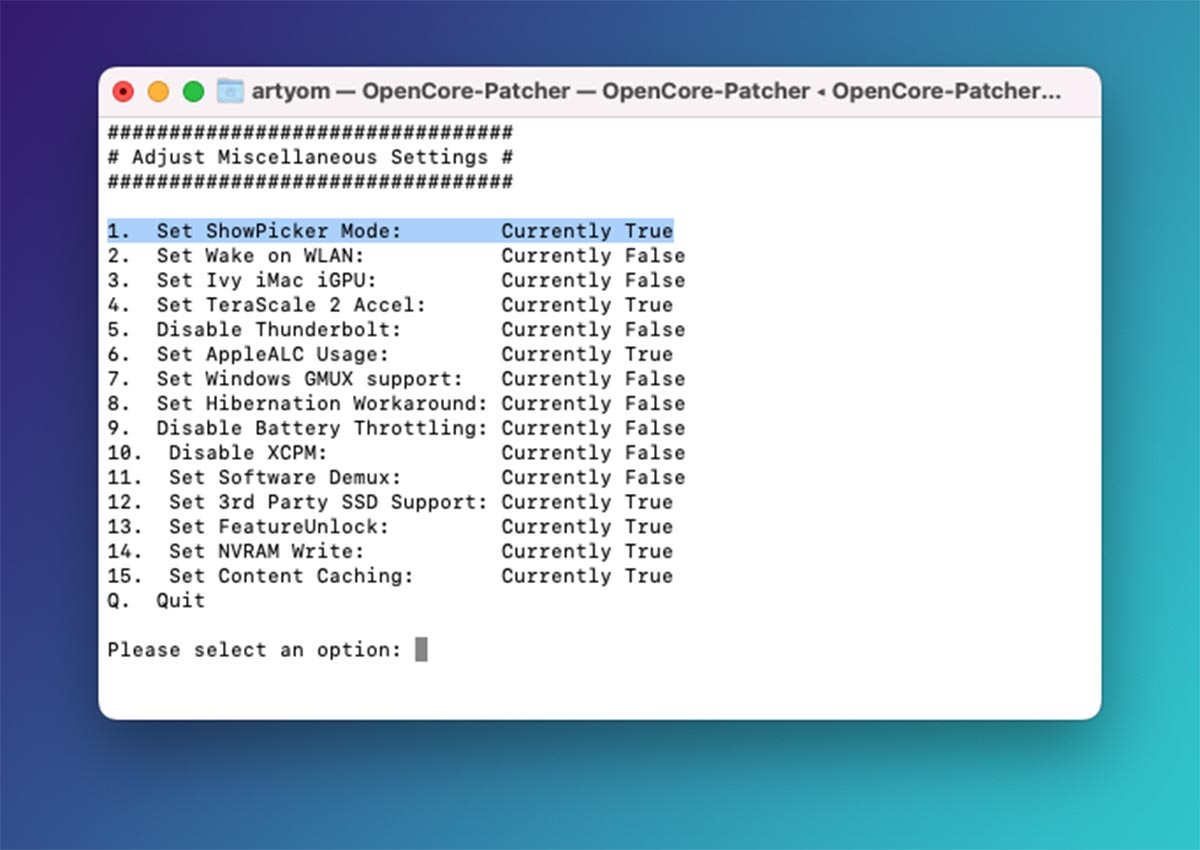
11. Запустите опцию под номером “1”.
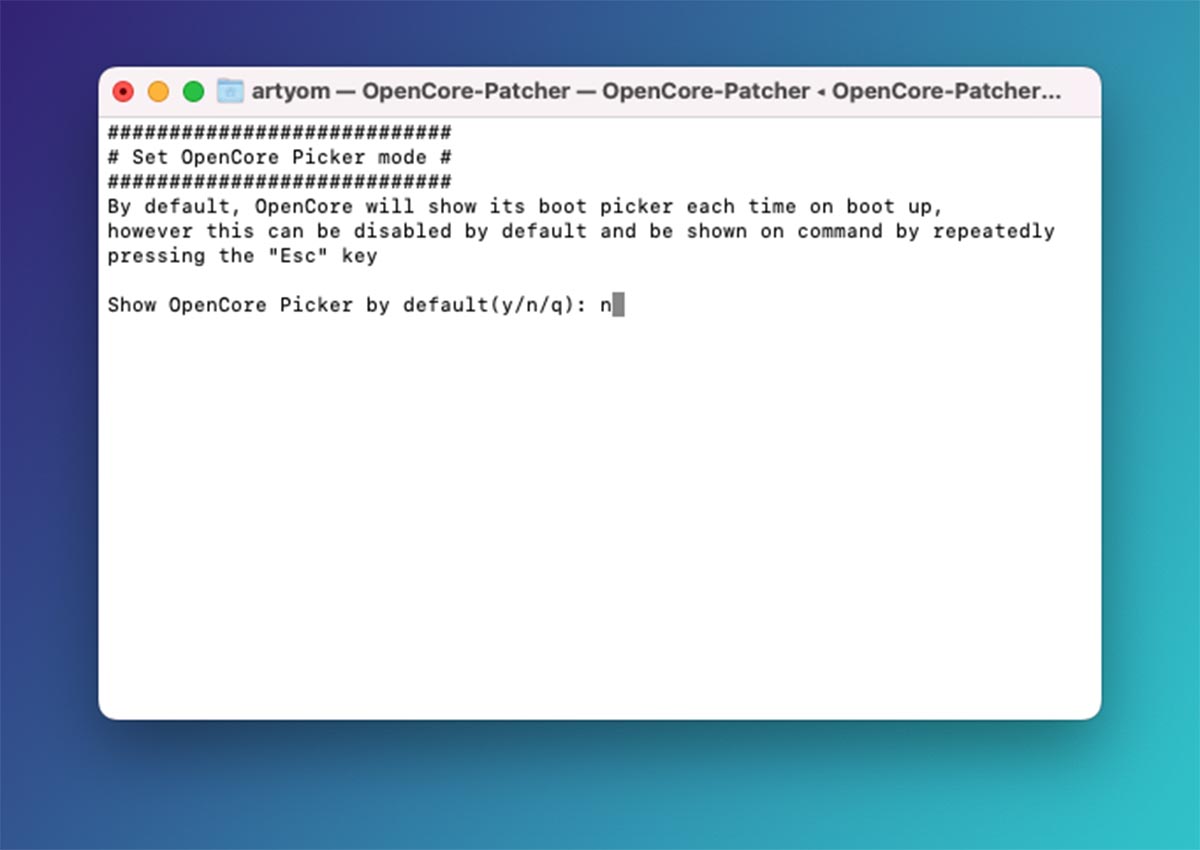
12. Нажмите “N”, чтобы изменить значение параметра с True на False.
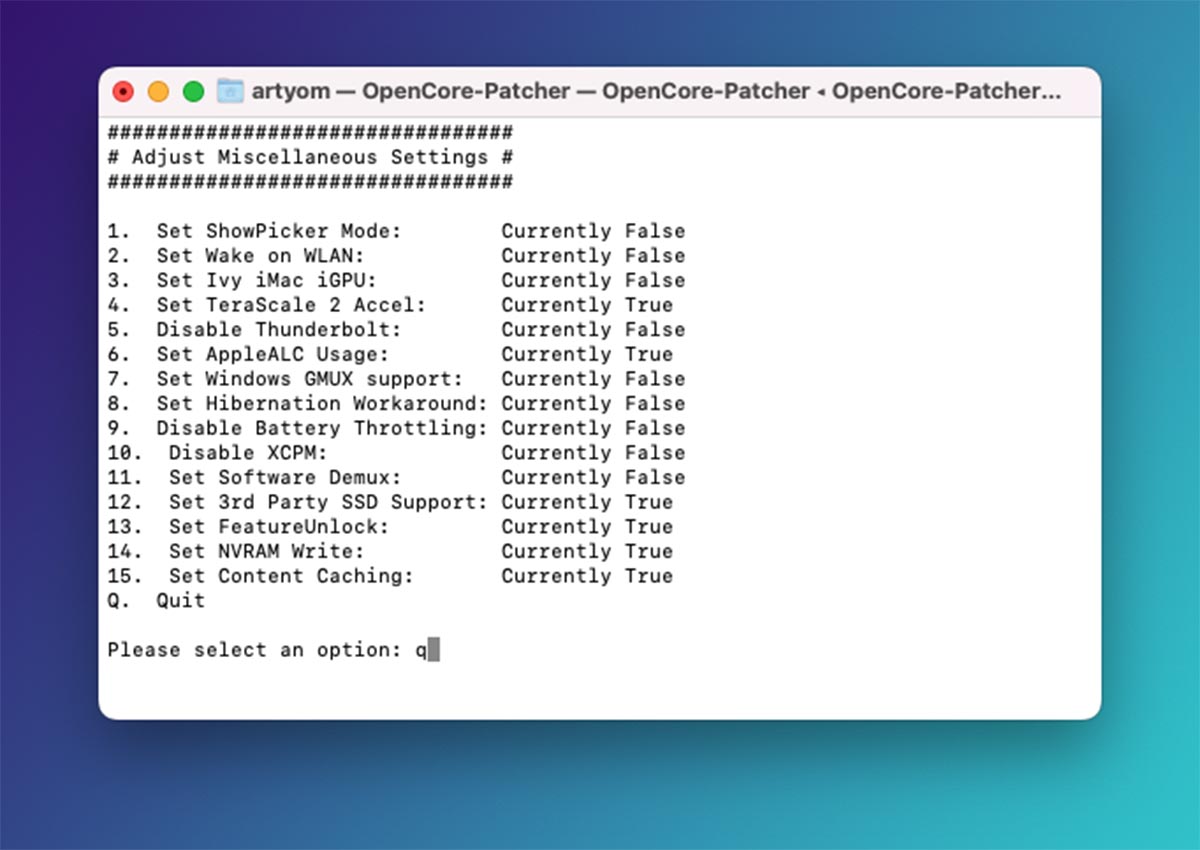
13. Дважды введите “Q” для возврата в главное меню.
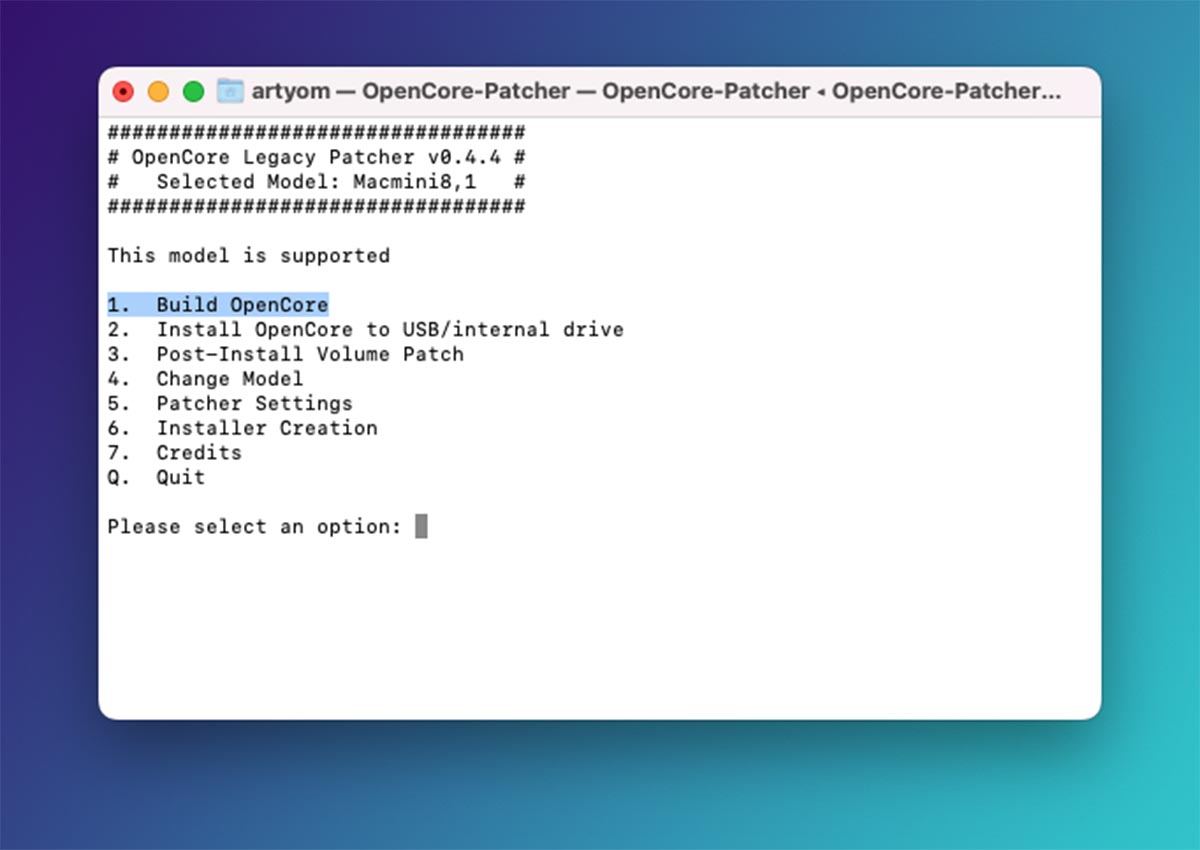
14. Нажмите “1”, чтобы активировать опцию Biuld OpenCore. Дождитесь окончания процесса и нажмите Enter.
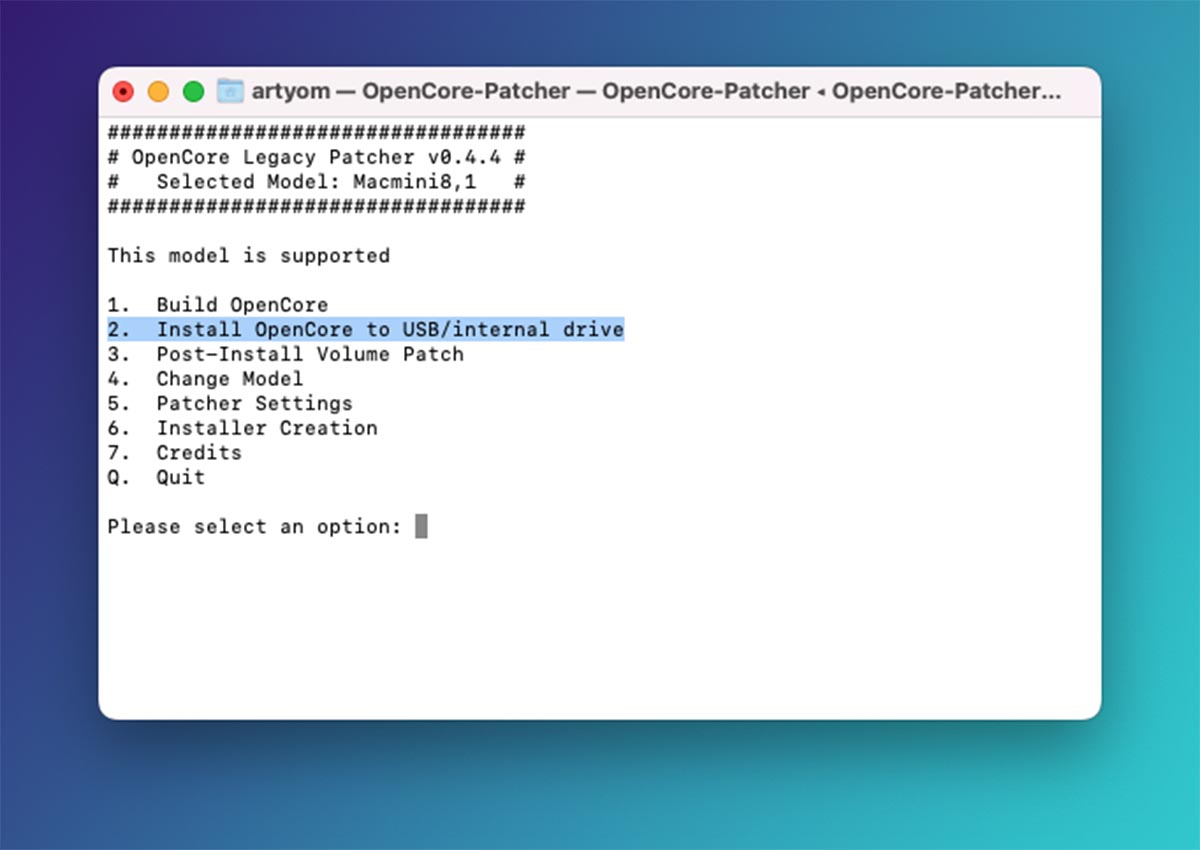
15. Нажмите “2”, чтобы открыть раздел записи патча на накопитель.
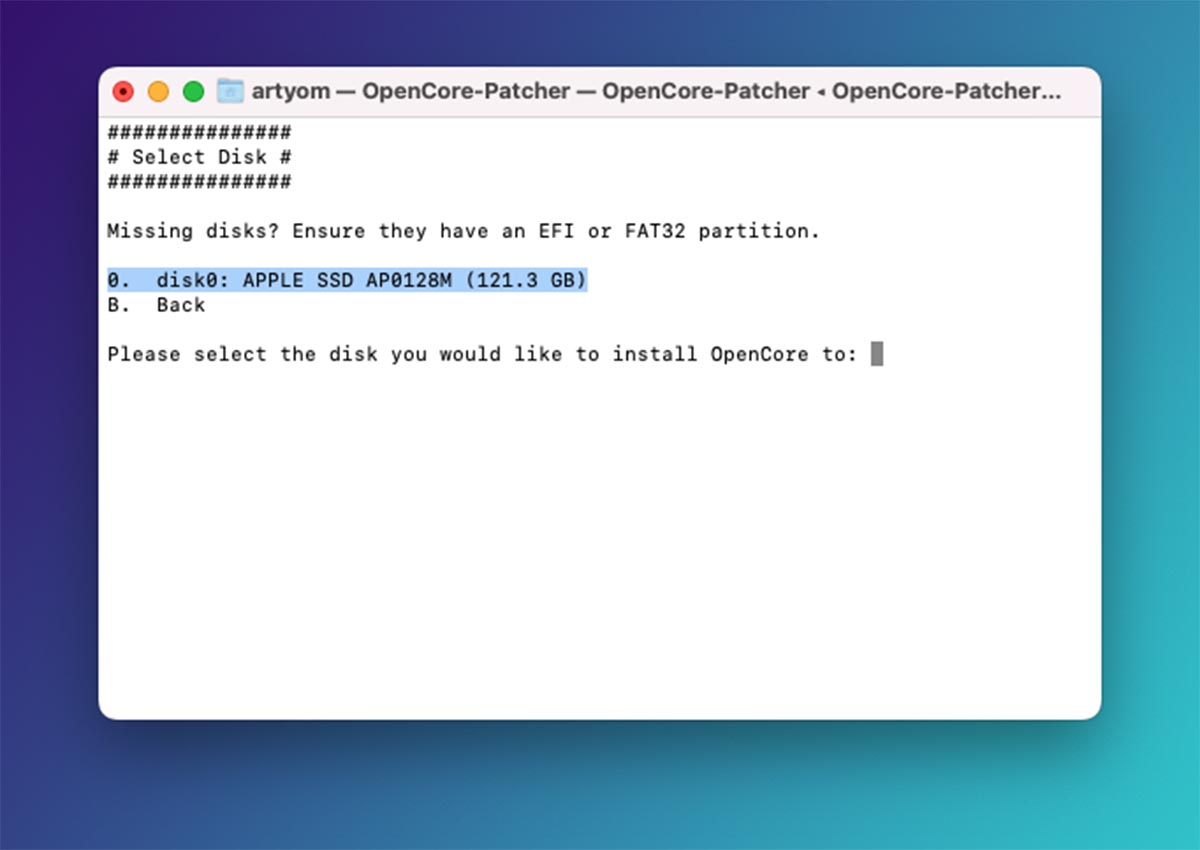
16. На этом шаге выберите системный диск, если хотите использовать патч на постоянной основе или съемный накопитель, если хотите проверить работоспособность метода при помощи флешки.
17. Подтвердите копирование данных на EFI-раздел системного накопителя или съемного диска вводом пароля администратора.
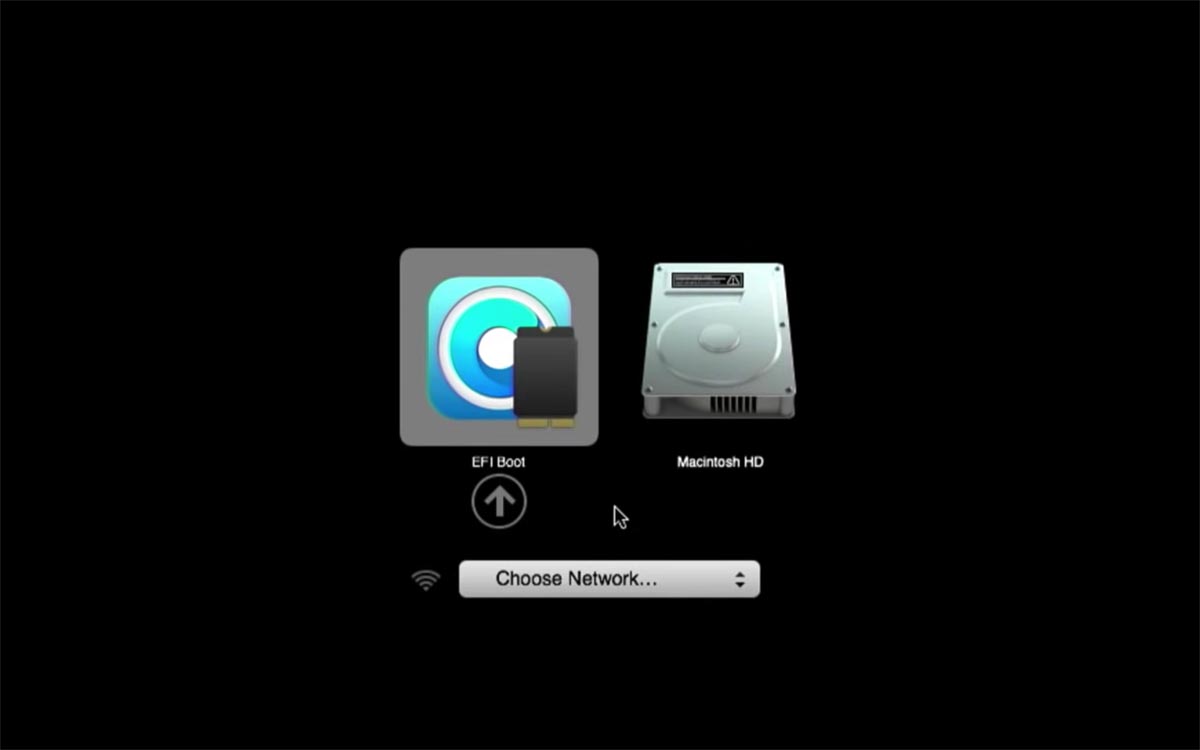
18. После окончания процесса перезагрузите Mac с зажатой клавишей Option (Alt). Так вы попадете в меню выбора накопителя, с которого будет производиться загрузка системы.
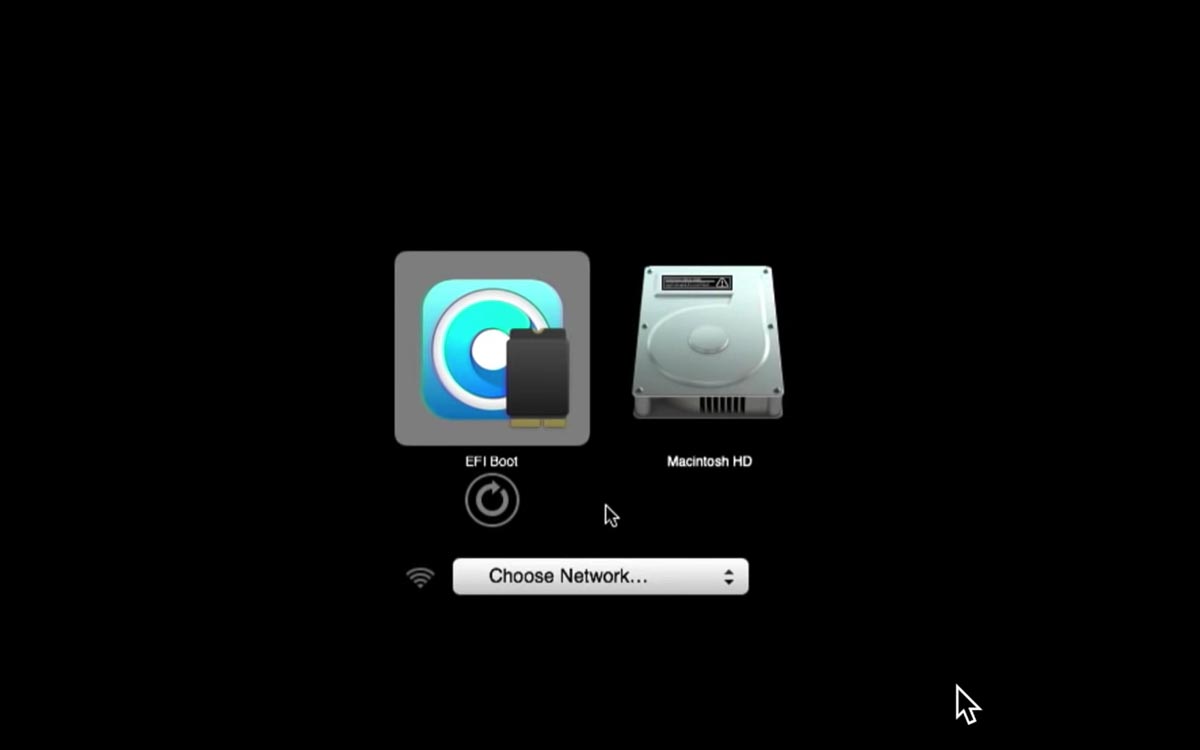
Внимание! На Mac с чипом T2. потребуется произвести определенные манипуляции, чтобы разрешить загрузку с внешнего накопителя.
19. Выберите EFI-раздел системного накопителя или съемный диск, на который вы установили патч и продолжите загрузку системы. Если вы выбрали способ установки патча в загрузочный раздел системного диска и хотите, чтобы загрузка всегда осуществлялась с него, перед выбором действия зажмите кнопку Control.
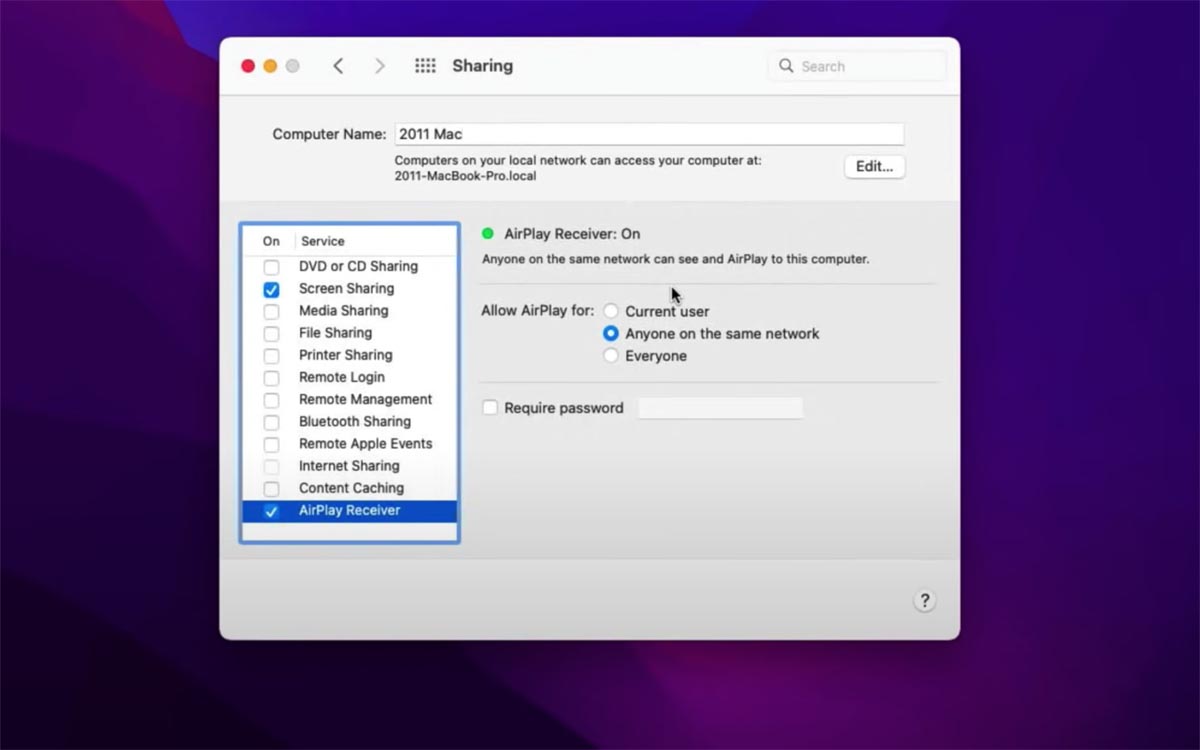
20. После запуска операционной системы перейдите в Системные настройки – Общий доступ. Увидите новый раздел меню, который включает опцию AirPlay на вашем компьютере.
Теперь сможете использовать эту возможность на любом Mac с установленной macOS Monterey.