
Использование AirPlay для потоковой передачи видео или дублирования экрана iPhone или iPad
Используйте AirPlay для потоковой передачи и отображения содержимого с ваших устройств Apple на Apple TV, совместимый с AirPlay телевизор Smart TV или компьютер Mac. Выполняйте потоковую трансляцию видеозаписей. Делитесь фотографиями. Или дублируйте изображение экрана вашего устройства.
- Потоковая трансляция видео вручную с iPhone или iPad
- Потоковая трансляция видео в автоматическом режиме с iPhone или iPad
- Дублирование экрана iPhone или iPad
Потоковая трансляция видео вручную с iPhone или iPad
- Подключите устройство к той же сети Wi-Fi, что и Apple TV, совместимый с AirPlay телевизор Smart TV или компьютер Mac.
- Найдите видео, которое нужно транслировать.
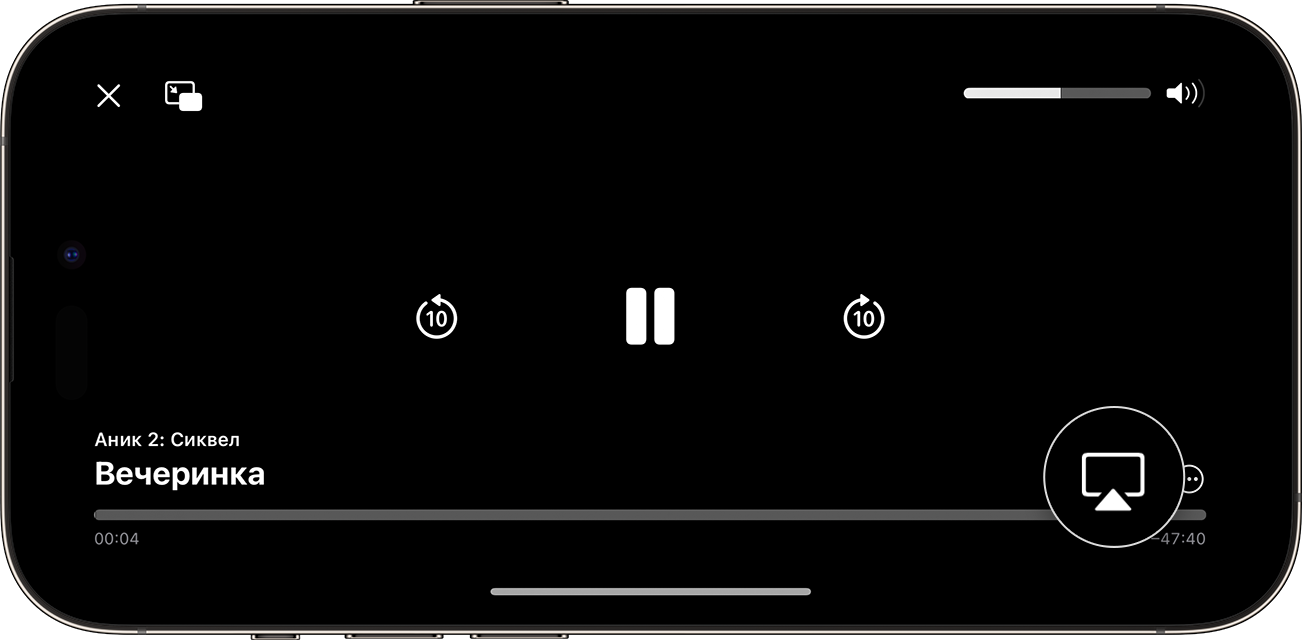
- Нажмите кнопку AirPlay . В некоторых сторонних приложениях сначала может потребоваться нажать другую кнопку. 1 Например, в приложении «Фото» нажмите кнопку «Поделиться»
 , а затем нажмите кнопку AirPlay
  .
. 
- Выберите телевизор или компьютер Mac из списка.
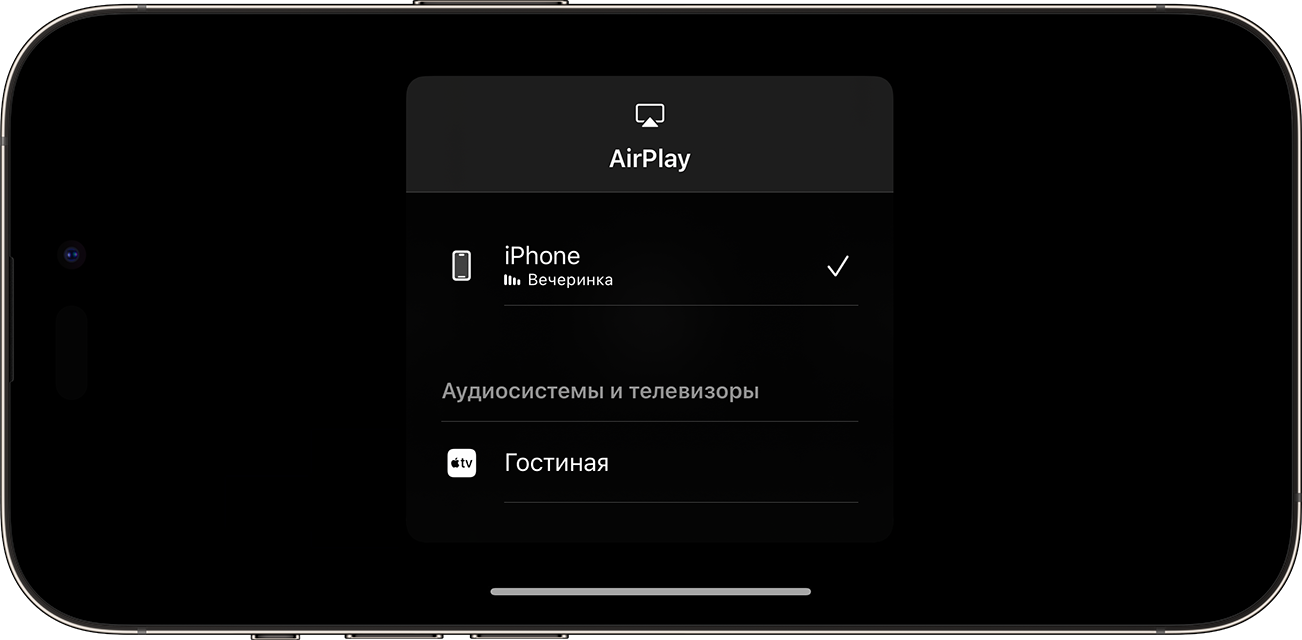
Чтобы остановить потоковое воспроизведение, нажмите кнопку AirPlay в используемом для трансляции приложении, а затем выберите iPhone или iPad из списка.

Потоковая трансляция видео в автоматическом режиме с iPhone или iPad
В зависимости от ваших настроек AirPlay и Handoff, ваш iPhone или iPad может предлагать или автоматически подключаться к устройствам, которые вы регулярно используете с AirPlay.
Чтобы настроить параметры AirPlay и Handoff, выполните приведенные ниже действия.
- Перейдите в раздел «Настройки» на своем iPhone или iPad с последней версией iOS.
- Выберите «Основные».
- Нажмите «AirPlay & Handoff», а затем — «Авто‑AirPlay».
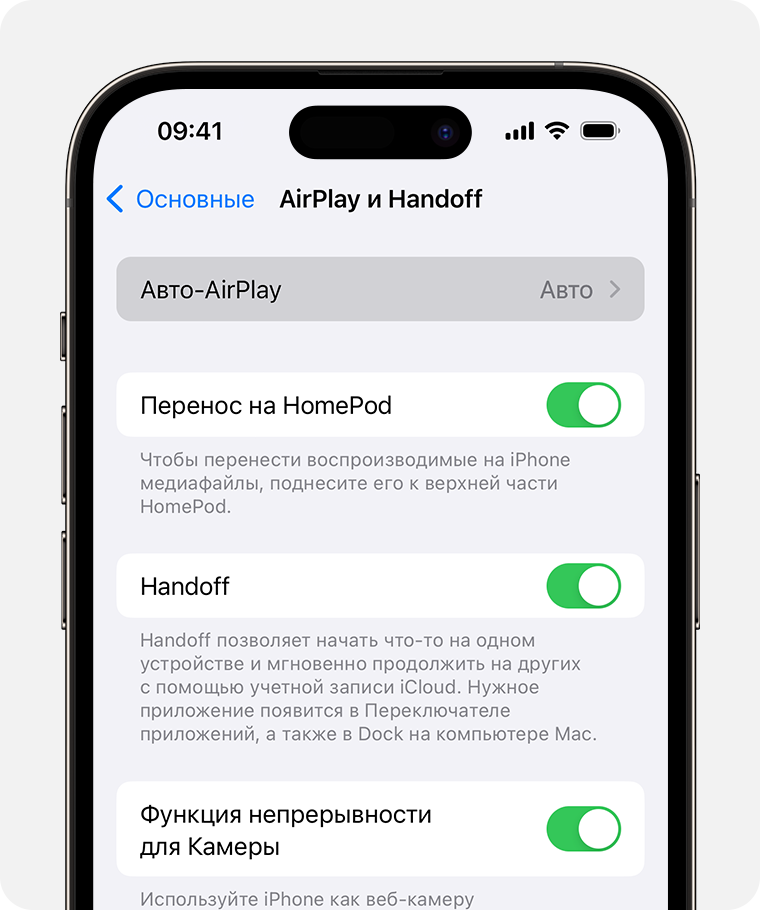
- Выберите настройку.
- «Никогда»: выбор устройства для AirPlay вручную.
- «Спрашивать»: получение уведомлений о предлагаемых подключениях AirPlay. Коснитесь уведомления о предлагаемом подключении AirPlay, чтобы установить соединение, или отклоните или проигнорируйте его и вручную выберите другое устройство для AirPlay.
- «Авто»: получение уведомлений о предлагаемых и автоматических подключениях AirPlay. Отклоните или проигнорируйте уведомление об автоматическом подключении AirPlay, а затем нажмите кнопку воспроизведения в используемом приложении, чтобы использовать подключение. Или нажмите кнопку отмены
 для быстрого отключения и вручную выберите другое устройство для AirPlay.
iPhone или iPad и ваше устройство с поддержкой AirPlay должны быть подключены к одной сети Wi-Fi для получения автоматических и предлагаемых подключений AirPlay. Чтобы получать автоматические и предлагаемые подключения AirPlay к Apple TV или HomePod, убедитесь, что вход в Apple TV или HomePod выполнен в той же учетной записи iCloud, что и для iPhone или iPad.
Дублирование экрана iPhone или iPad на телевизоре или компьютере Mac
- Подключите iPhone или iPad к той же сети Wi-Fi, что и Apple TV, совместимый с AirPlay телевизор Smart TV или компьютер Mac. 2 .
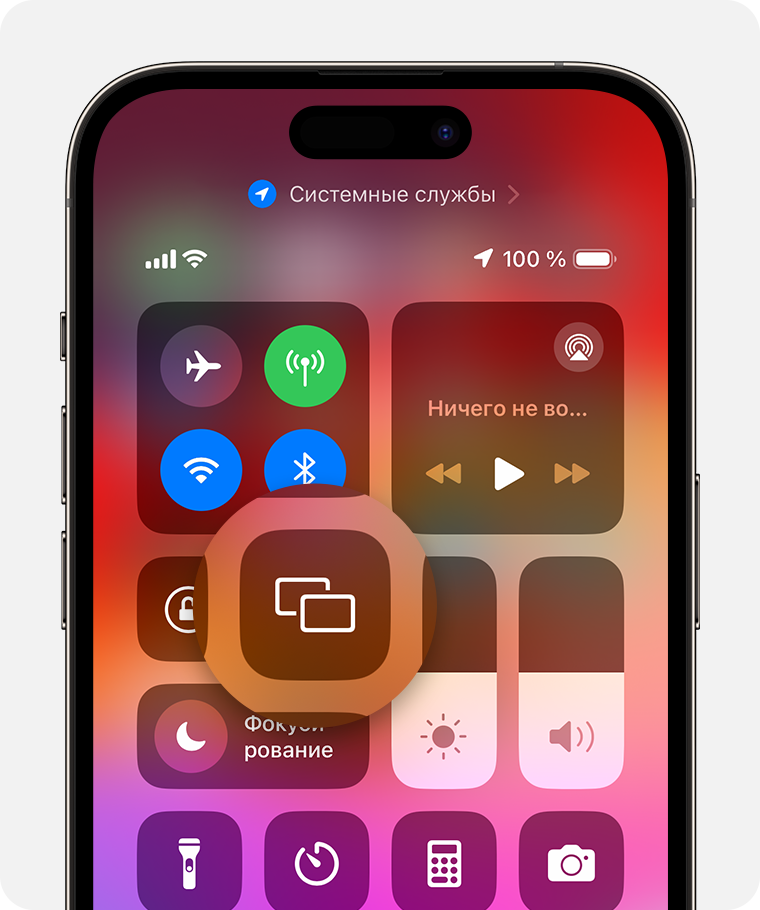
- Откройте Пункт управления:
- На iPhone X или более поздней модели либо iPad с iPadOS 13 или более поздней версии смахните вниз от правого верхнего края экрана.
- На устройстве iPhone 8 или более ранней модели либо в ОС iOS 11 или более ранней версии смахните вверх от нижнего края экрана.
- Нажмите кнопку «Повтор экрана»
 .
. 
- Выберите телевизор или компьютер Mac из списка.
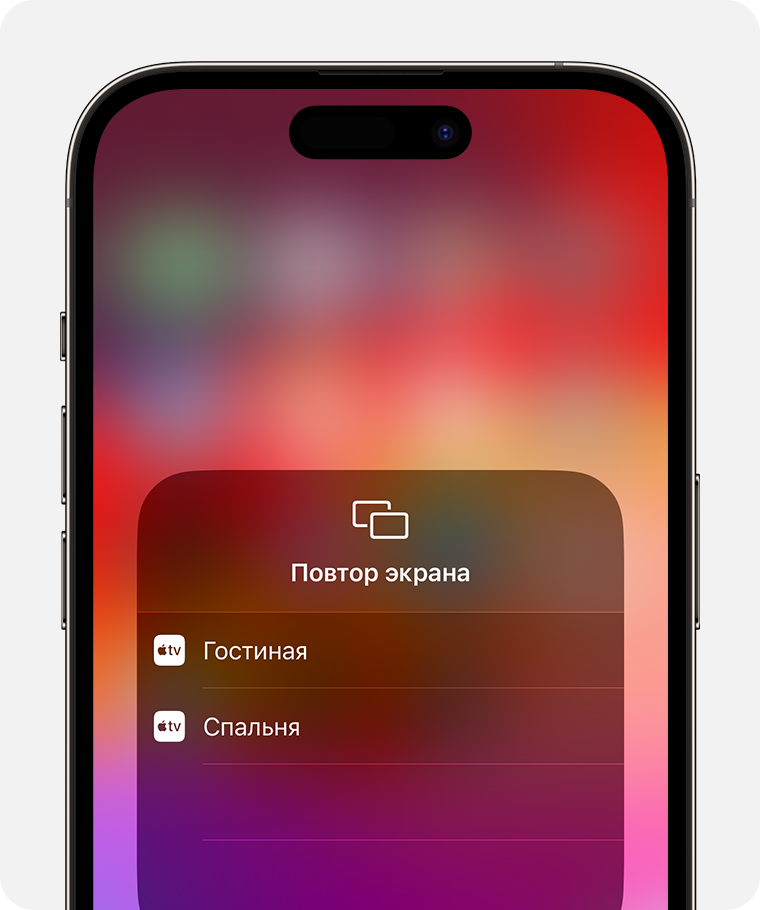
- Если на экране телевизора или компьютера Mac отображается пароль AirPlay, введите его на iPhone или iPad.
Чтобы остановить дублирование экрана iPhone или iPad, откройте Пункт управления, нажмите «Повтор экрана», затем нажмите «Остановить повтор». Или нажмите кнопку «Меню» на пульте Apple TV Remote.
- Некоторые приложения для работы с видео могут не поддерживать AirPlay. Если не получается использовать AirPlay из приложения для работы с видео, проверьте App Store на Apple TV, чтобы узнать, доступно ли это приложение.
- Узнайте, какие версии macOS и модели Mac совместимы с функцией AirPlay для трансляции на компьютер Mac и как настроить компьютер Mac в качестве ресивера AirPlay.
3 простых способа отразить ваш iPhone на LG Smart TV
В этом посте рассказывается о 3 простых способах зеркалировать iPhone на телевизор LG. Если вам нужно поделиться экраном iPhone и отобразить его содержимое на смарт-телевизоре LG, вы можете продолжить чтение и использовать предпочитаемый метод для зеркального отображения экрана с iPhone на телевизор LG.
Обратите внимание, что некоторые популярные приложения для обмена видео, такие как Netflix, YouTube, Hulu, HBO и другие, уже имеют встроенные функции зеркального отображения экрана для прямой трансляции видео с вашего iPhone на смарт-телевизор. Вы можете открыть приложение, воспроизвести контент, который хотите посмотреть, на своем телевизоре, а затем просто нажать соответствующую кнопку, чтобы начать зеркальное отображение экрана с iPhone на телевизор LG.
- Часть 1. Отразите iPhone на LG TV с помощью AirPlay
- Часть 2. Зеркально отразите iPhone на телевизоре LG с помощью Chromecast
- Часть 3. Зеркальное отображение экрана iPhone на LG Smart TV через HDMI
- Часть 4. Часто задаваемые вопросы о зеркалировании экрана iPhone на LG TV
Часть 1. Как отразить iPhone на телевизоре LG через AirPlay
Если вы хотите отразить экран iPhone на смарт-телевизоре LG, AirPlay может быть первым и лучшим выбором. В качестве функции дублирования экрана и потоковой передачи по умолчанию в iOS AirPlay предлагает очень удобный способ отображения экрана вашего iPhone на телевизоре LG. LG поддерживает AirPlay 2 в своих моделях 2019 года и более поздних моделях. Если вы используете новый смарт-телевизор LG, вы можете выполнить следующие шаги, чтобы отразить на нем экран вашего iPhone с помощью AirPlay.
Подключите свой iPhone и смарт-телевизор LG к одной и той же сети Wi-Fi. Включите смарт-телевизор LG.
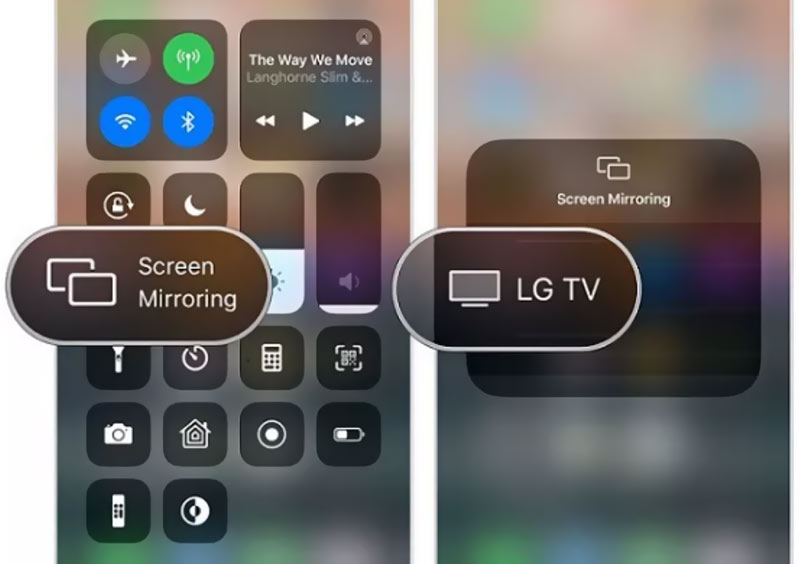
Откройте приложение Центр управления на вашем iPhone и нажмите на Экран Mirroring икона. После этого AirPlay начнет поиск окружающих вас устройств. Когда вы увидите название вашего смарт-телевизора LG, вы можете просто нажать на него, чтобы создать зеркальное отображение экрана. В некоторых случаях вам необходимо ввести код доступа, чтобы установить соединение между вашим устройством iOS и телевизором LG.
Мощное приложение для дублирования экрана с iPhone на ПК, которое может вам понадобиться
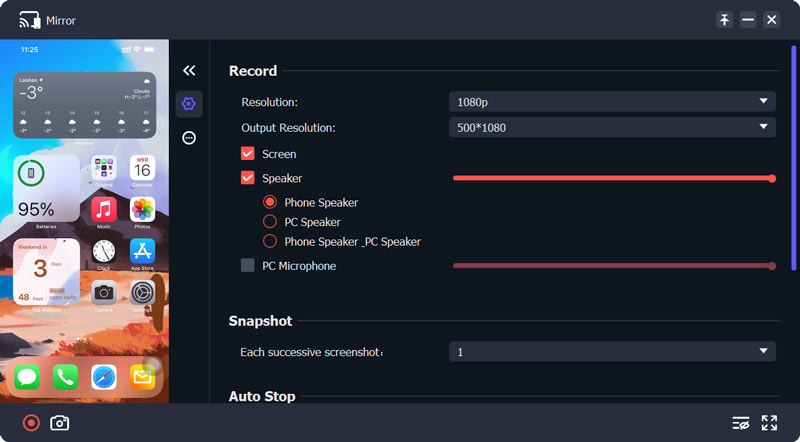
Если вам нужно отразить экран вашего iPhone на компьютере, вы можете попробовать профессиональный Зеркало телефона. Он специально разработан для зеркального отображения экрана с iPhone, iPad или телефона Android на ПК с Windows. Кроме того, он позволяет записывать экран вашего iPhone с высоким качеством.

154,940 Скачать
- Плавно отразите экран iPhone и iPad на ПК с Windows 11/10/8/7.
- Экранное зеркало устройства iOS/Android на компьютер через Wi-Fi и USB.
- Поддержка всех широко используемых устройств iOS, Android и Windows для зеркального отображения экрана.
- Записывайте любые действия, происходящие на iPhone и телефоне Android, в высоком качестве.
Часть 2. Как отразить экран iPhone на телевизоре LG с помощью Chromecast
Если у вас есть устройство Chromecast, вы можете легко использовать его для зеркального отображения своего iPhone на телевизоре LG. После того, как вы подключите устройство Chromecast к телевизору и настроите его с помощью Google Home, вы можете воспользоваться следующим руководством, чтобы начать зеркальное отображение экрана с iPhone на телевизор LG.
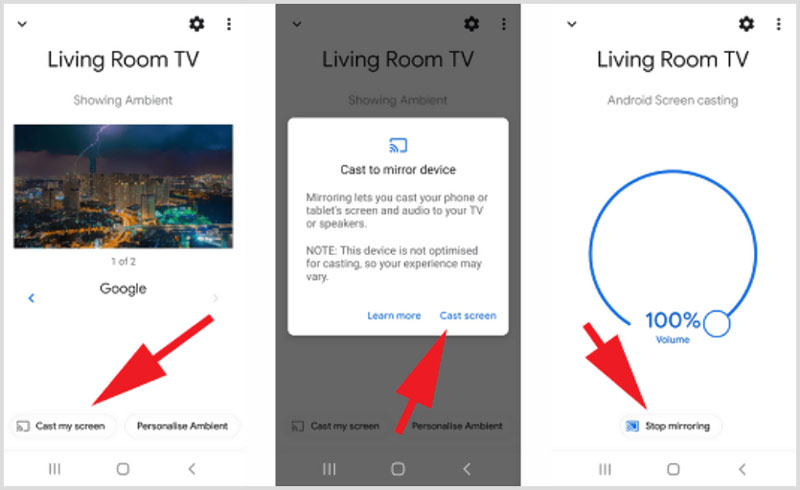
Вам необходимо установить и открыть приложение Google Home на вашем iPhone, чтобы установить соединение между iPhone и LG TV. Убедитесь, что ваши устройства подключены к одной и той же сети Wi-Fi.
Используйте приложение Google Home, чтобы определить свое окружение. Когда он найдет ваше устройство Chromecast, вы можете нажать на его имя, чтобы установить соединение. Нажать на Транслируйте мой экран , а затем Трансляция экрана кнопку, чтобы отразить ваш iPhone на телевизоре LG.
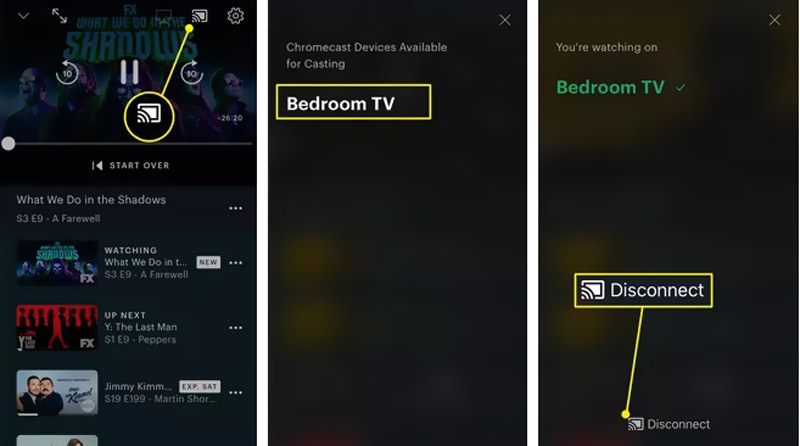
Кроме того, вы можете положиться на его встроенные приложения, чтобы транслировать экран iPhone на ваш смарт-телевизор LG. Просто откройте соответствующее приложение и воспроизведите контент, который вы хотите просмотреть, на телевизоре LG, а затем нажмите на кнопку Трансляции кнопку, чтобы транслировать экран iPhone на телевизор. Кроме того, вы можете отразить iPhone на Chromecast.
Часть 3. Как отразить экран iPhone на LG Smart TV через HDMI
Чтобы подключить устройство iOS к Smart TV, вы также можете положиться на цифровой AV-адаптер Lightning. Вы можете использовать адаптер Apple и дополнительный кабель HDMI для зеркального отображения экрана iPhone на телевизоре LG.
Подключите адаптер Apple к вашему iPhone, а затем подключите кабель HDMI к другому порту вашего адаптера. Теперь вам нужно подключить другой конец кабеля HDMI к порту HDMI на телевизоре LG Smart TV.
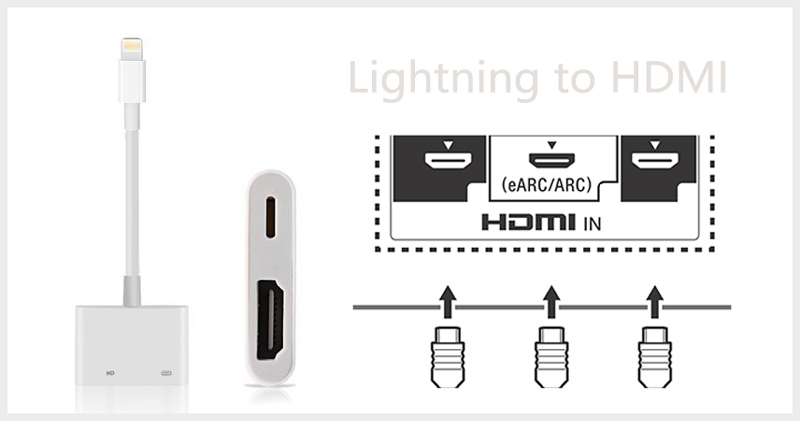
Включите телевизор LG и переключите источник входного сигнала на соответствующий HDMI. Таким образом, вы можете физически подключить свой iPhone и телевизор LG. После этого вы можете увидеть, как экран iPhone отображается на вашем телевизоре LG.
Часть 4. Часто задаваемые вопросы о зеркалировании экрана iPhone на LG TV
Вопрос 1. Как отразить экран моего Mac на телевизоре LG?
Когда вам нужно отобразить экран вашего Mac на телевизоре LG, вы можете использовать функцию AirPlay. Нажмите на AirPlay в верхней строке меню вашего Mac, а затем выберите свое устройство LG, чтобы создать подключение.
Вопрос 2. Как воспроизводить файлы на телевизоре LG с USB-накопителя?
После того, как вы подключите USB-устройство к телевизору LG, вы можете нажать кнопку «Домой» на пульте дистанционного управления, а затем выбрать USB-накопитель в качестве входа. Теперь вы можете проверить различные файлы на USB-накопителе и воспроизвести их.
Вопрос 3. Как подключить Sony PS5 к телевизору LG?
Вы можете использовать кабель HDMI для подключения игровой консоли и телевизора. Вы должны запомнить, какой порт HDMI вы используете, а затем установить его в качестве источника входного сигнала на вашем телевизоре LG. После этого вы можете включить PS5 и играть в игры.
В этом посте рассказывается о 3 простых методах отразить экран вашего iPhone на телевизоре LG. Кроме того, вы можете использовать некоторые сторонние приложения для зеркального отображения экрана с iPhone на телевизор. Если у вас есть дополнительные вопросы о трансляции экрана iPhone или смарт-телевизоре LG, вы можете оставить нам сообщение.
Что вы думаете об этом посте.
Рейтинг: 4.8 / 5 (на основе голосов 231) Подпишитесь на нас в
Более Чтение

Оставьте свой комментарий и присоединяйтесь к нашему обсуждению

Зеркало телефона
Зеркало телефона может помочь вам транслировать экран телефона на компьютер для лучшего просмотра. Вы также можете записывать экран своего iPhone/Android или делать снимки по своему усмотрению во время зеркалирования.
Как настроить и подключить AirPlay с iPhone на телевизоре LG OLED TV

Знаете ли вы, что OLED-телевизоры LG, как и многие современные смарт-телевизоры, имеют встроенную поддержку AirPlay? Это позволяет выполнять дублирование экрана, а также беспроводную потоковую передачу видео, фильмов и телепередач прямо с вашего iPhone или iPad на экран телевизора. Эта полезная функция может даже избавить от необходимости покупать Apple TV.
В последние несколько лет Smart TV становятся все более популярными благодаря встроенной поддержке потоковых сервисов и других приложений для доставки контента. Кроме того, как и ваши смартфоны, они становятся умнее с обновлениями программного обеспечения. Если вы приобрели телевизор LG 2018 модельного года или позже, ваш телевизор, скорее всего, будет иметь встроенную поддержку AirPlay 2 вместе с официальным приложением Apple TV.
Не знаете, как получить доступ к этой функции? Не волнуйтесь, мы здесь, чтобы помочь вам, и мы проведем вас через необходимые шаги для видео AirPlay с вашего iPhone на LG TV.
Как AirPlay видео с iPhone на LG OLED TV
Прежде чем начать, проверьте, установлена ли на вашем телевизоре последняя версия прошивки, поскольку поддержка Apple TV и AirPlay 2 была добавлена к более старым моделям через обновление программного обеспечения.
Для этого перейдите в «Настройки» -> «Основные» -> «Об этом телевизоре» с помощью пульта дистанционного управления. Автоматические обновления включены по умолчанию на телевизорах LG, поэтому, если ваш телевизор подключен к Интернету и вы не меняете настройки обновления, у вас не должно возникнуть никаких проблем. Давайте посмотрим, что вам нужно сделать сейчас:
- Вам потребуется доступ к собственному видеоплееру на вашем iPhone. Это можно сделать, воспроизведя видео в полноэкранном режиме с помощью Safari или другого браузера. Или вы можете использовать приложения iTunes и Apple TV для доступа к тому же самому. В меню воспроизведения коснитесь значка AirPlay, расположенного рядом с элементами управления воспроизведением, как показано ниже.
- Теперь вы сможете увидеть свой телевизор LG OLED в списке устройств AirPlay. Нажмите на него, чтобы начать сеанс AirPlay.
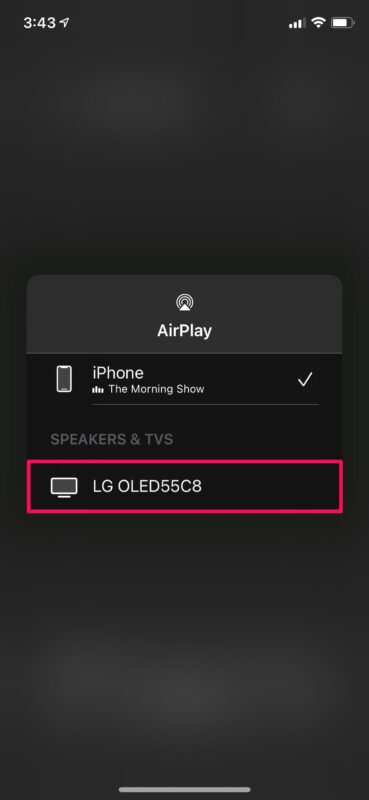
- После выбора видео, которое вы смотрели на своем iPhone, будет продолжать воспроизводиться на вашем телевизоре.

- Ваш iPhone укажет, что видео воспроизводится на вашем телевизоре. Чтобы остановить сеанс AirPlay в любое время, коснитесь значка AirPlay и снова выберите свой iPhone.

Вот и все. Вот как вы можете передавать контент с вашего iPhone на телевизор с помощью AirPlay.
Хотя в этой статье мы сосредоточились в основном на телевизорах LG, выпущенных в 2018 году и позже, вам будет приятно узнать, что AirPlay 2 и приложение Apple TV также поддерживаются некоторыми моделями среднего класса из серий LG NanoCell и UHD.
Эти функции также доступны на некоторых телевизорах Samsung, Sony или VIZIO среднего и высокого класса. Но прежде чем вы слишком взволнованы, убедитесь, что вы можете найти конкретную модель, которая у вас есть, в этом списке поддерживаемых телевизоров, и вы также можете искать телевизоры со встроенной поддержкой AirPlay на Amazon.
Помимо возможности плавной потоковой передачи видео с вашего iPhone, AirPlay 2 также дает вам доступ к той же функции зеркального отображения экрана, что и на Apple TV. Правильно, вы можете отразить экран вашего iPhone на поддерживаемом телевизоре, используя ту же функцию.
Функция Screen Mirroring доступна из Центра управления iOS и работает аналогично. Не ожидайте, что вы будете играть в динамичные игры с использованием зеркального отображения экрана, так как существует заметная задержка ввода, но это отлично работает для более медленных игр, таких как Scrabble или Chess.
Как подключить iPhone к телевизору LG
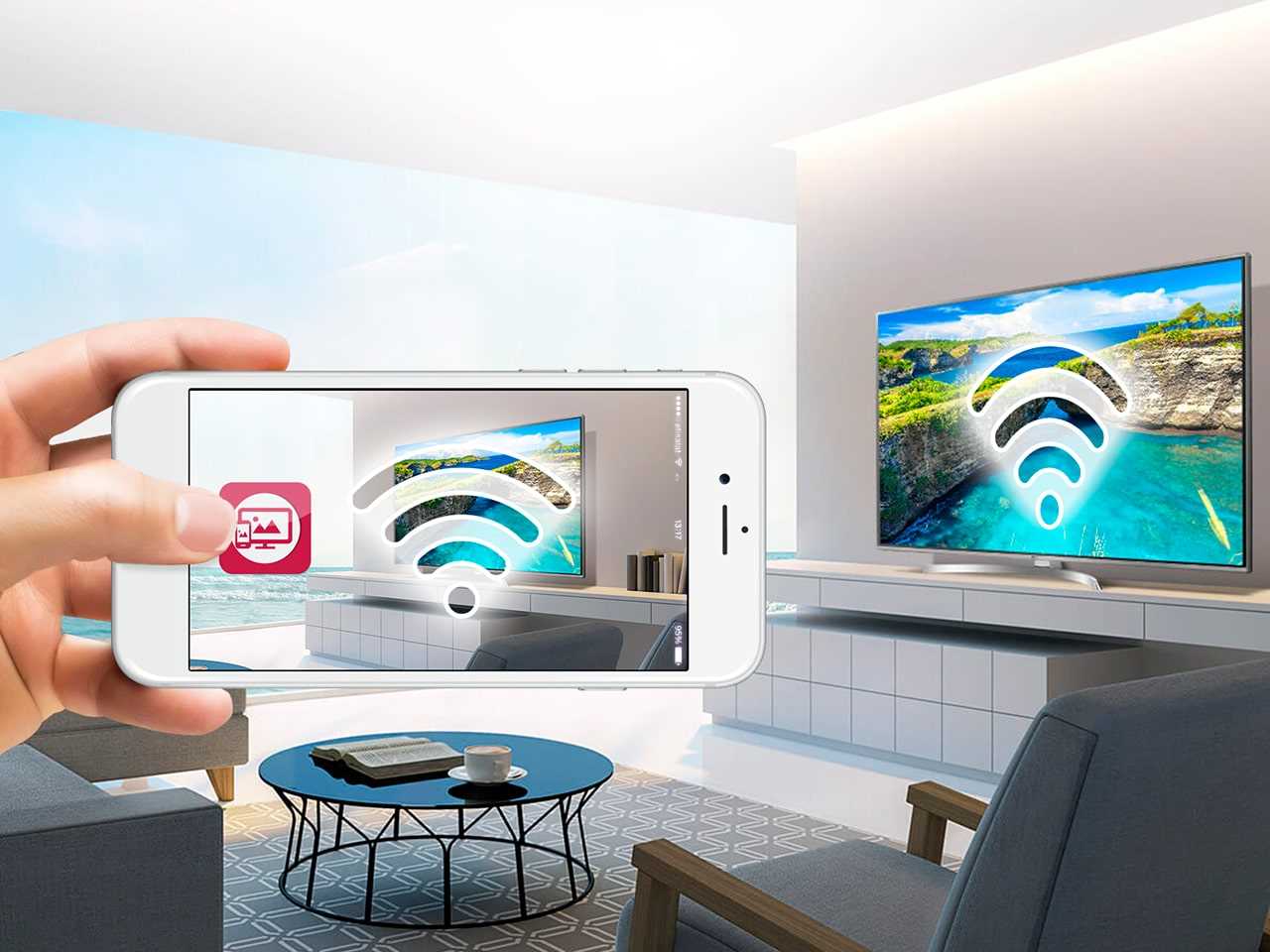
Подключить iPhone к телевизору LG можно несколькими способами — это зависит от модели вашего телевизора и от того, с какими целями вы подключаете смартфон.
Подключение через Wi-Fi
Все LG Smart TV оснащены Wi-Fi-модулем — так подключить iPhone к телевизору проще всего.
- Установите на телевизор бесплатное приложение LG Smart Share.
- Установите на устройство с iOS приложение Twonky Beam.
- Отметьте в приложении пункт «show or hide the visual indicators at the edge of the screen».
- Выберите видеофайл, который вы хотите вывести со смартфона на большой экран телевизора LG.
- Воспроизведение начнется после появления надписи «beaming…».
Альтернативой может быть приложение iMediaShare.
Подключение через USB
Подключить iPhone к USB-входу телевизора LG несложно — понадобится лишь кабель от «айфона» на USB. В этом случае устройство будет еще и заряжаться от телевизора! Но при таком подключении использовать iPhone можно будет лишь как накопитель — вы можете просматривать видео и фото, сохраненные в памяти, но не передавать прямую трансляцию футбольного матча или видеозвонок из «Скайпа».
Подключение через HDMI
Если у вас есть специальный адаптер для смартфона — можно подключить его к телевизору LG непосредственно HDMI-кабелем. Переходник для iPhone со старым разъемом называется Digital AV Adapter, для iPhone 5 и новее нужен AV Adapter Lightning. Соедините устройства HDMI-кабелем — после этого подключение должно произойти автоматически. Если этого не произошло — активируйте HDMI как источник сигнала на телевизоре.
Подключение через другой стандарт
Если вы пользуетесь устаревшей моделью телевизора LG, который не оснащен HDMI-входом, вы все равно можете передавать видео с iPhone — на композитный вход. Для этого нужен кабель USB AV (iPhone 4 и старше) либо адаптер VGA Lightning (для iPhone 5+).
Другие способы
Кроме того, подключить iPhone к телевизору LG можно через специальные приставки — Google Chromecast или Apple TV.