
Отображение экрана приложения iPhone / смартфона или iPad / планшета на телевизоре
Chromecast built-in ™ или AirPlay позволяет отображать (передавать) информацию с ваших любимых веб-сайтов и приложений на мобильном устройстве непосредственно на телевизор.
Использование Chromecast built-in
- Подключите мобильное устройство, например, смартфон или планшет к той же домашней сети, что и телевизор.
- Запустите приложение с поддержкой Chromecast на мобильном устройстве.
- Выберите в приложении иконку (вещание).
- Выберите телевизор в качестве целевого средства вещания.
Экран мобильного устройства отобразится на телевизоре.
Примечание.
- Для использования сервиса Chromecast built-in потребуется подключение к Интернету.
Использование AirPlay
Данный телевизор поддерживает AirPlay 2.
- Если функция AirPlay не была настроена, нажмите (выбор источника входного сигнала) на пульте ДУ, выберите ( AirPlay ) и выполните инструкции на экране.
- Убедитесь, что устройство Apple подключено к той же сети, что и телевизор.
- Коснитесь (видео AirPlay ) для воспроизведения видео на телевизоре, коснитесь (аудио AirPlay ) для прослушивания музыки на телевизоре или коснитесь (дублирование экрана) для дублирования экрана устройства на телевизоре.
- Выберите телевизор в качестве целевого средства AirPlay .
Подсказка
- Телевизор поддерживает Apple HomeKit .
Вы можете управлять телевизором с помощью мобильного устройства, например iPhone или iPad , нажав кнопку (выбор источника входного сигнала) на пульте ДУ, выбрав ( AirPlay ) и выполнив инструкции на экране для настройки Apple HomeKit .
Доступные функции отличаются в зависимости от версии приложения и программного обеспечения.
Примечание.
- Для использования функции AirPlay требуется подключение к Интернету.
- Работа мобильного устройства, например iPhone или iPad , зависит от версии операционной системы.
- iPhone , iPad , AirPlay и HomeKit являются торговыми марками Apple Inc., зарегистрированными в США и других странах.
Актуальные разделы
- Подключение к сети с помощью кабеля локальной сети
- Использование технологии Wi-Fi для подключения телевизора к Интернету/сети
- Начало
- Использование телевизора с другими устройствами
- Отображение экрана приложения iPhone / смартфона или iPad / планшета на телевизоре
Copyright 2020 Sony Corporation
Как работает AirPlay c телефонами iPhone и Android
Когда хочется посмотреть на большом экране фотографии из путешествия или видео с вечеринки, на помощь придет технология AirPlay — способ передачи контента из iPhone на телевизор. Рассказываем, как это работает и как решить проблемы с подключением.
Что такое AirPlay
AirPlay — способ трансляции контента с телефонов или планшетов Apple на колонку, приставки Apple TV и современные смарт-телевизоры. Передавать можно фото, видео, музыкальные файлы. Удобно, что можно быстро подключиться к любому подходящему устройству в любом месте и посмотреть то, что хочется. Устройство должно поддерживать технологию AirPlay, сейчас этой функцией оснащены почти все телевизоры ведущих производителей: Samsung, Sony, LG, Vizio, Roku. Сейчас используется второе поколение технологии — AirPlay 2. В эту версию внесены некоторые улучшения. Так, AirPlay 2 умеет транслировать фильмы и сериалы именно там, где вы просматриваете их чаще всего — предлагает запустить трансляцию на телевизоре в гостиной или в спальне, и вам остается сделать только одно касание для просмотра. Также Siri может предложить посмотреть любимый сериал в уведомлении на экране блокировки. Вообще, рекомендуем освоить голосовой помощник Siri на iPhone, в том числе для того, чтобы быстро включать сериал в удобной для вас комнате.
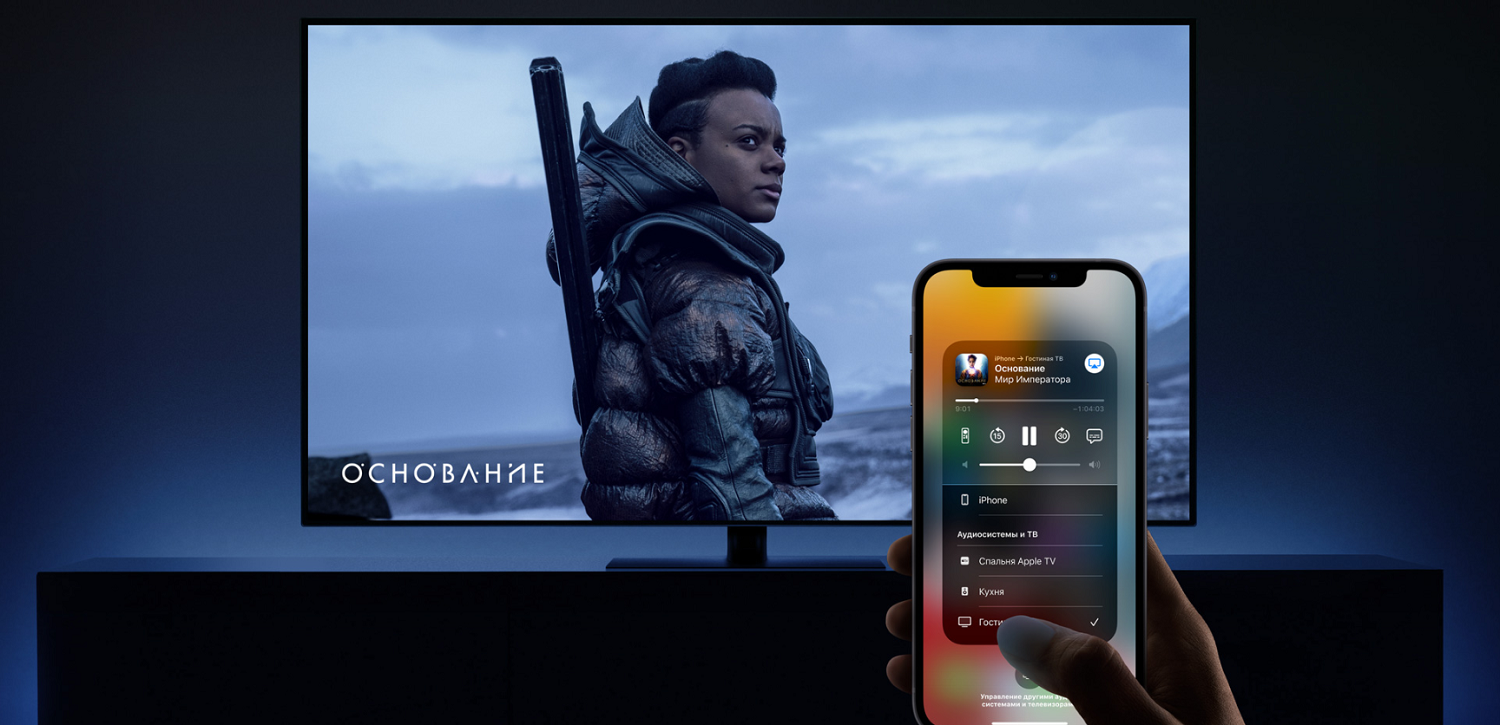
На iPhone есть приложение Дом, в которое можно добавить все домашние аксессуары. Если добавить телевизор с AirPlay, голосом его можно будет включать и выключать, изменять уровень громкости и т.п.
Как подключиться к AirPlay
- Телефон и устройство для передачи (Smart TV, Apple TV) должны быть подключены к одной сети wi-fi.
- Найдите в галерее видео, которое хотите транслировать.
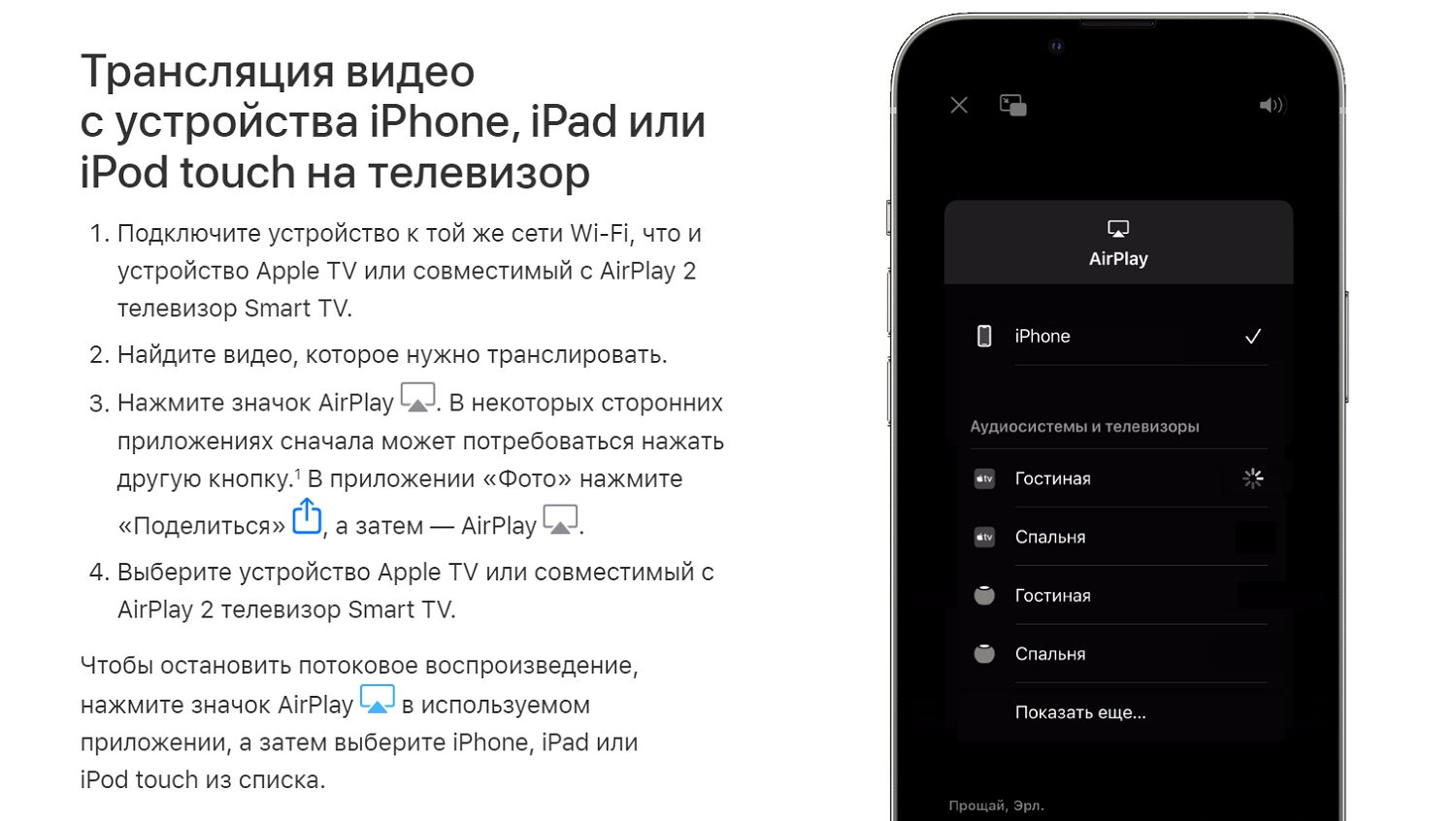
- Открыв видео, нажмите на специальный значок AirPlay. Если же его нет на экране, нажмите Поделиться, а затем выберите AirPlay.
- В открывшемся окне найдите Apple TV или телевизор, с которым возможно сопряжение.
Для остановки потокового воспроизведения следует вновь нажать значок AirPlay на экране смартфона.
Помимо потокового воспроизведения, можно запустить дублирование экрана iPhone, iPad на телевизоре или ноутбуке Mac:
- телефон или планшет необходимо подключить к той же сети wi-fi, что и телевизор;
- открыть пункт управления на телефоне: на новых телефонах это делается свайпом вниз из верхнего правого угла экрана;
- нажать Повтор экрана (два прямоугольника);
- выбрать из списка устройств телевизор или Apple TV, ноутбук Mac — то, на чем хотите сделать повтор экрана.
После этого на телевизоре будет просто дублироваться экран — список приложений или медиаконтент. Для остановки процесса следует вновь зайти в Пункт управления и нажать Остановить повтор. Также можно зайти в меню Apple TV и отключить повтор экрана оттуда.
Трансляция аудио через AirPlay
В потоковом режиме можно транслировать не только видеофайлы, но и музыкальные треки, подкасты, аудиокниги, передавая звук на колонки и смарт-телевизоры, совместимые с AirPlay. Причем можно запускать разное содержимое в разных комнатах, с идеальной синхронизацией.
Вот как запустить музыку:
- сначала начать воспроизведение звукового файла на телефоне или планшете;
- затем в Пункте управления (свайп вниз от правого верхнего угла) выбрать значок AirPlay и нажать его;
- в списке устройств найти колонку или телевизор, на котором необходимо воспроизвести текущий звуковой файл.
Также из любого приложения на iPhone, проигрывающего файл, можно передать звук на колонку, если нажать значок AirPlay. Обычно он расположен рядом с панелью воспроизведения.
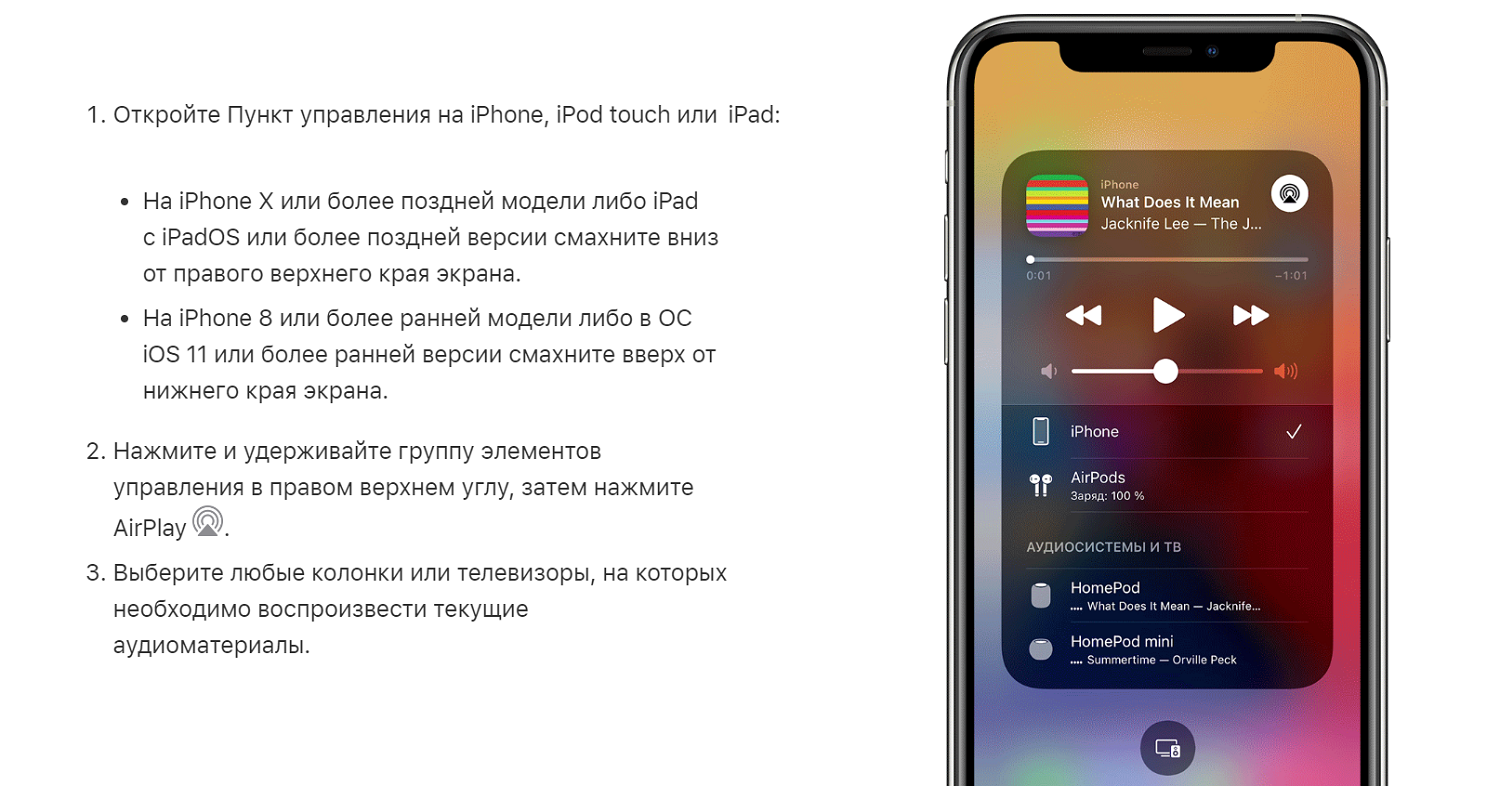
Для передачи звука с компьютера Mac необходимо открыть настольную версию Apple Music и справа от ползунка громкости щелкнуть AirPlay. Компьютер произведет поиск устройств, поддерживающих технологию. Если в Apple Music не видно значка, попробуйте открыть Пункт управления на ноутбуке и в разделе Звук выбрать AirPlay. Воспроизводить звуки в потоковом режиме на нескольких колонках с компьютера Mac не получится.
Передача с Android на AirPlay
Связка iPhone — Apple TV или телевизор с поддержкой AirPlay работает идеально, но что, если вы пришли куда-либо и желаете транслировать контент с телефона Android на Apple TV? Android прекрасно работают с телевизорами Chromecast, а вот для Airplay потребуется отдельное приложение. Есть несколько программ, которые расширяют функционал смартфона и позволяют связать его с практически любым телевизором.
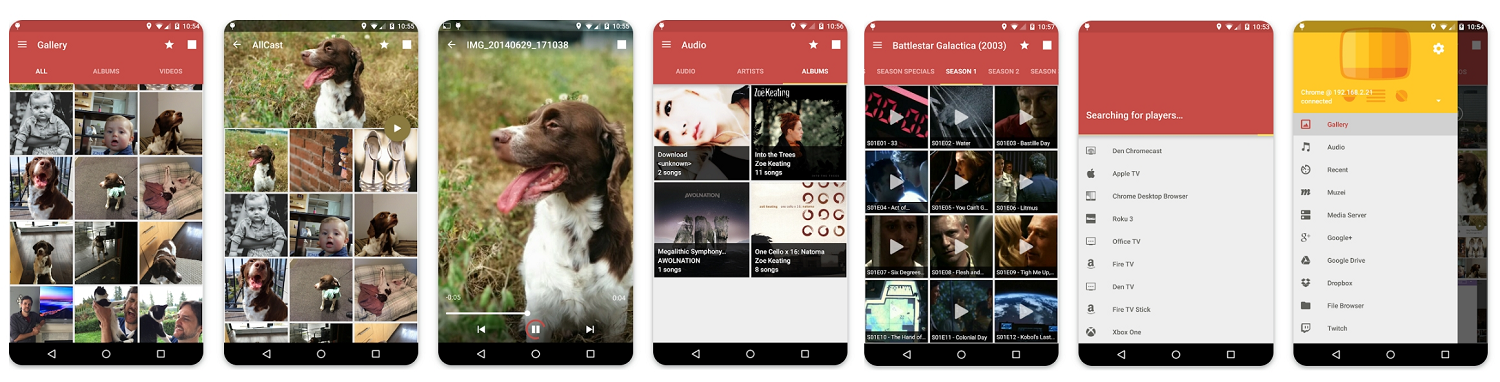
AllCast — пожалуй, самое популярное приложение в этой категории. Позволяет отправлять фотографии, музыку и видео с Android на:
- Chromecast;
- Apple TV;
- Xbox 360, Xbox One;
- Roku;
- смарт-телевизоры Samsung, Sony и Panasonic.
После запуска и установки приложение будет искать совместимые устройства в домашней сети wi-fi. После того, как устройство с AirPlay отыщется, можно будет передать фотографии, видео и музыку из Галереи. Потоковая передача с Youtube через Allcast и AirPlay также будет работать.
Единственный минус — в бесплатной версии разрешено лишь 5 минут просмотра фото и видео. Для дальнейшей трансляции нужна премиум-версия. Приложение AllCast должно быть установлено как на смартфоне Android, так и на принимающем устройстве.
Для превращения Android-устройства в приемник AirPlay рекомендуется использовать бесплатное приложение Kodi. Его можно скачать в Google Play. Это используется в том случае, если вы хотите транслировать с iPhone на телевизор Xiaomi, например.
Поддержку AirPlay в Kodi необходимо настроить отдельно: в настройках Kodi необходимо открыть раздел Services и в левом меню выбрать AirPlay. Здесь можно включить поддержку этой функции и установить ввод пароля для ограничения тех, кто может показывать контент через Kodi. После этого можно отправлять видео с iPhone на Android-телевизор, при поиске устройства оно будет отображаться как Kodi.
AirPlay на телевизорах Samsung
Так как Samsung — одна из самых популярных моделей телевизоров, расскажем, как подключаться к нему. Первым делом нужно проверить, включена ли функция:
- на телевизоре находим Настройки — Основные — Настройки AirPlay;
- активируем функцию AirPlay, если она не была включена — ставим в положение On;
- определитесь, нужно ли каждый раз вводить код сопряжения устройств, или это можно делать только при первом использовании AirPlay с данного устройства (First time only).
Далее для передачи контента следует действовать привычным способом: запускать файл на телефоне, нажимать Поделиться и в списке вариантов выбирать AirPlay. В списке доступных устройств появится телевизор Samsung. Может потребоваться ввести код подтверждения: на телефоне нужно набрать тот же код, что и отображается на телевизоре.
Принцип передачи контента с ноутбука Mac аналогичен: запустить файл на компьютере, нажать значок AirPlay и выбрать телевизор Samsung. В приложении Фото, например, значок находится рядом с шестеренкой настроек. В iTunes — на панели проигрывания файла.
Проблемы с AirPlay
В 99% случаев AirPlay в экосистеме Apple работает без сбоев: телефон мгновенно подключается к компьютеру и передает контент. Однако иногда телевизор не подключается или «тормозит». Вот несколько проблем и путей их решения.
Если смартфон не подключается к телевизору с поддержкой AirPlay, следует проверить основные моменты:
- Телевизор и телефон должны быть подключены к сети wi-fi (часто ТВ подключают напрямую к широкополосной сети интернет). Для надежности можно отключить сотовую связь на смартфоне, оставить только wi-fi.
- Телевизор не поддерживает AirPlay по умолчанию — есть те, которые поддерживают только Chromecast.
- Не включена функция AirPlay в настройках ТВ — поищите ее в разделе Основные и активируйте.
- Телевизор должен быть включен в момент поиска устройства.
Иногда помогает перезагрузка телевизора: недостаточно сделать ее из Настроек, лучше выключить аппарат полностью из розетки и подождать 5 минут, затем включить вновь. Удивительно, но этот способ помогает справиться со многими неполадками смарт-телевизоров.
Не включается Повтор экрана на iPhone — в этом случае телефон не может найти устройство, на которое следует передать контент. Следует зайти в Настройки — AirPlay и HandOff и включить опцию автообнаружения телевизора без уведомления пользователя. При подключении оба устройства должны находиться рядом в одной комнате. Еще помогает сброс сетевых настроек — в основных настройках есть пункт Сброс, далее в списке выбрать Сброс настроек сети. Но начинать нужно с перезагрузки телефона и телевизора — это первое действие, когда не работает то, что должно работать по умолчанию.
Если не удается передать контент с iPhone на MacOS, следует проверить настройки Брандмауэра и снять флажки с опции Блокировать входящие подключения, выбрать автоматический прием входящих соединений. Тогда AirPlay, вероятно, заработает, однако не каждая модель Mac поддерживает эту функцию, так что не требуйте от гаджета невозможного. Полезно вовремя обновлять операционную систему Mac, так как в каждом обновлении исправляются ошибки.
Замена AirPlay
Если рассматривать альтернативы AirPlay, работающей исключительно с устройствами Apple, то в первую очередь на ум приходит приставка Google Chromecast. Она подключается кабелем к телевизору и позволяет транслировать контент хоть с iPhone, хоть с Android. Дизайн приставки очень минималистичный, она снабжена пультом управления. В пульт встроен голосовой помощник Google Assistant, который активируется отдельной кнопкой для управления голосом. Приставка работает в двух режимах: передача контента с других устройств и просмотр Google TV. Заранее установлены все оптимизированные для телевизоров приложения: Youtube, Netflix, Spotify и т.д. Сейчас приставка стоит в магазинах в районе 8000 руб.
Выводы
AirPlay — невероятно удобная технология передачи контента с iPhone, iPad на большой экран или звуковую колонку. Эту функцию фанаты iOS считают одной из самых полезных. По AirPlay можно подключиться, если вы хотите показать гостям видео из отпуска или просто послушать музыку «на всю» из своего телефона во время уборки.
Удобно, что подключаться можно в любом месте, где есть телевизор с поддержкой этой функции, а это большинство современных смарт-ТВ. Качество видео и звука будет отличным. Для сопряжения устройств Android и AirPlay рекомендуется использовать специальные приложения. Проблемы с AirPlay встречаются крайне редко, в основном из-за того, что устройство-приемник не поддерживает эту функцию.
Как подключить Айфон к телевизору: 7 способов
В статье рассказываем, как подключить Айфон к телевизору. Все больше людей используют смартфоны, чтобы просматривать фильмы, видеоролики, фотографии и видео на большом экране. Вы сможете быстро законнектить iPhone с телевизором, чтобы получать удовольствие от интересного контента.
Самые простые и удобные способы, как подключить iPhone к телевизору
Проверьте, есть ли у вас приставка — Apple TV, Chromecast, Roku или Amazon Fire Stick. Если да, то подключение вашего iPhone к устройству для просмотра будет легким и удобным. Предлагаем несколько способов, как можно подключить Айфон к телевизору с помощью медиаплеера.
Как подключить iPhone к телевизору через Apple TV
Чтобы законнектить свой iPhone с помощью Wi-Fi, вам понадобится специальное приспособление — Apple TV. Это небольшой и удобный гаджет, позволяющий легко направлять контент с Айфон на телевизор.
Следующие шаги помогут вам настроить присоединение:
- Присоедините Apple TV к большому экрану и удостоверьтесь, что он активен в сети Wi-Fi, которой пользуетесь дома.
- В iPhone перейдите в «Настройки» и отыщите название «Wi-Fi». Пролистайте все сети и найдите ту, в которой есть Apple TV.
- На большом экране установите вход HDMI, к нему присоединен Apple TV.
- На своем Айфоне выберите и откройте любимое приложение для стриминга, например, YouTube.
- Начните воспроизведение контента на своем смартфоне и тапните иконку «AirPlay». Из списка доступных устройств выберите Apple TV.
- Видео запустится и отобразится на экране через Apple TV.
Описанный нами метод — отличная возможность, как подключить Айфон к телевизору через Wi-Fi. Интересно, что он также позволяет воспроизводить все, что находится на экране вашего Айфона на большом экране. Если вам интересно, как это сделать, то в смартфоне зайдите в «Настройки» и отыщите «Зеркальное отображение». Найдите Apple TV, пролистав список доступных устройств, и контент с экрана вашего телефона отобразится на телевизоре.
Как подключить iPhone к телевизору с помощью приставки
Аналогично iPhone коннектится с телевизором с помощью медиаплееров Chromecast, Roku и Amazon Fire Stick. Для этого необходимо:
- Присоединить медиаплеер к большому экрану.
- Скачать и запустить одноименную программу на свой гаджет.
- В меню программы выбрать кнопку «Cast Screen» для Chromecast, Mirroring для Amazon Fire Stick, вначале «Media», а потом «Cast Screen» для Roku.
Но когда у вас нет приставки для присоединения, не отчаивайтесь — существуют еще простые варианты, как подключить Айфон к телевизору без приставки.
Как подключить Айфон к телевизору через USB
Для присоединения смартфона с помощью USB вам необходимо иметь соответствующий кабель — Lightning-to-USB. Этот провод предназначен для передачи информации между Айфоном и остальными гаджетами посредством USB-порта.
- Вставьте один конец Lightning-to-USB кабеля в свой смартфон, а противоположный — в свободный USB-порт на устройстве для просмотра.
- На большом экране найдите и отметьте вход USB, к которому присоединен провод.
- В iPhone запустите любую программу или видеоролик для показа кинофильмов либо трансляций.
- Начните воспроизведение контента на своем смартфоне.
Если у домашнего экрана не получается распознать ваш гаджет, внесите в настройки следующие изменения:
- Войдите в «Настройки» и найдите там «Управление энергопотреблением». Отметьте «USB-камера».
- Кабель USB, подключенный к телевизору, отметьте на телевизоре.
- На смартфоне зайдите в любое приложение, которое позволяет смотреть видео.
- Нажмите воспроизведение контента на своем Айфоне.
Присоединение с помощью USB — удобный способ смотреть кинофильмы и передачи на устройстве для приема телевизионных программ, особенно когда вам не доступен Wi-Fi и вы думаете, как подключить Айфон к телевизору без интернета.
Как подключить Айфон к телевизору Смарт ТВ
Телевизор со Smart TV также просто коннектится с Айфоном. Существуют несколько способов, которые могут помочь вам.
Использование AirPlay
AirPlay (повтор экрана) — технология для безопасной и быстрой передачи контента с гаджета Apple на прочие девайсы, поддерживающие AirPlay. А Smart TV являются именно такими. Поэтому, если ищете вариант, как подключить Айфон к телевизору через повтор экрана, то следуйте нашим рекомендациям.
До того как подключить Айфон к телевизору через AirPlay, убедитесь, что и сам телевизор, и ваш смартфон находятся в одной Wi-Fi-сети. После начните выполнять следующие действия:
- На своем iPhone перейдите в «Настройки» и дальше во вкладку «AirPlay и Mirroring».
- Отыщите свой телевизор в перечне доступных устройств.
- Если вдруг ваш телевизор не отображается в списке, проверьте, что он включен и располагается в той же интернет-сети, что и гаджет.
- Включите опцию «Повтор экрана».
- Начните воспроизведение контента на своем смартфоне. Он должен автоматом отобразиться на экране телевизора.
Когда вы закончите использовать функцию AirPlay, не забудьте отключить ее, чтобы сохранить заряд вашего iPhone. Для этого перейдите в «Настройки», выберите «AirPlay и Mirroring», выключите опцию «Повтор экрана».
Использование HDMI-кабеля
Проверьте, есть ли HDMI-порт в вашем телевизоре со Smart TV. Если да, вам пригодится информация, как подключить iPhone к телевизору через HDMI.
- Возьмите HDMI-провод.
- Вставьте HDMI-кабель в соответствующий порт на Smart TV, а противоположный конец — в порт Lightning на смартфоне.
- На телевизоре установите вход HDMI, подключенный к кабелю.
- Начните воспроизведение контента на Айфоне и он будет автоматически отображаться на большом экране.
Использование программ производителя
Большинство производителей устройств со Smart TV предлагают свои собственные программы, обеспечивающие присоединение к ним гаджетов.
- Зайдите в App Store на своем iPhone и найдите программу производителя вашего телевизора.
- Действуйте согласно инструкциям приложения для настройки подключения.
- Воспроизведите видео на смартфоне, и оно перенесется на экран.
Как подключить Айфон к телевизору через Miracast
Miracast разработан, чтобы передавать контент с экранов телефонов на телевизоры. Принцип действия аналогичен AirPlay. Почти у всех Smart TV есть поддержка данной технологии. А благодаря одноименному адаптеру Miracast присоединение возможно с любым устройством, где есть разъем HDMI.
До того как подключить Айфон к телевизору Смарт ТВ, зайдите в настройки сети на большом экране и активируйте опцию «Miracast». Дальше действуйте согласно нашего руководства:
- На смартфоне зайдите в «Настройки», перейдите в «Подключение устройства».
- Отыщите в разделе функцию «Дублирование экрана» и активируйте ее.
- В перечне доступных устройств Miracast кликните на свой телевизор.
- Когда телефон законнектится, изображения экрана гаджета сразу появится на большом экране.
Отсутствие смарта не означает, что надо срочно его приобретать, просто купите правильный адаптер. Лучше всего выбрать функциональный вариант, который поддерживает Miracast, Chromecast и AirPlay. Дальше действуйте так:
- Присоедините адаптер к разъему HDMI на устройстве для просмотра программ.
- Найдите в «Настройках» соответствующее соединение HDMI.
- На смартфоне откройте «Настройки» и перейдите в «Подключение устройства».
- В категории «Дублирование экрана» активируйте опцию «Miracast».
Соответственно вашим предпочтения и наличию девайсов, существуют способы законнектить ваш Айфон с телевизором с помощью приставки или без. Выберите тот вариант, который наилучшим образом соответствует вашим потребностям, и наслаждайтесь видеотрансляцией на большом экране!
Надеемся, что в нашей статье вы нашли приемлемый для вас вариант, как подключить Айфон к телевизору. Подскажите своим друзьям, как легко смотреть интересный контент с телефона на большом экране. Подписывайтесь на наши новостные рассылки и Телеграм-канал , узнавайте особенности iPhone и многое иное.
Автор: Виктория Удовицкая, копирайтер Stylus
- Как подключить AirPods к ноутбуку, телефону, компьютеру
- Starlink — как подключить к iPhone и телефону на Android
- Как подключить Apple Watch к iPhone
- Какой Айфон лучше купить в 2023: ТОП-15 моделей
- iPhone 15: дата выхода
Как подключить ноутбук к телевизору

В этой статье мы поговорим о том, как дать телевизору вторую жизнь, подключив к нему ноутбук, и какими способами это можно сделать. Время прочтения — 7 минут.
Подключение ноутбука к ТВ: в чем польза?
Сейчас вы, скорее всего, задались вопросом: «Для чего мне подключать ноутбук к телевизору, если лэптоп — вполне самостоятельное устройство со своим дисплеем?». Это вполне здравое рассуждение, однако бонусы в этой нехитрой манипуляции есть. Во-первых, подключив ноут к ТВ, приятнее смотреть кино. Сидеть на кресле перед ноутбуком или умаститься на диване перед телевизором — это совершенно разные ощущения. Да и возле телевизора можно собраться семьей или большой компанией.
Во-вторых, игры. Подключив к телевизору ноутбук и вооружившись игровым контроллером, можно максимально удобно расположиться на диване и как следует показать виртуальным врагам «кузькину мать». Да и спина скажет спасибо любителям засиживаться перед играми часами напролет.
В-третьих, это работа. Если вы имеете дело с таблицами и графиками, куда удобней анализировать их на большом экране. В данном ключе телевизор можно использовать как дополнительный монитор, подключив к нему ноутбук. Видеоредакторам, дизайнерам, инженерам и программистам второй экран будет весьма полезен для расширения рабочего пространства.
Ну и в-четвертых, куда же без презентаций и слайд-шоу с фотографиями. На экране телевизора вы сможете во всех подробностях показать фото с отпуска и рассказать о своем путешествии навестившим вас родственникам. Ну, а если серьезно, то можно весьма эффективно готовиться к собеседованию, сдаче проекта или экзамена, запустив на «ящике» слайды с необходимыми материалами.

| Характеристики Xiaomi Mi TV UHD 4S 43″ | |
|---|---|
| Диагональ | 43″ |
| Характеристики экрана | LED, разрешение 4K (3840×2160), частота смены кадров 60 Гц, угол обзора по вертикали и горизонтали — 178°/178°, поддержка HDR 10 |
| Операционная система | Android TV |
| Разъемы | 2×USB 2.0, 3×HDMI, 1×Ethernet-LAN, 1×A/V (композитный), 1×RCA (Y,Pb,Pr), 1×CI Slot, 1×S/PDIF (цифровой), 1×AUX OUT |
| Беспроводные интерфейсы | Wi-Fi, Bluetooth |
КУПИТЬ
Разобравшись с преимуществами, которые дает подключение ноутбука к телевизору, перейдем ко второму вопросу — как это подключение осуществить. Глобально все способы можно разделить на беспроводные и проводные. С последних мы и начнем.
Проводное подключение
Проводные способы подразумевают наличие провода для подключения телевизора к ноутбуку. Кабель же должен подключаться непосредственно к видеовыходу ноутбука и видеовходу телевизора. Для начала нужно понять, какими интерфейсами оснащены оба этих устройства, и соединить их нужным проводом. Разберем варианты разъемов для подключения, которые встречаются обычно.
VGA
VGA является аналоговым интерфейсом для передачи видеопотока. На сегодняшний день его можно назвать устаревшим, но он все еще встречается на большинстве телевизоров и у стареньких ноутбуков. В случае использования последних он является единственным вариантом, чтобы связать ноутбук и телевизор. VGA позволяет передавать видео в максимальном формате 720p, но стоит учесть, что картинка все равно будет немного «замылена». А вот невозможность передачи по VGA аудиосигнала обязывает использовать для его передачи дополнительный аудиопровод с разъемами 3,5 мм.

| Характеристики Maxxter VGA 3.0 | |
|---|---|
| Интерфейс | VGA — VGA |
| Длина кабеля | 3 м |
КУПИТЬ
DVI
Более современный цифровой интерфейс DVI уже позволяет передавать на телевизор видео в формате FullHD. Изображение при этом будет четкое и качественное, но вот звук все так же придется передавать отдельным кабелем. Хотя разъем DVI — редкий гость на ноутбуках и телевизорах, встретить его на некоторых устройствах все же можно.

| Характеристики PowerPlant DVI-D 24M-24M | |
|---|---|
| Интерфейс | DVI — DVI |
| Длина кабеля | 1,5 м |
КУПИТЬ
HDMI
Интерфейс HDMI появился еще в 2002 году, но по сей день является самым распространенным вариантом для подключения телевизора к ноутбуку. Его можно встретить на подавляющем большинстве лэптопов и практически на каждом телевизоре. С помощью HDMI можно передавать видео в формате 4K с качественным аудиосигналом. Стоит заметить, что некоторые миниатюрные ноутбуки оснащаются разъемом mini-HDMI и micro-HDMI. Однако подобрать соответствующий кабель для подключения телевизора труда не составит.

| Характеристики PowerPlant HDMI — micro HDMI | |
|---|---|
| Интерфейс | HDMI — micro HDMI |
| Длина кабеля | 2 м |
КУПИТЬ
DisplayPort
DisplayPort (DP) является прямым конкурентом и аналогом HDMI. Обладая идентичными характеристиками, эти два интерфейса повсеместно встречаются в современной технике. Если ваш лэптоп оснащен разъемом DP или mini-DP, его будет также удобно подключить к телевизору, как и при использовании HDMI. Однако стоит учесть, что в телевизорах (особенно до 2010 года выпуска) DisplayPort не особо распространен.

| Характеристики Cablexpert DisplayPort 3.0 м | |
|---|---|
| Интерфейс | DisplayPort — DisplayPort |
| Длина кабеля | 3 м |
КУПИТЬ
Thunderbolt
Thunderbolt — это современный и перспективный интерфейс, позволяющий передавать видеопоток в формате 8K с многоканальным звуком. Встретить его можно в новых топовых телевизорах и ноутбуках. Владельцам «яблочных» лэптопов тут повезло больше, ведь Apple оснащает интерфейсом Thunderbolt практически все свои ноутбуки уже долгое время.
USB
Интерфейс USB в исполнении USB Type-C также позволяет соединить ноутбук с телевизором, и добиться качества не хуже, чем при использовании выше упоминавшегося. Суть в том, что интерфейсом Thunderbolt могут оснащаться устройства, имеющие физический разъем USB Type-C. Если на вашем девайсе расположен такой порт, проверьте, встроен ли в него интерфейс Thunderbolt.

| Характеристики PowerPlant HDMI female — USB Type-C |
|
|---|---|
| Интерфейс | USB Type-C — HDMI |
| Длина кабеля | 0,15 м |
КУПИТЬ
Другие варианты
Даже в стареньком ноутбуке можно встретить какой-либо из перечисленных разъемов, чего не сказать о некоторых телевизорах. Если ваш ТВ не первой свежести, не стоит расстраиваться. Наверняка на нем найдутся другие видеовходы, которые получится задействовать.
Среди таких интерфейсов можно выделить SCART, S-Video, компонентный и композитный разъемы. На лэптопах, конечно же, подобных интерфейсов никогда не было, за исключением S-Video на очень старых ноутбуках. В таком случае для подключения телевизора придется использовать переходники. Например, переходник с компонентных разъемов на VGA или прочие.
Также существуют устройства-конвертеры, позволяющие передавать видеосигнал на большие расстояния, используя кабель Ethernet. Это может пригодится, если ваш телевизор находится в одной комнате, а ноутбук — в другой, и поднести лэптоп поближе по каким-то причинам нельзя.
Беспроводное подключение
Беспроводные технологии для передачи видео между ноутбуком и телевизором, конечно же, более современны и удобны. Нет никакой мороки по подбору и приобретению кабеля, и уж тем более никакого ограничения по его длине. Однако использование передовых технологий требует и современных устройств. Телевизор должен быть «умным» и поддерживать хотя бы один из вариантов беспроводной передачи видеоданных. С ноутбуком все проще — нужен только Wi-Fi и Windows 10, чтобы избежать танцев с бубном. Менее актуальные версии Windows тоже могут подключаться к ТВ без проводов, но мороки с ними куда больше, и в таком случае проще будет воспользоваться кабелем.
Miracast
Если телевизор Smart, то, скорее всего, он поддерживает технологию Miracast, которая является самой распространенной и нетребовательной среди всех существующих. Ограничения касаются только качества видео — тут вам никакого 4K, только FullHD. Передавать видео и аудио, используя Miracast, довольно просто. Достаточно нажать комбинацию клавиш Win+P и выбрать «Подключение к беспроводному дисплею». В раскрывшемся списке нажмите на свой телевизор и задачу можно считать выполненной.
DLNA
С помощью технологии DLNA можно передавать на телевизор видео с разрешением до 4K, но существуют некоторые нюансы ее использования. Во-первых, ноутбук и телевизор должны быть подключены к одной Wi-Fi-сети, а значит обязательно использовать роутер. А, во-вторых, на лэптопе желательно настроить DLNA-сервер.
Но для начала пойдем по пути наименьшего сопротивления и рассмотрим, как можно передавать видео и звук через DLNA без настройки сервера. Для этого кликаем правой кнопкой мыши на нужном видеофайле и выбираем «Передать на устройство…», где нужно выбрать свой телевизор. Стоит заметить, что без настройки сервера такой способ может не работать, тут все зависит от телевизора.
Если такой алгоритм не сработал, то DLNA-сервер придется настраивать. Зачем при таком разнообразии других технологий нужен этот сервер и стоит ли вообще с ним возиться? Ответ прост — это удобно и позволяет расширить стандартные функции, доступные при подключении телевизора к ноутбуку. Один раз настроив DLNA на своем лэптопе, больше не придется совершать никаких камланий с ноутбуком — достаточно будет перейти в меню DLNA на телевизоре и получить доступ ко всей своей медиатеке.
Итак, перейдем к настройке DLNA:
- Находясь на рабочем столе, нажмите клавишу F3 и напишите «Параметры потоковой передачи мультимедиа».
- Откройте появившийся ярлык и нажмите на кнопку «Включить потоковую передачу мультимедиа».
- В графе «Название библиотеки мультимедиа» задайте имя вашему серверу и нажмите кнопку «OK».
- Теперь необходимо заполнить папки «Видео», «Музыка» и «Изображения», находящиеся в каталоге «Мои документы», тем контентом, который в последствии будет доступен на телевизоре.
Собственно, на этом настройка окончена. Теперь вы сможете открывать на телевизоре все доступные на ноутбуке видеофайлы, музыку и изображения. Для этого нужно перейти в меню DLNA на телевизоре и выбрать ваш сервер.
WiDi
Беспроводной интерфейс WiDi — это аналог Miracast от Intel. Из плюсов — поддержка 4K и удобство подключения (по аналогии с Miracast). Из относительных минусов — использование устройств в одной сети и наличие роутера. В принципе, если ваш телевизор имеет разрешение FullHD, то принципиальной разницы нет. Следует отталкиваться от того, какими технологиями располагает ваш телевизор. Если он поддерживает 4K, то, скорее всего, и WiDi в нем предусмотрен.
Apple AirPlay
Если вы обладатель MacBook, ваш выбор невелик — передавать видео и звук вы сможете только на устройства Apple TV или немногочисленные телевизоры с поддержкой AirPlay. Apple не признается о максимальном разрешении передаваемого видео, но, судя по всему, это FullHD. На телевизоры с 4K-видео передается в сжатом формате.
Настройка соединения выполняется «по-эппловски» просто. На Mac достаточно кликнуть по значку монитора в верхней части экрана и выбрать режим работы AirPlay. Это может быть как дублирование экрана, так и использование телевизора как отдельного монитора. AirPlay базируется на технологии DLNA, поэтому телевизор и ноутбук должны быть объединены роутером в одну сеть.

| Характеристики Apple MacBook Pro 13 | |
|---|---|
| Характеристики дисплея | 13,3″, IPS, глянцевое покрытие, 2560×1600 |
| Оперативная и постоянная память | LPDDR3 8ГБ, SSD 128 ГБ |
| Процессор | Intel Core i5 (1.4 — 3.9 ГГц), 4-ядерный |
| Разъемы | 2×Type-C (Thunderbolt 3), аудиовыход 3,5 мм для наушников |
| Беспроводные интерфейсы | Wi-Fi, Bluetooth 5.0 |
| Аккумулятор и автономность | литий-полимерный аккумулятор 58 Вт/ч, время работы до 10 часов на одном заряде |
КУПИТЬ
- Не работает тачпад на ноутбуке. Причины и решения
- Как ускорить старый ПК или ноутбук на Windows
- Как выбрать недорогой, но хороший ноутбук в 2020 году
- Чем отличается нетбук от ноутбука: сравнить, чтобы правильно выбрать
- Топ-10 лучших ноутбуков 2019 года