
Перезапустите проводник Windows explorer.exe с помощью ярлыка.
Windows иногда отображает запрос на перезагрузку при установке нового программного обеспечения или обновлении существующих программ и приложений в системе. И если вы занимаетесь взломом реестра, вы также могли заметить, что вносимые вами изменения и взломы не сразу становятся доступными в большинстве случаев.
Хотя вы можете перезагрузить компьютер или выйти из системы и снова включиться, часто достаточно убить процесс explorer.exe проводника Windows для того же эффекта. Просто используйте Ctrl-Shift-Esc, чтобы открыть диспетчер задач Windows, найдите explorer.exe в списке, выберите процесс, щелкните по завершению процесса, чтобы убить его, затем выберите File> New Task (run) и введите explorer.exe здесь, чтобы начать процесс снова.
Это определенно быстрее, чем перезагружать систему или выходить из системы и снова ее включать. Если вы спешите, вам нужно регулярно убивать explorer.exe или просто предпочитаете решение в один щелчок, то следующий ярлык для закрытия и перезапуска Windows Explorer может быть тем, что вы ищете.
Чтобы создать ярлык, сделайте следующее:
- Щелкните правой кнопкой мыши рабочий стол или другое место и выберите «Создать»> «Ярлык» из всплывающего контекстного меню.
- Введите следующую команду в поле ввода времени в открывшемся окне: cmd.exe / c taskkill.exe / f / im explorer.exe && start explorer.exe
- Нажмите Далее, введите имя для нового ярлыка, например Перезапустите Explorer, чтобы завершить создание.
Когда вы запускаете ярлык впоследствии, он в основном выполняет команду taskkill.exe, которая используется для уничтожения explorer.exe, и когда это будет сделано, новый экземпляр процесса Windows Explorer будет запущен снова. Вас наверняка интересуют параметры:
- cmd.exe / c запустите следующую команду, а затем завершите
- / f принудительно завершает локальные процессы
- / им имя файла определяет имя файла, в данном случае explorer.exe, который вы хотите прекратить
- && добавляет еще одну команду в конец, в данном случае для запуска процесса explorer.exe
Вы заметите, что окно команд остается открытым после того, как команды были выполнены, что является нежелательным побочным эффектом метода.
Обновить : Как упомянул Cohesus в комментариях, можно обойти окно командной строки, добавив к команде начало. Команда, указанная выше, была скорректирована соответствующим образом, на снимке экрана по-прежнему отображается команда перезапуска без команды запуска.
Смотрите так же:
- Обзор Opera Link, знакомство с Opera, часть 4
- Syncmarx — это альтернатива синхронизации закладок Xmarks
- Firefox 49: два новых системных дополнения для исправления проблем с Flash и графикой
- Как удалить гаджеты в Windows 7
Как перезапустить проводник Explorer в два клика
Почти любой пользователь, знакомый с диспетчером задач Windows, знает, что снять задачу explorer.exe, равно как и любой другой процесс можно в нем. Однако, в Windows 7, 8 и теперь уже в Windows 10 есть еще один «секретный» способ сделать это.
На всякий случай о том, зачем может потребоваться перезапуск Проводника Windows: например, это может пригодиться, если вы установили какую-либо программу, которая должна интегрироваться в проводник или по какой-то неясной причине процесс explorer.exe начал виснуть, а рабочий стол и окна вести себя странно (а данный процесс, по сути, отвечает за все то, что вы видите на рабочем столе: панель задач, меню пуск, иконки).
Простой способ закрыть explorer.exe и последующий его перезапуск
Начнем с Windows 7: если вы нажмете клавиши Ctrl + Shift на клавиатуре и кликните правой кнопкой мыши в свободном месте меню «Пуск», то вы увидите пункт контекстного меню «Выход из Проводника», который, собственно, и закрывает explorer.exe.


В Windows 8 и Windows 10 для этой же цели удерживайте клавиши Ctrl и Shift, а затем кликните правой кнопкой мыши в пустом месте панели задач, вы увидите аналогичный пункт меню «Выход из проводника».
Для того, чтобы снова запустить explorer.exe (кстати, он может перезапуститься автоматически), нажмите клавиши Ctrl + Shift + Esc, должен будет открыться диспетчер задач.

В главном меню диспетчера задач выберите «Файл» — «Новая задача» (Или «Запустить новую задачу» в последних версиях Windows) и введите explorer.exe, после чего нажмите «Ок». Рабочий стол Windows, проводник и все его элементы снова загрузятся.
Как перезапустить Explorer.exe (Проводник) в Windows

Иногда зависает проводник, панель задач или меню “Пуск”, конечно можно перезагрузить компьютер, чтобы они заработали нормально, а можно попробовать их перезапустить. Перезапуск Explorer.exe часто выручает пользователей с проблемами панели задач, он делается быстрее чем обычный перезапуск всей системы и не требует особых навыков. В сегодняшней статье рассмотрим несколько способов перезапуска explorer.exe в Windows.
Перезапустить Explorer.exe в диспетчере задач.
Windows 8 и 10:
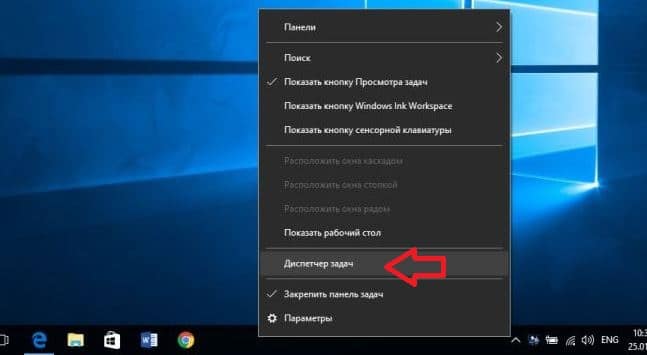
Открываем диспетчер задач, нажав в любом пустом месте панели задач правой клавишей мыши и выбрав из открывшегося меню “Диспетчер задач” (также диспетчер задач можно открыть нажав вместе клавиши Ctrl+ Alt+Esc или нажать Ctrl+Alt+Del и выбрать диспетчер задач из списка).
Если вы открываете диспетчер задач в первый раз, то скорее всего он будет как на рисунке, нажмите “Подробнее”.

Во вкладке «Процессы» находим «Проводник» и нажимаем на него правой клавишей мыши, выбираем из контекстного меню «Перезапустить» (также вы можете найти проводник, выбрать его нажав один раз левой клавишей мыши и внизу окна выбрать “Перезапустить”).

В течении нескольких секунд пропадет панель задач, меню “Пуск”, открытые окна проводника и через секунду они снова появятся. Проводник будет перезапущен.
Windows 7:
Открываем диспетчер задач, нажав в любом пустом месте панели задач правой клавишей мыши и выбрав из открывшегося меню “Запустить диспетчер задач” (также диспетчер задач можно открыть нажав вместе клавиши Ctrl+ Alt+Esc или нажать Ctrl+Alt+Del и выбрать диспетчер задач из списка).

Во вкладке «Процессы» находим explorer.exe и нажимаем на него правой клавишей мыши, выбираем из контекстного меню «Завершить процесс» (также вы можете найти explorer.exe, выбрать его нажав один раз левой клавишей мыши и внизу окна выбрать “Завершить процесс”).

Подтверждаем действие нажав “Завершить процесс”, пропадет панель задач и меню “Пуск”. Иногда данный процесс перезапускается сам по себе, если этого не произошло – делаем следующие пункты.

Теперь заходим в “Файл” => Новая задача (Выполнить);

Пишем explorer.exe и нажимаем “ОК”.

Ваша панель задач и меню “Пуск” перезапустится.
Второй вариант перезапуска Проводника.
В Windows 8 и 10 удерживая клавиши Ctrl+Shift нажмите на панель задач в пустом месте правой клавишей мыши и выберите “Выход из проводника”.

В Windows 7 зайдите в меню “Пуск”, удерживая клавиши Ctrl+Shift нажмите правой клавишей мыши в пусто месте меню “Пуск” и выберите “Выход из проводника”.

Нажмите клавиши Ctrl+Shift+Esc чтобы открыть “Диспетчер задач”, зайдите в “Файл” => Новая задача.
Напишите explorer.exe и нажмите “ОК”.
Третий вариант перезапуска Проводника.
Есть третий вариант перезапуска проводника, с помощью пакетного файла. Данный вариант хорош, если вы его часто перезапускаете или вы пытаетесь знакомому объяснить как перезапустить “Проводник”, а можно вместо объяснений отправить ему файл, он его откроет и explorer.exe перезапустится.
Откройте “Блокнот”: зайдите в меню “Пуск” => Все программы => Стандартные => Блокнот (также можно нажать в пустом месте рабочего стола правой клавишей мыши – создать – текстовый документ).

В открытом “Блокноте” вставьте следующий текст:
taskkill /f /IM explorer.exe start explorer.exe exit

Зайдите в “Файл” => Сохранить как.

Придумайте любое название для данного файла, главное чтобы расширение (то что после точки) было не txt а bat К примеру пишем название Проводник.bat и нажимаем “Сохранить”.

При надобности с помощью двойного щелчка левой клавиши мыши запускайте данный файл и он будет перезапускать “Проводник” explorer.exe.

На сегодня всё, если у вас есть дополнения или вы знаете другие способы – пишите комментарии! Удачи Вам ��
Разнорабочий в области IT. Занимается поддержкой пользователей, сопровождением программного обеспечения.
Как перезапустить проводник
Начну с самого начала.
Что такое проводник Windows?
Проводник — это то, чем Вы пользуетесь в компьютере ежедневно. Это то, что открывается при клике по Моему компьютеру и по любой другой папке в любом месте. Это интерфейс папок.
Это я так выразился простыми словами и вкратце, так что не обессудьте.
Если Вы открывали Диспетчер задач и смотрели вкладку Процессы, то могли заметить такой процесс, как explorer.exe — это и есть Проводник Windows.
Зачем нужно перезапускать Проводник?
Windows такая система, что не может проработать без ошибок и зависаний, особенно если не следить за ней (хотя она и без Вас может заглючить).
Есть такая поговорка у программистов: «7 бед — 1 ресет» , что в переводе на нормальный язык будет как «проблемы с windows? перезагрузись!» . Может это и смешно, но в большинстве случаев помогает.
Поэтому перезапуск Windows используется не только в решении проблем, но и так же чтобы применялись какие-либо изменения внесенные в реестр или при установке программы. Но в большинстве случаев можно даже не перезагружать всю систему, а можно лишь перезагрузить этот самый проводник Windows, а если точнее, то только процесс explorer.exe .
Как перезапустить проводник Windows с помощью Диспетчера Задач?
Немного об этом я писал в статье Что делать если программа зависла?.
Но напишу ещё раз.
Запускаете Диспетчер задач, не закрывая его убиваете процесс explorer.exe на вкладке Процессы

Как перезапустить проводник Windows с помощью Диспетчера Задач?
затем Рабочий стол и Панель задач исчезнут. Не стоит паниковать!
Мы же снова его запускаем через верхнее меню

и введя его название

Как перезапустить проводник Windows с помощью Диспетчера Задач?
Всё. Он перезапущен и перезагружаться не пришлось и все счастливы!
Как перезапустить проводник Windows с помощью bat файла?
Это более интересный и более безопасный (в плане «криворукости») способ по сравнению с первым.
Вам лишь нужно будет запустить файл, сохраненный в любом месте, и перезагрузка сделана! Эх как просто. Всё для ленивых..
Итак. Создаем в блокноте файл со следующим содержимым:
Taskkill /f /im explorer.exe
start explorer.exe
Лучше скопировать отсюда, потому что все пробелы важны!
Далее сохраняем его (Файл -> Сохранить как..)

с любым именем и расширением bat .

Не сложно? Сложно.
Ну вот Вам тогда в архиве этот файл. Скачиваете, сохраняете, разархивируйте (архиваторы) если нужно и запускаете в любое время
perezapusk.zip 318 b cкачиваний: 2483
На этом всё. Теперь Вы сможете перезапустить проводник Windows без проблем.