
Безопасный способ удалить фотографии из iCloud
Как удалить фотографии из iCloud? iCloud — это простой в использовании сервис для синхронизации данных с вашими устройствами iOS. И все ваши фотографии, видео будут храниться в iCloud Photo Library и iCloud Drive. Но вы должны знать, что iCloud предоставляет вам только 5 ГБ свободного места, и пользователи должны платить за свободное пространство в iCloud. Если вы не хотите тратить на это ни копейки, фактически вы можете управлять своим хранилищем iCloud и удалять фотографии или другие файлы, которые вам не нужны, чтобы освободить больше хранилища iCloud.
Фотографии действительно занимают много места. У вас должно быть много фотографий, которые вам не нужны, или дублируйте фотографии. Если вы хотите узнать, как удалять фотографии из iCloud, вы можете прочитать эту статью и узнать о некоторых полезных способах удаления ненужных фотографий и экономии места на iCloud.
Как удалить фотографии из iCloud
- Часть 1. Как удалить фотографии из iCloud с помощью My Photos Stream
- Часть 2. Как отключить библиотеку фотографий iCloud для удаления фотографий из iCloud
- Часть 3. Как удалить фотографии из резервной копии iCloud
- Часть 4. Как удалить фотографии из iCloud через iPhoto
- Часть 5. Как удалить фотографии с icloud.com
Часть 1. Как удалить фотографии из iCloud — Удалить фотографии из My Photos Stream
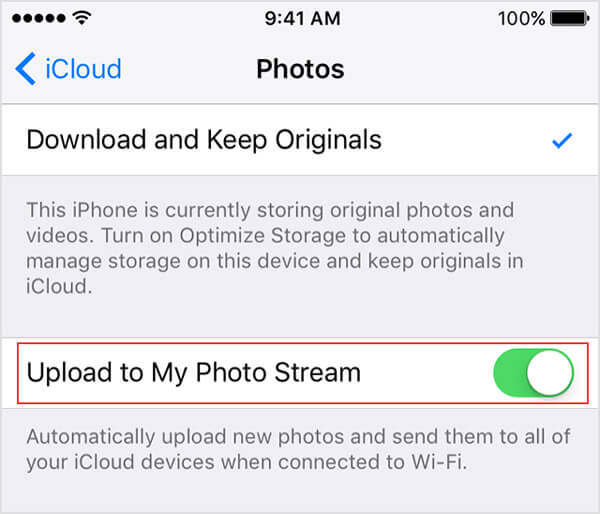
My Photo Stream на iPhone, iPad и iPod touch может автоматически загружать новые фотографии и отправлять их на все ваши устройства iCloud при подключении Wi-Fi, если вы включите эту функцию.
Другими словами, он создаст две копии фотографий и видео и займет больше места в iCloud. Поэтому вы можете отключить My Photo Stream, чтобы удалить фотографии из iCloud.
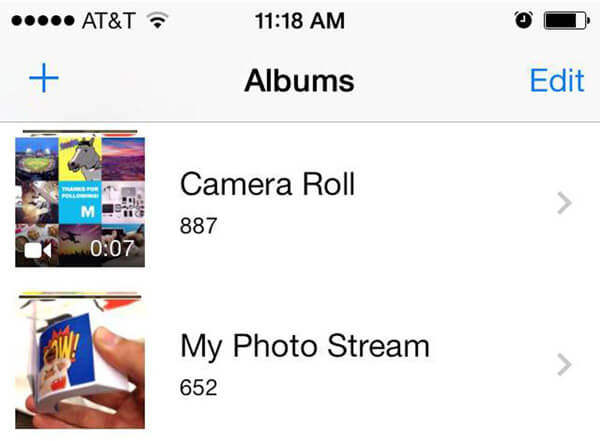
1 Откройте «Фотографии» на iPhone, iPad и iPod touch> вкладка «Альбомы»> «Мой фотопоток»> нажмите «Выбрать»> нажмите одну или несколько фотографий> нажмите значок «Корзина»> нажмите «Удалить фотографии».
2 Откройте «Настройки» на устройствах> нажмите «Фото и камера»> выключите «Мой фотопоток».
Следующие фотографии не будут удалены при удалении фотографий из My Photo Stream:
◆ Фотографии, которые копируются на вкладку «Фотографии» или «Фотопленка» на iPhone / iPad / iPod.
◆ Фотографии, импортированные в iPhoto.
◆ Фотографии, не принадлежащие Моему фотопотоку
Часть 2. Как удалить фотографии из iCloud — Отключить библиотеку фотографий iCloud
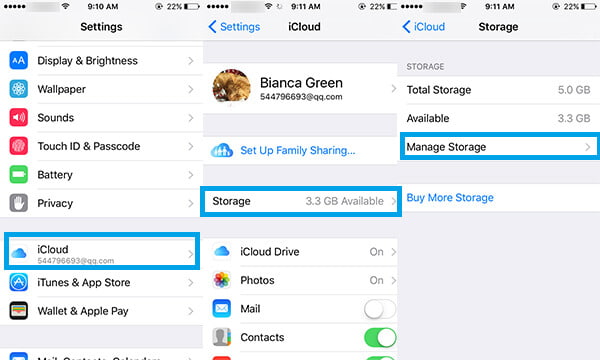
1 Откройте «Настройки»> iCloud.
2 Нажмите на «Хранилище»> «Управление хранилищем».
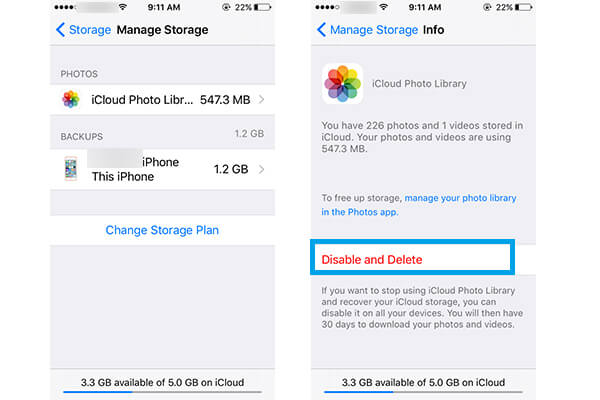
3 Нажмите на «Библиотека фотографий iCloud» в разделе «ФОТОГРАФИИ».
4 Нажмите на опцию «Отключить и удалить».
Часть 3. Как удалить фотографии из iCloud — Удалить фотографии из iCloud Backup
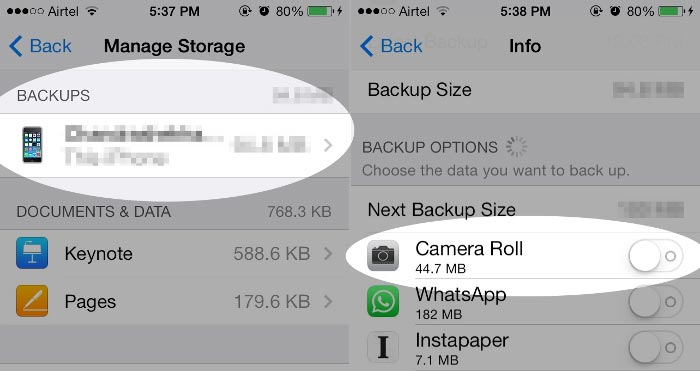
1 Откройте Настройки> Нажмите «iCloud».
2 Нажмите «Хранение и резервное копирование» и выберите «Управление хранилищем».
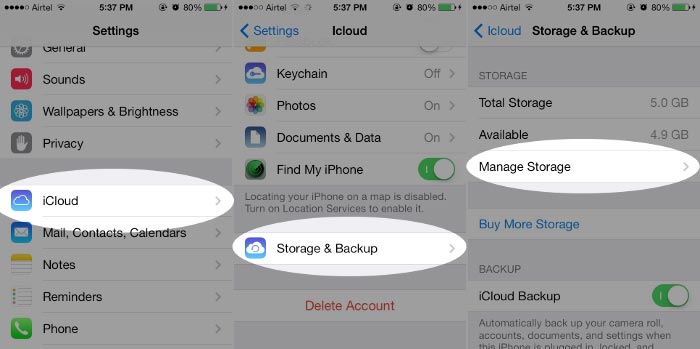
3 Найдите резервную копию и сдвиньте «Camera Roll».
4 Вернитесь в «Хранилище и резервное копирование» и нажмите «Создать резервную копию». И тогда фотографии из Camera Roll не будут сохраняться в резервной копии iCloud.
Вы также можете следовать по этому пути к управлять и очищать хранилище iCloud.
Часть 4. Как удалить фотографии из iCloud — Удалить фотографии из iCloud из iPhoto
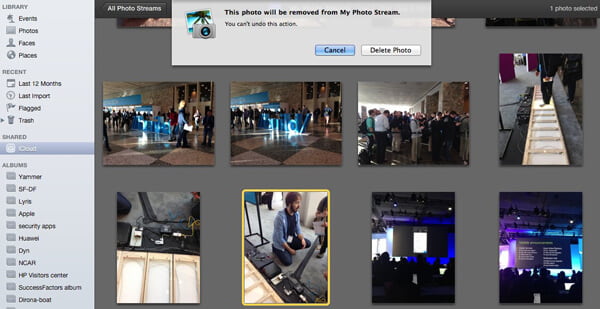
1 Подключите ваш iPhone, iPad или iPod к Mac. Запустите iPhoto.
2 Нажмите «iCloud» в левом столбце и выберите «Мой фотопоток».
3 Нажмите на фотографию, которую хотите удалить, и нажмите «Удалить» на клавиатуре. Подтвердите удаление фотографий из iCloud.
Часть 5. Как удалить фотографии из iCloud — Удалить фотографии из iCloud через icloud.com
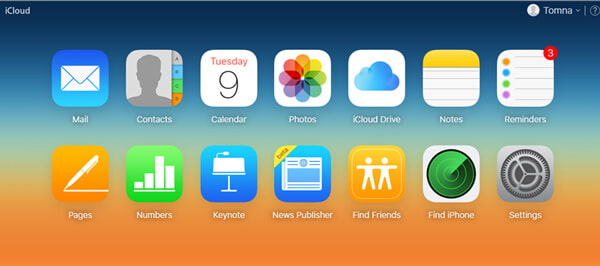
1 Войти в icloud.com, А затем выберите «Фотографии».
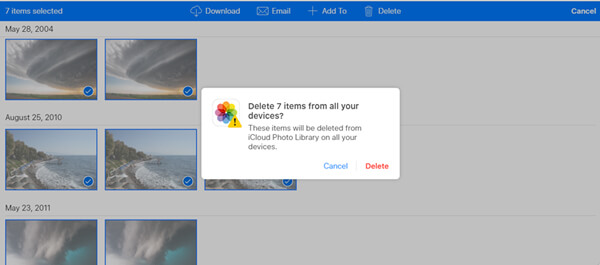
2 Нажмите «Выбрать». Выберите фотографии или видео, которые вы хотите удалить из iCloud.
3 Вкладка «мусорное ведро» значок.
4 Подтвердите, нажав Удалить.
Если вы по ошибке удалили фотографии с iCloud.com, вы можете восстановить удаленные фотографии, нажав> Альбомы> Недавно удаленные> Выбрать фотографии> Нажмите Восстановить, чтобы восстановить удаленные фотографии.
Однако если вы неожиданно удалите фотографии из Camera Roll и не сможете восстановить их из папки «Недавно удаленные», или если вы просто захотите восстановить удаленные фотографии из резервной копии iCloud или резервной копии iTunes, мы представим авторитетную версию Восстановление данных iPhone тебе здесь.
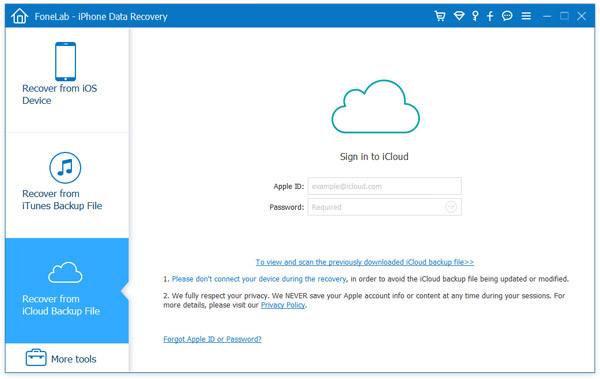
1 Нажмите Восстановление из файла резервной копии iCloud , а затем войдите в свою учетную запись iCloud с Apple ID и паролем.
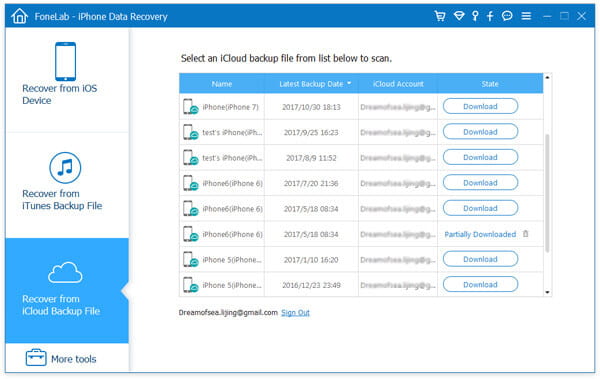
2 Выберите резервную копию iCloud и нажмите кнопку «Загрузить», чтобы загрузить резервную копию iCloud.
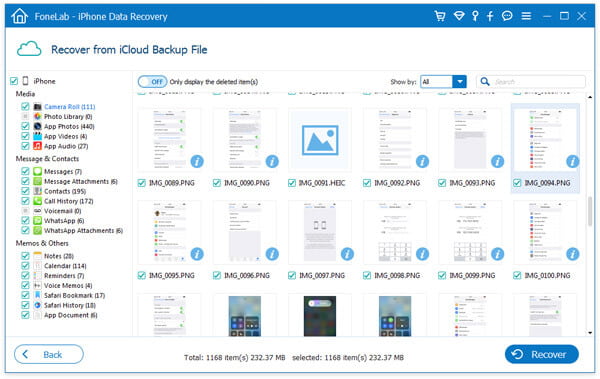
3 Перейдите к «Фотопленке» после процесса сканирования. Просто выберите и нажмите кнопку Recover сохранить фотографии из iCloud.
Что вы думаете об этом посте.
Рейтинг: 4.8 / 5 (на основе рейтингов 157)
14 июня 2018 г. 10:28 / Обновлено Луиза Уайт в iCloud Советы, Фото
Более Чтение

Оставьте свой комментарий и присоединяйтесь к нашему обсуждению
Главная iCloud Советы Как удалить фотографии из iCloud

Авторские права © 2023 Aiseesoft Studio. Все права защищены.
Правила безопасности: как почистить фото в облаке Google и iCloud

Как сделать так, чтобы силовики не нашли в «облаках» ваши фотографии с протестов и не только.
Силовики теперь смотрят не только на подписки белорусов в Телеграме, но и заходят в их облачные диски — ищут, за что можно «зацепиться». Созданные для удобства, белорусам функции синхронизации фотографий и видео в облаке могут принести больше проблем. Рассказываем, как почистить свои медиафайлы в «Google-диске», «Google Фото» и iCloud.
Что вообще нужно удалять?
Если вы в Беларуси, лучше удалить любые свидетельства вашего участия в акциях протеста, маршах, дворовых чаепитиях — но не только. Например, если вы делали скриншоты с «экстремистских» СМИ или сохраняли фотографию, где есть «опасное» лого, к этому тоже могут придраться — и как минимум отправить вас на «сутки» за хранение экстремистских материалов. Поэтому чистить медиафайлы стоит максимально основательно — чтобы ничего не пропустить.
Как почистить сервисы гугла
Если у вас телефон на Android и вы не выключали синхронизацию фотографий в «облаке» (у большинства она стоит автоматически) — найдите в смартфоне приложение «Фото» («Photo»).
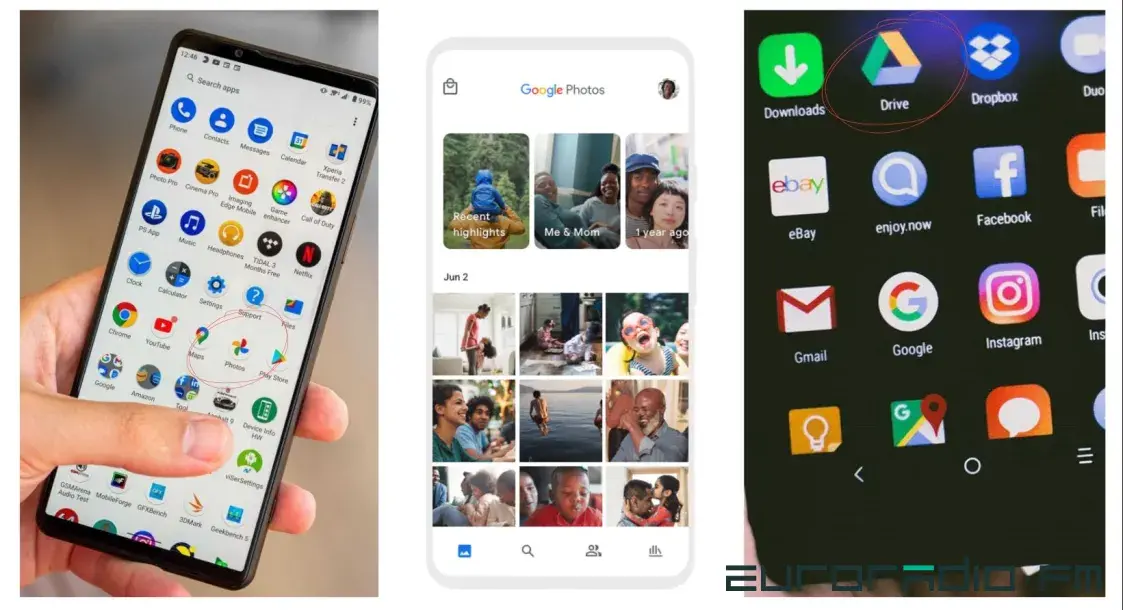
Иконки Google Photo и Google Drive в смартфонах Android / коллаж Еврорадио
Теперь внимательно просмотрите все файлы, особенно за 2020 и 2021 год.
Чтобы удалить фото или видео из облака, нужно нажать на него и удерживать, оно будет выделено (синей галочкой). Выделите другие медиафайлы, которые хотите удалить со своих гугл-сервисов, и нажмите «Удалить» («Delete», значок корзины).
Теперь «опасные» фото и видео помещены в корзину «Google Photo». Зайдите в неё выберите «Библиотеку» (Library), там найдёте «Корзину» (Bin). Нажав на меню из трёх точек, выберите «Очистить корзину» (Empty bin) и укажите «Удалить навсегда» (Delete permanently).
Проверьте также свой Google Drive (гугл-диск) — такое приложение стоит на большинстве Android. Схема удаления похожа: во вкладке «Файлы» выбираете «опасные», удаляете в корзину, а потом обязательно чистите и саму корзину.
Если вы этого ещё не сделали, выключите синхронизацию своего смартфона с сервисами гугла. В настройках найдите поле «Google», там будет указан ваш аккаунт с пометкой, что синхронизация включена. Нажмите на неё и снимите галочки о синхронизации контента.
Использование VPN в Беларуси для обхода блокировок. Правила онлайн-безопасности
Потом там же, в настройках своего смартфона, зайдите в «Восстановление и сброс», снимите галочки с пунктов «Резервирование данных» и «Автовосстановление». Теперь вы защищены от белорусских силовиков куда лучше.
Как удалить фото и видео из iCloud
Удалять фото и видео в смартфонах от Apple тоже не так просто: после удаления из галереи они попадают в папку «Недавно удалённые» (не забывайте её чистить). Но копии файлов могут храниться и в «облаке».
Войдите с паролем своего Apple-аккаунта в «Айклауд» — сайт icloud.com, это можно делать и с компьютера.
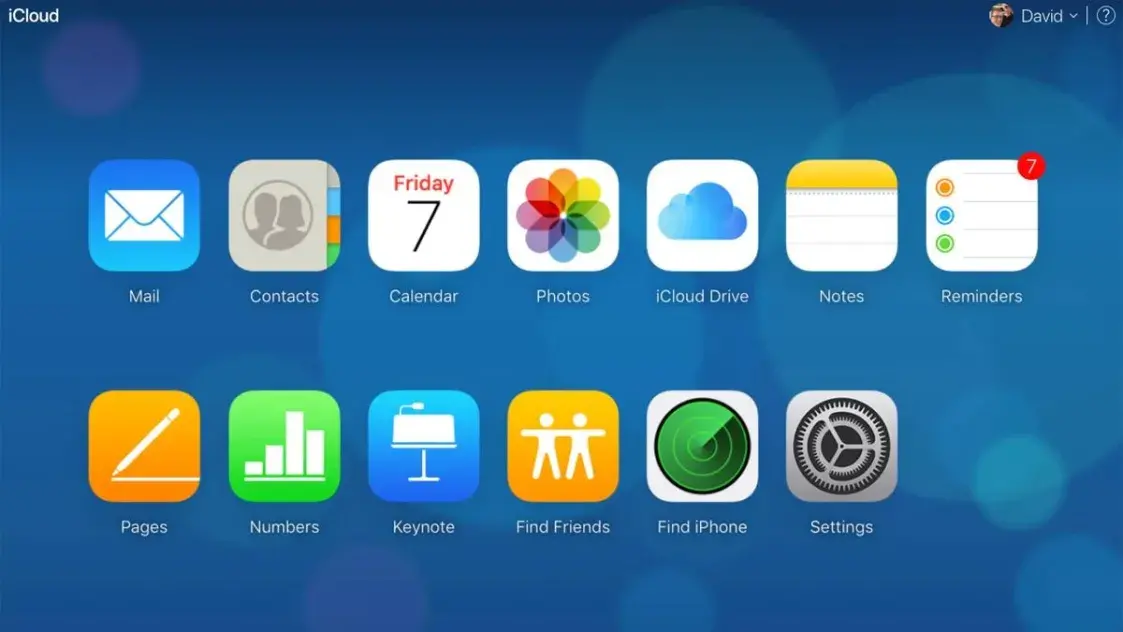
Нужно выбрать раздел Photos / macworld
Найдите раздел «Фото» (вопреки названию, там будут и видео). Кликая на изображения, вы можете их выделять, а потом нажмите на значок корзины. Затем также находим «Недавно удалённые» и нажимаем на «Удалить все».
На всякий случай также просмотрите вкладку iCloud Drive (аналог гугл-диска). Схема удаления похожая.
Чтобы выключить синхронизацию вашего айфона с iCloud, зайдите в настройки, выберите соответствующий пункт и там снимите галочки.
Не знаете, как и где скачать VPN? Воспользуйтесь телеграм-ботом от Psiphon, чтобы установить сервис без проблем.
Чтобы следить за важными новостями, подпишитесь на канал Еврорадио в Telegram.
Мы каждый день публикуем видео о жизни в Беларуси на Youtube-канале. Подписаться можно тут.
Как очистить хранилище iCloud
При регистрации учетной записи каждый пользователь техники Apple получает 5 ГБ бесплатного хранилища iCloud. На первый взгляд это может показаться недостаточным, но при правильном пользовании, вы легко можете обойтись только этими бесплатными 5 ГБ.
Эта статья поможет вам освободить место в хранилище iCloud, чтобы не пришлось увеличивать этот объем платной подпиской.
Сначала посмотрите какие данные занимают больше всего места. Для этого перейдите в «Настройки»> «Apple ID»> «iCloud»> «Управление хранилищем» . Обычно большую часть облака занимают:
- почтовые сообщения с вложениями;
- резервные копии;
- фото и видео файлы;
- резервные копии WhatsApp.
Чтобы почистить iCloud и освободить место, вы можете выгрузить фото и видео на свой компьютер и затем удалить их из хранилища.
Для этого перейдите в «Настройки»> «Apple ID»> «iCloud»> «Управление хранилищем»> «Фото»> «Отключить и удалить» . Имейте в виду, что вы не сможете восстановить свои фотографии из резервной копии iCloud позже.
Вы также можете удалить файлы, которые вы сохранили в iCloud Drive, чтобы освободить хранилище iCloud. Выберите «Настройки»> «Apple ID»> «iCloud»> «Управление хранилищем»> «iCloud Drive» . Так как многие пользователи пользуются этими данными крайне редко, их можно удалить и выключить дальнейшее резервирование.
Сообщения электронной почты
Если вы используете адрес электронной почты iCloud, то все письма будут сохраняться на 5 ГБ свободного места. Вы можете удалить ненужные электронные письма с большими вложениями.
- Откройте приложение Почта.
- Проведите влево по электронной почте и нажмите иконку корзины.
- Перейдите в папку «Корзина». Нажмите «Изменить», а затем нажмите «Удалить все».
У многих пользователей в iCloud хранятся длинные истории чата WhatsApp, включающие также фотографии, видео и GIF-файлы. Вы можете удалить их и спокойно исключить WhatsApp из резервной копии iCloud.
С советами, приведенными выше, вы можете почистить iCloud и легко обойтись 5 ГБ бесплатного облачного хранилища.
С вами была мастерская GadetUfa. Готовы ответить на все ваши вопросы по телефону: +7 (905) 001-00-11.
Как очистить Айклауд
Как почистить Айклауд, когда хранилище заполнено? Зачастую проблема быстро решается изменением настроек синхронизации и удалением ненужных файлов. Рассказываем подробнее, как посмотреть, сколько места свободно, сколько и чем занято и как очистить iCloud.
Как посмотреть Айклауд
Пользователи яблочной продукции знают, что Apple предоставляет бесплатно пользователям 5 Гб места в iCloud. Но эти 5 Гб заканчиваются быстро, после чего появляются проблемы с созданием резервных копий, копированием данных и т.д. В большинстве случаев причиной являются неправильные настройки синхронизации.
Как посмотреть Айклауд? Этот процесс достаточно простой и не займет у вас много времени:
- Перейдите в «Настройки».
- Найдите Apple ID.
- Зайдите в iCloud.
- Выберите «Управление хранилищем».
Теперь вам доступна информация по облачному хранилищу и вы видите, сколько места занято и какие данные много весят.
iCloud в iPhone
Как узнать, чем заполнено хранилище iCloud
Прежде чем разобраться, как почистить iCloud, нужно понять, чем он забит. Чтобы посмотреть, чем заполнено хранилище iCloud на iPhone, зайдите в настройки (как это сделать описано выше).
Перед вами отобразятся данные, по которым будет понятно, какие файлы занимают больше места. Обычно больше всего весят фотографии и видео, снятые на iPhone, документы, сообщения и вложения к ним. Книги, аудио и фильмы, которые вы купили в iTunes, не учитываются в iCloud.
Важный момент! Свободное место в облачном хранилище и на Айфоне — это не одно и то же. Если на экране гаджета появилось уведомление: «Не удается создать резервную копию для этого iPhone, так как в iCloud недостаточно свободного места», то удаление фотографий и файлов с телефона не поможет. В Айфоне может быть 64, 128, 256 Гб и больше памяти, и если вы начнете удалять фото с телефона, то в iCloud место от этого не появится. Как почистить Айклауд на Айфоне и другом устройстве Apple рассказываем далее.
Как очистить iCloud
Как увеличить объем хранилища iCloud? Есть два способа:
- Купить дополнительное место. В настройках Айклауда можно купить дополнительный объем хранилища — 50 Гб, 200 Гб и 2 Тб.
- Очистить память Айклауд. Для этого нужно удалить фото, документы, почистить кеш и почту. Как это сделать рассказываем далее.
Как очистить Айклауд на iPhone, iPad и MacBook
Если память iCloud заполнена, то нужно ее очистить. Принцип очистки облачного хранилища на компьютере, смартфоне и планшете одинаковый, поэтому рассказываем обо всех способах сразу.
Удалите фотографии из памяти iCloud
Фото, сделанные на Айфон и Айпад, весят много, соответственно, занимают много места в памяти iCloud. Для освобождения места в хранилище можно исключить фотографии из резервных копий iCloud и загрузить все снимки на ПК. Но учитывайте, что МакБук тоже загружает данные в Айклауд и перенос информации может не помочь. В таком случае можете перенести снимки на компьютер, который работает на Виндовс или внешний диск, чтобы сохранить воспоминания. После этого можно смело удалять перенесенные фото и видео из памяти Айклауд. Но все же лучшим решением будет приобрести место в хранилище.
Удаление информации из памяти iCloud
Очистите старые резервные копии
Для поиска резервных копий в Айклауд необходимо:
- Зайдите в «Настройки» — Apple ID.
- Перейдите в iCloud на вкладку «Управление хранилищем».
- Нажмите «Резервное копирование».
Если резервные копии Айклауд занимают много места — проведите извлечение важных данных и удалите резервные копии. Это поможет освободить место в iCloud.
Резервные копии в iCloud
Избавьтесь от лишних файлов
Еще один способ освободить память Айклауд — это удалить ненужные файлы. Часто, даже не замечая этого, мы храним в Айфоне абсолютно ненужные данные. Кто-то когда-то прислал какой-то документ, книгу, инструкцию — мы это прочитали, нашли, что нужно, и забыли удалить. В Айклауд может накопиться много таких файлов, и если они вам не нужны (а большинство как раз таки не нужны), то нужно их удалить. Сделать это можно как через iPhone, так и через Mac.
Чтобы избавиться от лишних файлов на телефоне Apple, сделайте следующее:
- Зайдите в настройках в iCloud.
- Перейдите в «Управление хранилищем» — iCloud Drive.
- Определите, какие документы не нужны.
- Для выборочного удаления свайпайте по файлу вправо и нажимайте на значок корзины.
На компьютере тоже может обнаружить большое количество ненужных файлов. Зачастую эти файлы объемнее, чем в Айфоне. Удалить ненужные файлы с Мака так же просто, как и с iPhone. Достаточно зайти с компьютера на сайт Айклауд и избавиться от файлов, которые уже не используются.
iCloud Drive
Очистите почтовый ящик
Память Айклауд хранит даже ваши сообщения (если у вас настроена синхронизация), а они зачастую занимают много места (особенно с вложениями). Зайдите в почтовый ящик и найдите входящие и отправленные письма с прикрепленными файлами (обычно они весят больше всего). Возможно, кто-то делился с вами любимыми треками, фильмами, фотографиями. Удалите эти письма, чтобы они не занимали место в iCloud. Для этого свайпните влево по письму и нажмите на корзину. Теперь зайдите в корзину и нажмите «Удалить все», чтобы избавиться от выбранных писем.
Как увеличить объем хранилища iСloud
Бесплатно расширить Айклауд
Вы можете бесплатно расширить iCloud, воспользовавшись всеми вышеописанными способами. Освободить место поможет очистка почты, удаление фото и видео, документов и других файлов. После выполнения всех этих манипуляций место на iCloud точно освободится. Ну а если не хватит и его, то рекомендуем воспользоваться платной возможностью расширения объема.
Купить место в Айклауд
Как купить место в хранилище iCloud, если вам не хватает доступной памяти? Зайдите в настройках в Айклауд, нажмите «Управление хранилищем», далее «Сменить план хранилища». На выбор представлено три тарифных плана:
- 50 Гб — 0,99 долл в месяц;
- 200 Гб — 2,99 долл в месяц;
- 2 Тб — 9,99 долл в месяц.
Сумма за выбранный объем хранилища будет списываться с вашего счета каждый месяц, пока вы не смените план или не отмените его.
Тарифные планы iCloud
Теперь вы знаете, как бесплатно увеличить хранилище iCloud, если память заполнена данными, и как расширить виртуальное пространство, если у вас недостаточно места в Айклауд. А если вы хотите реже сталкиваться с подобной проблемой нехватки места на вашем девайсе от Apple, можете присмотреться к новым гаджетам с максимальным объемом памяти на борту: Айфонам на 1 Тб памяти и Макбукам на 4 Тб накопителя.
- Как скачать и поставить обои на iPhone: живые, видео, анимированные
- Как настроить Face ID в маске на iPhone
- Как сделать скриншот на Mac и MacBook
Автор: Ксения Семак, копирайтер Stylus.ua