
Простые методы 3 о том, как разделить экран на Mac
Технический эксперт по написанию текстов, который умеет писать сообщения об устранении неполадок в любой проблеме Mac и помог многим читателям спасти свои компьютеры Mac.
Информация теперь вездесуща в ваших крошечных, маленьких устройствах. Тем не менее, ограниченное пространство экрана на вашем Mac не позволяет вам воспринимать каждый бит информации, которая вам нужна. Это не должно мешать вашей производительности. Вместо этого вы должны учиться как разделить экран на Mac чтобы сделать больше работы.
Честно говоря, вы, вероятно, знаете, как разделенного экрана на Mac сейчас. Вопрос в том, как ты это делаешь? Вы даже знаете о различных способах разделения экрана Mac?
Если вы знаете, как разделить экран Mac, хорошо для вас. Теперь, если вы хотите узнать больше о новейших методах разделения экрана Mac, то читайте дальше.
Методы 3 для разделения экрана на Mac
Метод #1: развернуть экран
Этот первый метод точно не разделяет экран, но это хороший способ сохранить все инструменты видимыми. Разве вы не ненавидите, когда все инструменты исчезли, потому что вы перешли на полный экран? Вам придется выйти из полноэкранного режима, чтобы вернуться в меню или в док.
Избавьте себя от ненужных щелчков, увеличивая ваш экран вместо этого. Таким образом, вы получите представление о приложении на большом экране, не теряя Меню и Док. Вы можете использовать клавишу Option, чтобы развернуть экран, не переходя в полноэкранный режим. Вот два простых шага, чтобы сделать это.
- Удерживайте клавишу «Option», Значок полного экрана, представляющий собой зеленую кнопку (с двумя маленькими стрелками, указывающими внизу слева и вверху справа) в левой части верхнего экрана, превратится в кнопку плюса.
- Подождите, пока кнопка не превратится в знак плюс, Программа займет всего секунду, чтобы программа превратилась в экран большего размера. Это точно не превратится в полный экран. Он будет достаточно большим на экране, чтобы вы все равно могли видеть все. Преимущество этой функции в том, что вы сохраняете строку меню и панель.
С помощью клавиши Option программа занимает все пространство на вашем экране. Тем не менее, ваше меню и ваш док остаются. Это сэкономит вам много времени, так как вам не придется искать и открывать нужные вам инструменты.

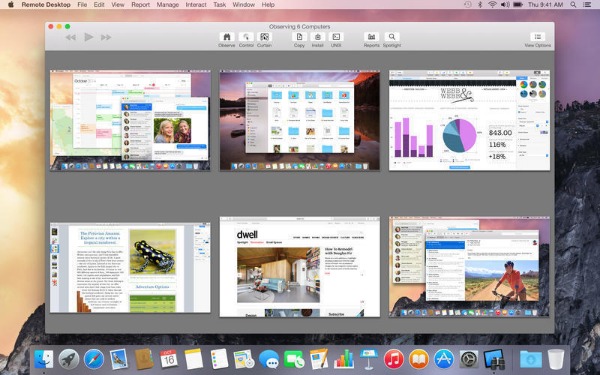
Метод #2: управление полетом
Управление полетами — это замечательный инструмент, который может помочь вам сделать все за короткий промежуток времени. Это отлично подходит для многозадачности. Вы можете точно видеть, где находятся ваши программы, и вы можете легко переключаться с одной программы на другую.
Mission Control помогает вам создавать пробелы, чтобы вы могли назначать различные программы. Таким образом, даже при ограниченном размере экрана вы можете видеть несколько программ одновременно. Это довольно опрятно, тебе не кажется?
Вот хороший пример того, как работает Mission Control. Если вы хотите, чтобы несколько экранов были назначены нескольким приложениям одновременно, вы можете использовать Mission Control, чтобы сделать это. Фактически, Mission Control может помочь вам создать до 26 различных пространств на вашем экране. Это самый обширный способ, как разделить экран Mac.
Если у вас запущено много приложений, все они могут быть открыты одновременно. Тем не менее, по-прежнему сложно работать с приложениями друг над другом. Это может быть слишком подавляющим для вас, не правда ли?
С приложениями друг на друга, ваш экран будет выглядеть слишком грязно. Здесь вам может помочь Mission Control. Вы можете использовать эту удивительную функцию, чтобы переключаться между приложениями и открывать желаемое окно. Представьте себе время, которое вы можете сэкономить, когда вам нужно переключаться между приложениями?
Само собой разумеется, лучший способ, как разделить экран Mac с помощью управления полетами. Теперь есть два способа запустить Mission Control.
1) Нажмите на клавишу F3, Возможно, вам также придется нажать клавишу fn. Вы также можете нажать на стрелки Control и Up.
2) Используйте свой трекпад, Это еще один способ запуска Mission Control. На трекпаде проведите пальцем вверх тремя или четырьмя пальцами. Этот простой жест запустит управление полетом.
Если вы использовали Mission Control, вы заметите несколько изменений. Например, вы увидите слово «Рабочий стол» в верхней части экрана. Это займет место миниатюрного представления фактического экрана, который вы раньше видели. Тем не менее, это то же самое место, где вы можете создавать виртуальные рабочие столы. Еще одним дополнением является кнопка + в правой верхней части экрана.
Еще одна замечательная особенность Mission Control — это то, что она позволяет вам создавать несколько виртуальных рабочих столов. Теперь не стоит слишком увлекаться созданием слишком большого количества виртуальных рабочих столов, потому что это может вас смущать. если вы еще не привыкли, сначала выберите один виртуальный рабочий стол.
Следуйте инструкциям ниже, чтобы создать виртуальный рабочий стол на Mission Control.
- Нажмите на кнопку + в правом верхнем углу экрана.
- Переместите курсор, чтобы увидеть, как выглядит ваш виртуальный рабочий стол.
- Нажмите кнопку + еще раз, чтобы добавить еще один виртуальный рабочий стол.
- Перетащите нужные программы на каждый виртуальный рабочий стол.
- Нажмите на виртуальный рабочий стол, с которым вы хотите работать.
Принять к сведению Вы также можете использовать удобные сочетания клавиш, такие как клавиша управления, а также клавиши со стрелками вправо и влево. Эти ключи могут также перемещать вас между несколькими виртуальными рабочими столами за более короткое время.
Легко перемещать приложения внутри Mission Control. Вы можете использовать Control и стрелки вправо и влево для перемещения между рабочими столами. Вам не нужно идти в верхнюю часть экрана. Вы также можете перетащить приложения на виртуальные рабочие столы.
Если вы хотите иметь полноэкранный режим одного из приложений, просто используйте зеленую кнопку, которую вы видите в верхнем левом углу, чтобы перейти в полноэкранный режим. Затем, когда вы войдете в Mission Control, вы увидите, что это конкретное приложение выглядит как рабочий стол. Хорошо, что вы увидите ваши виртуальные рабочие столы в правильном порядке. Если вы зайдете в полноэкранное приложение и воспользуетесь клавишами Control и левой стрелкой, вы сможете перейти к каждому виртуальному рабочему столу на главном экране.
- Нажмите на знак X, чтобы избавиться от любого из виртуальных рабочих столов.
Метод #3: режим разделения экрана
Режим Split Screen очень похож на полноэкранный режим, но он позволяет вам иметь два приложения вместо одного. Таким образом, вы можете увидеть обе программы одновременно.
Эта функция довольно аккуратная. Это очень удобно, особенно когда мы хотим использовать две разные программы одновременно и вы хотите сэкономить время при переходе от одной программы к другой.
Вот шаги, чтобы активировать режим разделения экрана.
- Перейти к зеленой кнопке. Держите это, не просто нажмите на это. Вы увидите синюю штриховку на экране.
- Удалите приложение, которое вы используете в любом месте на экране. С другой стороны вы увидите окно управления полетом.
- Выберите приложение в представлении «Управление полетами», чтобы получить режим «Разделенный экран».
- Вернитесь в Mission Control, чтобы увидеть режим Split Screen в качестве одного из виртуальных рабочих столов.
- Перетащите линии или края предпочитаемого вами приложения, чтобы увеличить или уменьшить его на экране Spit Screen. Вам не нужно разделять ваш экран 50 / 50. Поскольку размеры приложений очень легко изменить, вы можете разделить экран так, как вам удобно.
- Переместите курсор наверх и нажмите одну из зеленых кнопок в любом из приложений. Это заставит одно из приложений появиться в обычном окне. Это конкретное приложение займет весь рабочий стол, пока вы одновременно выходите из другого приложения.
Еще один способ сделать это путем собирается в управление полетом, Вы увидите режим Split Screen как один из ваших виртуальных рабочих столов. Просто нажмите кнопку выхода в верхней левой части рабочего стола в режиме «Разделенный экран», чтобы закрыть оба приложения. Как только это будет сделано, оба приложения вернутся на рабочий стол, где им и положено.
Простая навигация в режиме разделенного экрана может помочь вам работать намного быстрее. Представьте, насколько эффективным и продуктивным вы могли бы стать, когда узнаете, как разделить экран Mac в режиме «Разделенный вид».
Бонусный совет: учитывая здоровье вашего Mac
Тот факт, что вы хотите разделить экран Mac на несколько пространств, просто означает, что вы будете запускать несколько приложений одновременно. В этом нет ничего плохого. В конце концов, это может заставить вас работать намного быстрее, и это хорошо для вашей производительности.
Там действительно нет недостатка в запуске нескольких приложений одновременно. Тем не менее, вам нужно учитывать здоровье вашего Mac. Запуск нескольких приложений одновременно может сказаться на вашем Mac. Если вы не позаботитесь об этом, он может в конечном итоге работать намного медленнее. Когда это произойдет, вам будет трудно запускать несколько приложений одновременно.
Итак, какой смысл здесь? Ну, суть проста. Вам нужны некоторые инструменты, чтобы ваш Mac работал на максимальной скорости. Если вы ищете инструмент, который делает это, то наведите курсор на Сайт iMyMac.
На сайте iMyMac вы найдете мощный инструмент, который называется PowerMyMac, Это удивительный инструмент, который может помочь вашему Mac всегда работать без сбоев.
PowerMyMac поможет вам контролировать производительность вашего Mac. Он поставляется с приборной панелью, где вы можете в любое время просмотреть производительность вашего процессора. Эта функция также поможет вам увидеть, сколько оперативной памяти занимает ваш Mac. Он также будет информировать вас о том, сколько дискового пространства у вас осталось на вашем Mac. Нет сомнений в том, что этот мощный инструмент очень важен для вашего Mac, особенно если вы всегда запускаете несколько программ одновременно.
Преимущество PowerMyMac в том, что он делает больше, чем просто оптимизирует ваш Mac. Инструмент PowerMyMac может сделать намного больше, чем это. Начнем с того, что он очищает ваш Mac, чтобы у вас было больше места. Он работает в фоновом режиме, чтобы сделать такую задачу. Вам не нужно беспокоиться об удалении ненужных файлов приложений, поскольку PowerMyMac может сделать это за вас. Представляете, сколько времени вы можете сэкономить с этим конкретным программным обеспечением?
Еще одна хорошая особенность PowerMyMac — он может удалять ненужные приложения на вашем Mac. Теперь примите к сведению. Это не просто удалить значок с вашего рабочего стола. Он полностью удаляет ненужные приложения из системы. Это стирает все биты из удаленного приложения. Вам не нужно проверять, остались ли какие-либо плагины или расширения. Вы можете иметь некоторое спокойствие, что они все ушли.
Теперь, конечно, вам придется платить за это программное обеспечение. Программное обеспечение, которое выполняет все эти критические задачи, стоит денег. Вы не можете ожидать, что это будет бесплатно.
Это понятно, если вы не слишком любите тратить деньги на это, но вот в чем дело. Вы должны признать, что PowerMyMac — это один из мощных инструментов, который может поддерживать ваш Mac в течение долгого времени. Не могли бы вы поставить под угрозу здоровье своего Mac всего за пару долларов?
Если вы не используете инструмент PowerMyMac сейчас, вам придется заплатить более высокую цену в будущем.
Заключение
Теперь, когда вы знаете, как разделить экран Mac, вы можете работать намного умнее и быстрее. Учитывая, сколько приложений вы можете запустить одновременно, установка PowerMyMac может поддерживать ваш Mac в отличной форме.
Рейтинг: 4.6 / 5 (на основе 70 рейтинги)
Как сделать разделенный экран на Mac для повышения производительности и эффективности задач
Одного окна не всегда достаточно, в первую очередь, если вы работаете из дома и должны выполнять огромные задачи. Наличие множества открытых окон позволяет легко переключаться между различными заданиями. Независимо от того, нужно ли вам просматривать данные для создания отчета, иметь окно чата во время серфинга или смотреть видео во время работы над романом для творчества и вдохновения. Учитывая количество задач, которые вам нужно выполнить, вам определенно или время от времени нужно одновременно открывать множество элементов. С другой стороны, переключение между полноэкранными окнами может быть трудоемким и занимать много времени.
К счастью, компьютеры Mac предоставляют возможность разделения экрана, которая позволяет вам размещать две программы или два независимых окна браузера на противоположных сторонах экрана. Вы можете переключаться между окнами, не используя мышь или нажимая разные клавиши на клавиатуре. В соответствии с этим, будьте с нами в этой статье, и позвольте нам раскрыть самые простые и эффективные способы разделенный экран на макбуке. Мы дадим вам различные способы и ярлыки, чтобы сделать это.

- Часть 1: Как разделить экран на Mac
- Часть 2: сочетание клавиш для разделения экрана на Mac
- Часть 3: Почему мой Mac не может разделить экран?
- Часть 4: Как сделать параллельное видео на Mac
- Часть 5: Часто задаваемые вопросы о том, как разделить экран на Mac
Часть 1. Как разделить экран на Mac
Способ разделения экрана по умолчанию на Mac (OS X EI Capitan)
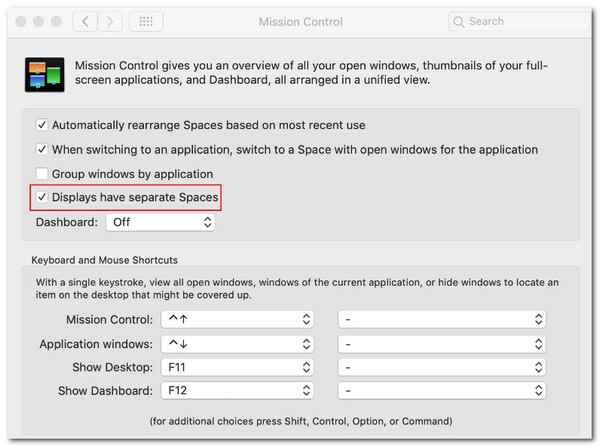
Сначала проверьте настройки, чтобы убедиться, что Режим разделения просмотра будет работать на вашем Mac.
Поскольку мы делаем это возможным, пожалуйста, перейдите на Меню Apple , затем найдите Системные настройки.
Оттуда найдите вкладку «Управление полетом» в верхнем левом углу экрана. Проверьте пункт рядом с Дисплеи Отдельные пространства проверено.
Все операционные системы, начиная с OS X El Capitan, поддерживают режим Split View. Последовательность операций, необходимых для активации метода, меняется в последней версии macOS — macOS Catalina. В соответствии с этим, если у вас разные версии macOS, процессы для macOS Catalina и других версий ОС описаны в следующих разделах. Пожалуйста, ознакомьтесь с подходящими методами для вашей версии macOS ниже.
Разделенный экран в macOS Catalina
Чтобы использовать разделенный экран в macOS Catalina, вот инструкции, которым мы должны следовать, чтобы сделать это возможным.
Пожалуйста, перейдите в левый верхний угол текущего открытого окна, нажмите и удерживайте кнопку зеленый круг со стрелками, обращенными наружу.
После этого вы можете выбрать Мозаичное окно справа от экрана или плиткой окна слева от экрана из открытых параметров. Окно заполнит указанное пространство. На этом этапе вы выбираете приложение, необходимое для разделения экрана на вашей macOS Catalina.
На следующем шаге выберите второе окно, которое вы хотите запустить, на пустой стороне экрана и посмотрите, как ваш экран разделится на две части, чтобы увидеть, работает ли приложение будки одновременно.
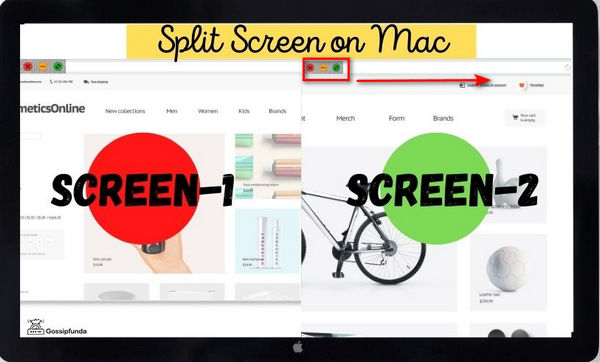
Разделенный экран на Mac: другая версия
В предыдущих версиях Mac OS X, кроме macOS Catalina, вы можете использовать следующую команду для активации разделенного экрана:
Первый шаг, который мы должны сделать, это нажать и удерживать зеленый круг со стрелками наружу в верхнем левом углу окна.
После этого окно уменьшится, и вы можете переместить его на одну сторону экрана, перетащив его в нужную сторону, где вы хотите увидеть первое программное обеспечение.
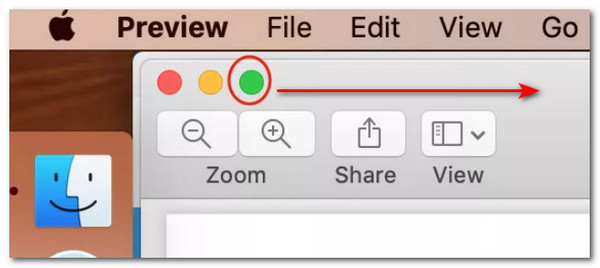
Далее, как прикрепим окно к левой или правой стороне, отпускаем его. Теперь это позволит нам начать одновременное использование. Оттуда необходимо выбрать другое окно для противоположной половины экрана, чтобы завершить процесс.
Часть 2. Сочетание клавиш для разделения экрана на Mac
Метод 1: Управление полетом
С другой стороны, у нас также есть более простой способ разделить экран на вашем компьютере с macOS. Это называется Mission Control, что также может быть ярлыком разделенного экрана Mac. Эта функция позволит вам быстро просматривать и переключаться между всеми активными окнами в режиме Split View и в полноэкранном режиме. Это делает доступ к любому открытому окну на вашем Mac более доступным и эффективным всего несколькими нажатиями на клавиатуре. Без дальнейших подробностей, вот шаги, которые нам нужно сделать, чтобы успешно выполнить этот процесс.
Для первого шага нам нужно будет нажать F3 клавишу на клавиатуре. Это Mission Control кнопку на клавиатуре вашего MacBook, поэтому вы должны нажать ее немедленно.
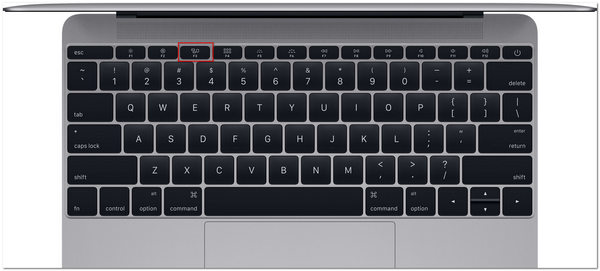
После этого будем удерживать Control и Стрелка вверх ключи одновременно. Затем пришло время провести пальцем вверх по Magic Trackpad or Multi-Touch четырьмя или тремя пальцами.
Теперь дважды щелкните двумя пальцами по поверхности Magic Mouse. Теперь это позволит нам перейти к Mission Control в списке программ в Launchpad . Затем перетащите окно в верхнюю часть экрана, если вы используете OS X El Capitan.
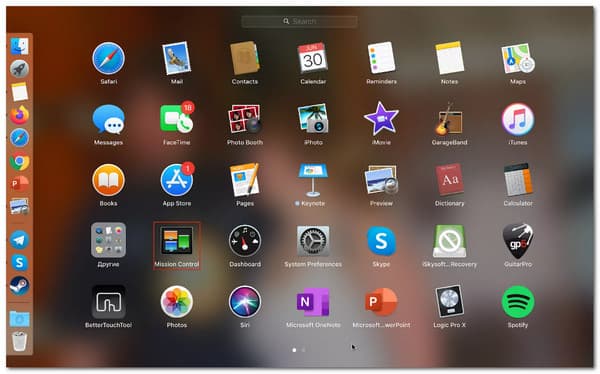
Вы можете получить доступ к следующим местам назначения на своем Mac, просматривая верхнюю панель в Управление полетом:
- 1. Основной и дополнительный рабочие столы
- 2. Программы отображаются в режиме Split View.
- 3. Приложения запускаются в обычном режиме.
Способ 2: самая простая команда
На Mac сочетание клавиш для разделения экрана — сначала войти в полноэкранный режим, нажав Control , то Command ключ плюс ключ F. Оттуда нажмите F3 открыть Mission Control и перетащить другую программу в приложение теперь в полноэкранном режиме. Вернуться к Разделить вид щелкнув внутри только что выложенных плиткой приложений.
Часть 3. Почему мой Mac не может разделить экран?
Проблемы, которые мешают вам использовать разделенные экраны в macOS, могут различаться по разным причинам. Вот несколько вещей, которые нам нужно иметь в виду, чтобы предотвратить любые проблемы в процессе.
Причина 1: отключенная/неправильная настройка разделенного экрана на Mac
Одна из причин, по которой вы не можете использовать разделенный экран на своем Mac, заключается в том, что ваши системные настройки настроены неправильно. Чтобы облегчить эту проблему. Нам нужно пойти в Меню Apple. Тогда посмотрите Системные настройки . Теперь найдите Mission Control чтобы проверить ваши настройки. Убедитесь, что Дисплеи иметь Отдельные пространства опция отмечена галочкой.
Причина 2: системные требования в разделенном экране на macOS
С появлением OS X El Capitan в 2014 году стало доступно разделение экрана. К сожалению, ранние версии OS X не позволяют одновременно видеть два приложения. Это может быть причиной того, что вы не можете этого сделать. Следует помнить, что разделенные экраны не поддерживаются некоторыми программами, особенно сторонними приложениями, полученными из Интернета. Если приложение отказывается занимать половину экрана, даже если все настройки в порядке, скорее всего, оно не должно было отображаться таким образом. Однако вы с облегчением узнаете, что большинство стандартных программ для MacBook полностью поддерживаются.
Часть 4. Как сделать параллельное видео на Mac
С другой стороны, Blu-ray Master выбрал Видео конвертер Ultimate может объединить несколько фильмов и фотографий одновременно, чтобы сделать видео с разделенным экраном для предварительного просмотра macOS. Теперь мы можем выбрать стиль и быстро поместить видеоклипы или картинки в рамку. Кроме того, он может легко настроить каждый экран. Завершив редактирование видеоколлажа, вы можете поделиться им в TikTok, Instagram и других социальных сетях. Все эти функции находятся всего в нескольких шагах от вас. Попробуйте посмотреть на эти шаги, чтобы сделать это.
Загрузите и установите превосходный Video Converter Ultimate на свой компьютер.
Оттуда откройте меню функций инструмента «Коллаж».
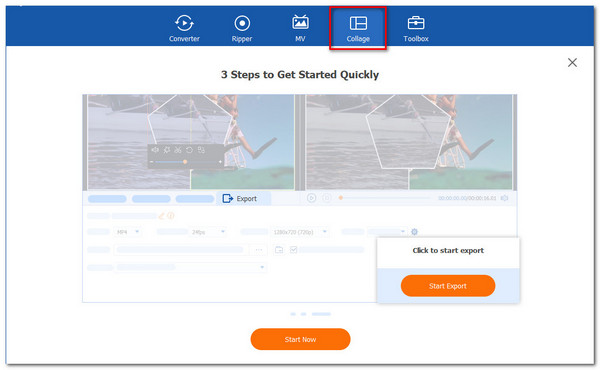
Пожалуйста, нажмите на Начать кнопку на новой вкладке, чтобы официально начать процедуру. Затем из доступных шаблонов выберите Две клетки шаблон или другие шаблоны.
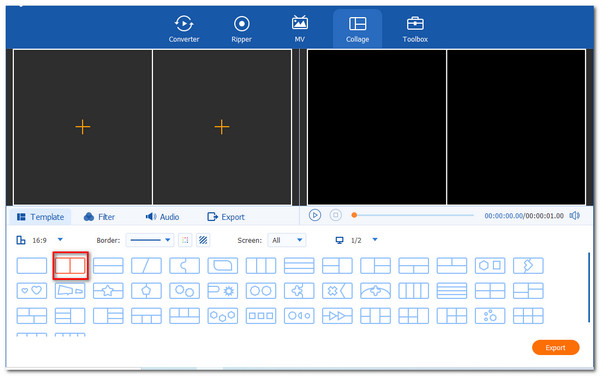
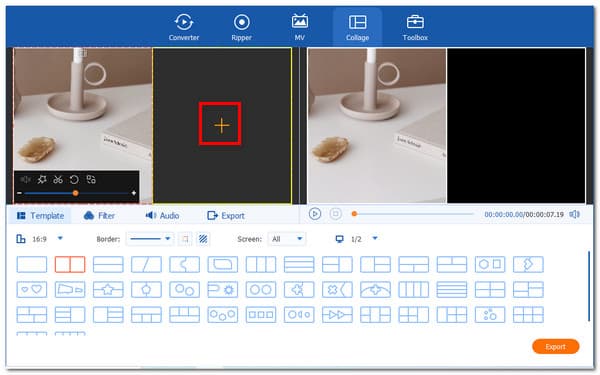
Чтобы создать разделенный экран, щелкните значок Добавить кнопка. Выберите два медиафайла и определите, какой из них должен быть справа, а какой слева.
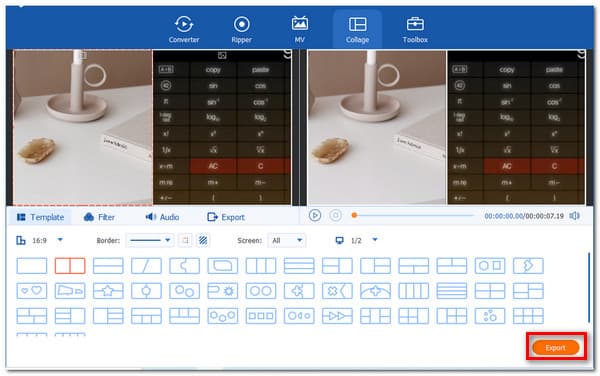
Если вы уже поместили файлы, пришло время сохранить ваш файл, нажав кнопку Экспортировать вариант. После этого нам нужно включить инструменты для начала экспорта и дождаться результатов.
Часть 5. Часто задаваемые вопросы о том, как разделить экран на Mac
Как на Mac перейти из режима Split View в полноэкранный режим?
Поскольку мы отключаем разделенный экран на Mac после ваших задач, нам нужно открыть кнопки окна и переместить курсор в верхнюю часть экрана. В каждом окне нажмите кнопку полноэкранный значок. Для этого разделенный вид больше не активен в этом окне. Другое окно становится полноэкранным.
Почему iOS не поддерживает режим разделения экрана на всех телефонах?
Многие пользователи iOS не используют возможность разделения экрана ежедневно. Несмотря на то, что разделение экрана iPhone является полезной функцией, она едва ли известна небольшой части потребителей Apple. Какова причина этого? На самом деле ответ прост: не все модели телефонов поддерживают функцию разделения экрана iPhone. Эта функция поддерживается только последней версией iOS и моделями.
Есть ли в телефонах Android функция разделения экрана?
Да. Существует множество последних версий Android, которые поддерживают функции разделения экрана. Некоторые модели Samsung, OnePlus, Huawei и другие со встроенными функциями. Все, что нам нужно сделать, это нажать и удерживать приложение и нажать кнопку Разделенный экран кнопку для выбора второго приложения.
Заключение
Теперь вы можете работать в многозадачном режиме и создавать более наглядные презентации, используя функцию разделения экрана на Mac. Эта функция может быть реализована с помощью описанных выше методов. Кроме того, теперь мы можем видеть способность Video Converter Ultimate разделять видео на две части. Теперь вы можете посетить наш веб-сайт для получения дополнительных советов и рекомендаций.
Что вы думаете об этом посте.
Рейтинг: 4.9 / 5 (172 голосов)
Для мгновенного выполнения наших задач можно использовать наш iPad. Для этого нажмите здесь, чтобы узнать, как разделить экран на iPad и iPhone. Кроме того, отличный инструмент, который мы можем использовать.
Как разместить два видео рядом в iMovie? Как разделить видео в iMovie? Могу ли я объединить два видео рядом на iPhone или iPad с помощью iMovie? Прочтите этот пост.
Следуйте пошаговому руководству в этой статье, чтобы разместить несколько видео рядом для создания видео с разделенным экраном с помощью лучшего видеоредактора за несколько простых шагов.
Видео с разделенным экраном может одновременно рассказывать несколько историй. В этой статье вы можете шаг за шагом научиться разделять экран с кадрированием и масштабированием.
Использование приложений в режиме Split View на Mac

Многие приложения на Mac поддерживают режим Split View, который позволяет одновременно работать в двух приложениях, расположив их окна рядом.
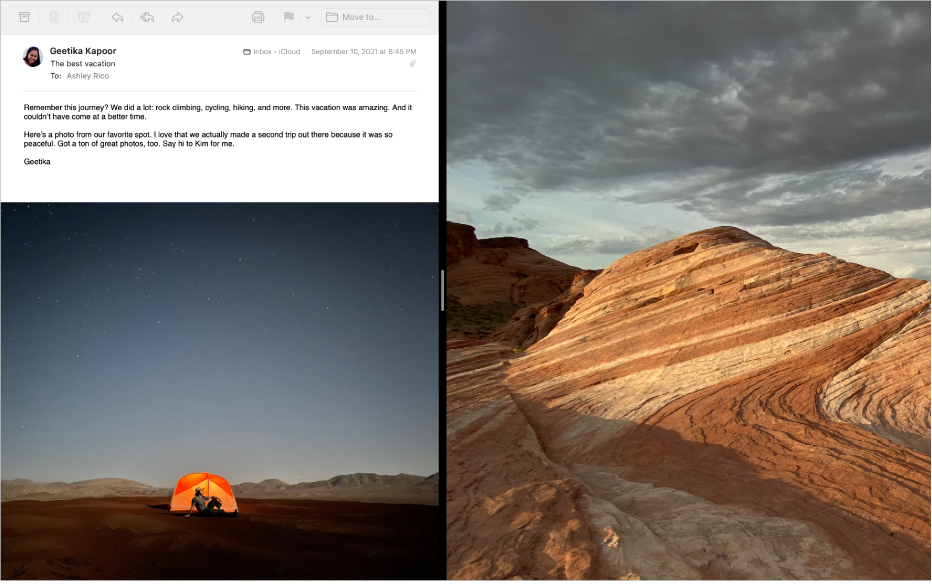
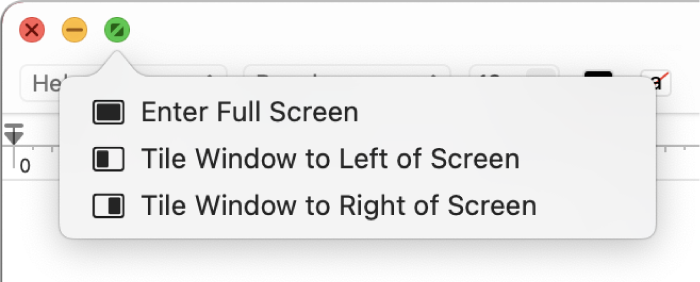
- На Mac наведите указатель на зеленую кнопку в левом верхнем углу окна, затем в появившемся меню выберите «Поместить окно слева» или «Поместить окно справа».
- Во второй половине экрана нажмите второе приложение, с которым хотите работать параллельно. Режим Split View открывается в новом пространстве Рабочего стола.
- В режиме Split View выполните любое из указанных ниже действий.
- Отображение или скрытие строки меню. Переместите указатель к верхнему краю экрана или от верхнего края экрана. Если выключено отображение и скрытие строки меню в полноэкранном режиме, строка меню всегда отображается.
- Отображение или скрытие Dock. Переместите указатель к месту, где находится Dock, или от него.
- Отображение или скрытие заголовка окна и панели инструментов. Нажмите окно, затем переместите указатель к верхнему краю экрана или от верхнего края экрана.
- Увеличение одной из сторон. Наведите указатель на центральный разделитель и перетяните его влево или вправо. Чтобы вернуть исходные размеры, дважды нажмите центральный разделитель.
- Изменение стороны. Перетяните окно в другую половину экрана, нажав и удерживая его заголовок или панель инструментов.
- Использование другого приложения на одной из половин экрана. Нажмите окно приложения, наведите указатель на зеленую кнопку в левом верхнем углу, выберите «Заменить окно-плитку», затем нажмите окно, которое хотите использовать вместо текущего. Если Вы решили не заменять текущее окно, нажмите Рабочий стол, чтобы вернуться к нему.
- Перемещение окна приложения на Рабочий стол. Нажмите окно приложения, наведите указатель на зеленую кнопку в левом верхнем углу окна, затем выберите «Переместить окно на Рабочий стол». Приложение отображается на рабочем столе. Приложение, которое отображалось в режиме Split View, теперь отображается во весь экран в своем пространстве. Чтобы вернуться к нему, нажмите Control-стрелка вверх (или смахните вверх тремя или четырьмя пальцами), чтобы перейти в Mission Control, затем нажмите приложение в панели Spaces.
- Открытие окна приложения на весь экран. Нажмите окно приложения, наведите указатель на зеленую кнопку в левом верхнем углу окна, затем выберите «Развернуть окно на весь экран». Приложение, которое отображалось в режиме Split View, теперь отображается во весь экран в своем пространстве. Чтобы вернуться к нему, нажмите Control-стрелка вверх (или смахните вверх тремя или четырьмя пальцами), чтобы перейти в Mission Control, затем нажмите приложение в панели Spaces.
Если Вы работаете с приложением в полноэкранном режиме, Вы можете быстро выбрать другое приложение для работы в режиме Split View. Нажмите Control-стрелка вверх (или смахните вверх тремя или четырьмя пальцами), чтобы войти в Mission Control, перетяните окно из Mission Control на миниатюру полноэкранного приложения в панели Spaces, затем нажмите миниатюру Split View. Можно также перетянуть миниатюру одного приложения на миниатюру другого приложения в панели Spaces.
Для использования приложений в режиме Split View на других дисплеях убедитесь, что в разделе настроек «Рабочий стол и Dock» включен параметр «Мониторы с разными рабочими пространствами Spaces».
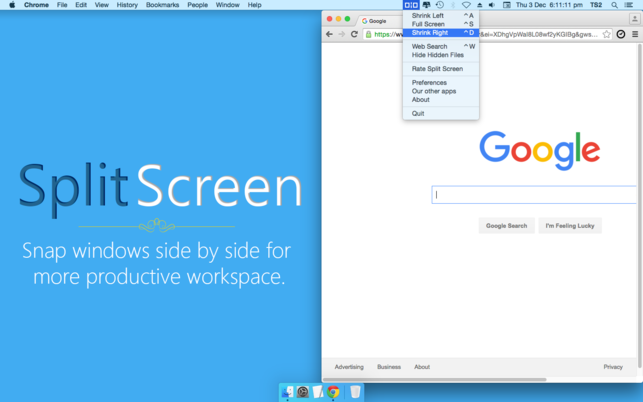
Как сделать Snap или разделить экран Windows в macOS

В настоящее время кажется, что большая часть нашей работы выполняется в браузере. Все, что нам нужно, это браузер и подключение к Интернету, и мы можем сидеть целый день за работой. Однако бывают случаи, когда вам нужно работать с несколькими окнами, будь то запись в Word, создание презентации в PowerPoint или просмотр фильма в VLC. Для пользователей macOS Apple невероятно упростила работу в режиме разделенного экрана, чтобы вы могли работать с лучшими из них. Если вы хотите быстро переместить окна в одну сторону, рекомендуется использовать режим привязки. Так как же выполнить обе эти задачи? Продолжайте читать, и мы покажем вам, как это сделать.
Работа с разделенным экраном
Иногда вам просто нужно сосредоточиться и выполнить свою работу. Когда наступает этот момент, открытие нескольких окон может сильно отвлекать. Войдите в разделенный экран в macOS и возможность разместить два приложения рядом. Это прекрасная возможность расположить ваш веб-браузер с одной стороны для исследования, а с другой — для Pages, Keynote, Word, PowerPoint и т. Д. Если вы собираетесь работать в режиме разделенного экрана, есть несколько важных моментов. информация, которую вы должны знать, прежде чем начать.

- Если вам нужно увидеть строку меню, переместите значок мыши в верхнюю часть экрана. Неважно где. Достаточно любого места рядом с верхом.
- Хотите переставить окна с одной стороны на другую? Щелкните любое окно в верхней части приложения и перетащите его на другую сторону.
- Несмотря на то, что размеры приложений по умолчанию равны 50/50, вы не ограничены этим распределением экранного пространства. Щелкните и перетащите вертикальную линию, разделяющую оба приложения, и вы сможете настроить их ширину.
Вход в разделенный экран в macOS Catalina
1. Нажмите круглую зеленую кнопку в верхнем левом углу любого окна. Появится раскрывающееся окно с тремя различными вариантами. Первый из них — перейти прямо в полноэкранный режим. Для целей этой публикации сосредоточьтесь на втором и третьем вариантах, которые предлагают открыть окно слева или справа экрана соответственно.

2. После того, как вы выбрали любую из сторон, в противоположном окне будут показаны все открытые в данный момент приложения на вашем Mac. Вы можете выбрать любое из этих приложений, чтобы заполнить противоположную сторону экрана, чтобы у вас было два открытых приложения с разделением экрана 50/50.

3. Чтобы работать в любом из окон, щелкните в любом месте окна, с которым хотите работать.
Вход в разделенный экран в предыдущих версиях macOS
1. Нажмите и удерживайте зеленую кнопку в верхнем левом углу окна, которое вы хотите открыть, с одной стороны.
2. Удерживая кнопку, вы можете перетащить ее влево или вправо экрана.

3. Отпустите кнопку, а затем щелкните окно на другой стороне экрана, чтобы открыть любое из доступных приложений.

Выход из разделенного экрана
1. Чтобы выйти из режима разделенного экрана, нажмите зеленую кнопку полноэкранного режима. Это та же кнопка, которую вы использовали для входа в режим разделенного экрана. Как только вы нажмете зеленую кнопку, выбранное окно выйдет из режима разделения.

2. Ранее разделенное окно теперь открывается в полноэкранном режиме. Теперь нажмите зеленую кнопку еще раз, и последнее окно уменьшится до прежнего размера.
Режим привязки
Если разделение экрана не то, что вам нужно для продуктивной работы, доступен альтернативный вариант управления окнами. Snap невероятно знаком пользователям Windows, он существует уже много лет, но также стал фаворитом для пользователей MacOS.
Войти в режим привязки очень просто. Все, что вам нужно сделать, это щелкнуть и перетащить любое открытое окно к одной из четырех сторон или четырех углов экрана. Когда появится полупрозрачный прямоугольник, отпустите кнопку мыши. Окно теперь автоматически встанет на место.
В сумме у вас есть до десяти различных вариантов привязки окна в macOS Catalina, включая перетаскивание окна в угол. Тогда это займет 25% вашего экрана. Вы можете перетащить его в нижнюю часть экрана, где он заполнит среднюю треть. Переместите его в верхнюю часть экрана, чтобы увеличить его. Этот шаг требует немного дополнительной осторожности, потому что, если вы потянете слишком далеко на север, вы попадете в Центр управления полетами.
Заключение
Эти два варианта изменения размера окна — две из лучших частей macOS. Простые и удобные в использовании, они могут увеличить вашу продуктивность на милю. Хотя они различаются по функциональности, они позволяют работать умнее и лучше. Как вы работаете в macOS? Мы будем рады услышать ваши мысли в комментариях ниже.
2 комментария
Описание привязки к окну полностью неверно. Эта функция абсолютно не работает в Catalina.
Я все еще использую Мохаве. Привязка окон сработала у меня, как описано выше, но затем внезапно, после перезапуска, она исчезла!
Популярные посты

10 лучших док-станций для MacBook Pro в 2021 году

Как настроить локальный веб-сервер (Windows, Mac, Linux)

5 способов применить эквалайзер к вашей музыке в macOS

Как восстановить права доступа к диску на Mac

Как открыть любую папку из терминала Mac

Лучшие альтернативы Photoshop для Mac

5 лучших приложений для чтения RSS для macOS

5 отличных приложений для работы в Mac App Store

3 способ узнать путь к файлу на Mac

Как ускорить работу вашего Mac