
Лучшие приложения для Смарт-ТВ Филипс и их установка
Нидерландская компания Philips составляет достойную конкуренцию другим производителям телевизоров, замыкая тройку лидеров отрасли. В ассортименте этого бренда повышенным спросом пользуются ТВ-приемники с «умным» функционалом, называемые «СМАРТ». Соответственно разработано большое количество приложений для Смарт ТВ Филипс. Об особенностях установки программ на эту технику, а также о лидерах рейтингов лучшего софта в разных пользовательских категориях и пойдет речь в нашем материале.
Особенности установки приложений на Philips Smart TV
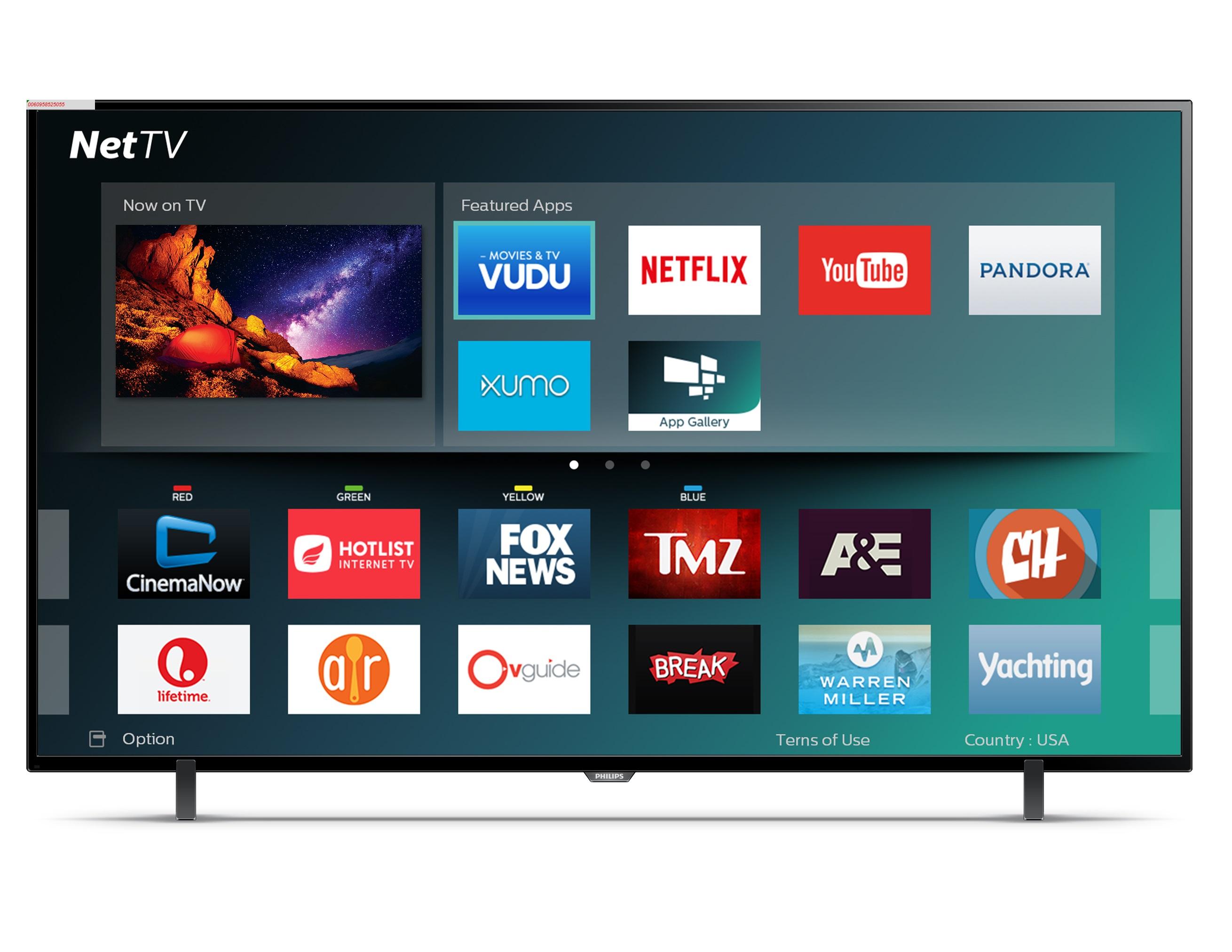
Компания в настоящее время выпускает ТВ-технику с «умным» модулем под управлением ОС Android TV. Предустановленных приложений на таких телеприемниках производитель предлагает по минимуму, поскольку операционная среда предоставляет пользователю широкие возможности по самостоятельному скачиванию и установке необходимых программ. Используя дополнительный функционал «вшитых» приложений, через меню «умной» техники владелец телевизора может:
- находить в сети Интернет интересные фильмы, анимацию и сериалы для индивидуального или семейного просмотра;
- отслеживать прогноз погоды, курсы валют и акций на бирже и получать другую полезную информацию;
- записывать телепередачи на флэшку для просмотра в любое удобное время;
- общаться в социальных сетях, в том числе и по конференц связи;
- запускать игры;
- просматривать различный фото и видео контент, слушать музыку;
- осуществлять настройку IPTV и многое другое.
Однако у неопытного пользователя могут возникнуть сложности в следующих моментах — далеко не все знают, где и как искать нужный софт, как на телевизор установить программу и выполнить ее настройку, а также возможна ли установка сторонних приложений. Поэтому далее логично привести информацию, нужную для инсталляции программ, в необходимом объеме.
Прежде всего, следует отметить существенные различия в отношении приложений для старых и новых моделей Филипс. Так, современные СМАРТ ТВ-приемники компании благодаря операционной среде Android TV допускают несколько источников для скачивания нужных программ. Тогда как более старые модели оснащались другим системным софтом, и таковой возможности не поддерживают.
Важно! В старой технике Филипс можно устанавливать только те программы, которые предоставляются в официальном источнике App Gallery.
Обычная установка из официального источника
Компания постаралась наполнить официальный магазин приложений разноплановым программным обеспечением — виджеты найдутся на любой вкус. Весь контент можно скачать и инсталлировать бесплатно. Действовать следует пошагово:
- сначала необходимо открыть главное меню СМАРТ-модуля телевизора;
- далее следует перейти в раздел App Gallery, кликнув по соответствующему значку;
- когда откроется окно, в первую очередь нужно настроить регион проживания;
- затем в предложенном перечне доступного софта требуется выбрать интересующий;
- и в завершении нужно выделить искомый контент и добавить на стартовый экран виджетов.
Установка с флэшки
Современные модели «умных» телеприемников Филипс поддерживают опцию добавления программы на стартовый экран с внешнего носителя. Чтобы это осуществить, требуется действовать по следующему алгоритму:
- загрузить на предварительно отформатированную флэшку установочный файл программы, при этом дистрибутив следует разместить в папку «Userwidget»;
- вставить носитель в USB-порт ТВ-приемника и войти в систему Smart TV;
- система автоматически определит устройство с дистрибутивом и спросит разрешение на установку ПО — нужно дать согласие.
Все – на этом действия пользователя закончились. Через определенное время система сообщит об успешной установке. Если что-то пошло не так, будет выдано сообщение с кодом ошибки.
Использование возможности доступа к приложениям через ForkPlayer
Как альтернативный вариант использования софта, в том числе и отсутствующего в официальном магазине, можно использовать Forkplayer.
На заметку! Forkplayer — это мощный видеоплеер, открывающий структурированный доступ к большому количеству различных программ от сторонних разработчиков. Пользователю достаточно инсталлировать только его, чтобы не озадачиваться решением вопросов по установке сторонних приложений на Филипс СМАРТ-ТВ.
Установка на Android
Модели рассматриваемого бренда, выпущенные в последние несколько лет, работают в популярной операционной среде Андроид. Владельцам такой техники наряду с вышеописанными способами доступен вариант установки приложений из общеизвестной витрины контента Play Market от Google. При этом процесс инсталляции софта ничем не отличается от привычной установки на телефон.
Наиболее востребованные приложения для СМАРТ-телевизоров Филипс
Ниже будут представлены приложения, лидирующие в рейтингах лучшего софта для разных целевых категорий. При этом отбор осуществлялся на основании количества запросов и скачиваний среди владельцев Smart TV Philips.
ТОП лучших браузеров
Чтобы быстро и удобно просматривать интересующие веб-сайты, актуальны будут два нижеприведенных Интернет-обозревателя.
- TV Bro – это обозреватель, оптимизированный для Android TV. Здесь есть большинство необходимых для Интернет-серфинга функций: навигация посредством ДУ пульта, вкладки, встроенный менеджер загрузок, голосовой поиск, история, клавиши быстрого доступа и др.
- browser – это скоростной обозреватель, отличающийся умной поисковой строкой, ускоряющим загрузку турборежимом, а также поддержкой синхронизации закладок с другими устройствами.
ТОП бесплатных приложений
Среди программ не только досугового, но и информационного характера, распространяемых бесплатно, особой популярностью пользуется нижеприведенная тройка.
- Philips TV Remote — это приложение актуально для моделей 2014 года и последующих лет. Оно устанавливается на смартфон. Функционал программы дает возможность управлять телевизором с телефона, передавать медиафайлы по домашней сети, а также пользоваться другими интересными опциями.
- Skype — данное приложение предоставляет возможность обмениваться текстовыми сообщениями в чате, а также осуществлять голосовые и видео-звонки. Для его работы требуется доступ в Интернет, наличие подключенных к телевизору Веб-камеры и микрофона с колонками. Еще один нюанс — без регистрации учетной записи сервис приложения работать не будет.
- Gismeteo — с этой программой пользователь всегда будет в курсе прогноза погоды на текущий период и/или несколько дней вперед. Информацию можно получить для любого места в мире. Также в приложении можно посмотреть историю изменения погоды в прошедшие годы. Интерфейс адаптирован для демонстрации информации на большом экране.
ТОП приложений с телеканалами
Если рассматривать софт, предназначенный для просмотра ТВ (как бесплатно, так и с оплатой пакетов каналов), то наибольшим количеством скачиваний выделяются нижеприведенные три программы.
- TV — это сервис с большим количеством цифровых телеканалов в SD, HD и 3D формате. Однако для использования приложения требуется скоростное подключение Интернет — не менее 10 Гбит/с.
- Смотрешка — эта программа интересна возможностью просмотра телевидения на различных устройствах при условии доступа в Интернет: мобильных гаджетах, аналоговых телеприемниках через приставку и СМАРТ ТВ.
- Приложение Ростелеком для СМАРТ ТВ отличается доступом к каналам телевидения без приставки через услугу Интерактивное ТВ.
ТОП онлайн-кинотеатров
Среди множества сервисов, предоставляющих доступ к обширным библиотекам с продукцией киноиндустрии, наиболее оптимальны для пользователей СМАРТ-телеприемников Филипс такие два приложения.
- Ivi — этот бесплатный онлайн-кинотеатр пользуется большой популярностью в русскоязычном сегменте сети Интернет. В приложении можно найти для просмотра много интересного: классику, фильмы разных жанров и новинки кино.
- Tvigle — это онлайн-видеосервис с большим количеством русскоязычных фильмов, мультфильмов и сериалов.
ТОП развлекательных приложений
Среди контента досугового характера безусловное лидерство принадлежит таким двум приложениям.
- Youtube — это самый популярный развлекательный сервис, где можно выбрать к просмотру онлайн видеоролики или разместить свои шедевры. Тематика разнообразная: от обучающей до развлекательной.
- Sportbox — это сервис для любителей спортивных баталий и болельщиков. Все главные спортивные события дня, трансляции различных турниров в стране и в мире доступны через данное онлайн-приложение.
ТОП игровых приложений
В среде заядлых геймеров, владеющих СМАРТ-телеприемниками Филипс, наибольшим спросом пользуются такие две игры.
- Angry Birds — эта популярная веселая компьютерная игрушка через одноименное приложение также доступна на большом экране. Название на русский переводится как «Рассерженные птицы». Суть игры мало кому нужно объяснять.
- Red Ball 4 — эта история о приключениях красного шарика еще более увлекательна на Смарт-ТВ. Разве не забавно прокатиться по 75 уровням с хитроумными ловушками под веселые саундтреки.
ТОП музыкальных приложений
«Умная» техника предоставляет возможность не только смотреть разнообразный видеоконтент, но и наслаждаться аудио-треками, которые особенно хорошо звучат, если воспроизводить их через нижеприведенные сервисы.
- VLC — это универсальный музыкальный плеер с поддержкой множества форматов, включая самые редкие, встроенным эквалайзером и широким спектром настройки аудио-дорожек. Он работает в операционной среде Андроид ТВ.
- ivi — это бесплатный музыкальный сервис для Philips SmartTV, выделяющийся широким выбором российских клипов. Программа устанавливается из App Gallery.
Подведем итог. Установить желаемое приложение на СМАРТ-телеприемники Филипс не составляет большого труда – для этого можно использовать 4 разных способа. А подобрать софт под свои нужды и интересы еще проще, учитывая разнообразие программ, разработанных для Android.
Не запускается приложение на Smart TV Philips

Рады приветствовать вас в Центре поддержки пользователей Иви.
Если после поиска по базе знаний у Вас остались вопросы, обратитесь, пожалуйста, в нашу службу поддержки, любым удобным для Вас способом.
НАШИ КОНТАКТЫ:
ВНИМАНИЕ
В связи с большим количеством обращений в службу поддержки, время ответа операторов может быть увеличено.
Наши страницы в социальных сетях:
Статистика статьи
- 2 года назад Создан
- 1 год назад Обновлен
- 0 Полезно
- 14 394 Просмотры
Выбираем и устанавливаем приложения на телевизор Philips Smart TV
Современная аппаратура по своим возможностям сравнима с ПК, но для начала ее необходимо апгрейдить. Среди основных моментов – выбор и закачка виджетов. В этой теме будут рассмотрены лучшие и популярные приложения для телевизора Philips Smart TV, а также порядок их установки.
Важно знать
Компания Philips одна из первых начала выпуск телевизоров со Smart TV и на сегодня выпустила очень много линеек с различными возможностями.

- Google Play.
Этот сервис является основным для всех устройств Android TV, выпущенных до 2012 года, включительно. - App Gallery.
Фирменный магазин Филипс, который используется всеми современными моделями для загрузки программ. Поддержка Плей Маркета также сохранилась.


Задать вопрос
В целом, Smart телевизоры Philips удобны именно тем, что на всех работает Google Play (чего нельзя сказать о ведущих марках LG и Samsung с собственными платформами). Это огромный плюс, позволяющий синхронизировать собственный телефон с телевизором и обмениваться данными без дополнительных устройств.
Установка
Ниже будут рассмотрены все способы загрузки приложений на Philips Smart TV:
- магазин приложений
- через USB порт
- ForkPlayer
Через магазин приложений
Как выше уже рассматривалось, есть два сервиса для закачки утилит – Google Play и App Gallery. В каждом из них свой интерфейс и управление.
- Авторизоваться или создать новую учетную запись Google Account (у пользователей других устройств на платформе Андроид она уже должна быть, можно ее использовать);
- на главном экране открыть виджет Google Play;
- выбрать из списка рекомендуемых или ввести название утилиты и нажать на «Установить»;
- когда кнопка «Установить» изменится на «Открыть» программа будет уже установлена.
Совет! Плей Маркет поддерживает потоковую закачку. Если виджет оказался слишком «тяжелым» и долго устанавливается, можно закрыть страницу и переходить к поиску другого.
- создать учетную запись Philips: https://www.philips.ru/myphilips/login;
- авторизоваться в магазине приложений;
- выбрать понравившуюся программу и нажать «Установка».

По завершению скачанная утилита появится на главном экране виджетов.
Важно! Использование учетной записи Philips для загрузки с магазина App Gallery не обязательно. Но она потребуется при совершении покупок.
Через USB
Нельзя напрямую установить сторонние приложения для Смарт ТВ на телевизор Филипс, особенно более старых серий.
- это может быть флешка или внешний HDD;
- любой смартфон или планшет в режиме USB-накопителя.
Совет эксперта
Задать вопрос
Если под рукой современный телефон, лучше всего именно его превратить в накопитель и подсоединить к ТВ. Достаточно войти в настройки подключения и активировать режим «USB накопитель». После физическая память гаджета автоматически становится флешкой в формате FAT32 и телевизор распознает его как съемное устройство.
- отформатировать накопитель в системе FAT32 и создать папку userwidget;
- скачать искомое приложение архивом или в формате APK и перенести в новую папку;
- вставить его в USB разъем телевизора и перейти в опцию Smart TV;
- дождаться, пока на экране появится оповещение о подключении нового устройства и начнется загрузка.

В папку userwidget можно переместить сразу несколько программ и все они будут за раз установлены на ТВ в последовательном порядке.
Внимание! После загрузки USB носитель требуется вытащить, в противном случае после перезагрузки телевизора последует повторная установка виджетов.
Специальных площадок для сторонних виджетов нет и они размещаются на различных форумах и файлообменниках. . Чтобы найти интересующееся неофициальное приложение, достаточно вд установкой поисковике ввести его названия и загрузить на одном из сайтов.
Файлы на стороне могут быть заражены вирусом, от которого у телевизоров нет защиты. Поэтому перед установкой рекомендуется проверить флешку с инсталляторов на компьютере антивирусом.
Через ForkPlayer
Это универсальная программа может практически все. Среди ее опций – встроенный WEB-браузер, который и будет использован для установки приложений (в т.ч. сторонних).

- в настройках сети изменить DNS1 и DNS2 на 046.036.218.194 и 008.008.008.008 соответственно (потребуется войти в учетную запись Philips);
- открыть приложение Megogo, а если его нет (на старых ТВ 10 – 11 г.в.), тогда Tvigle.
- дождаться загрузки ФоркПлеера.

Если включена автоматическая синхронизация приложений с удаленным сервером, тогда вышеуказанные виджеты не обязательно открывать – закачка начнется сразу после изменения DNS-адресов.
На главном экране открыть программу ForkPlayer, выбрать режим работы HTML – откроется интерфейс, напоминающий WEB-браузер. Теперь можно открыть страницу со сторонней утилитой и скачать его. По завершению сменить DNS-адрес.

Внимание! Смена DNS нужна не только для закачки ForkPlayer, но и загрузки программ с неизвестных сайтов. Поэтому не следует возвращать в настройках изначальные значения сразу после установки плеера.
TOP приложений 2021

Ниже предлагается ознакомиться с популярными виджетами, которые на сегодняшний день актуальны для Филипс Смарт ТВ.
Для телевидения
Для просмотра интересных телеканалов интерактивного ТВ существуют следующие варианты приложений:
- Интернет-вещание.
Популярные каналы, которые транслируют в сети, выпускают собственные виджеты для более удобного просмотра. В них можно управлять трансляцией, как и в IPTV. - Онлайн ТВ.
Они предлагают смотреть сотни федеральных и развлекательных программ на бесплатной основе (за показ рекламы) или за определенную плату. - От IPTV операторов.
Их услуги сравнимы с онлайн-сервисами, однако качество услуг и их стоимость намного выше.

Читайте также: Лучшие IPTV провайдер.
Стоит отметить, что два последних действуют по одному принципу. Можно смотреть бесплатно с рекламой, или без нее с ежемесячной тарификацией.
- Первый Канал
- Телеканал Россия
- ЭдемТВ
- Глаз.ТВ .
Онлайн-кинотеатры
В Рунете очень много площадок для просмотра фильмов и кино,
- IVI.
Крупнейший на сегодня в России и восточной Европе сервис с медиатекой более 100 тыс. видеороликов. - OKKO.
Еще одна крупная площадка, которая станет дополнением на тот случай, если на IVI не найдется конкретного фильма. - Netflix.
Крупнейший зарубежный сервис, предлагающий киноленты от ведущих в мире студий, а также контент собственного выпуска.
Для желающих иметь возможность смотреть кино и телевидение с помощью одной программы можно установить виджет TVzavr.
Медиаплееры
Куда же Smart TV и без проигрывателя? Если ранее был настроен ForkPlayer для загрузки приложений, его же можно использовать для воспроизведения мультимедиа и IPTV. В качестве простого плеера для обычных музыкальных и видеороликов можно установить более простой VLC плеер. Он поддерживает списки IPTV плейлистов интерактивного ТВ.

Внимание! У Philips Smart TV предустановленное приложение MediaPlayer, которое можно использовать сразу же. Но есть один недостаток – нельзя обновить его кодеки для распознавания медиафайлов с новым расширением. База кодеков увеличивается только вместе с обновлением прошивки ТВ.
WEB-браузер
Большой экран телевизора отлично подходит для серфинга или стриминга в сеть, особенно при наличии клавиатуры.
- Google Chrome.
Очень рекомендуется тем, кто предпочитает работать с Гугл-сервисами. У этого браузера есть встроенные расширения для поддержки своих площадок (Google Drive и др.). - Яндекс.Браузер.
Аналогичный вариант, только ориентированный на Рунет и работающий с одноименными сервисами. - Firefox TV.
Универсальный браузер, максимально оптимизированный под Смарт ТВ. Наиболее удобен для управления с обычного кнопочного пульта ДУ.

Также на телевизорах Филипс уже есть предустановленный Puffin TV, однако с ним не очень комфортно работать. Но его можно вполне использовать на крайний случай (например, для загрузки нового браузера после перепрошивки ТВ).
Полезные приложения
Помимо указанных выше программ, можно еще установить утилиты, которые сделают использование телевизора Philips Smart TV максимально удобным и полезным.
- Видеосервисы.
Как минимум, загрузить виджеты Youtube и Rutube, на которых размещены миллионы видеороликов. - Информационные.
Сервисы прогноза погоды, афиши кинотеатров, расписания автобусов, калькулятор и др. Они не требуют много памяти, но в конкретной ситуации могут хорошо выручить. - Соцсети и мессенджеры.
Из предустановленных есть только Facebook. В дополнение к нему на Philips TV можно скачать VK, OK.ru, Whatsapp, Skype, Telegram и др. - Системные.
Это менеджеры файлов, текстовые редакторы, архиваторы, диспетчеры соединения и др. Из конкретных программ можно порекомендовать TotalCommander, Блокнот и WinRAR.
Внимание! Большинство предложенных приложений на Philips Smart TV можно и не найти в магазине App Gallery. Но их всегда можно скачать в Google Play.
Игры

- Оффлайн игр очень много в Плей Маркете, но требуется учитывать «железо» телевизора. Здесь нужен подход, как и к установке игр на ПК – учитывать возможности видео адаптера и оперативную память.
- Для онлайн-игр важна поддержка Flash-плеера конкретной версии. Если его нет, потребуется установка данного плагина. Возможно, не обойтись и без обновления прошивки.
Простые игрушки потянет даже старая модель телевизора Philips. А чтобы поиграть во что-нибудь более серьезное с красивой графикой, лучше рассматривать онлайн-сервисы.
Совет эксперта

Задать вопрос
Одни игры могут быть оптимизированы именно под управление с пульта ДУ, другим необходима клавиатура или даже мышь (их может заменить специальный ПДУ Philips Air Mouse). Это необходимо учитывать и перед загрузкой лучше изучить описание игры.
Проблемы с загрузкой

Не всегда может пройти установка виджетов на Philips Smart TV, ниже предлагается решение основных проблем:
- Приложение не на весь экран.
В Плей Маркете все утилиты для телефонов, приставок и телевизоров собраны в куче. Вероятно, скачана программа для смартфонов, у которых разрешение экрана не выше 1080 и такое же максимальное у нее. Следовательно, она не займет весь экран 4K TV. Перед загрузкой обязательно читать описание. - Нет интернет соединения после смены DNS на адрес сервера ForkPlayer.
В этом случае эти же значения ДНС необходимо вписать в настройки IP-адреса маршрутизатора. - Игра зависает.
Оперативной памяти ТВ недостаточно для ее воспроизведения, необходимо искать более простые игрушки. - Виджет не поддерживается.
Это из-за устаревшей прошивки Philips Smart TV, которую необходимо обновить на более позднюю. Не обязательно последнюю версию, а достаточно той, которая подходит под требования утилиты.
Вопросы и ответы
Задать вопрос
Вопрос эксперту
Скачал игры, а мне выдало, что недостаточно памяти для загрузки дополнений, с чем это связано?
Современные игры работают путем синхронизации с удаленным сервисом и закачкой с него кэша. Его объем у 3D-игр может достигнуть несколько Гигабайт, которые требуется освободить в памяти ТВ.
У меня старый телевизор Philips со Smart TV, про App Gallery не знал, если обновлю прошивку магазин будет доступен?
Нет, он работает только у тех моделей, которые его поддерживали изначально.
Недавно купил новый Филипс и у него много системных виджетов, они ведь тоже память занимают, можно их удалить?
Некоторые (плеер, браузер) можно, но есть один момент – они включены в прошивку и появляются снова после каждого ее обновления. Поэтому лучше оставить эти приложения (например как запасной вариант, если с тем же ForkPlayer или Google Chrome произойдет сбой).
Я могу использовать свой логин на двух телевизорах Смарт ТВ Филипс?
Google учетку – да, независимо от устройства. А Philips аккаунт нет – придется завести новый.
Как удалить приложение?
В Google Play достаточно выбрать пункт «Загруженные», перейти в ненужный виджет и нажать «Удалить». Аналогична процедура и для программ с App Gallery, но для удаления необходимо войту в учетную запись Philips (даже если утилита бесплатная и устанавливалась без авторизации).
Нашел хороший виджет, отличный для IPTV, но никак на Филипс не поставить. Что можно сделать?
Можно его установить на другое устройство и дублировать на экран телевизора. Как это сделать, поможет пример в теме ниже.
Подводим итоги
На телевизор Philips Smart TV существует очень много приложений на все случаи, начиная от ТВ и заканчивая играми.
- не все они оптимизированы именно под Смарт ТВ и требуется изучать их описание;
- у аппаратуры ограниченная производительность, от которой зависит поддержка конкретной утилиты;
При правильном подходе и грамотном выборе приложений телевизор Филипс можно превротить в настоящую «машину», которая по ряду возможностей будет сравнима с компьютером.
Установка и настройка приложений на телевизор Philips Smart TV
На протяжении многих лет компания Philips остаётся одним из крупнейших производителей телевизоров в мире. Сегодня она занимает третье место после LG и Samsung по количеству проданных устройств. Такое высокое положение обязывает компанию следить за последними новинками в сфере телевидения и своевременно внедрять их в свою продукцию.
Последние несколько лет особое внимание производителей телевизионной техники было сосредоточено на удобстве использования, расширении функционала и доступности технологии Smart TV в выпускаемой продукции. Компания Филипс не осталась в стороне от этих тенденций и заметно увеличила как количество, так и качество приложений для Philips Smart TV.
Возможности Philips Smart TV
Все телевизоры Филипс с технологией Смарт ТВ поставляются с минимальным списком предустановленных виджетов, которых, конечно же, недостаточно для большинства пользователей. Поэтому для всех владельцев техники этого производителя остаётся актуальной проблема поиска и установки дополнительных приложений для Philips Smart TV. Ведь мало кто откажется от расширения функций своего телевизора.
С помощью добавления различных минипрограмм в меню вашего ТВ вы сможете не только находить и просматривать любые фильмы и сериалы, но и активно общаться в соцсетях, следить за погодой или курсом акций на биржах, смотреть и записывать телепрограммы в высоком качестве, а также многое другое.
Часто пользователи сталкиваются с трудностями при поиске, добавлении и настройке виджетов, что приводит либо к продолжительному поиску вариантов по решению этих проблем в интернете, либо вообще к неполному использованию всех возможностей вашего ТВ.
Поэтому мы попытались систематизировать и собрать воедино основную информацию, которая поможет быстро и без особых трудностей настроить ваш телевизор и не тратить своё время на поиск нужной информации в разных источниках.
Установка и настройка приложений

В связи с тем, что технологии умного телевидения не стоят на месте, а продолжают активно развиваться и в наши дни, то правильно будет рассматривать вопрос по установке приложений на смарт тв производства Филипс как на старые модели, так и на новые. Это связано с различием операционных систем, на которых работают телевизоры. Например, самые старые модели ТВ поддерживают приложения только из фирменного магазина App Gallery, программы же сторонних разработчиков работать не будут.
Поэтому вначале приведём инструкцию по установке приложений из официального магазина производителя.
Установка из App Gallery
Как заверяют представители Philips, в их магазине присутствует достаточное количество виджетов на любой вкус, которые можно скачать и установить абсолютно бесплатно. Для этого вам необходимо сделать следующие шаги:
- Открыть основное меню вашего телевизора.
- Найти там иконку App Gallery и нажать на неё.
- Вам предложат выбрать регион и продемонстрируют список приложений, среди которых вы сможете то, которое вас устроит.
- Выделяем выбранное приложение и добавляем его к себе на страницу виджетов.
После этих действий вы всегда сможете его запустить со своей страницы быстрого доступа. Как видите, подобный вариант очень простой и потребует минимум действий.
Установка с помощью флешки
В том случае, если вам не удается установить программу напрямую из Галереи приложений, вы можете сделать это с помощью флешки. Для этого вы должны сделать следующее:
- Скачать архив с нужным приложением.
- Создать на USB-флешке папку с именем “Userwidget”, предварительно отформатировав накопитель в формате FAT
- Перенести архив с виджетами в эту папку.
- Вставить накопитель в ваш телевизор и войти в Smart TV.
- После того, как ваш ТВ обнаружит подключённое устройство, вы увидите сообщение о начале установки программы.
- Через некоторое время, если всё делали правильно, появится следующее сообщение об успешной установке приложения.
Теперь это приложение будем в вашем Смарт ТВ и вы можете им спокойно пользоваться.
Установка с помощью ForkPlayer
Этот вариант установки виджетов является, наверное, самым популярным способом. Всё из-за того, что с помощью ForkPlayer открывается доступ к огромному количеству сторонних приложений от различных разработчиков контента.
Данный способ немного сложнее и требует больше действий, но, следуя нашей инструкции, вы должны справиться с ним без проблем:
- В первую очередь вы должны убедиться, что у вас присутствует приложение Megogo. Если его нет в вашем ТВ, скачайте и установите.
- Далее следует зайти в настройки сетевого подключения вашего телевизора. Выбираем раздел “Параметры сети” и заходим в него.
- Если у вас стоит в настройках “Автоматический IP адрес”, то меняем его на “Статический IP адрес”
- В настройках этого вида подключения меняем вписываем в поле DNS1 следующее значение: 046.036.218.194
- Ждём пару минут пока наш ТВ не подключится к сети Интернет. Если этого не произошло, то пробуем в поле DNS вписать 085.017.030.089 либо 217.079.190.156. И вновь ждём пару минут, пока не произойдёт соединение с сетью (одно из этих трёх значений подойдёт с вероятностью 99%).
- Затем запускаем виджет Megogo, вместо которого у нас заработает ForkPlayer.
После запуска ForkPlayer вы получите доступ к структурированному списку огромного количества приложений на любой вкус.
Совет: В том случае, когда при всех 3-х значениях DNS1 подключения так и не произошло, попробуйте в поле DNS2 ввести значение 8.8.8.8 при предложенных DNS1.
Самые последние модели телевизоров Филипс работают на операционной системе Android, все приложения устанавливаются с помощью сервиса Play Market точно так же, как и на вашем смартфоне или планшете. Кстати, приложения из App Gallery доступны на любом смарт тв от Филипс, независимо от новизны модели устройства.
Топ приложений для Philips Smart TV

Напоследок хотелось бы порекомендовать вам наиболее популярные приложения для Philips Smart TV, которые, к сожалению, изначально отсутствуют в галерее App Gallery. В топ приложений, устанавливаемых на смарт ТВ производства Philips, входят:
- Vintera.TV – платформа, на которой собрано огромное количество цифровых телевизионных каналов в SD-, HD- и 3D-качестве. Следует учитывать, что для комфортного просмотра в высоком качестве необходима высокая скорость интернета, для 3D не менее 10 Гбит/с.
- Youtube.com – самый популярный сервис по размещению и просмотру онлайн видеороликов на самую разнообразную тематику.
- Ivi.ru – самый известный бесплатный онлайн-кинотеатр для просмотра фильмов в русскоязычном сегменте интернета. Огромное количество кинокартин на любой вкус, начиная с классики и заканчивая последними новинками индустрии.
- Skype.com – приложение для онлайн-конференций и общения, думаю, в представлении не нуждается.
- Tvigle.ru – онлайн-сервис с множеством русскоязычных фильмов, мультфильмов и сериалов.
- AngryBirds – самая популярная игра, которая присутствует практически на любом телевизоре с поддержкой Smart TV.
- Explore3D – англоязычный сервис, который даёт возможность при наличии специальных очков просматривать фильмы в 3D абсолютно бесплатно.
Это далеко не полный перечень популярных приложений, который вы можете установить на ТВ. Всё ограничивается вашей фантазией и желанием!
Заключение
Вот и подошла к завершению наша статья. Надеемся, что она смогла дать ответы на возникшие вопросы, связанные с установкой и выбором приложений для Смарт ТВ марки Филипс. И вы теперь сможете насладиться любимыми приложениями в полной мере.