
Общие настройки

Отключить обратный отсчёт
По умолчанию перед началом записи вам будет показано окно обратного отсчета, которое дает вам 3 секунды на подготовку к записи. Если вы хотите, чтобы запись начиналась сразу после того, как вы нажмете кнопку REC, включите эту опцию.
Показывать панель записи над областью захвата
Во время записи на рамке появляется небольшая панель управления. С её помощью вы можете остановить запись, сделать скриншот или просмотреть информацию о записи. При полноэкранной записи панель скрывается.
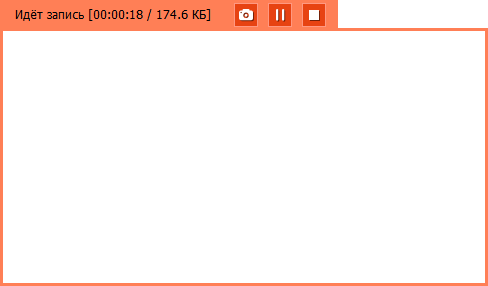
Отключить мигание рамки во время захвата
Если вам мешает мигание рамки, поставьте галочку на этой опции. Во время записи рамка останется неподвижной.
Разрешить выбор области окна
Программе требуется доступ к экрану, чтобы записывать только основную область окна (без рамки, меню или вкладок в браузере).
Захватывать раздельные потоки
При записи нескольких дорожек (например, видео с экрана и видео с веб-камеры одновременно) программа будет записывать потоки раздельно, что позволяет по завершении записи работать с каждым потоком отдельно, как со слоями. Это может быть полезно при дальнейшем редактировании.
Звуковые уведомления
Программа уведомит вас, когда будет завершено сохранение большого файла, при снятии скриншота и в случае ошибки.
Дополнительно
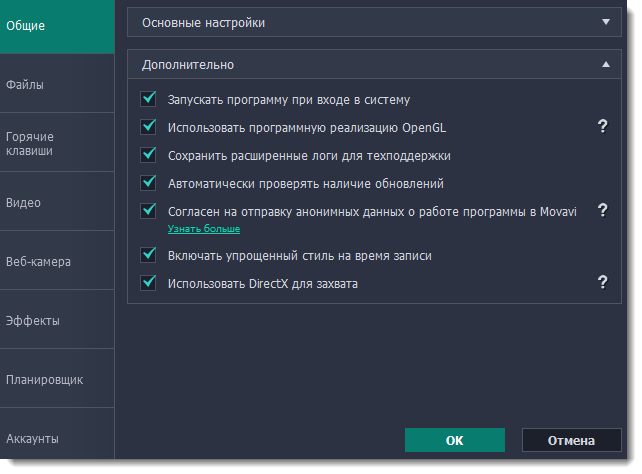
Запускать программу при входе в систему
Если эта опция включена, Movavi Screen Capture Studio будет работать в фоне сразу при включении компьютера. Таким образом, вы всегда будете готовы быстро записать экран.
Использовать программную реализацию OpenGL
Эта опция может помочь при проблемах обработки графики с некоторыми видеокартами.
OpenGL — это программный интерфейс, отвечающий за вывод графических данных. Обычно его работу обеспечивает драйвер видеокарты. Однако некоторые видеокарты не поддерживают необходимую версию OpenGL. В этом случае вы можете использовать данную опцию, чтобы скачать и установить необходимое программное обеспечение. Загрузка начнется автоматически, но для этого потребуется работающее интернет-соединение.
Сохранить расширенные логи для техподдержки
Если при работе с программой у вас возникают трудности и вы обращаетесь за помощью к нашей команде технической поддержки, вас могут попросить собрать логи. Логи содержат все действия программы за определенный период времени, а также сообщения об ошибках и их описания. Расширенные логи предоставляют максимальный объём информации, которая может быть необходима для решения вашей проблемы.
Автоматически проверять наличие обновлений
Если на сайте доступна новая версия, программа уведомит вас при запуске. Обновления внутри версии (например, с 1.3 до 1.4) совершенно бесплатны, а на обновления до следующих версий предоставляется существенная скидка для пользователей, которые уже приобрели предыдущие версии Movavi Screen Capture Studio.
Отправлять в Movavi анонимные данные о работе программы
Эта опция позволяет программе отсылать нам информацию об ошибках и важную статистику. Мы не собираем персональные данные и используем статистику только для улучшения наших программ. Ознакомиться с видами используемой статистики вы можете здесь .
Включать упрощённый стиль на время записи
Темы Windows Aero с прозрачными областями более требовательны, чем обычные, что может замедлить работу компьютера во время записи. Если эта опция включена, на время записи будет включён упрощённый стиль для повышения производительности. После записи изначальная тема будет восстановлена.
(для Windows Vista и Windows 7)
Использовать DirectX для захвата
Если вы испытываете проблемы с захватом некоторых программ, попробуйте включить эту опцию. Для Windows 8 и выше этот метод захвата используется по умолчанию.
(Для Windows 7 и ниже)
Альтернативный метод захвата
Если после начала или остановки записи появляется сообщение об ошибке, попробуйте включить эту опцию.
Редактирование HDR-видео, записанного на iPhone или iPad
Вы можете использовать приложения Apple, такие как Clips, iMovie и Final Cut Pro, для редактирования и отправки видео в стандарте Dolby Vision с поддержкой широкого динамического диапазона (HDR), записанных на некоторых моделях iPhone и iPad. iPhone 12, iPhone 13 и некоторые модели iPad могут записывать HDR-видео в стандарте Dolby Vision. Чтобы убедиться, что ваше устройство настроено на запись HDR-видео, перейдите в меню «Настройки» > «Камера» > «Запись видео» и проверьте, что запись HDR-видео включена. Чтобы узнать, поддерживает ли ваше устройство воспроизведение HDR-видео, запись HDR-видео или и то, и другое, определите модель вашего устройства iPhone или iPad, а затем просмотрите его технические характеристики. Узнайте больше о воспроизведении и записи HDR-видео на iPhone и iPad
Редактирование HDR-видео на iPhone или iPad с помощью Clips
В приложении Clips создайте новый проект и запишите HDR-видео прямо из приложения или импортируйте в него HDR-видео, записанное ранее на вашем устройстве. Узнайте, как использовать приложение Clips
Редактирование HDR-видео на iPhone или iPad с помощью iMovie
В приложении iMovie для iOS и iPadOS можно добавить HDR-видео, записанное на вашем устройстве, в проект iMovie. Если вы хотите поделиться фильмом, выберите «Параметры», а затем включите HDR, чтобы экспортировать видео в формате HDR. Чтобы поделиться версией фильма со стандартным динамическим диапазоном (SDR), выключите HDR. Узнайте, как использовать iMovie на iPhone Узнайте, как использовать iMovie на iPad
Редактирование HDR-видео на компьютере Mac с помощью iMovie
В iMovie версии 10.2 или более новой на компьютере Mac можно импортировать HDR-видео в проект iMovie. Если HDR-видео импортировано в более ранней версии iMovie, для правильного отображения его необходимо повторно импортировать. iMovie позволяет делиться видео в SDR-формате. Чтобы поделиться проектом из iMovie для macOS в HDR-формате, необходимо экспортировать проект iMovie в Final Cut Pro, а затем поделиться им в приложении Final Cut Pro. При отправке фильма в Final Cut Pro файл проекта и медиафайлы, использованные в проекте, копируются в библиотеку Final Cut Pro. Установите Final Cut Pro или бесплатную пробную версию Final Cut Pro на компьютер Mac. Затем в iMovie выберите «Файл» > «Отправить фильм в Final Cut Pro». Чтобы поделиться проектом в Final Cut Pro, выполните действия из раздела Final Cut Pro ниже. Узнайте об отправке проектов в Final Cut Pro из iMovie
Редактирование HDR-видео на компьютере Mac с помощью Final Cut Pro
- Создайте новую библиотеку Final Cut Pro и задайте для нее параметр обработки цвета «Широкая цветовая гамма HDR».
- Импортируйте HDR-видео, записанное на iPhone. HDR-видео можно импортировать напрямую c iPhone или из приложения «Фото».
- Создайте новый проект и задайте для него параметр цветового пространства «Широкая цветовая гамма HDR — Rec. 2020 HLG».
- Отредактируйте проект.
- Чтобы обеспечить максимальное качество, экспортируйте главный файл HLG или отправьте проект на устройство Apple, используя видеокодек HEVC 10 бит.
Публикация HDR-проекта Final Cut Pro на YouTube
Чтобы загрузить HDR-версию своего проекта на YouTube, экспортируйте главный файл HLG или отправьте проект на устройство Apple, а затем загрузите видеофайл на YouTube с помощью веб-браузера, например Safari.
Movavi Video Editor 2024 Personal, celoživotní licence

Oblíbený a praktický nástroj pro tvorbu a úpravu videa.
Ihned ke stažení / (Co to znamená?)
Ihned ke stažení /
Elektronické licence do minuty
Tyto produkty máme na skladě a k jejich odeslání není potřeba žádný další zásah našich operátorů, takže vám můžeme vybranou elektronickou licenci okamžitě odeslat. Jakmile provedete platbu, uložíme produkt do vašeho účtu na webu SW.cz a dáme Vám vědět prostřednictvím e-mailu.
Pokud zaplatíte platební kartou, obdržíte licenci do několika málo minut, a to klidně i v noci, o víkendu nebo třeba ve svátek. Jestliže se rozhodnete pro platbu bankovním převodem, svou licenci dostanete automaticky ve chvíli, kdy bude platba připsána na náš účet.
1 259 Kč 1 040 Kč bez DPH
Podobné produkty
Movavi Video Editor 2024 Business, celoživotní licence
2 771 Kč
Movavi Video Editor 2024, čeština do programu
299 Kč
Movavi Video Suite 2024 Personal, celoživotní licence
1 529 Kč
Nezmeškejte! Při nákupu Movavi Video Editor 2024 + češtiny do programu vložte v košíku kupon: ME24 a získejte češtinu za 149 Kč. Pro slevu 6€ na SK webu vložte kupon: ME24SK
Typ licence: nová licence
Počet licencovaných zařízení: 1
Délka licence: celoživotní
Dodání: elektronicky do zákaznického účtu (trezoru) SW.CZ
Lokalizace: anglická možnost přikoupit neoficiální češtinu
Platforma: Windows
verze Personal je určena pouze pro osobní a nekomerční využití
verze Business je určená pro komerční účely
Potřebujete více licencí pro školu nebo pro firmu? Kontaktujte nás na multilicence@sw.cz nebo na info@sw.cz.
Movavi Video Editor 2024
Movavi Video Editor je praktický nástroj pro tvorbu a úpravu videa. Široká škála pokročilých ovládacích prvků a intuitivní rozhraní – to je to, co dělá Movavi Video Editor perfektní aplikaci, i když nemáte zkušenosti s úpravou videa.
Novinky:
- Změňte pozadí videa během několika sekund pomocí technologie AI
- Udělejte záznam dlouhé události mnohem kratší a poutavější
- Nechte vyniknout svou hudbu a hlas: snadno odstraňte zvuk větru, štěkání psů, hluk z dopravy a další
- Oživte barvy během okamžiku, aby si vaše videa zamilovalo více diváků
- Nechte umělou inteligenci připojit jakoukoli pohyblivou grafiku k objektům ve vašem záznamu – jediným kliknutím
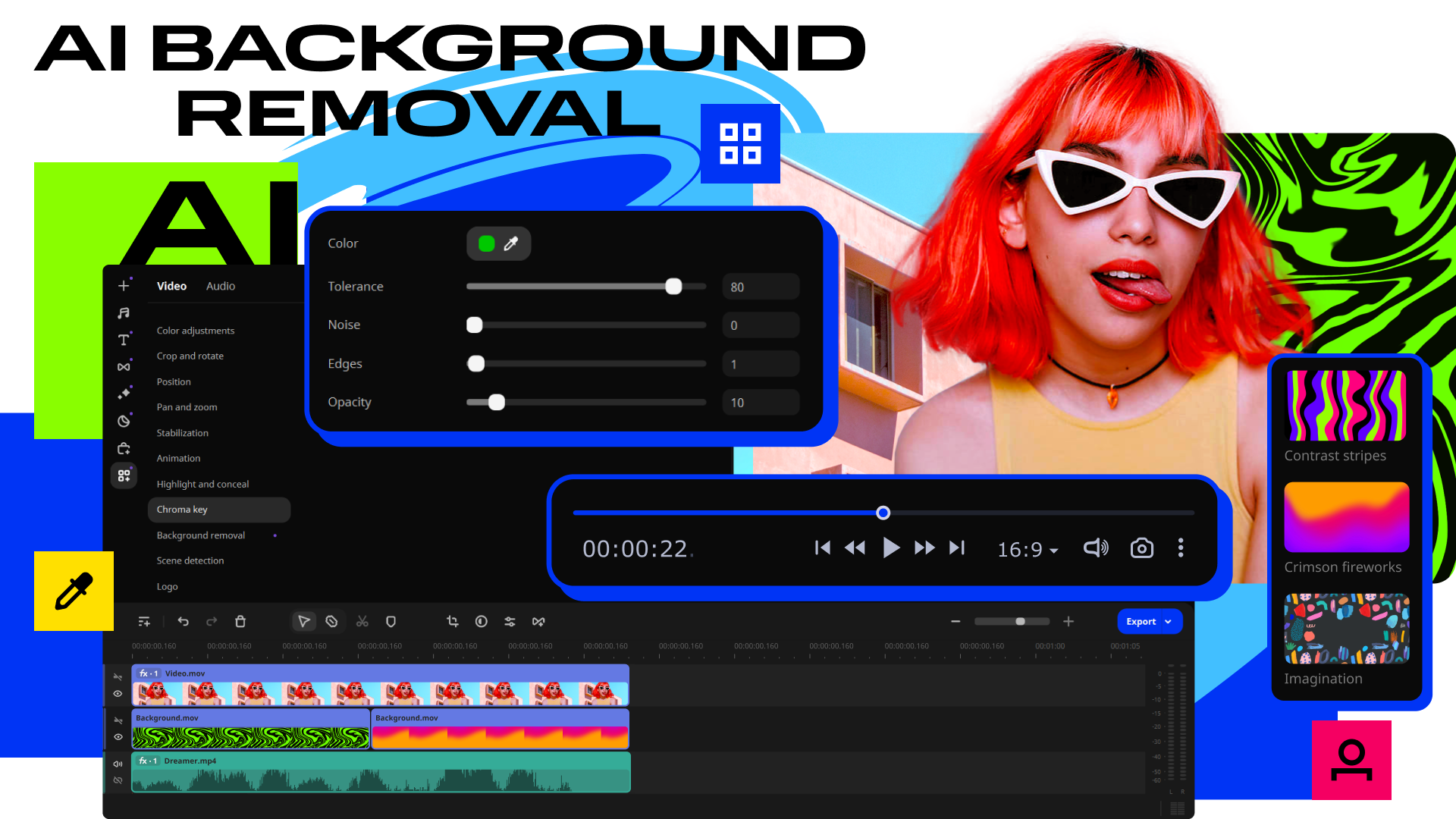
Pozn: Nová funkce AI(umělé inteligence), díky které změníte pozadí videa během několika sekund
Klíčové funkce:
• Vytvářejte videa automaticky v rychlém režimu nebo ručně
• Udělejte své projekty rychleji díky nové časové ose
• Nastříhejte svá videa přesně tak, jak chcete, a ponechte v nich pouze to, na čem záleží
• Oživte barvy během okamžiku, aby si vaše videa zamilovalo více diváků
• Využijte sílu AI k okamžité výměně pozadí na vaší dovolené videa bez zelených obrazovek
• Pro práci s konkrétními scénami používejte sledování objektů s umělou inteligencí
• Upravit zvuk: Snižte rozdíl mezi hlasitými a tichými zvuky, změňte rychlost videa beze změny tónu a odstraňte hluk na pozadí
• Přidejte přechody, nadpisy, nálepky, rámečky a popisky
• Získejte ve svých videích požadovaný vzhled s našimi vestavěnými LUT, překryvnými vrstvami a filtry
• Použijte speciální efekty, kterými překvapíte své publikum: Chroma Key, Slow Motion, Reverse a další
• Vyhlaďte videa odstraněním chvění fotoaparátu
• Zobrazte události z různých úhlů pomocí režimu obraz v obraze
• Použijte vertikální přizpůsobení obrazovky
• Ukládejte soubory do přihrádky na média pro rychlý přístup a uspořádejte je na vícestopé časové ose
• Užijte si bezproblémové zpracování souborů díky akceleraci Fast Track HD
• Uložte záznam v oblíbených formátech a vyberte kvalitu exportu videa
• Optimalizujte výsledky pro zobrazení na mobilních zařízeních nebo nahrajte přímo na YouTube, Vimeo, TikTok nebo Disk Google
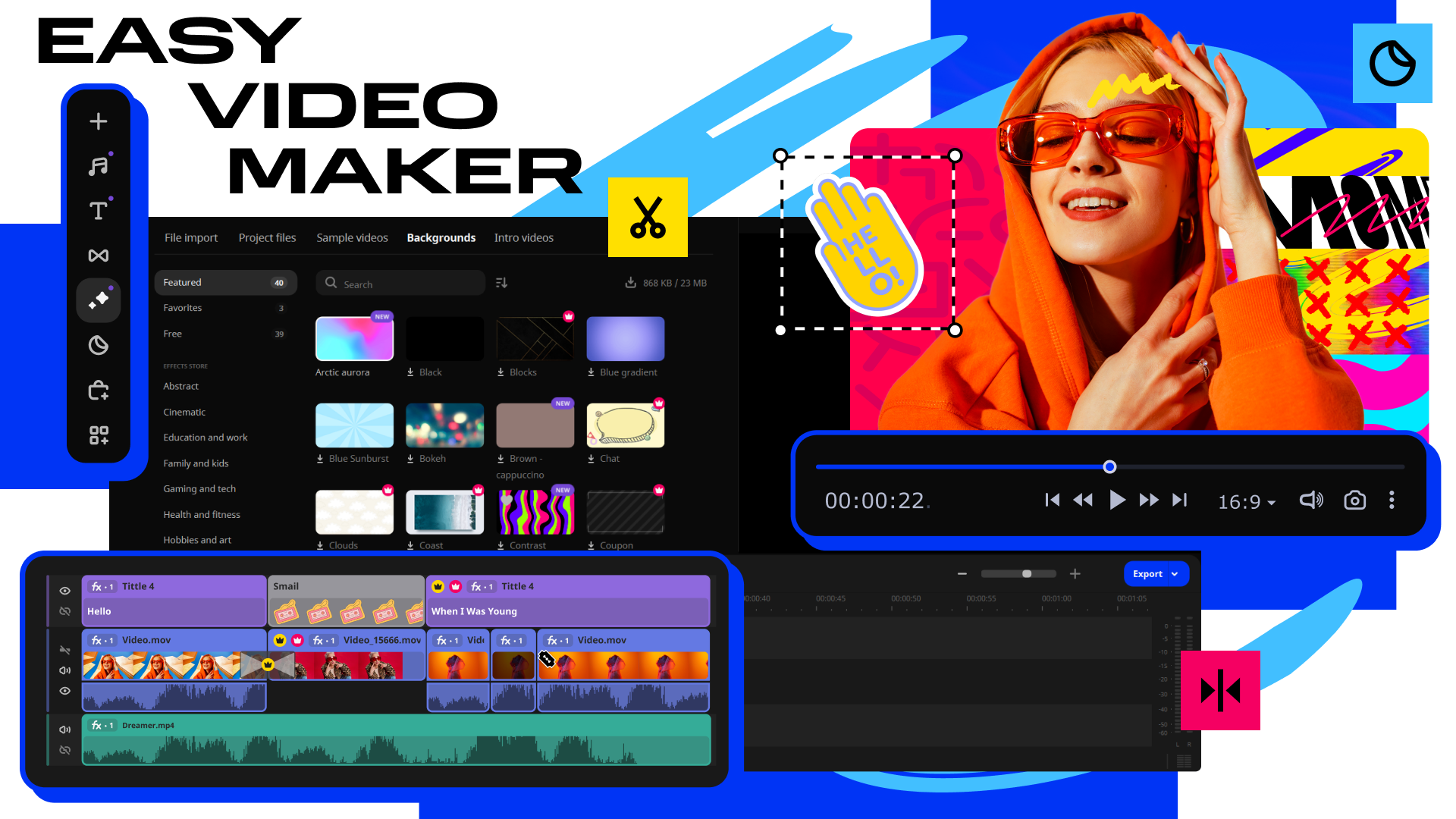
Výkonné nástroje pro úpravu videa
Získejte plnou kontrolu nad procesem montáže videa: stříhání, přibližování, obrácení, úprava barev a mnoho dalšího. Použijte přechody s vestavěným zvukem, překryvné efekty a filtry a vložte nálepky, rámečky a titulky.
Využijte vestavěné chytré funkce na maximum: okamžitě vyměňte pozadí ve videích bez zelené obrazovky. Využijte sledování pohybu s umělou inteligencí k propojení nálepek a titulků s pohyblivými objekty v jakékoli části obrazovky.
Vytvořte si vlastní intro a outro a dodejte vašemu projektu osobní nádech. Stabilizací videa zlepšíte kvalitu obrazu, zbavíte se černých pruhů ve vertikálním záběru a změníte poměr stran při práci s vertikálními klipy.
Snadné filmování
Nechte rychlý režim automaticky vytvořit film z nahraných videí a fotografií. Vyberte přednastavené téma nebo si vytvořte vlastní, vyberte hudbu a přechody a pak si udělejte šálek čaje a posaďte se a vychutnejte si výsledek.
Intuitivní nastavení zvuku
Správa zvukových stop: upravte hlasitost nebo ztlumte zvuk, přidejte speciální efekty a použijte ekvalizér ke změně frekvenčních složek. Udělejte zvuk hlasitějším a odstraňte veškerý hluk na pozadí pomocí síly AI.
Vytvářejte dynamické filmy pomocí funkce detekce rytmu: ořízněte záběry a synchronizujte je s hudbou.
Vylepšete zvuk mrknutím oka. Přetažením efektů na časové ose zkreslete zvuk. Můžete také změnit rychlost zvuku, aniž byste změnili tón. Nastavte úroveň decibelů a zbavte se jakýchkoli skoků v hlasitosti.
Movavi Video Editor umožňuje ukládat soubory v jakémkoli populárním formátu médií. Nahrajte videa na svůj účet YouTube, Vimeo, TikTok nebo Disk Google přímo z programu.
Kde najdu produkt
Systémové požadavky:
Operační systém: Windows® 7/8/10/11 s nainstalovanými aktualizacemi a servisními balíčky
Procesor: Intel®, AMD® nebo kompatibilní procesor, 1.5 GHz
Grafická karta: Intel® HD Graphics 2000, NVIDIA® GeForce® řady 8 a 8M, Quadro FX 4800, Quadro FX 5600, AMD Radeon™ R600, Mobility Radeon™ HD 4330, řada Mobility FirePro™, Radeon™ R5 M230 nebo vyší grafické karty
Rozlišení obrazovky: 1280 x 768, 32-bitové barvy,
RAM: 2 GB
Prostor na pevném disku: 400 MB volného místa na pevném disku pro instalaci, 600 MB pro další operace
Systémová oprávnění: Pro instalaci jsou vyžadována oprávnění správce
6 лучших инструментов деинтерлейсинга видео для удаления зубчатых артефактов
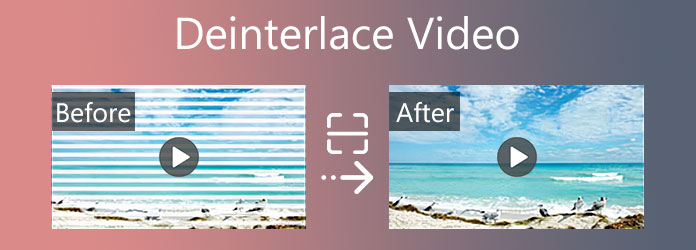
В некоторых случаях при просмотре видео на компьютере вы можете увидеть, что видеоконтент содержит раздражающие чересстрочные линии или выглядит как на изображении выше. Вы можете выбрать деинтерлейс видео чтобы исправить проблему.
В этом посте объясняется, что такое деинтерлейсинг и как исправить чересстрочный видеоконтент. Вы познакомились с 6 полезными программами деинтерлейсинга видео для улучшения качества видео.
- Часть 1. Что такое деинтерлейсинг
- Часть 2. 6 лучших инструментов для деинтерлейсинга видео
- Часть 3. Как деинтерлейсировать видео
- Часть 4. Часто задаваемые вопросы о деинтерлейсе
Часть 1. Что такое деинтерлейсинг — узнайте больше о деинтерлейсинге видео
Прежде чем разобраться, что такое деинтерлейс, следует знать чересстрочное видео . Потому что деинтерлейсинг превращает чересстрочное видео в не чересстрочную или прогрессивную форму.
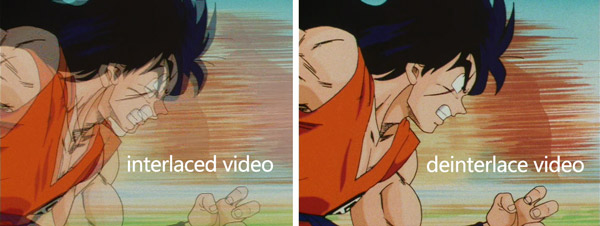
Чересстрочная развертка — это один из способов удвоить воспринимаемую частоту кадров видеодисплея без использования дополнительной полосы пропускания. По сравнению с не чересстрочным видео, чересстрочный сигнал обычно содержит два поля видеокадра, которые снимаются последовательно. Чересстрочное видео может помочь улучшить восприятие движения и уменьшить мерцание.
Деинтерлейсинг, как упоминалось выше, представляет собой процесс преобразования, который может изменить исходный материал, содержащий чередующиеся половинные изображения, на экран компьютера, на котором единовременно отображается полное изображение. Деинтерлейсинг видео может угадывать движение каждого объекта в видео и применять к ним коррекцию движения. Это одна из необходимых функций, разработанная в большинстве современных проигрывателей DVD, проигрывателей Blu-ray, ЖК-телевизоров, телевизоров со светодиодной подсветкой, телевизионных приставок, видеопроигрывателей и редакторов на компьютере, а также профессионального вещательного оборудования.
Часть 2. 6 лучших инструментов для деинтерлейсинга видео
Если вы хотите преобразовать чересстрочное видео в нечересстрочную, прогрессивную форму, вам нужно полагаться на программное обеспечение для деинтерлейсинга видео. В этой части представлен список из 5 отличных инструментов деинтерлейсинга видео, которые помогут вам исправить чересстрочное видео, деинтерлейсировать его и удалить зубчатые артефакты.
1 AnyMP4 Video Converter Ultimate [Windows, Mac]
Видео конвертер Ultimate — это многофункциональная программа для редактирования и конвертирования видео, которая позволяет с легкостью улучшать качество видео, исправлять чересстрочные источники, удалять дрожащие участки и деинтерлейсировать видео.
- Носите набор инструментов Video Enhancer, Video Merger, Video Speed Controller, Video Trimmer, 3D Maker и многое другое.
- Предлагайте различные фильтры для пользовательских видеоэффектов и исправляйте видео с чересстрочной разверткой.
- Уменьшите дрожание видео, увеличьте разрешение видео, удалите видеошум и оптимизируйте яркость и контрастность.
- Мощные функции редактирования для редактирования видео 8K/5K/4K, HD и SD в форматах MP4, MOV, AVI, FLV, MKV и других.
Бесплатная загрузка Для Windows
Бесплатная загрузка Для macOS
- Скорость деинтерлейсинга высокая.
- Улучшите качество видео с помощью ИИ.
- Предлагайте различные функции редактирования видео.
- Поддержка редактирования файлов более 300 форматов.
- Ограниченные возможности в бесплатной пробной версии.
2 FFmpeg [Windows, Mac, Linux]
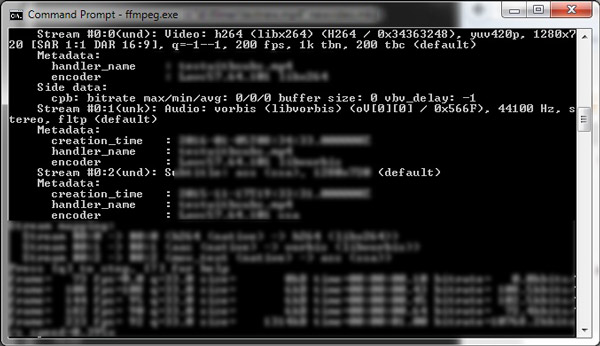
FFmpeg — это комплексное решение для редактирования, конвертирования и записи видео. Как программное обеспечение для редактирования видео из командной строки для Windows, Mac и Linux, оно позволяет выполнять деинтерлейсинг видео. Поддерживается большинство форматов видео. Вы можете использовать командную строку FFmpeg, чтобы исправить чересстрочное видео и улучшить качество выходного изображения.
- Поддержка различных форматов видео и кодеков.
- Поддержка настройки процесса деинтерлейсинга.
- Он с открытым исходным кодом и управляется сообществом.
- Интерфейс и дизайн неудобны для пользователя.
- Отсутствие функции предварительного просмотра в реальном времени.
3 Ручной тормоз [Windows, Mac, Linux]
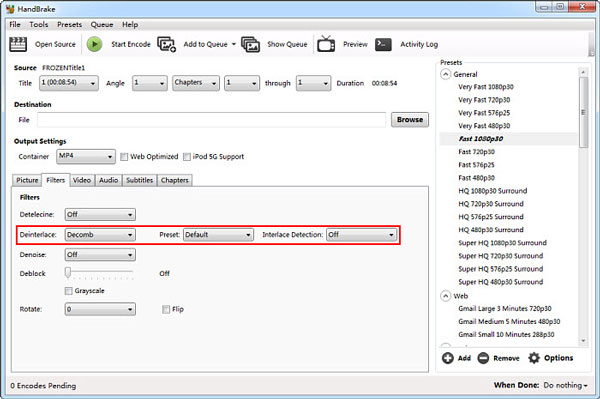
HandBrake это инструмент для перекодирования видео с открытым исходным кодом, который содержит множество часто используемых функций редактирования, включая деинтерлейсинг видео. Он в основном предназначен для конвертации видео практически из всех кодеков. Этот мультиплатформенный транскодер видео совместим с Windows, macOS и Linux. Вы можете бесплатно установить HandBrake с официального сайта. После этого вы можете открыть его, а затем использовать его функцию деинтерлейсинга на вкладке «Фильтры», чтобы с легкостью деинтерлейсировать ваше видео.
- Простота в использовании благодаря интуитивно понятному интерфейсу.
- Предлагайте различные предустановленные пресеты для деинтерлейсинга.
- Деинтерлейс нескольких видео в пакетном режиме.
- Отсутствие расширенных возможностей настройки деинтерлейсинга.
- Ограниченные форматы при экспорте деинтерлейсного видео.
4 DaVinci Resolve
DaVinci Resolve это универсальный инструмент, который сочетает в себе редактирование видео, цветокоррекцию, визуальные эффекты, анимированную графику, постобработку аудио и многое другое. Он предлагает простой и быстрый способ редактирования видео и вывода его в более высоком качестве. Учитывая, что DaVinci Resolve оснащен множеством функций, новым пользователям может быть относительно сложно найти и использовать DaVinci Resolve.
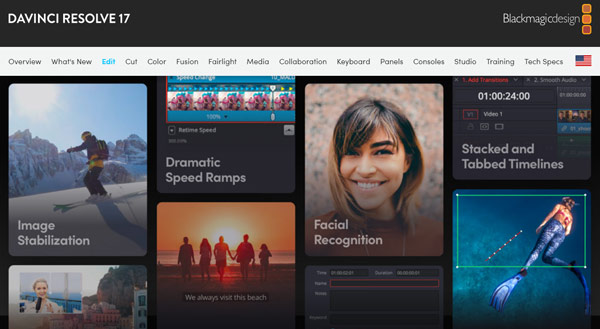
- Предлагайте множество продвинутых инструментов деинтерлейсинга.
- Предварительный просмотр деинтерлейсного видео в режиме реального времени.
- Обеспечьте несколько форматов и разрешений.
- Интерфейс может быть сложным для новичков.
- Шумоподавление доступно только в профессиональной версии.
5 MakeMKV [Windows, Mac, Linux]
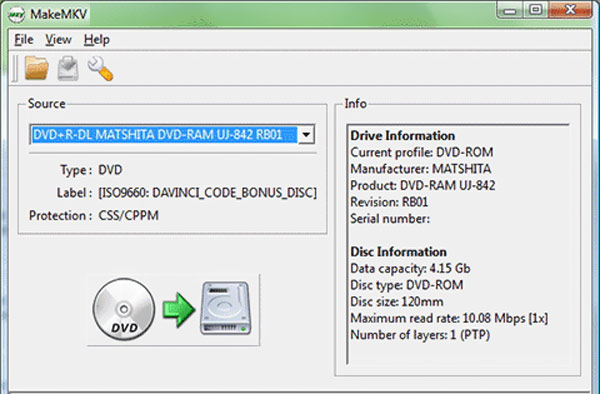
MakeMKV — это популярный инструмент конвертера форматов, который может помочь вам удалить чересстрочную развертку видео и улучшить качество. Изначально он предназначен для конвертации видео. Он может читать диски DVD и Blu-ray. MakeMKV доступен для Windows, macOS и Linux. Более того, он может мгновенно транслировать расшифрованное видео без промежуточного преобразования. Таким образом, вы можете смотреть фильмы Blu-ray и DVD на своем компьютере или мобильном телефоне.
- Сохраняйте исходное качество при деинтерлейсинге видео.
- Скорость деинтерлейсинга видео и конвертации высокая.
- Легко деинтерлейсировать видео без сложных настроек.
- Нет аппаратного ускорения.
- Экспорт видео только в формате MKV.
6 VLC [Windows, Mac, Linux]
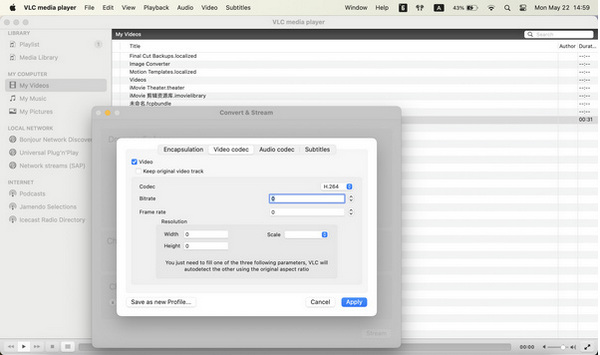
VLC это популярный медиаплеер, который также предоставляет вам возможность деинтерлейсинга видео. С VLC вы можете легко удалить артефакты чересстрочной развертки из ваших видео для улучшения визуального качества. VLC предлагает удобный интерфейс и поддерживает множество видеоформатов, что делает его доступным для ваших нужд деинтерлейсинга. Выбрав соответствующий параметр деинтерлейсинга в настройках VLC, вы можете улучшить видео, устранив неровные линии и мерцание, связанные с чересстрочным контентом. Кроме того, VLC позволяет просматривать деинтерлейсное видео в режиме реального времени, обеспечивая желаемые результаты перед сохранением или дальнейшей обработкой видео.
- Это совершенно бесплатно для использования.
- Предлагайте деинтерлейсинг в реальном времени во время воспроизведения.
- Ограниченные форматы для экспорта видео.
- Отсутствие возможности редактирования видео.
Часть 3. Как деинтерлейсировать видео с помощью лучшего программного обеспечения для деинтерлейсинга видео
С помощью 5 рекомендованных выше инструментов деинтерлейсинга видео вы можете легко деинтерлейсировать видео и улучшить качество его изображения. Здесь, в этой части, мы берем простой в использовании Видео конвертер Ultimate в качестве примера, чтобы показать вам, как деинтерлейсировать видео.
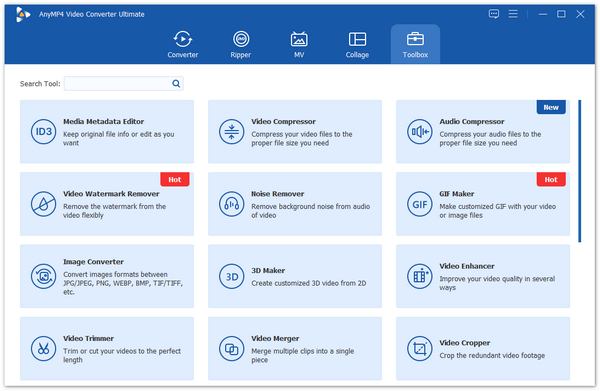
1. Дважды щелкните кнопку загрузки выше, чтобы бесплатно установить и запустить это программное обеспечение для деинтерлейсинга видео на вашем компьютере. Идти к Ящик для инструментов для доступа к более полезным инструментам. Здесь вы можете выбрать Видеоусилитель чтобы деинтерлейсировать ваше видео и избавиться от дрожащих участков.
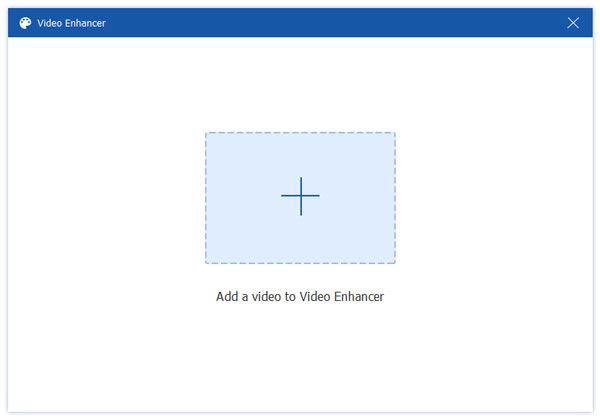
2. Во всплывающем окне Видеоусилитель нажмите на плюс кнопку, чтобы выбрать и добавить видеофайл.
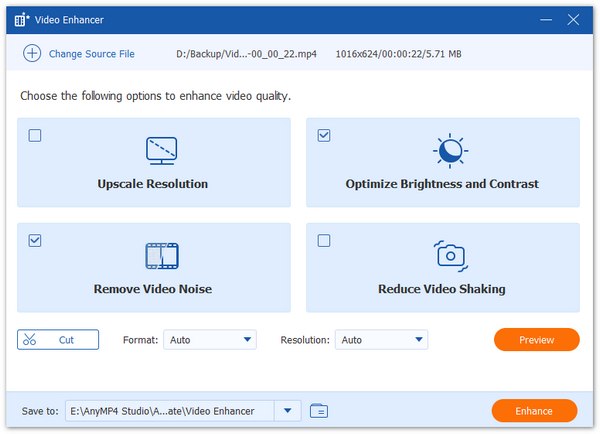
3. Вам предлагаются 4 ключевые функции: повышение разрешения, удаление видеошумов, оптимизация яркости и контрастности и уменьшение дрожания видео. Вы можете использовать их, чтобы легко улучшить качество видео.
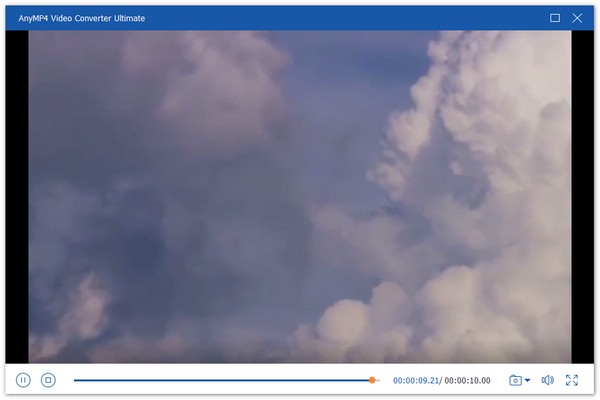
4. Нажмите на предварительный просмотр кнопку, чтобы проверить качество выходного видео и эффект изображения. Если вас устраивает результат, вы можете нажать кнопку Усилить кнопку, чтобы сохранить это отредактированное видео на вашем компьютере.
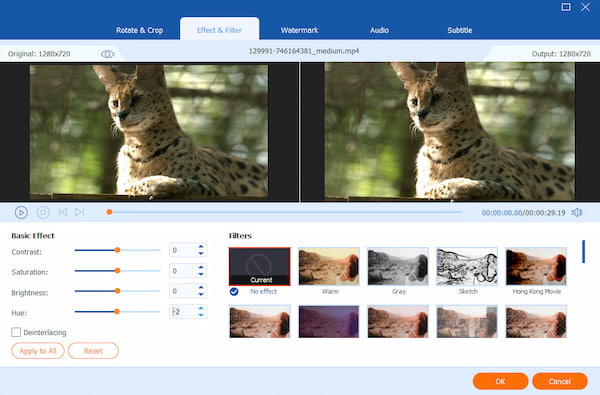
5. Если вы хотите применить некоторые фильтры для быстрого деинтерлейсинга видео, вы можете перейти к конвертер функцию, добавьте свое видео, введите Редактировать окно, а затем выберите Эффект и фильтр вариант. Вы можете поставить галочку Деинтерлейсинга возможность легко деинтерлейсировать ваше видео.
Вы можете пробовать их фильтры один за другим, пока не найдете подходящий. На этом этапе вам также разрешено настраивать основные эффекты, такие как контрастность, насыщенность, яркость, оттенок и другие.
Часть 4. Часто задаваемые вопросы о деинтерлейсе
Могу ли я деинтерлейсировать видео в VLC?
Да, VLC Media Player имеет множество дополнительных параметров, включая деинтерлейсинг, позволяющий пользователям автоматически деинтерлейсировать видео. Вы можете открыть VLC на своем компьютере, перейти в окно «Настройки», найти параметр «Деинтерлейсинг», а затем включить там «Автоматический деинтерлейсинг». Вы также можете воспроизвести видео через VLC Media Player, щелкнув верхнее меню «Видео», а затем выберите «Деинтерлейсинг» в раскрывающемся списке. Нажмите «Вкл.», чтобы включить деинтерлейсинг видео.
Улучшает ли деинтерлейсинг качество видео?
Да, после деинтерлейсинга видео ваша операция уменьшит дрожащую часть и сделает изображение четким. В этом случае деинтерлейсное видео будет иметь относительно более высокое качество видео.
Могу ли я деинтерлейсировать видео онлайн?
Да, есть некоторые сайты по деинтерлейсингу видео, которые могут помочь вам напрямую деинтерлейсировать видео онлайн. Вы можете использовать популярный инструмент Pixop Deinterlacer для деинтерлейсинга видео в веб-браузере.
Заключение
Надеюсь, ты знаешь, что деинтерлейсинг есть и разница между видео с чересстрочной разверткой и видео с деинтерлейсом после прочтения этого поста. Если вы получаете видеофайл, в котором есть дрожащий участок, когда вы приостанавливаете воспроизведение или пытаетесь замедлить его, вы можете использовать любое рекомендуемое программное обеспечение для деинтерлейсинга видео, чтобы решить эту проблему.
Что вы думаете об этом посте.
Рейтинг: 5.0 / 5 (на основе рейтингов 310)
Обновлено Анжелика Ливанаг в Редактировать видео