
Как изменить название компьютера в macOS
Когда ваш компьютер Mac используется в локальной сети или при передаче файлов через AirDrop, найти его в списке устройств можно лишь по имени. Если имя компьютера была задано автоматически, это может создать некоторые трудности для его идентификации. В этом случае стоит изменить текущее название устройства на более понятное. Сегодня мы расскажем, как это сделать.
Несмотря на то, что процесс смены имени достаточно простой, есть некоторые ограничения. К примеру, нельзя использовать специальные символы, поскольку другие компьютеры или устройства могут их не отображать. Поэтому мы рекомендуем подобрать простое и краткое название для вашего компьютера Mac.
Запускаем «Системные настройки». Далее переходим в раздел «Общий доступ».
В верхней графе «Имя компьютера» можно будет задать предпочитаемое имя. Подтверждаем выбор и закрываем окно.
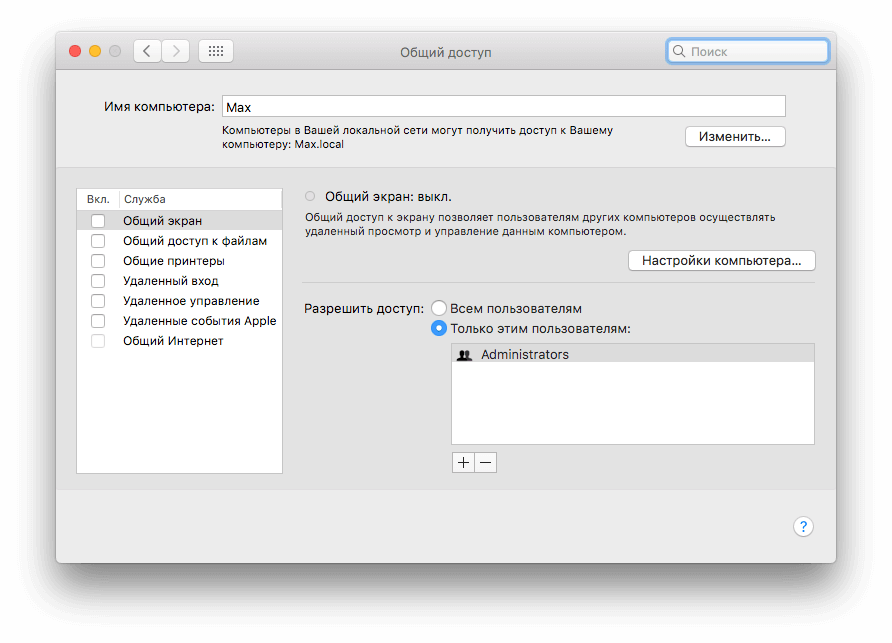
Настройка завершена. Заданное название компьютера теперь будет отображаться при работе с локальной сетью, AirDrop, а также при обзоре устройства в iCloud и Find My Mac.
Как узнать HostID, необходимый для получения лицензии?
Как узнать HostID, необходимый для генерации лицензионного ключа/файла?
Решение
Для создания кода установки (ключа или файла) новой лицензии COMSOL Multiphysics ® необходимо предоставить некоторую техническую информацию о компьютере, на который будет произведена установка программного обеспечения. Ключи в COMSOL генерируются с помощью системы лицензирования FlexNet ® Publisher на основе данных об имени компьютера (HostName) и его уникальном идентификаторе (HostID). В редких случаях менеджер COMSOL может запросить некоторую дополнительную информацию.
HostName — это сетевое имя компьютера, которое может быть представлено текстовым названием (коротким или полным, например, userPC или userPC.server.ru) или IP-адресом (например, 130.243.43.3).
HostID — это уникальный идентификатор сетевой карты Ethernet (NIC). HostID ещё называют Ethernet-адресом или MAC-адресом (Media Access Control address).
Как узнать HostID в Windows ®
- Нажмите комбинацию клавиш «Win» + R, чтобы открыть окно «Выполнить». Введите команду cmd и нажмите клавишу «Ввод».
- В командной строке открывшейся консоли введите команду ipconfig /all и нажмите «Ввод».
- FlexNet HostID — это комбинация цифр и букв, которая указана в пункте «Физический адрес» (Physical address). Внимательно перепишите эту строку и сообщите вашему менеджеру COMSOL.
- HostName можно найти в том же окне. Оно указано в пункте «Имя компьютера» (Host Name). Это имя также можно сообщить представителю COMSOL.

Чтобы скопировать HostID в буфер обмена, выделите текст с помощью левой кнопки мыши и нажмите кнопку «Ввод». Также можно воспользоваться командой getmac / FO LIST / V | clip . Результат выполнения команды будет скопирован в буфер обмена. Нажмите CTRL + V, чтобы вставить результат в текстовый файл.
HostID для компьютеров с беспроводными адаптерами
Если вы планируете установить COMSOL Multiphysics ® на компьютер с адаптером беспроводной сети (например, Wi-Fi), то необходимо сообщить физический адрес как беспроводного адаптера, так и адаптера Ethernet.
Как узнать HostID в Mac OS X
- Откройте системные настройки (System Preferences) из меню Apple.
- Перейдите в раздел «Сеть» (Network).
- Выберите используемый адаптер Ethernet и нажмите «Дополнительно» (Advanced).
- Выберите вкладку «Оборудование» (Hardware), там вы найдете MAC-адрес.
- Запишите МАC-адреса всех Ethernet-адаптеров (Ethernet 0, Ethernet 1 и т.д.), если их несколько. Каждый MAC-адрес состоит из 12 знаков. Не выбирайте Firewire.

Чтобы узнать имя компьютера HostName, запустите приложение «Терминал» (Terminal) из папки /Applications/Utilities и введите команду hostname .
Как узнать HostID в Linux ®
- Откройте окно xterm.
- Введите команду hostname в командной строке и нажмите «Ввод». В результате выполнения команды будет указано имя компьютера.
- Введите команду /sbin/ ifconfig eth0 в командной строке и нажмите «Ввод». HostID — это строка из 12 символов, указанная после слова ether. Для более старых версий Linux 12-символьная строка будет указана после слова HWaddr.
В новых версиях дистрибутивов Linux используется согласованное именование сетевых устройств. Это означает, что имя Ethernet-адаптера может отличаться от eth0. Выполните команду /sbin/ifconfig без параметров, чтобы вывести список всех адаптеров, установленных на вашем компьютере. Выберите имя адаптера для карты Ethernet.

Фильтр по разделам
Компания COMSOL прилагает все разумные усилия для проверки информации, представленной на этой странице. Предоставляемые ресурсы и документация носят исключительно справочный характер, и компания COMSOL не делает явных или неявных утверждений о корректности этих ресурсов. Компания COMSOL не несет юридической ответственности в отношении точности представленных здесь данных. Все товарные знаки, использованные в настоящем документе, являются собственностью их владельцев. Обратитесь к руководству пользователя ваших программных продуктов за подробной информацией о товарных знаках.
Найти имя Вашего компьютера и сетевой адрес на Mac

Если другие люди хотят, чтобы найти свой Mac в сети, они должны знать имя компьютера или сетевой адрес. Ваш Mac имеет несколько идентификаторов, которые люди могут искать в сети: название компьютера, локальное имя (или имя локальной сети), и сетевой адрес.
Найти имя Вашего компьютера
Если вы разделяете экране или в файлах на вашем компьютере, другие пользователи сети могут найти ваш Mac, глядя на ее имя компьютера.

- На компьютере Mac выберите меню Apple > «Системные настройки», выберите пункт Общий доступ. Откройте настройки общего доступа для меня Имя компьютера для Mac появляется в верхней части разделение предпочтений.
Найти локального хоста вашего компьютера
Локальное имя компьютера, или имя локальной сети, отображается в локальной сети, чтобы другие пользователи в сети могут подключиться к вашему Mac. Он также определяет ваш Mac в Бонжур-совместимых сервисов.
-
На компьютере Mac выберите меню Apple > «Системные настройки», выберите пункт Общий доступ. Откройте настройки общего доступа для меня Локальное имя компьютера отображается под имя компьютера в верхней части разделение предпочтений.
Локальной сети Имя компьютера имя .местные добавляют, а пробелы заменяются на дефисы -. Например, если компьютер называется Мой компьютер, локальную сеть имя моего компьютера.местные. Местные сетевые имена не чувствительны к регистру, так что мой-компьютер.местное такое же, как и Мой-компьютер.местные.
Найти сетевой адрес вашего компьютера
Если вы делите экран вашего компьютера, что позволяет удаленный вход в систему или управление, или совместного использования файлов, другие пользователи, возможно, потребуется, чтобы узнать сетевой адрес компьютера вместо его имени, чтобы получить доступ к этим службам.
- На компьютере Mac выберите меню Apple > «Системные настройки», выберите пункт Общий доступ. Откройте настройки общего доступа для меня
- В списке слева выберите сервис, который находится на. Сетевой адрес для сервиса отображается справа. Например:
- Если вы выберите общий экран, сетевой адрес похож на VNC://10.212.167.33 или VNC://имя.пример.ком.
- если вы выберите общий доступ к файлам, сетевой адрес похож на SMB://10.212.167.33 или SMB://имя.пример.ком.
- Если вы выберите удаленный вход в систему, сетевой адрес выглядит примерно username@10.212.167.33 или username@name.example.com.
- Если вы установите пульт дистанционного управления, сетевой адрес выглядит примерно 10.212.167.33 или name.example.com.
Сетевой адрес компьютера обеспечивается системой доменных имен (DNS) сервер использует компьютер. Если вы не используете DNS-сервиса, сетевого адреса является производным от вашего имени компьютера.
Как найти имя компьютера в Windows и Mac OS

Вот быстрый способ узнать имя вашего компьютера, который может вам часто понадобиться (например, когда вы пытаетесь подключить принтер к нескольким компьютерам).
Узнать имя компьютера с помощью командной строки
Этот метод использует командную строку в Microsoft Windows.
Для Windows 8 или 10 нажмите кнопку «Пуск», введите команда в поле поиска и нажмите на результат. В Windows XP и более ранних версиях откройте команду «Выполнить» (Win+R), введите команда и нажмите Войти.
Откроется окно командной строки. Введите слово «hostname» и нажмите Enter.
Появится имя вашего компьютера. В моем случае это «Himanshu-PC».
Таким образом, вы можете легко найти имя вашего компьютера. Просто и быстро.
Другие способы узнать имя компьютера
Еще один способ узнать имя вашего компьютера в Windows 8 и 10 — щелкнуть правой кнопкой мыши на Начинать кнопку и нажмите на Система. Это приведет вас к свойствам вашего компьютера, где будет показана вся основная информация о системе, включая имя компьютера.
Для других версий Microsoft Windows, таких как Windows XP, вы можете щелкнуть значок Начинать меню и щелкните правой кнопкой мыши Компьютер. Вам будет показано выпадающее меню, в котором вы найдете Характеристики вариант. Выбирать Характеристики чтобы перейти к окну сведений о системе, где вы получите имя компьютера.
Знай имя своего компьютера в Mac OS
На компьютерах Apple нет возможности просмотреть имя компьютера в свойствах системы. У них есть три отличительных идентификатора в виде имени компьютера, имени локального хоста и сетевого адреса.
Их можно просмотреть в меню Apple> Системные настройки> Общий доступ. Имя вашего компьютера Apple появится в верхней части настроек общего доступа.