
Как сохранить переписку в Телеграмме на компьютере или телефоне
Переписка в мессенджере Telegram часто содержит важную информацию, которую не хотелось бы утерять. Тогда как сделать это очень просто — если другая сторона переписки решит удалить сообщения, восстановить их будет невозможно. Отсюда следует, что лучше заранее озаботиться сохранением важной переписки. Это можно сделать в несколько кликов, сохранив всю информацию из переписки.
Оглавление: 1. Как происходит сохранение переписки в Телеграм 2. Как сохранить переписку в Телеграм - Экспорт переписки и файлов - Сохранение переписки в формате PDF - Сохранение переписки в “Избранном” - Сохранение переписки на скриншотах
Как происходит сохранение переписки в Телеграм
Мессенджер Телеграм предлагает инструмент экспорта, который дает возможность сохранить всю переписку, как с отдельным пользователем, так и с группой пользователей в чате. Но это не единственный способ сохранить переписку. Некоторые из них доступны только в отдельных версиях мессенджера, другие же можно использовать повсеместно — на компьютере или телефоне.
Как сохранить переписку в Телеграм
Рассмотрим несколько основных способов сохранения переписки.
Экспорт переписки и файлов
При сохранении переписки таким способом пользователь имеет возможность выбрать данные, которые он хочет сохранить: фотографии, аудиосообщения, стикеры, файлы и все прочее, что можно отправить через Телеграм. Кроме того, сохранить можно всю переписку или только переписку в определенном диапазоне дат, что бывает полезно, если переписка с пользователем объемная, и ее полное сохранение займет много места.
Экспортировать переписку можно при помощи официального приложения Телеграм для компьютера. Для этого:
- Скачайте приложение Телеграм на компьютер и авторизуйтесь в нем;
- Далее выберите чат с пользователем, переписку с которым вы хотите сохранить путем экспорта;
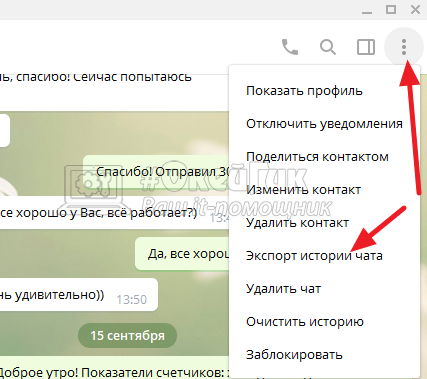
- Нажмите на три точки в правом верхнем углу экрана с диалогом, появится меню;
- В нем нужно выбрать вариант “Экспорт истории чата”;
Обратите внимание
Таким образом можно экспортировать историю не только чата, но и канала. Для этого нужно перейти в канал и нажать пункт “Экспорт истории канала”.
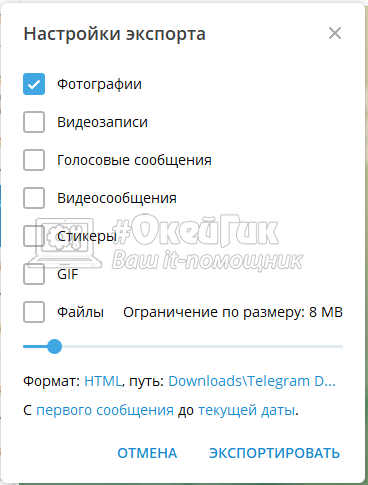
- Появится всплывающее окно с настройками экспорта. Здесь нужно выбрать файлы, которые экспортируются, формат экспорта, диапазон дат, место сохранения и другие параметры. После этого нажмите “Экспортировать”;
Обратите внимание
Таким способом переписка может быть сохранена в двух форматах — HTML и jSON. Второй вариант скорее интересен для пользователей, которые занимаются анализом больших данных, программированием и смежными дисциплинами. Для обычных пользователей удобнее использовать HTML.
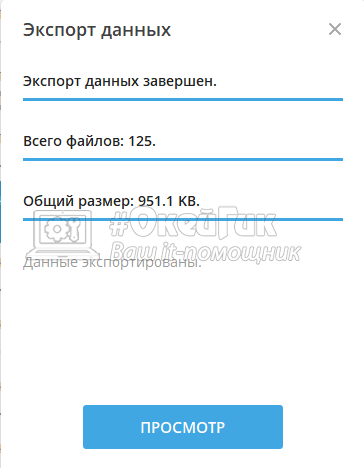
- По завершению экспорта, нажмите “Просмотр”, чтобы перейти в папку с экспортируемыми данными.
В папке с экспортированной перепиской отдельные типы данных будут разложены по папкам. А просмотреть полностью переписку можно в файле messages.html (или jSON).
Обратите внимание
Чем больше переписка, тем больше времени потребуется на ее экспорт. И тем больше итоговых файлов будет сохранено.
Сохранение переписки в формате PDF
Есть еще один способ сохранить переписку из чата Телеграм. Он менее простой, но дает возможность сохранить переписку в формате PDF. При этом использовать данный метод можно как на компьютере, так и на телефоне.
Ниже мы рассмотрим способ работы метода на компьютере, но на телефоне это все можно сделать точно также, используя обычный браузер.
- Авторизуйтесь в веб-версии Телеграм на сайте web.telegram.org.
- Далее зайдите в чат с пользователем, из которого вы хотите сохранить переписку.
- Пролистайте чат до того момента, откуда нужно начать сохранение переписки.
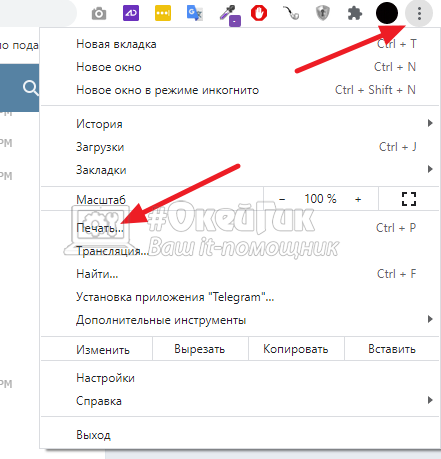
- В браузере нажмите на три точки справа вверху (в Chrome, в других браузерах вызов контекстного меню может производиться другим способом). И в выпадающем меню выберите пункт “Печать”.
Вся переписка с того момента, куда вы пролистали чат, будет экспортирована в формат PDF. Ее можно сразу распечатать или сохранить.
Сохранение переписки в “Избранном”
В Телеграм есть отдельный аналог папки — “Избранное”. Туда можно сохранить важные сообщения, просто переслав их. Это можно сделать с любой версии приложения, как на компьютере, так и на телефоне.
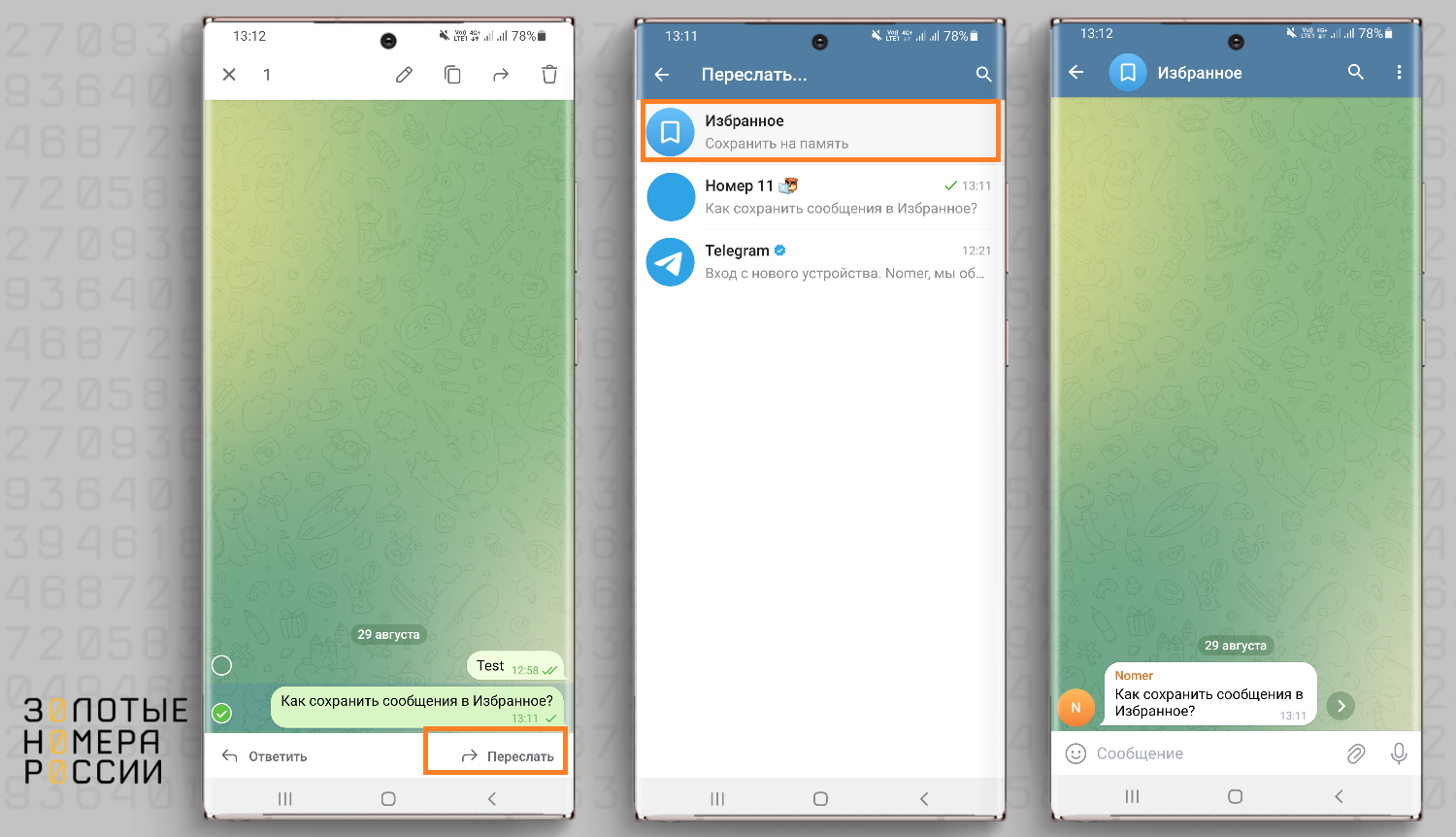
Просто выделите в нужном чате сообщения и нажмите “Переслать”. В качестве чата для пересылки выберите “Избранное”.
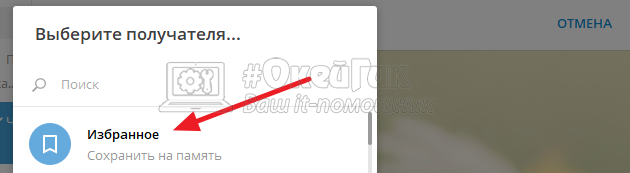
Обратите внимание
Из избранного сообщения не удаляются. Даже если пользователь удалит их из чата, в избранном они сохранятся. Это самый простой способ сохранить важные сообщения непосредственно внутри Телеграм.
Сохранение переписки на скриншотах
Самый быстрый способ сохранить нужные сообщения из Телеграм — это воспользоваться функцией создания скриншотов. Она сейчас есть на любом мобильном устройстве и на компьютерах.
Просто сделайте скриншоты сообщений, которые вы хотите сохранить себе.
Эти статьи помогут сделать скриншот именно в вашем случае:
- Как сделать скриншот на Windows 10
- Как сделать скриншот на MacOS
- Как сделать скриншот страницы сайта
- Как сделать скриншот экрана на iPhone
Резервное копирование чатов в Телеграмм

В диалогах или групповых чатах в мессенджерах зачастую есть важная информация, которую нужно сохранить. Также бывают случаи, когда собеседник удаляет послания у обеих сторон. Чтобы этого избежать, нужно знать, как сохранить переписку в Телеграмме на различных устройствах. Рассмотрим основные способы сделать это.
Как сохранить переписку: способы
С недавних пор мессенджер получил функцию, которая позволяет экспортировать сообщения из файлов, даже после удаления. Также можно выгрузить информацию о контакте и любые медиафайлы. Разберем, как сохранить их на компьютере и телефоне.
Самый простой способ сохранения любой переписки – сделать скриншот или запись экрана.
Перед тем, как сохранить чат в Telegram, убедитесь, что версия приложения на ПК актуальна: от 1.3.14 . Чтобы загрузить переписку, следуйте инструкции:
-
- Запустите программу и вызовите главное меню, нажав на иконку в виде трех горизонтальных полосок в верхнем левом углу окна.

-
- Перейдите в настройки, затем выберите пункт «Продвинутые настройки».

-
- В разделе «Данные и диск» есть пункт «Экспорт данных из Telegram» — кликните по нему.

- В открывшемся окне определите, какую информацию нужно выгрузить.
- Нажмите на кнопку для экспорта чата и других файлов.

После того, как информация загрузится, на экране отобразится подробный отчет о процедуре: сколько файлов было сохранено и сколько они весят.
Экспортированный файл называется «export_results». Найдите его и запустите через браузер.
Как скопировать текст из Телеграмма с телефона? К сожалению, функции мобильного приложения не предусматривают такую возможность, поэтому для этого лучше воспользоваться десктопной или веб-версией мессенджера.
Как восстановить чат
Почему пропала переписка в Телеграмме? Причин для этого существует множество: собеседник удалил ее, в работе приложения или сервера произошел сбой или проблемы с интернет-подключением. Но отчаиваться не стоит – все данные можно вернуть, если вы заранее позаботились об этом.
Если переписка была заранее сохранена в облачном хранилище Телеграм, то ее можно легко восстановить. Резервное копирование – необходимая и полезная функция, которой обладает большинство мессенжеров и социальных сетей.
Хранилище «Saved Messages» — встроено в приложение, независимо от операционной системы. Чтобы им воспользоваться, достаточно нажать на соответствующую кнопку в меню выбранного диалога.
Как сохранить чат в Телеграмме, экспортируя его на устройство?
Вам больше не придется думать о том, как сохранить чат в Телеграмме, изобретать сложные способы или делать скриншоты каждого важного сообщения. Мы знаем о специальной функции, которая значительно облегчит жизнь! Воспользоваться ей может каждый – мы вас научим, просто читайте обзор.
Перенос одного диалога
Экспорт чата в Телеграм – отличная функция, позволяющая перенести всю нужную вам информацию для хранения на устройстве. В мессенджере есть специальная возможность, вам достаточно лишь кликнуть на пару кнопок и решить, что именно хочется сохранить.
Хочешь очистить чат? Тогда тебе сюда
Важно! Эта опция работает только в десктопной версии – причем веб-сайт нам не помощник, нужно скачать и установить настольное приложение для компьютера. Только здесь вы найдете нужную кнопку и сможете воспользоваться такой интересной и полезной функцией.
Сначала поговорим о том, как выгрузить чат из Telegram, если речь идет о переписке с одним конкретным человеком.
- Войдите в мессенджер;
- Найдите в списке слева имя пользователя, беседу с которым хотите импортировать на устройство;
- Кликните по трем точкам наверху справа;
- Из появившегося меню выберите пункт «Экспорт истории».

А теперь наступает самое интересное. Вы не просто узнаете, как переслать весь чат в Телеграмме, но можете выбрать, что конкретно будет экспортироваться. Просто отметьте галочками контент, который должен быть сохранен:
- Фотографии
- Видеозаписи
- Голосовые сообщения
- Видеосообщения
- Стикеры
- Гифки
- Файлы

Файлы можно выбирать с ограничением по размеру – просто подвиньте ползунок, который находится чуть ниже. Доступен диапазон от 1 Мб до 2000 Мб!
Еще интереснее последняя доступная настройка! Импорт чата в Телеграм можно настроить по определенному временному диапазону. Нажмите на «…до текущей даты». Сами определяйте, с какой даты до какого момента будет скачана переписка, просто воспользовавшись встроенным календарем. Легко определить конкретный период – хоть за месяц, хоть за полгода, хоть за все время существования беседы.

Как только закончите работать с параметрами, жмите на кнопку «Экспортировать» и ждите, пока процесс резервного копирования чата в Телеграм не завершится автоматически. Мессенджер можно свернуть, но закрывать нельзя!
Как только процесс завершится, жмите на значок «Просмотр». Система автоматически откроет папку, куда был сохранен файл. Он сохраняется в формате HTML, поэтому просмотреть его можно через любой браузер, установленный на компьютере.
Как экспортировать чат в Телеграмме – понятно. Мы рассказали о порядке действий, когда нужно сохранить один диалог. Что делать, если хочется перенести все данные? Воспользуемся другой инструкцией!
Удаление стикеров в Телеграмм проще простого, читай в источнике
Копирование всех данных
Если вы знаете, как сохранить переписку в Телеграмме на телефоне, возможно, рано или поздно захотите скачать всю информацию без остатка. Чтобы не потерять ни одного фрагмента общения! Готовы помочь – следуйте нашему алгоритму:
- Откройте приложение;
- Нажмите на три полоски наверху слева;
- Перейдите к разделу «Настройки» ;

- Найдите подраздел «Продвинутые настройки» ;

- Кликните по кнопке «Экспорт данных…» .

А теперь можно говорить не просто о том, как скачать чат в Телеграмме, но и какие конкретно данные вы хотите сохранить. По традиции, достаточно отметить нужную категорию галочкой – или снять отметку.
- Информация об аккаунте (ваше имя, короткое имя пользователя/никнейм, номер телефона и история фотографий профиля)
- Список контактов

Но это еще не все! Переходим к истории сообщений! Выбирайте типы чатов:
- Личные
- С ботами
- Частные группы
- Публичные группы
- Частные каналы
- Публичные каналы
Везде можно поставить отметку копирования только ваших сообщений – это значит, что входящие от других участников фиксироваться не будут.
Еще немного о том, как скопировать чат в Телеграмме. Теперь поколдуем над вложениями. Возможно, вы не хотите сохранять все, только выборочно?
- Фото
- Видеоролики
- Голосовые сообщения
- Видеосообщения
- Гифки
- Стикеры
- Файлы (с выбором ограничения по размеру – от 1 до 2000 Мб)
Кроме того, вы можете сохранить данные об активных сеансах. Теперь просто выбираем путь сохранения – нужно отметить «Читаемый HTML» и кликаем «Экспортировать».

Ждите! Когда загрузка завершится, вы получите уведомление и сможете открыть файл для просмотра в любом удобном браузере.
Как сохранить чат в Телеграмме на телефоне – мы не знаем, специальной опции пока не существует. Зато вы можете воспользоваться возможностью десктопа, особенно, имея под рукой наши инструкции.
Восстановление переписки в мессенджере Telegram

Telegram сегодня стал одним из самых популярных мессенджеров в России, обогнав даже WhatsApp по объему трафика, благодаря повышенной конфиденциальности и удобному интерфейсу с массой возможностей. Советы по использованию Telegram и некоторые лайфхаки приобретают в связи с этим особую актуальность. Сегодня рассказываем, как восстановить переписку в «Телеграме», если случайно удалил ее.
Telegram — самый защищенный мессенджер
В первую очередь «Телеграм» привлекает пользователей высокой степенью защиты информации — здесь имеются уникальные алгоритмы шифрования, благодаря чему содержание сообщений недоступно даже сотрудникам самой компании. Данные не хранятся на сервере и удаляются сразу же после отправки сообщения. Также тут существует режим самоуничтожающихся сообщений. Для этого нужно настроить таймер, после срабатывания которого сообщение исчезает и на сервере, и в ленте. Только “Телеграм” может предоставить настолько безопасное общение, но в этом есть как плюсы, так и минусы — считается, что именно это средство связи используют злоумышленники и преступники.
Как восстановить переписку в Telegram сразу
Чтобы понять, как восстановить переписку в первые 5 секунд, необходимо представлять процесс стирания данных. Чтобы удалить всю переписку с определенным человеком в Telegram, необходимо зажать чат пальцем и выбрать опцию Удалить. Далее будет представлена возможность выбрать удаление только у себя или у обоих участников разговора. Потом мессенджер выдаст еще одно предупреждение о том, что восстановить разговор будет невозможно, и только потом начнет удалять чат. Так вот, пока идет процесс стирания и отсчет 5 секунд, еще можно нажать кнопку Отмена — переписка будет восстановлена. Таким образом, при случайном удалении (зажали чат или выбрали не того собеседника), восстановить переписку можно только в первые 5 секунд. Дальше процесс необратим, причем при синхронизации на других гаджетах переписка тоже не восстановится. Ее просто неоткуда восстановить, ведь Telegram не хранит информацию на серверах.
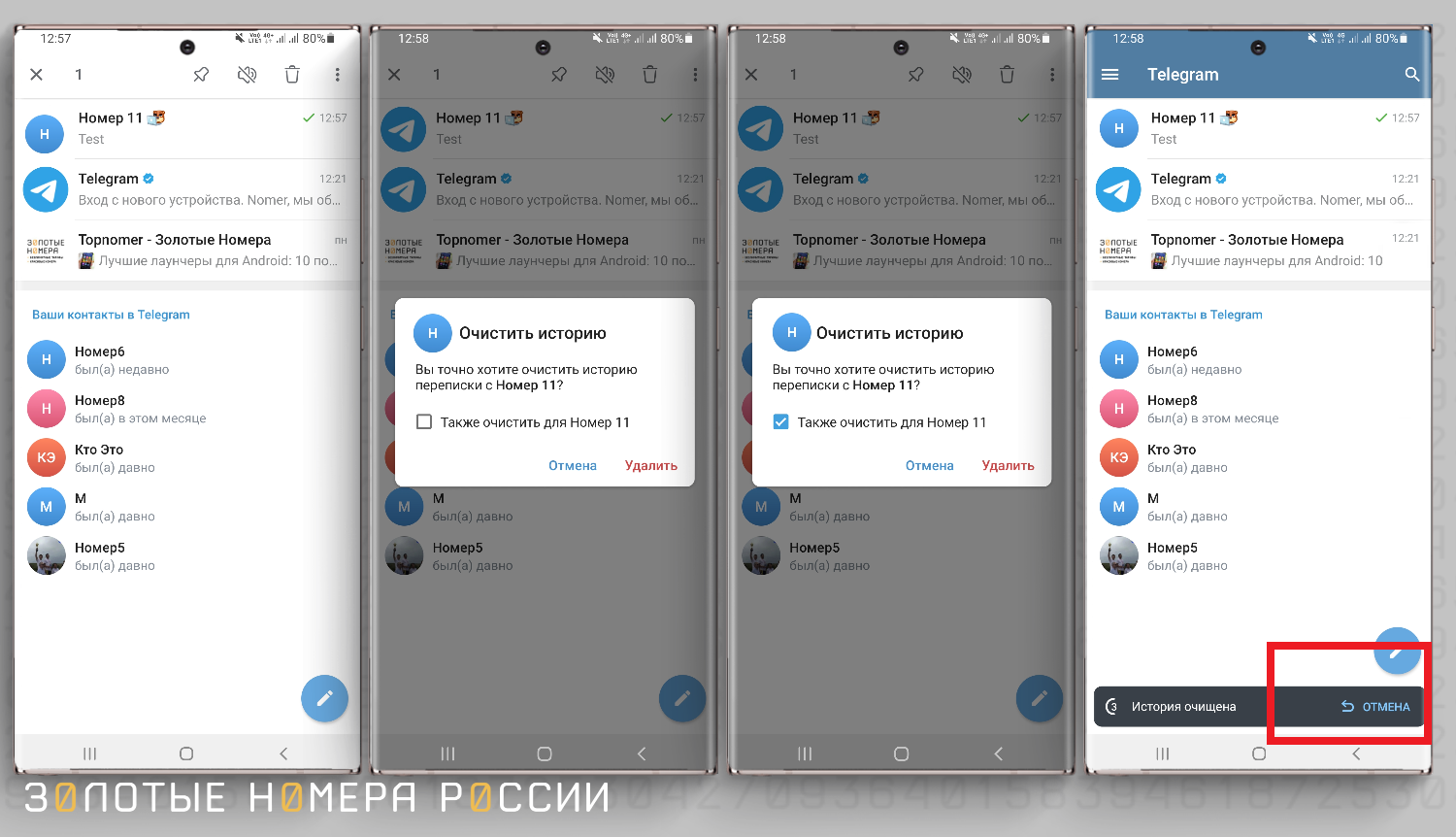
Восстановить переписку можно в том случае, если вы нажали “Удалить только у себя”. Ваш собеседник хотя бы сможет переслать вам важные сообщения, тем самым вы получите доступ к потерянным данным. Теперь можно ответить на вопрос о том, что делать, если собеседник удалил чат, и вы больше не видите разговора. К сожалению, поделать с этим ничего нельзя. Если вы подозреваете, что кто-то может удалить информацию, делайте скриншоты сообщений сразу.
Сохранение переписки Telegram перед восстановлением
Если вы планируете очистить или поменять номер телефон, стоит подумать, как сохранить нужные переписки в «Телеграме», чтобы потом восстановить их на другом устройстве. Вот несколько способов. 1. Сделайте скриншоты важных сообщений с нужными данными. На каждом телефоне есть свои действия для создания скриншота, на ноутбуке или компьютере ищите особую кнопку на клавиатуре PrntScrn. Затем скриншоты можно сохранить в облаке — iCloud, Yandex.Disk и т.д. 2. Пересылка в Избранное. Важные сообщения из разных чатов можно сохранить в Избранном — это самый первый чат в списке разговоров в «Телеграме». Доступ к Избранному можно получить в любое время. Избранное — это аналог облачного хранилища. Данные оттуда хранятся на серверах «Телеграма» в зашифрованном виде, поэтому доступ к ним можно получить с любого устройства, на котором вы выполните вход в свой аккаунт.
- Зайти в интересующий вас чат или на канал;
- Нажать три точки в правом верхнем углу окна чата;
- Из множества действий выбрать “Экспорт истории чата”;
- Далее в открывшемся окне указать данные для сохранения: видеозаписи, фотографии, голосовые сообщения и др.;
- Отметить ограничение по размеру файлов — до 1,5 Гб;
- Указать формат скачивания истории — по умолчанию это HTML;
- Далее можно указать путь для сохранения;
- Даты — от первого сообщения до текущей даты или же определенный период переписки, который будет экспортирован;
- Нажмите “Экспортировать”, и все сообщения в текстовом формате будут загружены в определенную папку.
Внимание! Последнее время поступают сообщения о том, что после обновления десктопной версии Telegram функция экспортирования пропала, особенно на компьютерах Mac OS. Не торопитесь обновлять Telegram, если хотите воспользоваться этой функцией.
Сохранение переписки Telegram из веб-версии для восстановления
Если функция экспорта истории не работает, нужные сообщения можно сохранить из веб-версии:
- Посетите сайт https://web.telegram.org/ .
- Выполните вход по номеру телефона, код подтверждения придет в приложение на смартфоне.
- Выберите нужный диалог, канал.
- Нажмите на три точки в правом верхнем углу окна внутри чата.
- Нажмите “Выбрать сообщения” (Select messages).
- Далее появится возможность выбрать нужные сообщения, отмечая галочкой слева каждое из них.
- Нажмите правую кнопку мыши и нажмите значок копирования — нажмите его после выбора всех важных сообщений.
Скопированные сообщения сохраните в виде текстового файла. При этом не будут отмечены ники участников переписки, время отправки сообщений.
А вот если зайти в приложение на смартфоне, открыть чат, выделить нужные сообщения и нажать на значок копирования, то при добавлении в текстовый файл будут указаны не только тексты самих сообщений, но и ники участников.
Если вас интересуют голосовые сообщения, они сохраняются в формате ogg. Затем их можно прослушать в любое время.
Переписка в секретных чатах
С вопросами конфиденциальности переписки в Telegram тесно связано новшество — секретные чаты. Это переписка, которая создается только на смартфонах и связывает участников напрямую, минуя сервер. Процесс обеспечивается оконечным (сквозным) шифрованием, гарантирующим полную анонимность.
Обратите внимание, что только в секретных чатах включается сквозное шифрование, ключ которого есть лишь у собеседников. Переписка в других чатах оставляет возможность сохранять метаданные и содержимое сообщений, к которым теоретически можно получить доступ.
Зашифрованные секретные чаты — это общение исключительно между двумя участниками. Еще более защищенным оно становится, когда пользователи включают автоудаление сообщений по таймеру — например, через минуту, день или через неделю. Таймер включается в тот момент, когда сообщение прочитано. Также в секретных чатах можно установить запрет на пересылку, чтобы ваше общение не стало достоянием общественности.
В секретных чатах восстановить переписку невозможно, если сообщение автоудалено или удалено самим пользователем, оно исчезло у всех и навсегда. Также не получится восстановить переписку при установке приложения на другом телефоне, или если выполняли сброс данных.
Функция секретных чатов поддерживается исключительно на iOS, смартфонах Android и ноутбуках macOS, версия для Windows не позволяет общаться секретно.
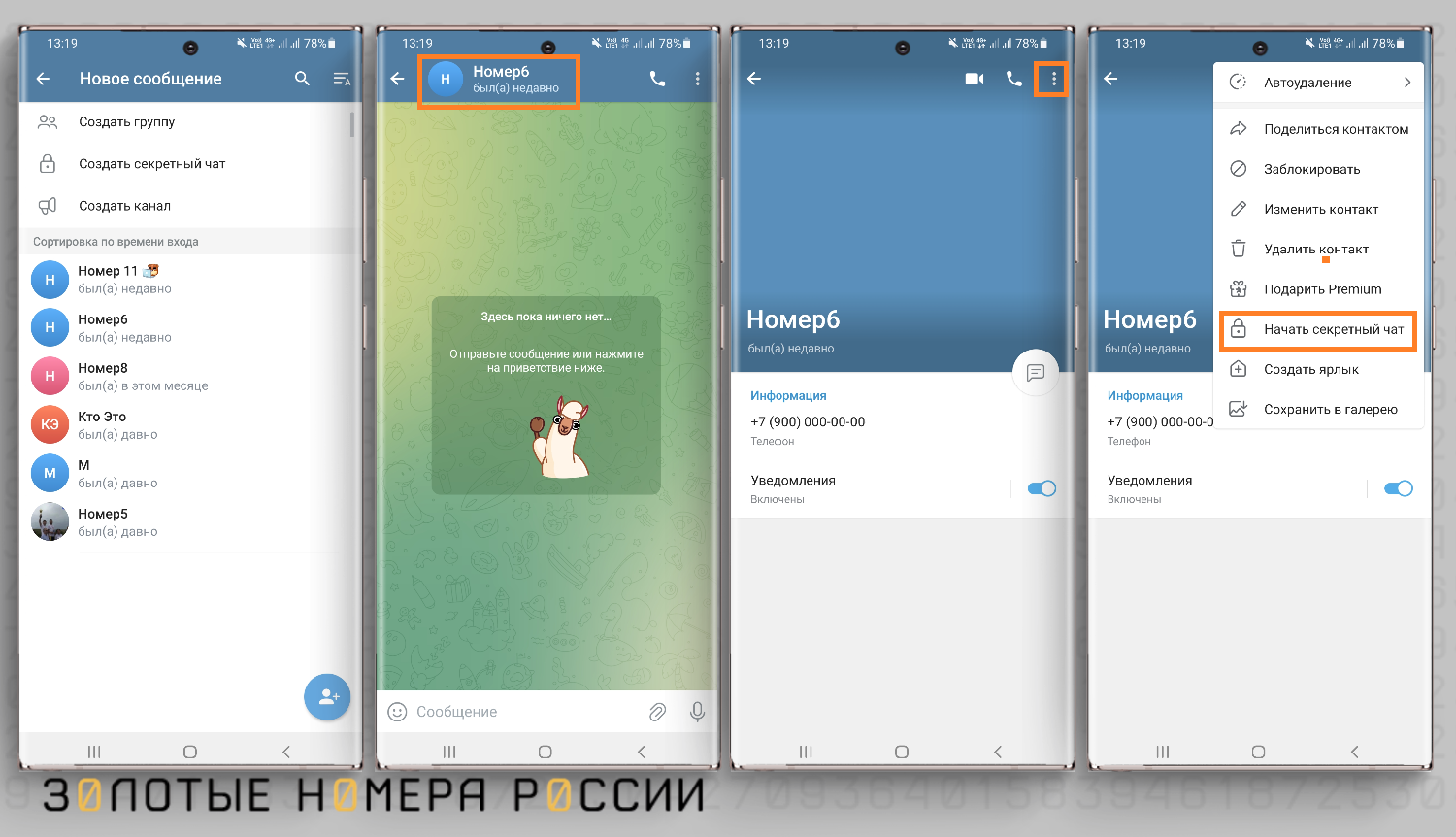
Создание секретного чата не займет много времени, но нужно точно знать, где искать эту функцию. Откройте профиль собеседника, нажмите кнопку с тремя точками, а затем — “Начать секретный чат”. Откроется отдельное окно, в котором будет сообщение о том, что данные зашифрованы сквозным шифрованием. В строке для написания сообщений нажмите значок таймера, чтобы настроить автоудаление переписки — от 5 секунд до недели после прочтения.
Интересно, что если собеседник решит сделать скриншот, то появится уведомление, что такая функция недоступна. Однако не стоит забывать, что сохранить сообщение можно и в виде обычной фотографии, сделав снимок экрана смартфона.
Секретные чаты не могут быть групповыми. Обратите внимание, что при секретных переговорах рядом с ником собеседника появляется значок замка — эта деталь и указывает на то, что общение происходит максимально анонимно.
Как сделать Telegram безопасным
Приведем несколько советов для настройки конфиденциальности и безопасности в «Телеграме».
Все настройки можно найти в соответствующем разделе “Конфиденциальность”.
Полезно установить автоблокировку на тот случай, если вы оставили телефон без присмотра. Первый делом установите Код-пароль: задайте пин-код и нажмите “Включить код-пароль”. Теперь в приложение никто не зайдет, даже если телефон разблокирован. Настройте Автоблокировку через одну минуту или пять минут, здесь же можно включить вход по Face ID или по отпечатку пальца.
Самым надежным способом сохранения аккаунта считается двухфакторная авторизация по облачному паролю Первая ступень — это подтверждение права на аккаунт через отправку сообщения на привязанный номер. Вторая ступень — надежный цифро-буквенный пароль, вводить который придется не часто.
Если вы забудете этот пароль, аккаунт придется удалить, а затем, примерно через 7 дней, создать новый аккаунт, привязанный к этому же номеру. При удалении учетной записи будут удалены чаты и контакты, подписки на каналы. Очевидно, что после такой операции восстановить историю переписки уже не получится.
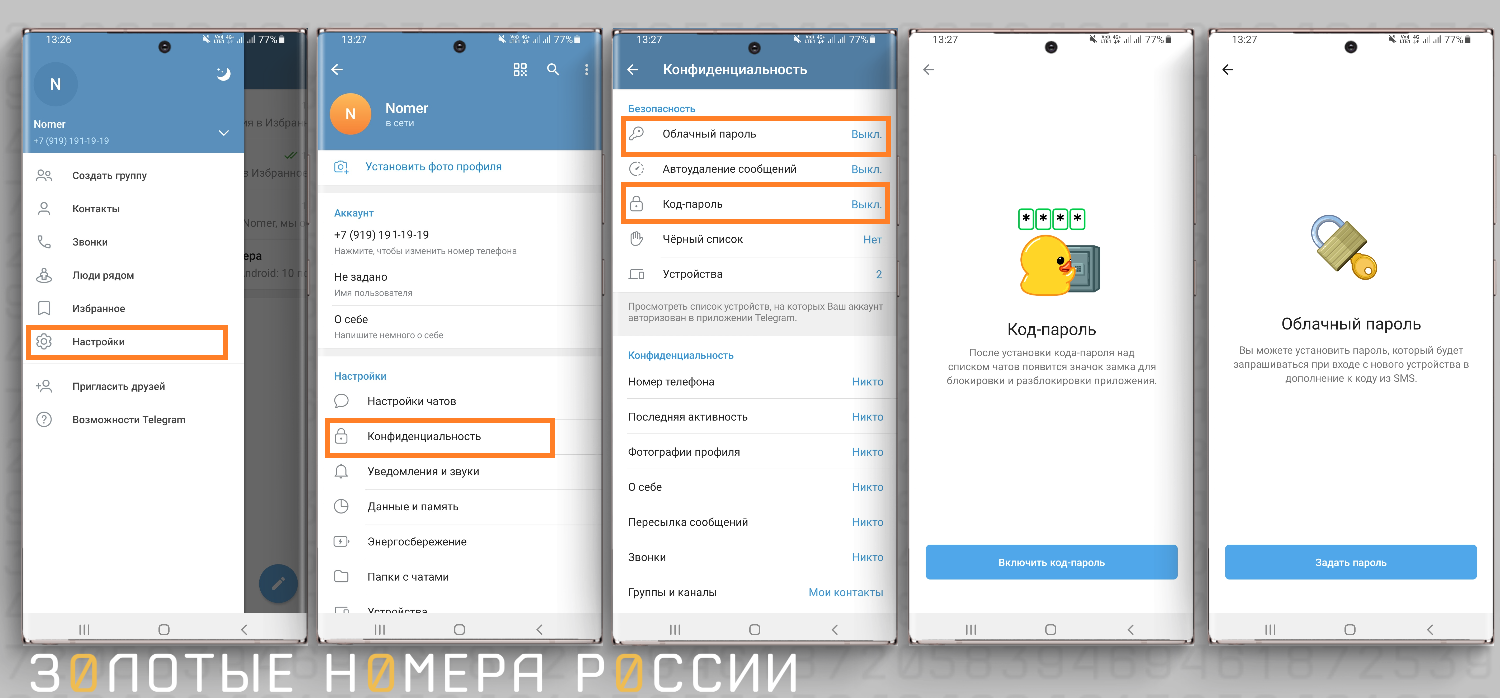
Рекомендуем указать следующие настройки приватности для сохранения анонимности в «Телеграме»:
- Никто не видит мой номер телефона;
- Найти меня по номеру могут только контакты;
- Фотографию профиля видят только мои контакты;
- Звонить могут только контакты, или же Никто, если вам не интересны голосовые звонки;
- Пересылка сообщений со ссылкой на ваш аккаунт — для контактов или запретить вовсе;
- Приглашать в группы и каналы могут только контакты.
Используйте защищенное соединение, чтобы скрыть IP-адрес, который в первую очередь запрашивают правоохранительные деятели. Все эти действия будут полезны только в том случае, когда вы ограничиваете физический доступ к устройству, то есть не оставляете телефон лежать на столе и в прочих местах.
Выводы
Как видим, в Telegram не так много возможностей для восстановления утерянной переписки, поэтому заранее позаботьтесь о том, чтобы сохранить важные для вас данные. Пересылайте сообщения в Избранное, копируйте переписку из веб-версии Telegram, экспортируйте историю чатов при наличии такой возможности — все это позволит вам восстановить историю переписки. А если вы случайно удалили чат, попробуйте отменить операцию в течение первых 5 секунд. Для максимальной анонимности общения используйте функцию секретных чатов.