
Как сохранить / экспортировать чаты из WhatsApp
Последнее обновление 21.10.2020, 18:26 от пользователя Если у Вас в WhatsApp есть важные чаты, которые не хотелось бы потерять, можно скопировать их и отправить по электронной почте в собственный почтовый ящик. Так Вы сможете сохранить их на своем компьютере или сберечь копию в своей учетной записи электронной почты. Функция отправки истории чата в WhatsApp позволяет делать это с устройства Android. Вы можете экспортировать индивидуальный или групповой чат в свою электронную почту и даже прикреплять его мультимедийные файлы.
Экспорт чата WhatsApp с Android-устройства
Чтобы экспортировать индивидуальный или групповой чат WhatsApp с телефона или планшета Android, откройте приложение WhatsApp на своем Android-устройстве и нажмите Меню (Menu) > Настройки (Settings) > Чаты (Chats):  Затем вернитесь назад (кнопка со обратной стрелкой) и нажмите История чата (Chat history) > Экспорт чата (Export chat):
  Далее, выберите, хотите ли Вы прикреплять файлы или нет. Другой способ сделать это – нажать и удерживать пару секунд на чат, который хотите экспортировать, а затем выбрать Отправить чат по почте (Send chat by mail):
  Выберите почтовое приложение, которое хотите использовать для получения файла, или же выберите альтернативный метод отправки:
  На компьютере введите свой адрес электронной почты и загрузите файл .TXT с прикрепленными мультимедийными файлами. Вы также можете добавить их в OneDrive, чтобы просматривать в Интернете. Загруженный файл TXT можно открыть с помощью Блокнота Windows, хотя текст будет выглядеть неаккуратно. Желательно открывать его в Word или Excel, чтобы представление было более упорядоченным. Однако в Excel Вы не увидите некоторые специальные символы или смайлики.Так что, выбирайте сами, что для Вас важнее и удобнее. Изображение: © 123RF.com
Контент нашего сайта создается в сотрудничестве с экспертами в области IT и под руководством основателя CCM.net Жана-Франсуа Пиллу. CCM — ведущий международный сайт о технологиях, доступный на 11 языках.
Похожие запросы
- — Лучшие ответы
- — Лучшие ответы
- Как сохранить видео из пинтереста — Полезные советы -Web
- Как скопировать чаты whatsapp — Полезные советы -Служба мгновенных сообщений
- Восстановить чаты whatsapp — Полезные советы -Интернет
- Whatsapp не приходит смс — Полезные советы -Служба мгновенных сообщений
- Как перенести стикеры из whatsapp в telegram — Полезные советы -Интернет
2 простых способа экспортировать чат WhatsApp
Хотите экспортировать чат WhatsApp со своего iPhone или телефона Android на компьютер или другое устройство? Как экспортировать чат WhatsApp?
При ежедневном использовании WhatsApp Messenger вы можете получить много ценных данных, собранных на вашем устройстве iOS/Android. Таким образом, это довольно распространенный случай, когда вы хотите загрузить некоторые сообщения или чаты WhatsApp и экспортировать их.
Теперь вернемся к вопросу, как экспортировать чат из WhatsApp? В этом посте мы хотим дать вам 2 эффективных способа помочь вам экспорт чата WhatsApp. Если вы хотите сохранить чаты WhatsApp на компьютере или экспортировать их на другое устройство, вы можете найти подходящий способ для этого.
- Часть 1. Обычный способ экспорта чата WhatsApp
- Часть 2. Лучший способ экспортировать чат WhatsApp на компьютер или телефон
- Часть 3. Часто задаваемые вопросы об экспорте чата WhatsApp
Часть 1. Обычный способ экспорта чата WhatsApp
WhatsApp предлагает функцию резервного копирования для автоматического резервного копирования и сохранения ваших ежедневных чатов на телефон. Это также позволяет вам периодически создавать резервные копии ваших чатов WhatsApp на Google Диске, если вы используете устройство Android. Эта часть покажет вам основной способ резервного копирования и экспорта чата WhatsApp.
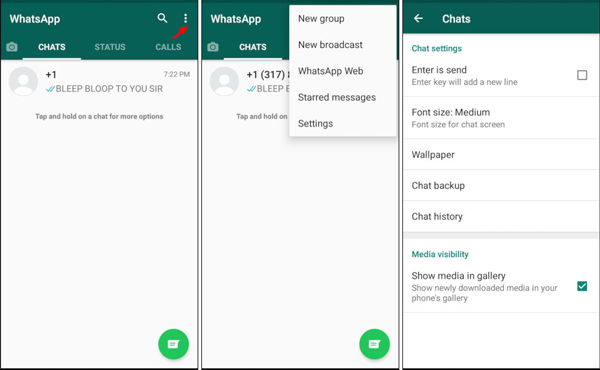
Откройте WhatsApp на своем телефоне и коснитесь Дополнительные параметры в правом верхнем углу. Выбрать Настройки вариант в раскрывающемся меню, а затем нажмите Чаты .
Когда вы входите в основной интерфейс Чатов, коснитесь Резервная копия чатов , а затем РЕЗЕРВНОЕ КОПИРОВАНИЕ для создания новой резервной копии всех ваших чатов, сообщений и других файлов WhatsApp.
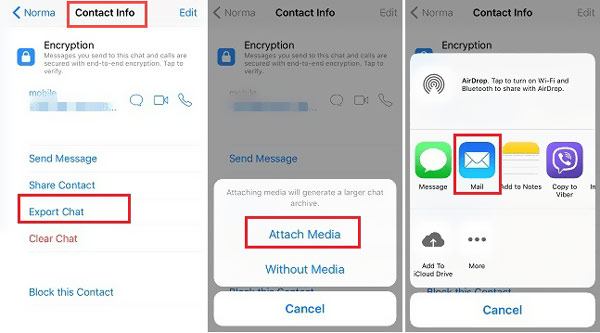
Откройте индивидуальный или групповой чат WhatsApp, который хотите экспортировать, коснитесь Дополнительные параметры , удар Больше и Экспорт чата чтобы экспортировать данные WhatsApp. На этом этапе вы можете выбрать, хотите ли вы экспортировать WhatsApp с медиа или без медиа.
Вы можете экспортировать чат WhatsApp по электронной почте. Чаты, сообщения и беседы WhatsApp будут представлены в виде документа .txt. Если вы решите экспортировать WhatsApp с мультимедиа, все эти мультимедийные файлы будут добавлены в виде вложений.
Часть 2. Лучший способ экспортировать чат WhatsApp на компьютер или телефон
Чтобы загрузить и экспортировать свои чаты WhatsApp на компьютер или другой телефон, вы также можете положиться на популярные WhatsApp Transfer для iOS . Он специально разработан для управления и передачи сообщений, чатов, разговоров, различных медиафайлов и прочего в WhatsApp. Эта передача WhatsApp предоставляет вам простой способ резервного копирования и восстановления данных WhatsApp.

- Легко и безопасно экспортируйте все чаты, сообщения и другие файлы WhatsApp.
- Экспортируйте одно или несколько сообщений и чатов WhatsApp в HTML или CSV.
- Резервное копирование и восстановление различных файлов WhatsApp на компьютер и смартфон.
- Переносите сообщения WhatsApp и историю чатов со старого iPhone на новый iPhone.
- Просмотр и восстановление выбранных или всех данных WhatsApp из резервной копии.
Этот инструмент передачи WhatsApp позволяет экспортировать чаты WhatsApp как на ПК с Windows 10/8/7, так и на Mac. Вы можете выбрать подходящую версию и бесплатно установить ее на свой компьютер. Запустите WhatsApp Transfer, а затем выберите WhatsApp Transfer для iOS опцию.

Если вы хотите сохранить чат WhatsApp на компьютер, вы можете выбрать Восстановление вариант. Затем подключите телефон к компьютеру с помощью кабеля USB.

После успешного подключения вы можете нажать Начать резервное копирование для переноса всех ваших чатов WhatsApp и других данных на компьютер.

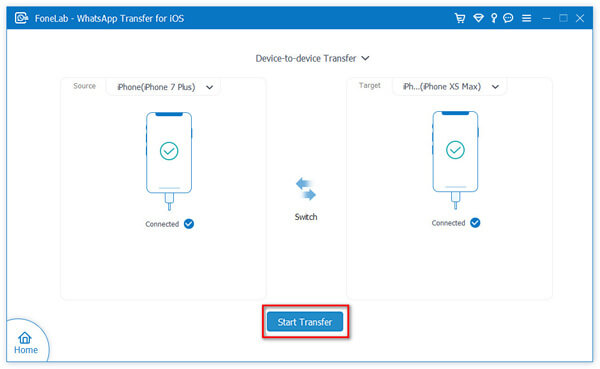
Если вы хотите напрямую экспортировать WhatsApp на другой телефон, вам нужно выбрать Передача с устройства на устройство функция в домашнем окне. Затем подключите оба устройства к компьютеру.
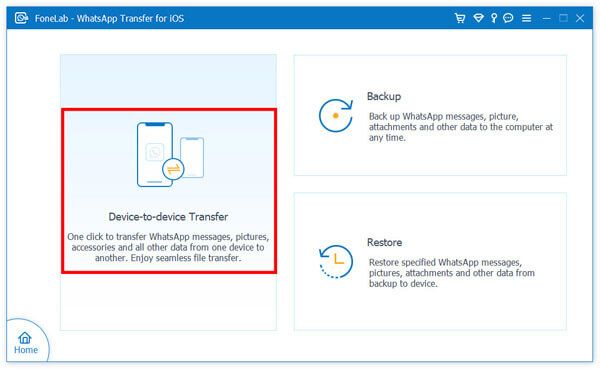
Когда оба устройства обнаруживаются вашим компьютером и эта передача, вам необходимо убедиться, что исходное и целевое устройства находятся в нужном месте. Щелкните значок Start Transfer кнопку, чтобы начать перенос данных WhatsApp между двумя телефонами.
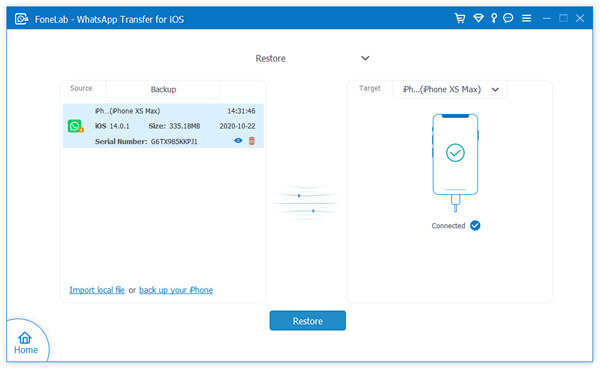
Как упоминалось выше, этот WhatsApp Transfer также имеет функцию восстановления. Если вы хотите восстановить некоторые чаты WhatsApp, вы можете выбрать Восстановить функцию, а затем восстановите файлы WhatsApp из подходящего файла резервной копии.
Для получения дополнительной информации о WhatsApp резервное копирование и восстановлениеВы можете посетить это здесь.
Часть 3. Часто задаваемые вопросы об экспорте чата WhatsApp
Вопрос 1. Как сделать резервную копию WhatsApp в iCloud?
Если вы являетесь пользователем iOS и хотите создать резервную копию своих чатов или сообщений WhatsApp с iPhone в iCloud, вы можете перейти в приложение «Настройки» и включить iCloud Drive. Откройте приложение WhatsApp, перейдите в Настройки , затем нажмите Чаты , следующий Резервная копия и, наконец, Создать копию чтобы сделать резервную копию данных WhatsApp в iCloud.
Вопрос 2. Как сделать резервную копию WhatsApp на Google Диске?
Для пользователей Android вы можете выбрать резервное копирование данных WhatsApp на Google Диск. Для этого вы можете открыть WhatsApp и нажать «Настройки» в правом верхнем углу, чтобы войти. Нажмите Чаты , наведите на Резервная копия чатов и нажмите Резервное копирование на Google Drive для резервного копирования ваших чатов WhatsApp на Google Диск.
Вопрос 3. Как восстановить данные WhatsApp с iCloud на iPhone?
Вы можете переустановить WhatsApp на своем iPhone, а затем войти в свою учетную запись WhatsApp. Затем WhatsApp спросит вас, хотите ли вы восстановить историю чата из резервной копии iCloud. Вы можете выбрать параметр «Восстановить историю чата» и следовать инструкциям на экране, чтобы восстановить данные WhatsApp из резервной копии iCloud на свой iPhone. Подробнее на просмотреть файл резервной копии iCloud чтобы получить доступ к своим данным в WhatsApp, перейдите сюда.
Как экспортировать чат WhatsApp? Прочитав этот пост, вы можете получить 2 простых способа экспортировать и сохранить свои чаты и сообщения WhatsApp на компьютер или другой телефон. Вы можете оставить нам сообщение в комментарии, если у вас остались вопросы по WhatsApp.
Что вы думаете об этом посте.
Рейтинг: 4.7 / 5 (на основе голосов 115) Подпишитесь на нас в
Резервное копирование переписки в WhatsApp для Android, iOS и Windows
Абсолютно любое устройство, используемое в качестве платформы для получения доступа к возможностям WhatsApp, в результате поломки аппаратных компонентов или из-за последствий критических сбоев в работе ПО и т.д может выйти из строя в самый неподходящий момент. Поэтому важность обеспечения резервного копирования данных, генерируемых в процессе эксплуатации мессенджера, бесспорна. В статье рассмотрена работа функций, предусмотренных в приложениях-клиентах системы обмена информацией для Android, iOS и Windows, и позволяющих решить задачу создания бэкапов переписки.
Как сохранить переписку в WhatsApp
Разработчики ВотсАпа предусмотрели в приложениях-клиентах мессенджера неплохую систему резервного копирования данных. Пользователю, вне зависимости от того, какую ОС он использует – Android или iOS, не придётся выполнять сложных инструкций, чтобы задействовать, безусловно, нужный функционал, предполагающий создание бэкапа информации единоразово или настроить регулярное сохранение истории переписки.
Android
Пользователи WhatsApp для Android с целью сохранения переписки из мессенджера могут идти одним из трёх путей, но лучше научиться использовать все описанные ниже методы и применять тот или иной в зависимости от ситуации и конкретной цели создания бэкапа.
Выполнение предложенный ниже инструкций «Способ 1» и «Способ 2» предполагает, что у вас есть Google-аккаунт и вы хотя бы поверхностно представляете, как работает облачный сервис «Диск», предлагаемый своим пользователям этой компанией!
Способ 1: Единоразовый бэкап
Следующие манипуляции рекомендуется выполнять каждый раз, когда вы соберётесь деинсталлировать приложение-клиент WhatsApp, сбрасывать девайс к заводским настройкам, переустанавливать/обновлять Android. Также инструкция является частью процесса перехода на новое устройство, если вы планируете перенести на него мессенджер.
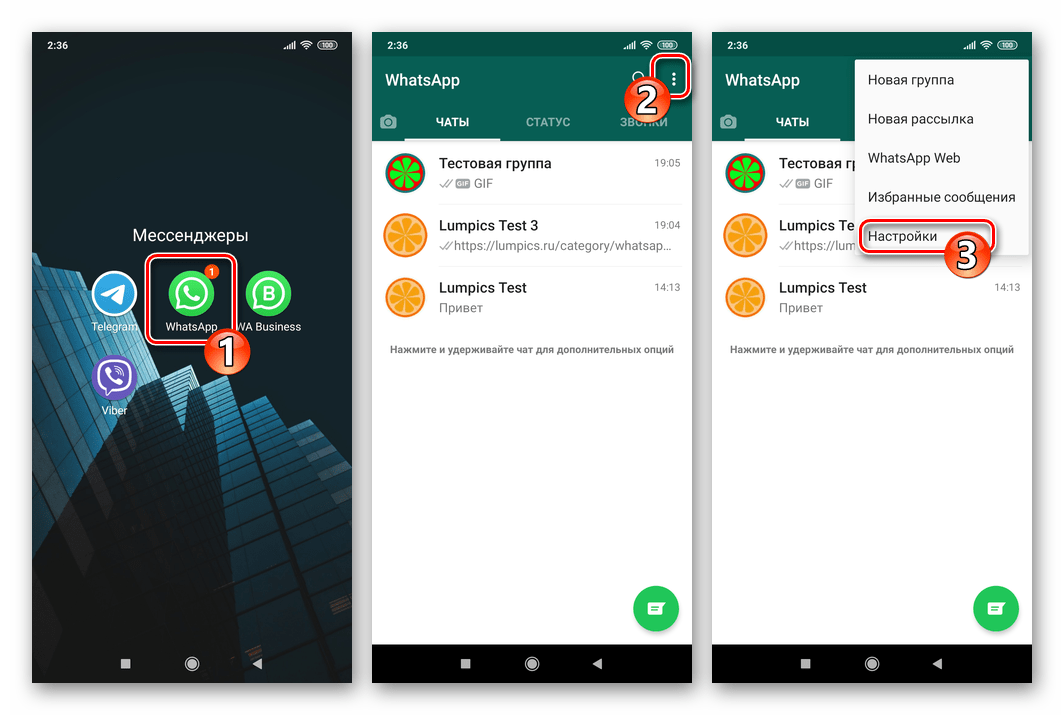
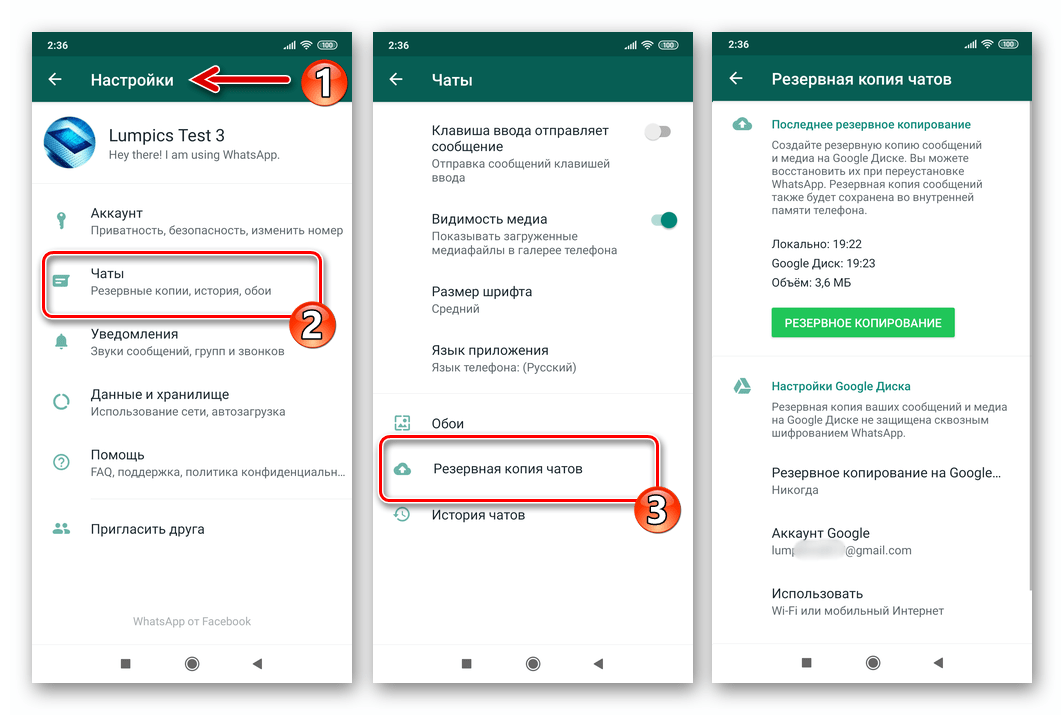
- Запустите ВотсАп для Андроид и откройте меню приложения, коснувшись трёх точек вверху экрана справа. Выберите «Настройки».
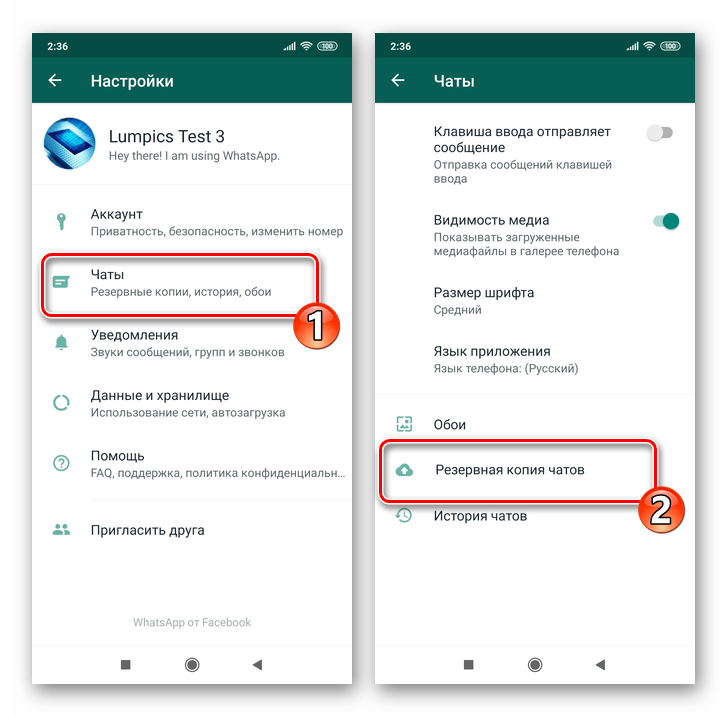
- Перейдите в раздел «Чаты» из списка параметров WhatsApp для Android, а затем нажмите «Резервная копия чатов».
- В нижней области открывшегося экрана коснитесь «Аккаунт Google». Далее выберите в списке учётную запись, которую вы используете на своих девайсах для доступа к сервисам Гугл, подтвердите запрос на доступ к Google Диску (если такое требование поступит), нажав «Разрешить» на следующем экране.
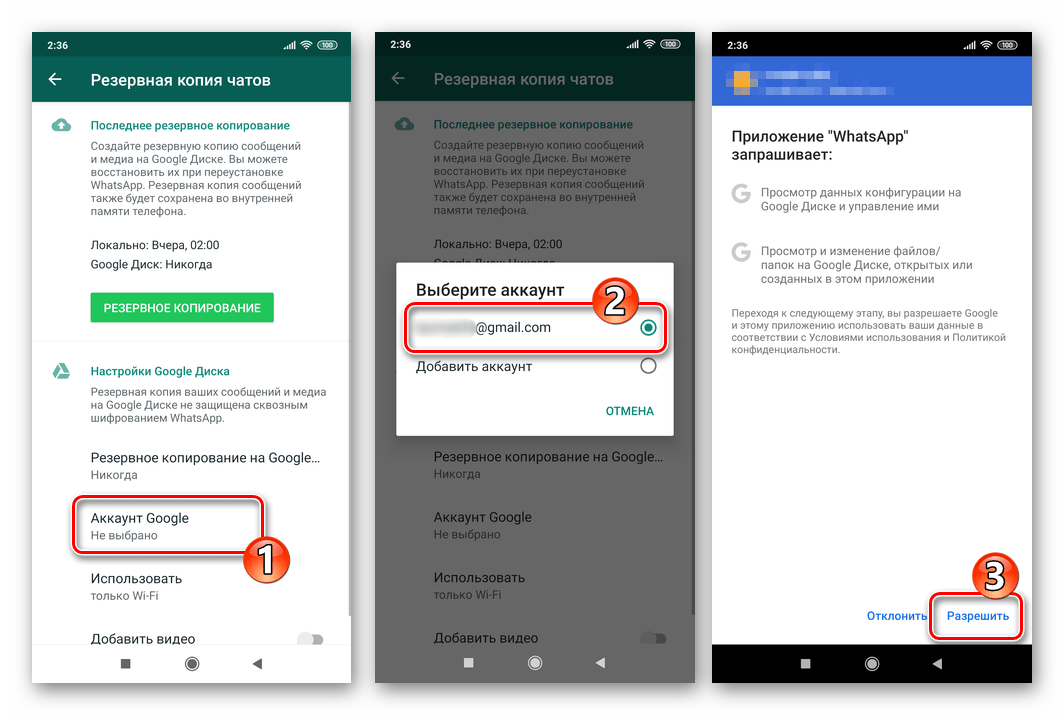 Если нужная учётка отсутствует в перечне, переведите радиокнопку в положение «Добавить аккаунт» и авторизуйтесь, введя логин и пароль для доступа в экосистему «корпорации добра» на следующих экранах.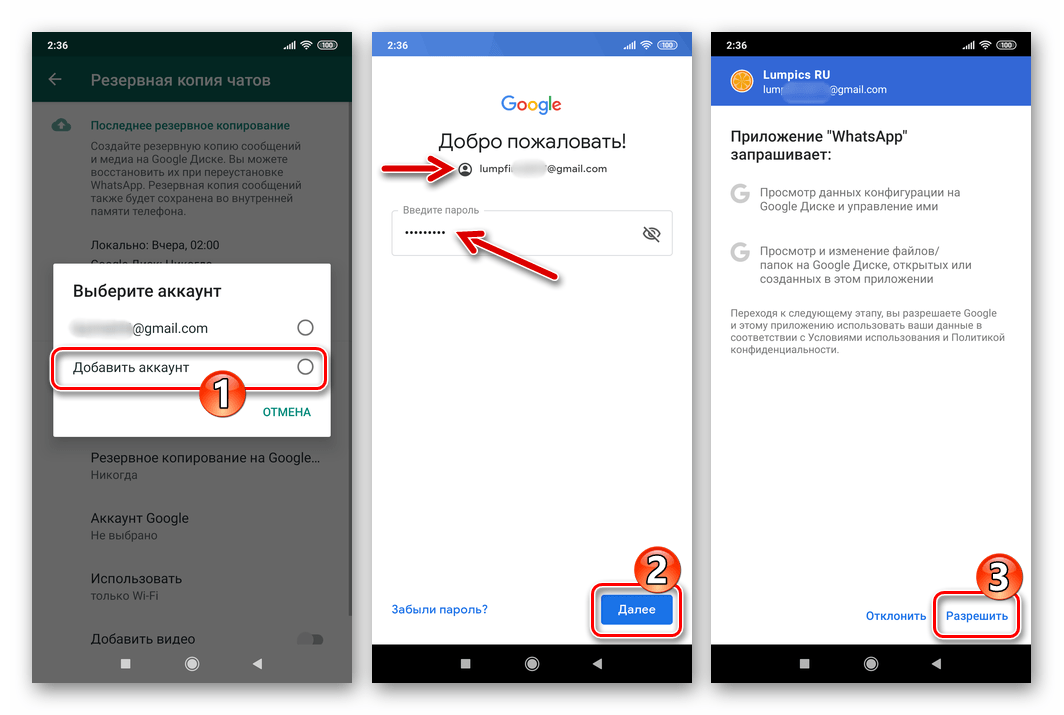
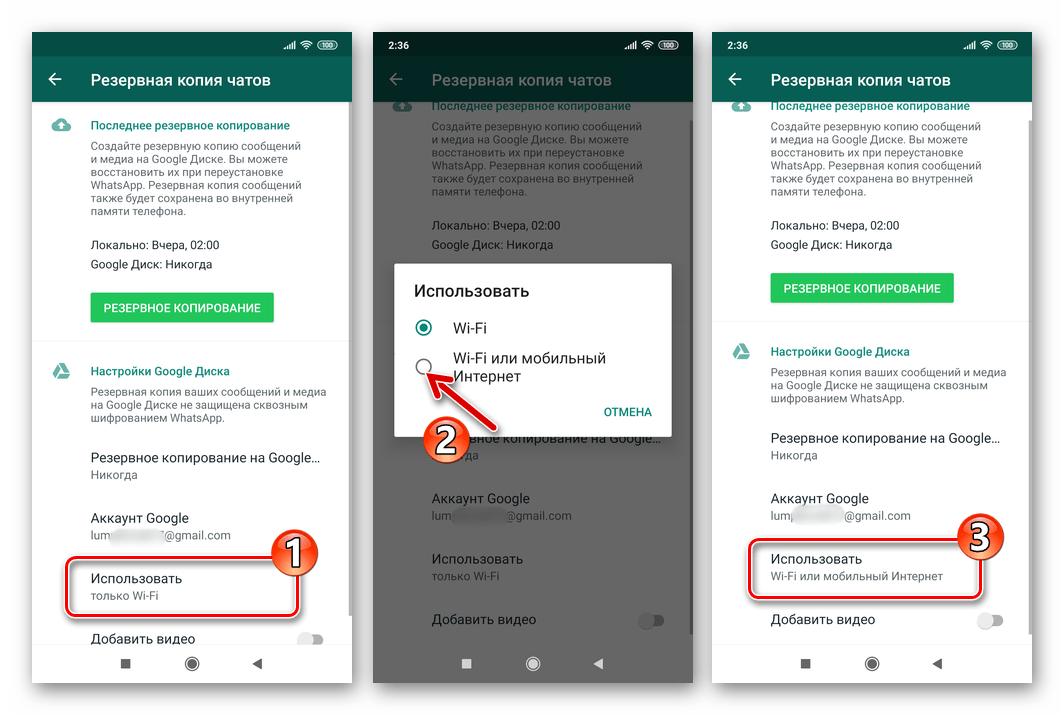
- Тапните по пункту «Использовать», если планируете для выгрузки данных задействовать не только Wi-Fi сети, но и мобильный интернет. Выберите подходящий пункт в открывшемся перечне.
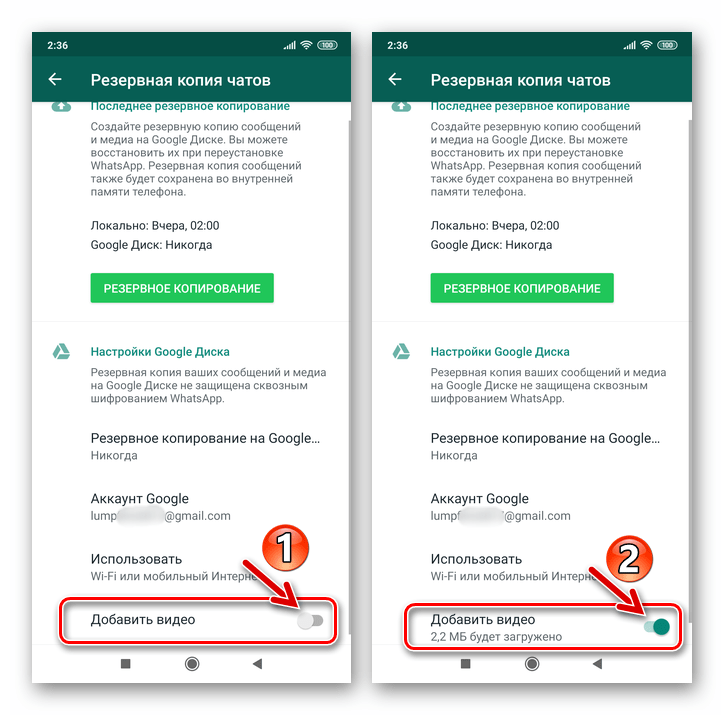
- Чтобы сэкономить место в облачном хранилище, по умолчанию WhatsApp не производит сохранение в резервную копию видеофайлов, полученных и отправленных через мессенджер. Если контент этого типа всё же должен быть помещён в бэкап, активируйте переключатель «Добавить видео».
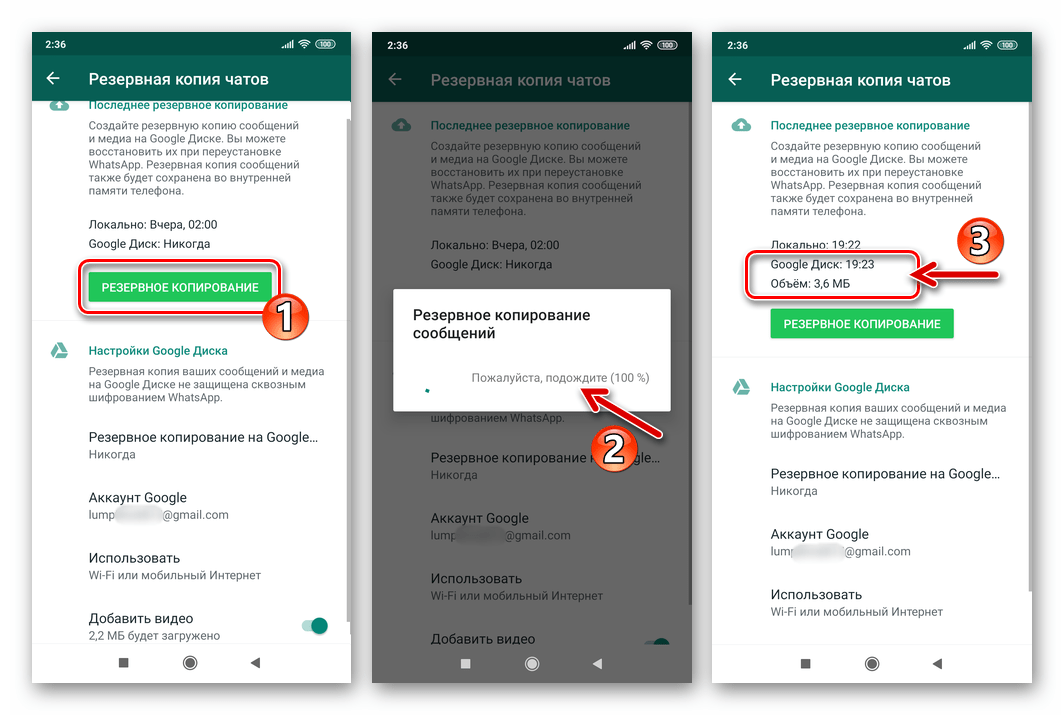
- Определив «Настройки Google Диска», нажмите кнопку «РЕЗЕРВНОЕ КОПИРОВАНИЕ» в верхней области экрана «Резервная копия чатов». Дождитесь, пока бэкап будет сформирован и скопирован в «облако». В результате под описанием задействованной функции появятся отметки о дате и времени сохранения истории переписки, а также объема, занимаемого бэкапом в облачном хранилище.
Способ 2: Регулярное резервное копирование
Чтобы раз и навсегда предотвратить вероятность потери истории переписки, ведущейся через ВотсАп, необходимо обеспечить выгрузку данных в бэкап на регулярной основе. Приложение мессенджера позволяет автоматизировать этот процесс и задать нужную периодичность создания копий всей переписки.
- Выполните пункты 1-5 из предложенной выше инструкции, предполагающей единоразовое сохранение информации из мессенджера в облако Гугл.
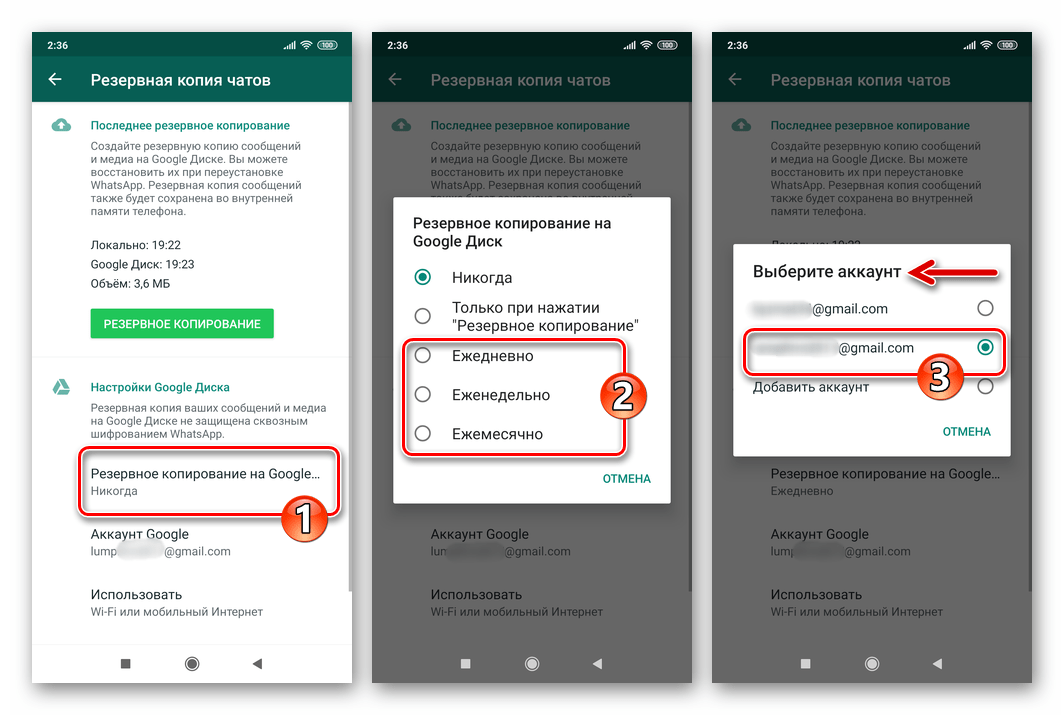
- На экране «Резервная копия чатов» коснитесь «Резервное копирование на Google Диск». Далее укажите мессенджеру, как часто необходимо выгружать информацию в облачное хранилище – «Ежедневно», «Еженедельно» или «Ежемесячно» и затем выберите учётную запись Гугл, в рамках которой будет храниться история переписки.
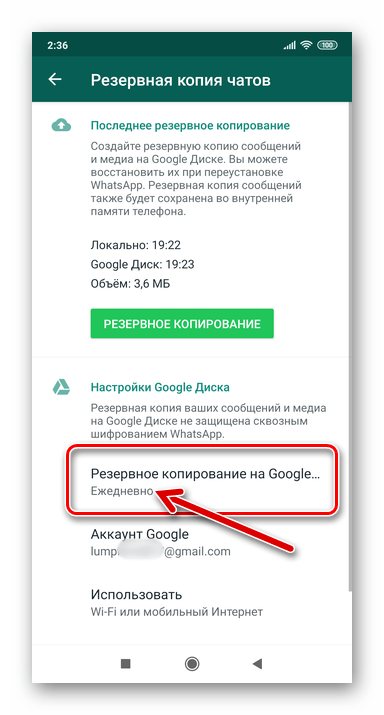
- На этом настройка регулярного резервного копирования данных из ВотсАп для Андроид завершена, а о сохранности информации, во всяком случае сформированной до истечения выбранного на шаге выше временного периода, можно не беспокоиться.
Способ 3: Сохранение переписки на компьютер
Помимо вышеописанной системы, позволяющей создавать бэкап всей переписки на Google Диске, в WhatsApp для Android предусмотрена функция «Экспорт чатов», которую можно задействовать не только для пересылки содержимого отдельных диалогов и групп другим людям, но и для извлечения информации из мессенджера на смартфоне с целью её хранения на диске ПК или ноутбука.
- Откройте мессенджер и перейдите в «Настройки» приложения из его главного меню. Далее откройте раздел «Чаты».
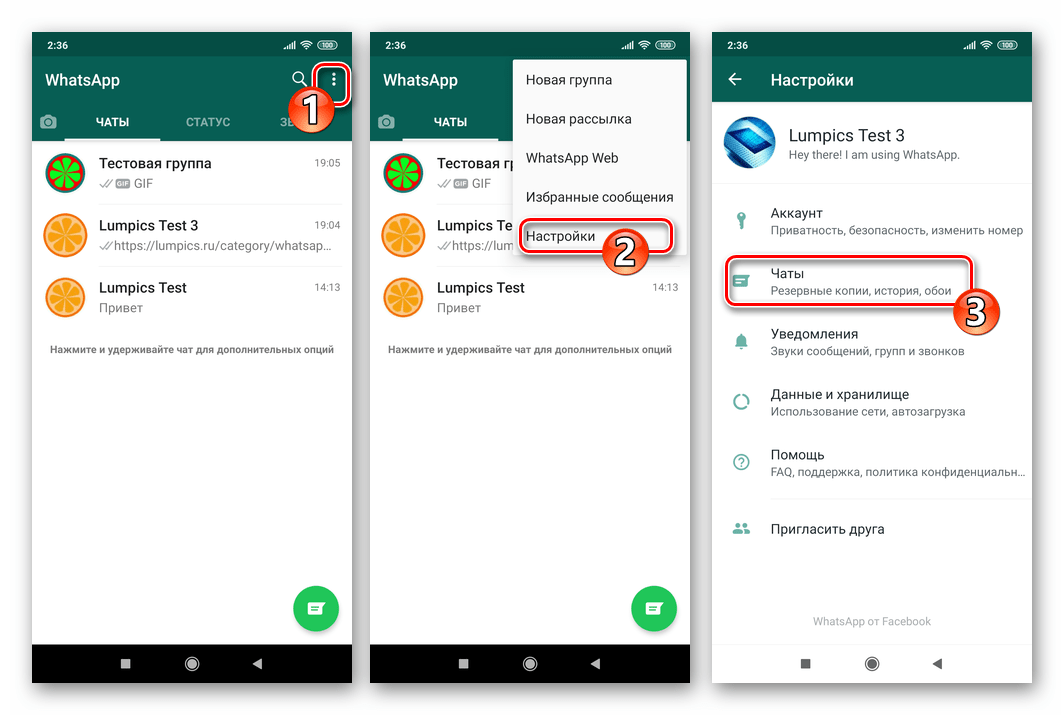
- Коснитесь пункта «История чатов» на открывшемся экране, затем нажмите «Экспорт чата». В перечне диалогов и групп тапните по заголовку переписки, содержимое которой нужно извлечь.
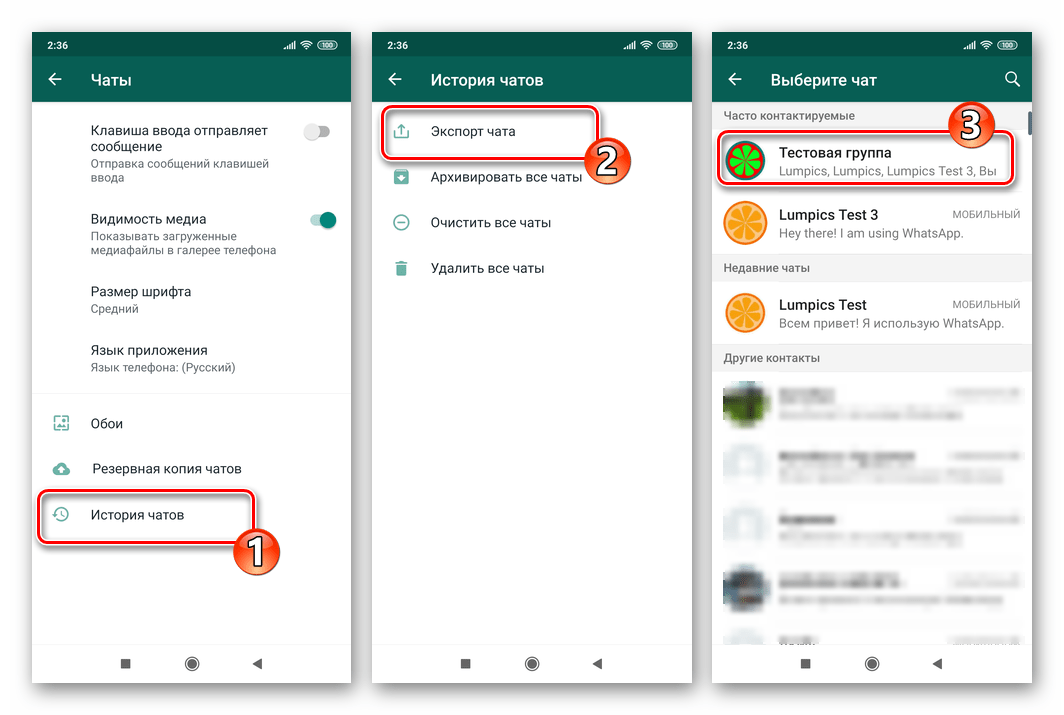
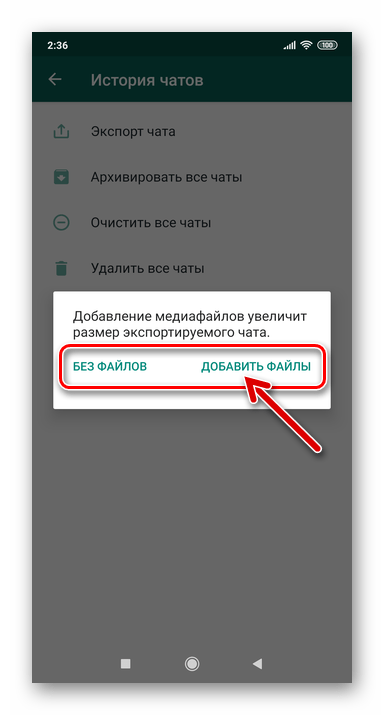
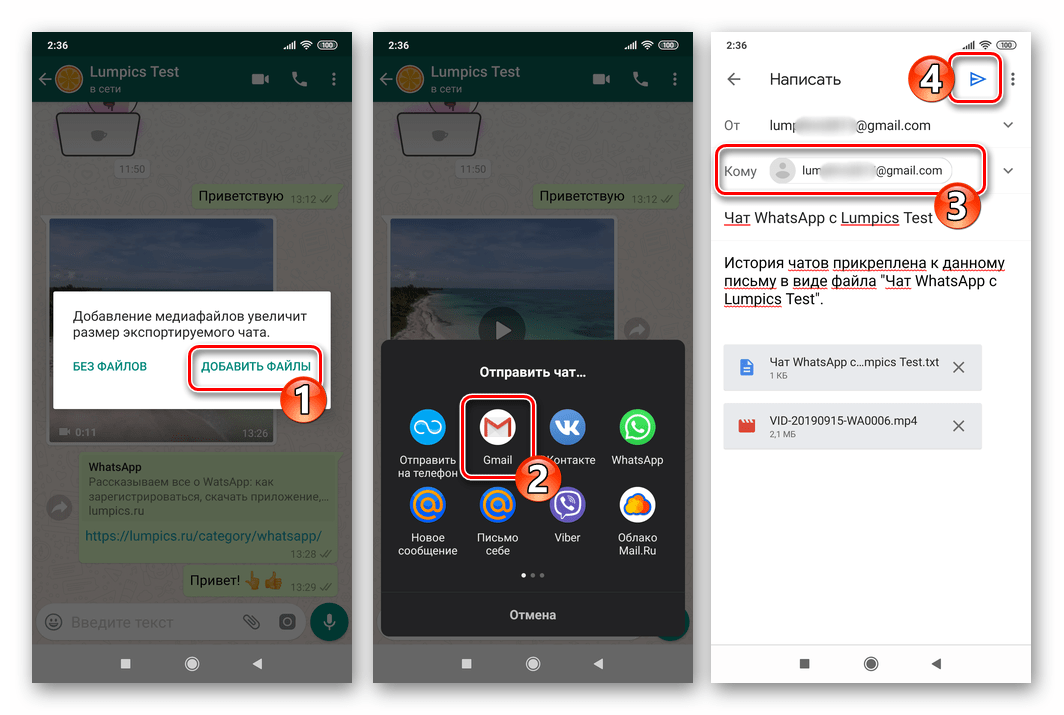
- В случае если в рамках диалога или группового чата осуществлялся обмен контентом, появится окошко, где нужно выбрать, будут ли файлы выгружены вместе с сообщениями. Тапните «БЕЗ ФАЙЛОВ» если желаете извлечь только текст переписки или «ДОБАВИТЬ ФАЙЛЫ», когда фото, видео и прочее также должно быть сохранено.
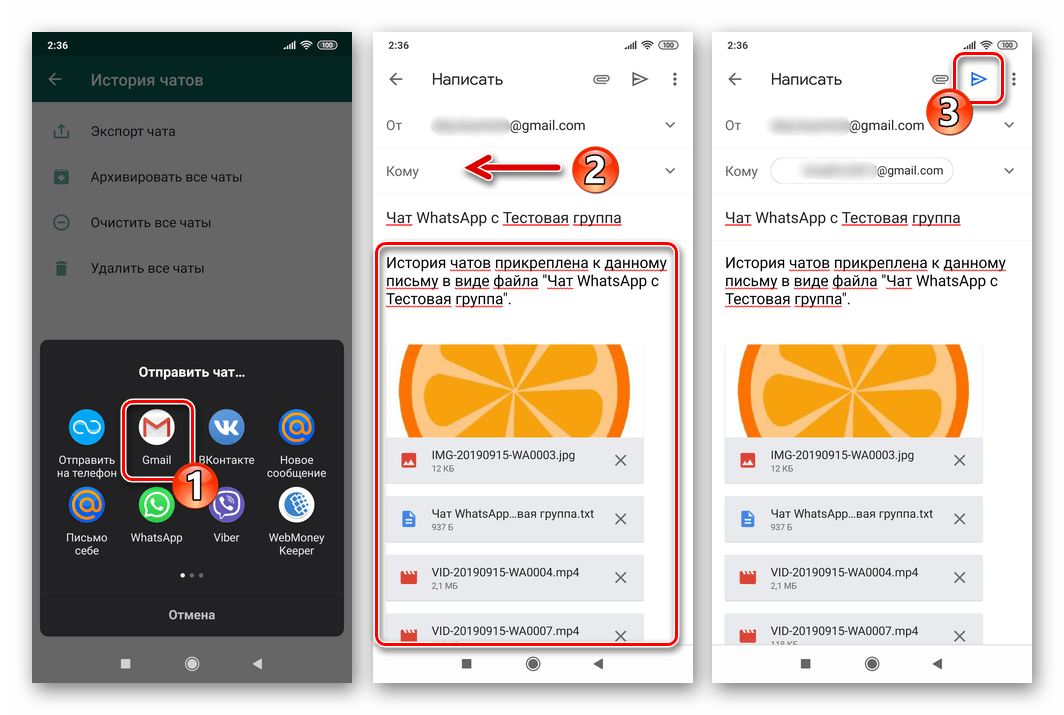
- В появившейся области «Отправить чат…» выберите из списка канал передачи данных, который вы можете использовать на компьютере. Чаще всего, это электронная почта – тапните по иконке почтового клиента, инсталлированного на смартфоне/планшете. В поле «Кому» введите адрес почтового ящика, к которому имеете доступ с ПК, после чего нажмите «Отправить».
- На компьютере любым предпочитаемым способом войдите в указанный при выполнении предыдущего пункта инструкции электронный почтовый ящик, где обнаружите письмо с темой «Чат WhatsApp c Имя_Пользователя».
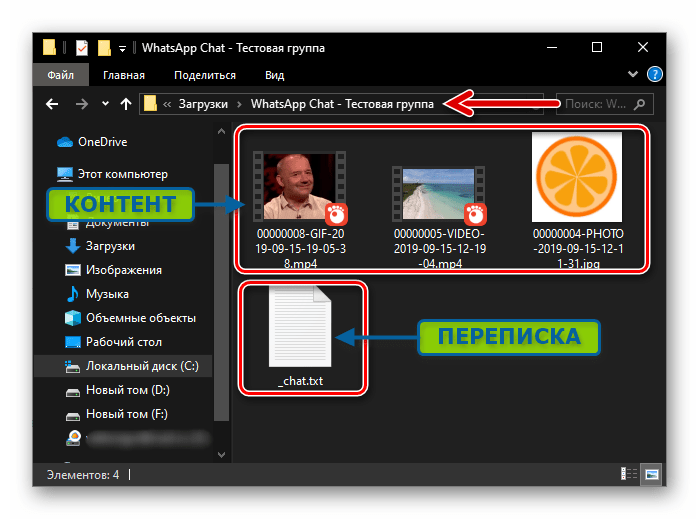
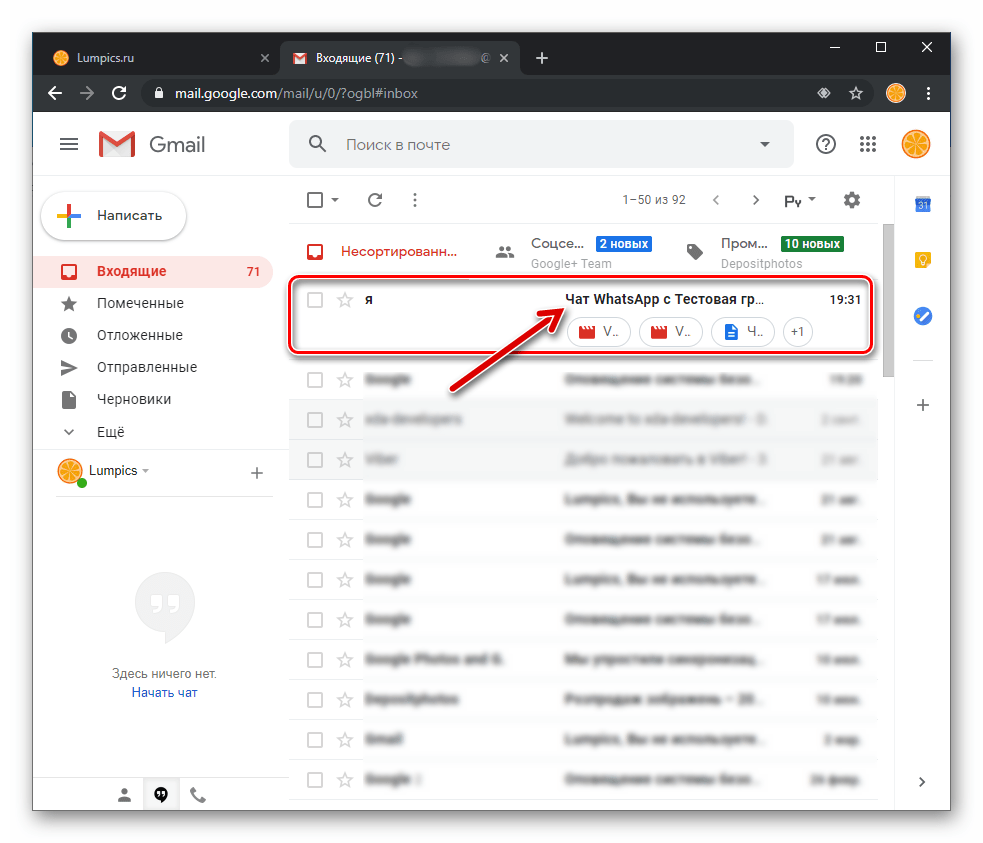 Откройте послание и загрузите на компьютер все вложения из него. Текст всех сообщений из отдельного чата, а также дата и время, когда они были получены либо отправлены, содержатся в файле *.txt. Контент представлен в виде файлов различного типа.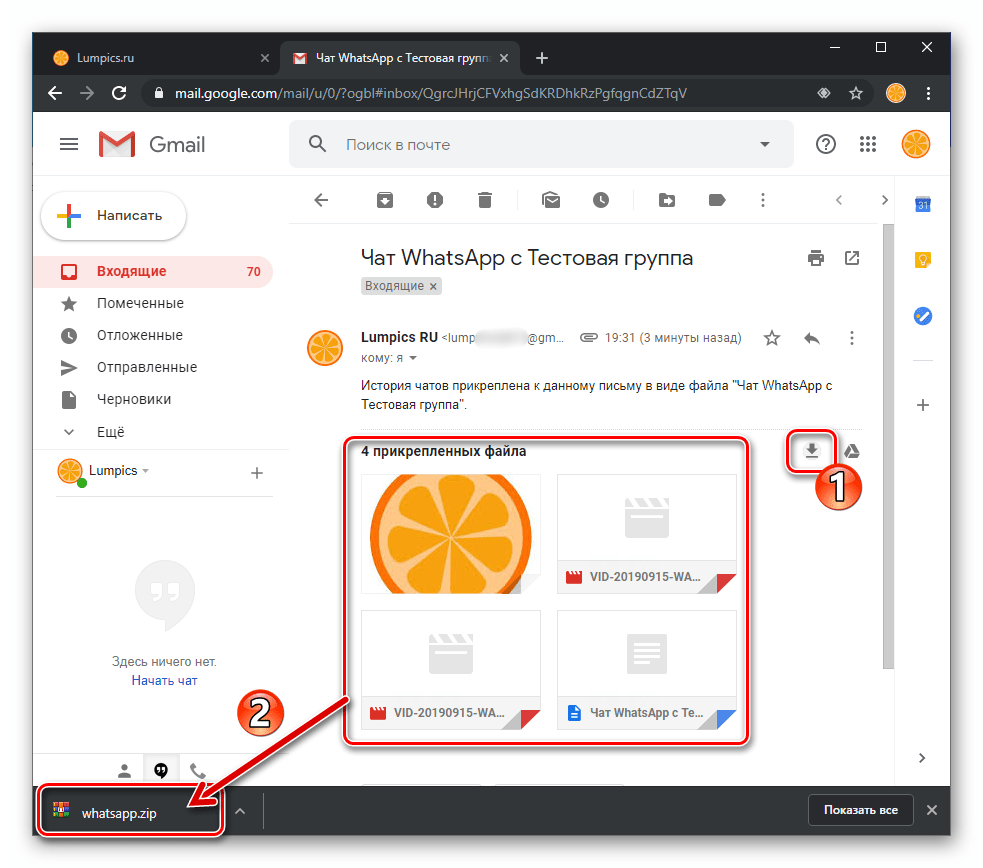
- На этом сохранение содержимого отдельного диалога или группы из ВотсАп для Андроид на компьютер завершено, а в результате вы получите такой результат:
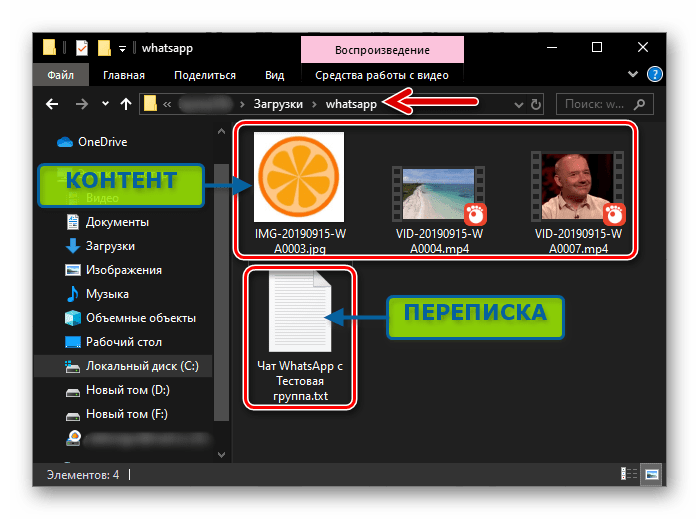
Дополнительно. Быстро скопировать отдельный чат вместе с содержимым из мессенджера возможно и без перехода в «Настройки» WhatsApp для Android.
- Вызовите меню открытого диалога или группового чата, тапнув по трём точкам справа от его заголовка. Выберите «Ещё», а затем – «Экспорт чата».
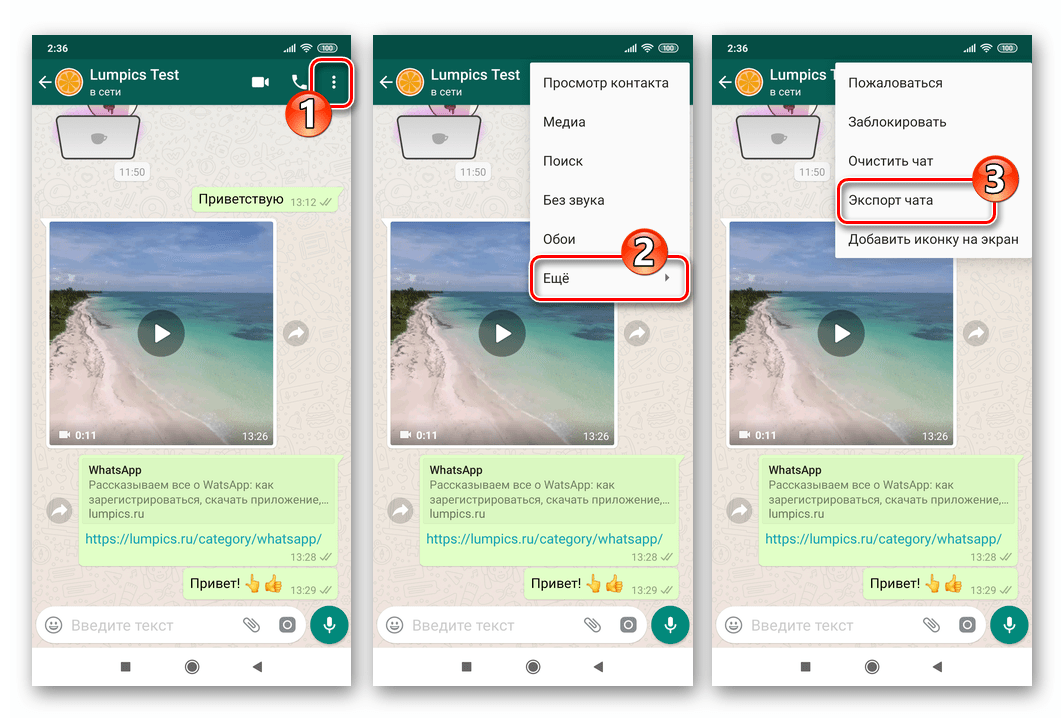
- Выполните шаги №№ 3-6 из предыдущей инструкции, предполагающей сохранение переписки из мессенджера в среде Android на диск компьютера.
iOS
Сохранять переписку из WhatsApp для iPhone, как и в среде вышеописанного Android, можно тремя способами – создать бэкап в облаке единоразово, настроить регулярное сохранение чатов и их содержимого, а также извлечь информацию из отдельного диалога или группы и скопировать её из мессенджера в любое место для хранения, к примеру, на диск ПК.
Для реализации функций резервного копирования информации в облачное хранилище из мессенджера, установленного в среде iOS, требуется, чтобы на iPhone был выполнен вход в iCloud c помощью Apple ID!
Способ 1: Единоразовый бэкап
Для того чтобы сохранить переписку из Вотсап для айОС перед кардинальным вмешательством в работу мессенджера (переустановка, удаление, сброс настроек Apple-девайса или его замена), следует выполнить следующую инструкцию.
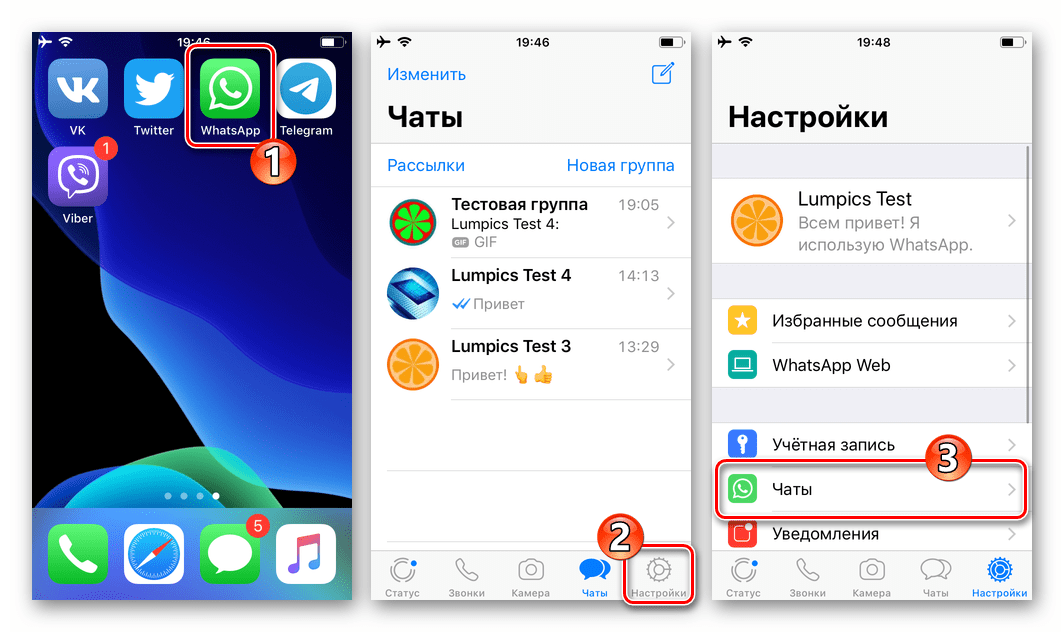
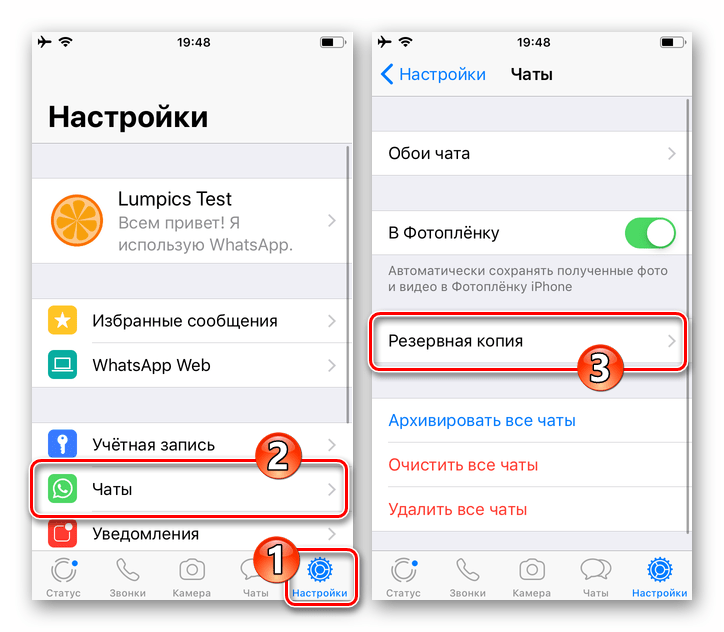
- Откройте WhatsApp и перейдите в «Настройки» приложения, тапнув по иконке раздела внизу справа экрана. Далее нажмите на пункт «Чаты».
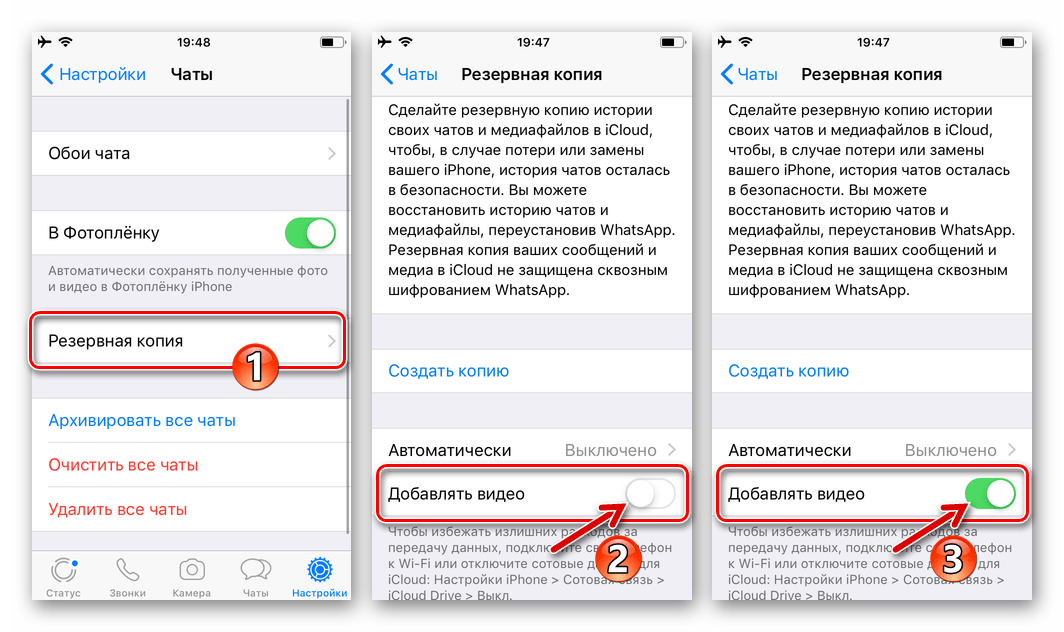
- Коснитесь «Резервная копия». На следующем экране при необходимости выгрузки в бэкап переписки в том числе переданных и полученных видеофайлов активируйте переключатель «Добавлять видео».
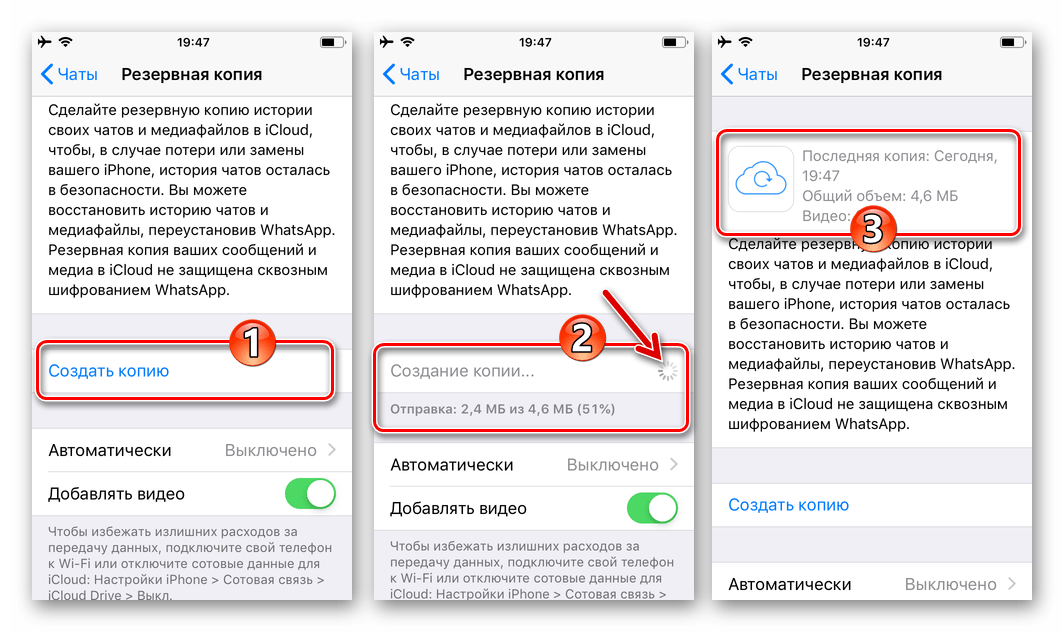
- Коснитесь «Создать копию» и ожидайте, пока бэкап будет сформирован и отправлен для хранения в iCloud, после чего операция создания резервной копии считается завершённой.
Способ 2: Регулярное резервное копирование
Чтобы не решать задачу сохранения истории чатов из Вотсап для айОС постоянно, предоставьте системе возможность делать это автоматически.
- Вызовите «Настройки» мессенджера, перейдите в «Чаты» и тапните «Резервная копия».
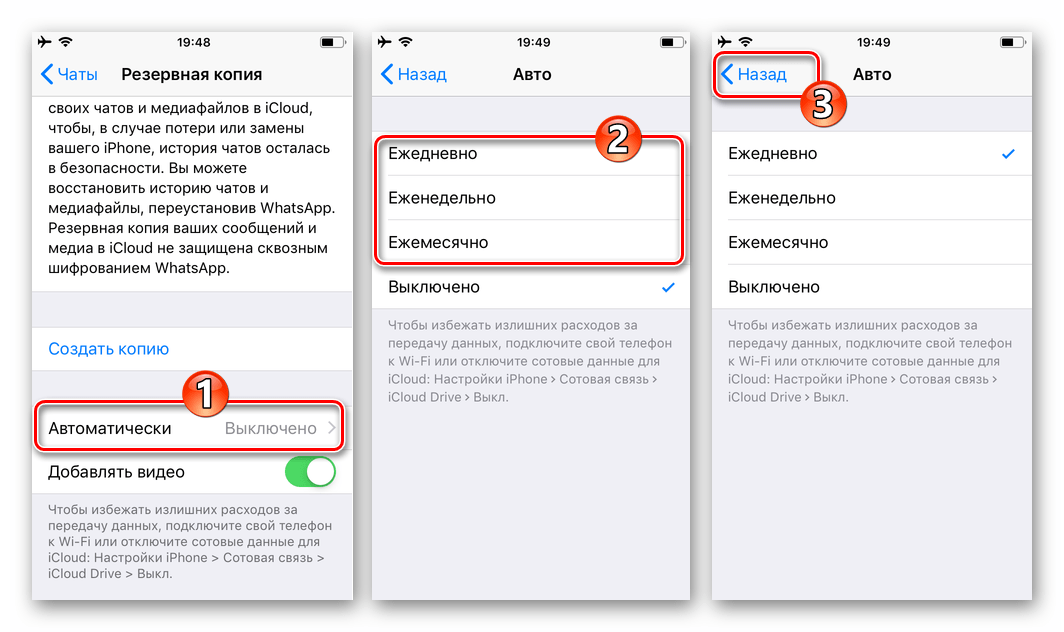
- Коснитесь наименования опции «Автоматически» на открывшемся экране и выберите периодичность, с которой переписка будет копироваться в облачное хранилище. Установив галочку возле «Ежедневно», «Еженедельно» или «Ежемесячно», тапните «Назад».
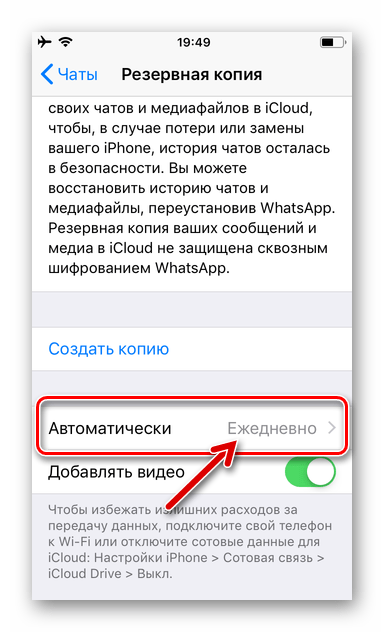
- Завершив манипуляции по настройке автоматического резервного копирования, вы можете не переживать о сохранности информации, генерируемой в процессе использования WhatsApp, и эксплуатировать мессенджер, не прибегая к процедуре принудительного копирования переписки из него, во всяком случае, часто.
Способ 3: Сохранение переписки на компьютер
С целью сохранения в надёжном месте, к примеру, на диске ПК, отдельную переписку из WhatsApp на iPhone, будь то содержимое диалога или группы, довольно просто извлечь, используя функцию «Экспорт чатов».
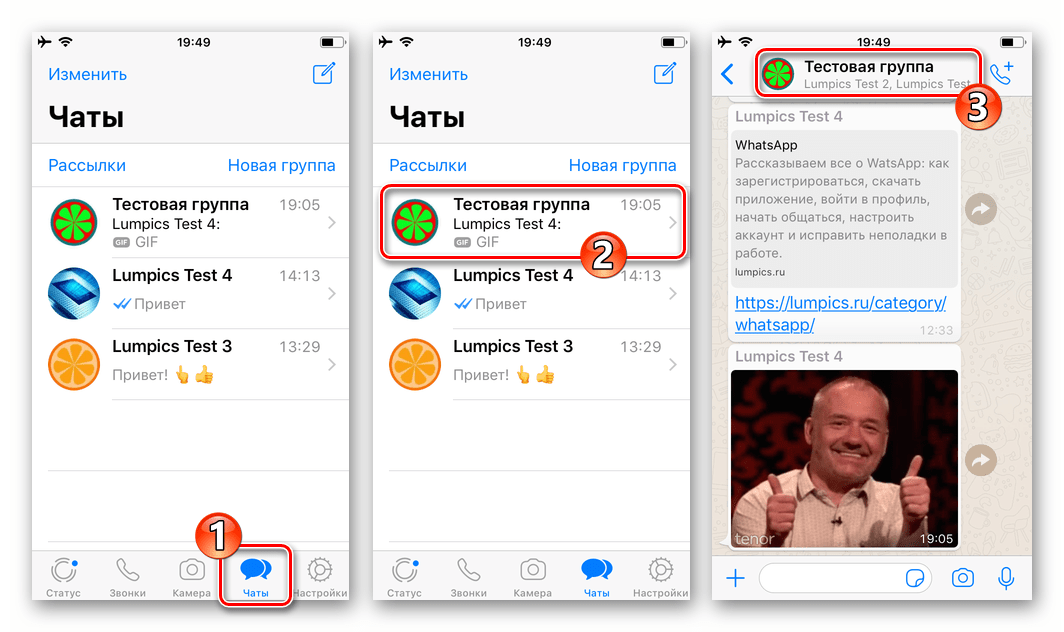
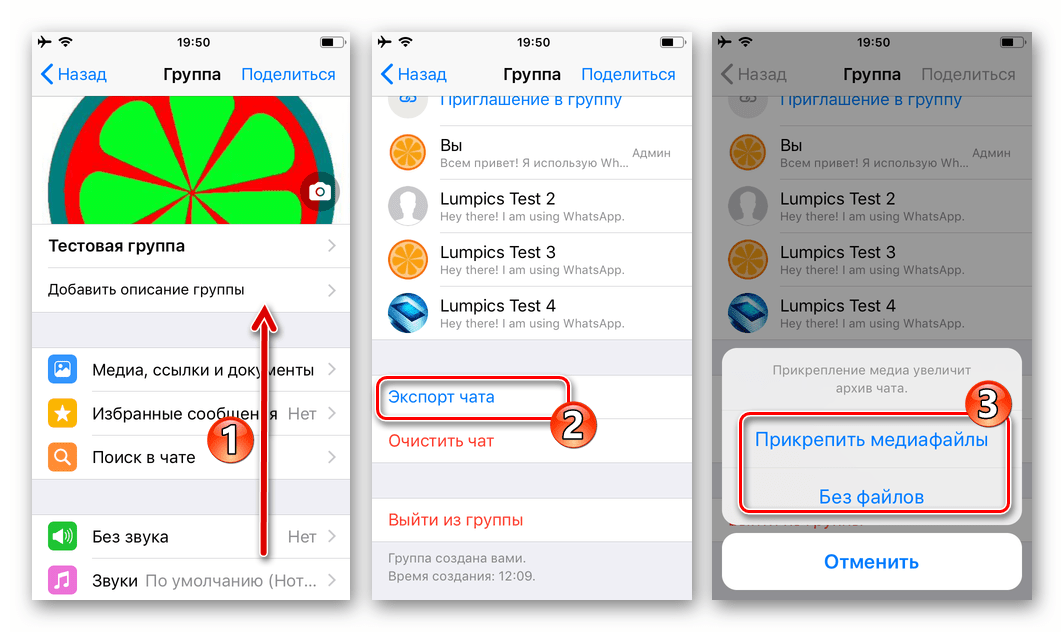
- Перейдите на вкладку «Чаты» приложения ВотсАп для айФона, откройте беседу или группу, сообщения и контент из которой необходимо скопировать на ПК. Далее вызовите меню чата, тапнув по имени собеседника или названию группы вверху экрана.
- Пролистайте перечень опций вверх и нажмите на наименование функции «Экспорт чата». Выберите, необходимо ли «Прикрепить медиафайлы» или будет извлечён только текст переписки «Без файлов».
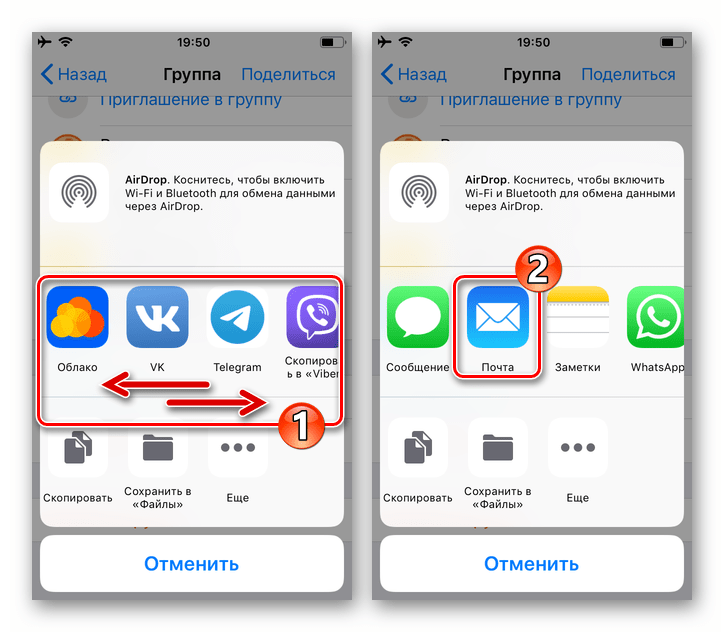
- В меню приложений и сервисов, которые можно задействовать для пересылки файлов из WhatsApp, выберите тот канал передачи данных, который сможете открыть на компьютере (другие мессенджеры, «облака», соцсети и т.д.). В нашем примере – это доступный практически всем пользователям вариант – электронная почта, тапните по иконке программы, используемой для работы с корреспонденцией на iPhone.
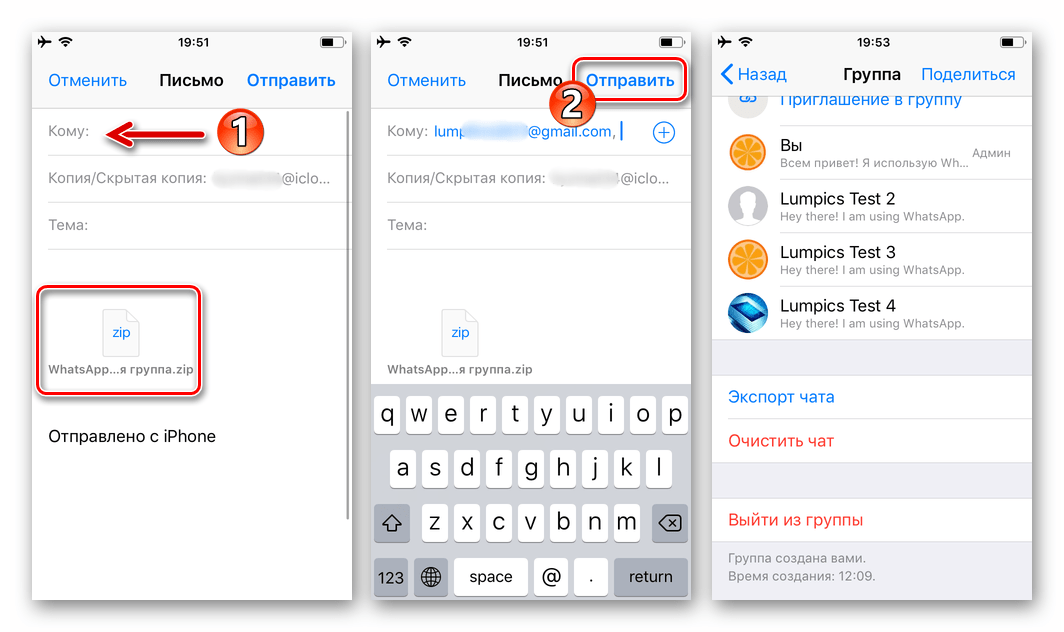
- В поле «Кому:» напишите адрес своего почтового ящика, а в поле «Тема:» внесите любую отметку для облегчения поиска формируемого в настоящий момент письма впоследствии. Чтобы завершить первый этап сохранения переписки из мессенджера на компьютере, коснитесь «Отправить».
- Откройте свою почту на компьютере, используя приложение-почтовый клиент или браузер.
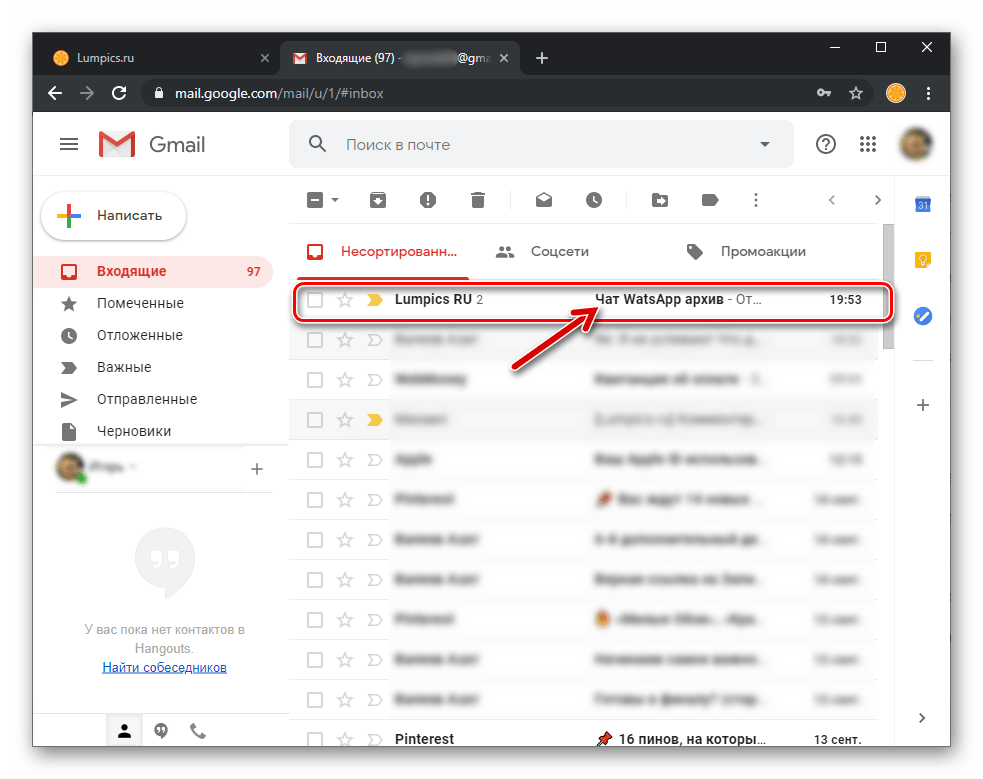 Перейдите к просмотру письма, содержащего архив переписки из WhatsApp, и скачайте вложение на диск ПК.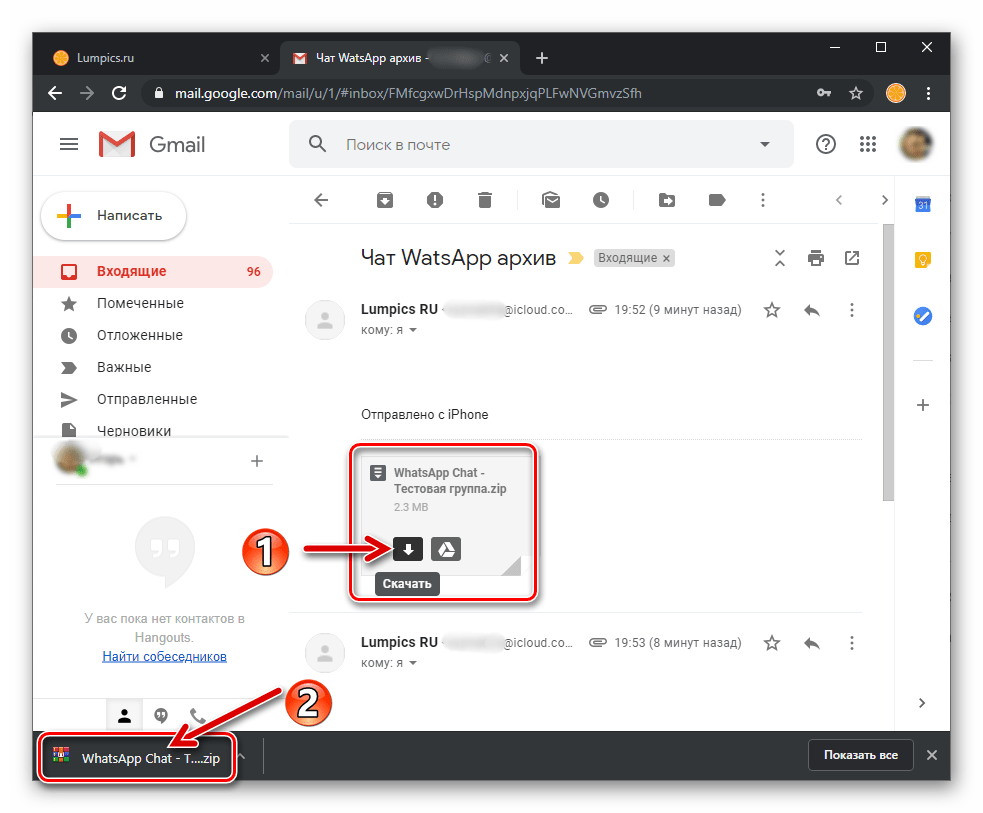
- Разархивировав полученный в результате выполнения предыдущих шагов файл, вы получите доступ к тексту сообщений, а также переданным и полученным файлам из диалога или группы.
Windows
Поскольку Windows-версия приложения WhatsApp не является автономным клиентом системы обмена сообщениями, а его основной функцией является по сути лишь «отзеркаливание» происходящего в «главном» мессенджере пользователя на мобильном девайсе, здесь нет возможности обеспечить резервное копирование информации.
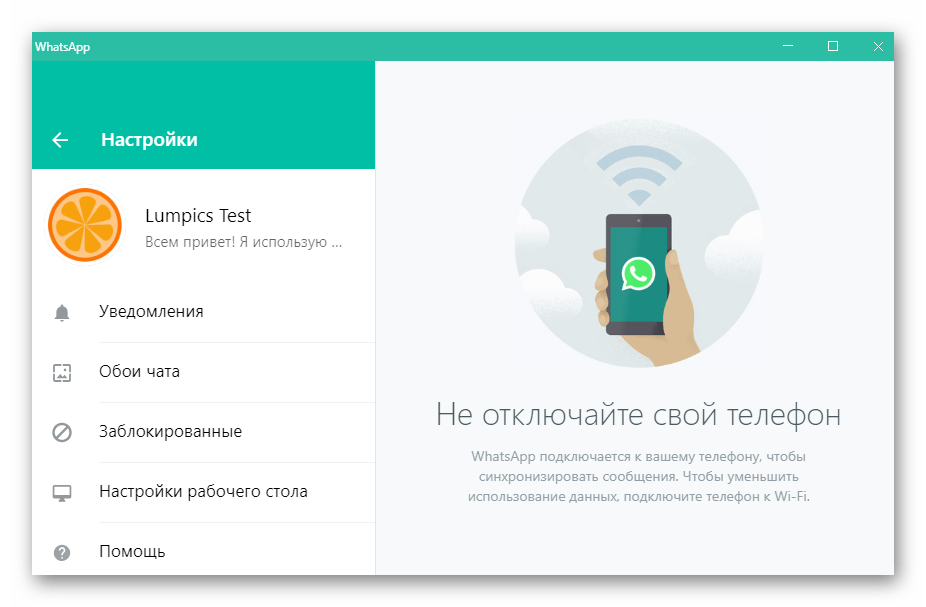
Все чаты в ВотсАп, в том числе инициированные именно с компьютера, автоматически копируются в мессенджер на Android-девайсе или iPhone, поэтому для сохранения переписки воспользуйтесь одной из представленных выше в статье инструкций, выбирая рекомендацию в зависимости от ОС вашего смартфона и конечной цели процедуры.
Заключение
Как видите, вопросу сохранности содержимого чатов, в которых участвует пользователь WhatsApp, создатели системы обмена информацией уделили должное внимание. Однажды настроив регулярное резервное копирование, вы можете практически забыть о вероятности утраты истории переписки с другими владельцами аккаунтов в мессенджере, чтобы не произошло с вашим устройством.
Как экспортировать чат и другие данные из WhatsApp: 3 метода

В популярном мессенджере WhatsApp можно сохранять целые чаты и экспортировать их на другие устройства. Как это сделать, рассказываем в статье.


Как экспортировать чат в WhatsApp без сторонних приложений
Сделать копию чата очень просто:
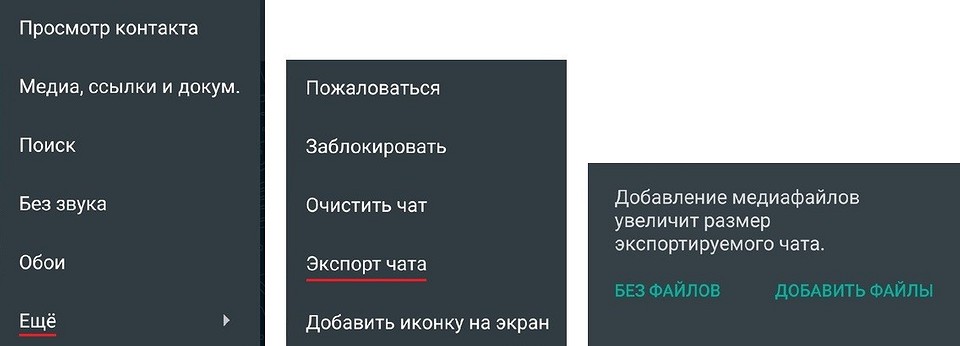
- Зайдите в выбранный диалог и тапните по трем точкам в правом верхнем углу. Откроются настройки чата.
- Выберите «Еще» — «Экспорт чата».
- Решите, будете ли копировать медиафайлы — с фотографиями, видео и аудиозаписями итоговый файл будет весить больше, чем просто с текстом.
В некоторых странах уже нет возможности экспортировать чаты WhatsApp прямо из приложения. Это произошло после того, как американская компания Blackberry подала в суд на Facebook, поскольку она увидела нарушения своих патентных прав в приложениях концерна. Blackberry дело выиграла, что привело к удалению этой функции. Если вы находитесь в России, то у вас все будет работать — тем не менее, предлагаем рассмотреть альтернативные методы экспорта чатов и других данных из WhatsApp.
Альтернатива на Android: резервное копирование на Google Диск
Резервную копию на Android можно получить с помощью Google Диска.
- Для этого перейдите в настройки WhatsApp и нажмите «Чаты».
- Откройте опцию «Резервная копия чатов». Здесь можно настроить автоматическое создание копий через регулярные промежутки времени. Кроме того, вы также можете делать бэкапы вручную с помощью кнопки «Резервное копирование».
- Резервное копирование видео занимает много времени, а сами файлы — много места. Поэтому решите заранее, будете ли сохранять их копии. Также советуем настроить копирование только по Wi-Fi, чтобы не тратить на этот процесс мобильные данные.
- Затем с помощью Google диска вы сможете восстановить резервную копию чата и открыть ее на своем смартфоне.

Альтернатива на iOS: iCloud Backup
В iOS резервные копии можно делать через сервис iCloud.
- Нажмите «Настройки» в правом нижнем углу, затем «Чаты», а после — «Резервное копирование чата».
- У вас будет возможность автоматически создавать резервные копии через регулярные промежутки времени. Кроме того, вы сможете создавать их вручную с помощью пункта «Создать резервную копию сейчас».
- Восстановить историю чатов также можно с помощью iCloud, загрузив нужный архив с данными на свой смартфон.
Читайте также:
- Как установить офлайн-статус в WhatsApp
- Стоит ли делить жесткий диск на разделы?