
Как подключить iPad к компьютеру — 4 способа и 5 причин, почему нет подключения
iPad — многофункциональный планшет, на котором могут храниться тысячи домашних и рабочих файлов. Самый простой способ передать их на компьютер — подключить устройства друг к другу. Как это делать, какие могут появляться проблемы при синхронизации и пути их решения — в статье.
Как подключить iPad к компьютеру
Есть 4 метода, как это можно сделать. У каждого свои особенности, которые упростят жизнь в том или ином случае. К примеру, USB-соединение является самым стабильным, Wi-fi может легко сконектить устройства даже на разных этажах, а для Bluetooth не нужно проводить привычных для «яблочников» манипуляций.
Более подробно о каждом из способов рассказано ниже.
USB
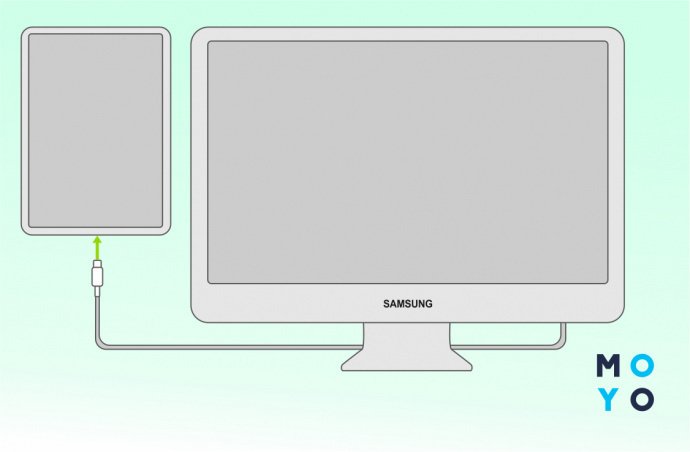
Самый простой метод коннекта двух гаджетов, который дополнительно позволяет дозарядить планшетник во время передачи данных.Этот тип соединения является обязательным шагом при первом коннекте через Wi-Fi.
Необходимые кабели
Для подключения iPad через USB нужен оригинальный шнур от Apple, через который можно подсоединить его к компьютеру.
Его тип зависит от разъемов у гаджетов:
- К iPad Pro ( 11-дюймовый) и iPad Pro (3-го поколения) подойдет USB-C.
- Для моделей, выпущенных с 2014 по 2018, и простых iPad 2019 нужен шнур Lightning — USB.
- Для старших планшетников (выпущенных до 2014) нужен кабель с 30 контактным разъемом.
Также могут понадобиться такие шнуры и адаптеры, которых нет в базовой комплектации:
- USB-C — Lightning нужен для коннекта iPad Pro к Apple-девайсам, у которых заняты все гнезда, кроме Лайтнинга.
- Переходник USB-C — USB пригодится при коннекте последних моделей iPad Pro с ПК от других брендов.
- USB-C — AV или USB-C — VGA — в случае подсоединения к старым компьютерам.
Как работать с файлами
Ознакомиться с документами в Виндовс можно через встроенный Проводник. В MacOS — с через Finder или iTunes. Изменять файлы можно только в программе Айтюнс.
Алгоритм подключения
Подключить iPad к компьютеру через USB довольно просто. Вот какие действия нужны для этого:
- Соединить ПК и айпад через кабель.
- Найти подключенный планшетник и выбрать, зайдя в его файловую систему.
- Перейти в папку Internal Storage и подпапку DCIM (именно здесь и находится весь контент).
Важно: Работая через iTunes, можно будет перемещаться по файловой системе, копировать и удалять. Если нет возможности скачать это приложение, получится только просматривать файлы без возможности изменить или загрузить.
Wi-Fi
Это подключение iPad к компьютеру позволяет сконнектить оба гаджета, даже если они находятся в соседних комнатах. Они «видят» друг друга через совместную сеть, созданную маршрутизатором.
Важно: Первое соединение должно проходить через USB с использованием iTunes. В этой программе нужно будет синхронизировать технику. Далее все будет проходить беспроводным способом. Исключением являются системы с ОС (операционкой) Catalina или младше — там можно использовать встроенный Finder.
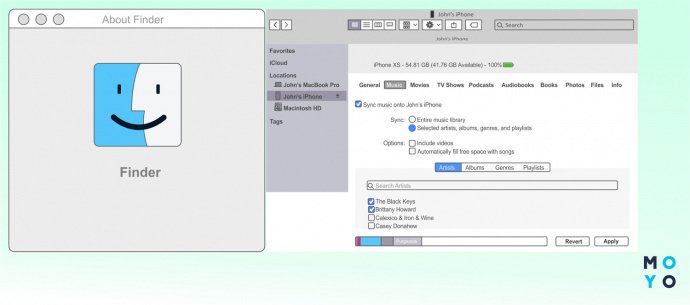
Синхронизация Айпада и ПК через Finder
Для подключения через Finder нужно провести такие действия:
- Открыть Finder и подключить к ПК iPad.Планшет отобразится сбоку окна.
- Кликнуть на нужный айпад на боковой панели.
- Подтвердить доверие к устройству.
- Выбрать вид данных для работы. Для коннекта нужно кликнуть на «Синхронизировать».
- Установить флажок возле синхронизируемых объектов.
- Подтвердить новые настройки.
После настройки Finder нужно дополнительно разрешить беспроводную синхронизацию.
Для этого нужно:
- Подключить планшетник к ПК при через USB, открыть Finder и выбрать нужный гаджет.
- Кликнуть на «Показывать его, если он подключен к Wi-Fi».
- Подтвердить.
Синхронизация через iTunes
Для ОС Mojave и более ранних версий алгоритм коннекта следующий
- Подключить айпад к компьютеру через USB.
- Открыть iTunes и кликнуть на значок iPad слева.
- Зайти в меню «Обзор», найти «Параметры» и выбрать «Синхронизация iPad по WiFi».
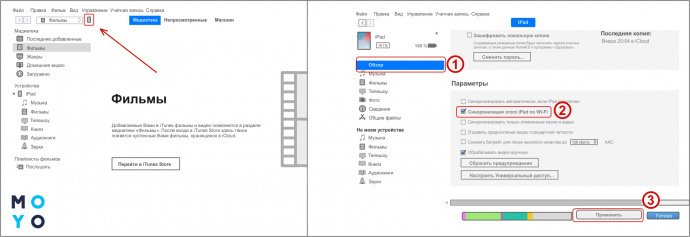
Теперь нужно законнектить планшет:
- Открыть «Настройки».
- Зайти «Основные» — «Синхронизация с iTunes по Wi-fi» и разрешить коннект.
Потом нужно иметь работающий Вай-Фай на ПК и iPad. Подключаясь к одной сети, оборудование будет синхронизироваться автоматически.
Bluetooth
Для этого типа соединения понадобится Bluetooth-адаптер у компьютера. В этом случае не нужно никаких кабелей.
- включить Bluetooth на гаджетах;
- выбрать в списке для подключения нужный ПК;
- синхронизировать устройства.
Режим модема
Алгоритм коннекта практически не отличается от подключения по Wi-Fi. Единственным различием здесь есть то, что гаджетом, раздающим интернет, будет сам планшет.
Важно: Этот вариант подключения доступен только в моделях iPad, где можно вставить рабочую симку. Такие плашетники обозначены как WiFi+Cellular. Гаджетами не получится заменить iPhone, так как через них нельзя звонить, но можно серфить в сети через мобильный интернет.
Алгоритм действий следующий:
- зайти в настройки iPad;
- перейти в меню «Сотовые Данные» и разрешить их.
Кликнуть на «Режим модема» и запустить шеринг интернета. Он может проходить по вай-фай, блютуз или юсб. После этого следует сконектить iPad к ПК одним из способов:
- По Wi-Fi — достаточно законектиться с ПК к сети, введя созданный пароль.
- При синхронизации через блютуз следует провести действия, описанные пунктом выше.
- Вариант юсб-подключения будет актуальным, если в ПК нет WiFi или Bluetooth модуля.
Запуск и настройка iTunes
В большинстве методов для полноценной синхронизации нужно установить iTunes. Также приложение придет на помощь, когда нужно отправить данные на iPhone или на другую технику яблочной экосистемы.
Порядок действий следующий:
- Подключить iPad к ПК через юсб-кабель. Этот шаг обязательный в первый раз. Дальше все можно делать «по воздуху»
- Подождать до конца установки драйверов. Это может занять 1–5 минут.
- Открыть iTunes. Как правило, он запускается автоматически. Если этого не произошло, следует запустить программу любым способом.
- Выбрать айпад в меню «Устройство».
- Синхронизировать гаджеты, нажав на прямоугольную иконку слева сверху.
- Зайти в подраздел «Обзор», найти «Параметры» и кликнуть на «Синхронизация iPad по WiFi».
- Подтвердить.
Что делать если компьютер не видит айпад
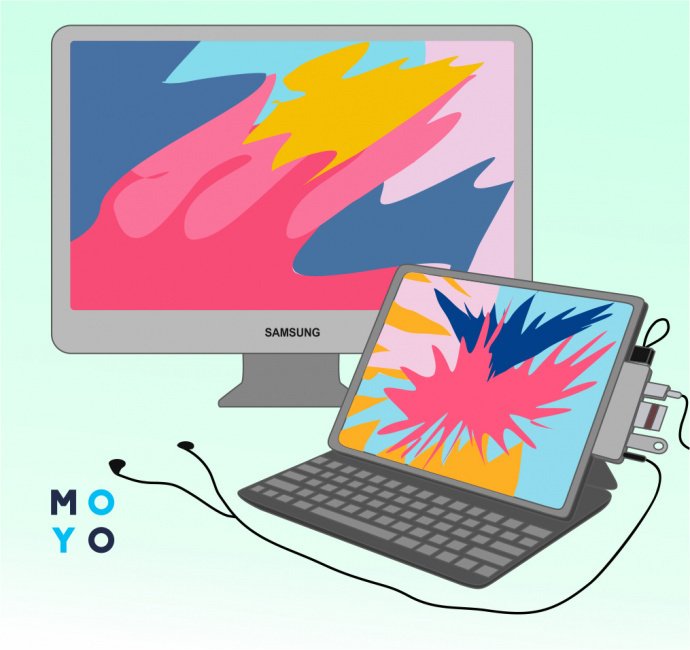
Иногда айпад не подключается к компьютеру из-за каких-то внешних или внутренних проблем. Почему так случается и что делать в таких случаях? Ответы собраны в таблице ниже.
Подключение iPad напрямую к ПК будет незаменимым при работе с большими объемов данных. Это заметно сэкономит время и трафик. А вышеприведенные рекомендации упростят всю процедуру коннекта двух девайсов.
Подключите iPad к компьютеру с помощью кабеля
С помощью USB-кабеля или адаптера вы можете напрямую подключить iPad к компьютеру Mac или Windows.
- Убедитесь, что у вас есть одно из следующего:
- Mac с портом USB и OS X 10.9 или новее
- ПК с USB-портом и Windows 7 или новее
- Подключите iPad к USB-порту компьютера с помощью кабеля для зарядки iPad.
Если кабель несовместим с портом вашего компьютера, выполните одно из следующих действий:
- Если ваш iPad поставляется с кабелем Lightning-USB, а ваш компьютер имеет порт USB-C, подключите конец кабеля USB к адаптеру USB-C-USB (продается отдельно) или используйте кабель USB-C-Lightning ( продано отдельно).
- Если ваш iPad поставляется с кабелем USB-C — Lightning, а ваш компьютер имеет порт USB, используйте кабель Lightning — USB (продается отдельно).
- Если ваш iPad поставляется с зарядным кабелем USB-C, а на вашем компьютере есть порт USB, используйте переходник с USB-C на USB и кабель USB-A (каждый продается отдельно).
- Если ваш iPad поставляется с зарядным кабелем Thunderbolt 4 / USB-4, а на вашем компьютере есть порт USB, используйте переходник с USB-C на USB и кабель USB-A (каждый продается отдельно). (Вы можете использовать Thunderbolt или USB-кабели с устройствами Thunderbolt, такими как iPad Pro 12.9 дюйма (5-го поколения) и iPad Pro 11 дюймов (3-го поколения).)
- Настройте свой iPad в первый раз.
- Используйте iPad как второй дисплей для вашего Mac.
- Трансфер files между вашим iPad и компьютером.
- Синхронизировать контент между вашим iPad и компьютером.
- Поделитесь своим iPad-подключением к Интернету (Модели Wi-Fi + Cellular) на вашем компьютере.
Аккумулятор iPad заряжается, когда iPad подключен к компьютеру, а компьютер подключен к источнику питания.
Похожие сообщения

Используя USB-кабель или адаптер, вы можете напрямую подключить iPad к Mac или ПК с Windows. Убеждаться…

Соедините iPhone и компьютер с помощью кабеля С помощью USB-кабеля или адаптера вы можете напрямую подключить…

Используя USB-кабель или адаптер, вы можете напрямую подключить iPhone к Mac или ПК с Windows. Убедись…

Используя USB-кабель или адаптер, вы можете напрямую подключить iPod touch к Mac или ПК с Windows. Убеждаться…
Две недели использовал обычный iPad вместо ноутбука. Насколько это тяжело

В закладки
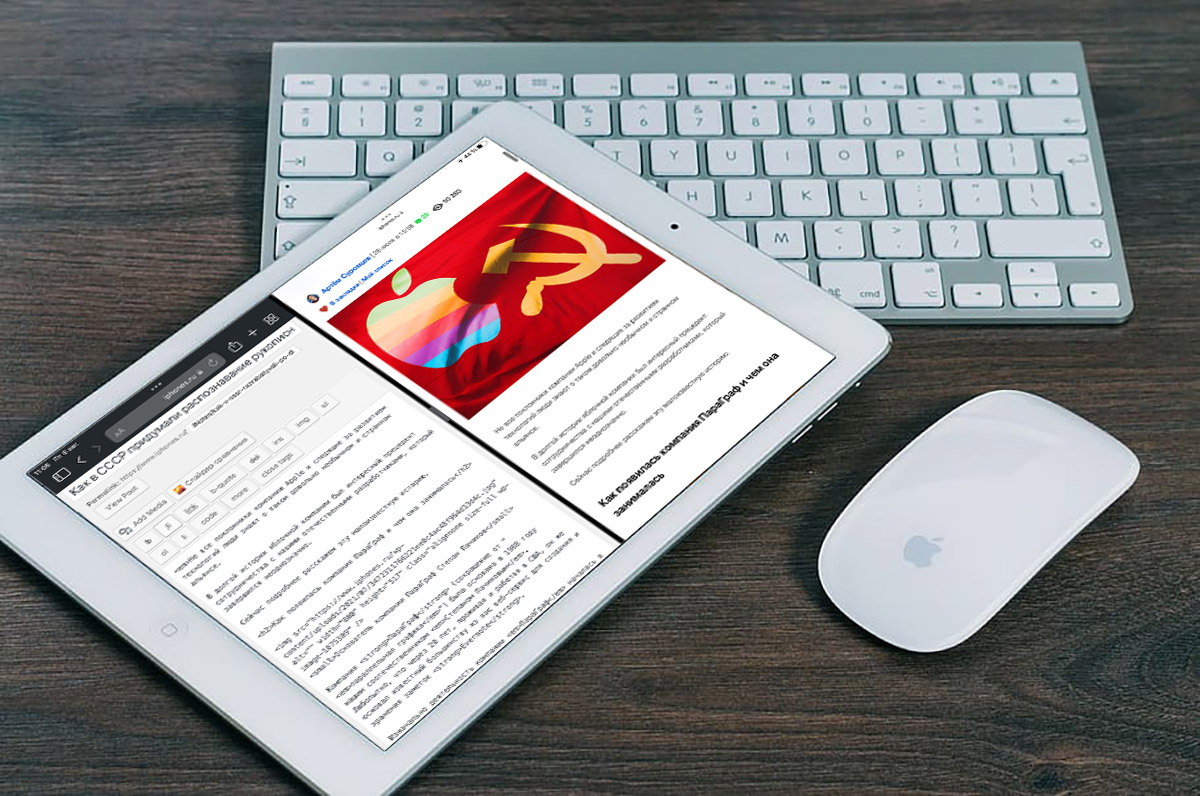
С момента появления самого первого iPad я мечтал, как подобный планшет сможет заменить мне рабочий компьютер или ноутбук. Тогда четко понимал, гаджетам предстоит пройти немалый путь эволюции, чтобы из раздутого iPod превратиться в полноценный компьютер.
Годы шли, купертиновцы все чаще сравнивали iPad с ноутбуками и стационарными ПК, называли свои планшеты гаджетами пост-PC эры и даже отделили их операционную систему от “айфоновской” iOS. Железо iPad, действительно, уже давно готово к чему-то большему, а вот ПО откровенно хромает.
Раз в пару лет я решаюсь на очередной эксперимент и пробую временно заменить планшетом компьютер. На это обычно подталкивает выход новой версии iPadOS. Проводил подобный тест после выхода iOS 11, а затем снова пытался экспериментировать с появлением iPadOS 13.
Нынешним летом снова решил отправиться в отпуск исключительно с планшетом Apple, клавиатурой и мышью. В качестве рабочего инструмента использовал две недели базовый iPad 2020 года. Разумеется, накатил на него актуальную бета-версию iPadOS 15.
Ниже поделюсь впечатлениями и замечаниями, а затем снова попытаюсь понять, может ли iPad заменить полноценный компьютер.
В Apple “похоронили” старые аксессуары, как всегда
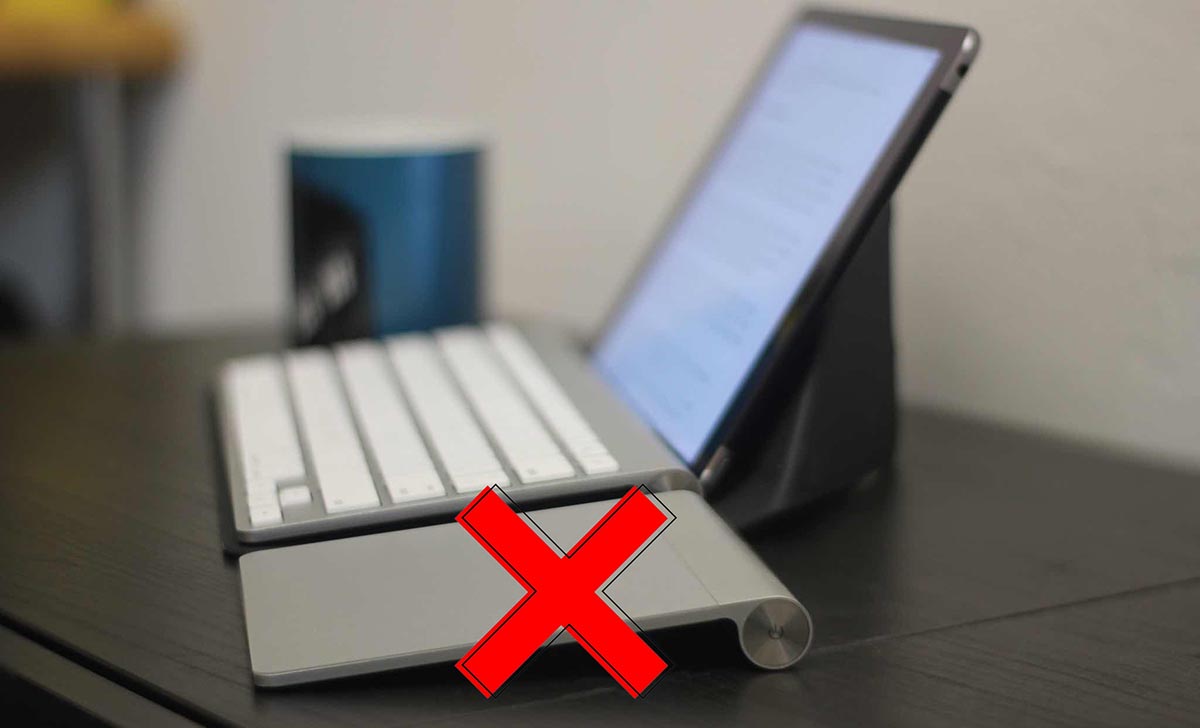
Для использования iPad в качестве полноценной замены компьютера многие пользователи захотят подключить к планшету какой-нибудь манипулятор. Это может быть практически любая мышь или трекпад.
С выпуском iOS 13.4 купертиновцы совершили мини-революцию в своей мобильной операционной системе. Новые возможности управления курсором и сам способ взаимодействия виртуальной точки с элементами интерфейса системы работают изумительно. Фишка больше не выглядит опций для людей с ограниченными возможностями, а является продуманной опцией мобильной ОС.
Казалось бы, можно найти завалявшуюся Magic Mouse или Apple Trackpad первого поколения, которые есть у многих владельцев яблочной техники, подключить к планшету и полноценно работать с ним. Но нет, разработчики Apple и здесь немного схитрили.
Купертиновцы ограничили возможности старых беспроводных аксессуаров, отключив в них большую часть полезных жестов при работе с iPadOS. А ведь по сути старые устройства практически не отличаются от гаджетов второго поколения и на уровне macOS вообще неразличимы. На компьютерах Apple с ними работают все те же жесты и возможности.
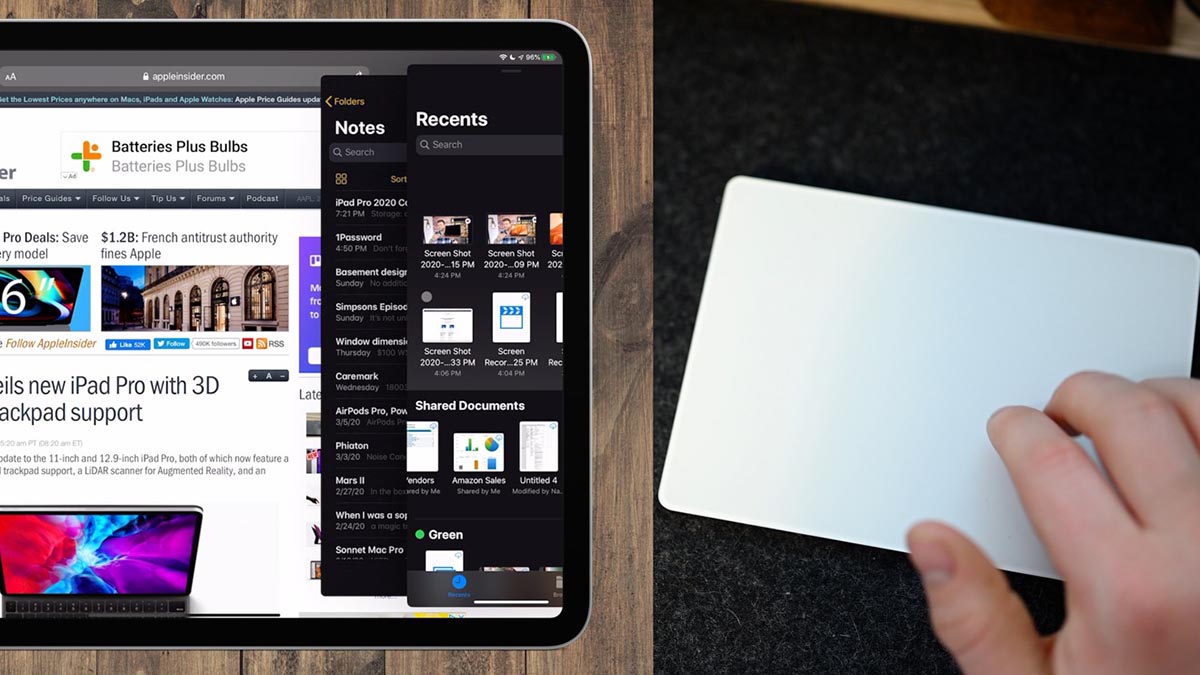
В iPadOS, к сожалению, это абсолютно разные аксессуары. У вас не получится купить относительно недорогие манипуляторы на вторичке для работы на планшете. Придется раскошелиться на мышь или трекпад второго поколения либо вовсе бросить эту глупую затею.
Смотрите сами, что не умеют аксессуары Apple первого поколения при подключении к iPadOS:
► не работает фишка Tap to click, вынуждая нажимать кнопку мыши или трекпада для осуществления любого действия;
► нет возможности осуществить нажатие правой клавишей для вызова контекстного меню, нужно долго зажимать основную кнопку для этого действия в системе;
► не поддерживается прокрутка рабочих столов двумя пальцами, есть корявый жест зажатия левой кнопки и перетягивания на замену;
► не работает зуммирование при просмотре фото или сайтов в браузере;
► нет никаких многопальцевых жестов вообще (переход в панель многозадачности, выход на рабочий стол и т.п.);
► не поддерживается даже прокрутка контента, списков или страниц в браузере, жеста двумя пальцами нет, а при нажатии и свайпе происходит выделение.
Даже самая дешевая мышка из Ашана, которую можно подключить через USB-переходник или радиомодуль к iPad поддерживает прокрутку в мобильной ОС! Зачем было вообще добавлять поддержку мыши и трекпада первого поколения в iPadOS с такими ограничениями? Странно, что клавиатура первого поколения при подключении к планшету поддерживает нажатие на все кнопки. Можно было бы выключить гласные буквы или отключить ряд цифровых клавиш.
В итоге, если хотите попробовать работать за планшетом Apple – обзаводитесь актуальными аксессуарами от компьютера . Раз уж решил обойтись в поездке исключительно планшетом, пришлось на время одолжить у знакомого мышь Apple второго поколения. Если трекпады хотя бы различаются по дизайну и габаритам, то мышки полностью идентичны за исключением встроенных аккумуляторов и порта для их зарядки в самом неподходящем месте.
Мобильная версия Safari пригодна для работы
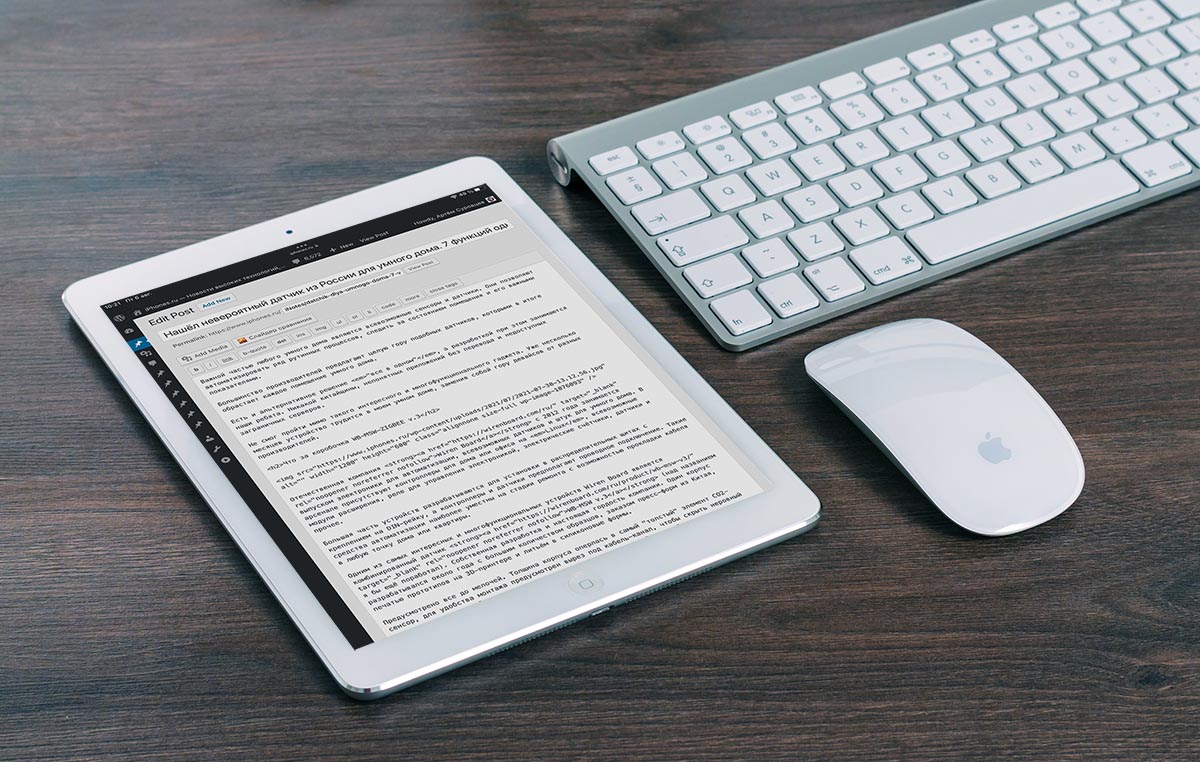
Часть рабочих процессов перед отпуском поставил на паузу, оставив лишь самые важные дела, с которыми надеялся разобраться при помощи iPad. Для этого должно было хватить всего трех базовых приложений.
Мне требовался более или менее полноценный браузер, фоторедактор и приложение для видеомонтажа.
Выбирать просмотрщик интернет-страниц для iPhone или iPad дело неблагодарное. Купертиновцы ввели слишком много ограничений для сторонних браузеров, делая Safari безальтернативным.
К счастью, мне хватает возможностей данного приложения для работы с “админками” WordPress, поддержания нескольких сайтов на данной платформе и работы с онлайн сервисами. Самые срочные правки удается сделать даже на iPhone, что и говорить об iPad с отличным экраном и подключенной клавиатурой.
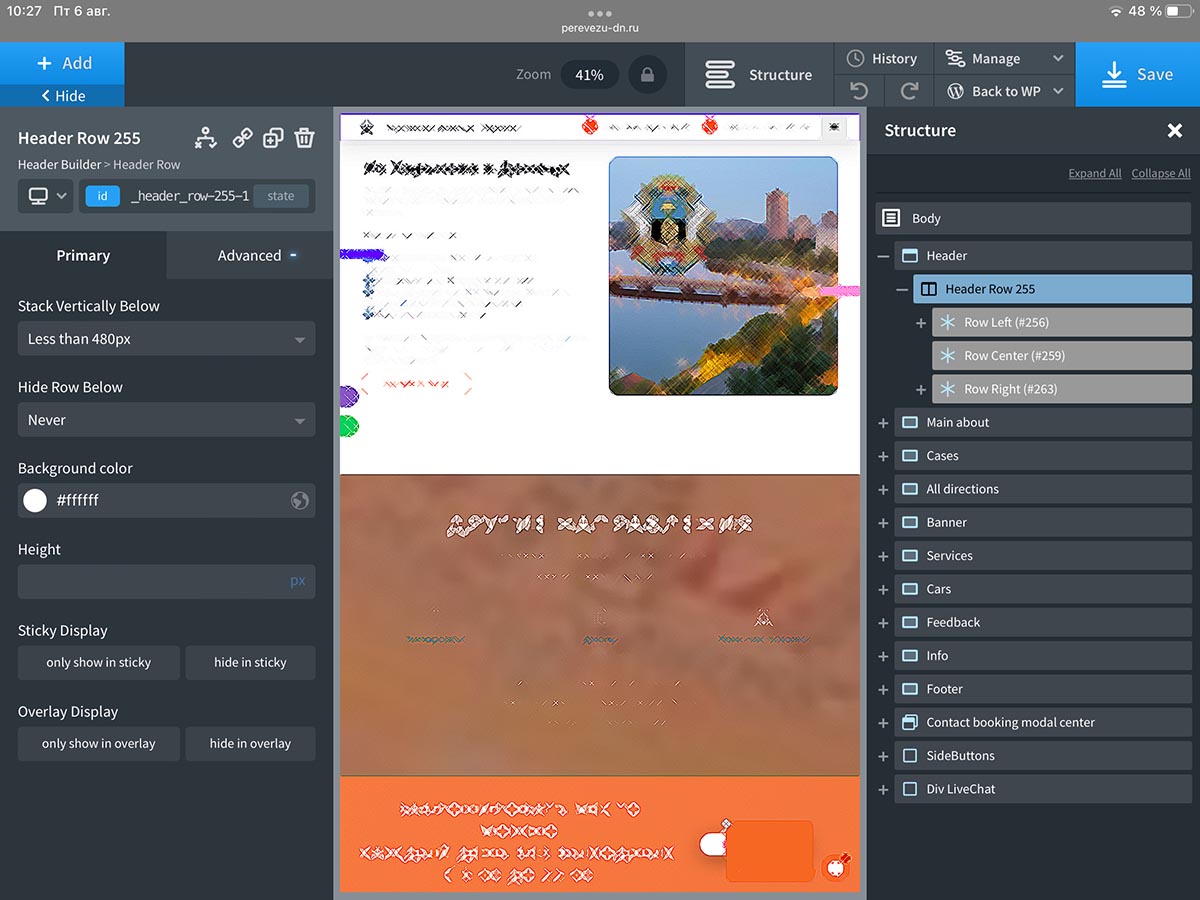
Писать статьи, вносить правки или небольшие изменения в администрируемые сайты, даже немного кодить возможно прямо в браузере
Немного расстраивает работа с большим объемом текста. Выделять, копировать, переносить целые блоки статьи или куски кода в разы удобнее на компьютере, чем на iPad даже с подключенной клавиатурой и мышью. Удобство работы с манипулятором в настольной ОС за долгие годы доведено до совершенства, в то время, как мобильная система только недавно научилась работать с мышками и трекпадами.
Довольно сложно сформулировать претензии в данном направлении, но при одной мысли, что нужно найти, выделить и переместить блок кода или текста на iPad, возникают неприятные ощущения .
Пройдет еще несколько лет пока iPadOS станет удобна для банальной работы с текстом или кодом (даже если не брать во внимание сами приложения, работая лишь в веб-интерфейсе).
На iPad до сих пор нет нормального редактора фото
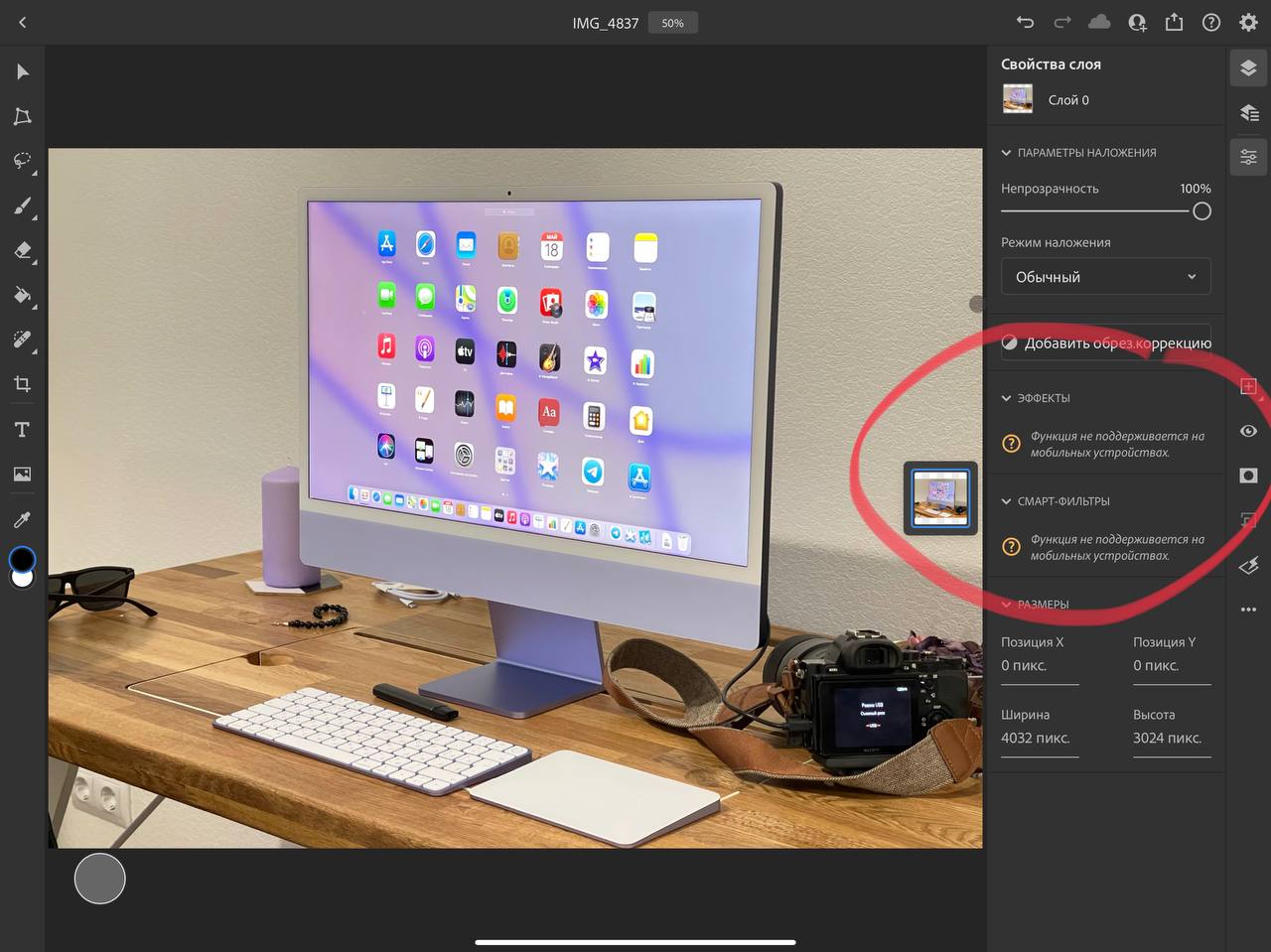
Самое бестолковое приложение для редактирования фото на iPad с самым громким именем
Вторым важным приложением для моей работы является фоторедактор. За долгие годы существования на рынке планшетов Apple ни один разработчик так и не выпустил нормальную полноценную утилиту для коррекции и обработки фото.
Я не претендую на звание гуру фотошопа на компьютере, которые задействует все 100% его возможностей, но некоторых даже базовых фишек для редактирования картинок на iPad сейчас нет. Приложение, которое показали еще на презентации iPad Pro в 2018 году до сих пор сильно урезано и нефункционально. Не хватает многих привычных фишек, некоторых фильтров и разделов с параметрами.
У конкурентов дела ненамного лучше. Попробуйте найти программу с удобным выделением элементов (волшебной палочкой), простым меню цветокоррекции (вместо десятков подготовленных пресетов-фильтров) и восстанавливающей кистью.
Даже с банальным кадрированием по четко заданным размерам справятся далеко не все редакторы снимков из App Store. Многие вместо этого предлагают подрезку “на глаз” или выбор из шаблонов с заданным соотношением сторон. Приходится обрабатывать снимок в одном приложении, а затем подрезать с точностью до нужных размеров в пикселях в другом.
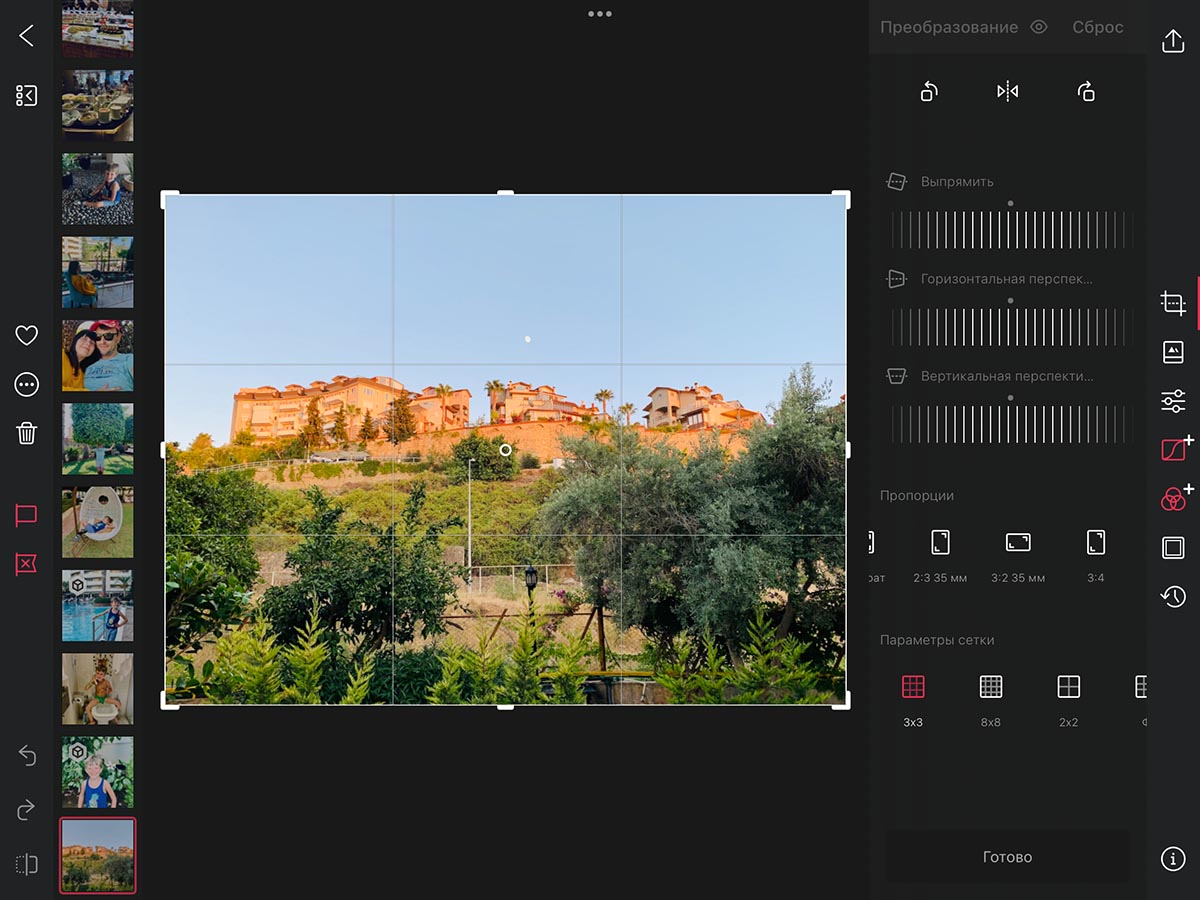
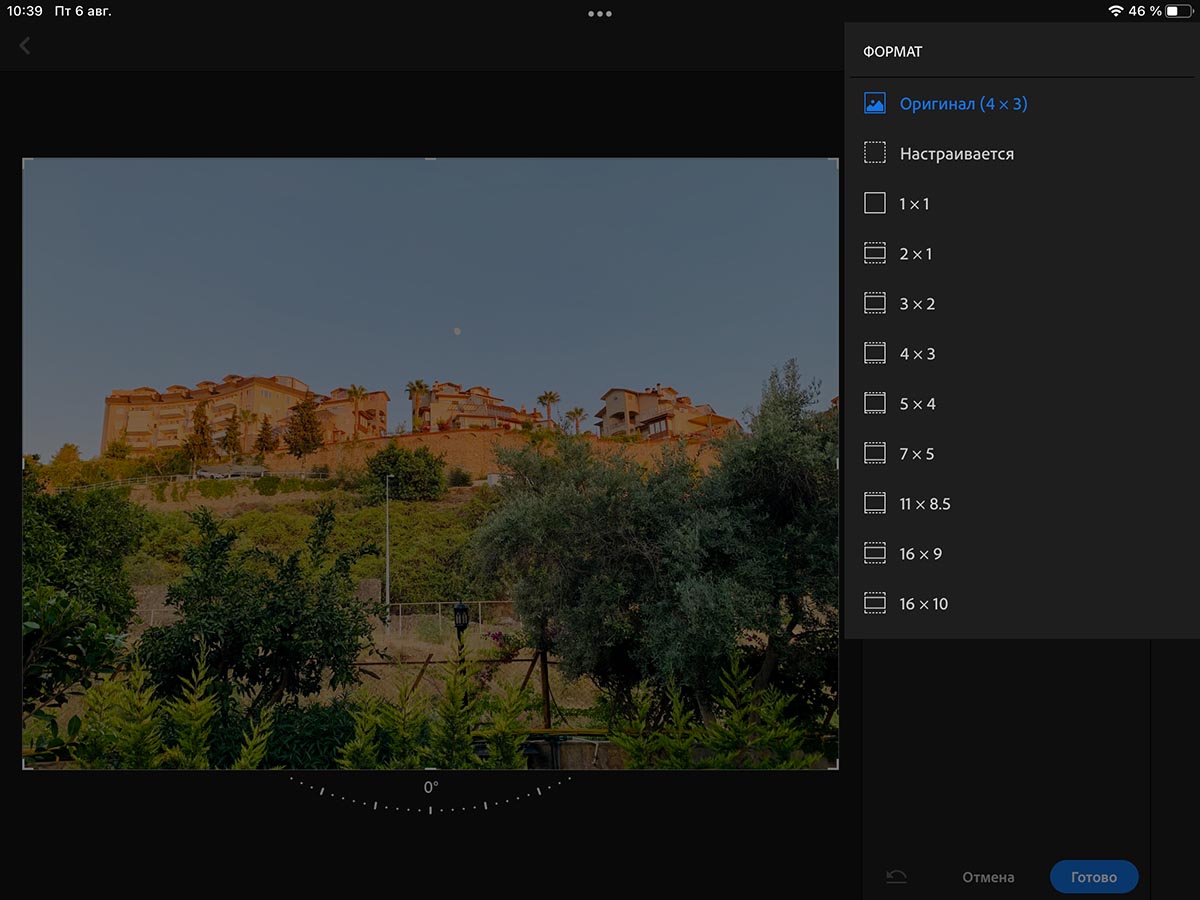
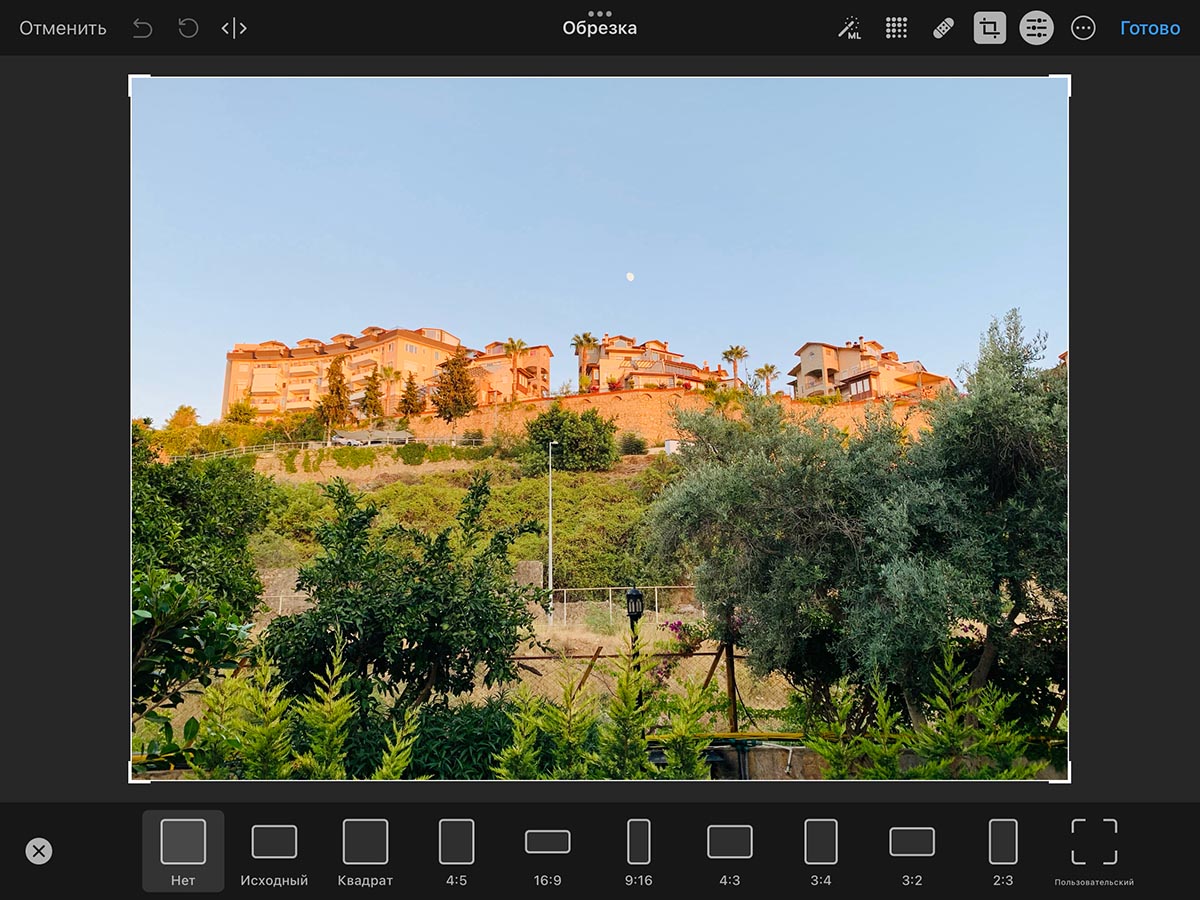
В большинстве популярных приложений нет кадрирования с точным указанием размера в пикселях
Предвидя проблему, начал заранее осваивать Pixelmator Pro на Mac. Если бы эксперимент с планшетом прошел удачно, можно было бы смело менять тяжелый Photoshop на более простой редактор с минимальным набором необходимых возможностей. Он, в отличие от приложений Adobe, приобретается один раз и не требует наличия подписок.
В итоге несколько недель привыкал к Pixelmator Pro на Mac, а затем еще несколько недель запоминал отличия настольной версии программы от мобильной. Лучшим доказательством всей сложности процесса служит мое облегчение, когда вернулся домой и возобновил работу за полноценным и привычным Photoshop на Mac.
Монтировать видео на iPad вполне реально
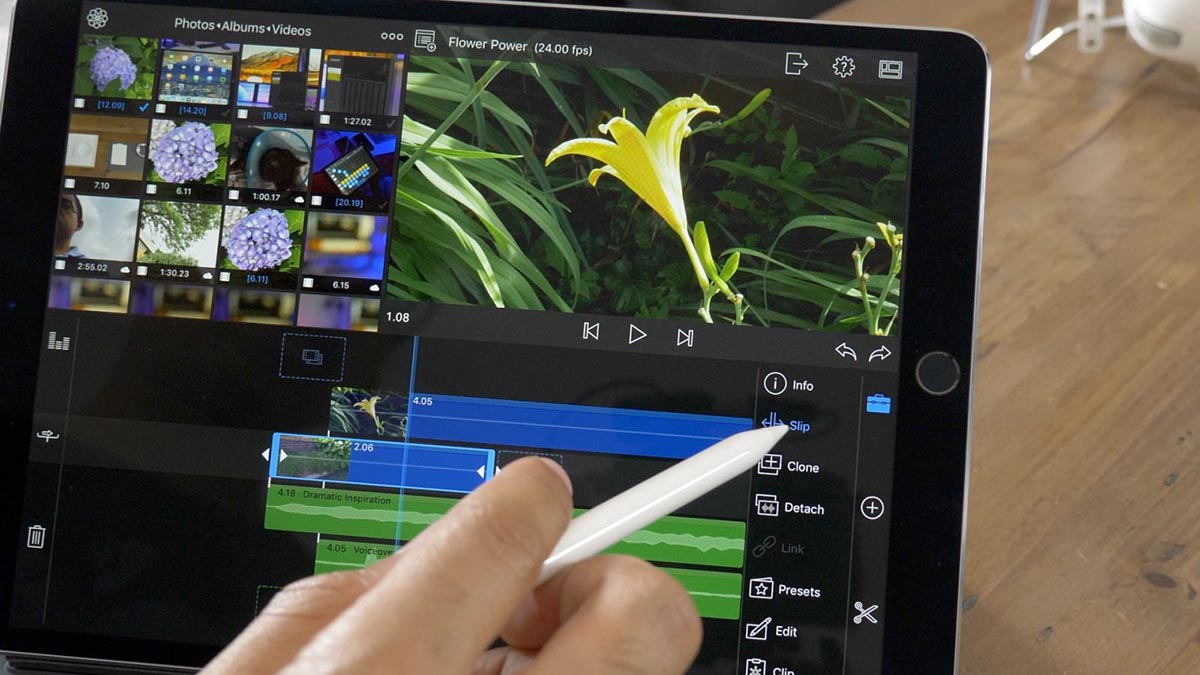
Это реальная замена полноценному Final Cut для несложных проектов
Третим нужным мне приложением был видеоредактор. Здесь пришлось приобрести практически безальтернативный LumaFusion.
Изначально казалось, что приложение без внятных конкурентов будет иметь посредственные возможности и не позволи полноценно заменить тот же Final Cut. Рассматривал утилиту от Luma Touch в качестве iMovie на максималках, но сильно ошибся.
Разработчики создали и довели до ума действительно профессиональный инструмент для видеомонтажа, который может перекрыть потребности пользователей базового и среднего уровня.
Внешний вид приложения и расположение основных элементов предельно схожи с Final Cut. Монтаж происходит на главной дорожке, к которой “переходиются” остальные кусочки будущего видео. Доступно несколько видов расположения элементов интерфейса и меню с быстрым переключением вида.
Есть возможность работать с хромакеем, присутствуют параметры для цветокоррекции и даже некоторые эффекты для работы со звуком. Каких-то профессиональных трюков провернуть с мобильным приложением не получится, но базовый монтаж для себя или для несложных проектов в приложении вполне возможен.
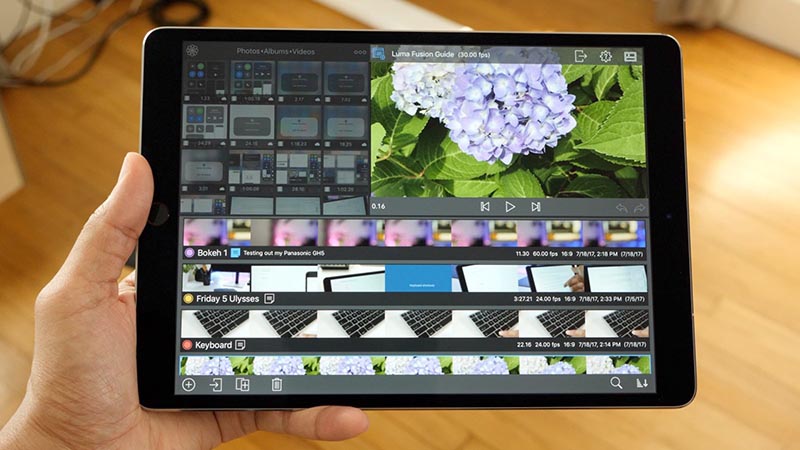
При наличии Apple Pencil работа с LumaFusion становится еще удобнее. Выделение, перенос объектов, поиск нужного кадра и другие частые действия очень удобно осуществлять при помощи стилуса.
В одном из обновлений появился даже экспорт проектов в Final Cut. Можно сделать большую часть работы прямо на планшете, а затем перенести рабочие исходники на компьютер для склейки с другим более сложным проектом. Правда, за возможность экспорта придется доплатить.
В итоге приложение стоит каждого потраченного рубля для тех, кто хочет иметь нормальную “монтажку” на планшете Apple . Не забывайте, что стоимость мобильного LumaFusion в 10 раз ниже, чем у настольного Final Cut.
С чем еще могут быть проблемы во время работы в iPadOS
Есть и другие сценарии эксплуатации iPad в качестве замены компьютера, с которыми не столкнулся я лично. Многие пользователи, например, использует специфическое ПО, аналогов которому просто нет на мобильной операционной системе.
Это могут быть редакторы кода, утилиты для работы с базами данных, программы для проектирования и моделирования. В данном случае планшет вообще окажется бесполезным. Единственное возможное применение iPad в данном случае – в качестве устройства для терминального доступа к серверу или домашнему компьютеру с нужным набором ПО.
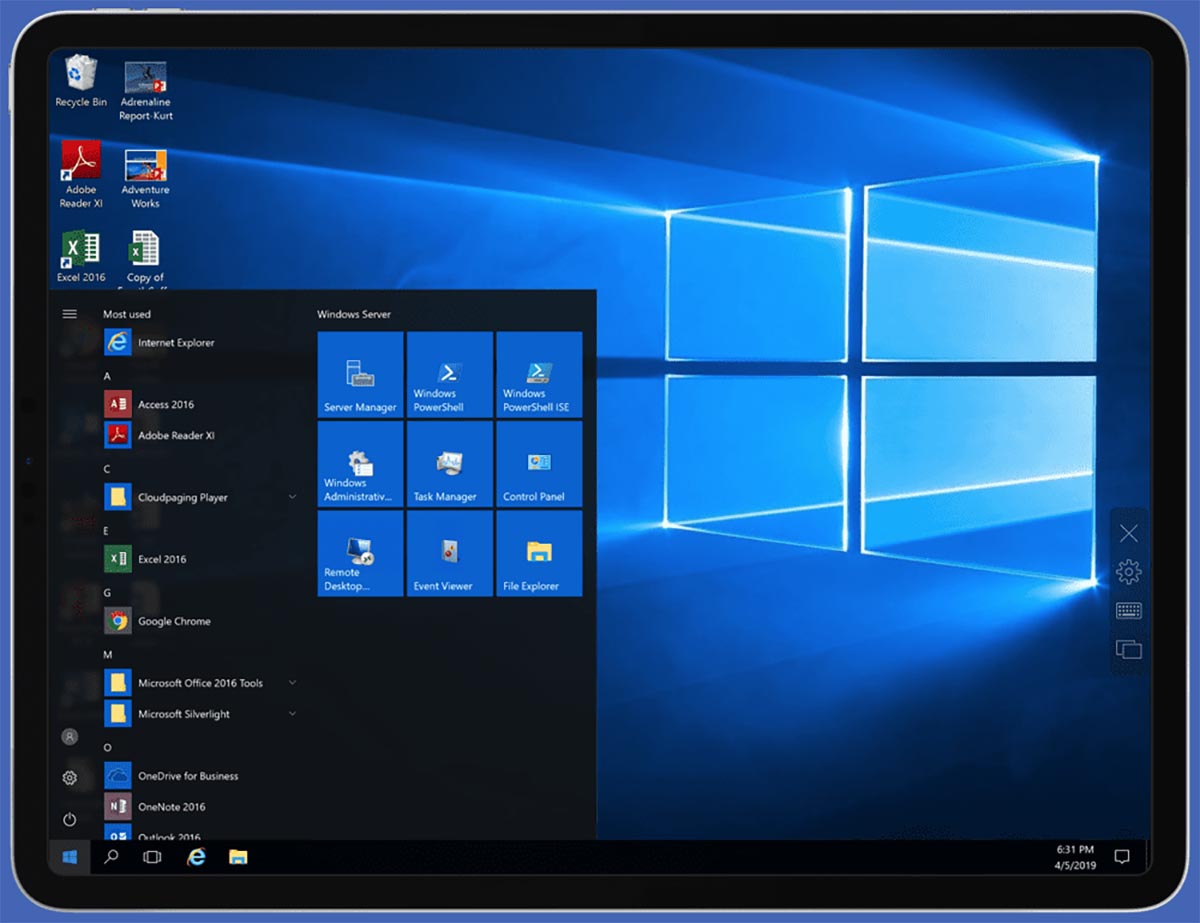
Это единственный способ работать с нужным ПО на iPad
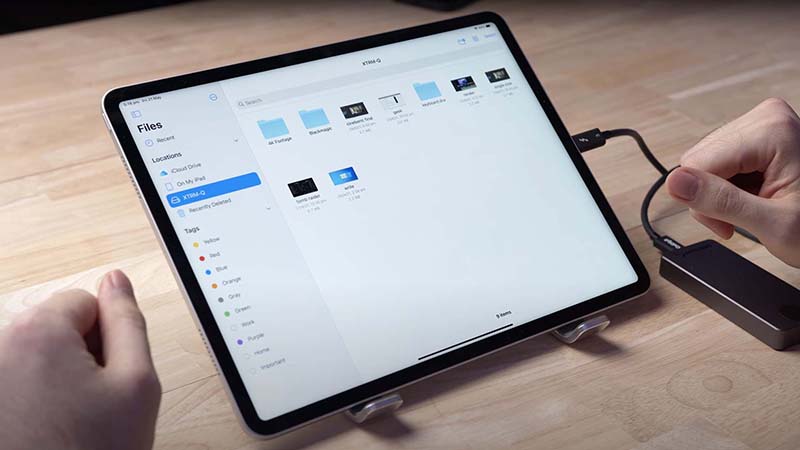
Другим сложным сценарием работы могут стать задачи по работе с данными на внешних накопителях. Для этого придется обзавестись переходником на USB или карту памяти и очень крепкими нервами. Стандартный “файловый менеджер” давно нуждается в прокачке или переработке, чтобы иметь полноценную возможность работы с файлами.
Здесь нет ни удобного представления для дерева каталогов, ни подробного сравнения данных по любому из атрибутов, ни банального фонового копирования файлов. Попробуйте запустить процесс переноса большого объема данных с внешнего накопителя или обратно. Вы будете взглядом сопровождать весь этот процесс без возможности переключиться на другую программу или отойти от планшета.
Внезапная автоблокировка или запуск трудоемкой программы прервут копирование данных.
Третьим сложным сценарием для работы на iPad является сетевое администрирование и работа с терминалом. Никаких профессиональных инструментов на iPadOS для этого просто не существует. Есть робкие попытки сделать утилиты для решения конкретных достаточно узких задач, но в целом данная сфера не охвачена разработчиками утилит в App Store.
Здесь снова проще всего получить удаленный доступ к облачному или локальному компьютеру с полноценной ОС и совершать все необходимые действия через него.
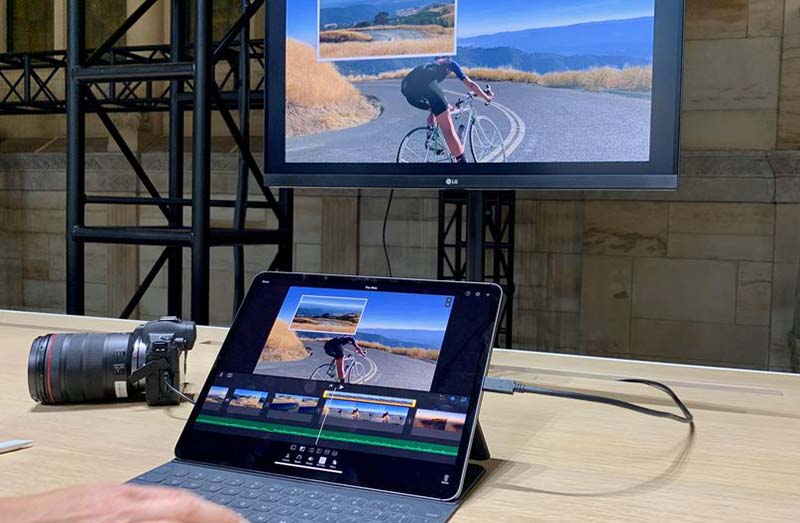
Последней трудно решаемой задачей для iPad является работа с несколькими мониторами. Если пользователю нужно держать перед глазами большой объем информации, iPadOS никак с этим не поможет.
Подключение внешнего экрана к iPad не способно хоть как-то решить данную проблему. Картинка будет полностью зеркалироваться с планшета на дисплей, сохраняя неудобное соотношение сторон 3:4. Никакого расширения пространства на два экрана или изменения пропорций картинки при выводе на монитор не предусмотрено.
Я привык работать за Mac mini с подключенным широкоформатным 25-дюймовым дисплеем. Он позволяет разместить на экране два полноценных окна любого приложения, будь то браузер, редактор кода или видеоредактор с окном предпросмотра.
Сделать нечто подобное на iPad невозможно. Разделение экрана в режиме Split View делает и без того скромные рабочие области более узкими с минимальным количеством контента внутри. Запускать две копии одного приложения и быстро переключаться между ними в iPadOS невозможно.
Можно лишь открыть разные вкладки браузера в отдельных окнах, но удобного шортката для их быстрой смены не предусмотрено. Приходится тапать пальцем по не самому удобному нововведению iPadOS 15 – нижней полке с окнами. Да и работает такая возможность исключительно в браузере.
Что в итоге не хватает iPad
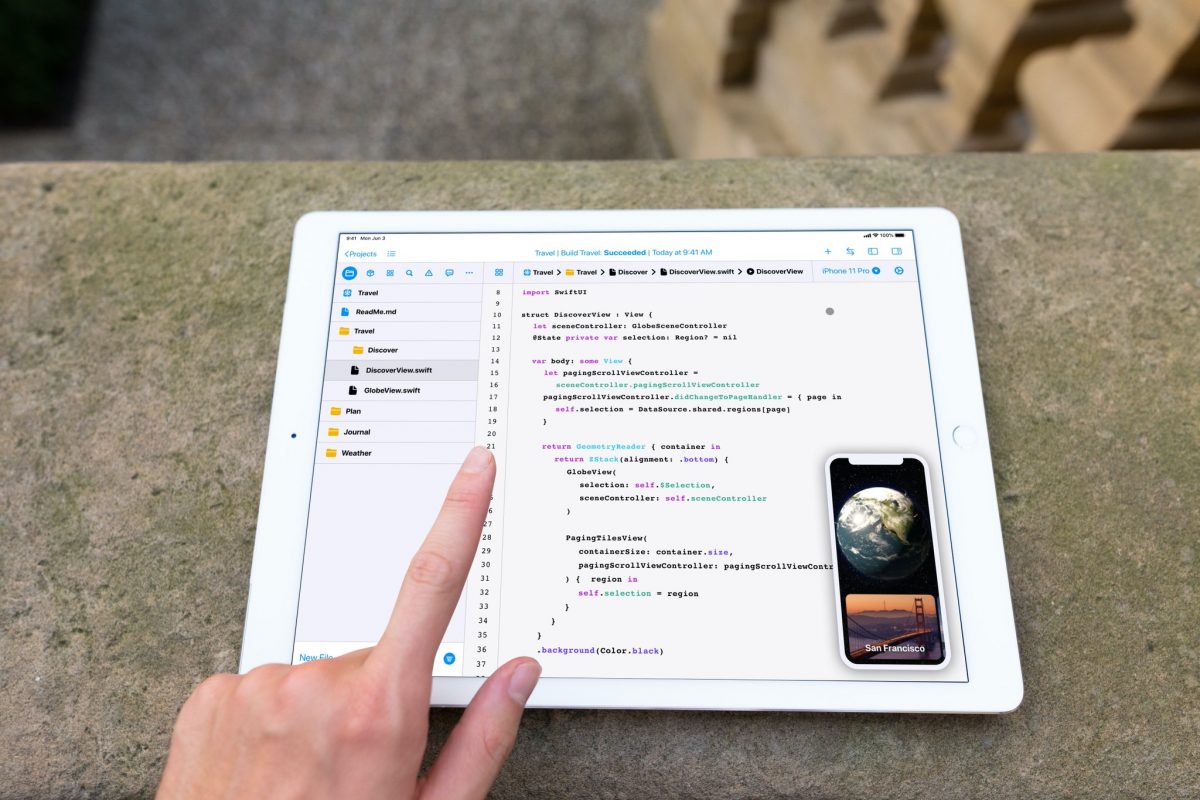
Так может выглядеть Xcode на iPad
Во-первых, на планшетах Apple ощущается острая нехватка профессионального ПО. На это не первый год жалуются многие пользователи гаджета, а после презентации сверхмощного iPad Pro на чипе M1 заговорили практически все фанаты Apple.
Купертиновцы должны своим примером показать, как правильно перенести сложный рабочий инструмент с macOS на iPadOS. Для этого в их арсенале есть Xcode и Final Cut. Только после такого шага сторонние разработчики начнут активно адаптировать свой софт на iPad.
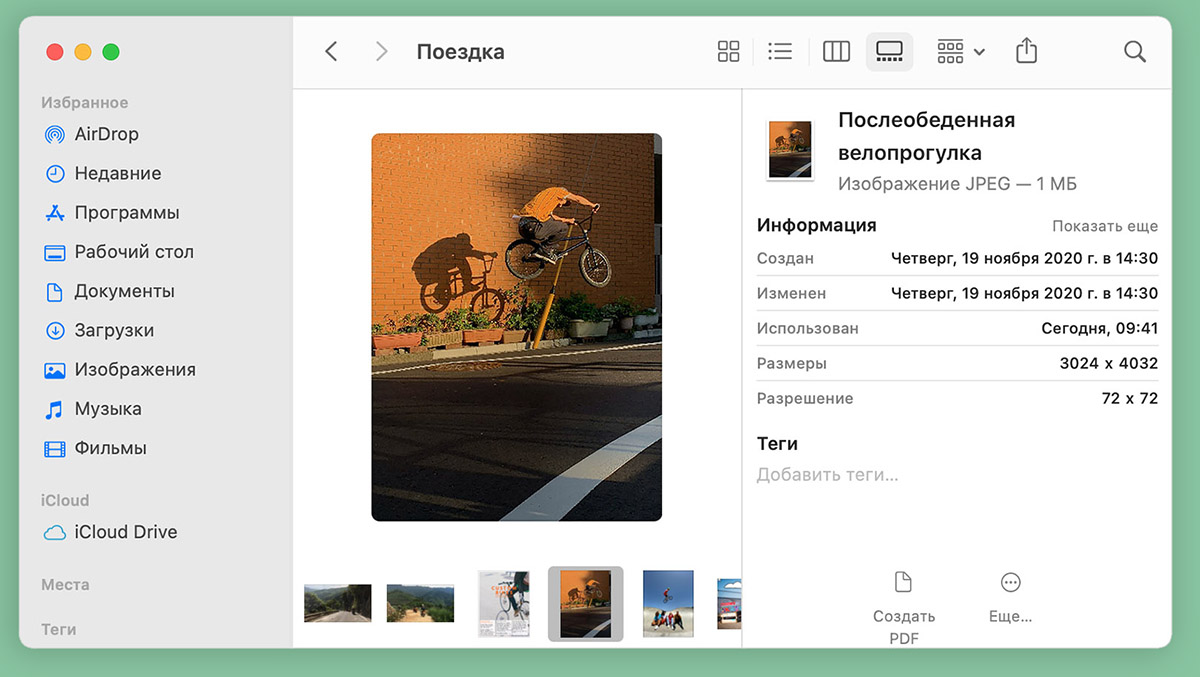
Во-вторых, iPadOS нуждается в новом подходе к работе с файловой системой. В текущем виде это один сплошной костыль, который способен решить лишь базовые задачи и то не самым удобным способом.
Делать полностью открытую систему из iPadOS не нужно, но предоставить расширенные возможности для работы с данными как на самом устройстве, так и на съемных накопителях будет нелишним.
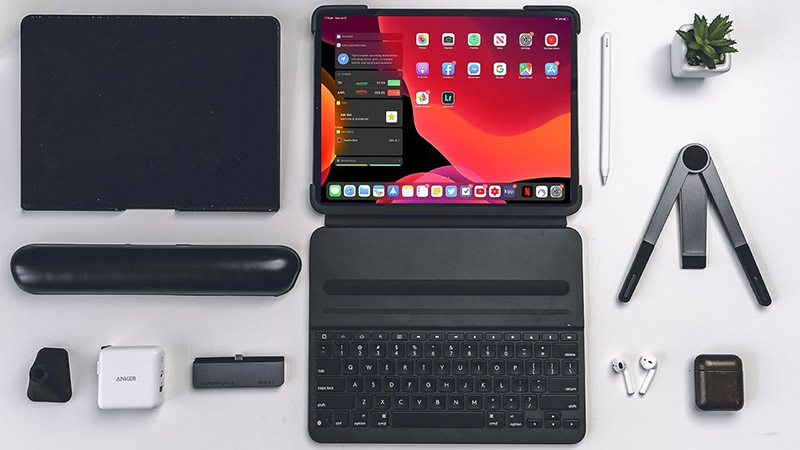
В-третьих, следует расширить круг совместимых аксессуаров с iPadOS. Мечты Кука и компании о том, чтобы все владельцы iPad сразу же покупали Magic Keyboard за 30 тысяч рублей, понятны. Однако, вначале следовало бы разработать комфортную для работы среду, а лишь потом отключать старые модели собственных аксессуаров.
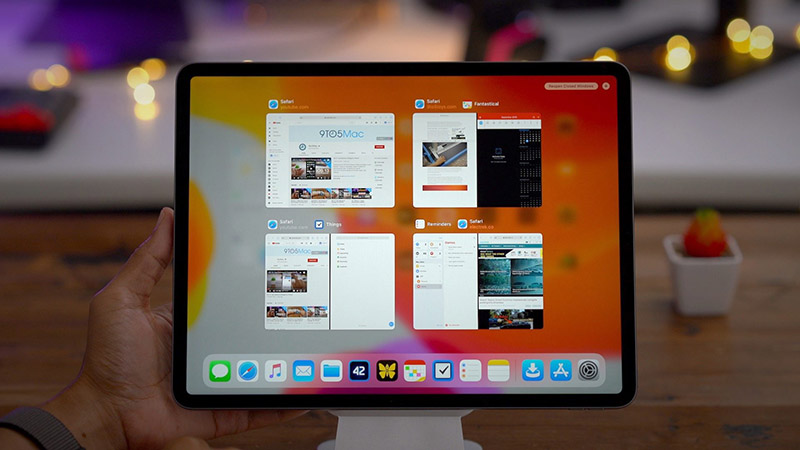
В-четвертых, у iPadOS серьезные проблемы с многозадачностью. Система досталась iPad в наследство от iPhone, где подобный подход оправдан. Каждый лишний фоновый процесс на iPhone губителен для заряда батареи. Если разрешить системе оставлять в фоне парочку трудоемких приложений, смартфон Apple не доживет без подзарядки и до обеда.
На современных iPad, автономность которых составляет около 10 часов активности, потеря части заряда за счет прожорливых фоновых процессов в угоду удобства эксплуатации будет оправдана. Никто не хочет, например, отправлять ролик на монтаж, а затем гипнотизировать диаграмму статуса, дожидаясь окончания процесса.
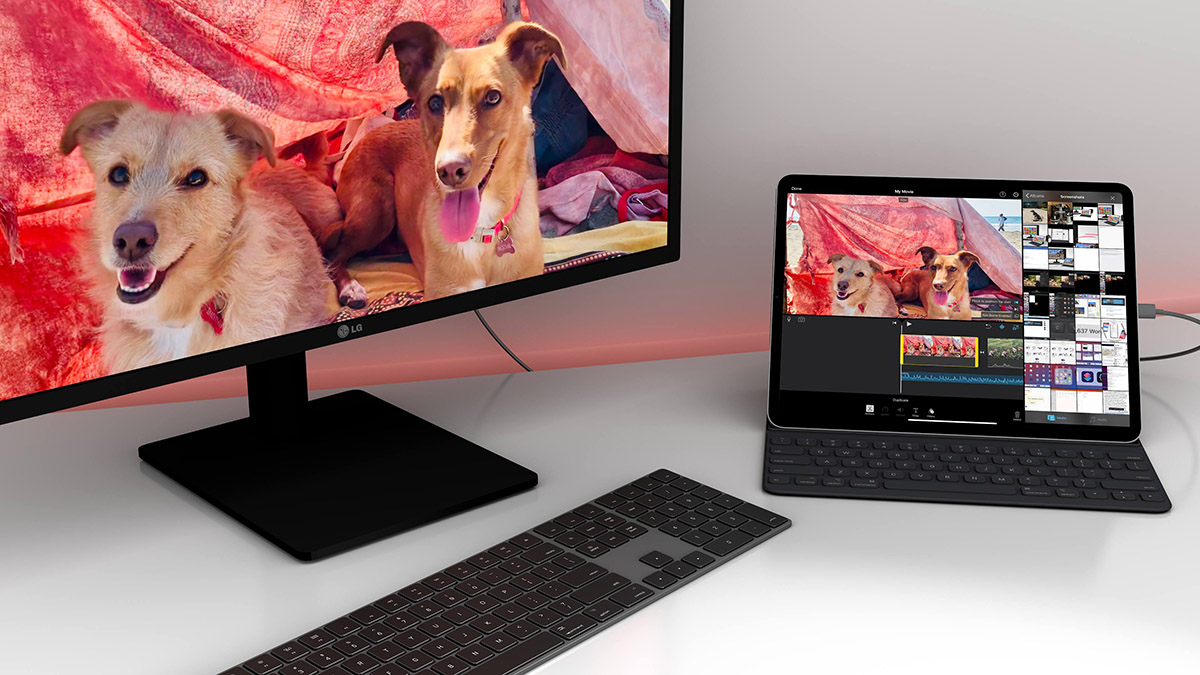
В-пятых, с каждым годом становится все актуальней проблема подключения внешнего экрана к планшетам Apple. Пока купертиновцы не сделают никаких изменений в данном процессе, нормально работать на iPad с подключенным монитором будет невозможно.
Нужно добавить режим расширения рабочего стола на второй экран и оптимизировать программы под привычное для мониторов соотношение сторон.
Все указанные выше пункты ставят крест на планшетах Apple в качестве рабочего инструмента. Разработки по всем направлениям еще даже не ведутся (нет никаких намеков на изменения в iPadOS), а быстро довести до ума такое количество новшеств у купертиновцев не получится. Внедрение подобных инноваций может затянуться на год или два минимум.
Куда проще сделать возможным запуск macOS, в которой решены все эти неудобства, на iPad. Пусть даже только на профессиональной линейке устройств с чипом M1.
Только в этом случае iPad сможет полноценно заменить компьютер и стать рабочим инструментом для большинства современных профессий.
Подключение iPad к компьютеру
Синхронизация мобильных устройств с компьютером – это необходимость, которая рано или поздно возникает у любого пользователя. Если с устройствами на Андроид чаще всего вопросов не возникает, то подключение айпада к ПК может оказаться более сложным делом. Ниже рассмотрим, как можно осуществить такую коммутацию.
Проводное подключение
Первый и наиболее логичный способ, который возникнет в голове при появлении вопроса, как подключить iPad к компьютеру – воспользоваться USB кабелем. Он есть в комплекте у каждого планшета, и отдельно ничего покупать не придется.
Важно! Для того чтобы начать работу с планшетом через USB подключение к ПК, пользователю дополнительно потребуется установить iTunes. Если он уже есть на компьютере, то его следует обновить до последней версии, чтобы исключить ошибки или сбои.
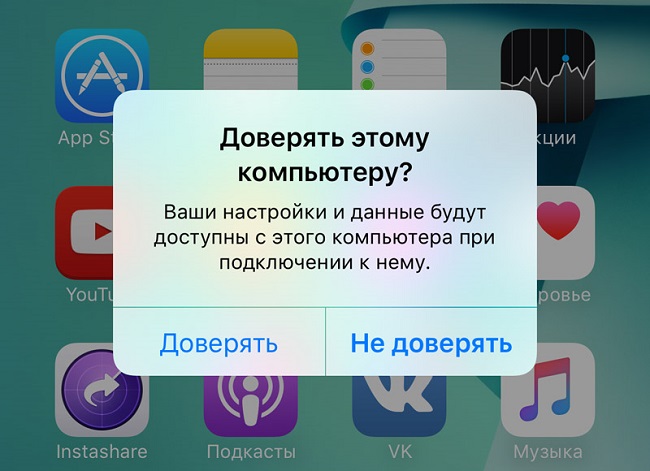
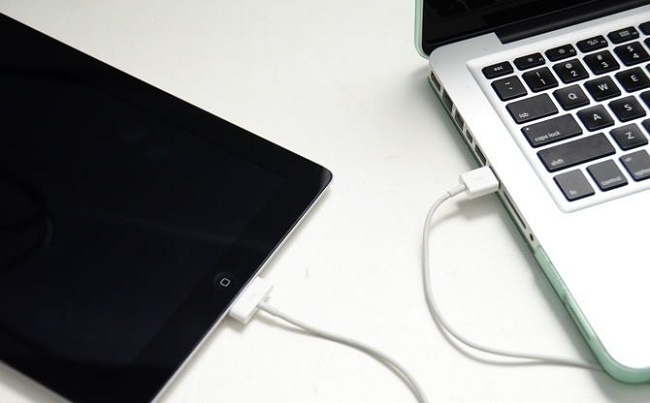 Когда приложение на ПК обновлено, необходимо подключить планшет к компу. Для этого берется стандартный кабель из комплектации. Одной стороной – Lightning или 30-pin (в зависимости от поколения гаджета) он подключается к iPad, вторая сторона вставляется в стационарный компьютер через USB выход. После того как пользователю удалось подключить айпад к компьютеру, необходимо открыть приложение iTunes или обновить в нем информацию, чтобы подключенное устройство отобразилось, а на самом iPad указать, что данному ПК можно доверять. Для этого нужно выбрать соответствующую кнопку в появившемся окне на экране планшета.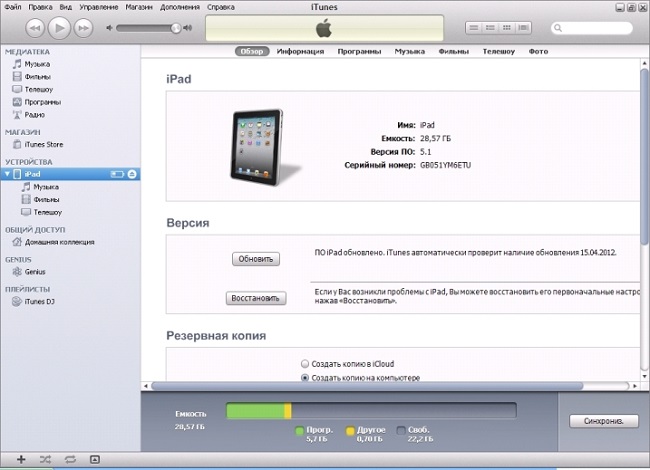
 С помощью iTunes пользователь сможет перемещать файлы между двумя устройствами, выполнить синхронизацию, создать резервную копию или восстановить мобильный гаджет после сбоя.
Беспроводное подключение
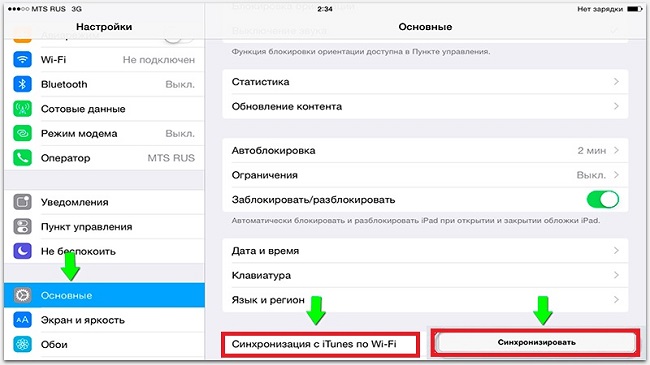
Для того чтобы выполнить подключение iPad к компьютеру через Wi-Fi, от пользователя потребуется включить синхронизацию непосредственно в iTunes и на планшете. Чтобы это сделать, нужно предварительно подключить айпад к ноутбуку (ПК) кабелем и, войдя в iTunes, выбрать пункт «обзор». В нем отобразится подключенный гаджет, открываем параметры и находим пункт «синхронизация этого iPad по Wi-Fi». Отметив его галочкой и сохранив результат, планшет можно отключить. Теперь необходимо открыть настройки iPad и в пункте «основные» отметить «синхронизация с iTunes по Wi-Fi». Теперь чтобы подключить одно устройство к другому, владельцу следует лишь кликнуть по кнопке «синхронизировать». Такой метод подключения позволяет также передавать фото, видео и музыку с компьютера на iPad.
Важно! При этом устройства не обязательно должны быть подключены к одной Wi-Fi сети, нужно, чтобы у обоих был выход в интернет.
Айпад вместо флешки
- iTools;
- Wi-Fi drive;
- Documents.
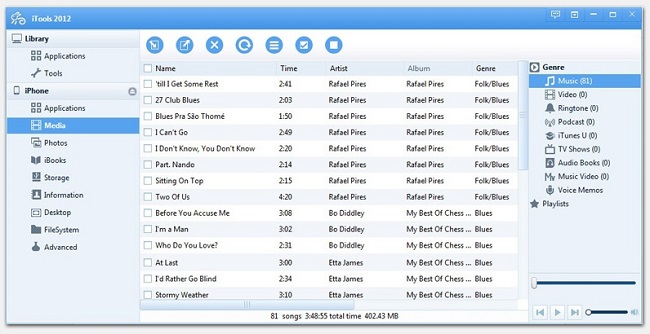
iTools позволяет получить полный доступ к файловой системе планшета любого поколения (Ipad mini 2, iPad 4 и более старые версии), но при этом минус кроется в том, что пользователю потребуется на ПК также установить эту утилиту. Неудобство в том, что при походе в гости или встрече по работе с клиентом устанавливать на чужой гаджет свой софт не всегда удобно и корректно, а без него обменяться информацией не получится.
Wi-Fi Drive работает без использования проводов и не требует установки какого либо дополнительно софта, в ПО есть поддержка популярных облачных хранилищ, а также защита «от дурака», то есть пользователь не получит доступ к системным файлам. Минус способа в том, что возможна только пофайловая передача данных, и скорость ограничена интернет соединением. Если требуется перенести пару фотографий или документов, то метод вполне удобный, но для того чтобы скачать большую папку с файлами, придется каждый файл отправлять вручную, это долго.
Приложение Documets удобно по интерфейсу, но требует наличия iTunes как на ПК, так и в самом планшете. Очевидно, что на чужом устройстве ставить его не удобно.
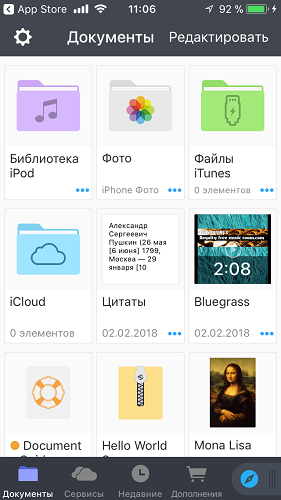
Как правило, опробовав все методы, пользователь либо начинает думать о том, что покупка iPad была глупой затеей, и гораздо удобнее в этом плане использовать Андроид, либо углубляется в вопрос и узнает о Джейлбрейк.
Что такое Джейлбрейк
Джейлбрейк – это своего рода «черный рынок» приложений на Айпад или Айфон. Он устанавливается как прошивка устройства и открывает доступ к многочисленным приложениям, которые упрощают жизнь владельцев яблочных гаджетов. При этом здесь есть утилиты, которые не встретишь в официальном магазине, а также утилиты из App Store, но уже взломанные, то есть их не придется покупать, а можно установить бесплатно.
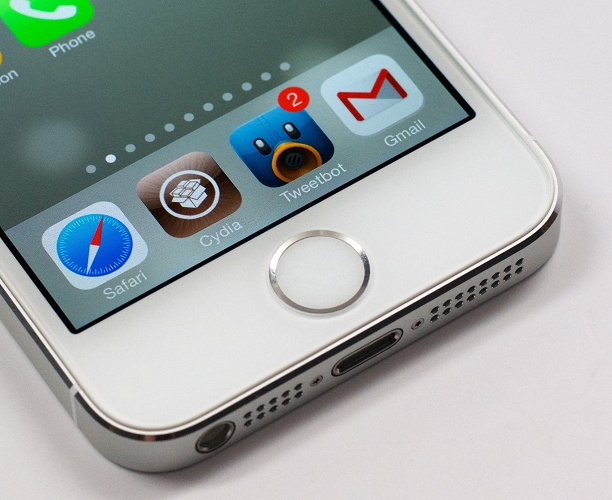
Описание установки Джейлбрейк не будет приведено в данном тексте, так как процедура разнится для каждого гаджета и требует внимательности, ведь в противном случае может произойти сбой, и гаджет придется восстанавливать.
Совет! При необходимости сделать подобную прошивку лучше поискать конкретные рекомендации и саму прошивку в интернете по соответствующему запросу, например, «Джейлбрейк для iPad 2 32Gb». Важно понимать, что версия прошивки может отличаться не только от модели, но даже от объема памяти внутри одной модели.
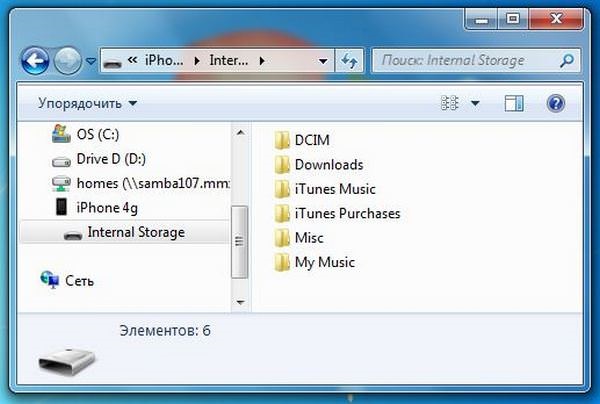
После установки Джейлбрейк пользователю остается лишь купить утилиту PwnTunes, которая стоит около 13 долларов. Цена может показаться большой, но удобство пользования переоценить сложно – без iTunes и любых других утилит устройство начнет отображается в подключенных накопителях на ПК, и можно просто копировать файлы с него на компьютер и обратно без учета того, способна ли система iOS с ними работать. То есть с этим приложением iPad действительно может стать накопителем для прямого переноса данных.
Нет связи между компьютером и iPad
Что делать, если компьютер не видит iPad? В данной ситуации возможных проблем немного, как и путей их решения.
- Необходимо перезагрузить оба устройства, предварительно отключив их друг от друга.
- На планшете пользователь мог забыть активировать пункт «доверять этому ПК».
- Если Айпад не подключается к компьютеру, то следует убедиться в наличии установленных обновлений на iTunes.
- Причина отсутствия соединения может быть в нерабочем кабеле или USB разъемах.
- В некоторых случаях проблема заключается в том, что вместе с iTunes не было установлено приложение Apple Mobile Device Support. Обычно это происходит автоматически, но может случиться сбой. Проблема решается переустановкой iTunes.
Самые лучшие ноутбуки 2019 года
Ноутбук Apple MacBook Air 13 with Retina display Late 2018 на Яндекс Маркете
Ноутбук Xiaomi Mi Notebook Air 13.3″ 2018 на Яндекс Маркете
Ноутбук Lenovo ThinkPad Edge E480 на Яндекс Маркете
Ноутбук Acer SWIFT 3 (SF314-54G) на Яндекс Маркете
Ноутбук Acer ASPIRE 7 (A717-71G) на Яндекс Маркете