
Как легко восстановить музыкальную библиотеку Apple в 2023 году
Apple Music — действительно очень крупная платформа для потоковой передачи музыки с миллионами пользователей и подписчиков. И хотя у него есть разные пользователи со всего мира, он также может предлагать миллионы разных песен, как Spotify. Однако, несмотря на то, что Apple Music настолько хороша и до сих пор является одним из самых популярных приложений для потоковой передачи музыки, она все еще не идеальна.
На самом деле, время от времени многие пользователи сталкиваются с определенными проблемами со своей Apple Music. И одна из этих проблем заключается в том, что их Apple Music внезапно исчезает из ниоткуда. Теперь, если вы столкнулись с такой проблемой в приложении Apple Music и не знаете как восстановить музыкальную библиотеку Apple, все, что вам нужно сделать, чтобы решить эту проблему, это прочитать и следовать всем словам, которые мы собираемся написать в этой статье. Постарайтесь ничего не упустить!
Часть 1. Почему исчезла музыкальная библиотека Apple?
Как мы уже упоминали некоторое время назад, есть несколько причин, по которым ваша музыкальная библиотека Apple внезапно исчезает. Хотя это ненормально, многие пользователи время от времени сталкивались с одними и теми же проблемами. Несколько причин, по которым ваша музыкальная библиотека Apple Music внезапно исчезает, заключаются в том, что срок действия вашей подписки Apple Music истек. Или это может быть связано с тем, что вы забыли внести сумму на карту, которую используете для подписки на Apple Music. Иногда это также может быть связано с тем, что ваш ICloud Музыкальная библиотека обнаружила некоторые ошибки на своем конце. Это может быть связано с медленным и нестабильным интернетом или подключением для передачи данных. В других случаях причина, по которой ваша музыкальная библиотека Apple Music Library внезапно исчезает, заключается в том, что появилось новое обновление программного обеспечения и были внесены некоторые изменения.
Теперь чувствовать разочарование и раздражение из-за этих встреч — это нормально. Но вам больше не придется чувствовать себя так же, как только мы научим вас различным методам, которые помогут вам учиться. как восстановить музыкальную библиотеку Apple после того, как он столкнулся с некоторыми ошибками. Если вы хотите узнать больше, продолжайте читать оставшуюся часть этой статьи.
Часть 2. Как восстановить Apple Music Library?
Итак, теперь, когда вы узнали несколько причин, по которым ваша музыкальная библиотека Apple внезапно исчезла, пришло время узнать, как как восстановить музыкальную библиотеку Apple. Просто следуйте любому из методов, которые мы собираемся обсудить ниже, и посмотрите, какой из них помог вам решить проблему с вашей музыкальной библиотекой Apple.
Способ № 1. Проверьте свою подписку
- Зайдите в свой телефон Настройки затем коснитесь своего имени
- Нажмите Подписки и проверьте, не истек ли срок его действия
- Вы также можете перейти к iTunes и магазин приложений и щелкните свой Apple ID
- Нажмите Просмотр Apple ID и войдите в свою учетную запись, если это необходимо
- Прокрутите вниз и нажмите Подписка
Если срок его действия истек, вы можете попробовать обновить свою учетную запись и повторить попытку оплаты.
Способ № 2. Включите функцию Show Apple Music
- Просто зайдите в свой Настройки
- Нажмите Музыка и нажмите Показать Apple Music под ним
- Переключите кнопку, чтобы включить Показать Apple Music
- Если он станет зеленым, значит, он был включен
- Теперь вернитесь в приложение Apple Music и посмотрите, вернулась ли ваша библиотека.
Способ № 3. Включите музыкальную библиотеку iCloud
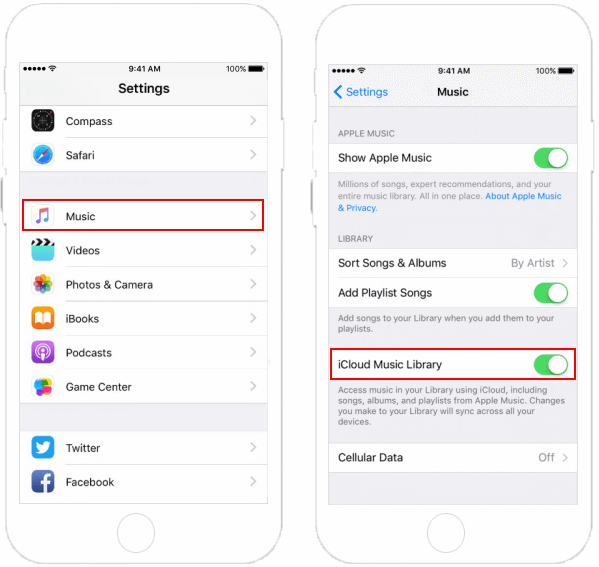
- Откройте Настройки
- Затем нажмите Музыка
- Под Библиотека, клик по странице ICloud Music Library
- Переключите кнопку и подождите, пока она станет зеленой, чтобы убедиться, что она включена.
- Выключите его еще раз и активируйте, включив снова
- Выберите идти как только появится всплывающее окно с указанием, хотите ли вы включить музыкальную библиотеку iCloud
Способ № 4. Обновите музыкальную библиотеку iCloud
- Используя приложение iTunes, перейдите к Файл и затем выберите Библиотека
- Теперь просто нажмите на Обновить iCloud Music Library
- После этого ваша музыкальная библиотека iCloud обновится, что может помочь вам восстановить песни Apple Music.
Способ № 5. Обновите свое устройство до последней версии
- Перейти к вашей Настройки
- Затем нажмите Общие таб
- Нажмите Обновление ПО
- И если у него есть новая версия, щелкните по ней и выберите установить сейчас
Часть 3. Сохраняйте Apple Music навсегда, чтобы избежать потери музыкальной библиотеки Apple
Прочитав вышеперечисленные методы, мы надеемся, что теперь вы узнали как восстановить музыкальную библиотеку Apple после того, как он пропал без вести на вашем устройстве. Теперь для тех, кто не хочет снова сталкиваться с этими проблемами, вы можете воспользоваться нашим особым методом, с помощью которого вы можете навсегда сохранить все свои любимые песни и плейлисты Apple Music для автономное прослушивание и не сталкиваясь с такими проблемами, как пропажа вашей библиотеки. Этот наш метод также может помочь вам получить все песни Apple Music, которые вы хотите, без подписки на план Apple Music! Этот метод не что иное, как с помощью DumpMedia Конвертер Apple Music.
Почему выбирают DumpMedia Конвертер музыки Apple? Просто потому, что с помощью этого приложения вы сможете удалить DRM-систему который идет с любой дорожкой Apple Music. После удаления защиты DRM вы можете конвертировать их в формат по вашему выбору, такой как MP3, WAV и другие. Вы также можете навсегда сохранить их на своем компьютере или перенести на мобильное устройство или MP3-плеер для прослушивания в автономном режиме. DumpMedia Apple Music Converter также считается самым быстрым конвертером Apple Music в мире. И хотя это очень быстро, оно все же может сохранить исходное качество вашей Apple Music, не теряя ни единого дюйма. Не говоря уже о том, что DumpMedia Apple Music Converter также может хранить все метаданные ваших песен Apple Music, включая теги ID3.
Так что, если вы хотите избавить себя от обучения как восстановить музыкальную библиотеку Apple и если вам снова придется сталкиваться с этими проблемами, все, что вам нужно сделать, это выполнить все шаги, которые мы собираемся показать вам ниже:
- Используя свой компьютер (Mac или Windows), загрузите и установите программное обеспечение для DumpMedia Приложение Apple Music Converter
- Запустите приложение и выберите все песни Apple Music, которые хотите загрузить.
- Выберите выходной формат, а также выходную папку для ваших файлов.
- Затем просто нажмите кнопку Конвертировать кнопку, как только вы закончите
После этого вы можете свободно переносить эти песни на свое устройство, чтобы слушать их где угодно и когда угодно.
Часть 4. Резюме
После того, как вы узнали как восстановить музыкальную библиотеку Apple после того, как он исчез на вашем устройстве, мы надеемся, что приведенные выше методы помогли вам решить эту проблему. Конечно, мы также рекомендуем использовать DumpMedia Конвертер Apple Music чтобы помочь вам не столкнуться с такой проблемой снова. Так чего же ты ждешь? Скачайте и попробуйте прямо сейчас!
Песни отсутствуют в медиатеке после включения функции «Синхронизация медиатеки»
Убедитесь, что на всех ваших устройствах включена функция «Синхронизация Медиатеки» и выполнен вход в систему с помощью того же идентификатора Apple ID, который вы используете с Apple Music. Если ваша медиатека хранится на компьютере, проверьте облачный статус песен, чтобы найти отсутствующую музыку и устранить проблемы.
Apple Music не является службой резервного копирования. Не забудьте сделать резервную копию медиатеки перед внесением изменений.
Сначала выполните следующие проверки
- Подключите все устройства к Интернету.
- Убедитесь, что на всех ваших устройствах включена функция «Синхронизация Медиатеки».
Есть ли у вас есть активная подписка на Apple Music?
Чтобы воспользоваться функцией «Синхронизация Медиатеки», потребуется подписка на Apple Music. Кроме того, эту функцию можно использовать с подпиской на iTunes Match.
В случае отмены подписки на Apple Music или iTunes Match медиатека будет удалена со всех ваших устройств, за исключением того, на котором она хранится. Также будет удалена вся музыка, добавленная или загруженная из каталога Apple Music, в том числе плейлисты.
Выполнен ли на всех ваших устройствах вход с помощью того же идентификатора Apple ID, который вы используете с подпиской на Apple Music?
Найдите свое устройство в списке ниже и следуйте соответствующим инструкциям.
Проверка идентификатора Apple ID, с помощью которого вы вошли в Apple Music на компьютере Mac
- Откройте приложение Apple Music.
- В строке меню выберите пункт «Учетная запись».
Проверка идентификатора Apple ID, с помощью которого вы вошли в Apple Music на устройстве iPhone или iPad
- Откройте приложение Apple Music.
- Нажмите фотографию вверху экрана.
- Прокрутите страницу вниз и нажмите кнопку «Настройки учетной записи».
Проверка идентификатора Apple ID, с помощью которого вы вошли в iTunes на компьютере с Windows
- Откройте приложение iTunes.
- Вверху экрана выберите пункт «Учетная запись».
Отсутствует музыка, приобретенная в iTunes Store?
Отсутствующая песня находится на вашем компьютере?
- Поищите отсутствующую песню на своем компьютере Mac или компьютере с Windows.
- Если вы нашли отсутствующую песню, перетащите ее в приложение Apple Music или iTunes.
- В приложении Apple Music или iTunes выберите «Файл» > «Медиатека» > «Обновить облачную медиатеку».
Если ваша медиатека хранится в разных местах, выполните следующие действия.
- Узнайте, как найти и настроить медиатеку в приложении Apple Music на компьютере Mac
- Узнайте, как найти и настроить медиатеку в приложении «iTunes для Windows» на компьютере с Windows
Проверяли ли вы облачный статус песен на компьютере Mac или компьютере с Windows?
- На компьютере Mac откройте приложение Apple Music. На компьютере с Windows: откройте iTunes, выберите пункт «Музыка» во всплывающем меню, а затем нажмите «Медиатека».
- Выберите пункт «Песни» на боковой панели.
- В строке меню выберите «Просмотр» > «Показать параметры просмотра».
- Выберите пункты «Облачный статус» и «Облачная загрузка».
Ищите следующие статусы рядом с песнями, чтобы определить дальнейшие действия.
Восклицательный знак
Песня не может быть воспроизведена или синхронизирована на ваших устройствах, пока не будет найден исходный файл.
- Нажмите восклицательный знак рядом с песней.
- Появится сообщение с предложением найти песню. Щелкните «Найти».
- Если песня будет найдена, вам будет предложено использовать это расположение для поиска других песен, отсутствующих в медиатеке. Если вы видите это сообщение, нажмите «Найти файлы».
Ожидание
Песня не будет отображаться на других ваших устройствах, потому что она ожидает синхронизации.
- Убедитесь, что компьютер подключен к Интернету.
- В строке меню приложения Apple Music или iTunes выберите «Файл» > «Медиатека».
- Нажмите кнопку «Обновить облачную медиатеку».
- Дождитесь завершения синхронизации песни. Затем проверьте, отображается ли песня на других ваших устройствах.
Удалено
Песня была удалена с другого устройства, на котором включена функция «Синхронизация Медиатеки».
Если вы хотите, чтобы песня отображалась на других устройствах, выполните следующие действия.
- Убедитесь, что все устройства подключены к Интернету.
- Нажмите стрелку рядом с песней.
- Выберите пункт «Добавить в облачную медиатеку».
- В строке меню выберите «Файл» > «Медиатека» > «Обновить облачную медиатеку».
Песня неактивна
- Если песня приобретена в iTunes Store, выполните авторизацию компьютера для воспроизведения покупок iTunes Store.
- Если рядом с неактивной песней отображается статус «Более не доступно», эта песня была добавлена из Apple Music и удалена из каталога Apple Music.
Информация о продуктах, произведенных не компанией Apple, или о независимых веб-сайтах, неподконтрольных и не тестируемых компанией Apple, не носит рекомендательного или одобрительного характера. Компания Apple не несет никакой ответственности за выбор, функциональность и использование веб-сайтов или продукции сторонних производителей. Компания Apple также не несет ответственности за точность или достоверность данных, размещенных на веб-сайтах сторонних производителей. Обратитесь к поставщику за дополнительной информацией.
Повторная загрузка музыки
Повторная загрузка музыки в iTunes Store на iPhone, iPad или iPod touch
- Откройте приложение iTunes Store.
- На iPhone или iPod touch: в нижней части экрана нажмите кнопку «Еще» , а затем нажмите «Покупки».
- На iPad: нажмите «Покупки».
- Нажмите кнопку «Музыка». При использовании функции «Семейный доступ» нажмите имя члена семьи, чтобы просмотреть приобретенную им музыку.
- Выберите музыку для повторной загрузки и нажмите ее.
- Нажмите кнопку загрузки рядом с песней или альбомом.

Повторная загрузка музыки из iTunes Store в приложении Apple Music на компьютере Mac
- Откройте приложение Apple Music.
- В строке меню в верхней части экрана выберите «Учетная запись» > «Покупки». При использовании функции «Семейный доступ» вместо пункта «Покупки» отображается пункт «Семейные покупки».
- Найдите музыку для повторной загрузки. При использовании функции «Семейный доступ» выберите имя члена семьи рядом с пунктом «Покупки», чтобы увидеть его приобретения.
- Нажмите кнопку загрузки рядом с песней или альбомом.
Повторная загрузка музыки в iTunes на компьютере с Windows
- Откройте приложение iTunes.
- В строке меню в верхней части окна iTunes выберите «Учетная запись» > «Покупки». При использовании функции «Семейный доступ» вместо пункта «Покупки» отображается пункт «Семейные покупки».
- Выберите пункт «Музыка» в меню, расположенном в верхнем левом углу окна iTunes.
- Найдите музыку для повторной загрузки. При использовании функции «Семейный доступ» выберите имя члена семьи рядом с пунктом «Покупки», чтобы увидеть его приобретения.
- Нажмите кнопку загрузки рядом с песней или альбомом.
Информация о продуктах, произведенных не компанией Apple, или о независимых веб-сайтах, неподконтрольных и не тестируемых компанией Apple, не носит рекомендательного или одобрительного характера. Компания Apple не несет никакой ответственности за выбор, функциональность и использование веб-сайтов или продукции сторонних производителей. Компания Apple также не несет ответственности за точность или достоверность данных, размещенных на веб-сайтах сторонних производителей. Обратитесь к поставщику за дополнительной информацией.
Как восстановить Apple Music: 2023 Простое руководство
«Недавно я купил новый iPhone, и когда я попытался открыть свой Apple Music учетной записи, я заметил, что мои плейлисты Apple Music исчезли, не могли бы вы сообщить мне, как восстановить потерянные песни Apple Music?»
Похожи ли вышеперечисленные проблемы или вопросы на те, с которыми вы сталкиваетесь сейчас? Вы также ищете способы восстановить треки Apple Music, которые, по вашему мнению, исчезли или были потеряны? Или вы раньше случайно удалили некоторые плейлисты или даже собирались это сделать, но теперь чувствуете, что передумал?
Мы получили вашу спину. Мы здесь, чтобы помочь вам. Мы подробно обсудим процедуру восстановления Apple Music, когда вы перейдете ко второй части этого поста.
Часть 1. Могу ли я восстановить свою Apple Music?
Вы должны знать, что приложение Apple Music позволяет сохранять треки, которые вы хотите загрузить, и даже видео. Но все эти загруженные медиафайлы будут потеряны, как только вы выйдете из своего аккаунта. iTunes или учетную запись Apple (затем попробуйте войти еще раз) или настройте свою учетную запись на новом устройстве. Это происходит потому, что музыкальная библиотека iCloud не включена по умолчанию.
Кроме того, еще один случай, который может привести к исчезновению треков Apple Music, — это когда закончился пробный период (в течение трех месяцев) или когда вы, конечно же, отменили подписку Apple Music (без продления в течение отведенного срока в 30 дней).
Итак, когда песни Apple Music исчезнут, вы сможете их восстановить? Что ж, вам повезло, потому что ответ на этот вопрос – «ДА». Чтобы продолжить, вам просто нужно знать, как правильно восстанавливать треки и плейлисты Apple Music. И именно об этом мы и поговорим во втором разделе статьи.
Мы только начинаем, поэтому не уходите и узнайте, как легко восстановить треки Apple Music.
Часть 2. Как восстановить Apple Music Library?
Как и было обещано, в этом разделе вы узнаете, как легко восстановить треки Apple Music. У нас есть процедура на случай, если вы используете iPhone, iPad, компьютер Mac или персональный компьютер Windows. Мы обсудим шаги в этой части поста.
Как восстановить Apple Music с помощью iPhone или iPad
Если вы используете удобное устройство, такое как iPhone или iPad, вы можете выполнить описанную ниже процедуру, чтобы окончательно восстановить треки Apple Music, которые пропали или пропали без вашего ведома.
Шаг 1. На своем удобном устройстве найдите значок «Настройки». Отметьте его, а затем прокрутите вниз, пока не увидите меню «Музыка».
Шаг 2. После того, как значок «Музыка» отмечен галочкой, вы должны включить «Музыкальную библиотеку iCloud». Рядом с ним есть ползунок. Переключите этот ползунок, чтобы включить его. Зеленый цвет означает, что процесс прошел успешно.
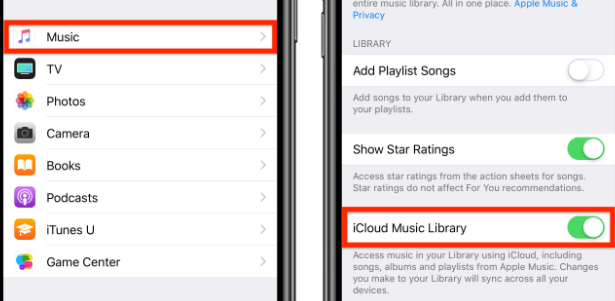
Обратите внимание: может пройти несколько минут, прежде чем песни Apple Music будут восстановлены и снова отображены в приложении «Музыка».
Как восстановить Apple Music с помощью компьютера Mac
Если у вас возникнет эта проблема на вашем компьютере Mac. Вот как легко восстановить треки Apple Music.
Шаг 1. На компьютере Mac откройте приложение iTunes.
Шаг 2. Отметьте кнопку «iTunes», которую вы сразу увидите в верхней части экрана. После этого нажмите «Настройки».
Шаг 3. На вкладке «Общие» вы сразу увидите флажок рядом с «Музыкальная библиотека iCloud», гарантирующий, что музыкальная библиотека iCloud включена.
Опять же, подождите некоторое время, пока медиафайлы или дорожки снова не появятся в вашем приложении iTunes.
Как восстановить Apple Music с помощью компьютера с Windows
Если вы используете ПК с Windows, вот процедура восстановления Apple Music.
Шаг 1. На ПК с Windows запустите и откройте приложение iTunes.
Шаг 2. В строке меню, которая находится в верхней части экрана, выберите «Изменить», а затем нажмите кнопку «Настройки».
Шаг 3. Как и предыдущий процесс (на Mac), просто отметьте вкладку «Общие», а затем выберите «Музыкальная библиотека iCloud», чтобы включить ее. Обратите внимание, что эта опция не появится, если вы не подписались ни на Apple Music, ни на iTunes Match.
Шаг №4. Наконец, нажмите кнопку «ОК».
Теперь, прочитав этот раздел, вы наверняка уже знаете, как восстановить Apple Music. Когда вы пойдете и прочитаете третью часть этой статьи, вы узнаете, как сохранить любимые песни Apple навсегда. Используя инструмент, который будет представлен в следующей части, вы не будете беспокоиться о любых других проблемах с вашим приложением Apple Music.
Часть 3. Бонус: как сохранить песни Apple Music навсегда?
Некоторым может быть сложно сохранить любимые треки Apple Music, поскольку песни Apple Music защищены защитой DRM Apple FairPlay. Вы не можете загружать, сохранять, передавать или воспроизводить треки на любом неавторизованном устройстве.
С помощью этого DumpMedia Конвертер Apple Music, Вы можете удалить шифрование DRM. Он может поддерживать преобразование дорожек Apple Music в любой желаемый выходной формат (поскольку он поддерживает множество выходных форматов) и, наконец, скачайте их на ваш персональный компьютер.
Нажмите, чтобы попробовать! Это 100% безопасно!
Он имеет высокую скорость, в 10 раз быстрее, чем обычные приложения, как для обработки — конвертации, так и для загрузки. Качество файлов не будет подвергаться риску, а также будет поддерживаться на уровне 100%. Более того, идентификационные метки также будут сохранены.
Если вы любите слушать конвертеры аудиокниг, вы также можете использовать это профессиональное приложение для конвертации файлов аудиокниг, которые у вас есть. Это приложение также простое в использовании и имеет понятный всем интерфейс. Что касается требований к установке, есть всего несколько вещей, которые вы должны проверить и выполнить.
Чтобы дать вам предварительный просмотр, мы также перечислили шаги, которые вам необходимо выполнить, чтобы ваши любимые песни Apple всегда были с вами.
Вот как это делается.
Шаг 1. Следуйте процедуре установки (необходимо завершить установку) и после этого запустите приложение. Выберите песни Apple Music, которые вы хотите конвертировать, и загрузите.

Шаг 2. На этом этапе вы можете выбрать формат вывода, который хотите использовать. Кроме того, когда дело доходит до настроек вывода, вы можете настроить их так, как хотите. Кроме того, вы также можете ввести выходной путь, чтобы легко найти, где находятся преобразованные файлы после процесса преобразования.

Шаг 3. Это преобразование файлов займет всего несколько минут, а преобразованные файлы будут доступны сразу же. Наряду с преобразованием удаление шифрования DRM также будет выполняться приложением.

Таким образом, вы можете сохранить песни Apple Music без DRM и конвертированные песни на своем ПК. Вы можете перенести песни на любое устройство и воспроизвести их даже на любом медиаплеере, который вы хотите.
Часть 4. Вывод
Наконец, теперь вы знаете, как легко восстановить Apple Music. Просто следуя всем процедурам, изложенным во второй части этой статьи, вы можете сделать это прямо сейчас. Кроме того, чтобы избежать каких-либо проблем при потоковой передаче через приложение Apple Music, вы можете просто загрузить все любимые треки и плейлисты на свой компьютер и воспроизводить их в автономном режиме. Сделайте это с помощью таких приложений, как DumpMedia Конвертер Apple Music.