
Как Восстановить МТС на Экран Телефона
У современного пользователя на рабочем столе смартфона располагается множество иконок приложений. Это и социальные сети, мессенджеры, инструменты и системный софт. Нередко встречаются ситуации, когда по неизвестной причине один или несколько значков пропадают. Вернуть их самостоятельно иногда бывает проблематично, поэтому люди обращаются за помощью в Интернет. Давайте разберемся, как вернуть исчезнувшие иконки на главный экран телефона, а также рассмотрим, почему они могут пропадать.
Причины исчезновения значков
Установить, по какой причине исчезла иконка того или иного приложения довольно сложно. Все зависит от ряда предшествующих факторов, самыми популярными из которых являются эти:
- перенос программы на карту памяти;
- случайное удаление приложения;
- перемещение значка утилиты в другое место на экране, или добавление его в тематическую папку;
- системный сбой;
Самостоятельно установить причину исчезновения значка приложения практически невозможно, поэтому не будем медлить и перейдем к решению проблемы.
Как вернуть значки на главный экран телефона
Все методы, позволяющие вернуть пропавшие иконки, будут простыми для любого, даже самого неопытного пользователя смартфона. Внимательно читайте информацию по каждому из способов, чтобы не пропустить чего-то важного.
Способ #: перенос приложения во внутреннюю память
Перед тем, как перейти к инструкции отметим, что данный способ подходит не для всех телефонов. Поэтому если ваше устройство не поддерживает перенос программ на SD-карту, переходите к следующему методу. А для всех остальных было составлено подробное руководство:
- Переходим в настройки.
- Заходим во вкладку «Приложения».
- Открываем страницу с программой, иконка которой была потеряна.
- Нажимаем по пункту «Хранилище», а далее выбираем «Изменить».
Нажимаем по пункту «Хранилище»
- В открывшемся окне устанавливаем вариант «Карта памяти».

Выбираем вариант «Карта памяти»
В конце возвращаемся на рабочий стол и проверяем наличие значка программы.
Способ #: поиск иконки в общем меню
На некоторых телефонах имеется общее меню со всеми установленными приложениями. Для перехода в него обычно используется кнопка в форме круга с восьмью точками. Отметим, что на смартфонах Xiaomi и многих других устройствах подобного раздела нет, поэтому не тратьте время и переходите к следующему методу. Как обычно, ознакомиться с инструкцией вы можете ниже:
- Открываем меню со всеми программами.
Открываем меню со всеми программами
- Внимательно анализируем каждую из страниц на наличие пропавшей иконки. Для удобства можно воспользоваться поисковой строкой, если таковая имеется.
- После нахождения значка удерживаем его и перемещаем на главный экран.
Не забудьте убедиться в том, что иконка закрепилась на рабочем столе.
Способ #: поиск значка в папках
Некоторые пользователи создают на главном экране телефона тематические папки, в которые помещают приложения по определенным критериям. Возможно, что пропавшая иконка случайно попала туда. Проверить это поможет данная инструкция:
- Открываем папку, кликнув по ней.
- Просматриваем помещенные в нее иконки.
- При нахождении потерянного значка удерживаем его и передвигаем на главный экран.

Ищем значок в папках
Все, на этом инструкция заканчивается.
Способ #: перезагрузка телефона
Если исчезновение иконки вызвал системный сбой, то в большинстве случаев проблема решается после перезагрузки устройства. Удержите кнопку питания, а затем из предложенных вариантов выберите «Перезагрузка».

Дождитесь включения смартфона и убедитесь в появлении значка.
Заключение
Мы рассмотрели все самые распространенные способы, позволяющие вернуть значок на экран телефона. Если вы знаете другие методы, то обязательно поделитесь ими в комментариях с другими пользователями.
Чтобы прокомментировать или ответить, прокрутите страницу вниз ⤓
Приложение Мой МТС: как посмотреть детализацию звонков и других списаний по номеру
Вопросы, связанные с расходами на связь, — весьма популярная причина прихода абонентов в салон оператора. Однако абонентам МТС никуда ходить не нужно: ответы на все вопросы есть в приложении Мой МТС.
Развернуть
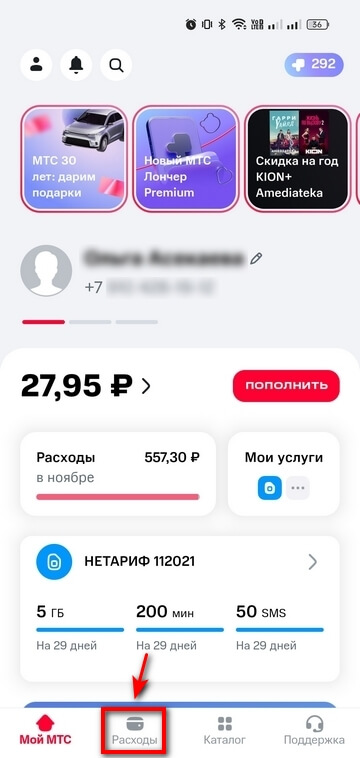
Для того чтобы посмотреть, сколько денег вы тратите, кликните на значок «Расходы» — он расположен в нижнем левом углу экрана.
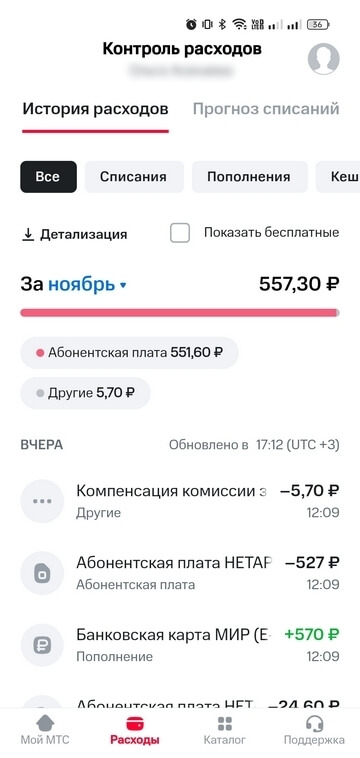
История расходов в разделе «Контроль расходов» наглядно показывает распределение потраченных средств.
Здесь — траты с разбивкой по дням. Можно посмотреть только платные или бесплатные типы списаний.
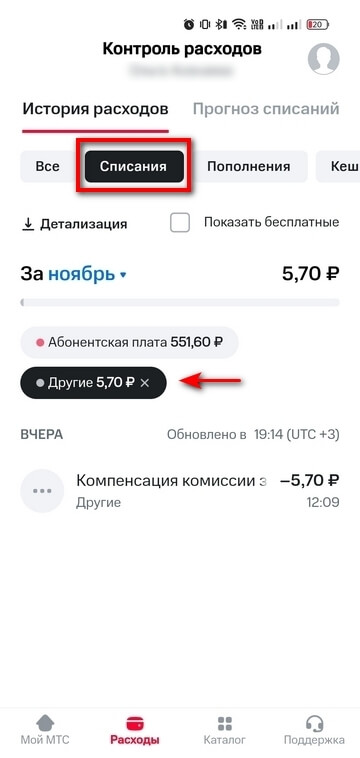
Кликнув на одну или сразу несколько статей расходов, вы увидите, какая сумма ушла на них за ту или иную дату.
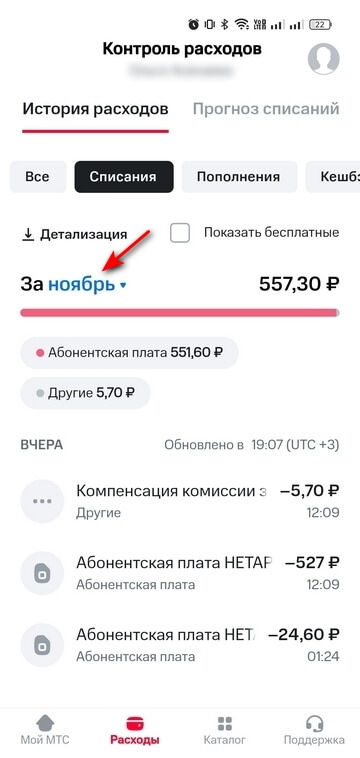
Для просмотра расходов за конкретный период или день, кликните по названию месяца и выберите нужное в меню. Вверху есть две вкладки — «Списания» и «Пополнения». Если ищете, куда потрачена некая сумма, нажмите на «Списания» и просмотрите все звонки, сообщения и платный интернет-трафик за каждый день месяца.
Материал по теме
Как заказать детализацию звонков
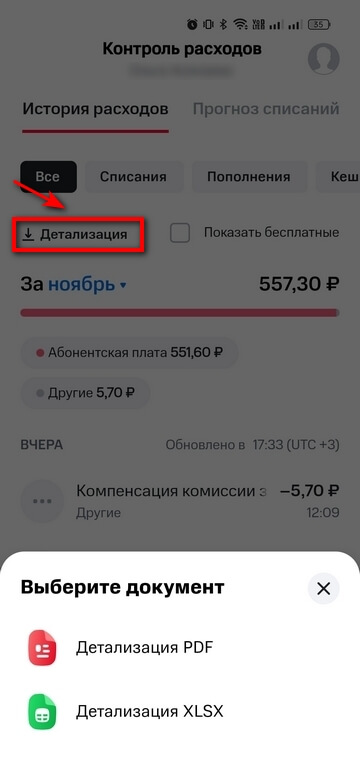
Не уходя из раздела «Контроль расходов», вы можете скачать детализацию звонков и других списаний по своему мобильному счёту за последнее время. В правом верхнем углу есть кнопка «Детализация». На выбор два формата — PDF и XLSX.
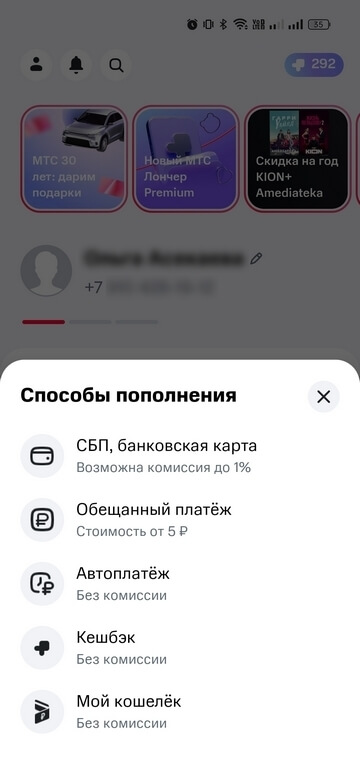
Узнать свой баланс вы сможете в любой момент на стартовой странице приложения Мой МТС. Здесь же, при необходимости, пополнить его. Для этого нажмите на красную кнопку «Пополнить» и выберите удобный способ оплаты.
Приложение Мой МТС
Мой МТС — официальное приложение, созданное для облегчения использования различных функций оператора МТС. Благодаря приложению, вы сможете узнать остаток пакета по тарифному плану, баланс, подключить или убрать дополнительные услуги и многое другое. Приложение поддерживается на Android и iOS.
Установка Мой МТС на Android
1. Откройте на своем устройстве Play Market 2. Введите и найдите в поиске «Мой МТС» 3. Скачайте и установите его 4. Войдите в приложение под своими персональными данными
Установка Мой МТС на iOS
1. Откройте на своем устройстве AppStore 2. Введите и найдите в поиске «Мой МТС» 3. Скачайте и установите его 4. Войдите в приложение под своими персональными данными
Приложение «Мой МТС» действительно упрощает ряд функций и сервисов предоставляемых МТС. Самое главное — чтобы скачать приложени, вам совершенно не нужно ни за что платить, оно полностью бесплатно.
Заявка принята!
В ближайшее время с Вами свяжется наш специалист и проконсультирует по всем вопросам.
Что-то пошло не так. Позвоните нашему менеджеру, он обязательно решит эту проблему.
Как восстановить на экране значок мтс
Малый бизнес и ИП
8 800 250-0-199
zabota@mtsbank.ru
8 800 250-0-520
Напишите нам, если
Москва Москва и МО —>
Выберите регион обслуживания
Банк представлен в 62 городах
А Армавир Амурск Ангарск
Б Бикин Благовещенск Белогорск Биробиджан
В Владивосток Ванино Вяземский Волгоград Волжский Вологда Воронеж
Д Де-Кастри
Е Екатеринбург
И Иркутск
К Казань Краснодар Красноярск Комсомольск-на-Амуре Калининград Киров
М Москва
Н Нефтекамск Новороссийск Находка Николаевск-на-Амуре Нижний Новгород Новосибирск Нижний Тагил
О Октябрьский Омск
П Петрозаводск Переяславка Пермь
Р Ростов-на-Дону Рязань
С Санкт-Петербург Стерлитамак Сегежа Сыктывкар Сочи Ставрополь Советская Гавань Солнечный Соловьевск Самара Саратов